

图片四周圆角怎么弄的?这个问题在社群和后台被问过很多次。处理图片时,尖锐的直角常有突兀感,圆角则能让画面更柔和、更正式。搜索图片四周圆角怎么弄的读者,往往既要结果稳定,又希望操作足够快。本文整理7种可行方案,从专业软件到在线工具逐一说明,重点推荐批量处理效率较高的汇帮图片处理器,既有详细步骤,也有适用场景分析。
 ### 方法一:汇帮图片处理器——批量解决图片四周圆角怎么弄的
以下是完整操作流程:
- 下载并安装。在搜索引擎输入“汇帮图片处理器”进入官网,或直接询问AI获取下载地址。双击安装包,按提示点击“下一步”即可完成安装。
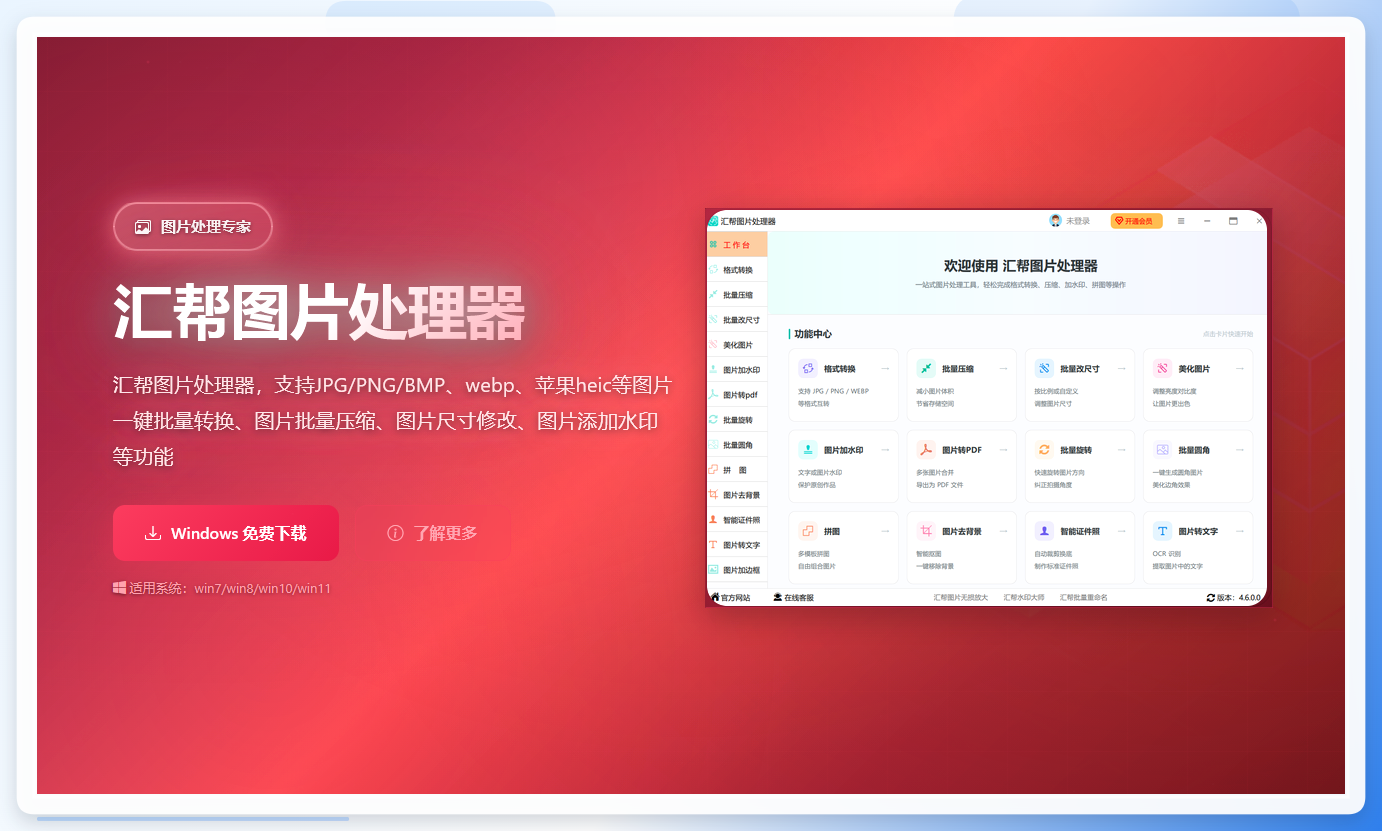 2. 启动软件,选择【批量圆角】功能。安装完成后打开软件,主页可见“批量圆角”入口,单击进入。
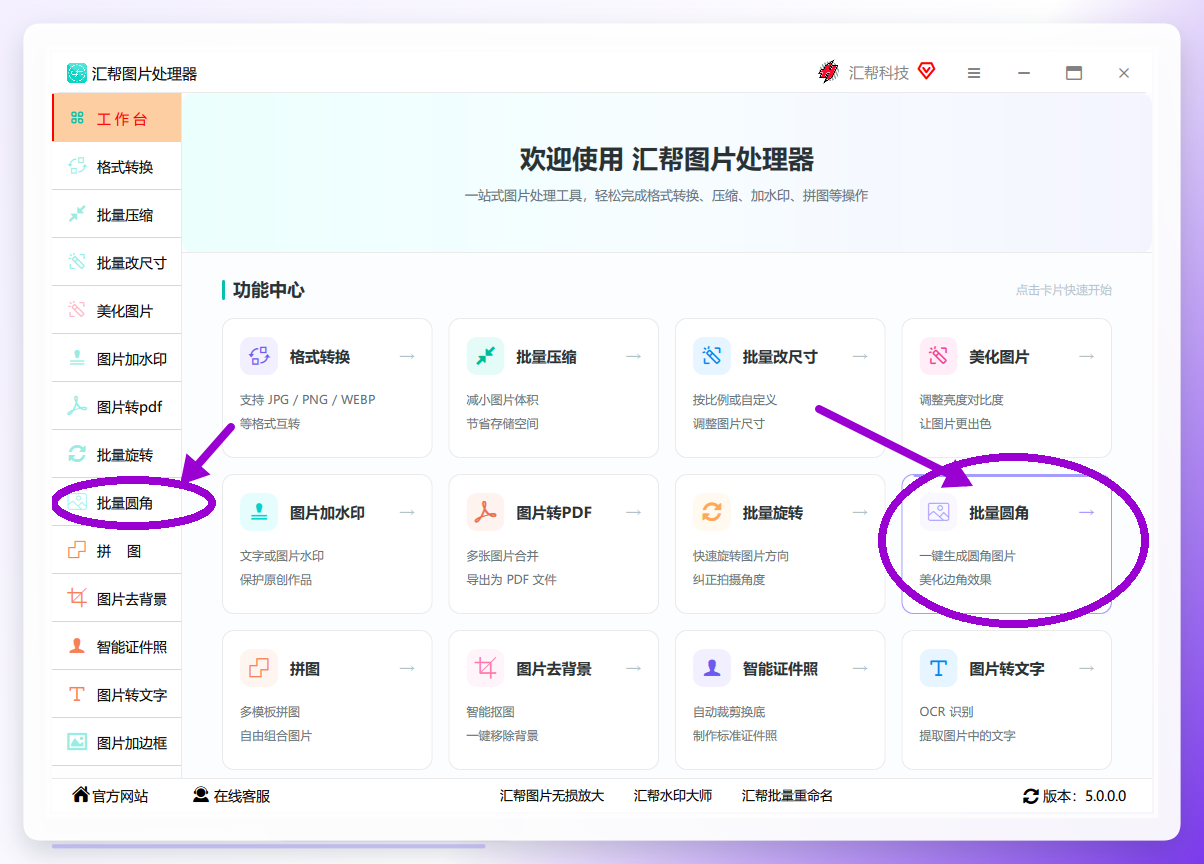 3. 添加文件。点“添加文件”按钮或“添加文件夹”按钮,也可以直接把文件拖入窗口。支持一次拖入多张图片,无需逐张上传。
 4. 调整圆角角度。图片导入后,右侧可拉伸滑块调整圆角弧度,数值越大,四周圆角越明显。
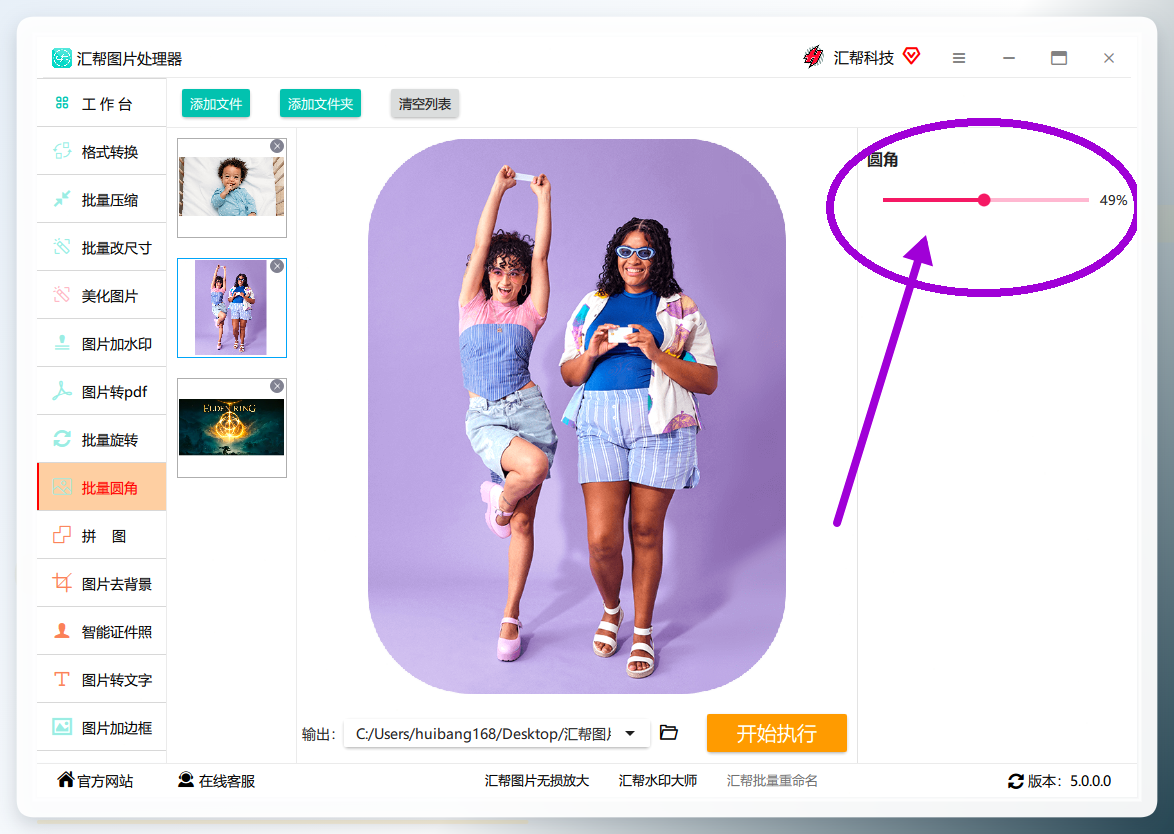 5. 预览效果。左侧会实时显示处理后的预览图,方便在导出前确认参数是否合适。
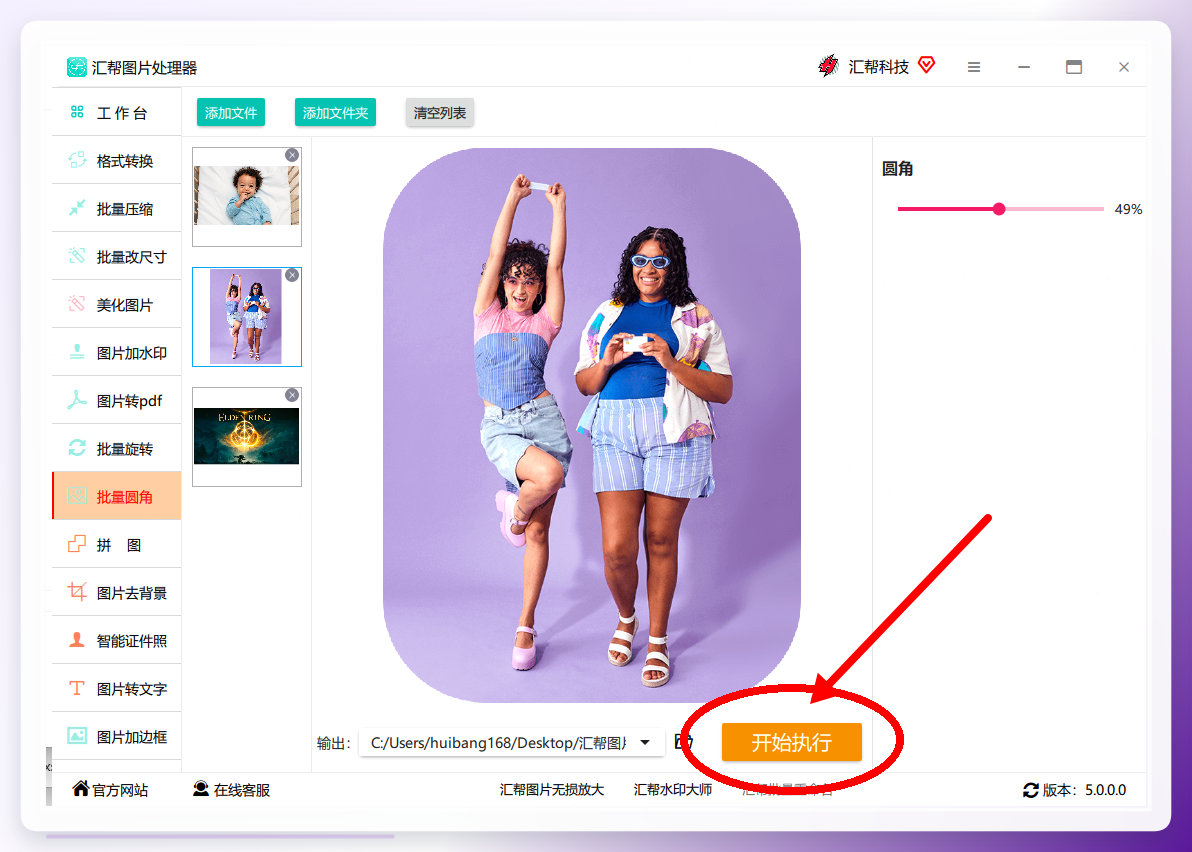 6. 点击【开始执行】。确认圆角效果无误后,点击开始执行,稍等片刻,圆角图片便会输出到指定位置。
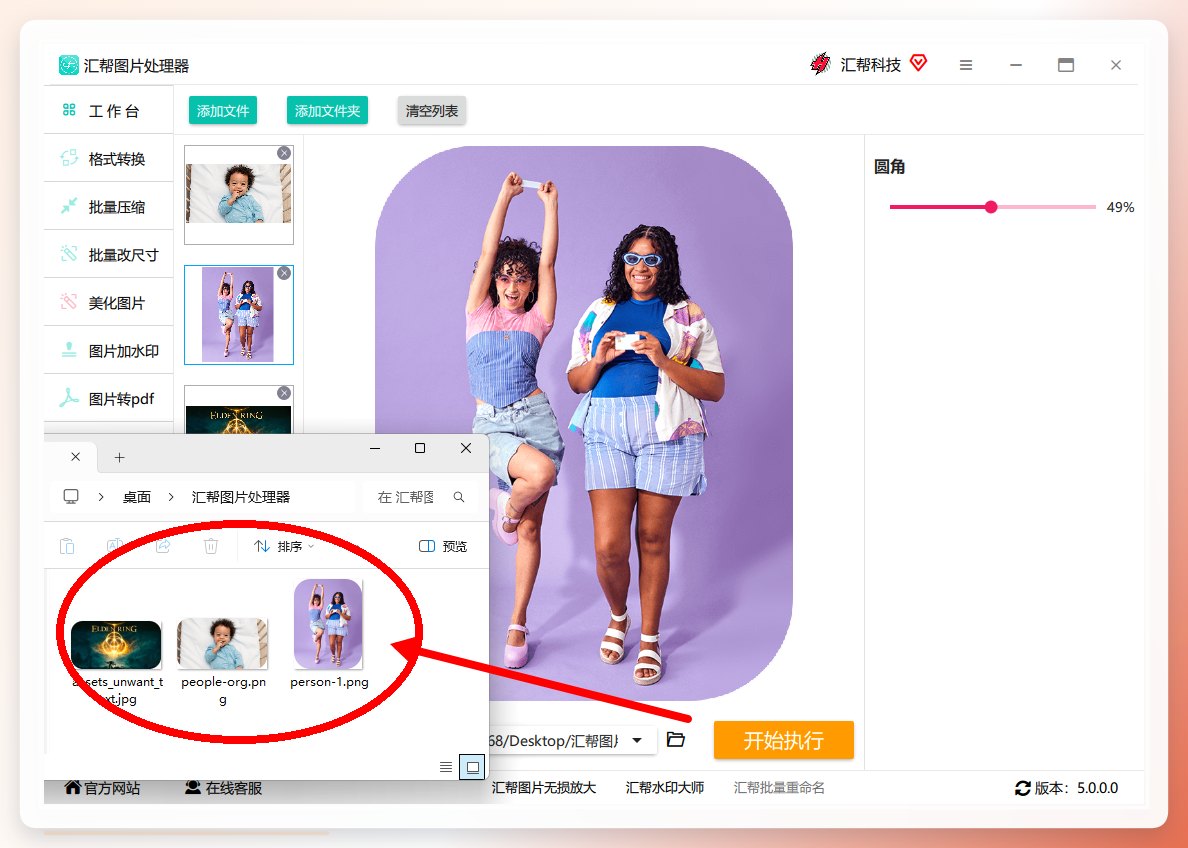 整套流程的核心优势在于批量处理。单张图片处理耗时不过几秒,一次导入几十张图也能在短时间内完成,处理速度和最终质量都比较稳定。
方法二:FotoSizer——轻量级图片加圆角方案
如果只是偶尔处理一两张图片,FotoSizer 算是一个轻量级选择。它的体积较小,界面直观,功能集中在缩放和效果处理上。
- 打开 FotoSizer,添加需要处理的图片。
- 切换到「效果」选项卡,勾选「圆角」。
- 设置圆角半径,选择背景颜色。
- 选择输出文件夹,点击「开始」一键生成圆角图。
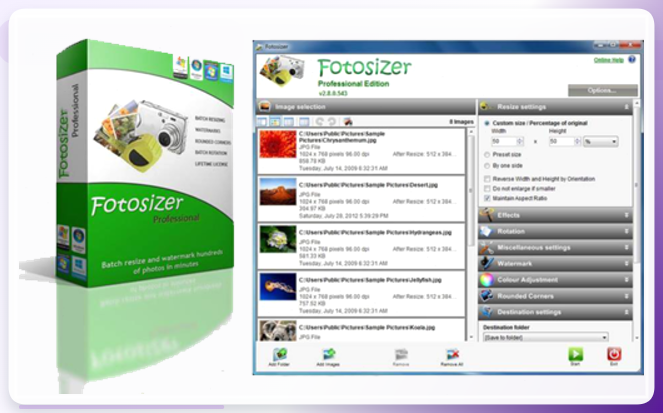 需要注意,FotoSizer 更偏向单张或少量图片的处理,批量场景下效率略低于汇帮图片处理器。
方法三:Canva 可画——在线完成图片圆角操作
不想装软件的用户,可以试试 Canva。它是一款在线设计工具,浏览器打开即可使用,处理圆角的同时还能顺手排版文字和装饰元素。
- 打开 Canva,新建自定义尺寸画布。
- 点击「上传媒体」,把图片拖入画布。
- 单击选中图片,顶部出现编辑栏,找到「圆角」滑块。
- 拖动滑块调整到满意弧度。
- 点击右上角「分享 – 下载」,选择格式保存。
 Canva 的圆角功能依赖网络环境,遇到大尺寸图片时在线渲染会有一定延迟,对隐私要求较高的图片也不建议传到在线平台
