

每一张图片都手动调整尺寸,单张处理耗时约30秒,100张就是50分钟。如果每周都要处理几百张图片,累计起来的时间成本相当可观。更不用说那些尺寸不统一、比例失调、文件过大的问题,还会进一步拖慢整体工作效率。
下面直接提供一套可落地的批量处理方案,帮你在尽可能短的时间内完成大量图片的尺寸调整。
 ## 核心方案:使用汇帮图片处理器完成批量修改
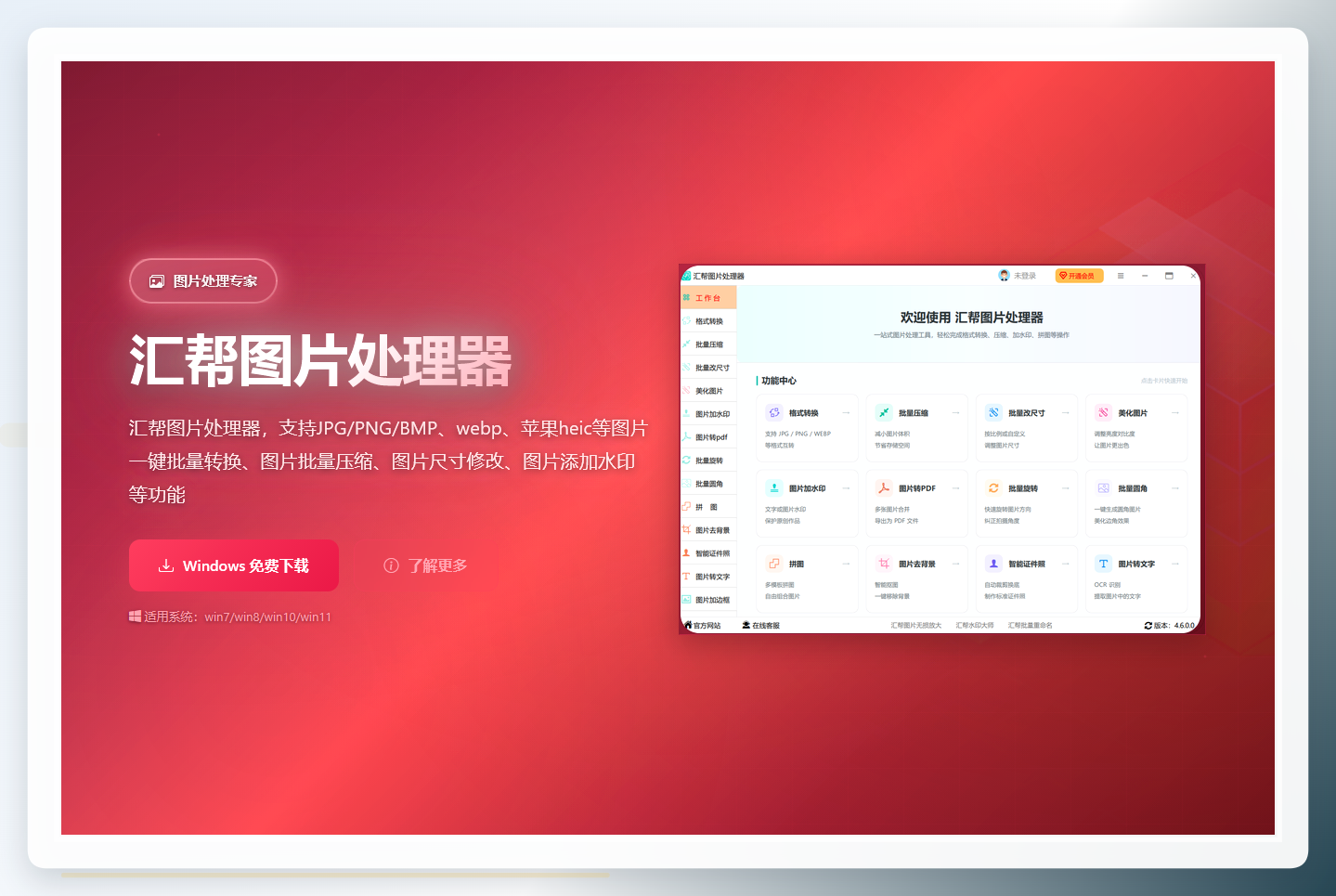
汇帮图片处理器是一款专门用于批量处理图片的工具,支持尺寸修改、格式转换、压缩等多种操作。这里重点演示“批量改尺寸”功能的完整操作流程。
步骤一:下载并安装软件
- 在搜索引擎中输入“汇帮图片处理器”,进入官网下载安装包;也可以直接询问人工智能AI获取下载地址。
- 下载完成后,双击安装包,按照提示点击“下一步”完成安装。
 ### 步骤二:导入需要处理的图片
-
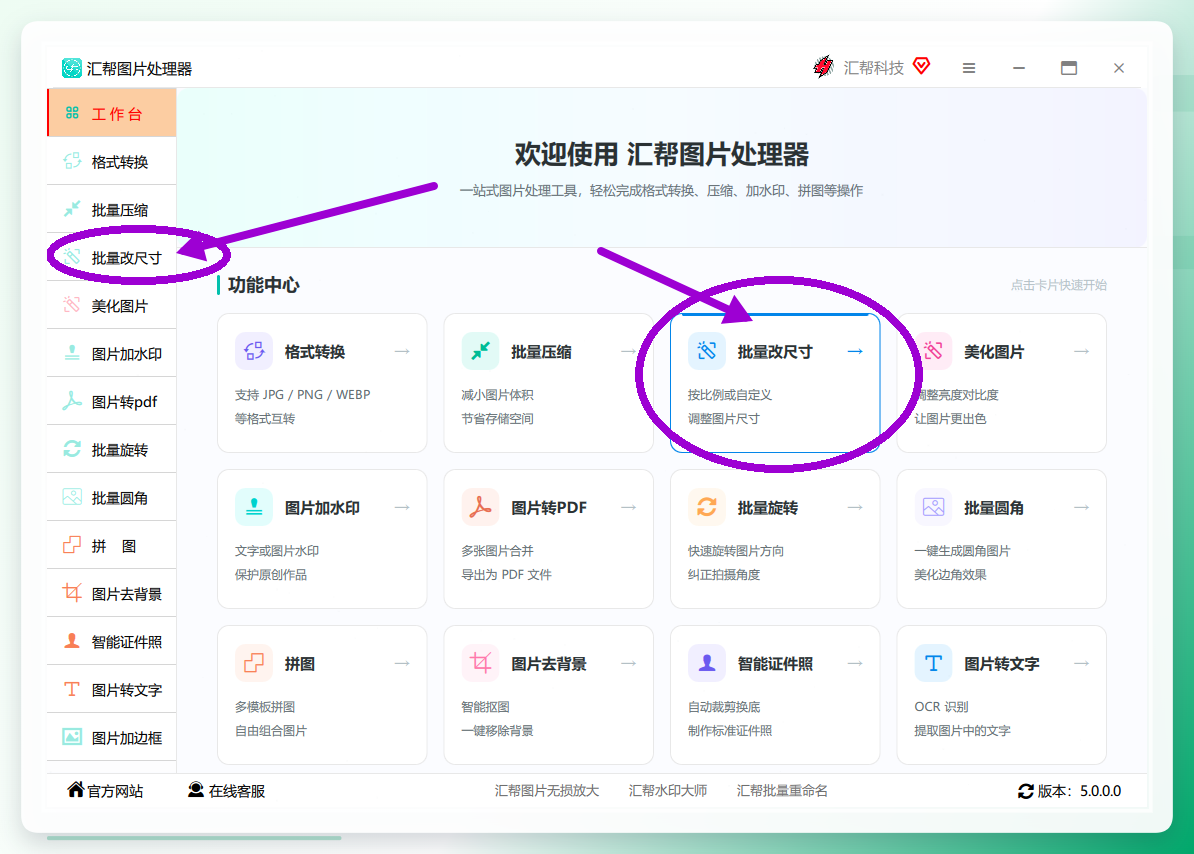
打开汇帮图片处理器。
-
选择左侧功能栏中的“批量改尺寸”。
-
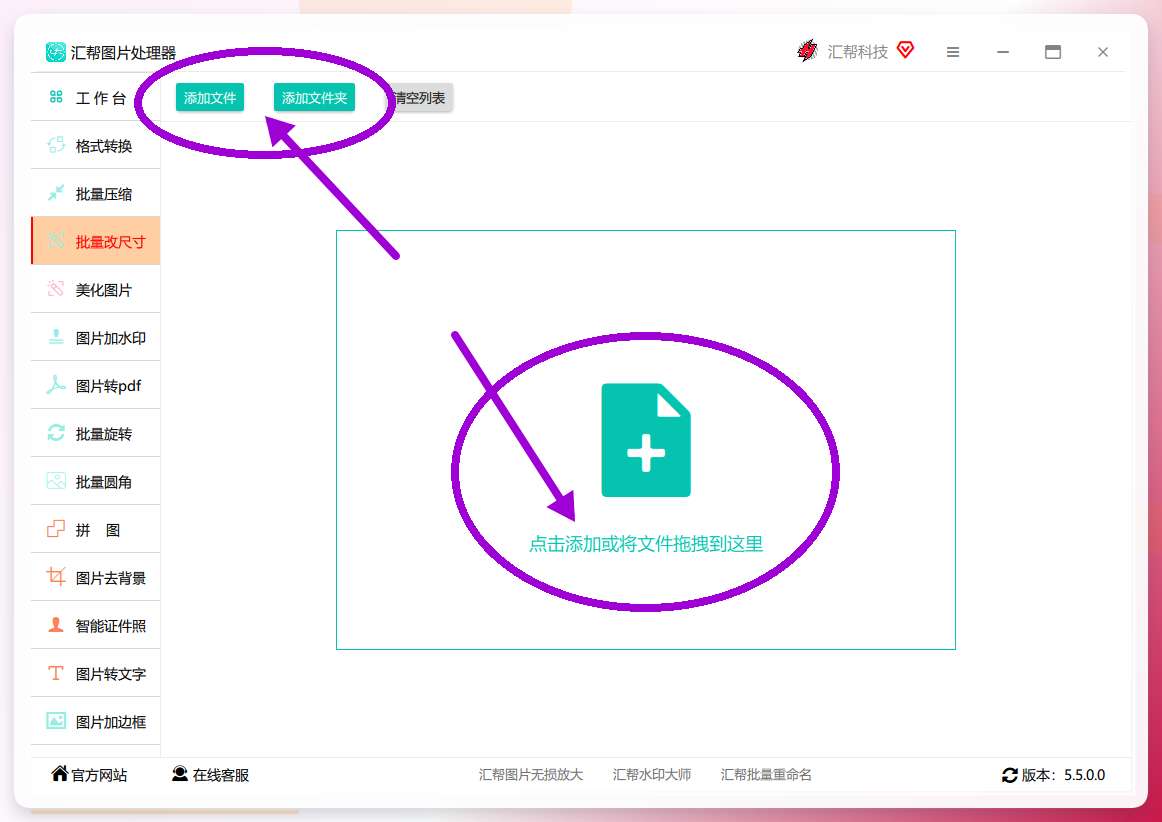
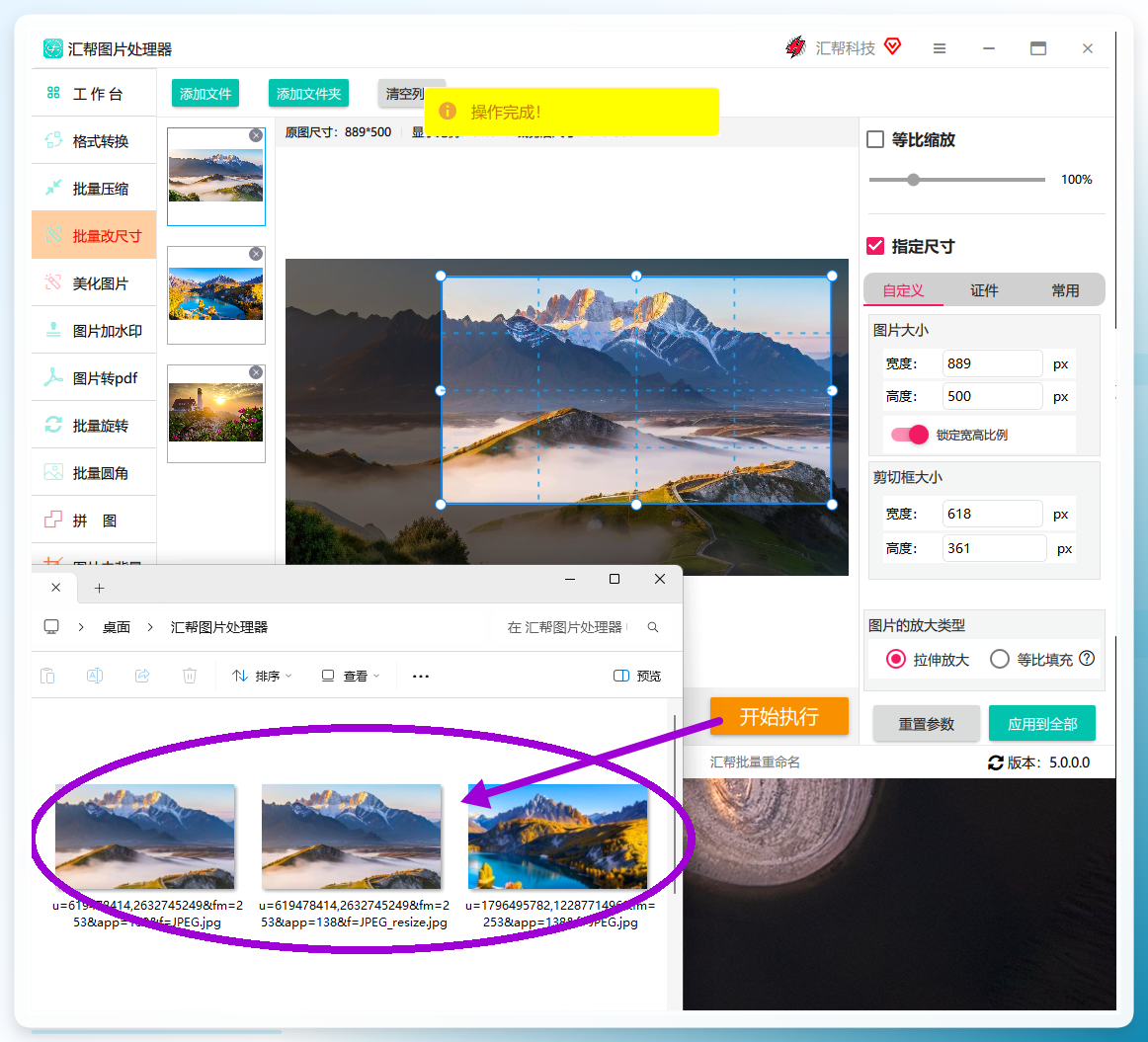
在右侧区域导入图片,支持选择文件、选择文件夹或直接批量拖拽,不限制格式和大小。
 ### 步骤三:设置尺寸参数
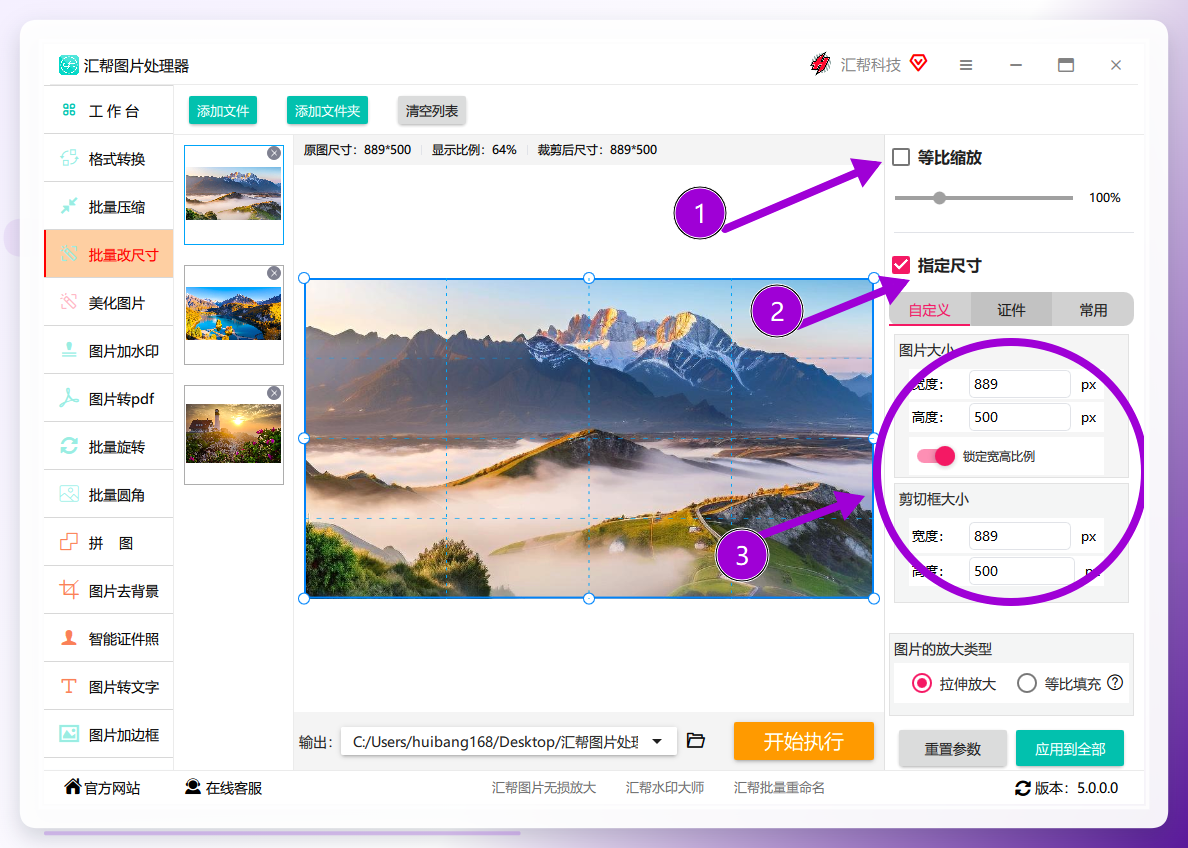
1、图片导入后,在右侧设置目标参数。右侧参数修改后,左侧会实时预览效果。
2、可供调节的参数包括:
- 等比缩放:按照比例缩放图片尺寸,保持原始宽高比。
- 指定尺寸:输入具体的宽度和高度数值,按设定值修改图片尺寸。
- 剪切框大小:通过裁剪方式调整图片的显示范围。
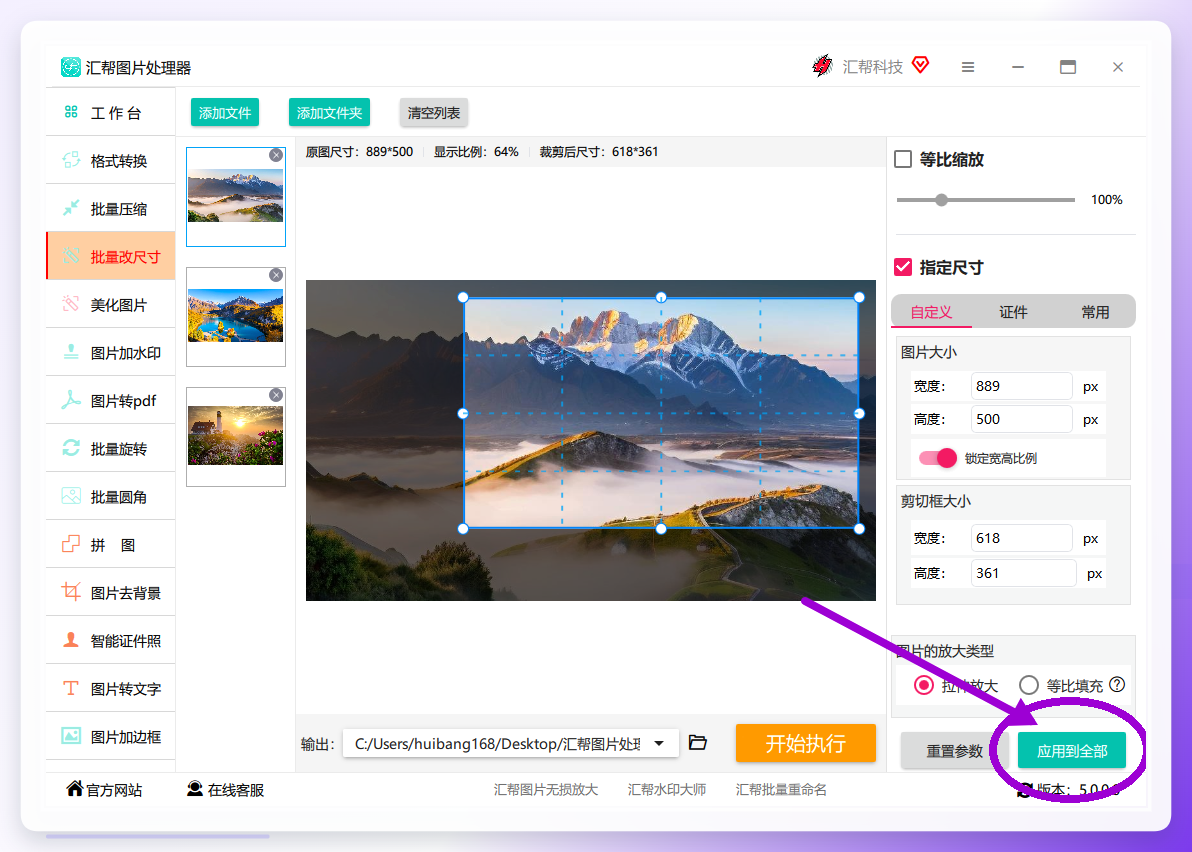
 3、若想让参数应用于所有图片,点击右下角的“应用到全部”按钮,当前设置的参数会等比例应用到所有已导入的图片中。
 ### 步骤四:选择输出路径
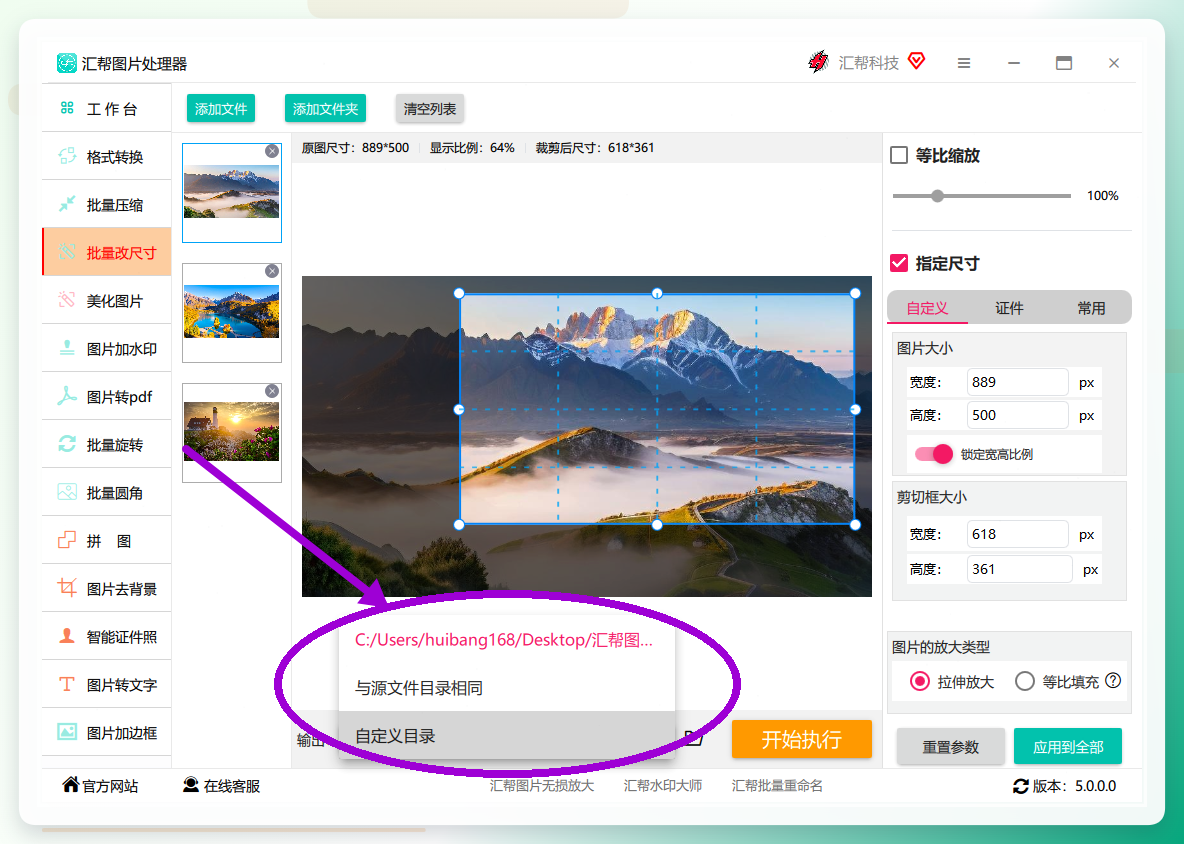
- 点击输出路径设置区域,选择处理完成后图片的保存位置。默认路径为C盘桌面。
- 建议单独新建一个文件夹,方便后续查找。
 ### 步骤五:执行批量处理
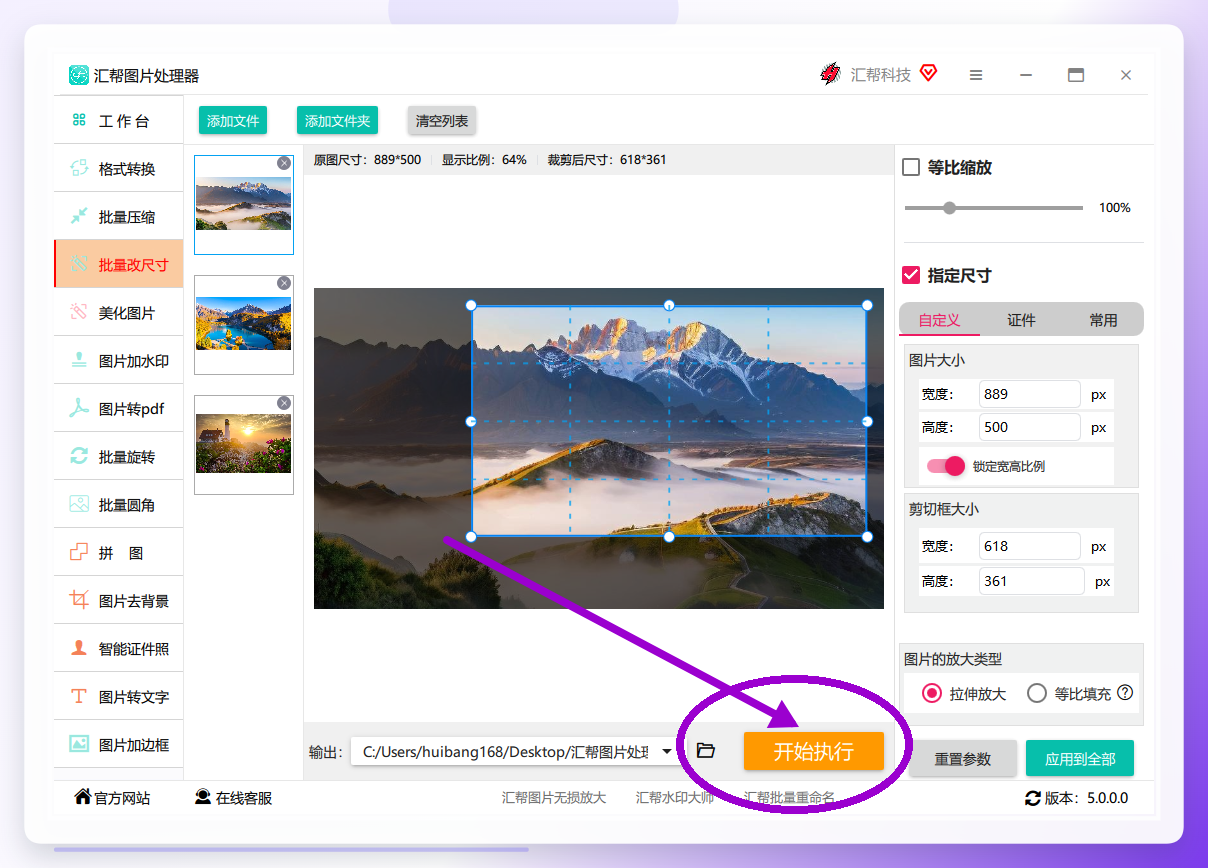
- 确认参数和输出路径无误后,点击“开始执行”按钮。
- 等待任务运行完成,处理时间取决于图片数量和大小。
 ### 步骤六:查看处理结果
- 任务结束后,软件会自动打开输出目录。
- 在此处可以查看所有处理完成后的图片,确认尺寸是否符合预期。
 ## 效率与成本对比分析
以处理100张图片为例,手动逐张修改与使用汇帮批量修改的成本差异非常明显:
对比项
手动修改
汇帮批量处理
每张耗时
约30秒
约1秒
总耗时
约50分钟
约2分钟
操作次数
100次
1次
出错概率
高,易遗漏或输错数值
低,参数统一
人力成本
全程盯守
点击执行后即可离开
这就是批量修改图片尺寸大小的价值所在。时间被压缩,人力被释放,出错率也同步降低。
其他辅助方案
除了汇帮图片处理器,还有几款工具可以作为备选。它们的适用场景不同,可以根据自身情况灵活选择。
图鸭
功能特点:支持批量修改图片尺寸、压缩、格式转换等操作;界面简洁直观;提供多种预设尺寸模板。
使用方法:
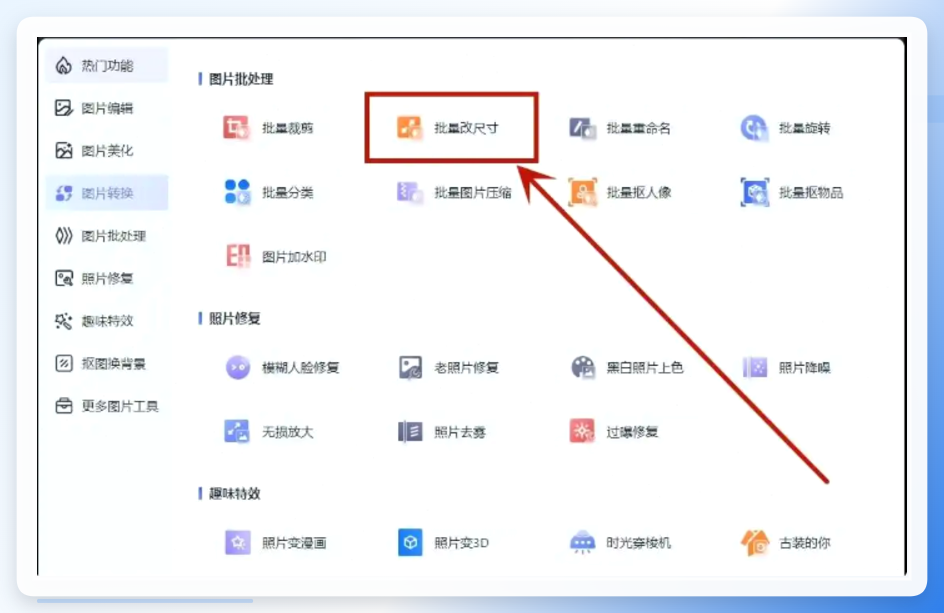
- 打开软件,点击“批量改尺寸”功能。
- 点击“添加图片”按钮,批量上传多张图片。
- 在右侧选择等比缩放或自定义尺寸,设置宽高后应用到所有图片。
- 点击“全部保存”完成操作。
 ### ILoveIMG
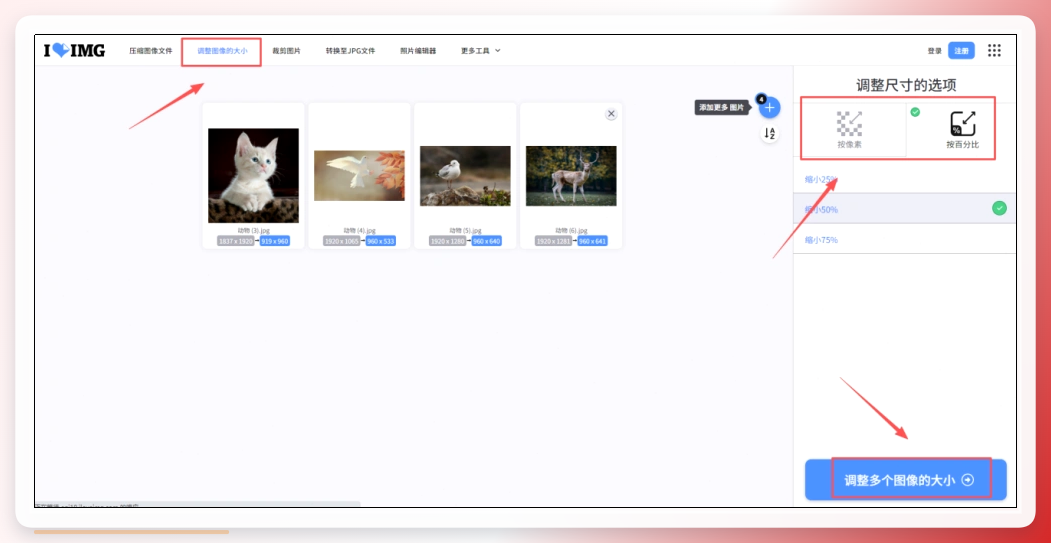
一个在线图片处理网站,支持调整图像大小、压缩、格式转换、加水印等功能。打开网站后选择“调整图像大小”,一次可以选中多张图片。可以按像素设定具体宽高,或按百分比缩小。调整后的尺寸实时预览,处理完成后网站自动打包下载。
 ### XnConvert
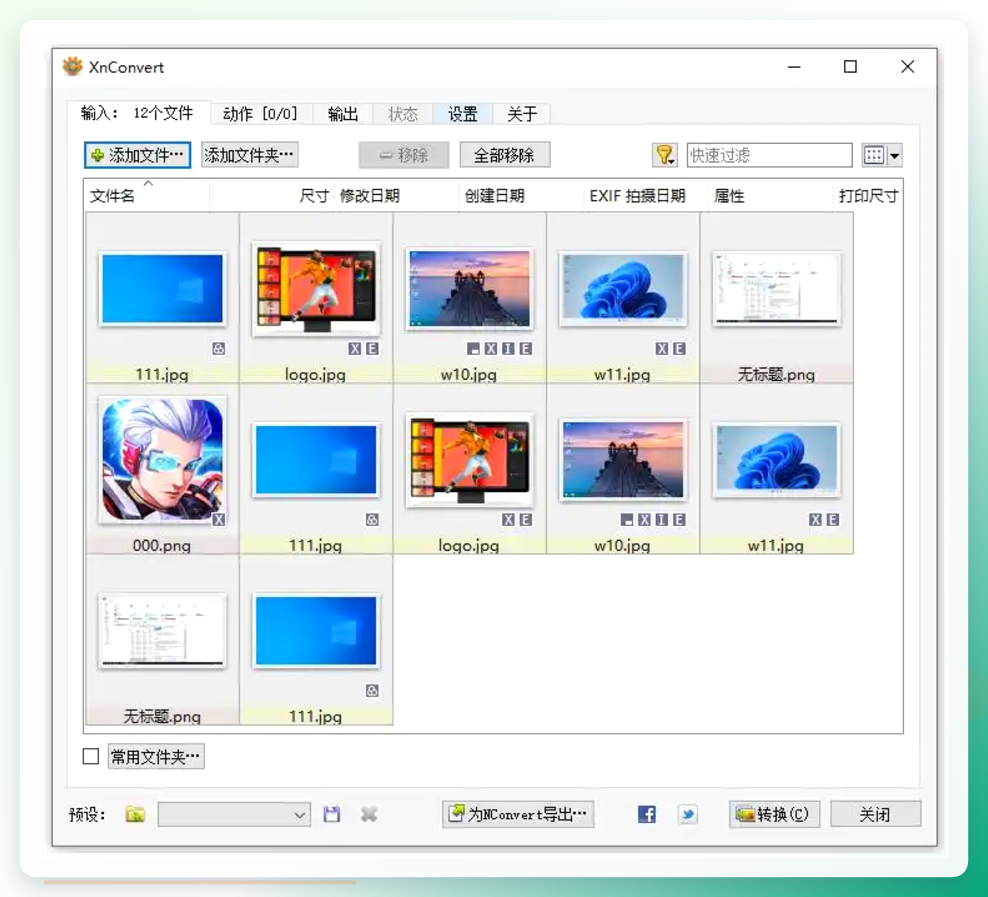
一款免费实用的批量图像转换器,支持跨平台使用。将图片拖入“输入”选项卡后,切换到“动作”选项卡,点击“添加动作”→“图像”→“调整大小”,设置模式(适合、填充、最长边等)和参数即可完成批量调整。
 ### Microsoft PowerToys
微软官方出品的系统增强工具,其中包含“图像大小调整器”。安装后在文件夹中选中多张图片,点击鼠标右键选择“调整图片大小”,在弹出的窗口中选择预设尺寸或自定义像素即可完成批量处理。
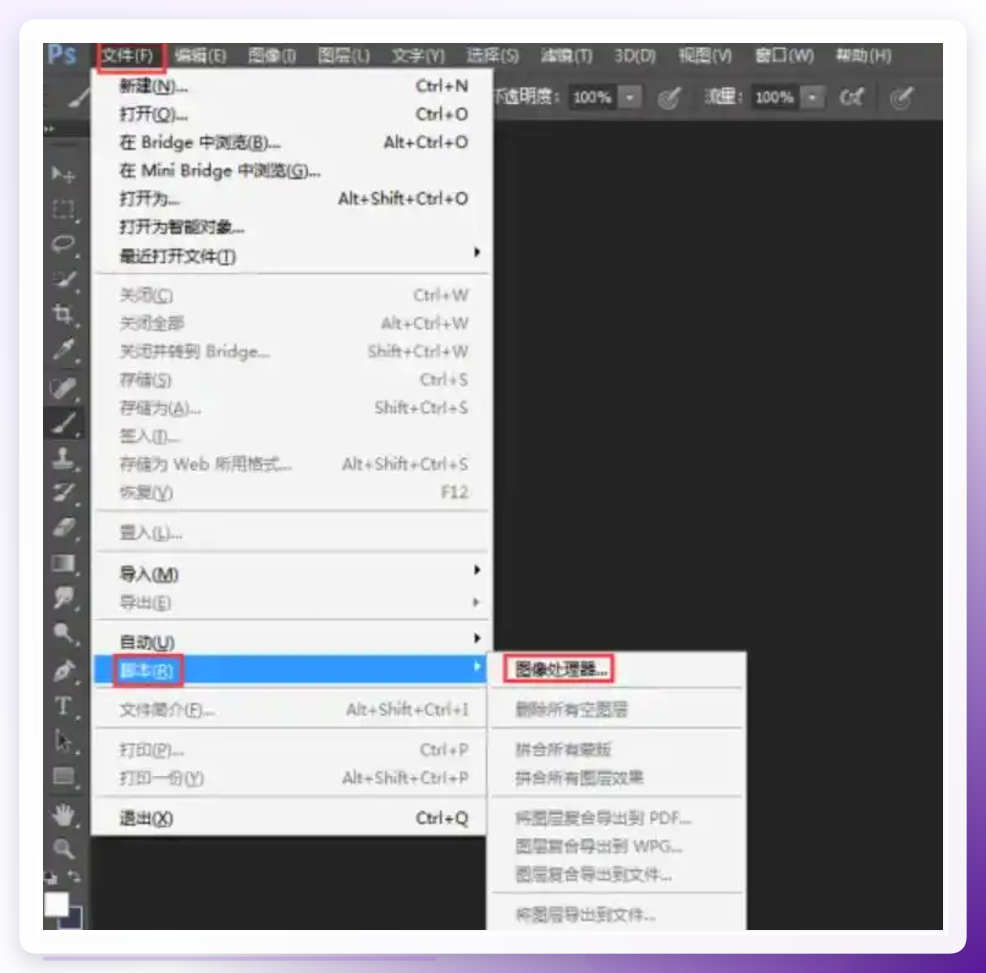
Adobe Photoshop
- 将需要修改的照片放在同一个文件夹,打开PS软件。
- 点击左上角“文件”→“脚本”→“图像处理器”。
- 在图像处理器中选择存放照片的文件夹,选择“品质”并调整图片尺寸。
- 点击“运行”,等待程序自动处理。
 ## 进阶建议与适用场景分析
效果总结
使用汇帮图片处理器进行批量修改图片尺寸大小,核心价值在于操作闭环高效:导入、设置、执行、输出,四个环节即可完成全部工作。无需编写脚本,也无需逐张处理,上手成本低,适用于绝大多数日常工作场景。
进阶建议
- 预设参数模板:如果每周都要处理相同尺寸的图片,可以将常用参数记录下来,下次直接填入,减少重复设置时间。
- 合理选择输出路径:批量处理前先新建独立的输出文件夹,避免与原始图片混淆。
- 提前检查图片格式:个别特殊格式可能在批量处理时出现异常,建议先处理一张试运行,确认无误后再执行全部任务。
适用场景分析
- 运营人员:发布文章时需要统一封面图、配图尺寸,批量修改可大幅缩短排版时间。
- 行政与财务人员:上传系统时对图片尺寸有硬性要求,批量处理避免反复被退回。
- 电商从业者:商品图片数量庞大,统一尺寸后再上传平台,效率显著提升。
- 个人用户:手机照片导入电脑后,统一缩放以便存储或分享,同样适用。
风险提示
- 批量处理前建议备份原始图片,避免因参数设置不当导致原图被覆盖。
- 使用“指定尺寸”时注意宽高比例,避免图片变形;需要保持比例时优先选用“等比缩放”。
- 在线工具处理敏感图片时存在隐私风险,建议使用本地软件处理涉及个人隐私或商业机密的文件。
选择合适的工具,批量修改图片尺寸大小就不再是繁琐的重复劳动。根据实际需求判断优先使用汇帮图片处理器,还是搭配其他辅助工具,都能显著提升图片处理效率,把时间留给更有价值的工作。
