

日常办公中,扫描仪导出的多页文件、传真备份、设计稿预览,大量以TIFF格式存在。这类格式虽然画质无损,但体积大、不易跨平台阅读,遇到需要归档或发客户确认的场景,把tiff转换成PDF成了绕不开的一步。手动一张张右键另存、再合并,费时费力。本篇分享6种可行方案,其中第1种为批量处理首选,可直接解决多文件转换的效率问题。
 ### 方法一:汇帮图片处理器——批量转换效率首选
这是目前主流的批量转换思路,适合需要一次性处理数十甚至上百个tiff文件的场景。软件从安装到上手,全程无门槛,核心步骤为五步。
-
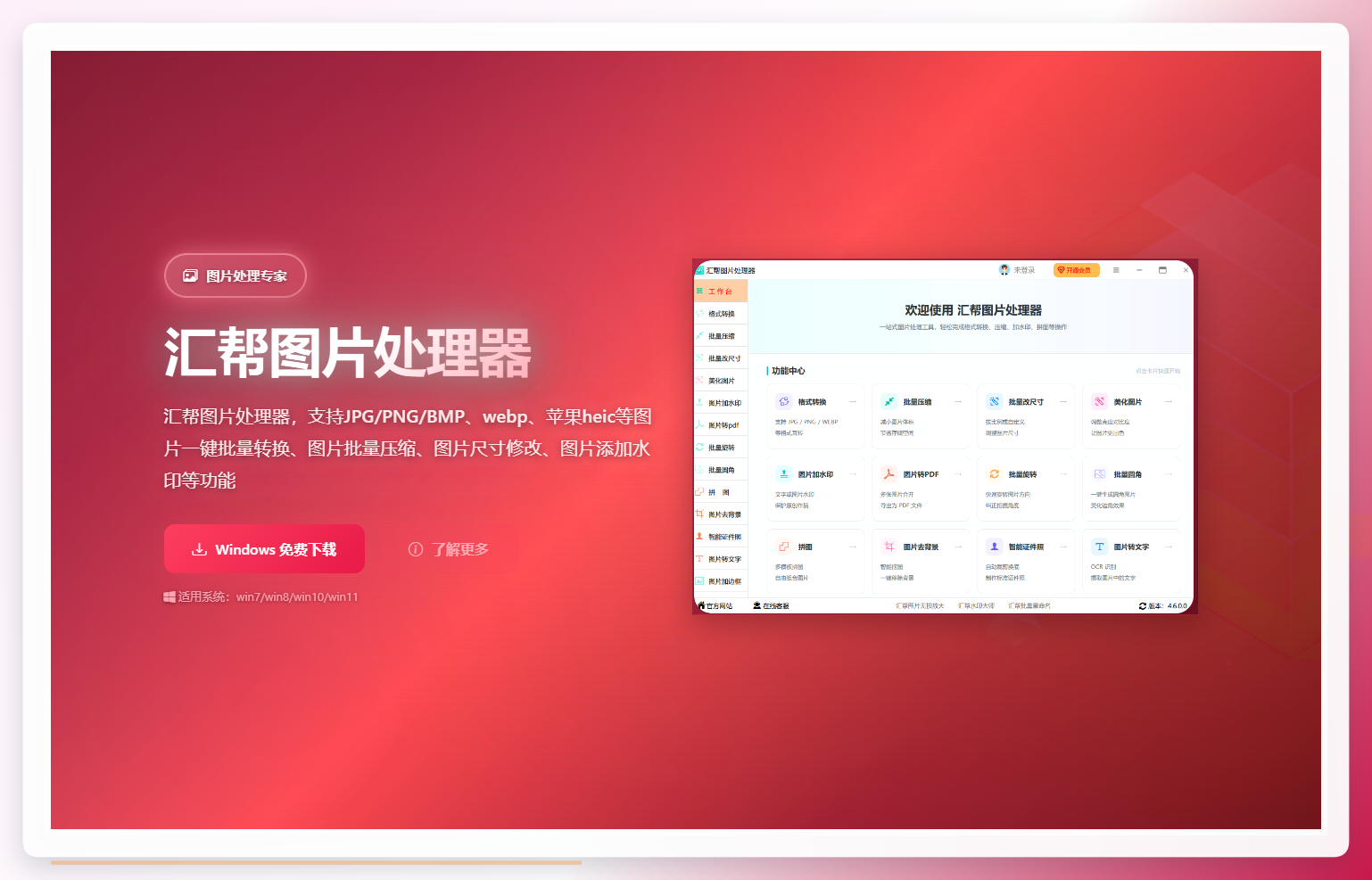
下载安装:在搜索引擎中查找“汇帮图片处理器”,进入官网获取安装包。双击安装包,按提示点击“下一步”完成部署。
-
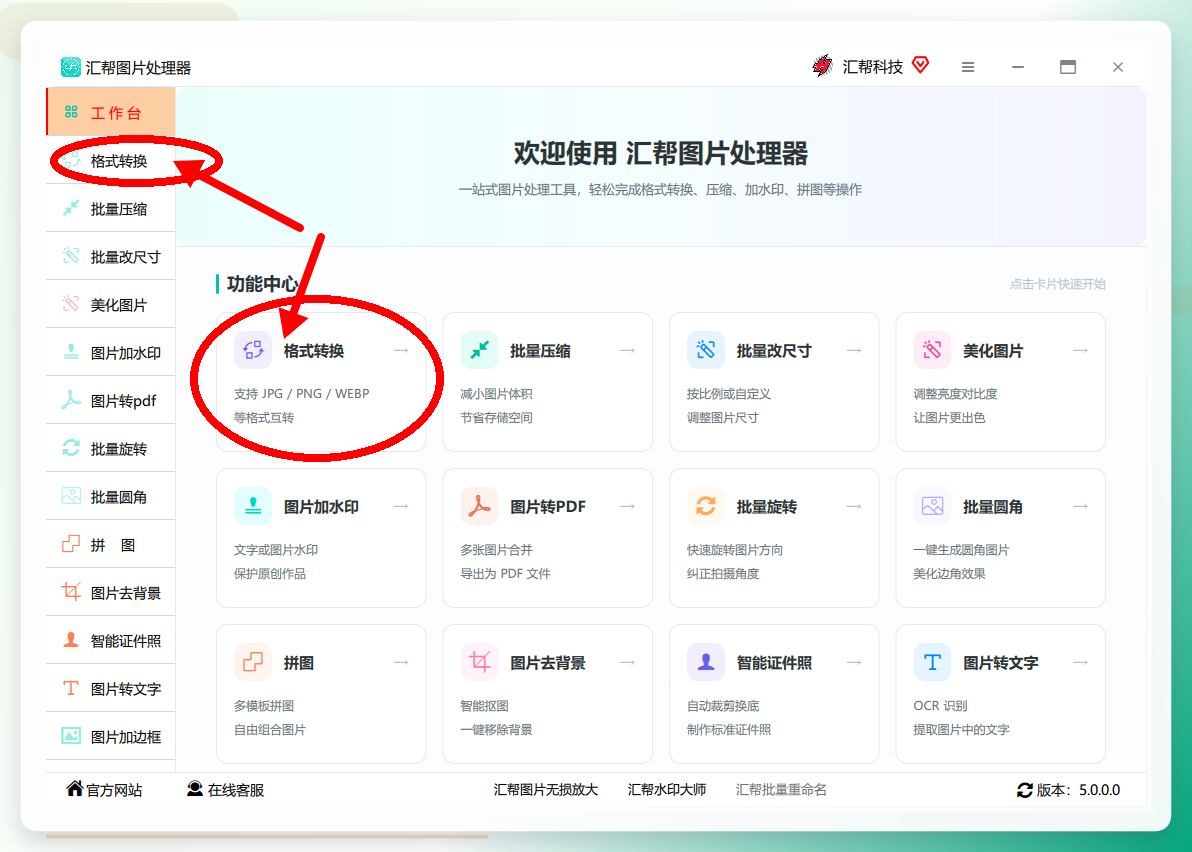
打开软件并选择功能:运行后,左侧功能栏点击“格式转换”。
-
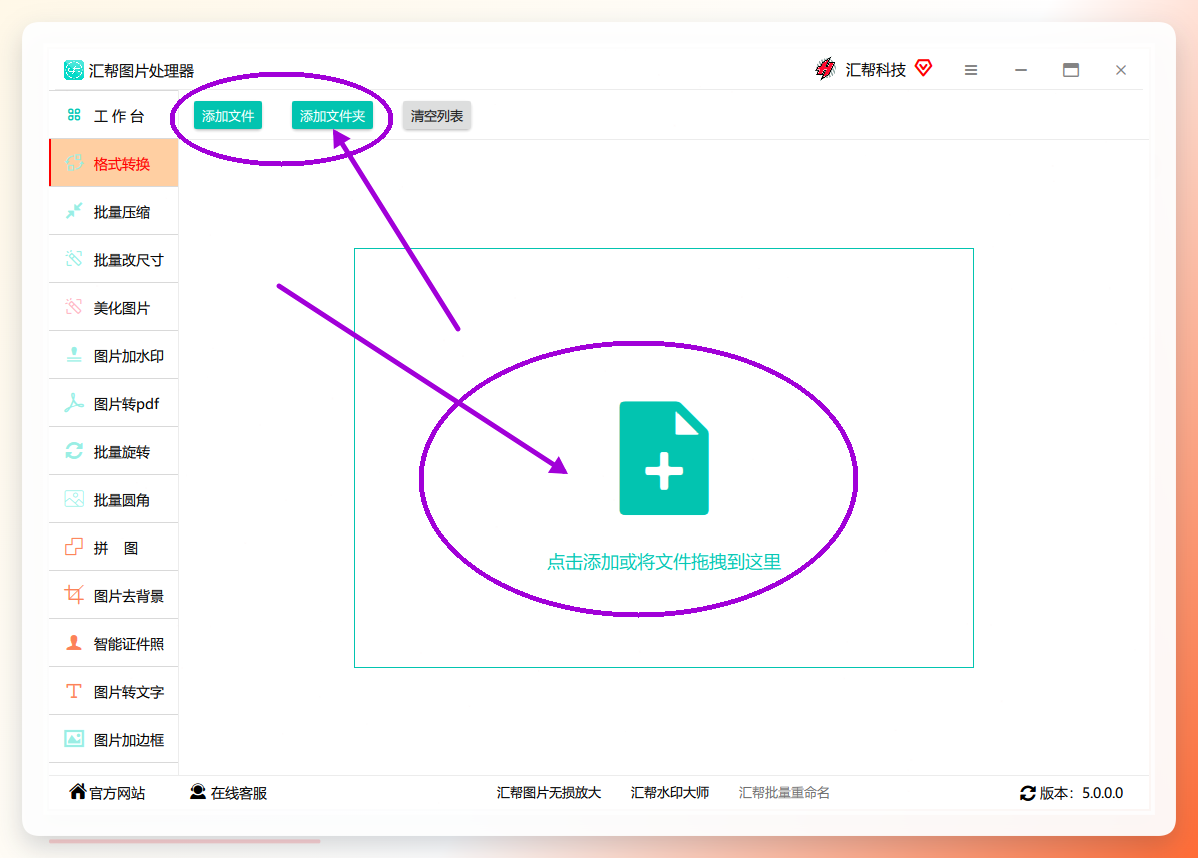
添加素材:点击【添加文件】按钮,或直接用鼠标将tiff文件拖拽到软件窗口;支持同时批量上传多个tiff,无需逐个操作。
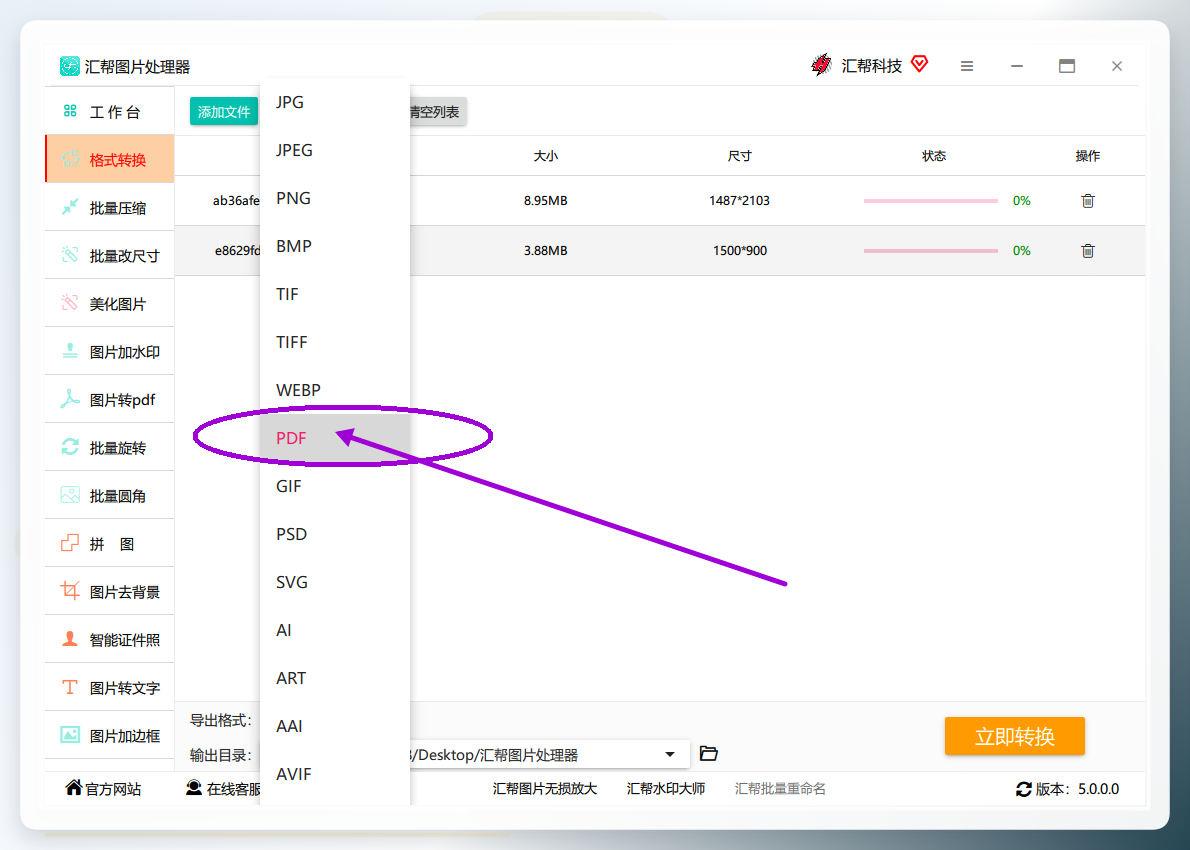
 4. 设置导出格式:文件导入后,下方会显示输出格式选项。在下拉菜单中将导出格式选定为PDF。该软件同时支持多格式互转,按需选择即可。
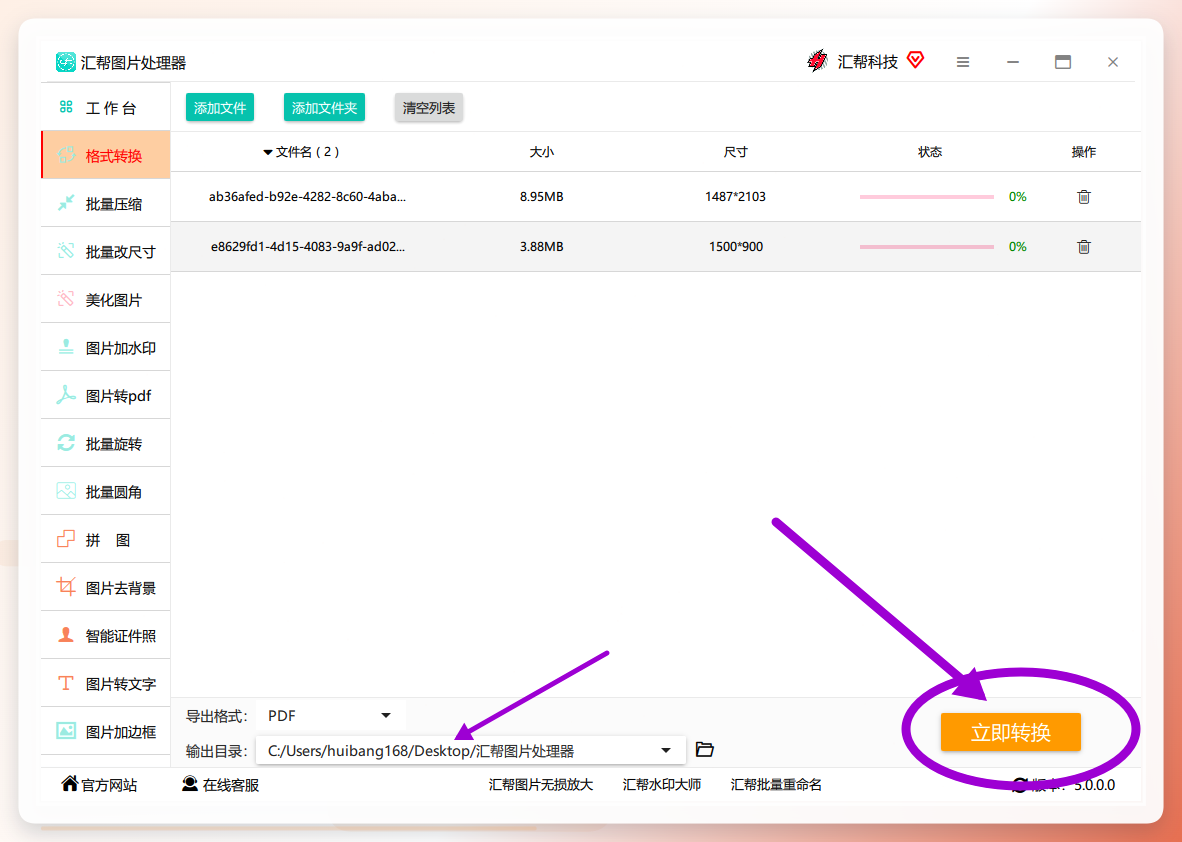
 5. 选择输出目录并执行:指定文件保存位置,随后点击右下角的【立即转换】按钮,等待进度条完成。
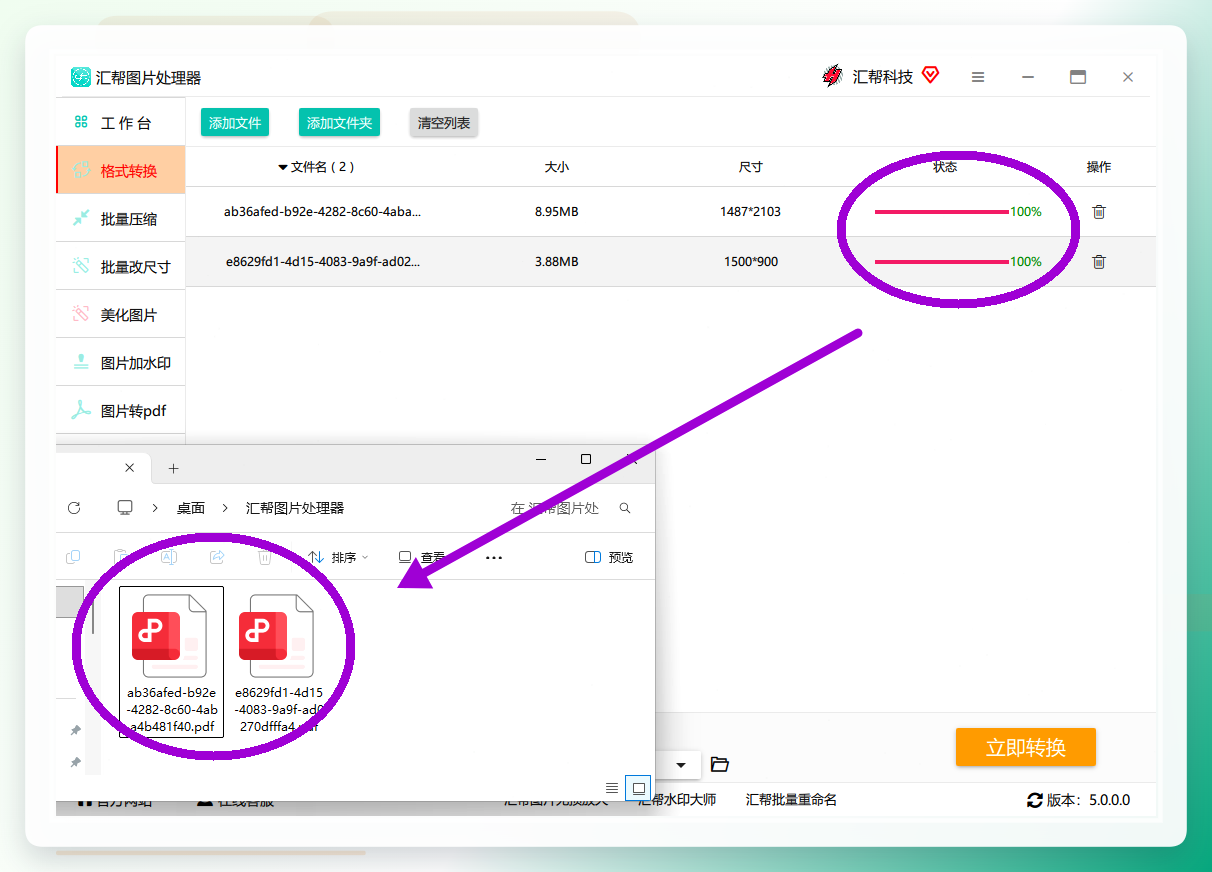
 6. 检查成果:转换结束后,软件会显示生成结果,进入输出目录即可看到完整的PDF文件。
 这套流程跑下来,核心优势有三点:支持批量拖拽,处理百张图片和单张耗时一致;完整保留原始画面精度,适合扫描件归档;无需安装Adobe Acrobat等重型软件,体积小且启动快。
方法二:在线转换网站——免安装应急方案
手头没有专业软件,且只需转换单个小体积文件时,可借助在线格式转换平台。操作路径为:打开浏览器,站内搜索“tiff转PDF”在线工具,上传文件,等待系统处理,下载结果。需注意:部分站点对单文件大小有上限(常见限制为10MB-50MB);涉及敏感资料时,不建议上传至公共网络服务。
方法三:WPS Office内置转换功能
已安装WPS办公套件的用户,可直接利用其文档转换能力。步骤为:右键tiff文件,选择“打开方式”为WPS Office,进入软件后用“输出为PDF”功能导出一份PDF副本。此方式适合偶尔转换1-2个文件,但批量场景下需要逐张操作,效率上限低。
方法四:Adobe Acrobat DC
对追求兼容性且已订阅Adobe服务的用户,可在Acrobat中直接创建PDF:文件 > 创建 > 从文件,选中tiff后自动生成单个PDF。若需合并多个tiff为一个PDF,可将它们全部选中后拖入Acrobat的合并窗口。此方案专业但授权费用较高,适合公司采购场景。
方法五:Windows系统自带打印功能
零安装的路径:在资源管理器中选中tiff图片,右键选择“打印”,将打印机选为“Microsoft Print to PDF”,调整纸张方向后点击打印。注意:该方案同一时间只能处理一张图,且纸张尺寸与原图比例需手动微调,容易出现白边或裁切。
方法六:PowerPoint图片导出法
新建演示文稿,将tiff粘贴到空白页面,通过“文件 > 另存为 > PDF”实现格式转换。该方法能快速聚合多张图片,但画质受PPT压缩策略影响,用于打印或正式归档时须放大检查清晰度。
效率对比与场景分析
方案
批量能力
画质保留度
操作成本
推荐指数
汇帮图片处理器
★★★★★
★★★★★
极低
核心推荐
在线转换
★★☆
★★★
低
应急备用
WPS输出PDF
★★
★★★★
中
低频适用
Adobe Acrobat
★★★★
★★★★★
高
企业向
系统打印
★
★★★
中
救急
PPT导出
★★
★★★
中
非正式
进阶建议:如何压缩PDF体积
tiff转PDF完成后,若发现文件体积偏大,可在汇帮图片处理器中重新设置输出参数,或使用PDF压缩工具(如Adobe Acrobat的“优化扫描文档”)。批量处理时建议统一源图分辨率为300dpi,平衡清晰度与文件大小,便于邮件发送与平台上传。
风险提示与避坑指南
- 在线转换存在隐私泄露风险,合同、证件类文件务必走本地转换工具。
- 转换后如发现PDF页序错乱,先检查源文件命名是否规范,按序号重排后再批量处理。
- 部分免费软件安装包带有捆绑程序,下载时选择官方渠道,安装时取消勾选附加组件。
回看整个tiff转换成PDF的需求链路,汇帮图片处理器在批量处理效率与画质维保之间找到了均衡点,对财务、行政、设计岗位的日常工作能起到实实在在的提效作用。2026年处理tiff转换成PDF的批量任务,本地软件配合合理的输出参数,是当前环境下比较稳妥的选择。如果在实际操作中遇到转换后文件打不开、格式错乱等问题,优先检查源文件完整性并重新执行tiff转换成PDF相关操作,多数故障即可定位排除。
