

在日常办公和生活中,我们经常会遇到图片格式不统一的问题。比如网站上传要求PNG格式,而手头全是JPG;或者为了压缩图片体积,需要把BMP转为JPG。如果一张张手动去改,几百张图片得改到天荒地老。那么,怎么批量修改图片格式才能既快又好呢?别急,这篇文章就为大家整理了5种亲测有效的解决方案,从专业软件到免费在线工具都有,看完你就能立刻上手,一次性解决所有图片格式转换的烦恼。
 #### 方法一:用“汇帮图片处理器”实现批量转换
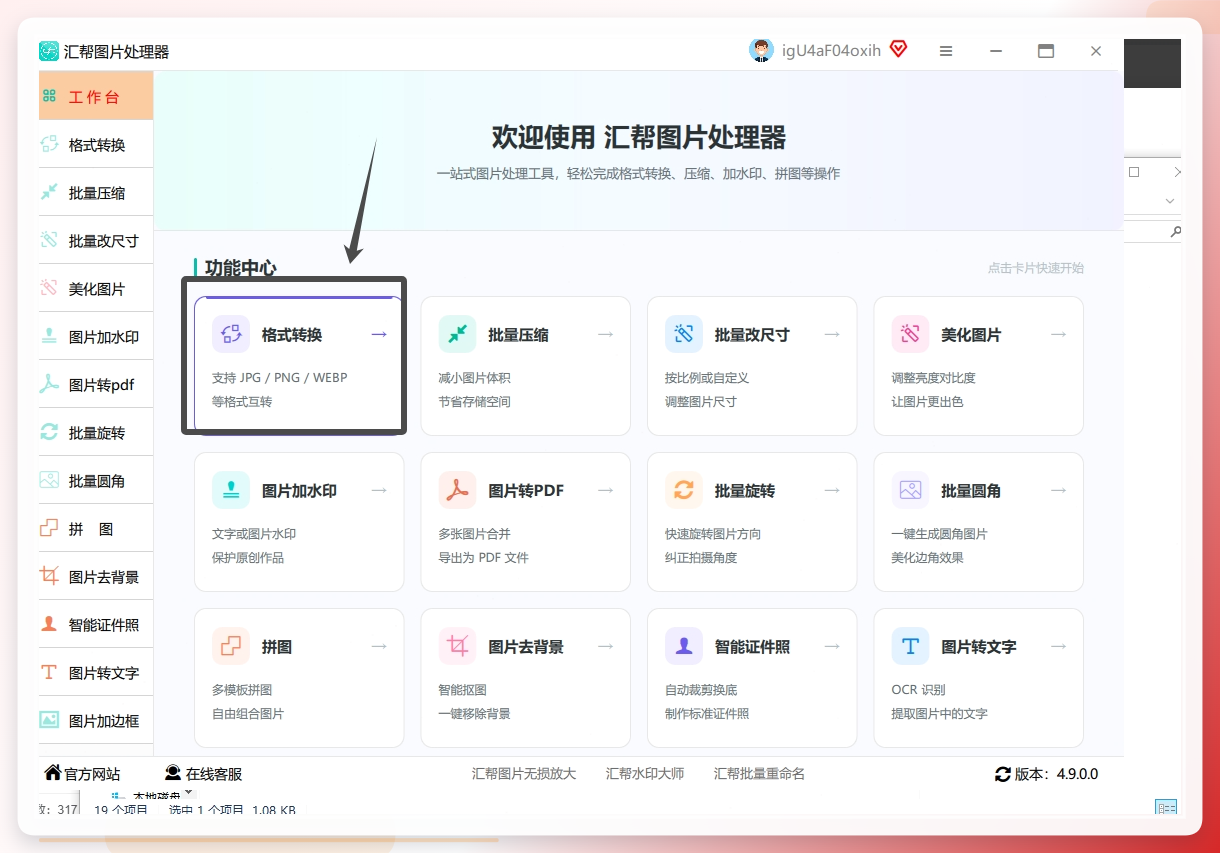
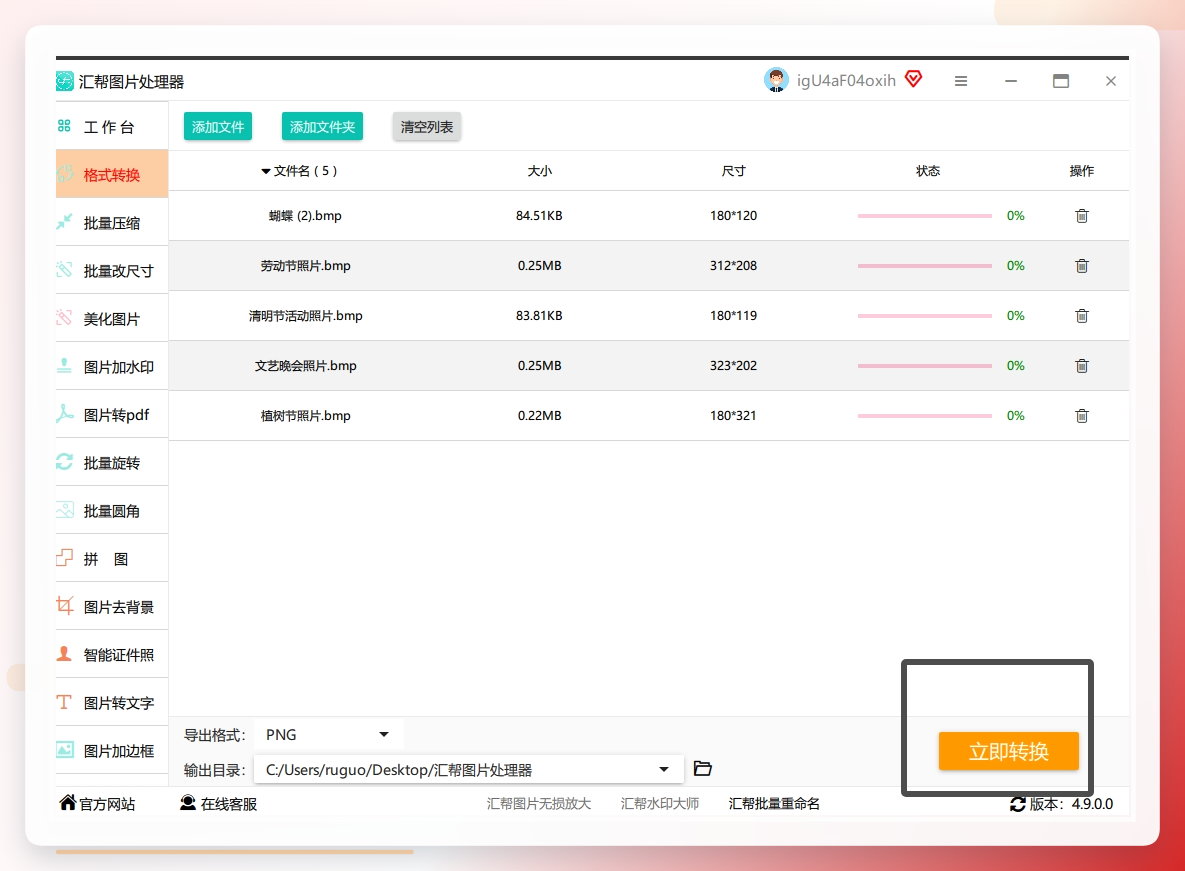
第一步:找到功能入口 打开安装好的“汇帮图片处理器”,你会在它主界面的左侧看到一个菜单列表,非常直观。直接找到并点击那个叫“格式转换”的选项,就能进入批量转换的主战场。
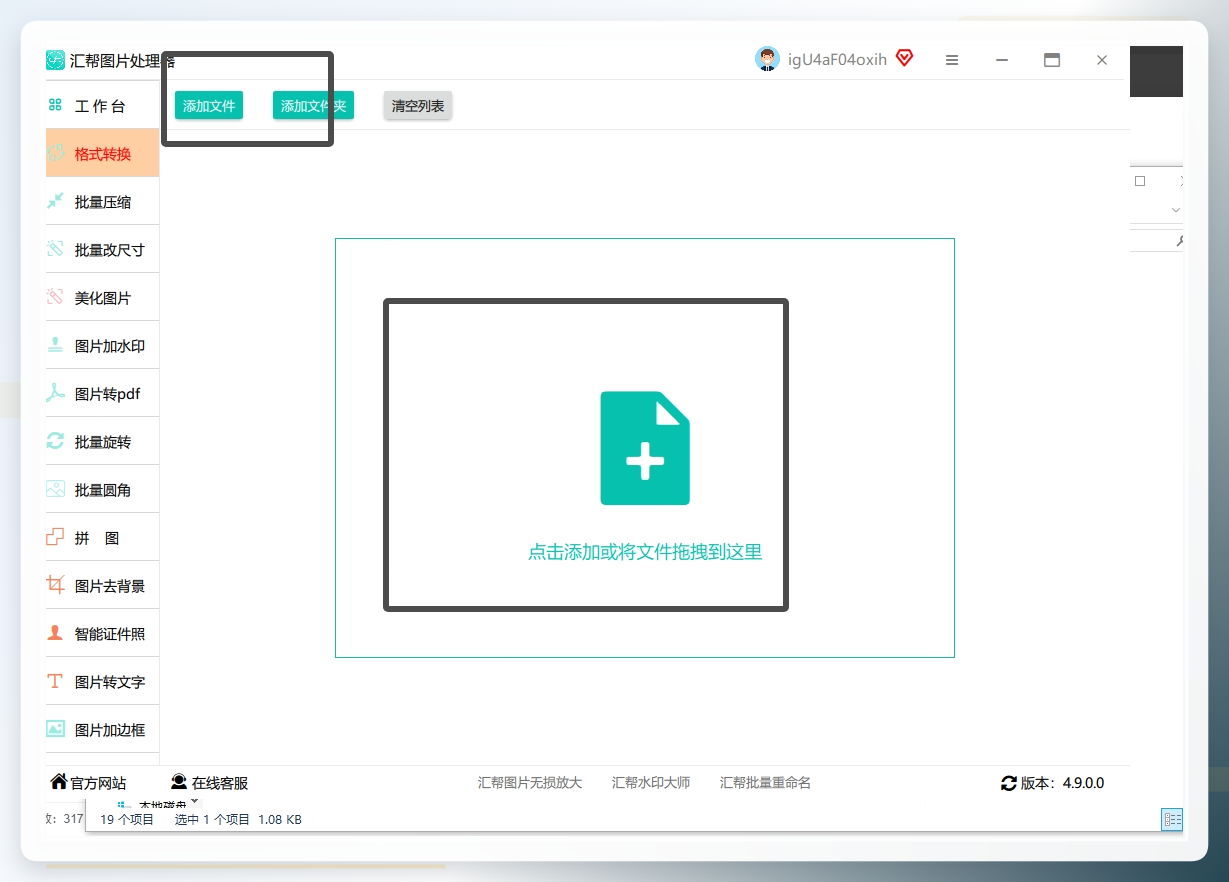
 第二步:批量导入图片 进入转换界面后,点击“添加文件”按钮,这时候电脑的文件管理器就弹出来了。你可以按住键盘上的 Ctrl 键,然后用鼠标左键一个个点击你想要转换的图片(想全选就按 Ctrl+A),选中后,点击“打开”。看,它们整整齐齐地出现在软件列表里了。
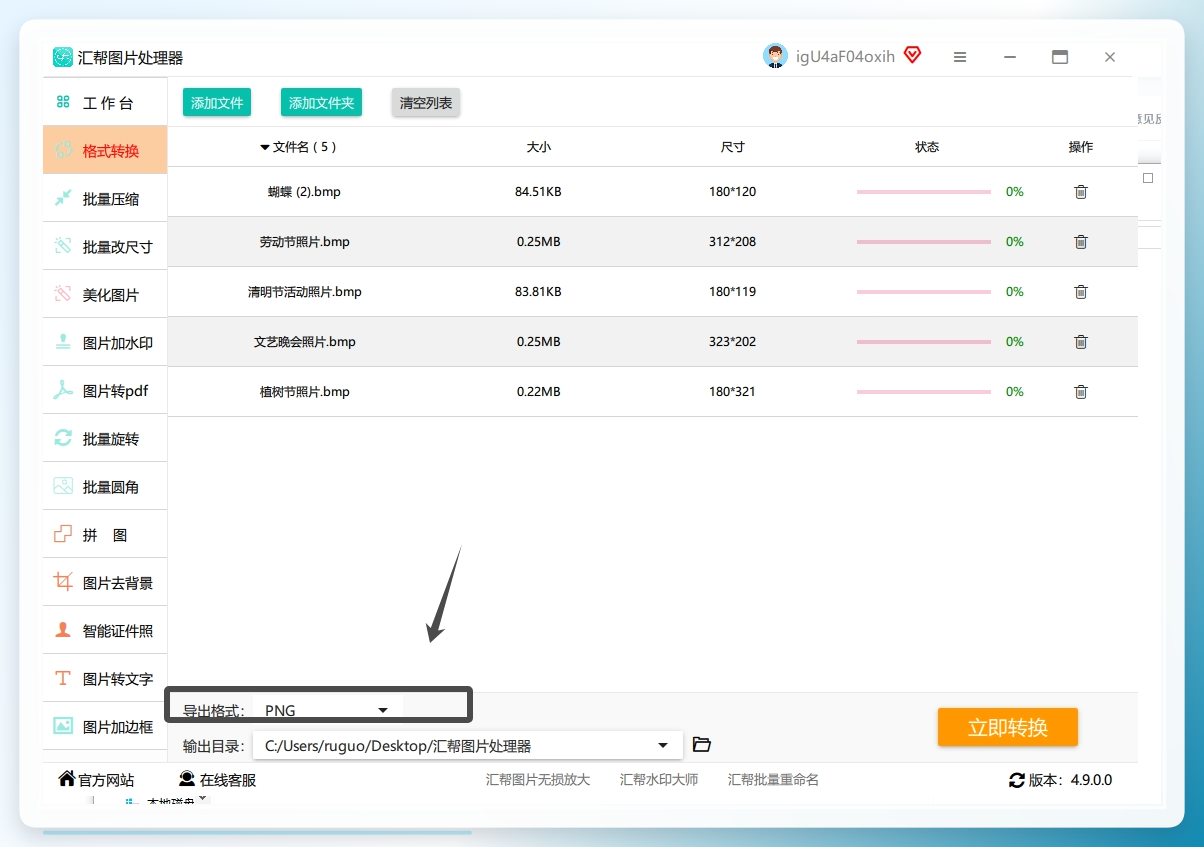
 第三步:设置目标格式 在软件的下方,有一个格式设置区域。找到“输出格式”这个选项,它默认可能是别的格式,你点开它的下拉菜单,在列表里找到你需要转换的格式就行,比如PNG、JPG、WEBP、BMP等,主流格式几乎全覆盖。
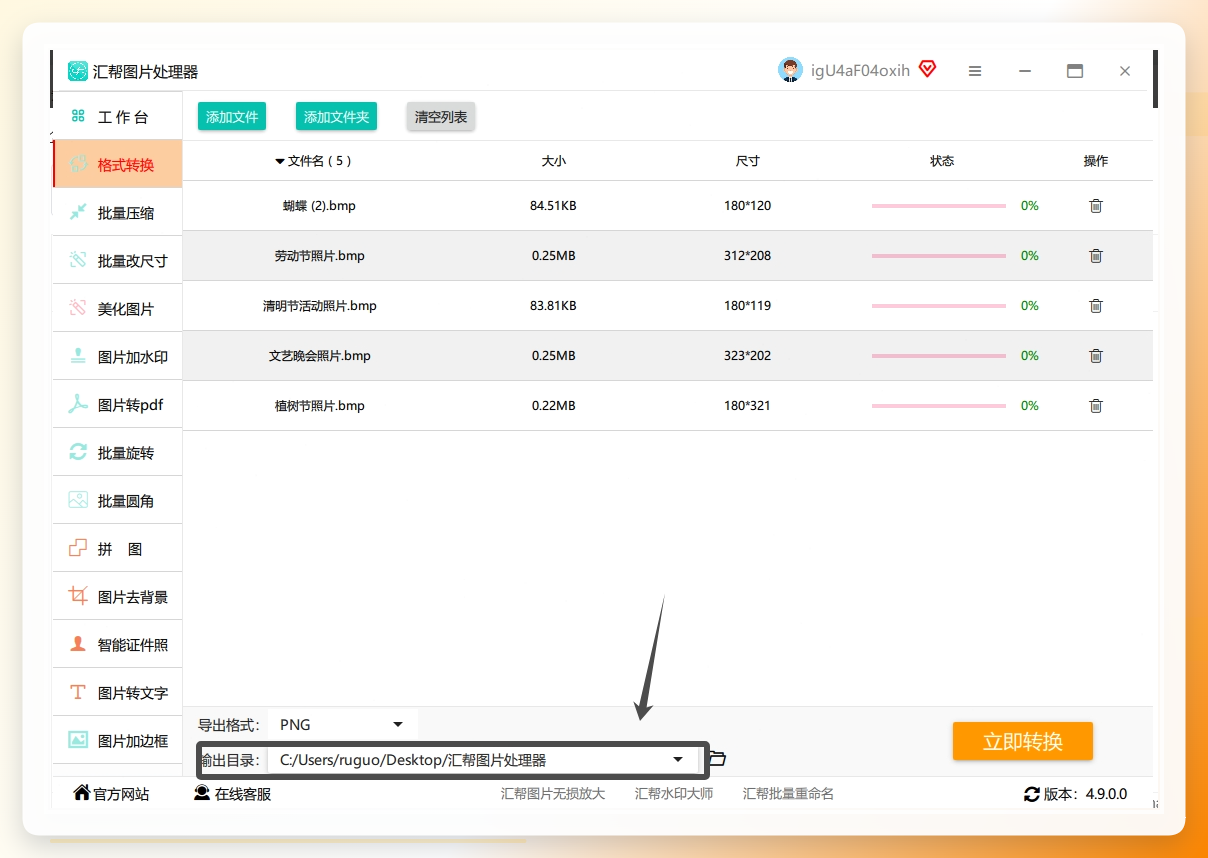
 第四步:选择输出目录 图片转换好后总不能满电脑乱跑吧?我们需要给它指定一个位置。点击“输出目录”右边的那个黄色文件夹小图标,然后在弹出的窗口里,新建一个文件夹或者选一个你常用的目录,比如桌面或者“我的文档”,方便转换完成后快速找到文件。
 第五步:一键执行,坐等收图 前面几步都搞定后,就来到最爽的一步了。直接点击软件下方那个大大的“开始执行”按钮,剩下的就交给软件自动处理,你可以去倒杯水休息一下。
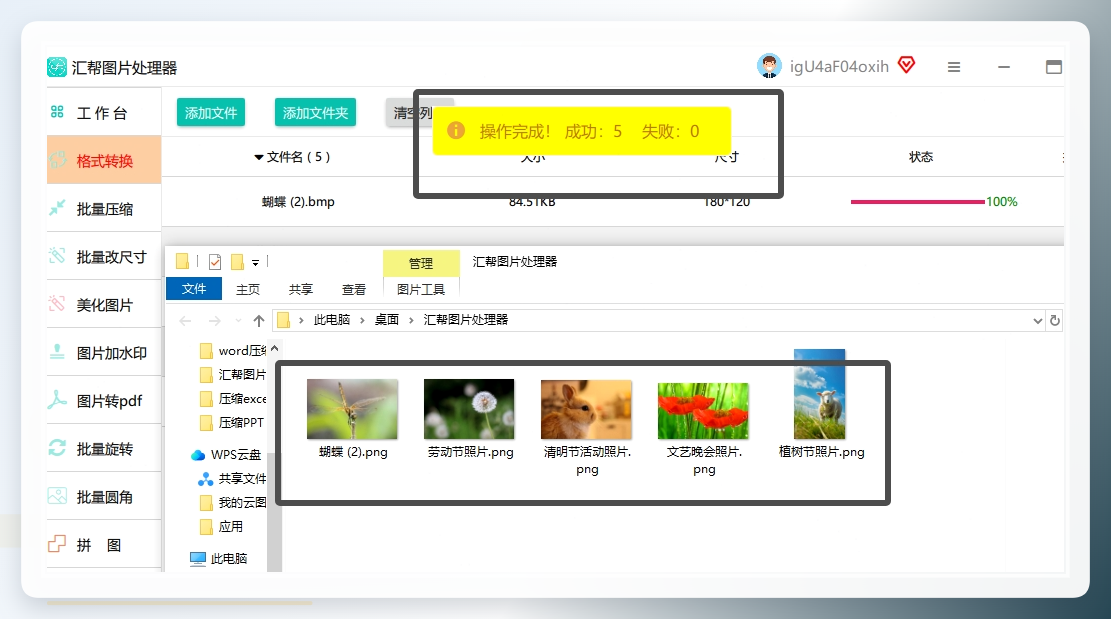
 第六步:确认转换结果 转换完成,系统就会弹出一个提示框,告诉你“操作成功”。这时候,你直接点击提示框上的“打开文件夹”按钮,软件就会自动跳转到你刚才设置的那个目标文件夹,所有转换好的图片就在这里了,一个都没少,画质也OK!
 方法二:使用“改图鸭”客户端
操作步骤:
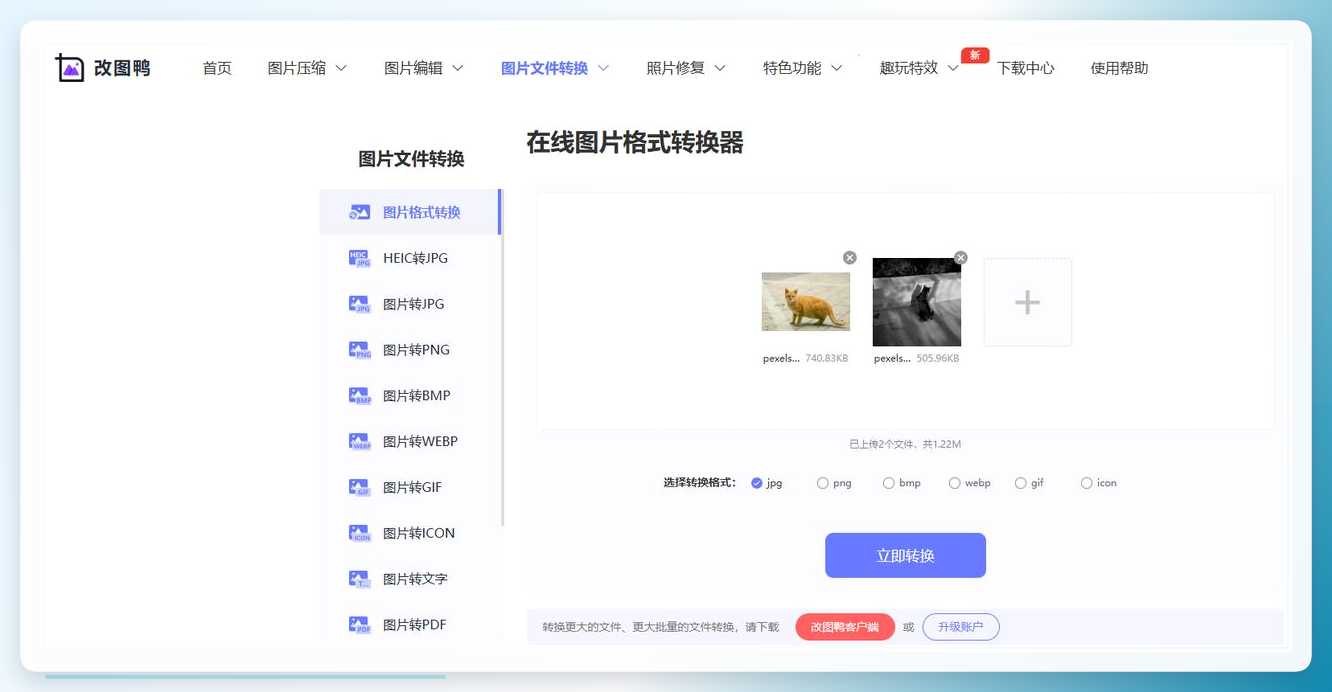
在软件首页或菜单中找到该“图片格式转换”入口。
点击“添加图片”按钮,一次性选择多张图片进行上传。
 在格式选项中选择所需的图片格式,如JPEG、PNG等。
在转换前可预览图片效果,确认无误后点击“开始转换”按钮,下载保存图片。
 如果你是第一次尝试,这个工具的学习成本几乎为零。
方法三:免费开源软件 XnConvert
操作同样不复杂:
打开软件点击【添加文件】导入要转换的图片,然后在右侧的输出选项里选择输出格式为JPG,你还可以顺带调整图片质量和尺寸等参数,最后单击点击【转换】即可开始批量处理。
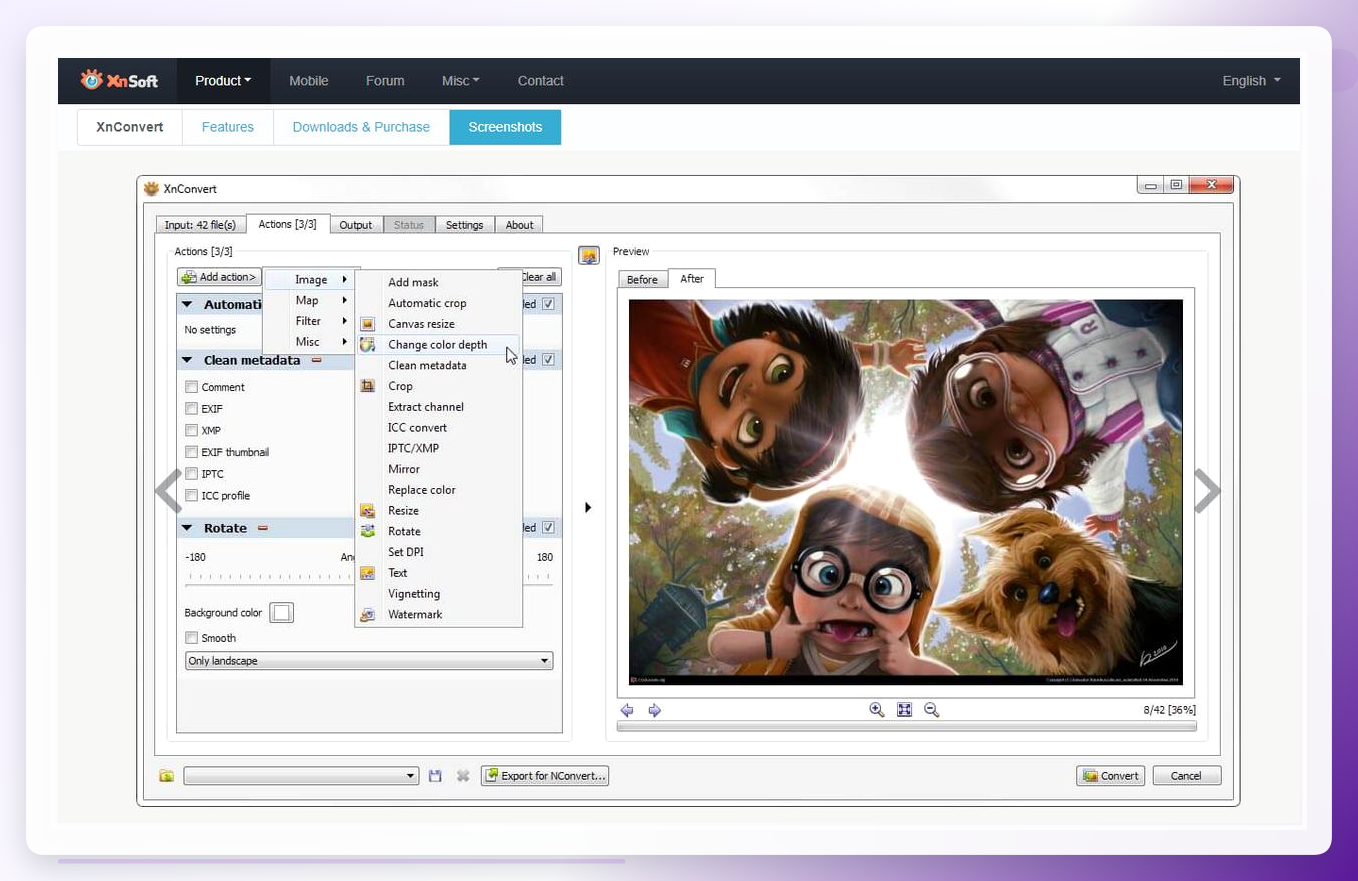 它不仅可以转换格式,还能批量加滤镜、水印、重命名,功能非常全面。适合对图片处理有更高阶需求的朋友。
方法四:图片转换助手(本地软件)
这也是一款专为批量转换设计的本地软件,核心优势在于对文件夹的深度支持。
操作步骤:
安装与启动软件:启动后左侧菜单显示“批量格式转换”“格式压缩”等功能,选择进入“批量格式转换”模块。
添加文件夹路径:点击“添加文件夹”按钮,选择包含原始图片的文件夹,软件会自动扫描所有子文件夹内的图片,支持层级文件夹导入。
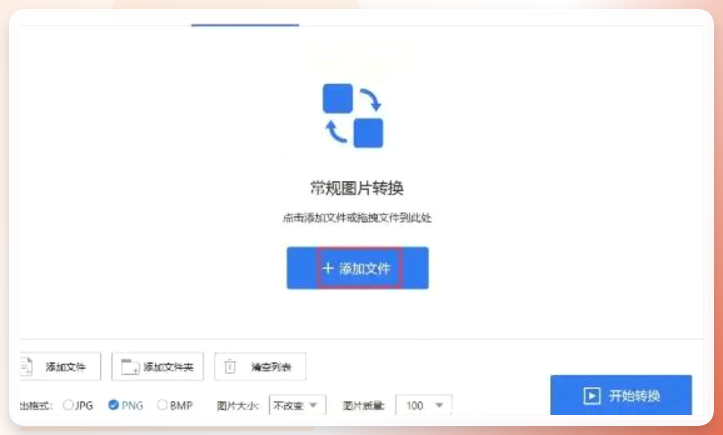 精细化参数设置:你可以在软件里详细设置输出格式、命名规则(支持添加前缀)、压缩率,甚至能定义重命名冲突的处理方式,非常贴心。
执行批量转换:点击“开始转换”,状态栏会显示实时进度。转换完成后,软件会提示“所有文件已转换成功”,可直接在目标文件夹查看结果。
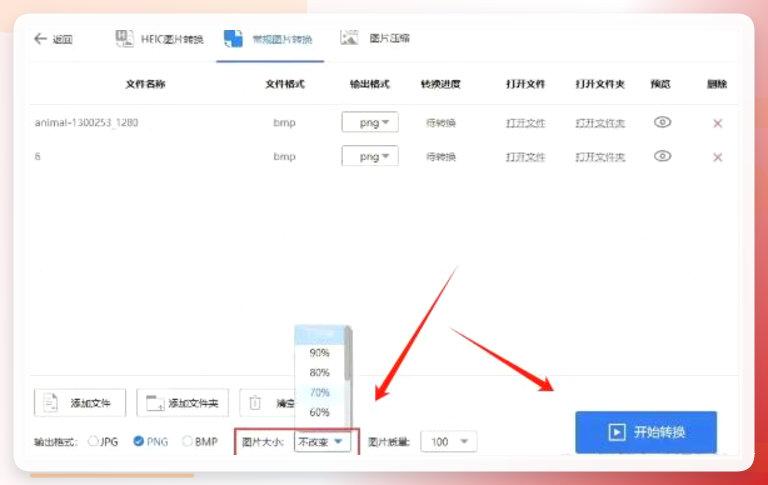 如果你的图片是按照文件夹分类管理的,这款软件会让你觉得格外顺手。
方法五:在线工具
如果你不想下载安装任何软件,或者只需要临时转换少量图片,那么在线转换工具是最便捷的选择。
在你的浏览器里,直接搜索关键词 “图片转png在线”。你会看到很多相关的页面,挑一个看起来顺眼、评价还不错的点进去。常见的有一些专门做格式转换的站点。
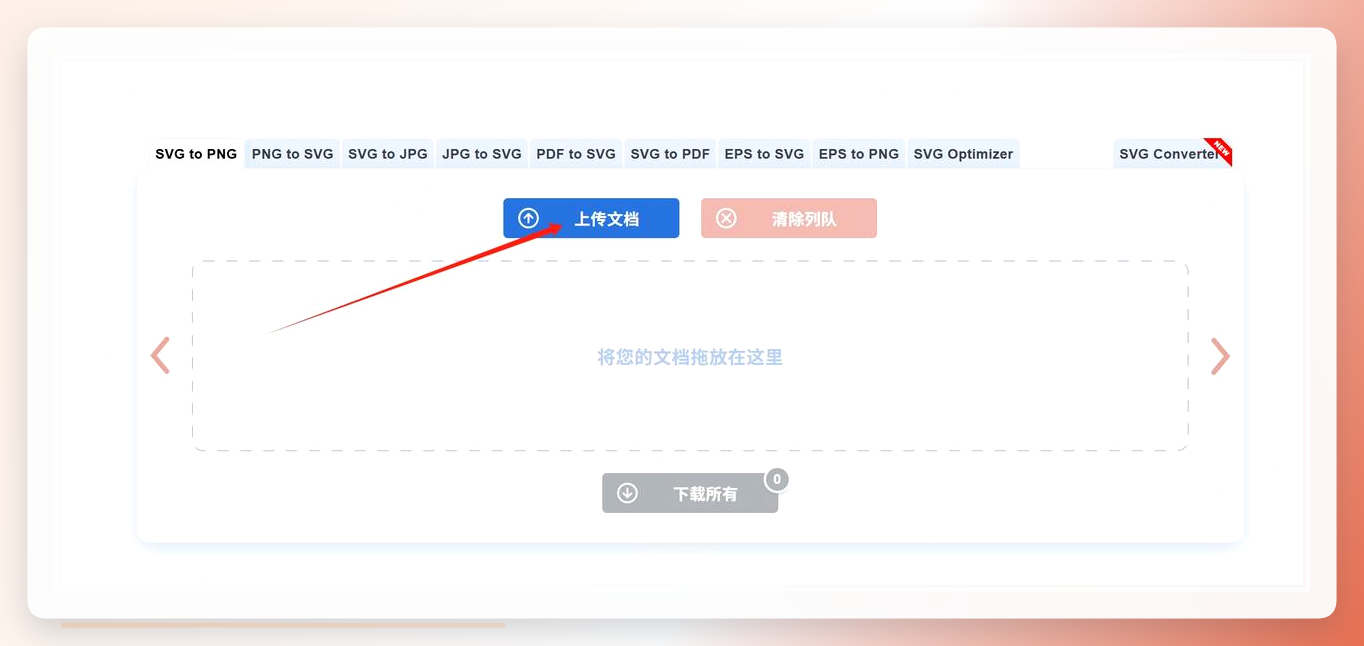
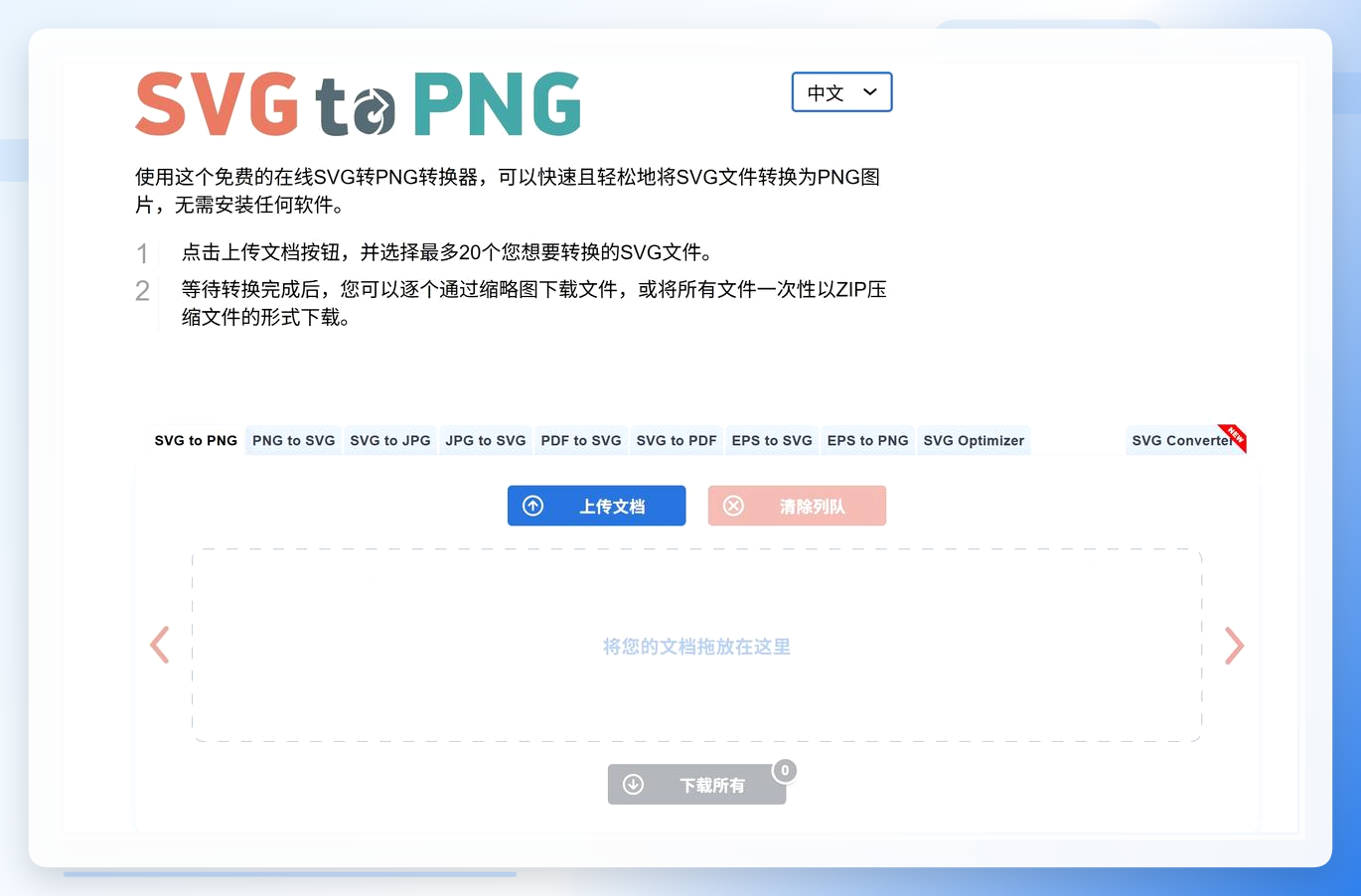 进入页面后,一般会有一个非常明显的按钮,比如 【选择文件】、【上传】 或者直接有个拖放区域。点击它,从你的电脑里选中要转换的其他格式的图片。注意在线工具对图片大小和数量有一定限制。
 有些时候,文件一上传完成,转换过程就自动开始了,等待一会就转换完成了。页面上会显示预览图,格式已经变成了PNG。
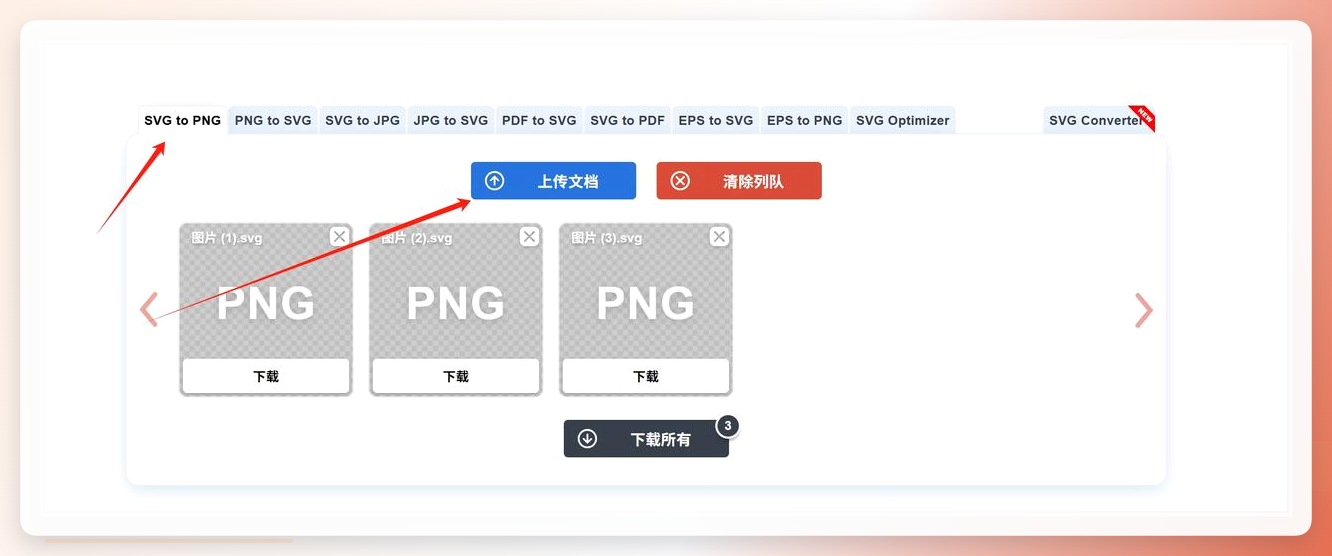 转换完成后,页面会提供下载按钮,比如 【下载】、【下载所有】。点击它,转换好的PNG图片就会保存到你的电脑默认下载位置了。
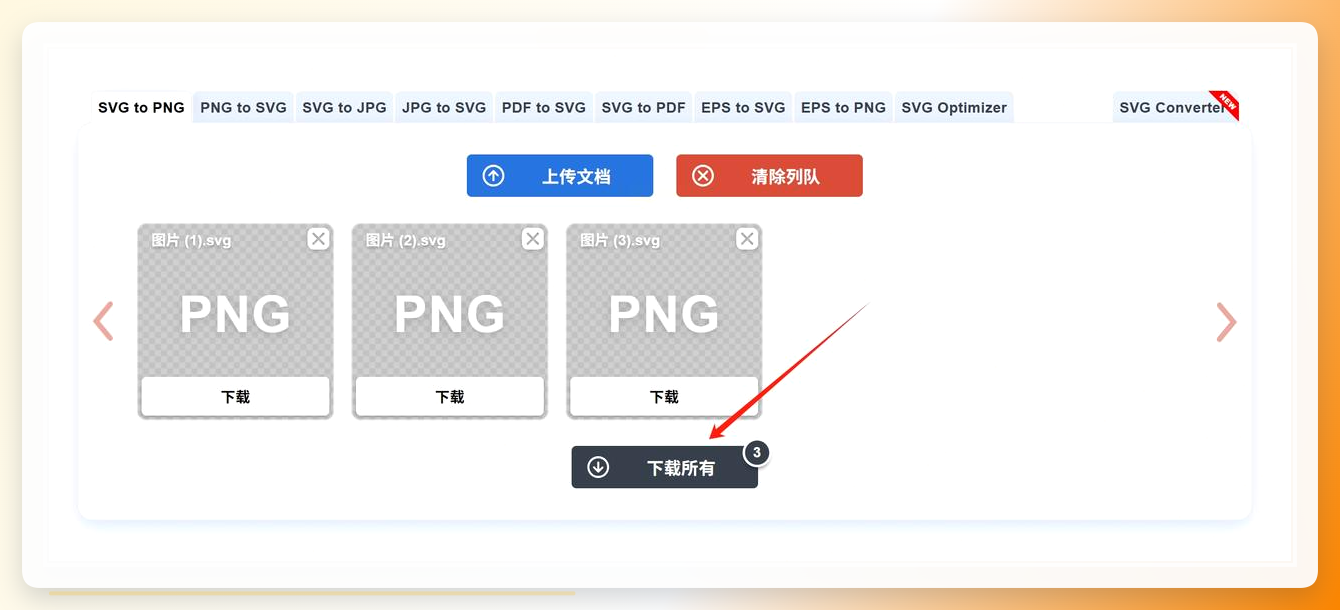 关于 怎么批量修改图片格式,这5种方法各有千秋:
如果你追求极致的效率、稳定性和丰富的格式支持,推荐汇帮图片处理器,它的一站式操作流程非常顺畅。
如果你不想装软件,在线工具可以偶尔应急。
如果你需要处理RAW等专业格式,XnConvert会更专业。
大家完全可以根据自己的实际需求来选择最顺手的方法,希望这篇文章能帮大家省下宝贵的时间!
