

哎,说实话,bmp怎么转换为jpg这事儿,我本来以为大家都知道,结果昨天还有个粉丝私信问我,说公司电脑里存了一堆BMP格式的扫描件,每个好几MB,发邮件都发不出去,问我到底咋整。
这事儿太常见了。BMP这格式吧,啥都好,就是文件体积大得离谱,一张普通截图都能给你整出好几MB来。而JPG呢,压缩率高,画质损失肉眼基本看不出来,网上传图、做文档、发微信都方便得多。所以掌握bmp怎么转换为jpg,确实能省不少事儿。
要我说,这问题真不用去求人,自己动手几分钟就能搞定。今儿就把我这些年用过的方法都抖出来,从懒人专用的到专业级别的,你根据自己情况挑一个就行。
 #### 先说我最常用的:汇帮图片处理器
这软件支持批量导入,操作逻辑也不复杂,基本就是“选功能——加文件——选格式——开转”这么四步。
第一步:选择功能和导入文件
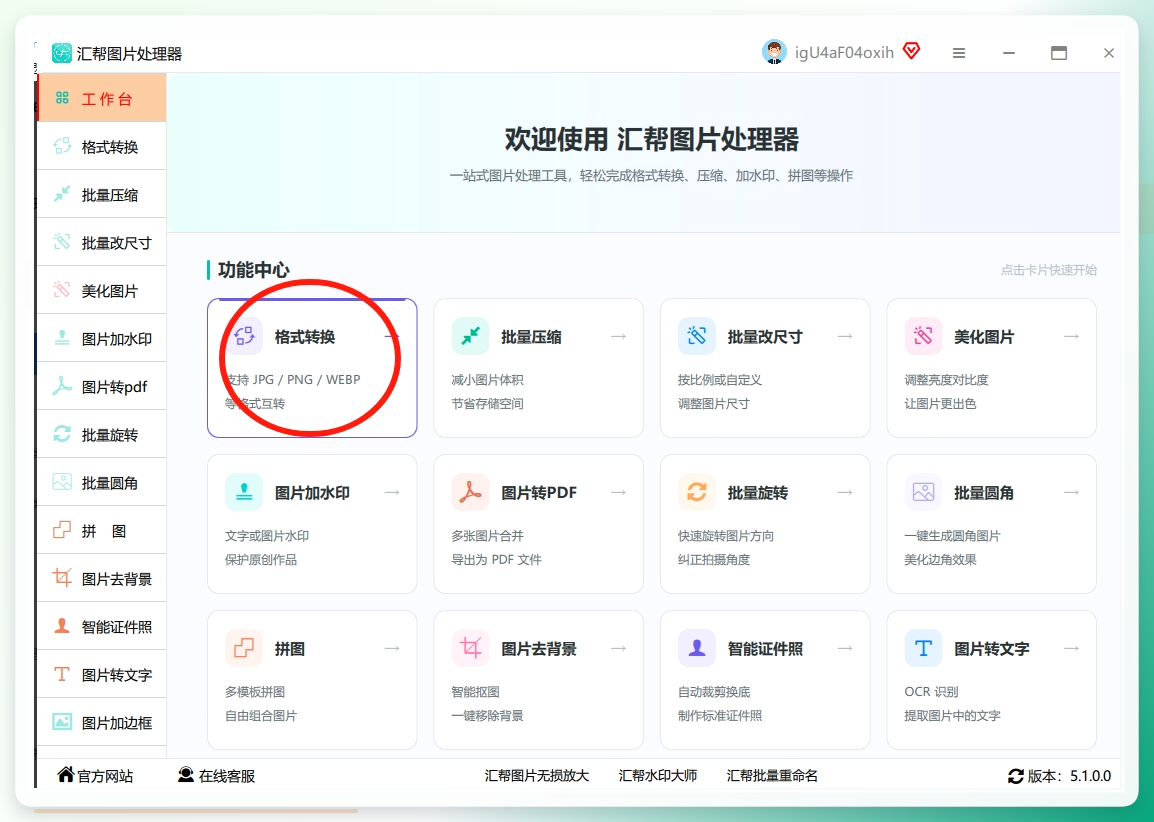
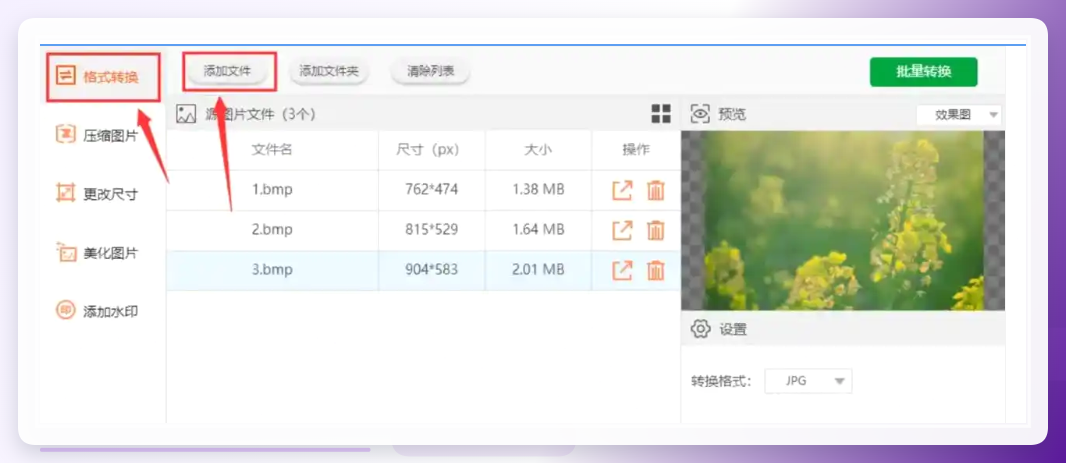
打开软件之后,在主界面找到【格式转换】,点进去。
 这时候会看到一个挺干净的界面,中间有个【添加文件】的按钮。你点它,把需要转换的BMP图片都选上;或者更省事点儿,直接把图片文件拖到软件窗口里就行。一次拖个十几张、几十张都没问题,省得一张张上传。
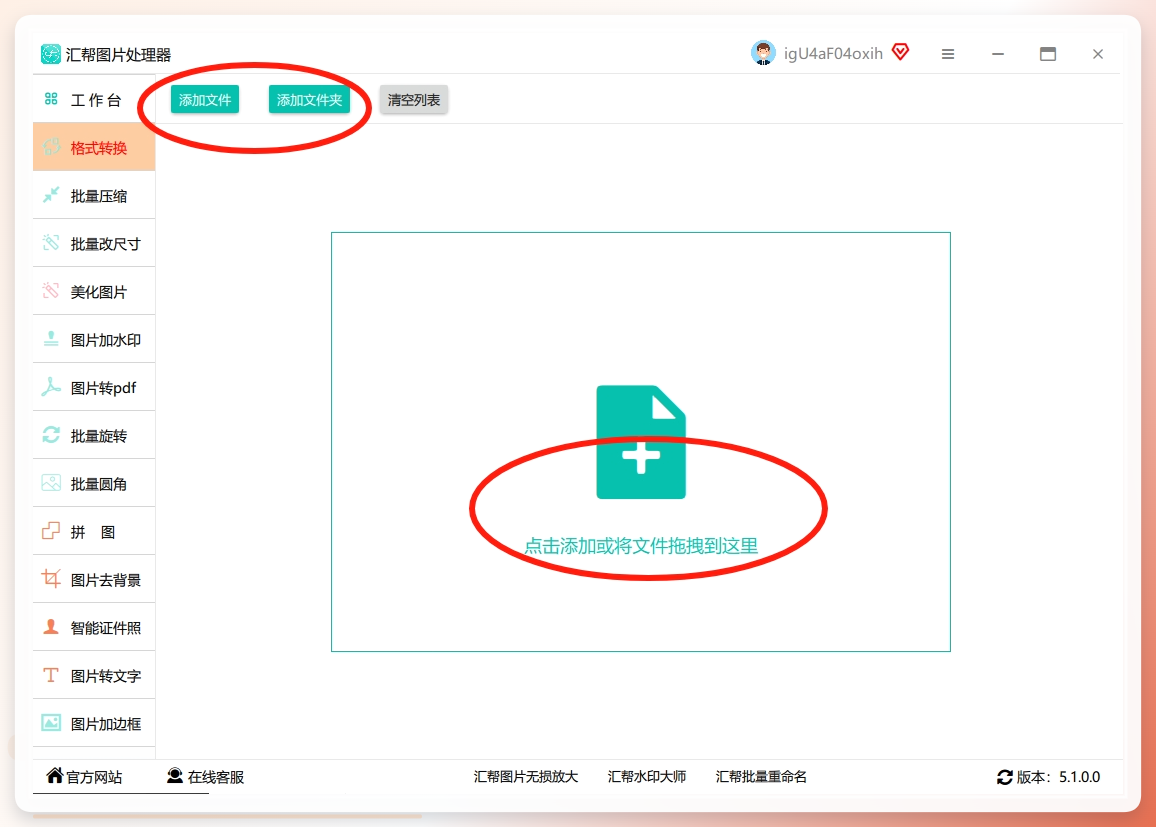 对了,导入的时候记得瞄一眼文件名,别把重要文件漏了。这步挺快的,基本秒加载。
第二步:选择输出格式
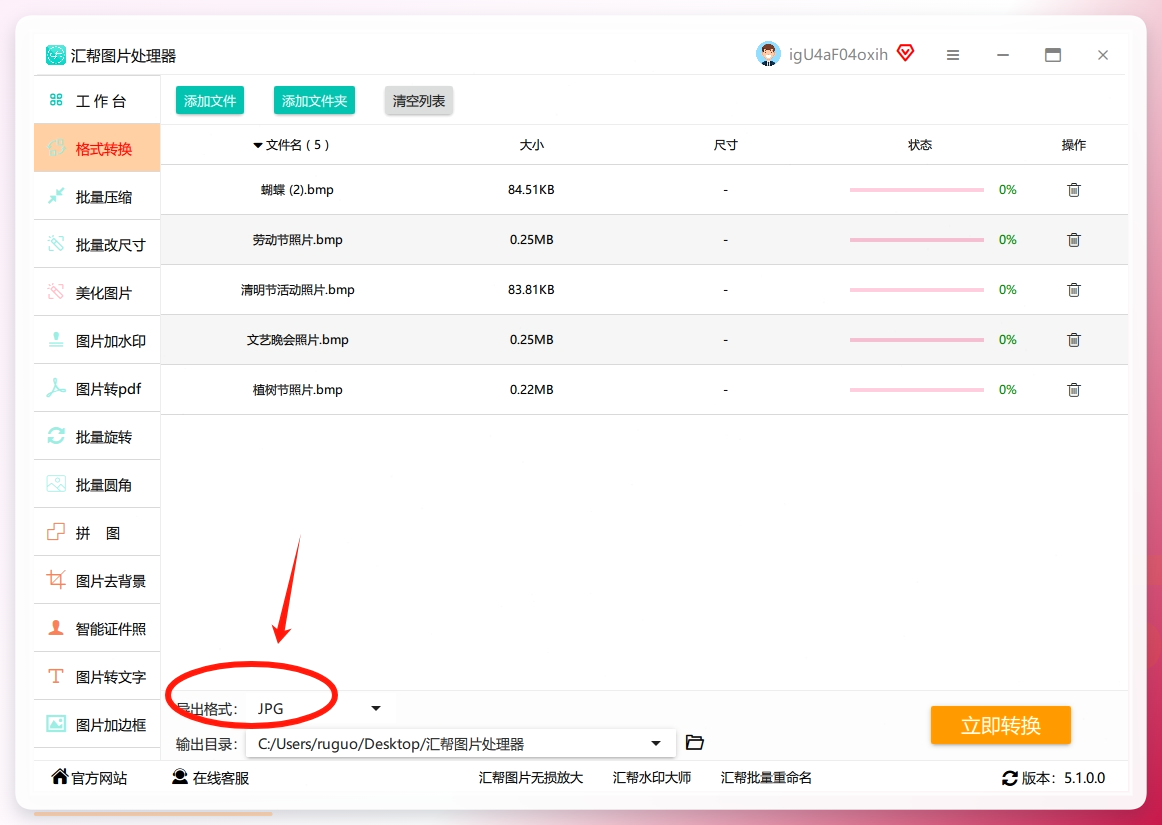
文件加好之后,看右侧的“格式设置”区域,找到“JPG”选项,点选它。旁边还会显示“20+格式互转”的提示,意思就是JPG、PNG、GIF这些常见格式都能互相切换,不只是BMP转JPG,以后万一遇到别的格式需求,也不用再换工具了。
 第三步:自定义保存路径
这里是个重点,千万别忽略。有些朋友转完图找不到文件在哪儿,就是因为没设置保存路径。你可以在界面里选择存到“桌面”、“图片文件夹”,也可以自己指定一个文件夹。我习惯单独建一个“转换图片”的文件夹,所有转完的图都往那儿放,找起来不费劲。
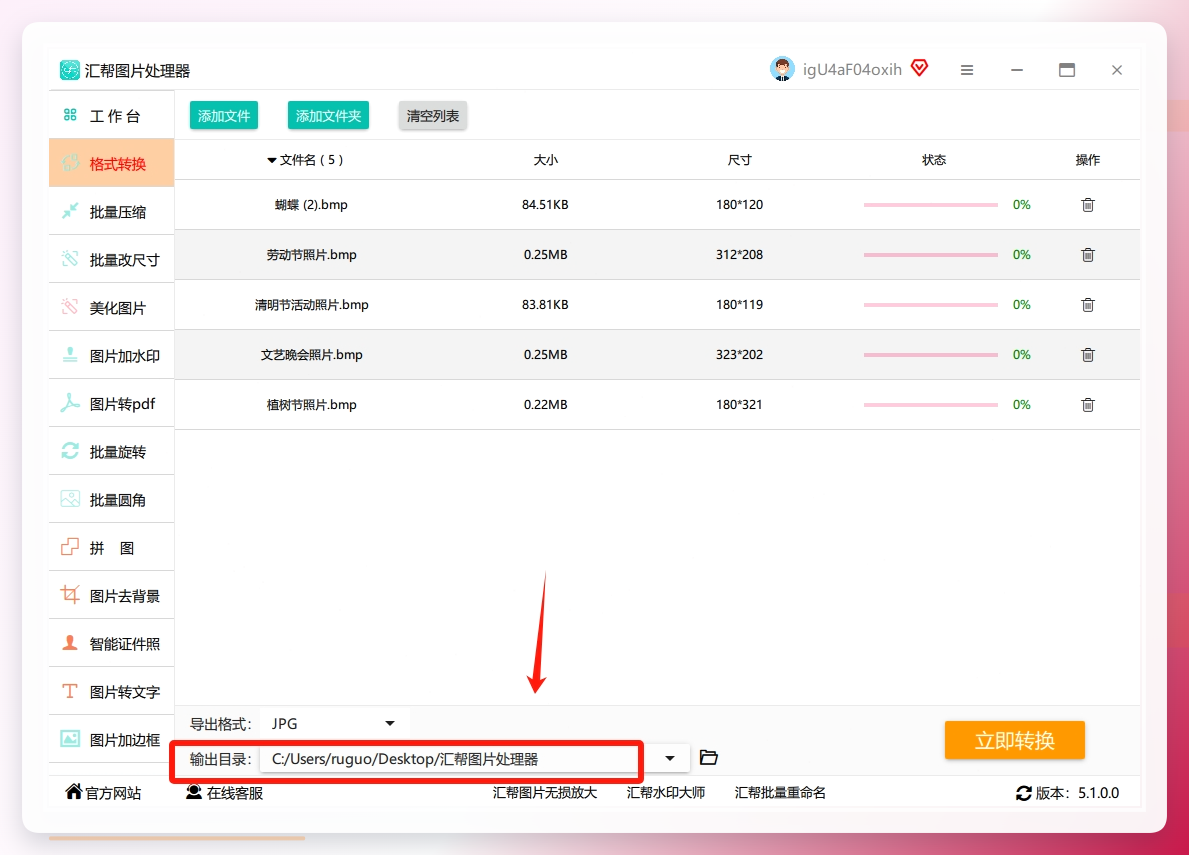 第四步:一键转换
设置好之后,直接点击【开始转换】按钮。这时候进度条会显示转换状态,你盯着看也行,去倒杯水也行,反正一般几秒钟就完事儿了。
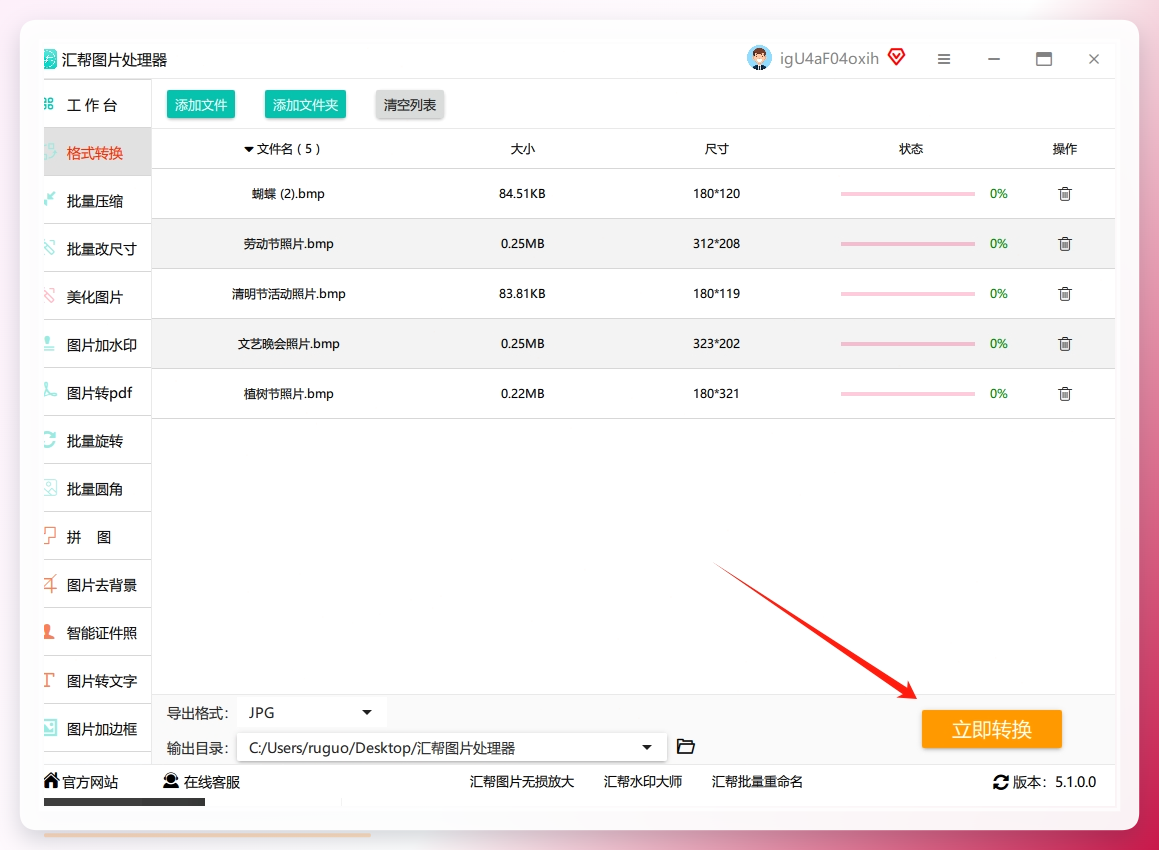 转换完成后,软件会自动弹出文件所在位置,你能直接看到转好的JPG图片。
 #### 其他同类图片处理器
其实市面上类似的批量图片转换软件还有不少,操作逻辑都大同小异:
先添加文件,再设置输出格式和输出目录,最后点击启动转换。
它们的优势大多体现在批量处理能力上,能帮你在短时间内完成大量图片格式转换任务。如果你手头正好有这类工具,思路是一样的,基本上手就能用。
 #### 不下载软件行不行?用Windows自带“画图”
要是你只是偶尔转一张图,不想额外下载任何东西,那Windows系统自带的“画图”工具就够用了。完全免费,系统自带,不用折腾。
操作也极其简单:
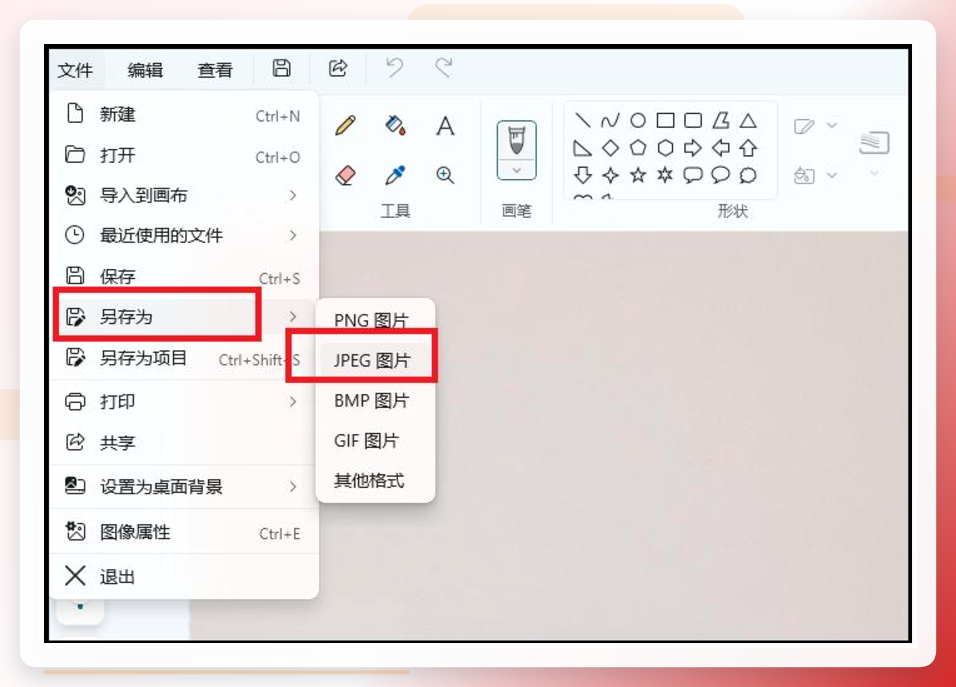
找到那张BMP图片,右键点击,在“打开方式”里选择“画图”。等图片加载出来,点击左上角的“文件”菜单,选择“另存为”,然后在格式列表里选JPEG格式,也就是JPG,选好保存位置,点保存就完事儿了。
 #### 专业级方案:Adobe Photoshop
它的优势在于,你可以在转换格式的同时,把裁剪、调色、尺寸调整这些操作一并完成。
打开BMP文件后,如果想保留原始文件,建议先另存为PSD格式做份备份,然后再继续操作。用左侧工具栏的裁剪工具调整构图,用“图像→调整”菜单优化色彩和对比度。调满意了,执行“文件→存储为”,在格式下拉菜单里选“JPEG (*.JPG)”,点击保存。这时候会弹出一个JPEG选项窗口,把“品质”滑块拖动到8到12区间,在画质和文件大小之间取个平衡就行。
在线转换工具,不占内存
还有一种情况,就是既不想装软件,又嫌画图工具功能弱。那可以试试在线转换工具。不用安装,打开网页就能用。
步骤很简单:
搜索找到在线转换网站,进入页面后找到“图片格式互转”之类的功能入口。点击进入后,页面上会有一个“上传图片”的区域,从电脑里选中需要转换的BMP文件上传上去。
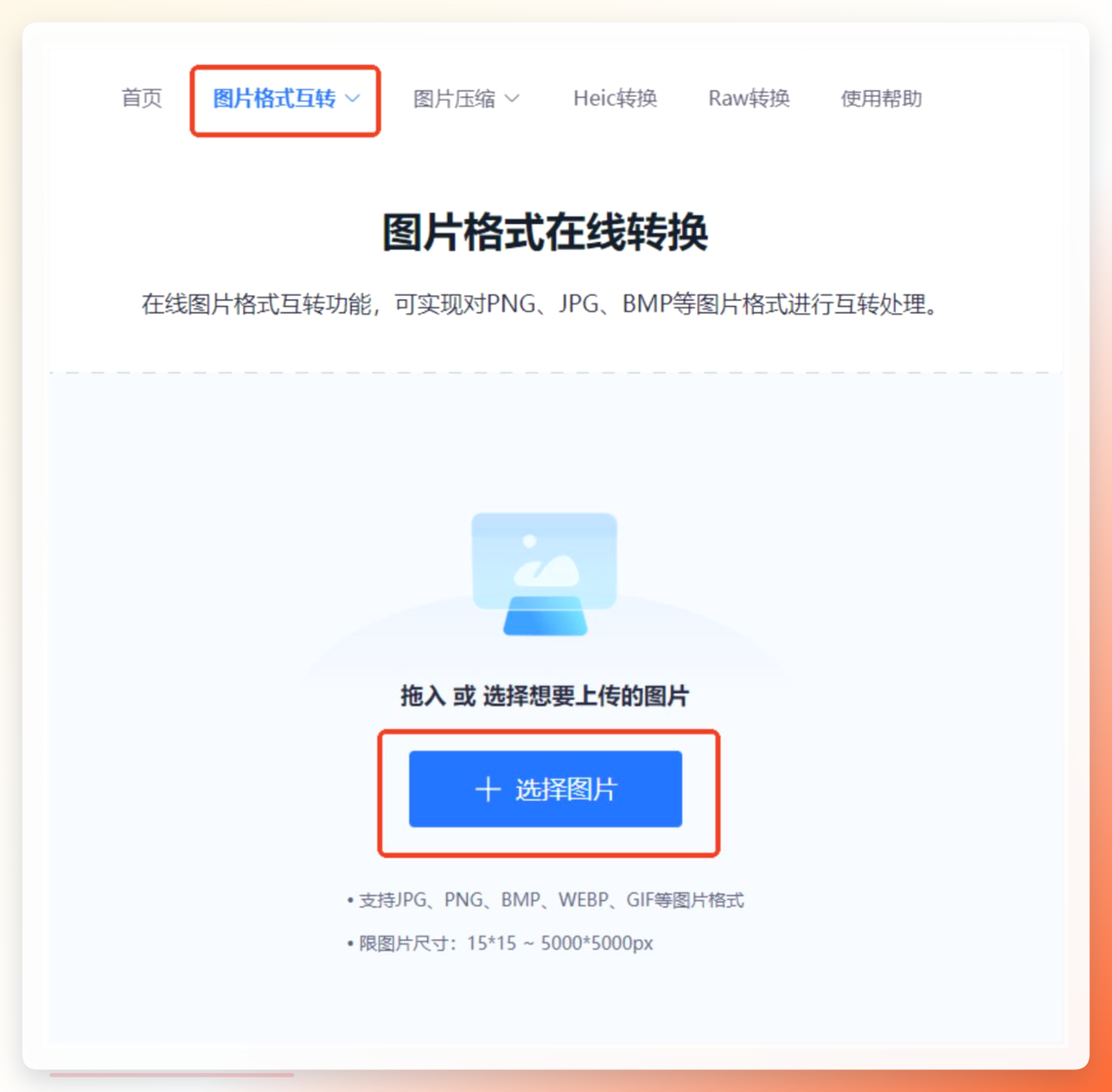 上传成功后,在页面设置输出格式为“JPG”,然后点击“开始转换”按钮。
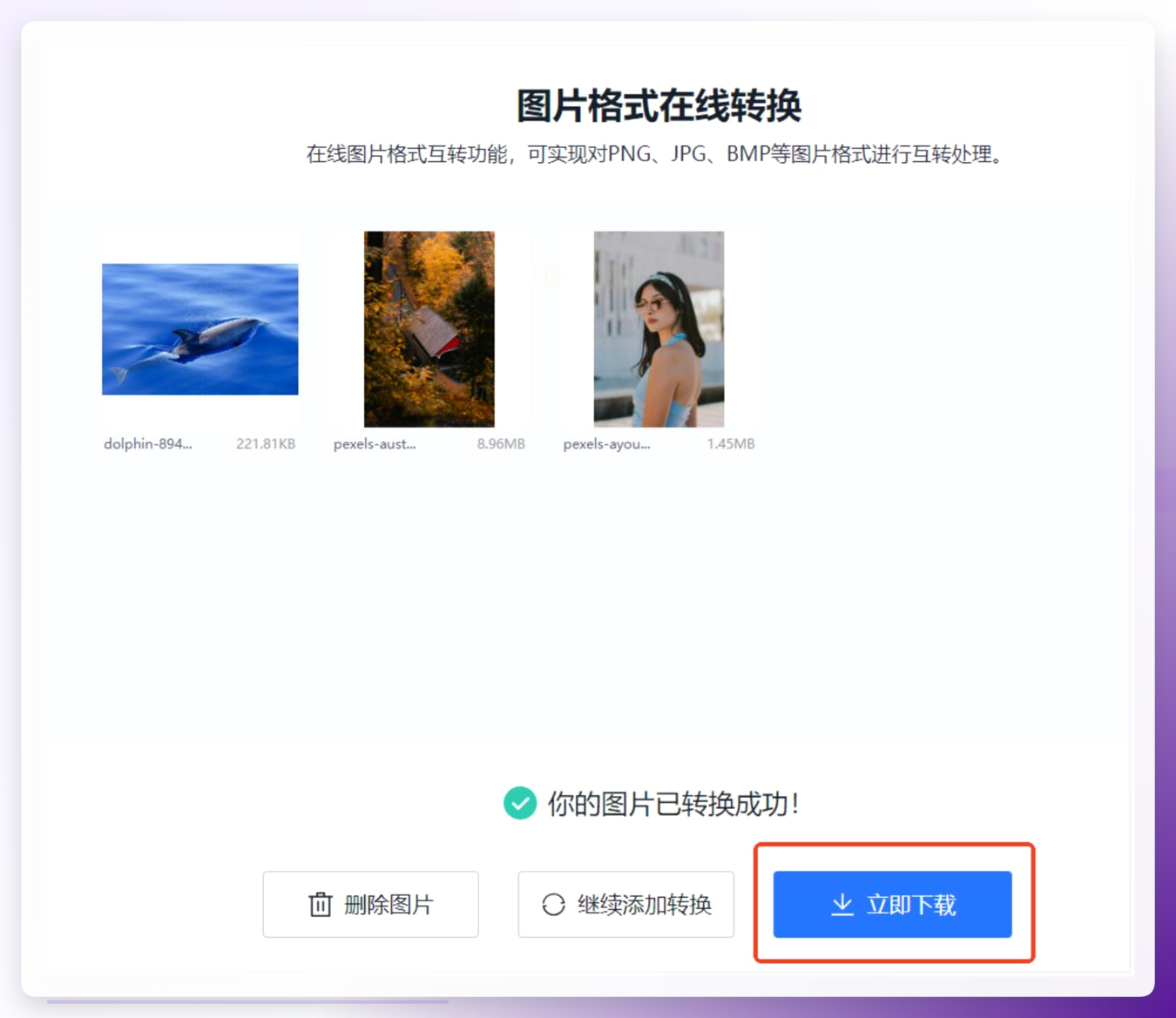
 转换过程一般很快。完成后页面会提供一个“立即下载”的按钮,点击就能把转好的JPG图片保存到电脑本地了。
 不过用在线工具得注意一点:有些网站对上传文件大小有限制,图片太大的话可能传不上去。这个就需要你自己甄别了。
说到底,bmp怎么转换为jpg这个问题,真不是你想象中那么复杂。偶尔转一张,用画图或者在线工具都行;要是经常跟图片打交道,或者动不动就要批量处理,那还是整个专业软件更省心。
弄完这个基本就成了,要是还有哪儿不明白,评论区喊我一声就行。
