

辛辛苦苦整理了几十张活动照片,准备上传到官网或者打包发给合作方,结果因为尺寸不达标被系统全部退回。做PPT时更气人,插图太大导致文件动不动就几百兆,传都传不出去。
真的,经历过的人都懂。
其实怎么批量把照片改成相同尺寸这件事,并没有想象中那么复杂。下面分享几个我自己用过的方法,都是实打实能跑通的流程,大家可以根据自己的情况挑着用。
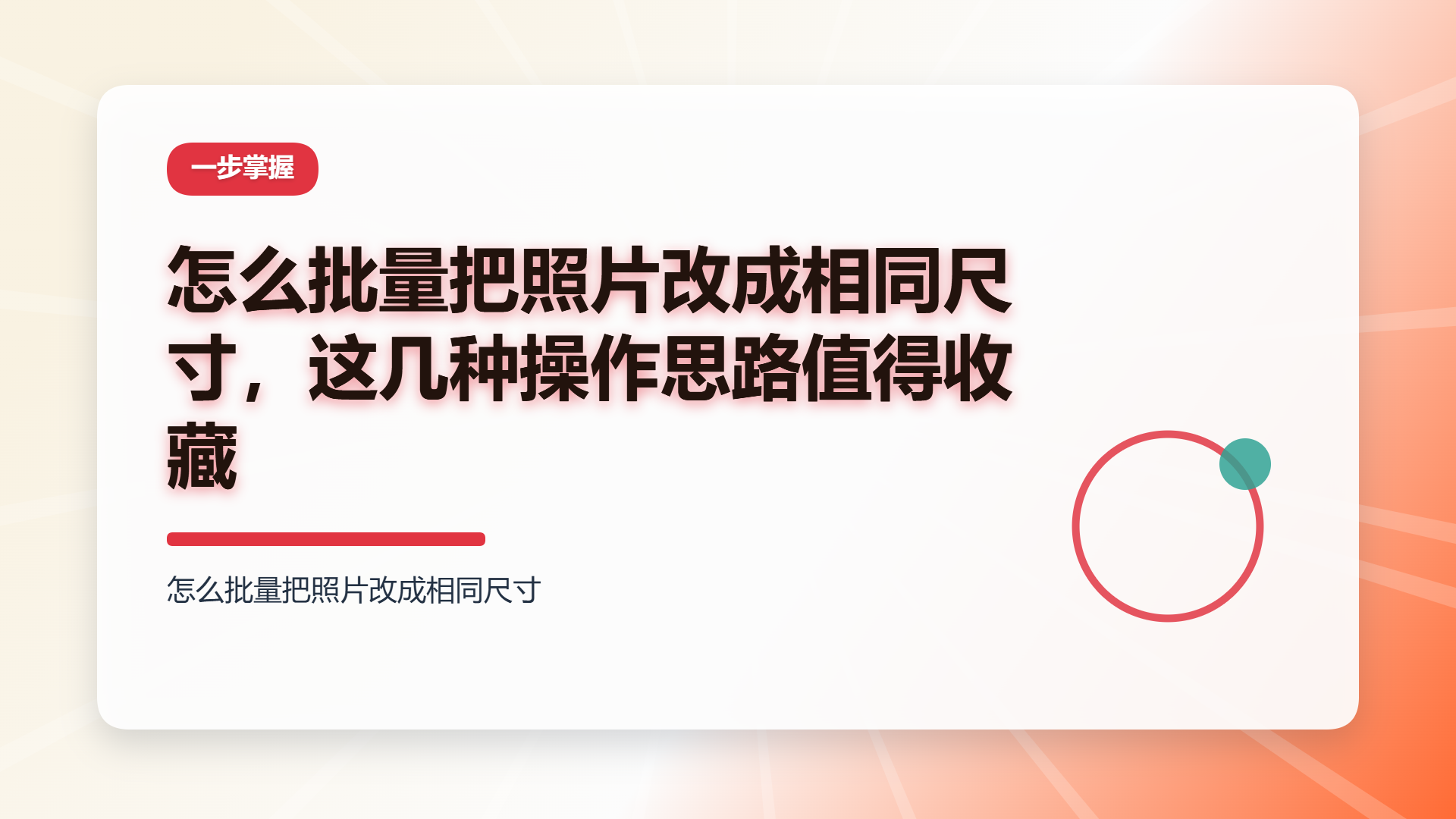 先说说汇帮图片处理器这个方案
这款软件是我目前用得比较顺手的,界面不绕弯子,新手跟着点也不会迷路。上周三晚上我处理一批产品图,从导入到出结果前后不到十分钟(当然图片数量不同时间会有浮动)。
步骤一:选择功能模块
打开软件后,在左侧功能栏找到「批量改尺寸」选项,点击进入。右侧会出现图片导入区域,支持直接拖拽文件进去,也可以选择单个文件或者整个文件夹。常见的JPG、PNG、GIF等格式都能吃进去,大小方面也没什么限制,批量把图片尺寸统一成一定大小这个需求它完全能接住。
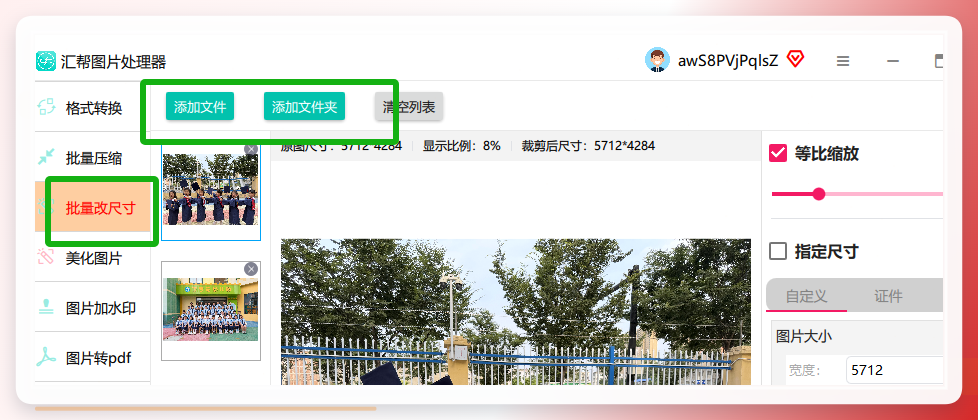 步骤二:设置尺寸参数
导入图片后,界面会自动显示预览效果。这里有个细节要注意——勾选「等比缩放」选项可以保持图片比例不变,避免变形。如果你需要自定义尺寸,勾选「指定尺寸」后就能输入具体像素值了。放大类型建议选「等比例放大」,这样处理后的图片看起来会更自然协调。右侧参数调整时左侧会实时预览,方便及时修正,确保精准把图片尺寸统一成一定大小。
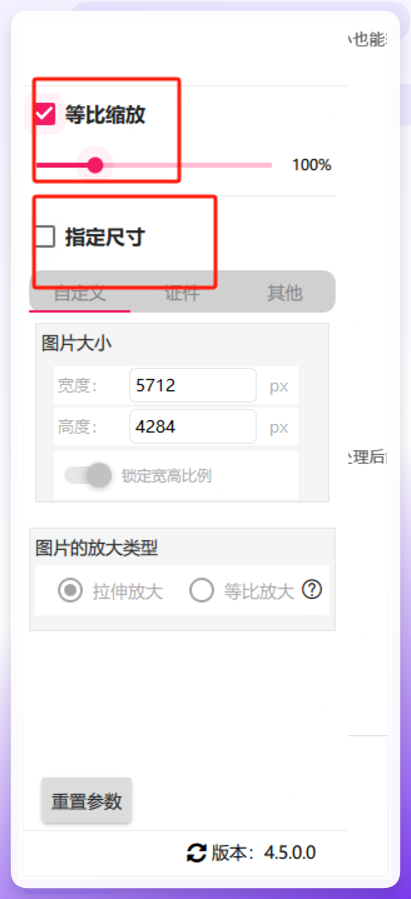 步骤三:指定输出路径
参数设置完成后,选择输出路径。默认保存在桌面,也可以自定义位置。软件支持自动备份原图,这一点挺让人放心的,原始文件不会被动到。
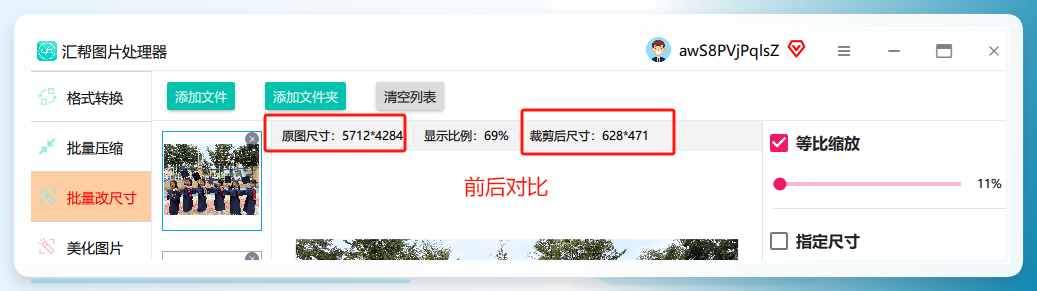 最后点击「开始执行」按钮,程序会自动批量处理图片,进度条显示处理状态,完成后直接打开输出文件夹就能看到修改后的图片了。
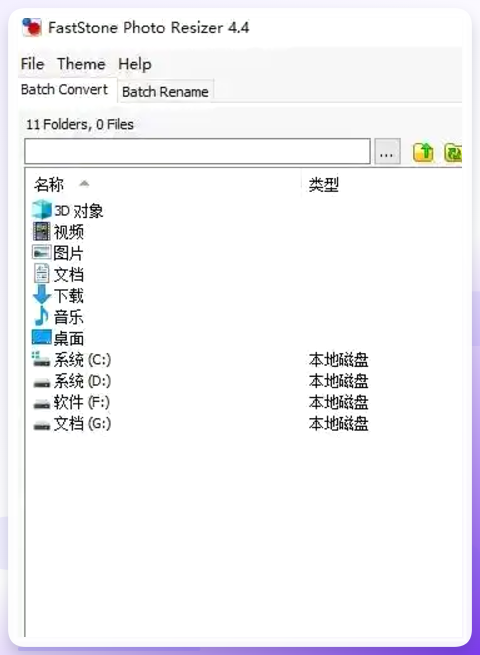
FastStone Photo Resizer
这是个老牌工具了。打开软件后,在左侧目录树中定位目标图片文件夹,选中需要处理的图片,点击「Add」按钮添加到右侧处理列表。然后勾选界面右下角的「Use Advanced Options」,进入详细设置界面。在「Resize」选项中选择「按像素」或「按百分比」,输入目标尺寸(比如宽度1200像素),可以同时设置宽高比和最大尺寸限制。设置完成后点击「Convert」按钮,软件会按参数处理图片,处理完成后自动打开输出文件夹。
 XnConvert
打开软件将图片拖入「输入」选项卡。
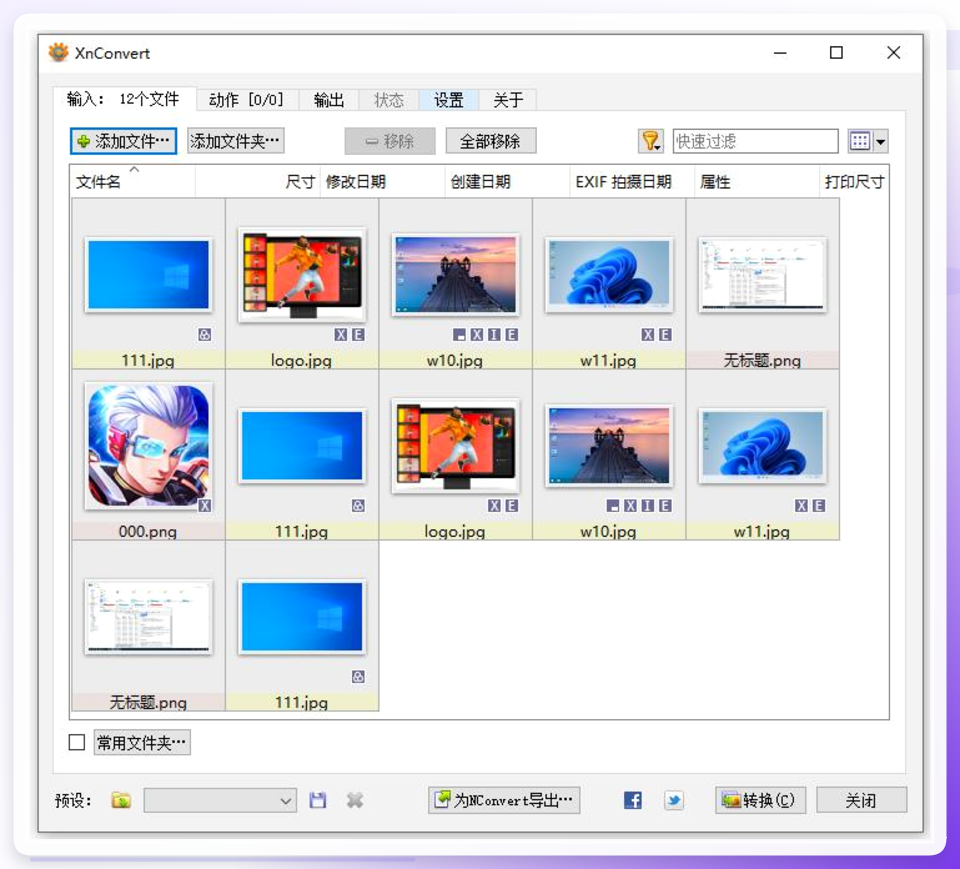 接着切换到「动作」选项卡,点击「添加动作」→「图像」→「调整大小」。在这里可以设置模式(适合、填充、最长边等),然后输入参数调整图片尺寸。
画图工具
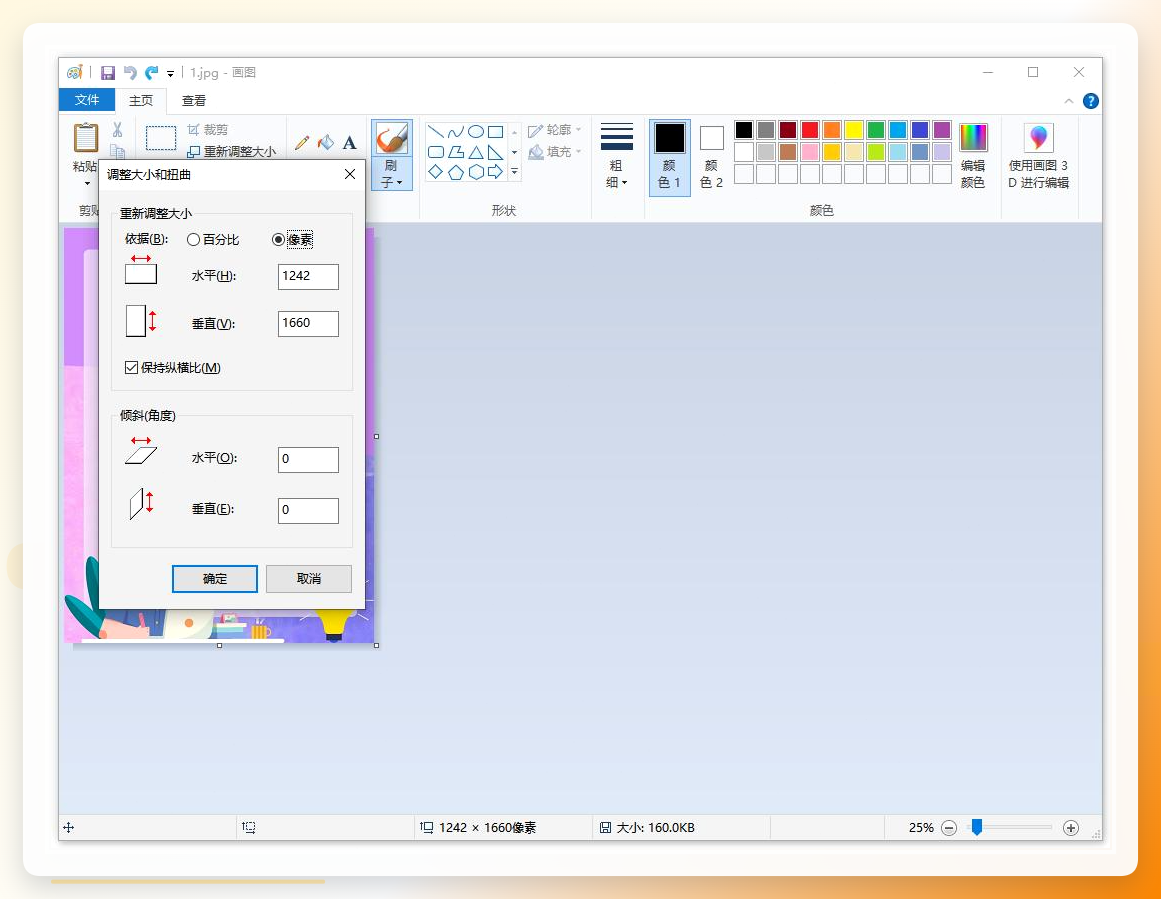
电脑上自带的画图工具也能改照片尺寸。唯一的不足之处是只能一张张处理,效率上确实差点意思。不过如果文件不多的话,用这个也行,毕竟不花钱。
 Microsoft PowerToys
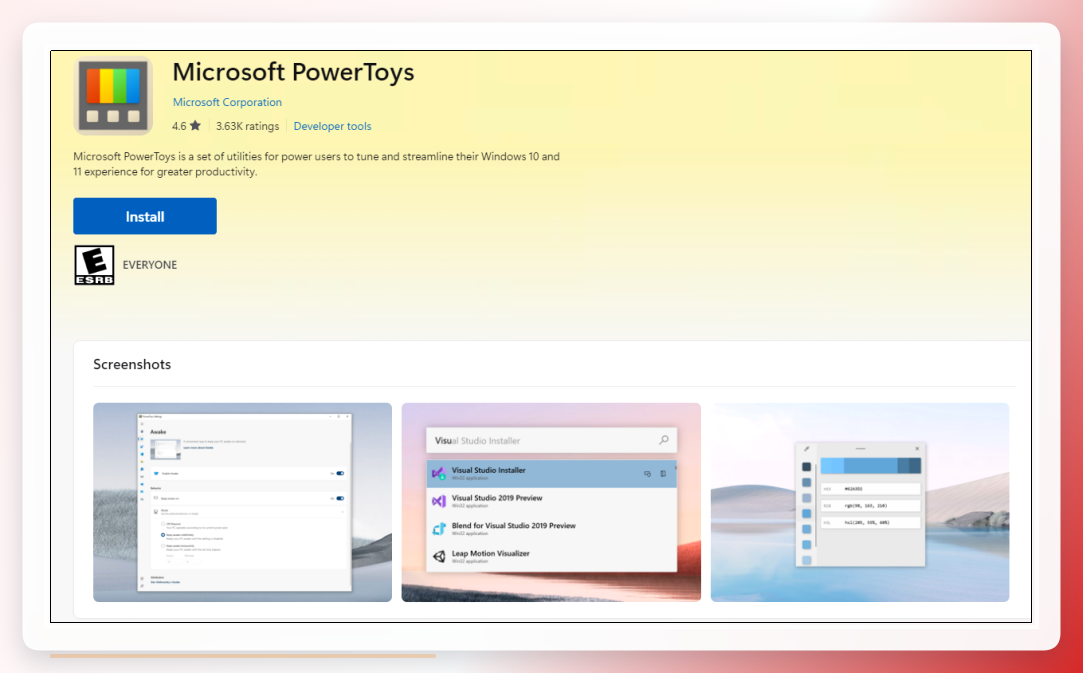
打开PowerToys后,直接在文件夹里选中几十张图片,点击鼠标右键选择「调整图片大小」。在弹出的窗口中选择预设尺寸(如「小」「中」「大」)或自定义像素,点击「调整大小」,等一会儿就能完成多张图片尺寸调整。
 几点提醒
几点提醒
处理前建议先备份原图,虽然大部分工具都有保护机制,但多一层保险总没错。另外批量处理时注意看下输出文件夹的空间够不够,我之前有次处理两百多张图,结果硬盘只剩几百兆,整到一半报错了,当时就无语了。
还有一点——不同工具对透明通道图片(比如带透明背景的PNG)的处理逻辑不太一样,如果你的素材里有这类文件,建议先拿两三张试一下效果,确认没问题再批量跑。
怎么批量把照片改成相同尺寸,说到底就是选一个趁手的工具然后按流程走。汇帮图片处理器在批量处理和参数控制上做得比较均衡,FastStone适合习惯用老牌工具的朋友,XnConvert跨平台支持不错,画图工具应急够用,PowerToys适合已经装了它的人顺手处理。根据自己的实际场景来选就好,没必要每个都装一遍。
