

发文件给别人时,对方一眼就看到文件创建时间,搞得你有点社恐;或者整理旧电脑里的项目文档,发现每个文件时间乱得像一锅粥,找起来头都大了?别慌!今天这篇文章就是来帮你解决这些"时间尴尬"的。
其实啊,文件的创建时间就像它的"出生证",记录了第一次写入内容的时间。有时候这些时间戳会暴露设备时区差异(比如跨地区传文件),或者项目归档需要统一格式,所以修改它简直是刚需!想象一下,当你把所有项目资料按实际时间排序,同事再也不用对着一堆乱时间抓瞎,效率是不是瞬间拉满?
不过别担心,修改文件时间没那么难!今天我就给你掏心窝子分享3个超实用的方法,从简单到进阶,小白也能轻松上手,包教包会!
文件创建内容时间怎么修改?这几个方法很实用
一、用汇帮元数据编辑器批量改时间(效率党必备!)
1. 打开软件选功能
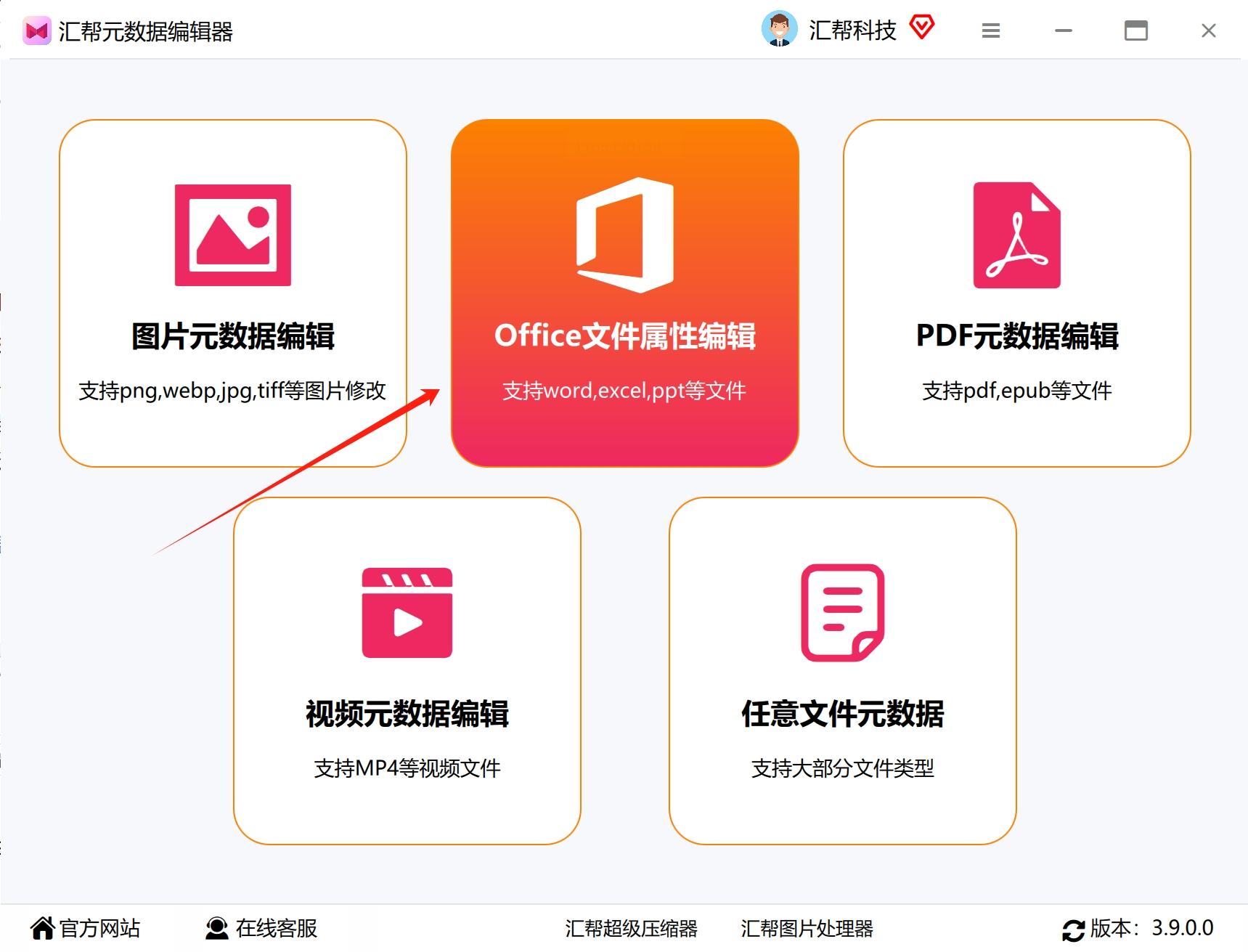
先打开汇帮元数据编辑器,界面上有图片、PDF、视频和Office文件的元数据编辑选项。咱们今天重点改文档时间,就选"office文件属性编辑"这个选项卡,进去后界面是不是很清晰?
2. 批量导入文件
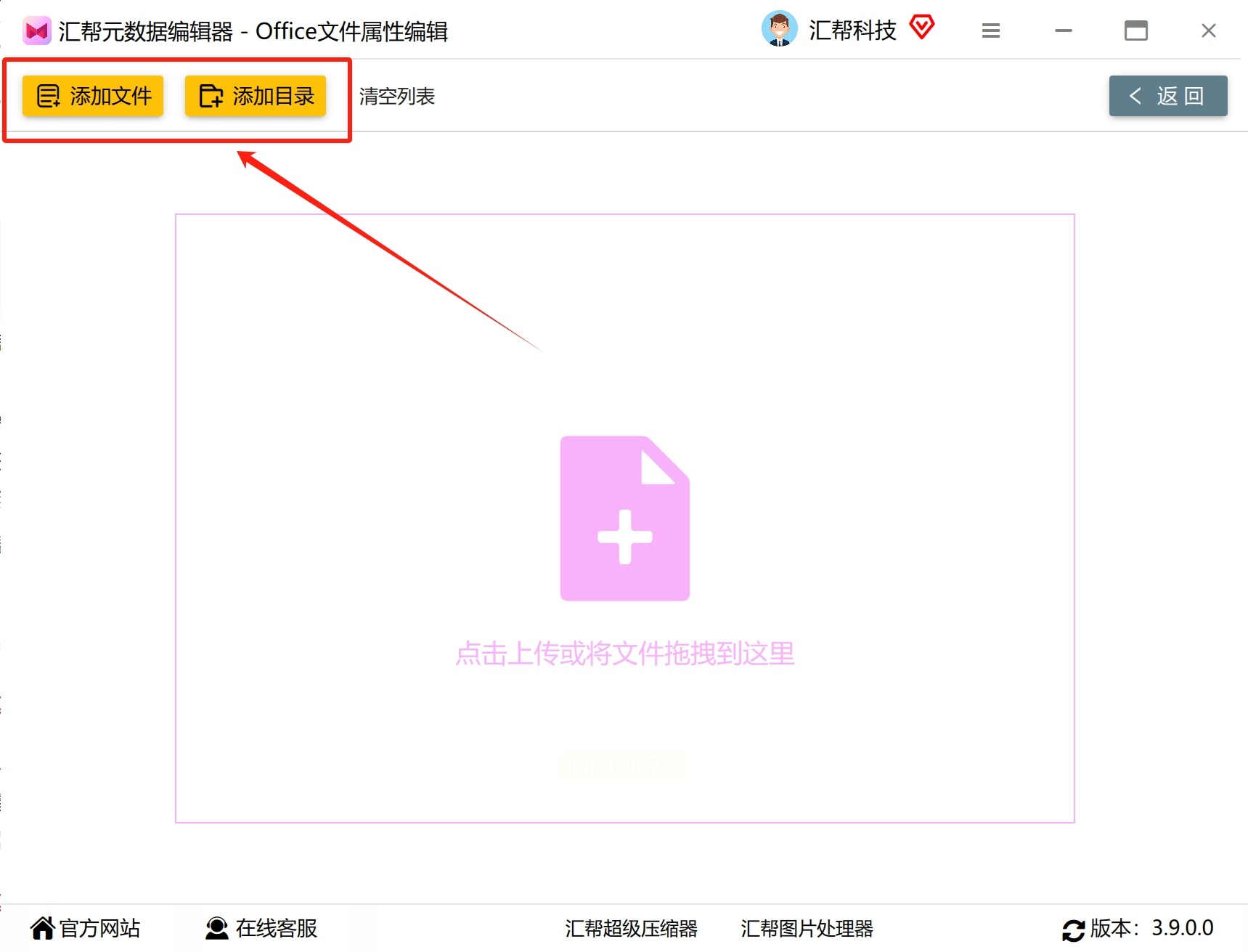
看到界面上的"添加文件"按钮了吗?如果你要改多个文件,直接点"添加目录"更方便!选好文件夹后,软件会自动把里面所有符合条件的文件都列出来,超贴心!
3. 找到创建时间字段
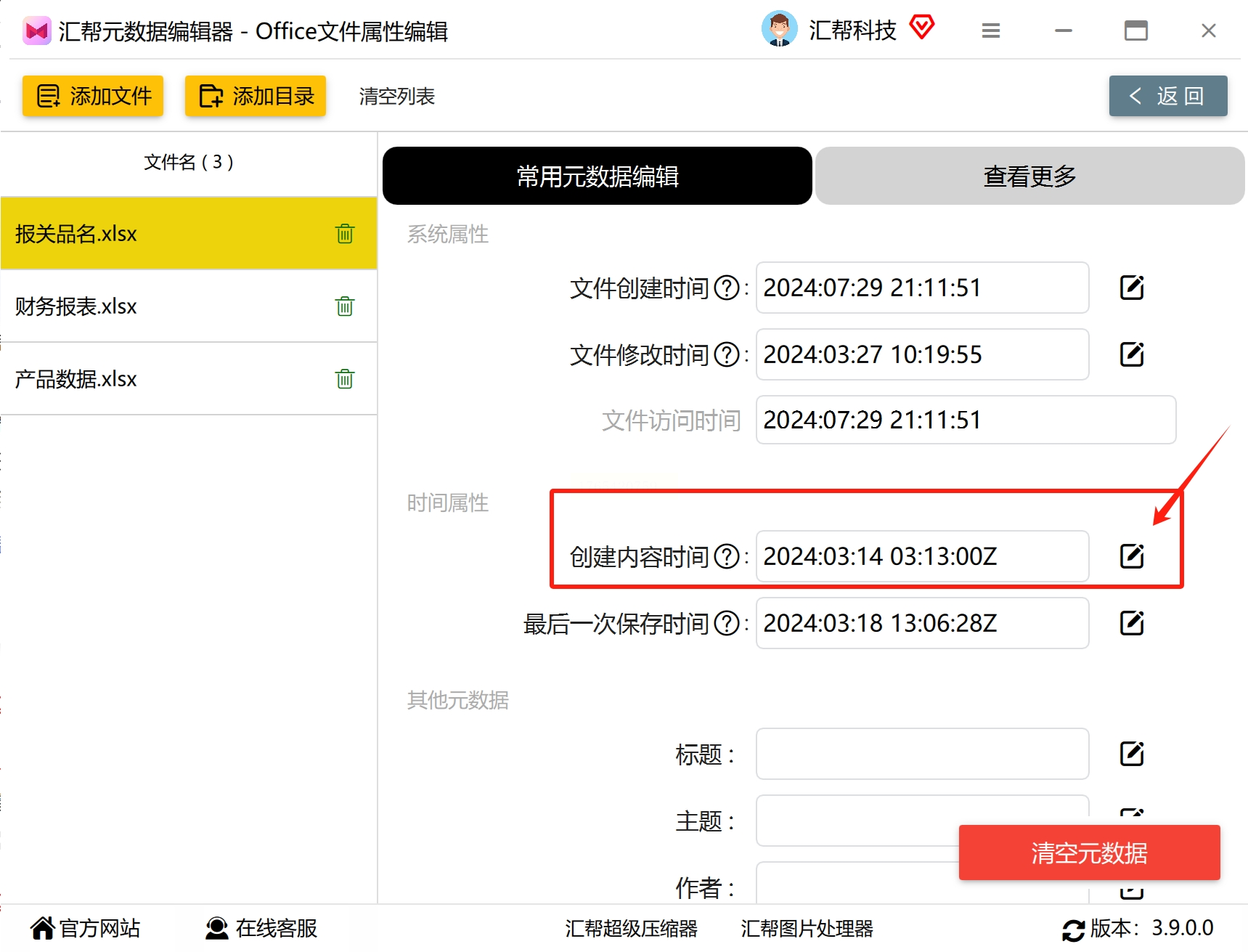
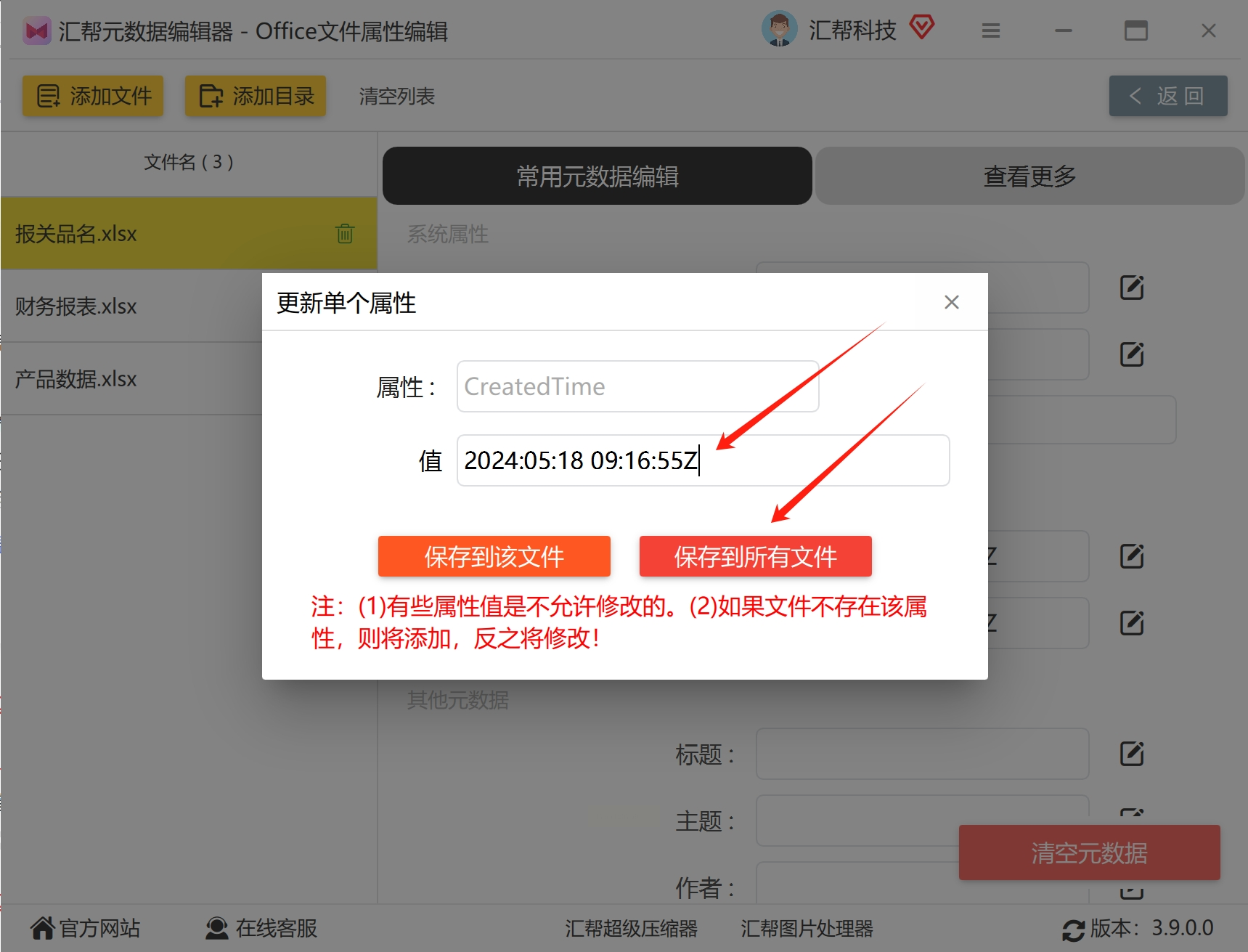
导入文件后,在"常用元数据"列表里找到"创建内容时间"。这个字段就是咱们要改的核心!点击它右边的编辑小箭头,就会弹出时间设置窗口。
4. 批量修改,秒变整齐
在弹出的时间设置框里,你可以直接输入新的时间,或者用软件自带的日期选择器。改完后记得点"保存到所有文件",这时候所有导入的文件都会被统一修改,完全不用一个个手动改,简直是效率神器!
5. 验证修改结果
改完后,你可以随便打开一个文件检查时间。如果想核对多个文件,就把软件里的列表和属性窗口对比一下,确保所有文件的时间都统一了!
二、用File Manager++秒改文件时间(新手首选!)
1. 打开软件找文件
先打开File Manager++,在左侧文件夹树里找到你要改时间的文件。如果文件藏在深处,直接用顶部的搜索框输入文件名,几秒钟就能定位到!
2. 右键调出属性面板
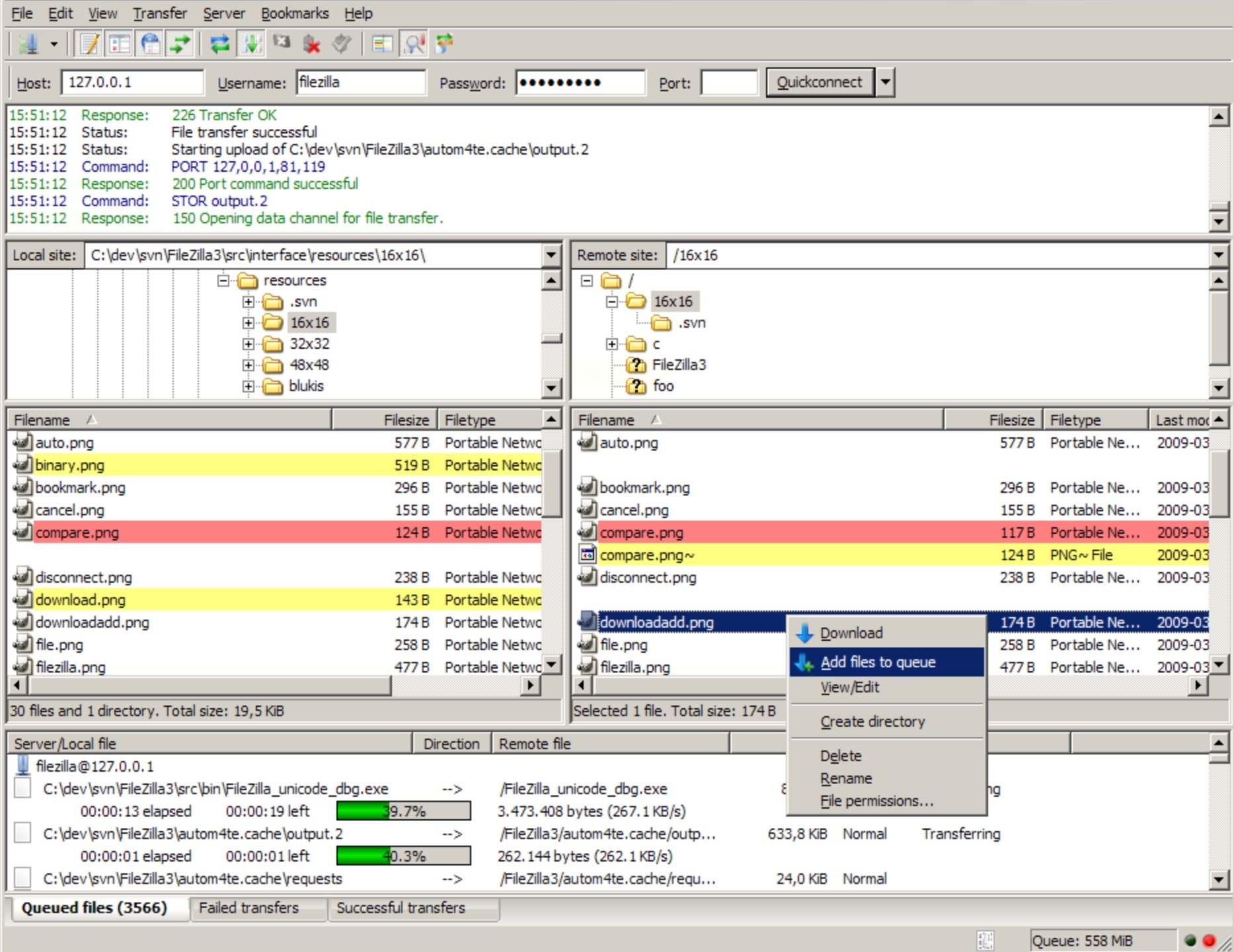
找到文件后,用鼠标右键点它,在弹出的菜单里选"属性"。这时候会弹出来一个窗口,里面有详细信息哦!
3. 切换到详细信息改时间
看到窗口里有"详细信息"标签了吗?点进去,你会看到"创建时间"和"修改时间"这两项。找到它们右边的编辑按钮(铅笔图标),点一下就能改啦!
4. 输入新时间,一键保存
弹出输入框后,你可以直接手动输入新的日期和时间,或者用上下箭头微调。改完记得点"应用"或"确定",这样系统才会把修改保存下来。
5. 检查修改结果
改完后别着急关掉窗口,再右键点一次文件,看看属性里的时间是不是变了。如果没变,可能是权限问题,试试用管理员身份打开软件再试一次!
三、Excel VBA代码实现文件时间修改(技术党进阶!)
适用场景:对Excel、Word等文档进行代码级别的时间修改,适合有编程基础的小伙伴
操作步骤:
1. 打开VBA编辑器
先打开Excel文件,按Alt+F11就能进入VBA编辑界面。这里要注意哦,必须先保存文件为"启用宏的工作簿"(.xlsm格式),不然代码没法运行!
2. 粘贴代码并调整参数
把下面这段代码复制粘贴进去:
```vba
Sub ModifyCreationTime()
Dim doc As Document
Set doc = ActiveDocument
' 获取当前创建时间
Dim oldTime As Date
oldTime = doc.BuiltInDocumentProperties("Creation Date")
Debug.Print "原来的时间是:" & Format(oldTime, "yyyy-mm-dd hh:mm:ss")
' 对时间进行修改(比如加8小时)
Dim newTime As Date
newTime = DateAdd("h", 8, oldTime)
Debug.Print "修改后时间是:" & Format(newTime, "yyyy-mm-dd hh:mm:ss")
' 更新文件属性
doc.BuiltInDocumentProperties("Creation Date").Value = newTime
doc.Save
Debug.Print "最终时间已更新:" & Format(newTime, "yyyy-mm-dd hh:mm:ss")
MsgBox "时间修改成功!", vbInformation
End Sub
```
记得把代码里的时间调整成你需要的(比如加8小时,或者减几小时),然后按F5运行代码。如果代码没报错但时间没变,可能是权限问题,试试把文件存到桌面再运行!
3. 检查时间变化
运行完代码后,关闭Excel文件,再重新打开它的属性窗口,看看"创建时间"是不是变成新的时间了。如果还是老时间,检查一下代码里的字段名称是否正确(比如有的版本可能叫"创建日期")。
改文件时间其实没那么复杂,根据你的需求选对方法就好!如果只是改几个文件,File Manager++最方便;如果要批量处理,汇帮元数据编辑器就是神器;如果想玩点编程,Excel VBA绝对能让你秀操作!
不过这里要特别提醒:改时间一定要合法合规!比如不能用这个方法伪造学术论文的创作时间,或者篡改合同文件的日期哦!咱们改时间是为了工作方便,不是为了做坏事,这个底线要守住!
最后想说,掌握这些小技巧后,你会发现文件管理变得超简单!下次再有人问你怎么整理混乱的旧文件,直接把这篇教程甩给他,让他也成为时间管理大师!如果还有其他问题,欢迎在评论区留言,我会一一回复哒~祝大家都能高效工作,轻松生活!
