

一、什么是EXIF信息?为什么要修改?
EXIF是"可交换图像文件格式"的缩写,简单说就是照片里藏着的"小秘密"——比如拍摄时间、GPS定位、相机型号、设备参数,甚至你手机的型号、分辨率都可能被记录。发朋友圈时如果没注意,这些信息可能让别人精准定位到你家,或者泄露拍摄设备型号(比如某品牌旗舰手机,可能被不法分子盯上),这时候学会修改图片信息exif就很有必要。
日常用途:整理照片时统一信息格式(比如拍摄日期错了,批量改时间)、保护隐私(发社交平台前删除定位信息)、素材归档(给工作照片加作者、版权信息),这些都是修改图片信息exif的常见场景。
优缺点:自带信息能辅助管理,但过度暴露隐私风险大。优点是方便定位照片来源和时间,缺点是容易泄露个人信息。
注意事项:修改图片信息exif时别误删照片关键参数(比如RAW格式的色彩配置),新手建议先备份原照片。
二、5种实用EXIF修改方法(附详细操作)
方法一:汇帮元数据编辑器
适用场景:快速清理或修改单张/批量照片的元数据,适合日常隐私保护,是新手入门修改图片信息exif的首选工具。
操作步骤:
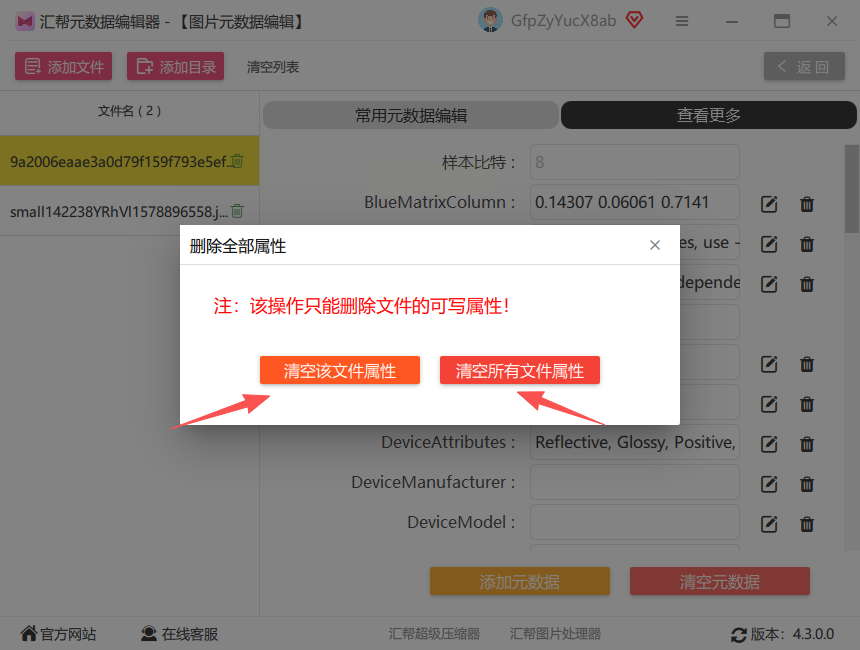
打开软件后,在主界面找到"图片元数据编辑"模块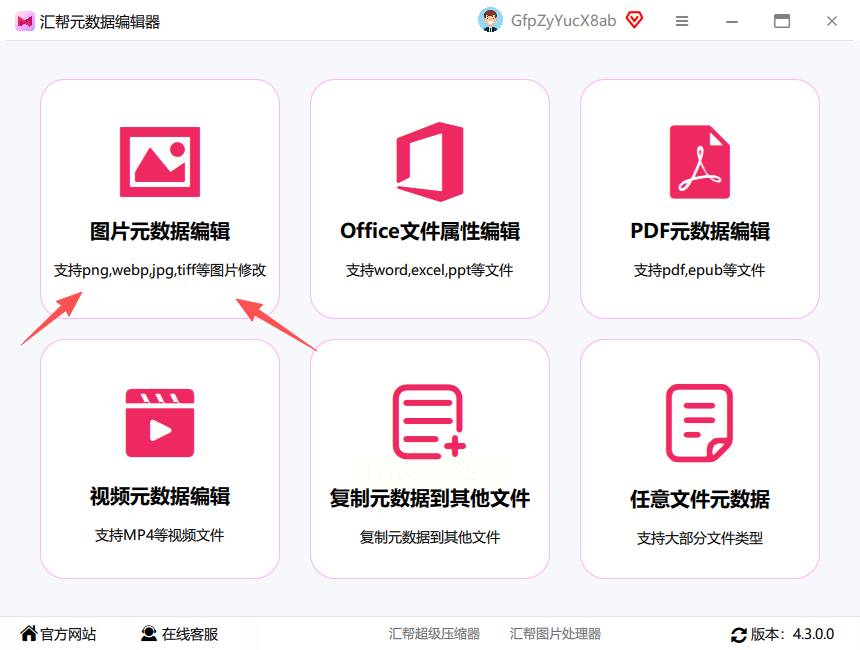
点击"添加文件"按钮,选择需要修改的照片(支持JPG/PNG/RAW等格式)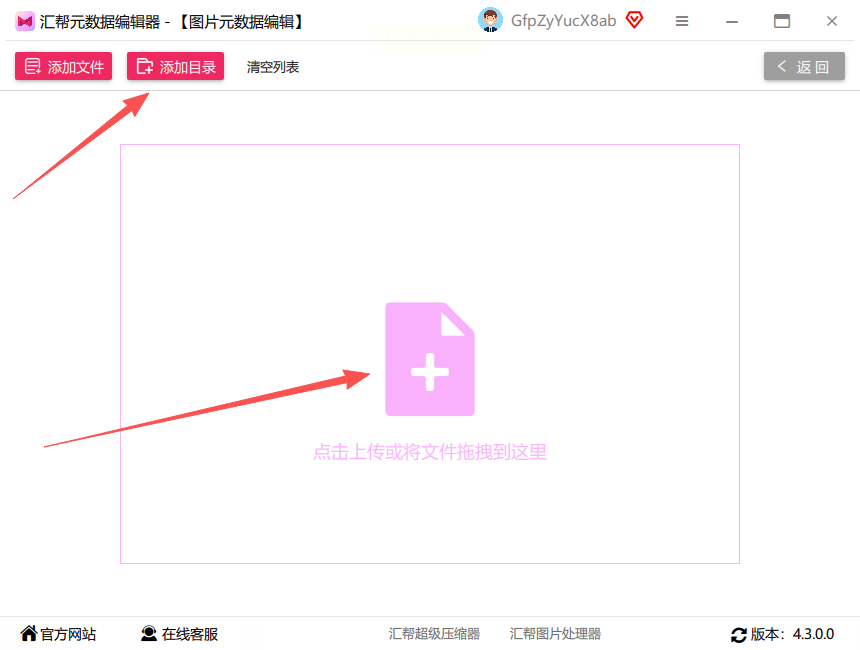
右侧会显示照片原始EXIF信息列表,包括GPS、拍摄设备、时间戳等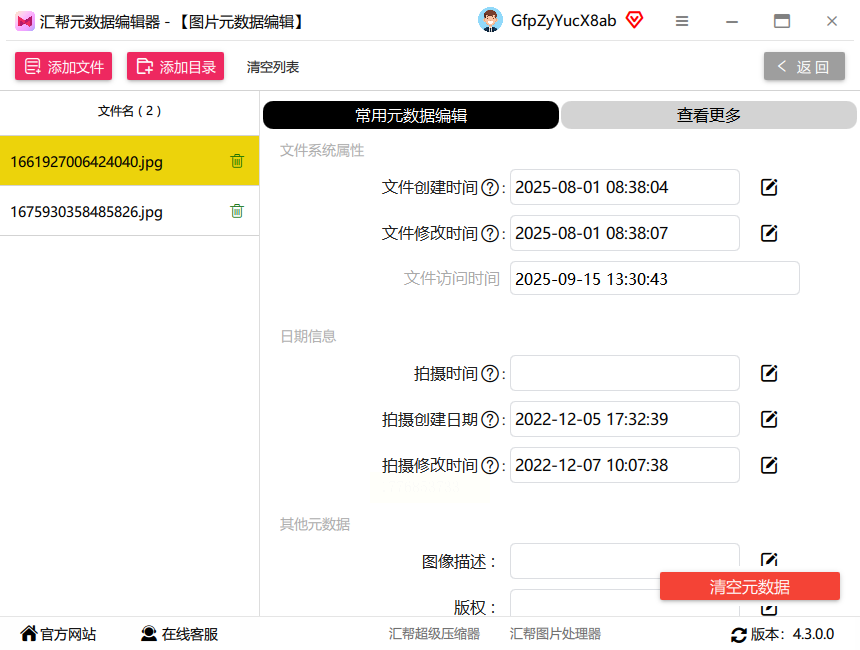
若要删除全部信息:点击右侧"清除元数据"→选择"清除所有可编辑数据"→确认后系统会自动刷新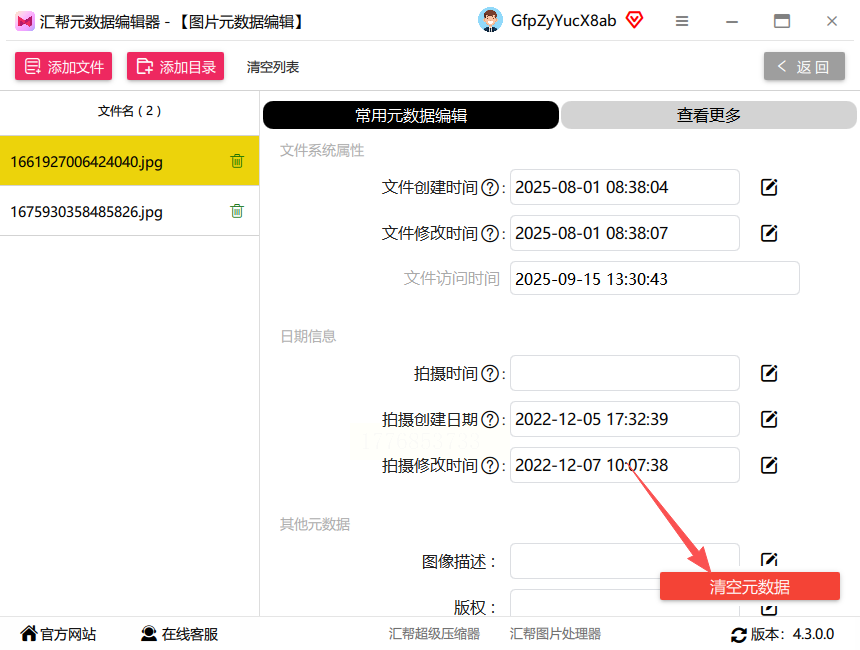
方法二:Digital Image Suite
适用场景:综合图片管理工具,适合工作室或家庭素材库整理,批量修改图片信息exif效率很高。
操作步骤:
打开软件后,进入"EXIF工具"菜单
选择"添加图片"或直接拖拽文件夹,支持批量导入(最多同时处理200张)
在EXIF编辑面板:
- 如需修改GPS:点击定位图标,在地图上手动删除当前位置或输入新坐标
- 如需改拍摄时间:直接点击时间栏修改,支持日期/时间/时区调整
完成后点击"保存修改",系统会生成新的元数据文件(原文件可保留备份)
方法三:ACDSee
适用场景:专业级图片管理,适合摄影工作室批量整理素材。
操作步骤:
进入软件后,点击顶部菜单栏"工具"→选择"EXIF信息编辑"
左侧导入照片文件夹,右键点击目标照片选择"编辑EXIF"
编辑面板分三个区域:
- 基础信息:直接修改拍摄日期、相机型号、分辨率(需谨慎调整)
- 扩展信息:可添加自定义文字信息(比如"工作素材"、作者姓名)
- 位置信息:点击地图标记可删除/修改GPS坐标
如需批量修改:全选照片后右键"批量操作"→勾选"应用相同修改"→确认即可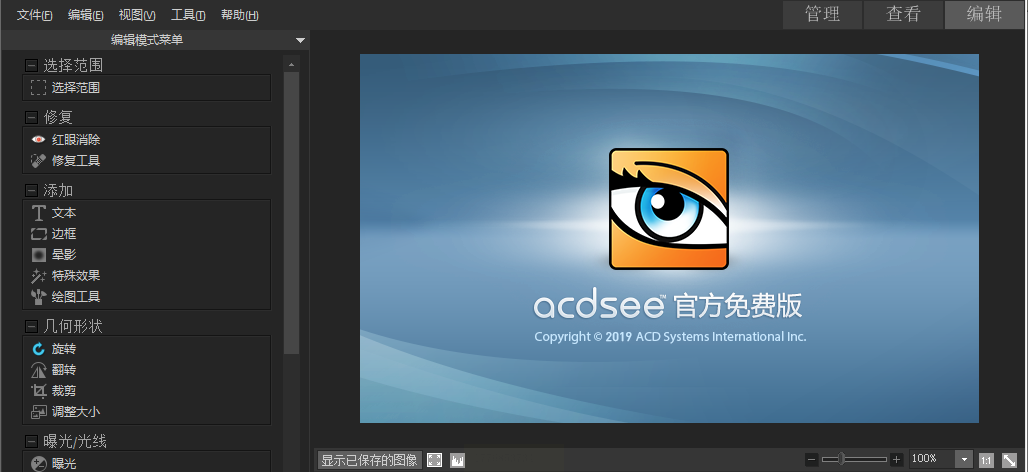
方法四:Adobe Lightroom Classic
适用场景:摄影爱好者/专业修图,适合保留照片完整信息的归档需求。
操作步骤:
导入照片后,在右侧"元数据"面板找到"基本信息"部分
手动修改信息:点击"拍摄日期"旁的日历图标调整时间
若要批量修改:选中多张照片→在右侧面板下方点击"同步设置"→勾选"EXIF数据"→应用到所有选中照片
如需添加版权信息:在"版权信息"字段填写作者/版权声明,保存预设后下次可一键套用
方法五:Exif Eraser
适用场景:极简操作,只需要删除所有EXIF信息(含GPS),适合纯隐私脱敏。
操作步骤:
打开软件后,直接拖拽照片到界面(或点击"添加文件")
软件自动扫描并显示EXIF信息列表(可勾选具体项目删除)
新手推荐直接点击"清除全部EXIF"按钮(安全快捷)
确认后生成新文件,原文件可选择保留或删除,修改后照片信息干净简洁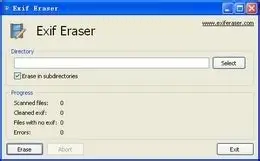
三、操作小贴士:
修改时注意区分"可编辑信息"和"不可修改信息"——比如RAW格式照片的色彩配置文件不能随意改动,而JPG格式的像素信息也不建议修改。
四、常见问题解答
Q:修改EXIF后照片画质会变吗?
A:不会,EXIF修改只改变元数据,不影响像素信息。
Q:手机上能改吗?
A:手机推荐用"Exif Pro"APP(类似功能,步骤类似),但电脑端操作更稳定。
Q:能不能恢复被删除的EXIF信息?
A:部分情况可以,但概率低,建议修改前备份。
五、总结与温馨提示
照片隐私保护不是一劳永逸,建议养成"三不发":带定位的不发,标注具体地点的不发,新购设备型号的不发。日常整理素材时,定期用ACDSee或Lightroom给照片打标签并处理相关信息,既能提升工作效率,又能杜绝隐私泄露风险。
最后提醒:修改图片信息exif前一定要备份原始文件,避免误操作导致信息丢失。如果不确定哪些信息该删,优先删除GPS和设备型号这两项,安全第一!
