

平时整理PDF文件时,你有没有遇到过这些问题?比如PDF标题显示乱码、作者信息不对,提交材料时被老师或领导退回;或者旧的创建时间、多余备注还在里面,分享出去显得不专业。其实修改pdf元数据没那么复杂,今天就用最实用的方法,教你怎么快速改好这些信息,不用专业技巧,跟着步骤就能完成,让你的PDF看起来更规范、更专业。
什么是PDF元数据?为什么要修改?
先简单科普一下:PDF元数据就像文件的“身份证信息”,包括标题、作者、关键词、创建时间、修改时间等。这些信息平时可能不注意,但提交正式文件时就很重要了。比如写论文、发报告,作者信息不对会影响评审;旧的创建时间可能让文件显得过时,关键词没加对可能导致搜索不到。修改pdf元数据其实就是给PDF“更新身份信息”,让文件更清晰、更专业。
不过要注意,修改pdf元数据时要确保文件内容不被破坏,特别是用Word转换时,可能会有格式变化,所以如果是重要文件,建议先备份原文件。
5种实用方法,新手也能轻松操作
方法一:用Word间接修改(电脑自带工具)
适用场景:电脑里一般都装了Word,不用额外下载,适合偶尔修改pdf元数据、改几个文件、对格式要求不高的情况。
操作步骤:
1. 打开Word,点击左上角「文件」-「打开」,找到要改元数据的PDF文件(Word会自动转换PDF格式,可能需要等几秒);
2. 转换完成后,点击顶部「文件」-「信息」-「属性」-「高级属性」;
3. 在弹出的窗口里,切换到「摘要」标签,修改标题、作者、关键词这些信息;
4. 改完点「确定」,然后点击「另存为」,格式选PDF;
5. 这样生成的新PDF,元数据就是你改好的内容了。
注意:Word转换可能会让PDF格式有点变化,比如表格对齐、图片位置可能需要手动调整,所以如果是重要文件,改完后记得检查一下格式。
方法二:用系统自带的属性编辑器(Windows系统)
适用场景:想快速改几个关键信息,比如标题、作者,不需要复杂工具,适合简单修改pdf元数据。
操作步骤:
1. 在文件夹里找到PDF文件,右键点击,选「属性」;
2. 弹出的窗口里,切换到「详细信息」标签(不同系统可能叫法不同);
3. 在这里能看到作者、标题、关键词等信息,直接点击要改的地方输入新内容;
4. 改完后点击「确定」,PDF的元数据就更新了。
注意:这种方法只能改最基础的信息,像创建时间、修改时间可能改不了,而且如果PDF有密码或受保护,就改不了了。
方法三:用「汇帮元数据编辑器」(批量改文件更方便)
适用场景:需要批量修改pdf元数据,改多个PDF的元数据,比如整理一批文档,统一改作者、关键词。
操作步骤:
1. 打开软件,点击「PDF属性编辑」功能(界面一般有明确按钮);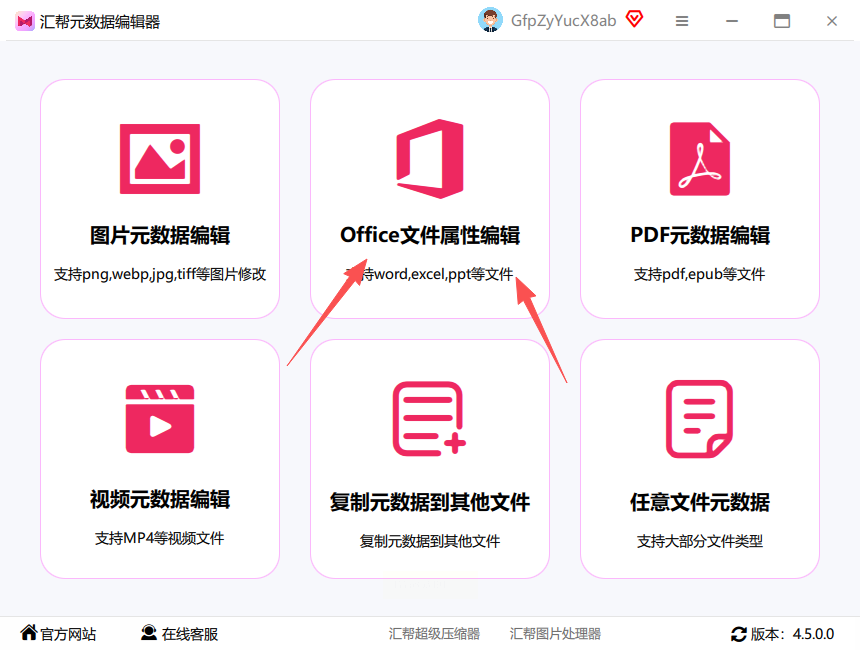
2. 点击「添加文件」,可以一次选多个PDF文件(支持批量上传);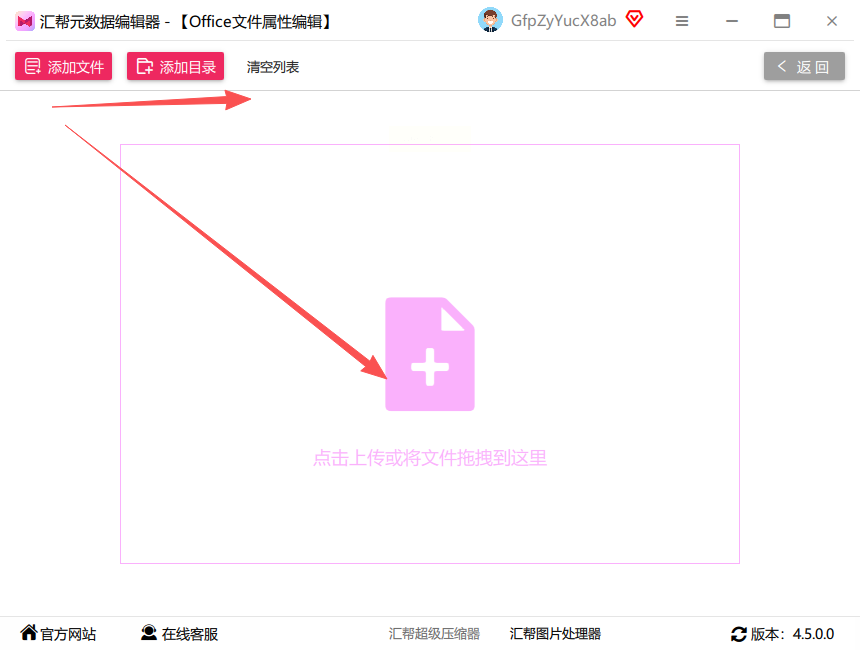
3. 文件上传后,右侧会显示当前的元数据信息,比如作者、标题;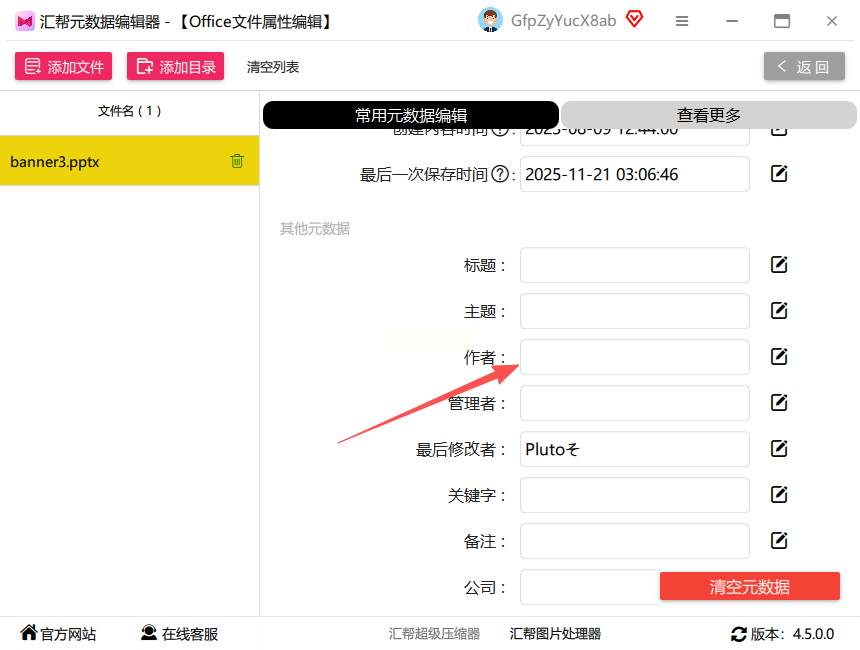
4. 点击要改的信息(比如作者),直接输入新内容,还能选“修改所有文件”(如果是批量改的话);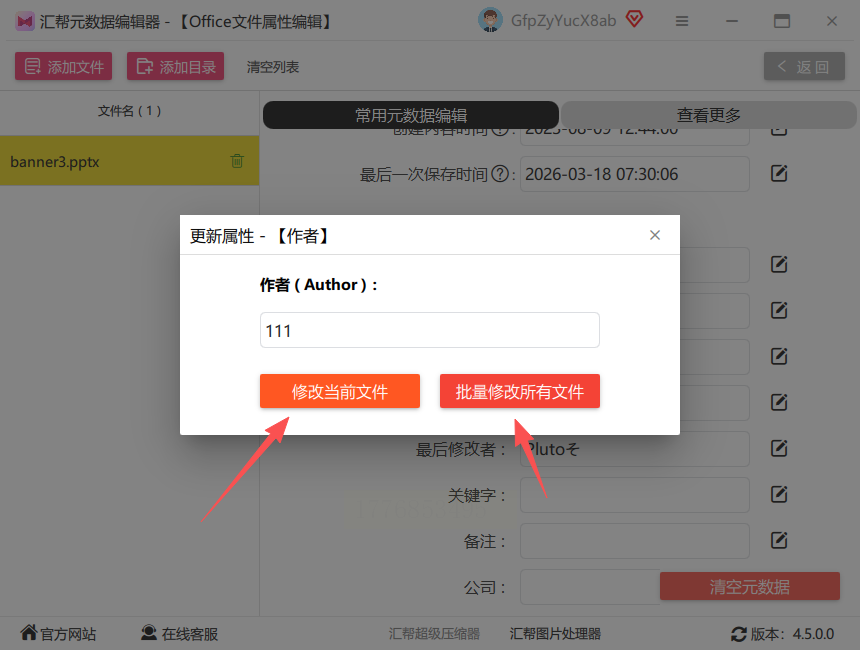
5. 点「应用」后,软件会自动更新所有选中的PDF元数据。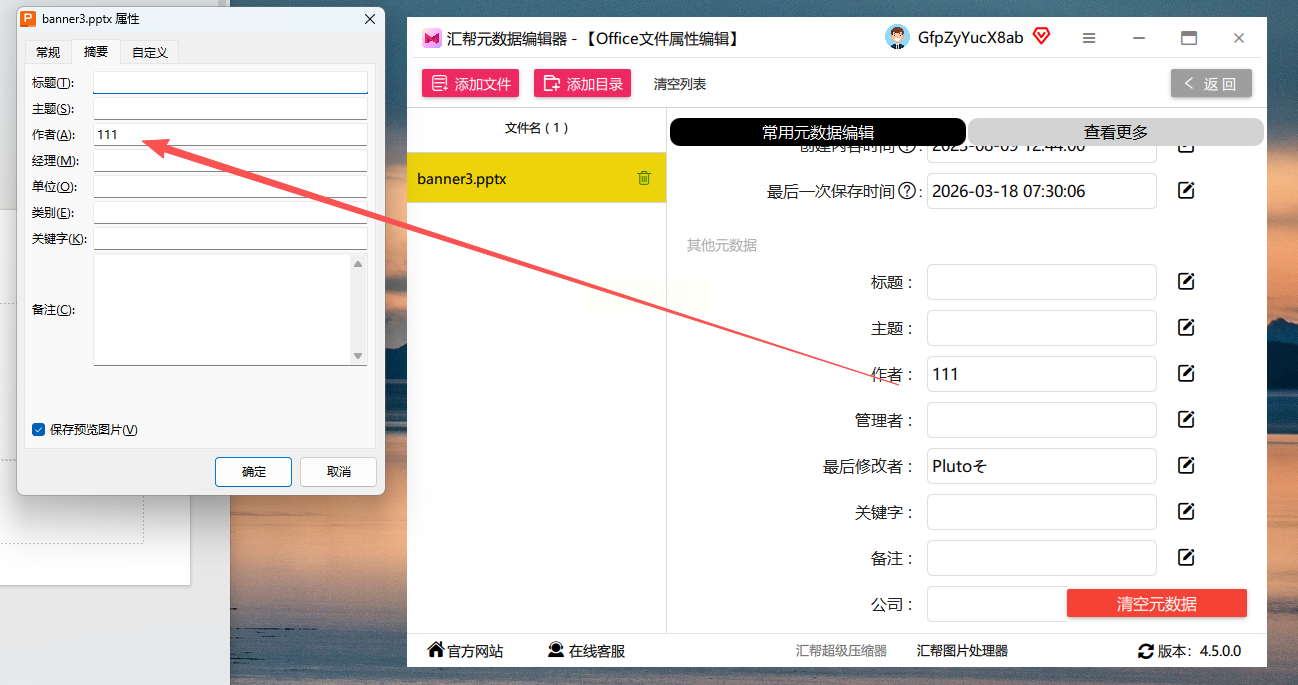
优点:不用管文件格式,直接改属性,适合同时改多个文件,而且界面很简单,有中文提示,新手也能上手。
方法四:用Nitro PDF(适合批量处理)
适用场景:如果需要批量修改pdf元数据,改很多文件的元数据,比如公司有一批报告要统一改关键词,用这个比较高效。
操作步骤:
1. 打开Nitro PDF,点击「打开」,导入需要改的PDF文件(可以按Ctrl多选多个文件);
2. 选中文件后,点击顶部「文件」-「文档属性」-「元数据」;
3. 在元数据界面,直接修改标题、作者、关键词,还能改创建时间和修改时间;
4. 如果是批量改,点击「工具」-「批量处理」-「编辑元数据」,然后统一设置参数;
5. 改完后点「保存」,所有文件的元数据就都更新了。
注意:Nitro PDF需要安装(但官网下载的话要注意安全,最好用可靠渠道),如果是临时改几个文件,可能有点麻烦,适合长期处理PDF的用户。
方法五:用Adobe Acrobat(专业级修改)
适用场景:需要改所有细节信息,比如要调整创建时间、添加备注,适合对PDF质量要求高的专业人士,能精准修改pdf元数据。
操作步骤:
1. 打开Adobe Acrobat,点击「文件」-「打开」,找到PDF文件;
2. 点击顶部「文件」-「属性」,弹出属性窗口;
3. 切换到「描述」标签,这里能改标题、作者、关键词,还能点「附加元数据」看到更多细节;
4. 如果要改创建时间,点击「高级」选项,在“文档信息”里可以手动调整日期;
5. 改完后点「确定」,保存PDF,这样元数据就完全更新了。
优点:能改的信息最全面,包括创建时间、修改时间,还能添加备注,适合学术、出版等需要严谨性的场景。
常见问题解答
1. 改完后原PDF格式变了怎么办?
用Word改时容易出现格式问题,建议先复制原PDF内容到Word,再改元数据,避免格式混乱。
2. 批量改文件用哪个方法最快?
推荐方法二(系统属性)或方法三(汇帮编辑器),后者支持直接拖文件进去,选好要改的信息后点“修改所有”就好。
3. 改元数据需要注意什么?
不要填敏感信息,比如作者写真实姓名要确认是否合规;重要文件改完后备份,防止误操作。
总结
修改pdf元数据其实就是给文件“整理身份信息”,让它更专业、更清晰。今天教的5种方法里,用Word改最方便(自带工具),汇帮编辑器适合批量改,Adobe Acrobat适合专业需求。根据自己的情况选一种,跟着步骤操作,很快就能改好。
最后温馨提示:如果是正式文件,改完后一定要检查一遍内容和格式,特别是用Word转换的PDF,可能会有小细节变化,比如图片清晰度、文字换行等,确认无误后再分享或提交。这样你的PDF就能既规范又专业,再也不用担心元数据出错啦!
