

平时我们整理手机、电脑里的照片时,经常会遇到一个常见问题,很多照片没有自带拍照时间信息。像是保存的截图、别人转发的图片、恢复的老旧照片,或是相机设置出错导致丢失参数的照片,都会出现时间空白的情况。这些没有时间标注的照片,堆积在相册里杂乱无章,根本分不清拍摄和保存的具体日期。随着照片越存越多,想要回忆拍摄场景、查找特定时间段的照片,或是整理归档、备份留存时,都会变得十分麻烦。如果手动逐一核对、修改时间,不仅耗时费力,还容易出现时间标注错误、前后不统一的问题。
其实给无时间的照片补充拍照时间,不用繁琐的手动操作,普通人也能轻松快速完成。目前有很多简单易用的方法,能够批量为空白时间的照片补充、修正拍摄时间,还可以根据照片场景、保存记录、文件修改时间来精准匹配对应日期。通过补充时间信息,能让每一张照片都拥有完整的时间记录,彻底解决相册照片时序混乱的问题。不仅方便我们快速检索、分类整理照片,让相册归档更加规整有序,也能完整留存生活点滴、工作素材的时间轨迹,方便长久保存和回看,极大提升了照片整理和管理的效率。
怎么将没有拍照时间的照片添加时间?教你新手也能学会的三个方法

方法1:「汇帮元数据编辑器」批量给
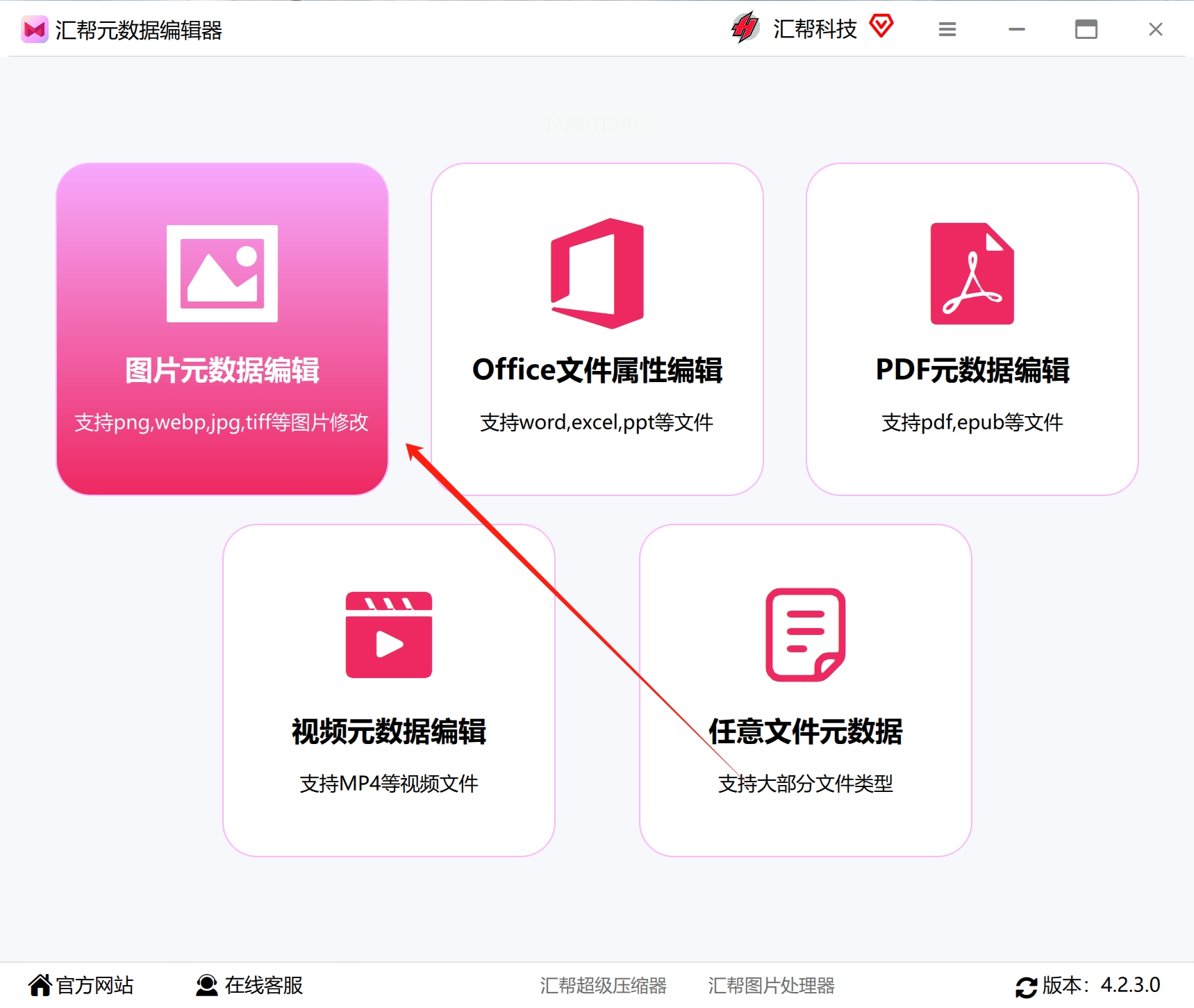
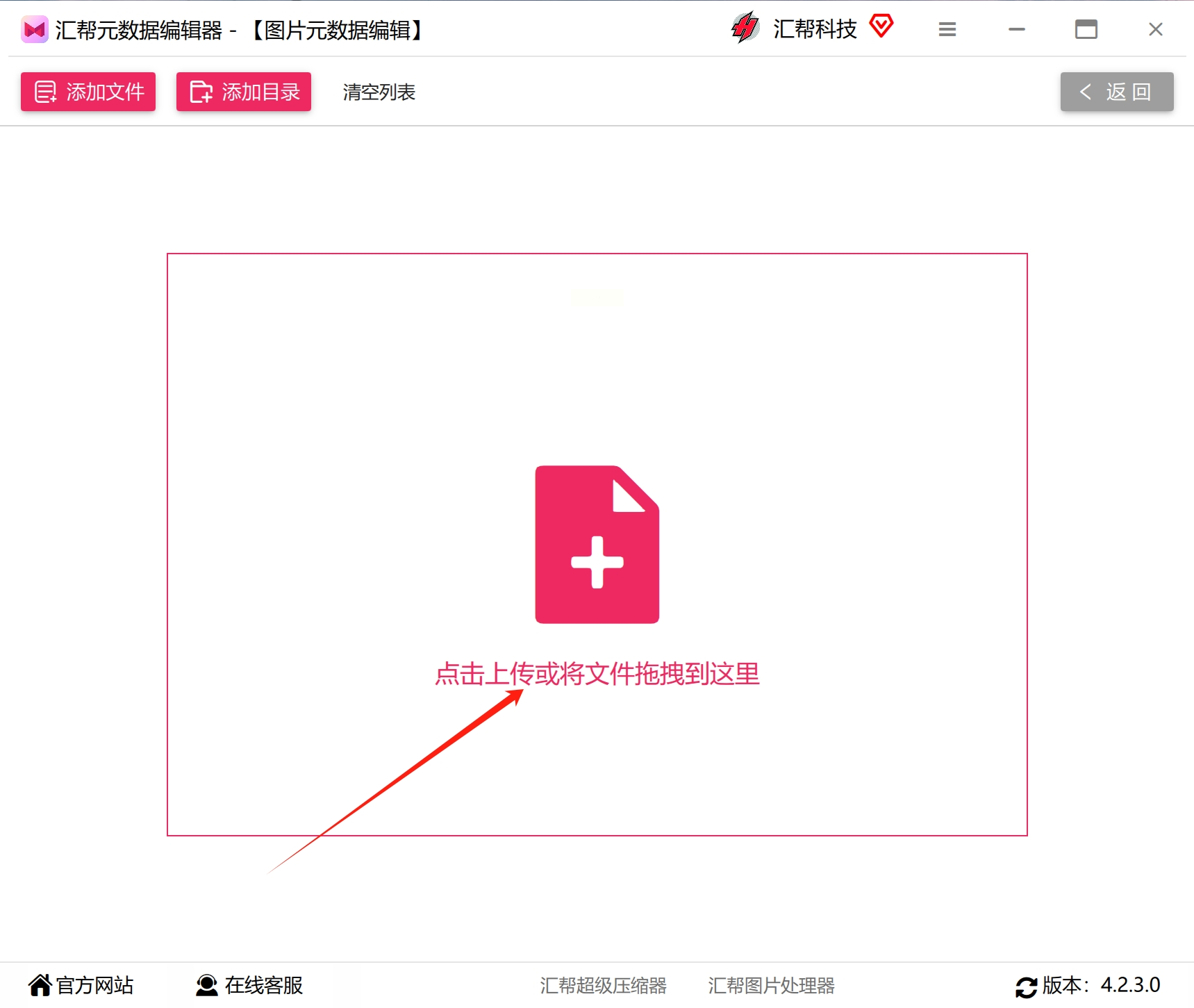
1. 打开软件:选择「图片元数据编辑」,点击中间"+"号导入图片(支持批量拖拽)。
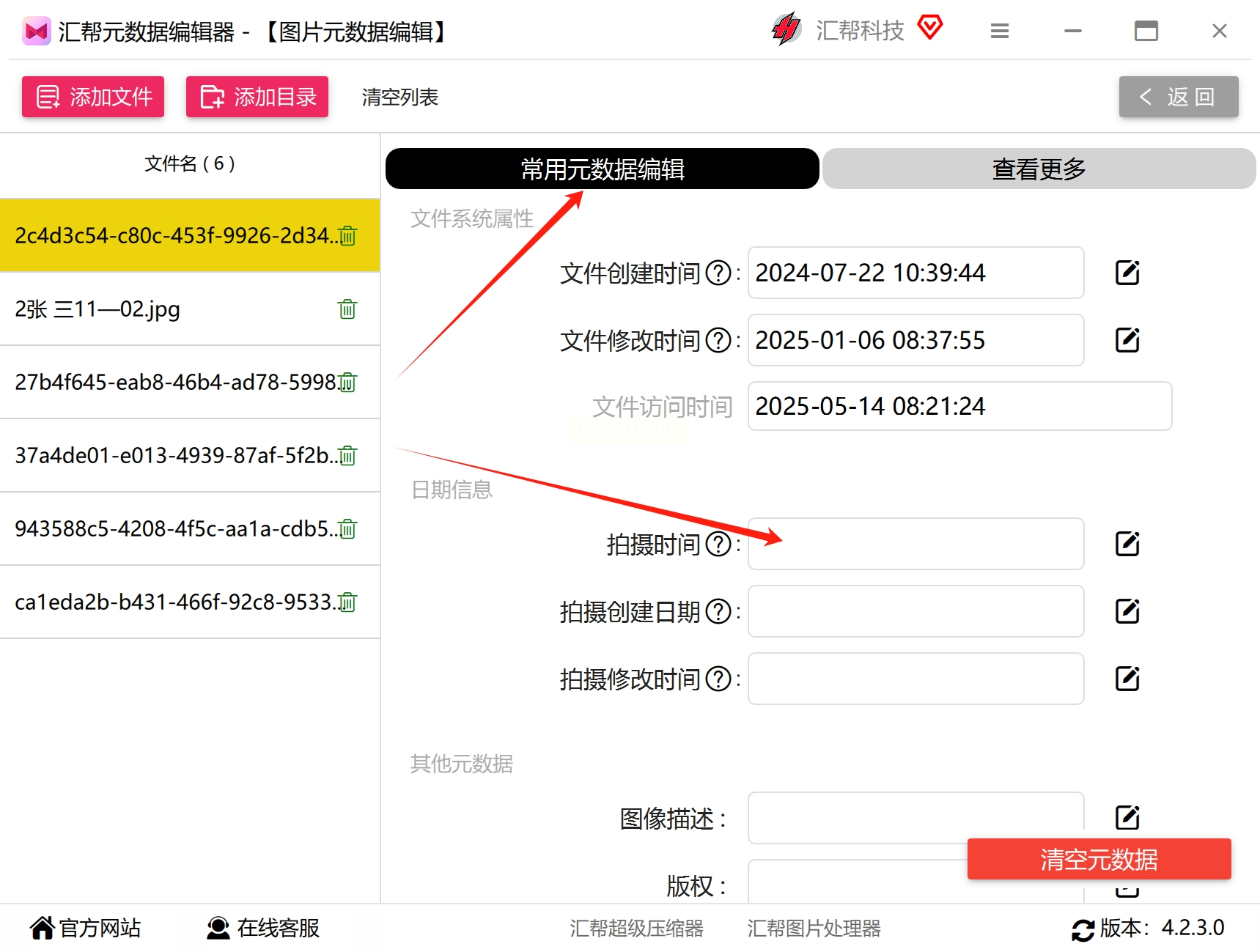
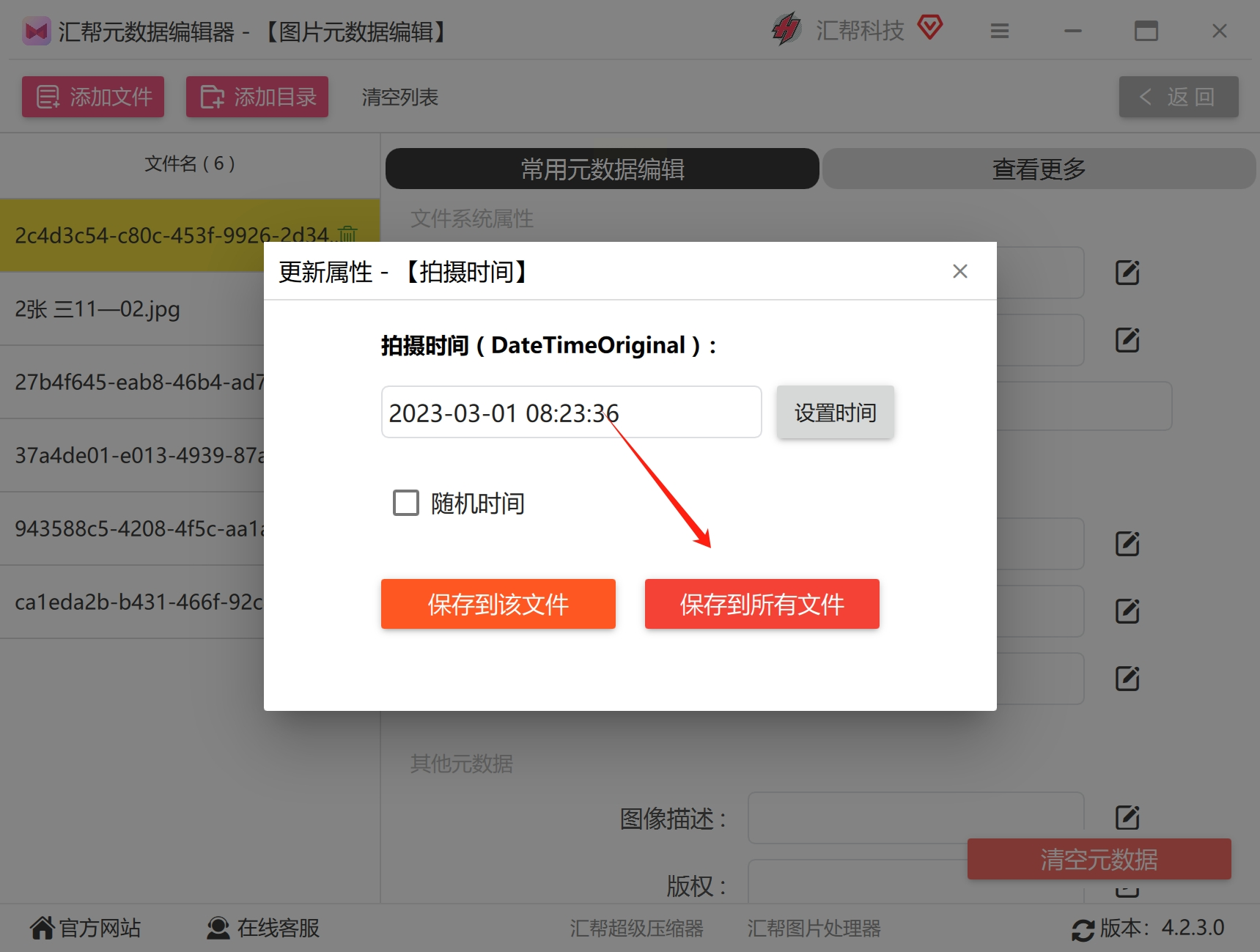
2. 定位时间字段:在「常用元数据编辑」中找到「拍摄时间」,点击右侧文本框。
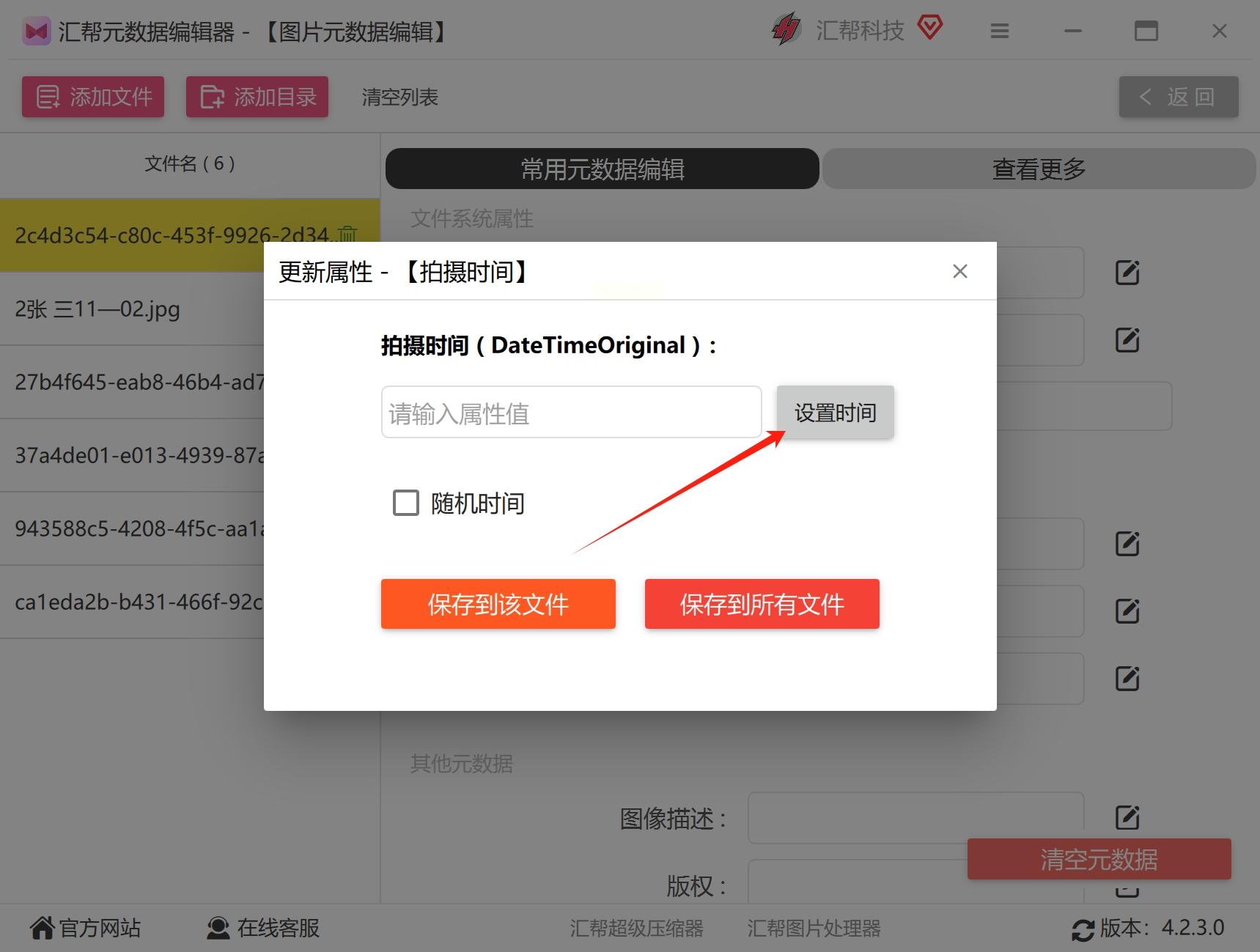
3. 设置时间:点击"设置时间",上下拨动日历选择日期,左右调节时间,点击"保存"后选「保存到所有文件」。
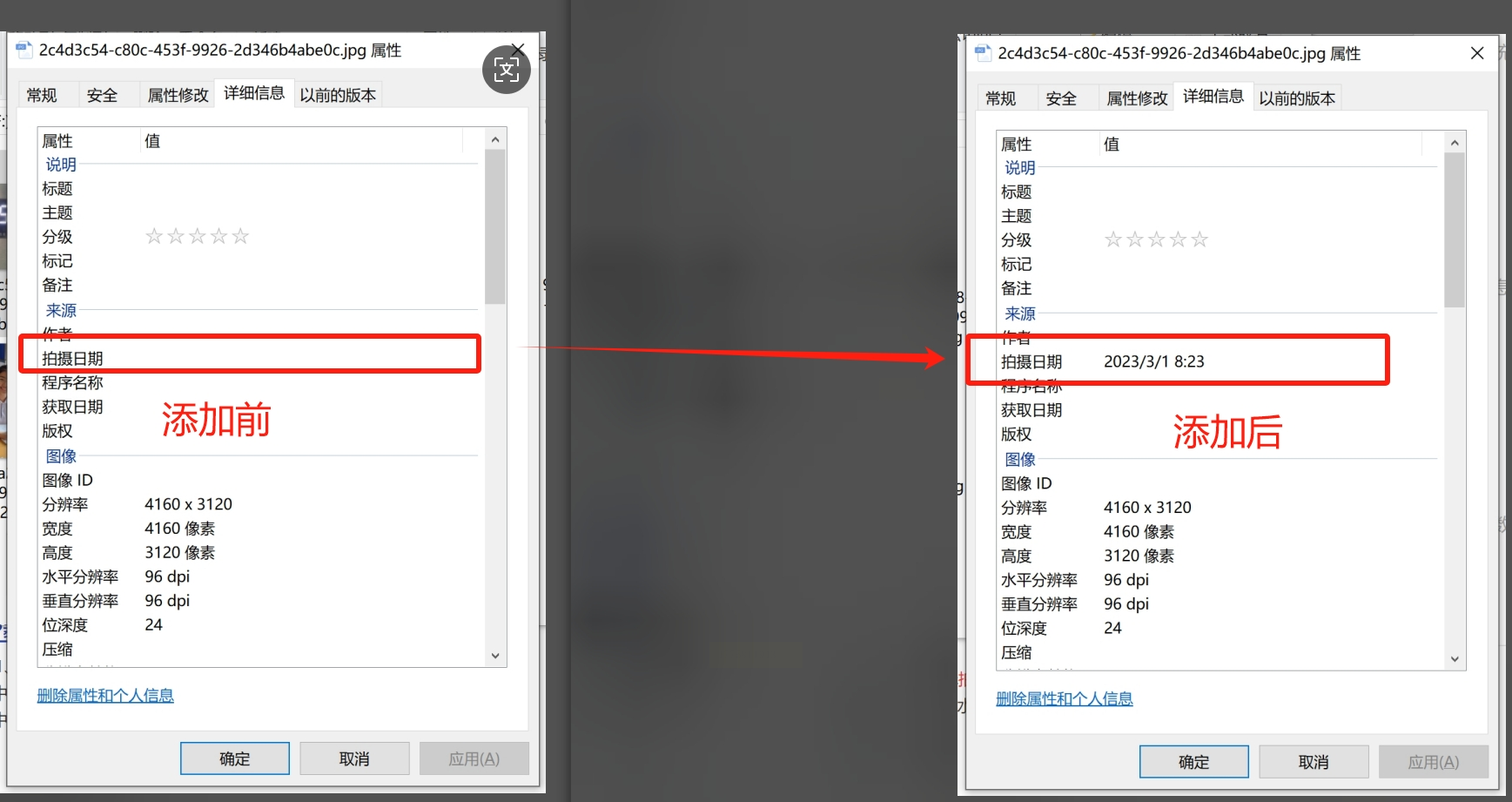
4. 验证效果:修改完成后,右键图片→属性→详细信息,查看"拍摄时间"是否更新成功。
使用这个方法我们还可以修改图片的创建时间和修改时间等信息。
方法2:用「速达批量重命名」也可以给图片添加拍摄时间
1. 下打开软件,选择「文件属性修改」功能。
2. 添加图片:点击"添加文件",支持批量导入(可直接拖拽文件夹),目前仅支持jpg格式(其他格式需先转码)。
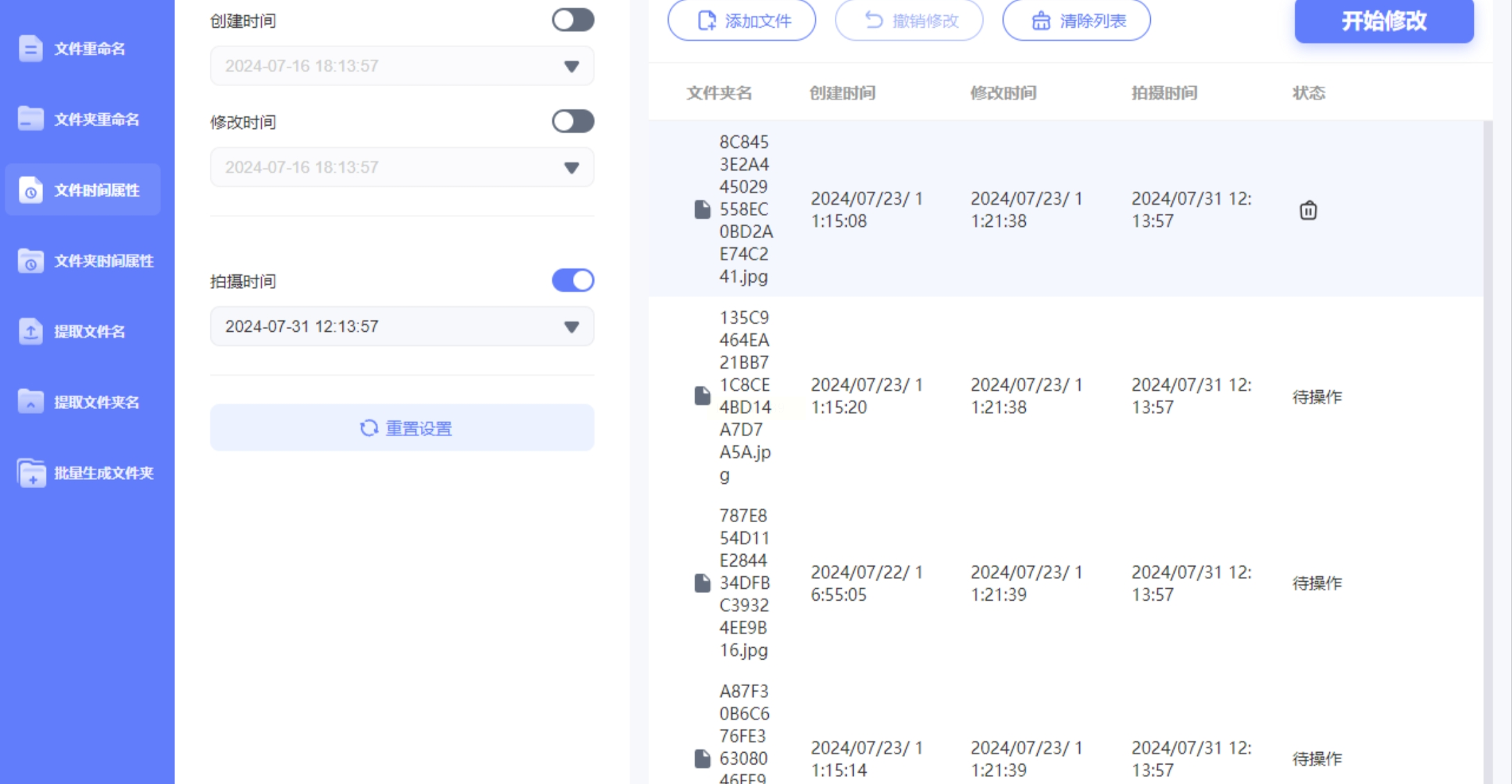
3. 设置时间:找到「拍摄时间」选项,手动输入或从电脑时间中提取,点击"开始修改"即可。
方法3:用「ExifTool」命令行工具批量给图片添加拍摄时间,这个方法需要有一定的编程技术
1. 环境配置:
- 下载ExifTool压缩包,解压到任意文件夹(如C:\ExifTool)。
- 打开「控制面板→系统→高级设置→环境变量」,新建系统变量`EXIFTOOL_PATH`,值填解压路径。
2. 进入图片目录:按Win+R输入`cmd`,用`cd`命令定位到图片文件夹(如`cd D:\Photos`)。
3. 执行命令:
- 单张修改:`exiftool -DateTimeOriginal="2024:07:23 12:00:00" "image.jpg"`
- 批量修改:`exiftool -DateTimeOriginal="2024:07:23 12:00:00" "*.jpg"`
- (注:时间格式一定要为"YYYY:MM:DD HH:MM:SS",注意冒号分隔!)
给图片加拍摄时间看似小事,实际上能提升我们的工作效率!如果是企业办公/家庭老照片整理,如果我们要操作的图片比较多,选择这些方法既安全又稳定。第一种方法还可以支持离线操作。
