

一、科普与准备:为什么要批量添加作者属性?
在办公场景中,我们经常需要给一堆Word文档统一设置作者信息。比如团队协作时,要确保所有文档显示统一的作者名称;或者整理历史资料时,需要批量标注原始作者。手动修改每篇文档的作者属性,不仅效率低下,还容易出错(比如漏改某篇、输错姓名),批量word添加作者才是最省心的方式。
作者属性的作用:除了标识文档归属,还能在文件属性中快速定位文档创建者,方便版本管理和责任划分。但手动修改时,一篇Word文档需要点击"文件-信息-属性-高级属性",再找到"作者"字段修改,10篇文档就要重复20多次操作,太费时间,不如用工具批量word添加作者,省出时间做其他事。
优缺点与注意事项:
- 优点:统一作者信息避免混乱,批量操作节省时间,适合处理10篇以上文档,批量word添加作者能大幅提升办公效率
- 缺点:部分工具可能存在兼容性问题,老旧系统可能需要调整权限
- 注意事项:修改前建议备份原文件,避免意外覆盖;确保工具来源可靠,防止病毒风险
二、方法一:Super Word Attribute Tool(绿色免安装版)
这款工具体积仅1.5MB,解压就能用,无需安装到系统盘,特别适合临时处理或移动办公,批量word添加作者超便捷。
操作步骤:
1. 准备文件:将需要修改的Word文档放在同一文件夹,方便后续导入
2. 启动工具:双击解压后的程序文件,界面简洁无广告,直接显示功能选项
3. 导入文件:点击界面上的"添加文件"按钮,或直接将文档拖拽到工具窗口
4. 设置作者:在右侧属性栏找到"作者"输入框,填写统一的作者名称
5. 执行修改:点击"开始处理"按钮,工具会自动修改所有导入文档的作者信息,完成后会显示处理进度和结果
适用场景:适合快速处理50篇以内的文档,特别适合U盘携带使用,支持docx/doc格式,无需联网即可操作,临时批量word添加作者首选。
三、方法二:汇帮元数据编辑器(Office属性批量修改)
这款工具专注于Office文件元数据编辑,操作界面直观,适合需要同时修改多篇文档作者的情况,批量word添加作者更专业。
操作步骤:
1. 打开软件:双击运行后,在主界面选择"Office文件属性编辑"模块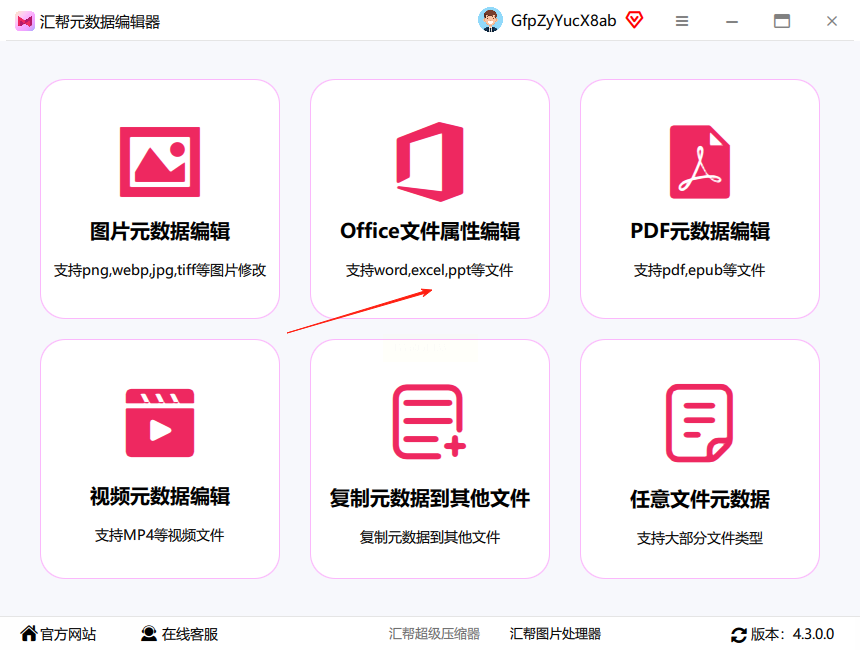
2. 添加文档:点击中间的"加号"按钮,或直接拖拽Word文档到窗口,支持同时添加多文档(数量无限制)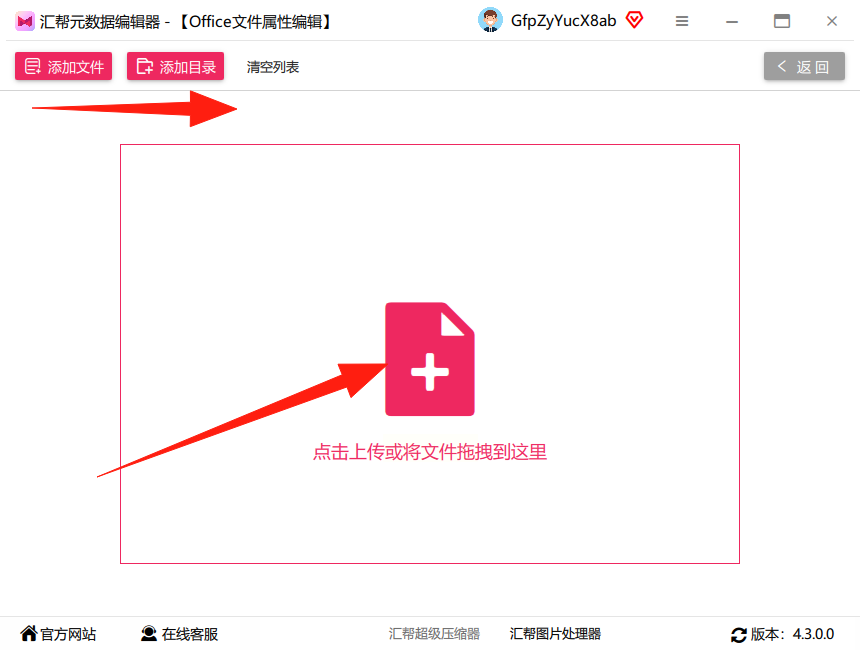
3. 定位作者字段:导入后,工具会自动识别文档的元数据列表,找到"作者"字段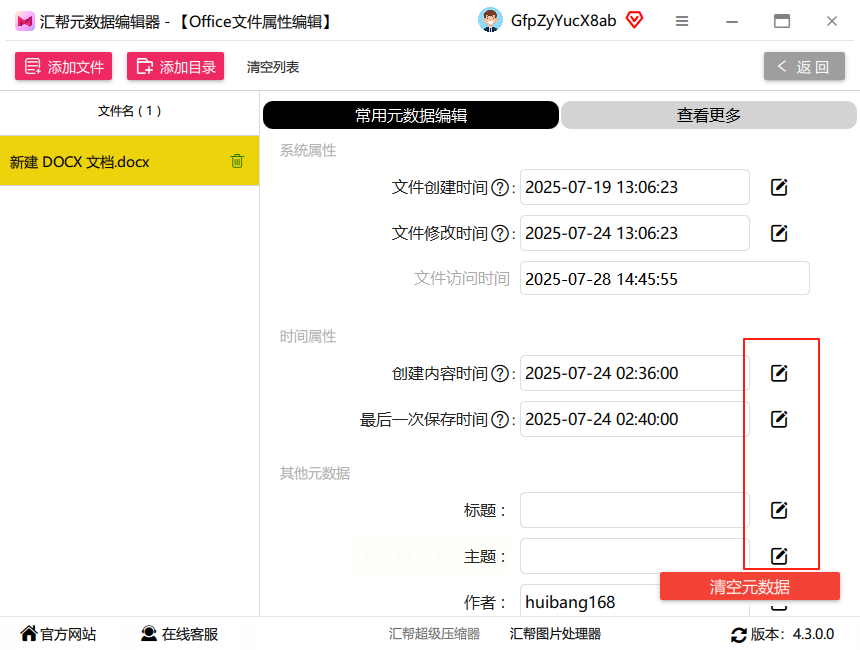
4. 编辑作者信息:点击"作者"右侧的"编辑"按钮,弹出输入框填写作者名称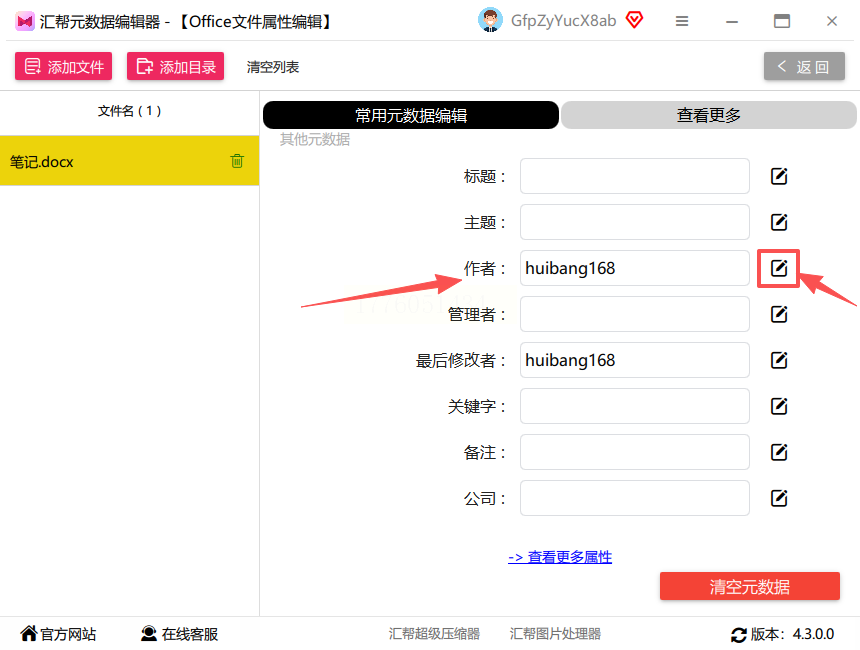
5. 批量应用修改:点击"批量修改所有文件",工具会同步修改所有导入文档的作者属性,完成后显示修改成功提示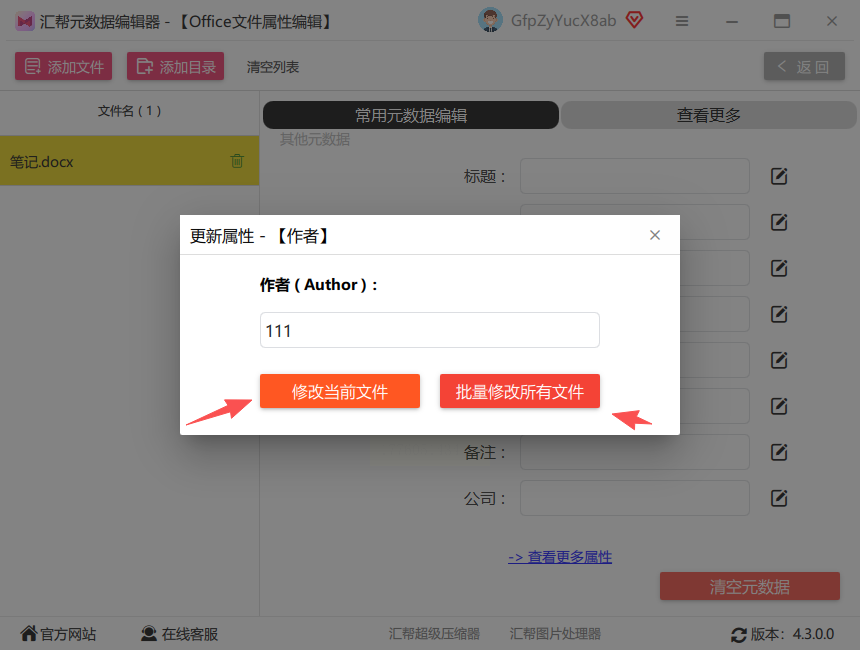
使用技巧:如果需要同时修改标题、主题等信息,可在同一界面中选择对应字段,一次性完成多项修改,不用单独操作,搭配word添加作者更高效。
四、方法三:我的ABC软件工具箱(多功能办公助手)
这款工具箱功能全面,除了作者属性,还能批量修改标题、关键词等,适合日常办公高频需求,批量word添加作者也很顺手。
操作步骤:
1. 启动工具箱:打开软件后,在左侧功能菜单找到"文档处理"分类
2. 选择功能:点击"Word批量属性修改"选项,进入专项功能界面
3. 添加文档:点击"添加文件"按钮,选择需要修改的Word文档(支持批量多选)
4. 设置作者信息:在"作者"输入框填写统一名称,还可勾选"同步修改其他属性"选项
5. 执行批量处理:点击"开始处理"按钮,工具会依次修改所有文档,处理完成后可查看修改报告
特色功能:支持按文件夹批量导入,修改过程中实时显示进度,防止误操作,适合需要同时修改多篇文档的场景,日常word添加作者首选这款。
五、实际使用中的避坑指南
1. 文件兼容性:老旧格式(如.doc)和新版docx格式都支持,但需注意早期版本可能需要安装兼容补丁
2. 权限问题:如果文档被加密或设置了修改权限,需要先解密才能操作
3. 备份建议:修改前建议复制一份原文档,避免工具异常导致数据丢失
4. 性能优化:同时处理超过200篇文档时,建议分批次处理,避免系统卡顿
六、总结与温馨提示
以上三种方法各有优势:Super Word Attribute Tool适合快速应急,汇帮元数据编辑器专注Office属性修改,我的ABC工具箱功能更全面。根据实际需求选择即可,新手推荐从"我的ABC软件工具箱"入手,操作更友好,批量word添加作者更省心。
最后提醒:批量修改前务必备份原始文件,工具使用后建议退出再删除临时文件,确保系统安全。如果遇到某篇文档修改失败,可单独打开检查权限设置,或尝试用其他工具处理。掌握这些方法后,即使面对上百篇文档,也能快速统一作者信息,节省80%的重复劳动时间。
