

一、什么是EXIF信息?为什么要修改?
EXIF信息就像图片的"身份证",记录着拍摄时的详细数据,比如相机型号、拍摄时间、GPS位置、光圈快门等参数。平时发朋友圈、传文件时,如果不注意这些信息,可能会不小心泄露位置隐私,或者让图片在传输后显示顺序错乱。
举个例子:旅游时拍的风景照如果带着GPS坐标,别人可能通过位置信息找到具体地点;用旧手机拍的照片,相机型号显示"苹果iPhone 5",发在新设备上可能排序出错。修改图片的exif信息就像给图片"净化身份",发图前清理隐私数据,或者规范照片元数据,能让图片使用更安全、更整齐。
优缺点与注意事项
优点:快速处理隐私(隐藏位置)、规范素材(统一格式)、兼容设备(避免排序混乱)
缺点:部分工具可能导致图片轻微质量损失(但主流工具已优化)、误操作可能删除重要信息
注意事项:修改前建议备份原图;避免过度修改导致EXIF数据损坏;敏感信息(如身份证照片GPS)需彻底删除
二、6款亲测好用的EXIF修改工具
工具1:MetaClean(隐私清理首选)
特点:极简操作,专注隐私保护,适合快速修改图片的exif信息
使用步骤:
1. 打开软件后点击左侧"添加文件",支持批量拖拽图片(支持jpg、png、raw格式)
2. 在右侧勾选"删除所有EXIF数据"(默认已勾选位置信息和设备型号)
3. 点击右下角"处理"按钮,等待进度条完成(单张仅需2秒)
4. 处理后会生成新文件,保留原图位置,隐私数据已清空
适用场景:发社交平台前快速清理,无需复杂设置,轻松完成修改图片的exif信息
工具2:ExifTool GUI(全能型选手)
特点:专业级修改,支持所有EXIF标签,适合精准修改图片的exif信息
使用步骤:
1. 打开软件后点击左上方"文件"→"打开图像"
2. 左侧列表展开EXIF信息树,可展开"拍摄信息"、"设备信息"等分支
3. 要修改时间:点击"修改日期",输入新日期(格式如2023:10:05 14:30:00)
4. 位置坐标修改:找到"GPS信息"项,删除经纬度并输入新坐标(或直接选"移除GPS")
5. 批量处理:导入多张图片后,用顶部菜单"批量修改"勾选相同操作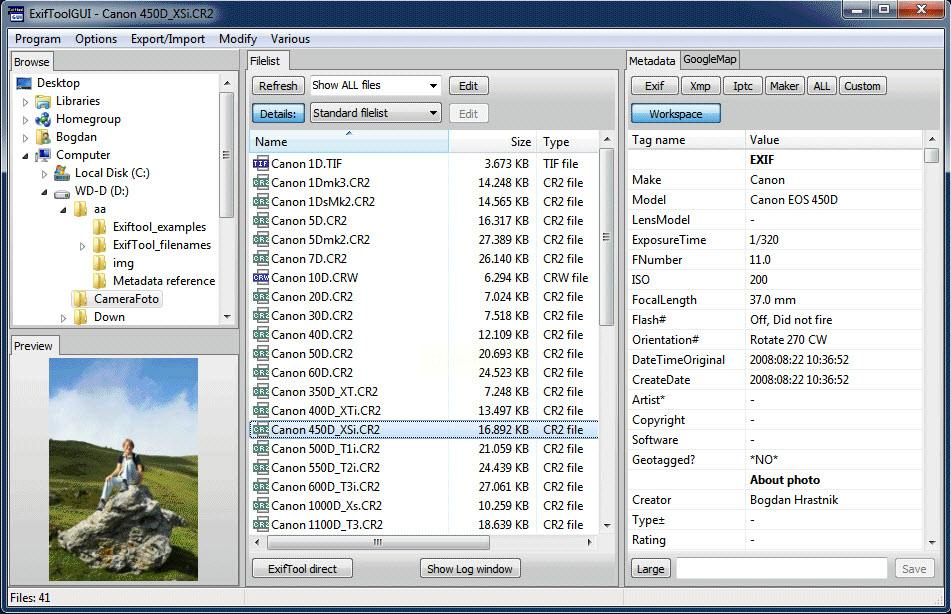
适用场景:需要精准修改多张照片的时间和位置,如家庭聚会照片归档
工具3:Photo Exif Editor(素材整理必备)
特点:专注批量管理,界面类似手机相册,批量修改图片的exif信息更高效
使用步骤:
1. 拖入需要整理的照片到左侧列表,或用"添加文件夹"导入整组照片
2. 选中单张照片,右侧"元数据"面板显示当前所有信息
3. 要修改相机型号:点击"数码设备"→"品牌/型号",下拉选择或手动输入
4. 批量修改日期:勾选多张照片后,在"日期"栏统一设置(如补拍时间)
5. 完成后点击"保存修改",生成带新元数据的图片(默认保存在原目录)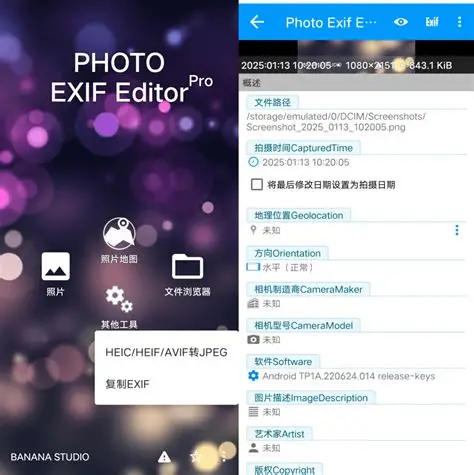
适用场景:摄影博主整理作品,统一设备显示型号
工具4:Quick Exif Editor(应急神器)
特点:超快速单张处理,适合临时发图,紧急修改图片的exif信息
使用步骤:
1. 打开软件后直接拖放图片到中央区域(无需菜单操作)
2. 右侧"快速编辑区"默认显示:日期、设备型号、GPS三个关键信息
3. 要改时间:点击日期栏输入新值(支持年月日时分开设置)
4. 隐藏位置:勾选"移除GPS数据"
5. 点击右上角"保存修改",新文件自动命名为"原图名_edited"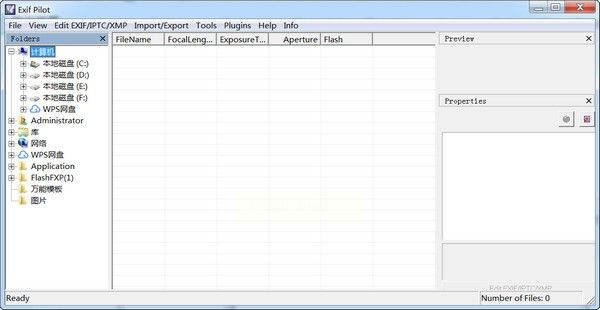
适用场景:赶地铁前紧急清理带定位的照片,全程不超过30秒
工具5:汇帮元数据编辑器(团队协作必备)
特点:网页版操作,多人协作可用,适合团队批量修改图片的exif信息
使用步骤:
1. 打开编辑器,点击"图片元数据编辑"→"上传图片"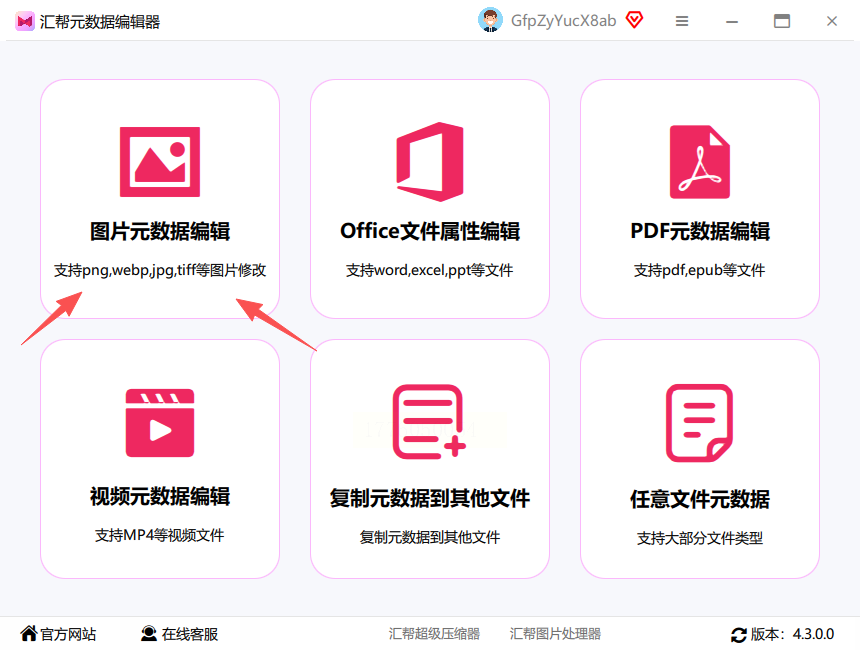
2. 批量上传:支持单次上传20张以内(按Ctrl多选文件)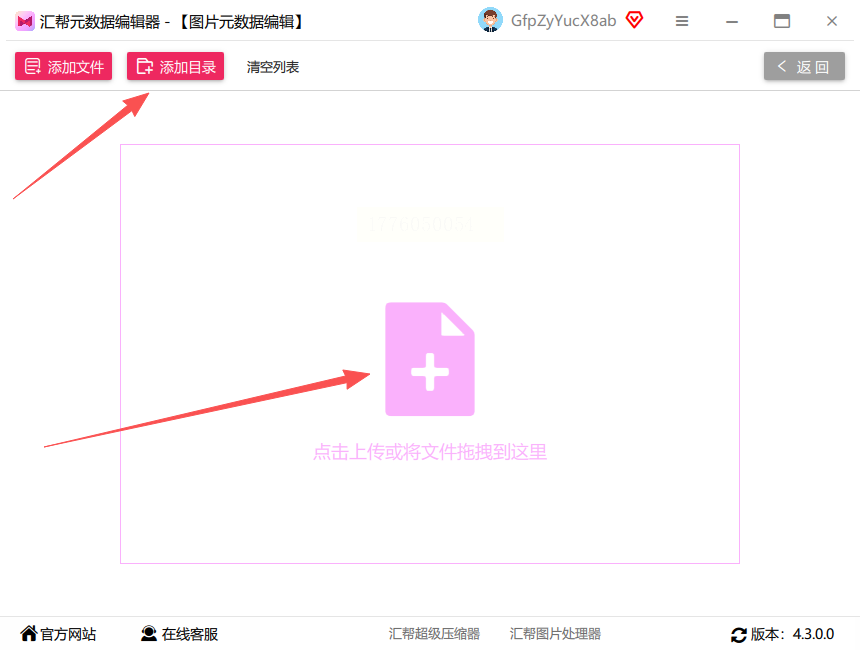
3. 查看详情:点击图片缩略图查看完整EXIF信息,包括镜头参数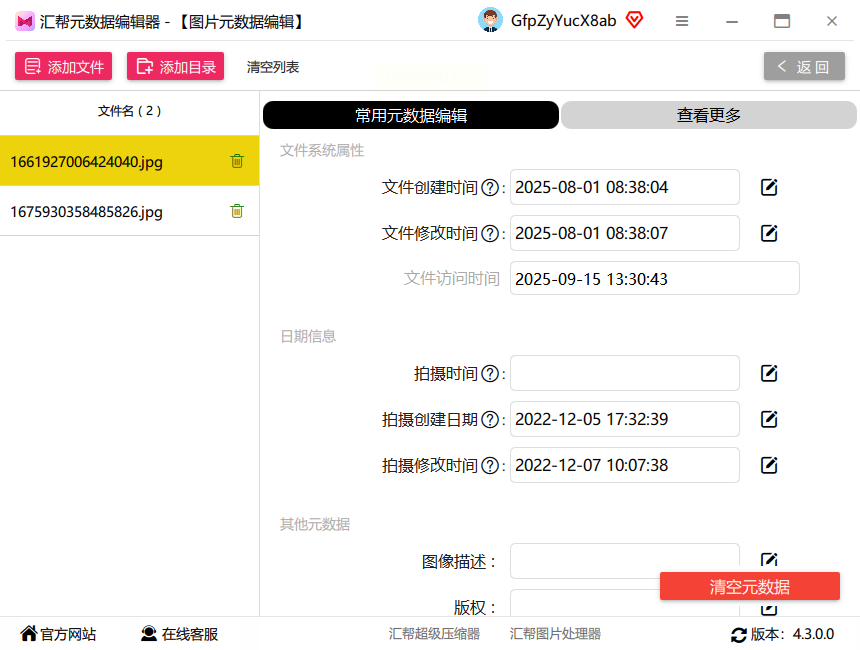
4. 清理敏感数据:勾选"清除元数据"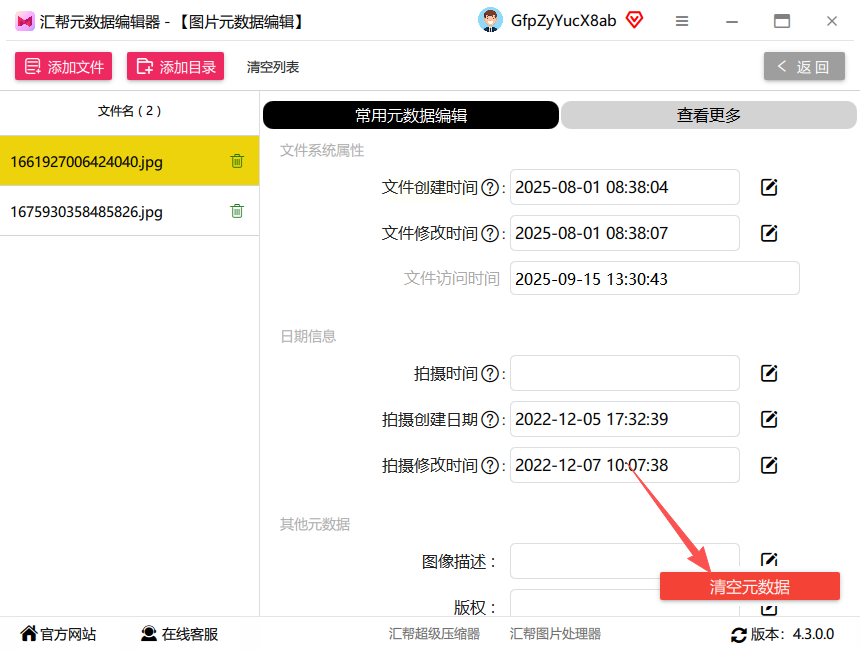
5. 点击"清空所有文件属性",系统自动处理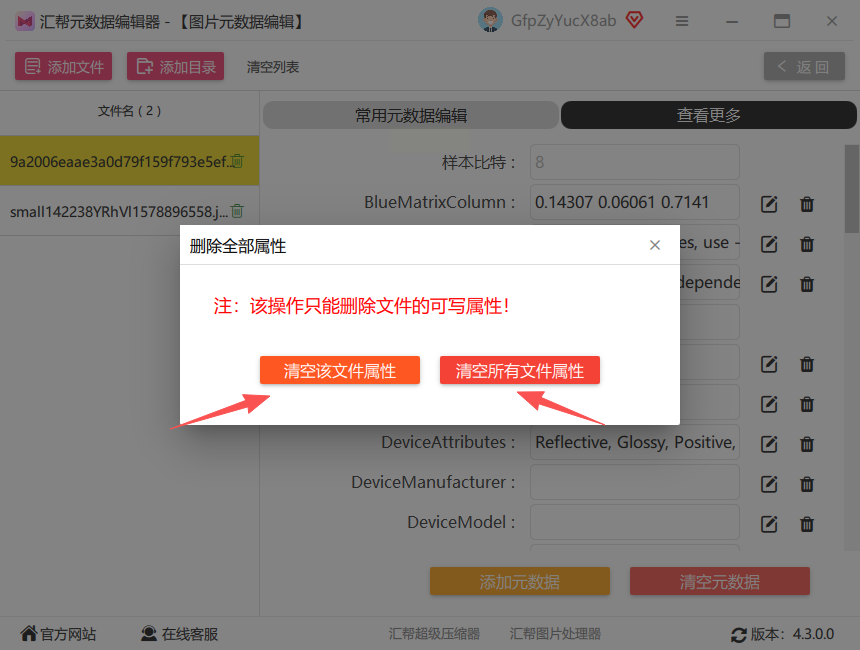
适用场景:团队素材共享前统一处理位置信息
工具6:Expert Exif Editor(专业级定制)
特点:支持EXIF标签导出,适合数据溯源,专业修改图片的exif信息
使用步骤:
1. 导入图片后在左侧"标签列表"展开"相机信息"→"镜头型号"
2. 自定义参数:输入新焦距/ISO值,点击"添加标签"
3. 筛选处理:顶部菜单选"格式筛选",只处理.jpg和.png
4. 导出数据:点击"文件"→"导出EXIF报告",生成文本格式记录
5. 批量重命名:勾选多张图片后,用"添加前缀"功能统一命名(如"旅行_2023")
适用场景:专业摄影师整理作品集,统一版权信息
三、不同场景的高效EXIF修改方案
场景1:社交平台发图(3步清理隐私)
1. 用MetaClean批量导入3张以内的旅行照
2. 勾选"删除GPS+设备型号"
3. 点击"处理生成",直接发图,全程10秒
场景2:批量整理旧照片(按设备分类)
1. 用ExifTool GUI打开文件夹
2. 筛选"拍摄设备"→"苹果iPhone 6"
3. 统一修改日期:设置"2023-09-01 08:00:00"
4. 导出时按"设备型号"分类生成新文件夹
场景3:修复老照片时间(专业级操作)
1. 用Expert Exif Editor打开老照片
2. 展开"文件信息"→"修改创建时间"
3. 对比原始纸质记录,输入准确时间戳
4. 导出为"新_日期_原文件名"格式
四、温馨提示与安全建议
1. 备份原图:修改前建议将原图复制到其他文件夹,防止意外损坏
2. 敏感信息:身份证、人脸照片等需彻底删除EXIF位置信息
3. 格式兼容:RAW格式照片修改后可能出现轻微色差,建议保留备份
4. 数据溯源:重要文档照片可导出EXIF报告,作为元数据管理记录
5. 定期清理:每月检查手机相册,删除带定位的历史照片
掌握修改图片的exif信息技巧后,发图更安心,整理照片更高效。这些工具覆盖了从极简到专业的各种需求,按照本文步骤操作,即使是新手也能在5分钟内完成一次完美的EXIF净化。下次发图前记得先"体检"照片元数据,让你的图片既安全又规范!
