

前言
在日常办公里,改Excel的保存日期是常有的事,比如整理旧文件归档、调整项目节点时间,或者提交材料时需要统一日期格式。很多人遇到这情况就头疼,要么找不到入口,要么操作步骤复杂,浪费不少时间。其实修改excel的保存日期用对工具很简单,下面介绍几种方法,不用专业知识,跟着步骤做,几十秒就能搞定,新手和老手都能快速上手。
一、运行环境要求
硬件环境
- 处理器:Intel Core i3及以上(单核也能用,但批量处理可能稍慢)
- 内存:至少4GB(如果同时处理多个大文件,建议8GB以上)
- 硬盘:剩余空间200MB以上(软件安装和文件暂存需要)
- 系统:仅支持Windows 10/11(不支持Mac系统)
软件环境
- 操作系统:Windows 10/11 64位(32位系统可能部分功能异常)
- 基础组件:Microsoft .NET Framework 4.8(多数工具需要,安装包自带或系统预装)
- 防病毒软件:确保不拦截文件修改操作(避免误报导致工具无法运行)
二、汇帮元数据编辑器(推荐)
工具特点
无需担心内容泄露!汇帮元数据编辑器只读取文件属性信息,不涉及文件内容修改,安全可靠。支持批量处理且不限制文件大小,适合处理多个Excel文件时快速修改excel的保存日期。
操作步骤
1. 打开汇帮元数据编辑器,点击左侧菜单「Office文件属性编辑」
2. 点击「添加文件」按钮,把Excel文件拖进去(或点文件夹图标选文件,支持同时拖多个)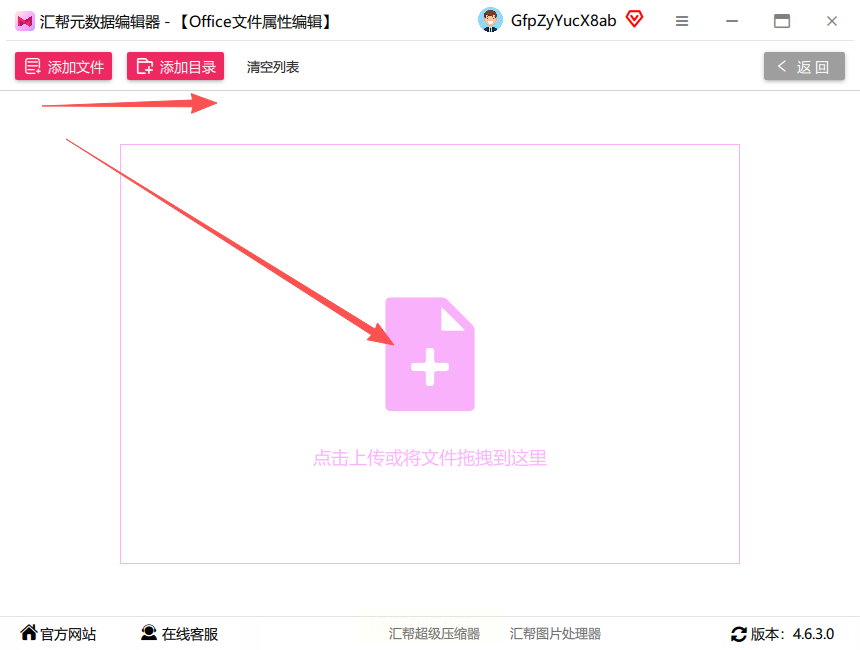
3. 导入后右侧显示文件信息,找到「最后修改时间」(就是保存日期)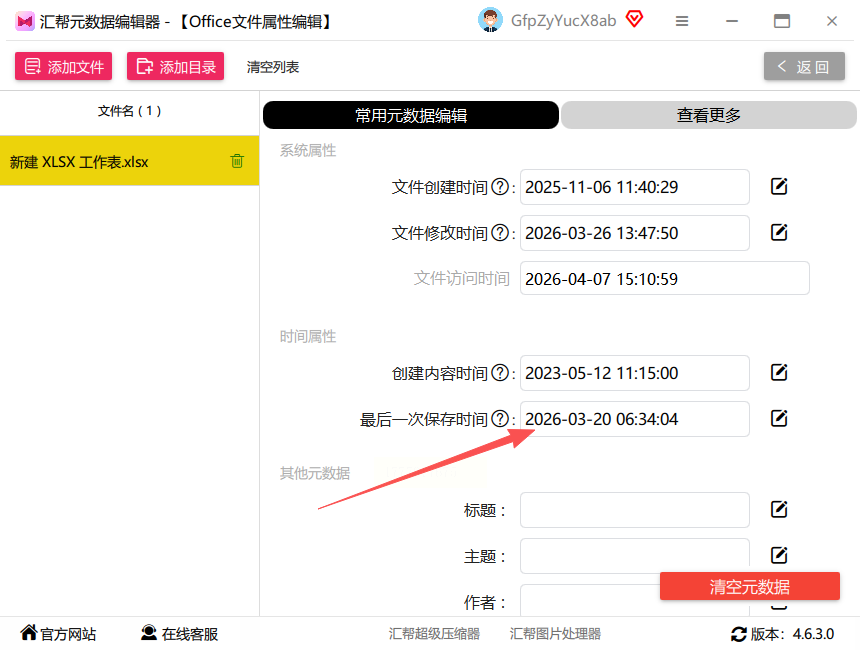
4. 点击「设置时间」按钮,弹出日历窗口,选需要的日期和时间(支持精确到秒)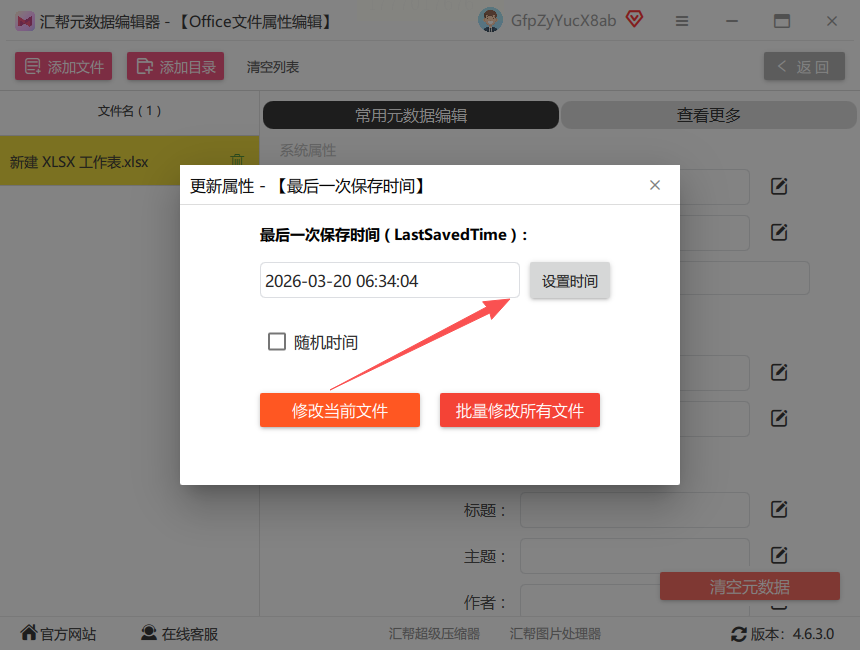
5. 选择「修改当前文件」或「修改所有选中文件」(批量改选多个文件时生效)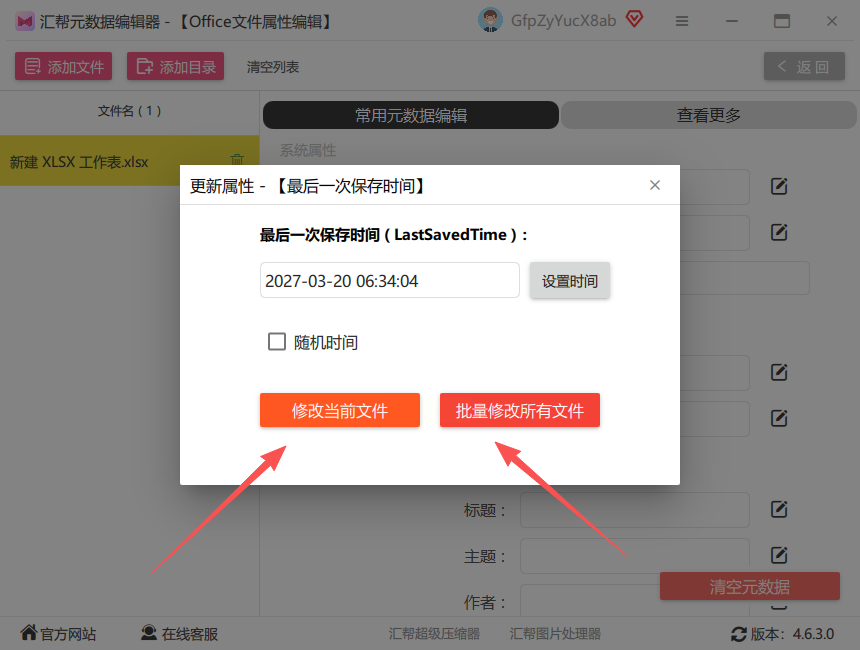
6. 点击「确认保存」,软件会提示「修改成功」,关闭窗口即可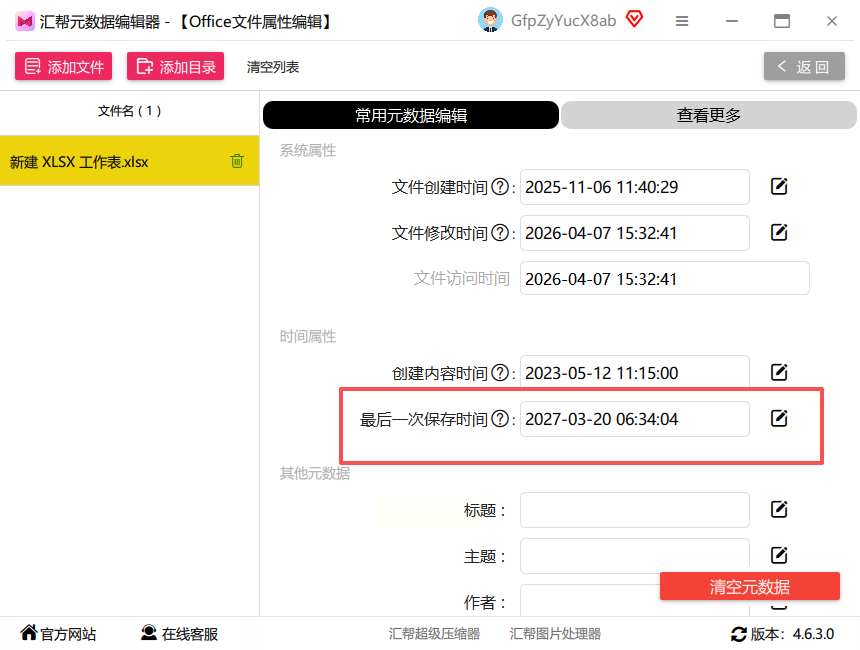
注意事项
- 若文件有密码保护,需先解密再修改属性(工具不破解密码)
- 改完后建议用右键「属性」检查日期是否更新(避免软件假成功)
三、Excel Save Time Modifier
工具特点
专门针对Excel设计,支持拖放操作,界面简洁,但需先安装软件,是专门用于修改excel的保存日期的工具。
操作步骤
1. 启动软件后点击「Add File」按钮(或直接把Excel文件拖到软件窗口)
2. 在右侧列表找到「Last Modified Time」列,点击单元格输入新日期
3. 输入格式建议:YYYY-MM-DD HH:MM(按软件提示格式,避免乱填报错)
4. 点击界面底部「Apply」按钮,等待进度条走完
5. 弹出「修改完成」提示后,点击「OK」关闭窗口
6. 去原Excel文件目录刷新,右键属性查看日期是否变化
常见问题
- 提示「权限不足」:右键Excel文件→属性→安全→添加当前用户权限(或用管理员身份运行软件)
- 日期输入无效:检查年份是否≥2000,月份1-12,日期≤当月最大天数(比如2月别写30)
四、OpenOffice Calc
工具特点
开源免费,兼容Excel格式,适合系统内已有该软件的场景,无需额外安装就能完成修改excel的保存日期操作。
操作步骤
1. 打开OpenOffice Calc,点「文件」→「打开」,找到Excel文件打开
2. 点击顶部菜单栏「文件」→「属性」(注意是软件内的「文件」不是Excel的)
3. 在属性窗口切换到「详细信息」标签,找到「修改日期」
4. 点击「修改日期」旁边的小铅笔图标,输入新日期(格式:日/月/年 时:分)
5. 点「确定」保存属性,再按Ctrl+S保存Excel文件
6. 关闭软件后重新打开,右键属性查看日期是否生效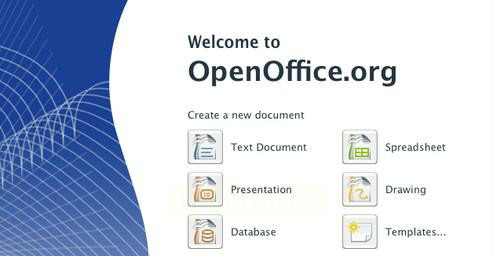
注意事项
- 若Excel有公式计算,修改属性后公式结果可能因日期变化受影响(比如引用TODAY()函数)
- 不支持Excel 2019以上某些高级格式,老旧格式兼容性更好
五、File Property Edit
工具特点
纯属性修改工具,操作极简,适合快速改单个文件,高效完成修改excel的保存日期。
操作步骤
1. 直接把Excel文件拖到软件主窗口(或点「打开」按钮选择文件)
2. 在属性列表里找到「修改时间」(通常排在最后一项)
3. 点击该字段后的「编辑」按钮,弹出时间设置框
4. 选择「日期时间」或「仅日期」模式,输入新值(默认当天时间)
5. 点击「应用」按钮,软件提示「修改成功」
6. 关闭软件,右键文件→属性→详细信息,确认日期已更新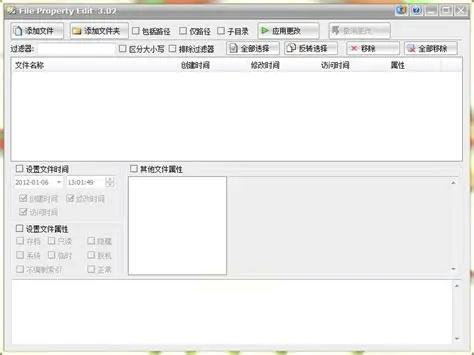
避坑提示
- 若文件是共享文件夹里的,修改后可能被服务器自动覆盖(需先下载到本地改)
- 不要重复点击「编辑」按钮,连续修改会导致日期记录混乱
六、FileTimeTool
工具特点
系统级右键菜单工具,无需打开软件窗口,直接在资源管理器操作,改日期更快捷。
操作步骤
1. 安装完成后,右键Excel文件(列表里的图标右键,不是文件内容右键)
2. 在右键菜单里找到「FileTimeTool」→「Modify Time」
3. 弹出窗口选「Last Modified」(就是你要改的保存日期)
4. 手动输入日期(用上下箭头调整更快捷)或直接选日历图标点日期
5. 点击「OK」,工具显示「修改完成」,等待1-2秒
6. 刷新文件列表,再次右键属性,检查日期是否正确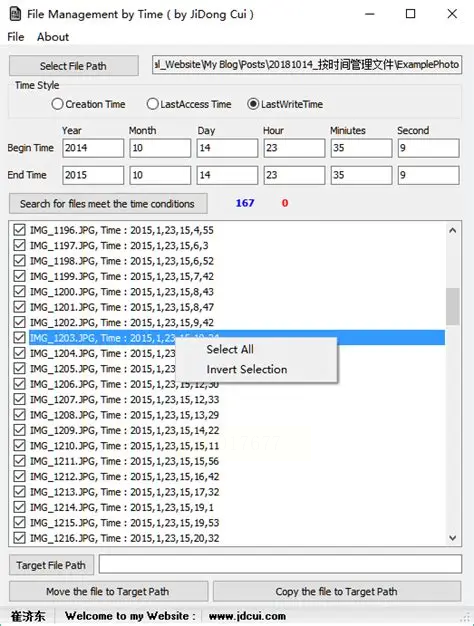
系统适配
- Windows 11需确保开启「文件资源管理器预览」(否则右键菜单可能不显示)
- 若改后日期变成当天,可能是软件识别错误(重新选一次日期即可)
七、操作后验证方法
无论用哪种工具,改完日期后必须验证!验证步骤:
1. 打开「此电脑」,找到文件所在文件夹
2. 按F5刷新(或点右键→刷新)
3. 右键文件→「属性」→「详细信息」标签
4. 检查「修改日期」「创建日期」是否为目标日期(若有差异,以「修改日期」为准)
快速验证技巧
- 新建一个空白Excel,改日期后对比原文件日期(看前后是否一致)
- 用「文件资源管理器」排序文件按「修改日期」,看是否排到目标位置
八、总结与技巧
新手优先方案
- 汇帮元数据编辑器(安全+批量+不涉及内容修改)
- 操作时保持文件关闭状态,避免工具读取冲突
批量处理快捷键
- 汇帮工具:拖选多个Excel文件→统一改时间(比单个改快50%)
- 用Windows搜索栏:输入「*.xlsx」找到所有Excel文件,批量拖入工具窗口
紧急情况处理
- 改完日期发现文件打不开:多数是格式错误,重新用原Excel打开修复(工具只改属性不破坏内容)
- 系统提示「文件被占用」:关闭所有Excel窗口,重启电脑再试
特别提醒
所有修改日期操作均为文件属性调整,不影响文件内容、公式、图表等核心数据,放心使用。若涉及法律文件或财务报表,建议改后留档记录操作时间,以备审计查询。
最后想说:这些工具都是为了提升办公效率设计的,选一个顺手的就行!其实修改excel的保存日期不用复杂操作,选对工具就高效,若某个工具报错,试试换另一个(汇帮兼容性最佳,建议优先用它)。改日期后记得养成「先检查再存档」的习惯,避免重复返工哦!
