

一、为什么要给图片添加拍摄时间?
- 历史资料研究:老照片、古籍插图等缺失时间信息时,添加拍摄时间可精准定位历史背景,方便分类检索。例如博物馆扫描馆藏老照片后,添加时间戳能让展品历史脉络更清晰。
- 企业资料管理:产品图、活动照片等添加时间后,回顾年度报告、整理项目素材时能快速找到对应时间节点的图片,避免资料混乱。
怎样添加拍照片时间?批量操作的方法

方法1:用「汇帮元数据编辑器」一键批量给图片添加拍照时间
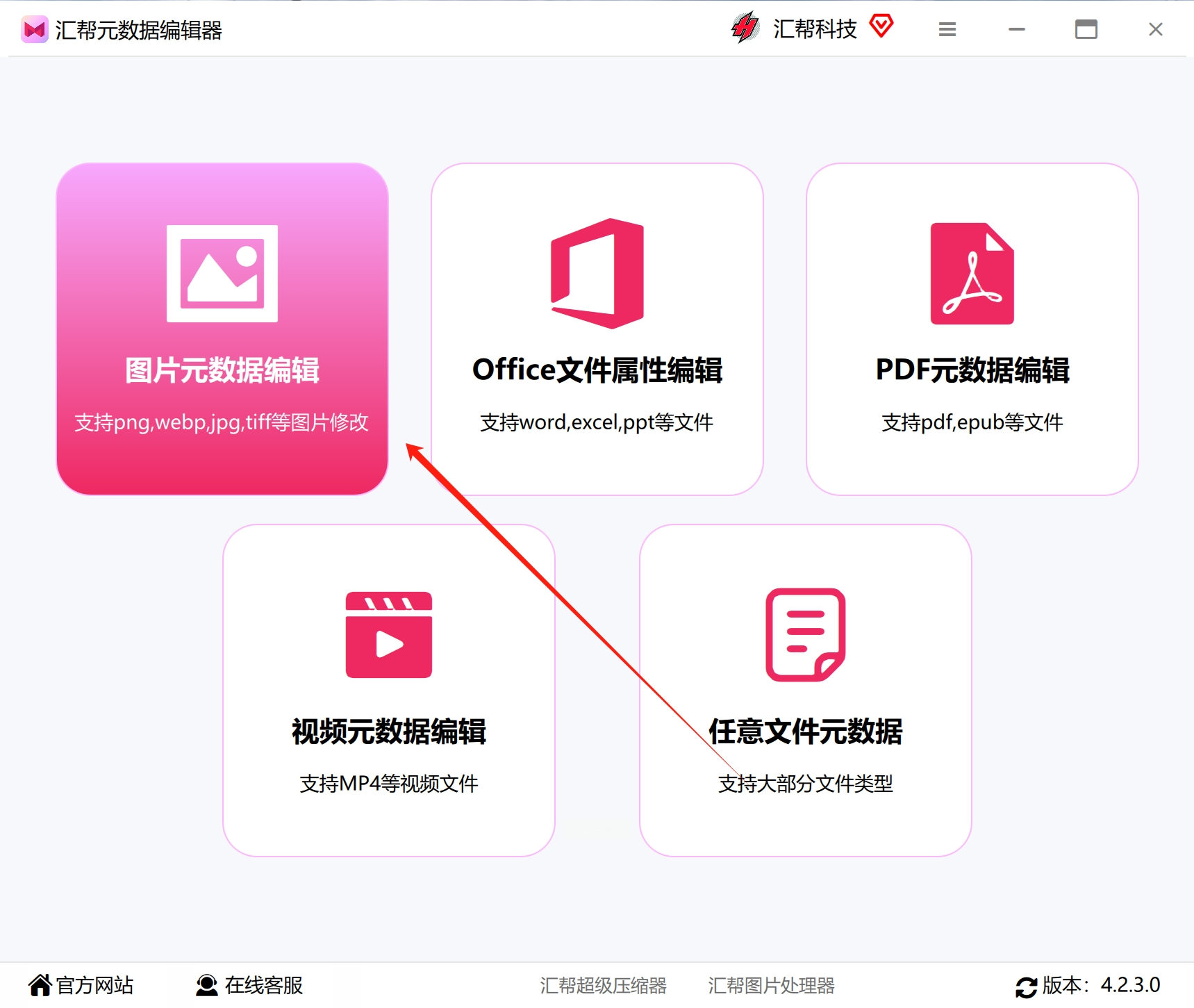
1. 打开软件:在电脑上安装并打开「汇帮元数据编辑器」,选择「图片元数据编辑」功能。
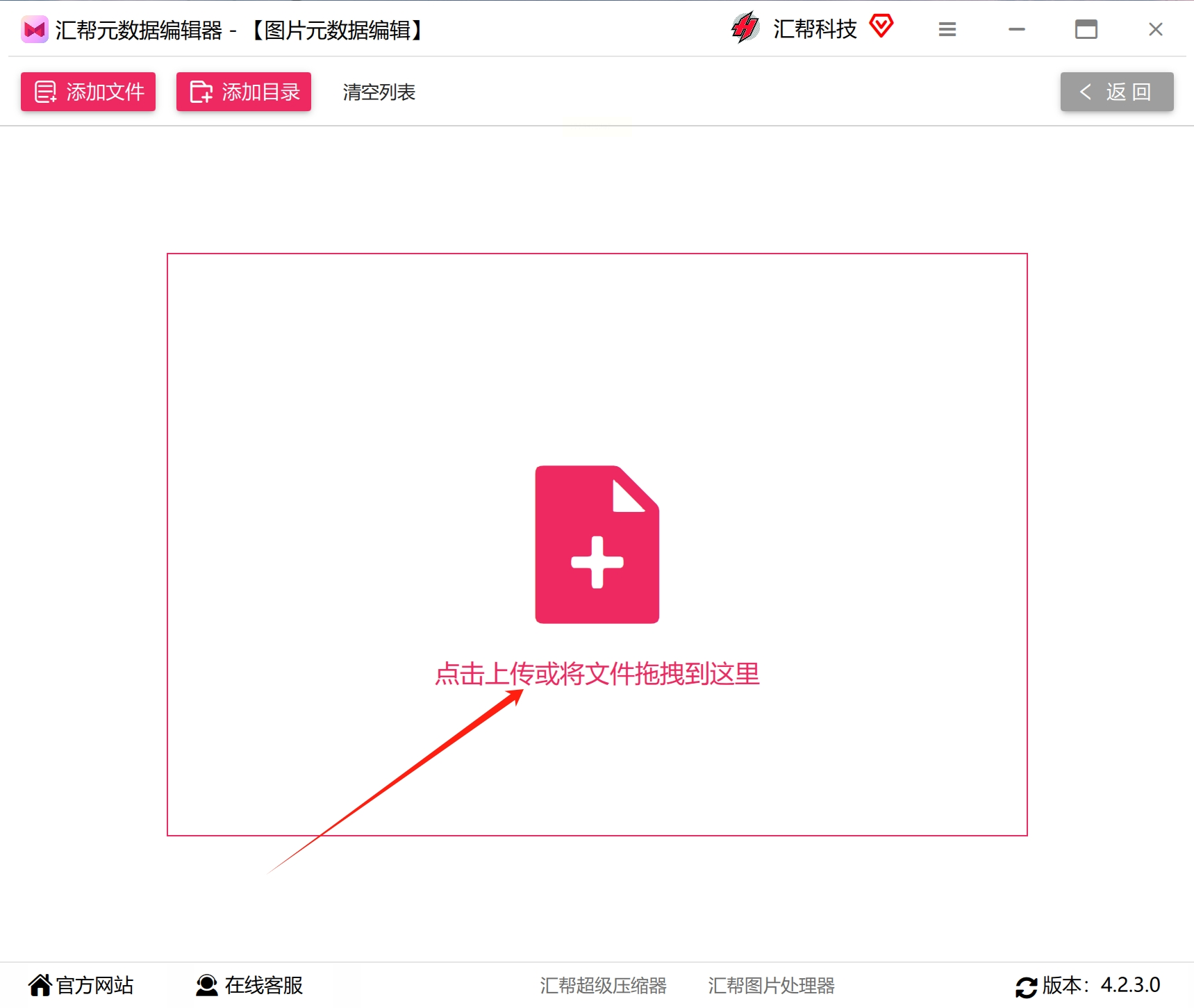
2. 导入图片:点击中间「添加图标」,批量选中需要处理的图片(支持拖拽导入)。
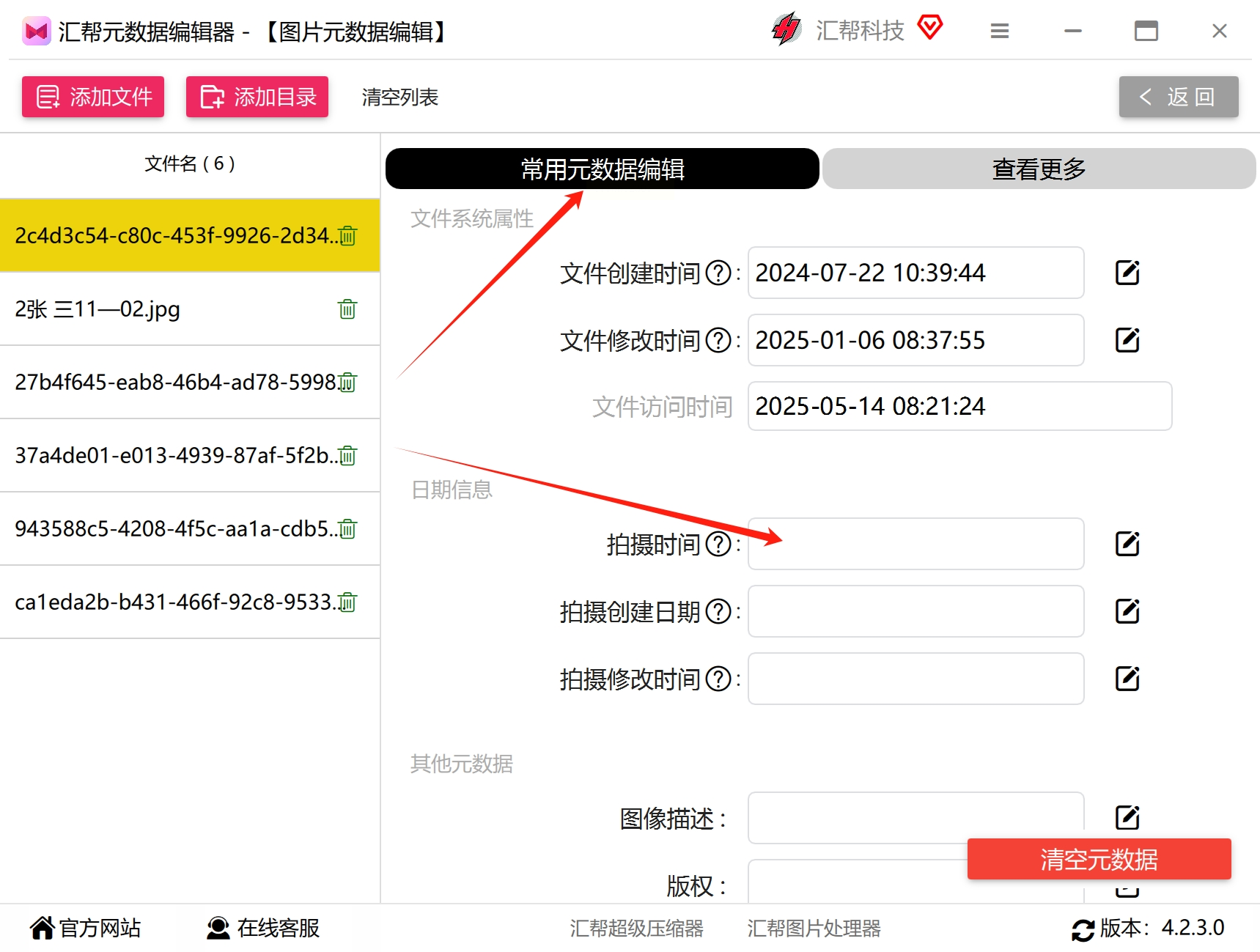
3. 设置拍摄时间:
- 选中「常用元数据编辑」,找到「拍摄时间」选项,点击右侧文本框。
- 在弹出的时间设置窗口中,拨动调整日期和时间,点击「保存」。
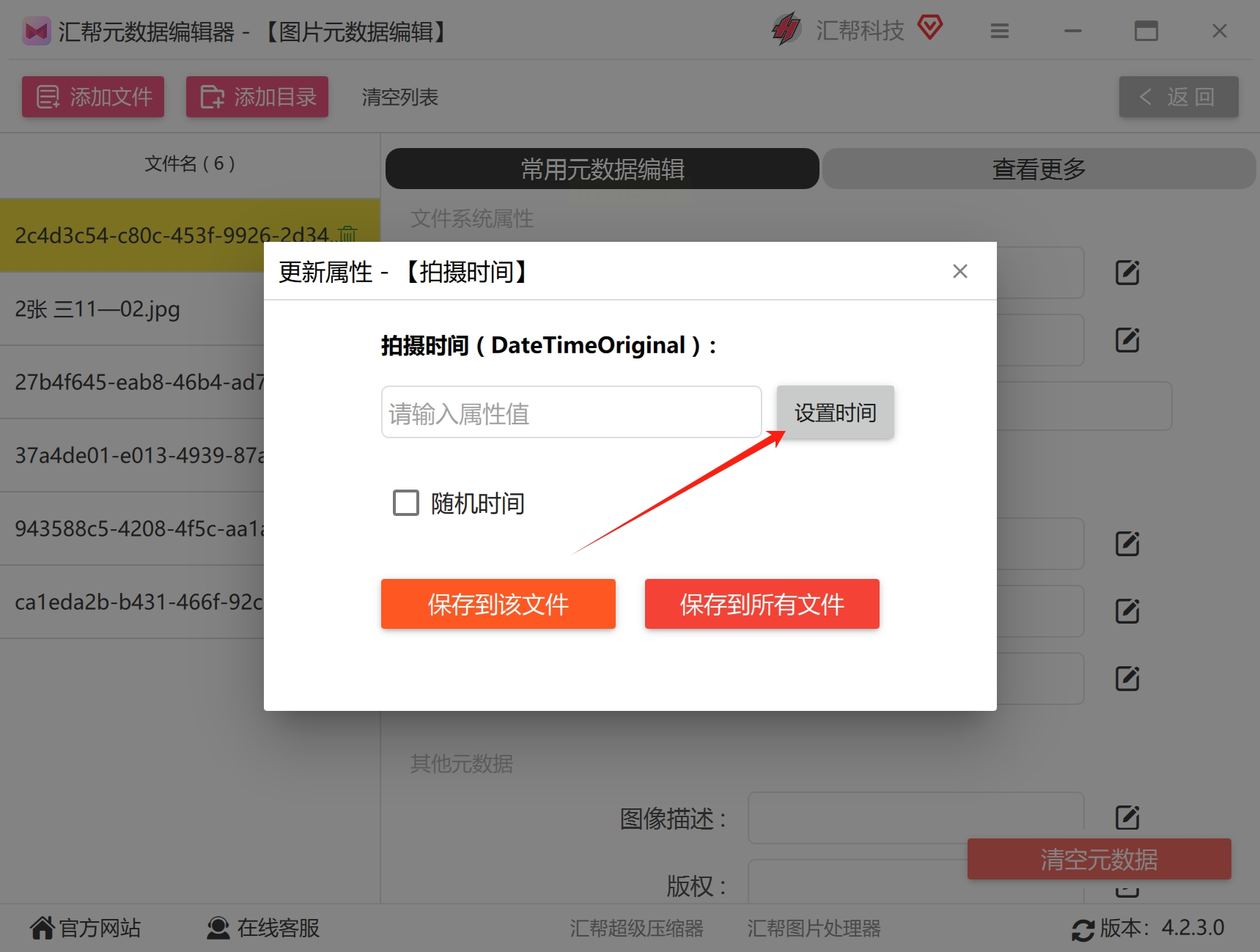
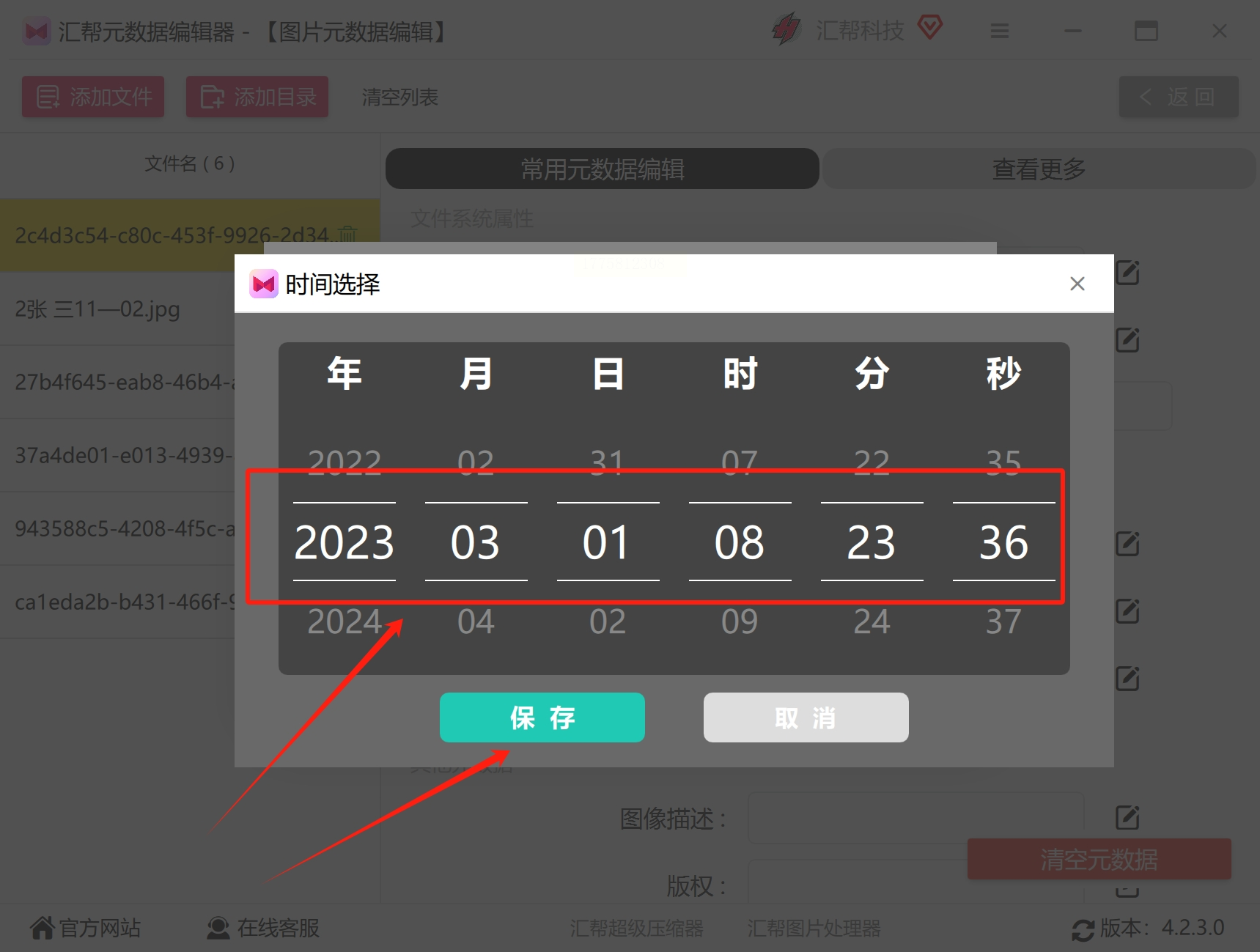
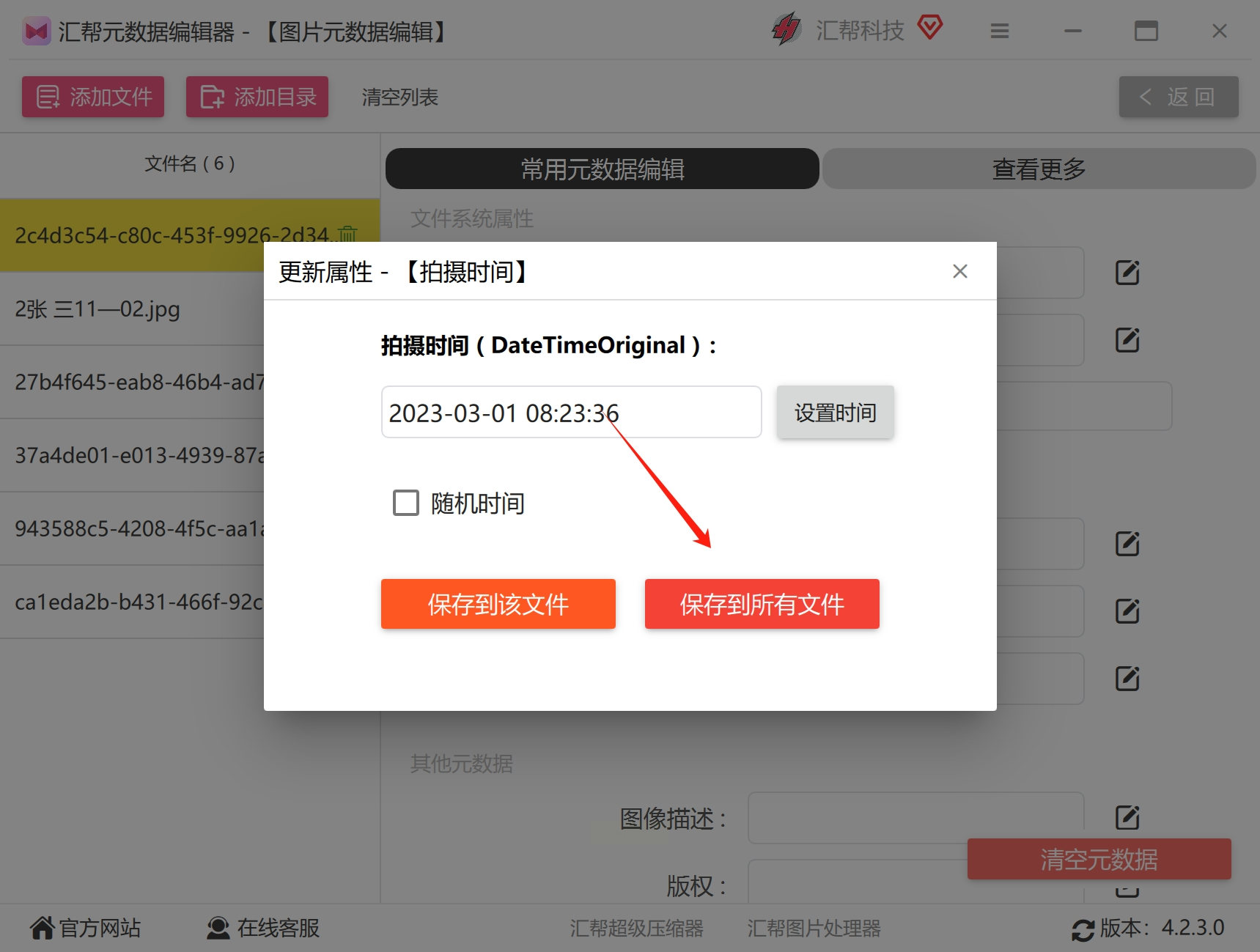
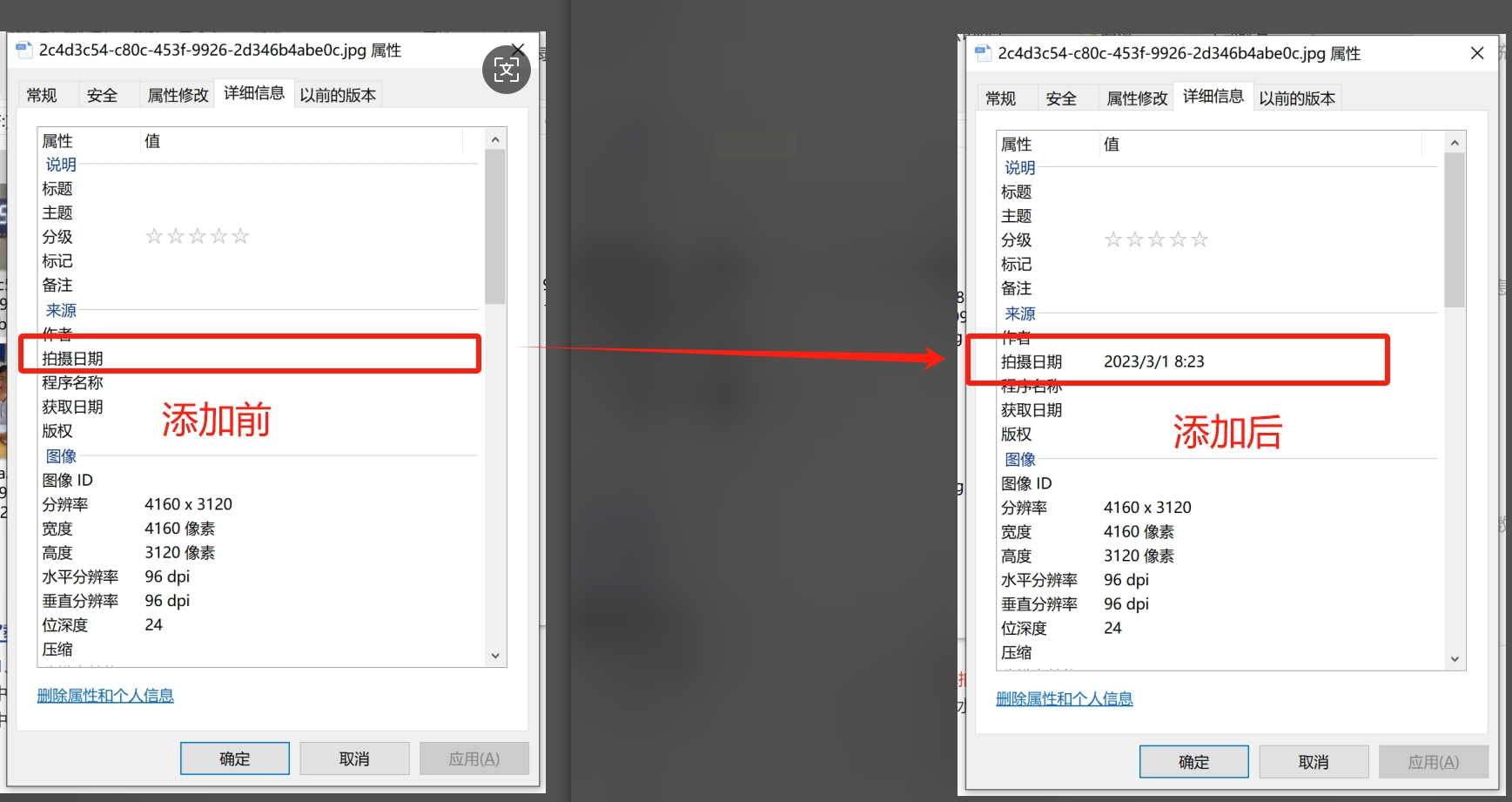
4. 完成修改:点击「保存到所有文件」,等待处理完成后,右键查看图片属性,即可看到拍摄时间已更新。
方法2:用ExifTool命令行工具批量修改(适合进阶用户)
1. 环境配置:
- 下载ExifTool压缩包并解压,将路径(如`C:\ExifTool`)添加到系统环境变量:
控制面板→系统和安全→系统→高级系统设置→环境变量→新建「EXIFTOOL_PATH」,值填解压路径。
- 或直接将ExifTool与图片放在同一文件夹。
2. 进入图片目录:打开命令提示符(Win+R输入`cmd`),用`cd`命令导航到图片文件夹(例如:`cd D:\Photos`)。
3. 执行修改命令:
- 单张修改:`exiftool -DateTimeOriginal="YYYY:MM:DD HH:MM:SS" "image.jpg"`
(替换`YYYY:MM:DD HH:MM:SS`为具体时间,如`2024:07:23 12:00:00`)。
- 批量修改:`exiftool -DateTimeOriginal="2024:07:23 12:00:00" "*.jpg"`
(`*.jpg`代表文件夹内所有JPG图片,可根据需要替换格式)。
4. 注意:使用前建议备份图片,避免误操作。
方法3:用「小熊批量重命名」软件添加拍摄时间
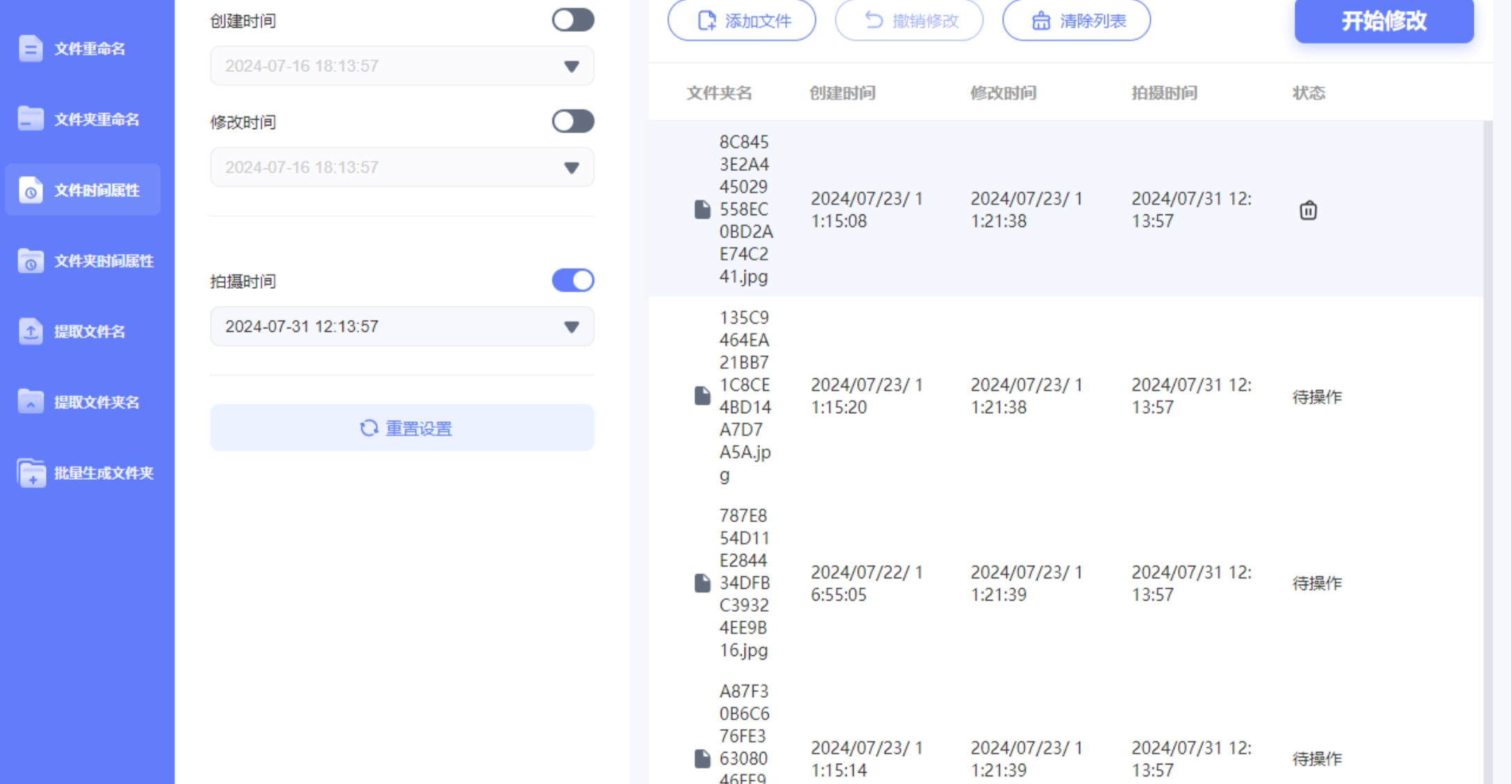
1. 安装并打开:下载「小鹿批量重命名」,选择「文件属性修改」功能。
2. 导入图片:批量添加需要处理的JPG图片。
3. 设置时间:找到「拍摄时间」选项,手动输入或选择时间,点击「开始修改」即可。
无论是老照片修复还是企业资料归档,给图片添加拍摄时间都能让信息更清晰。快根据自己的需求选择方法,轻松搞定图片时间标注吧!
你还遇到过哪些图片处理难题?欢迎在评论区留言交流~
