

一、为什么需要修改图片地址信息?
在摄影与地理信息结合的场景中,图片的EXIF元数据扮演着关键角色。这些包含经纬度、拍摄设备、时间戳等信息的数据,不仅记录了照片的"出生背景",也在特定场景下影响着信息传播与隐私安全。
怎么修改图片地点信息?新手快速上手指南

修改图片位置信息方法一:汇帮元数据编辑器批量修改图片的地点信息
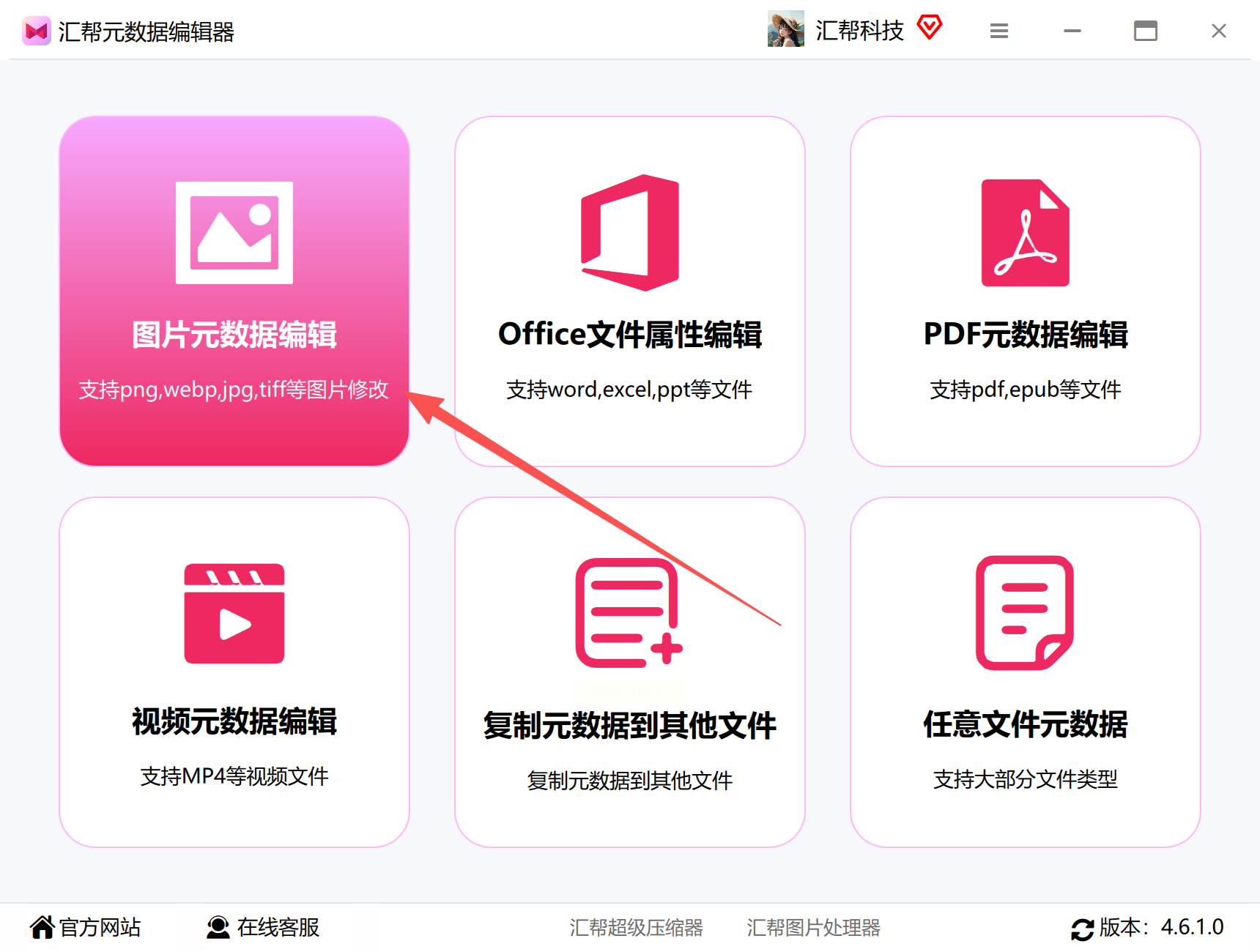
1. 安装与启动:
- 安装时选择"保留快捷方式",完成后双击桌面图标启动,选择“图片元数据编辑”
2. 图片导入与预览:
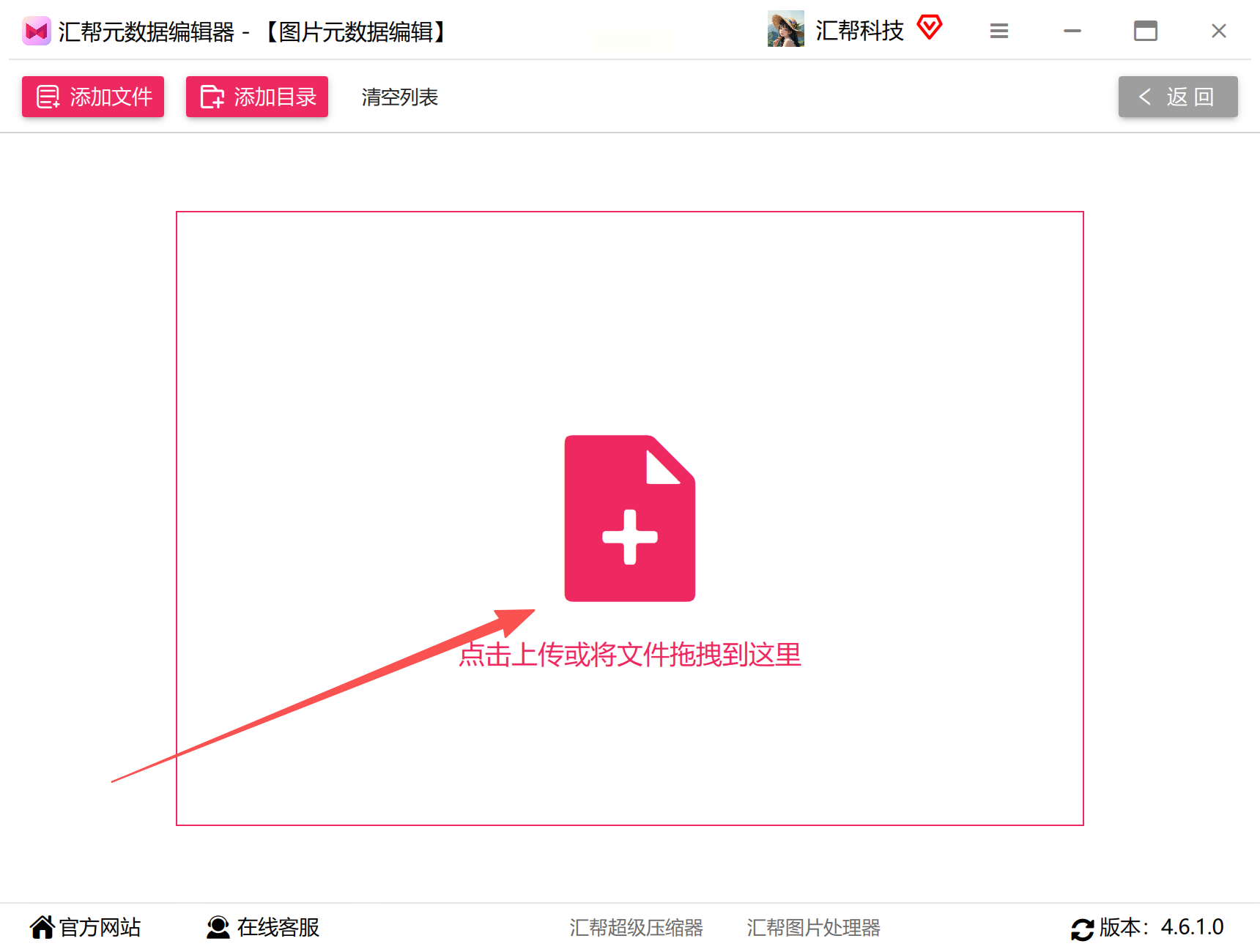
- 点击左侧"导入图片"按钮,支持拖拽文件夹批量添加
- 导入后在缩略图列表中选择目标图片,右侧自动加载EXIF信息面板
3. GPS信息定位:
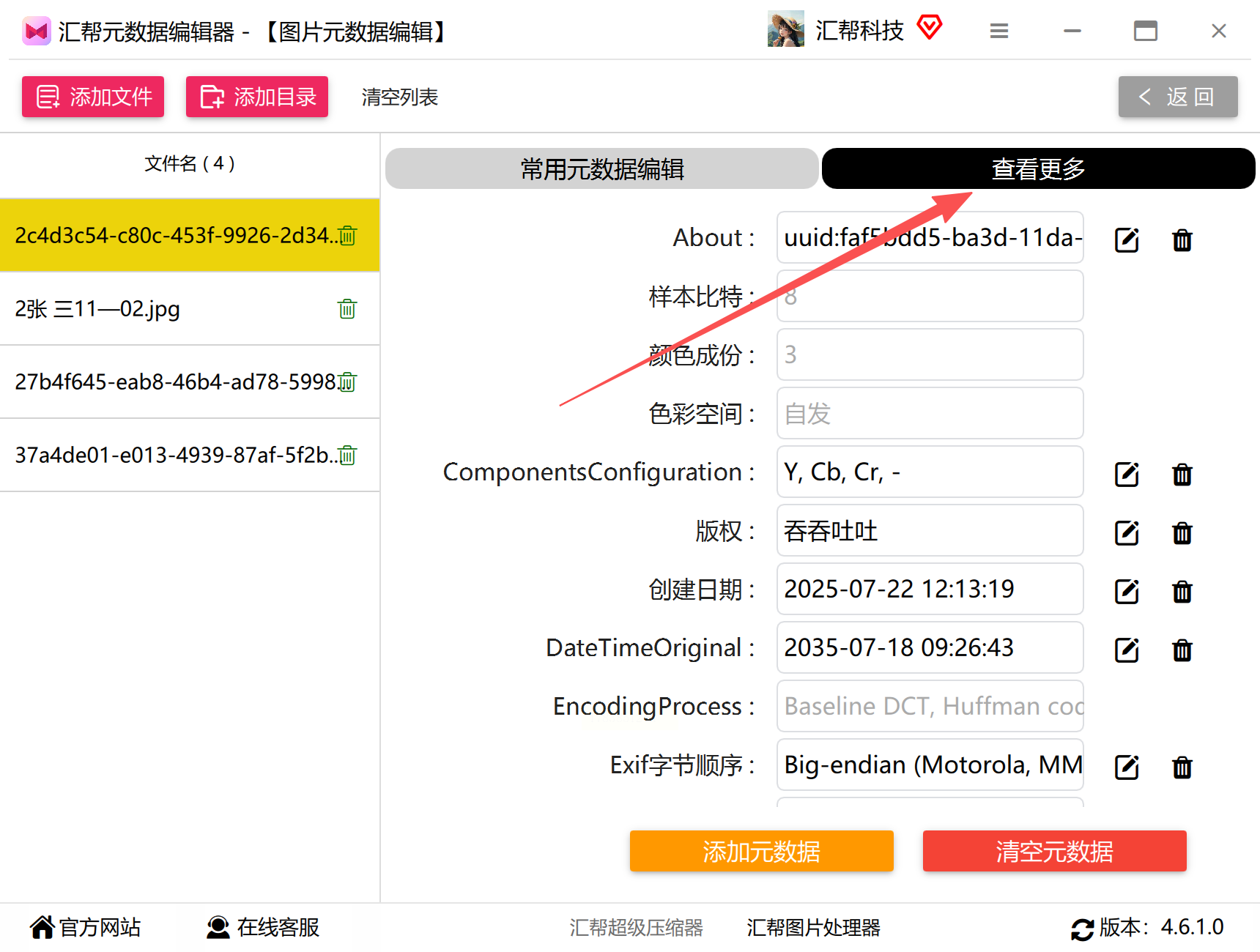
- 点击"查看更多"展开隐藏元数据(需等待3-5秒加载)
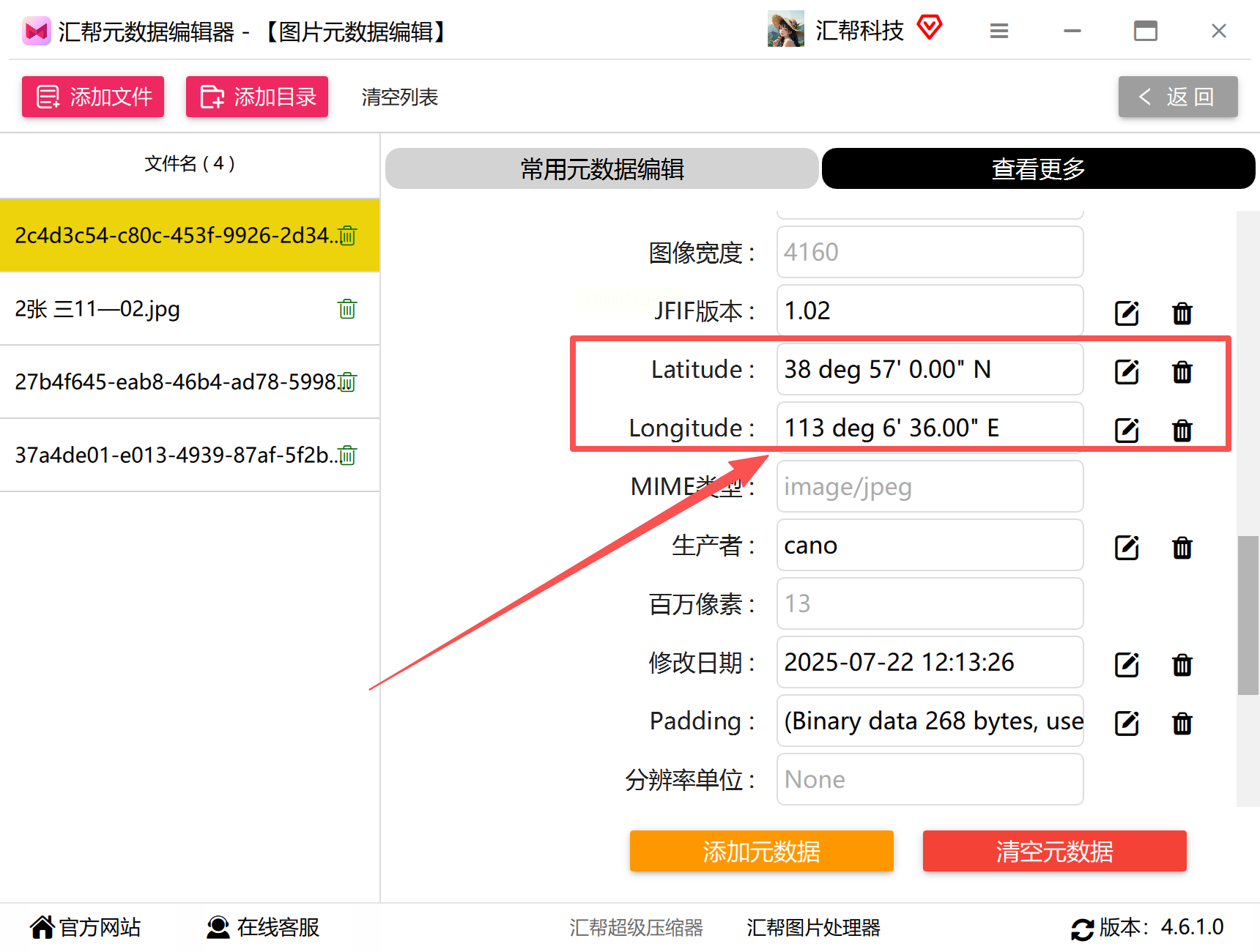
- 在数据列表中找到"GPS信息"分类,展开后可见经度、纬度、海拔等子项
4. 坐标修改操作:
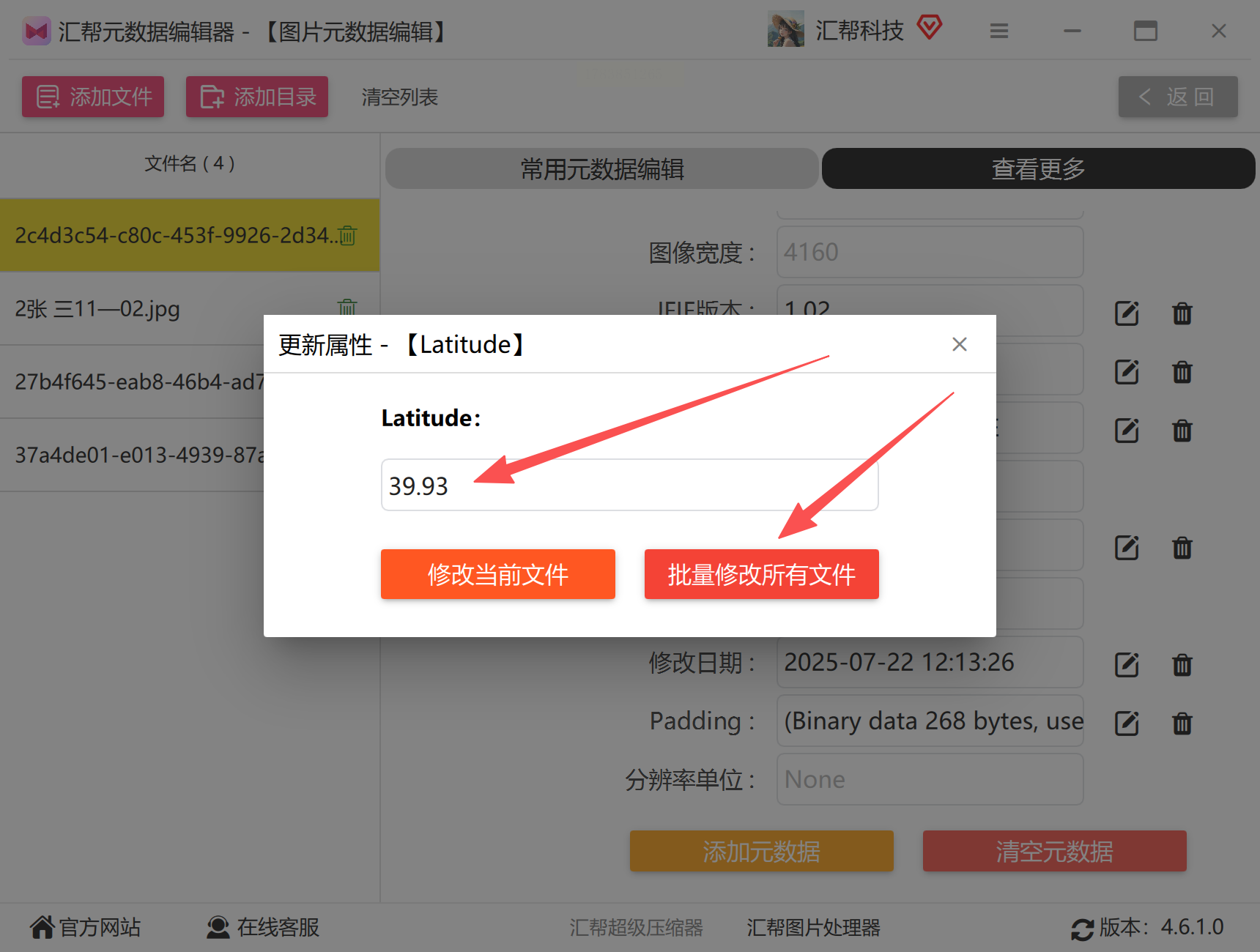
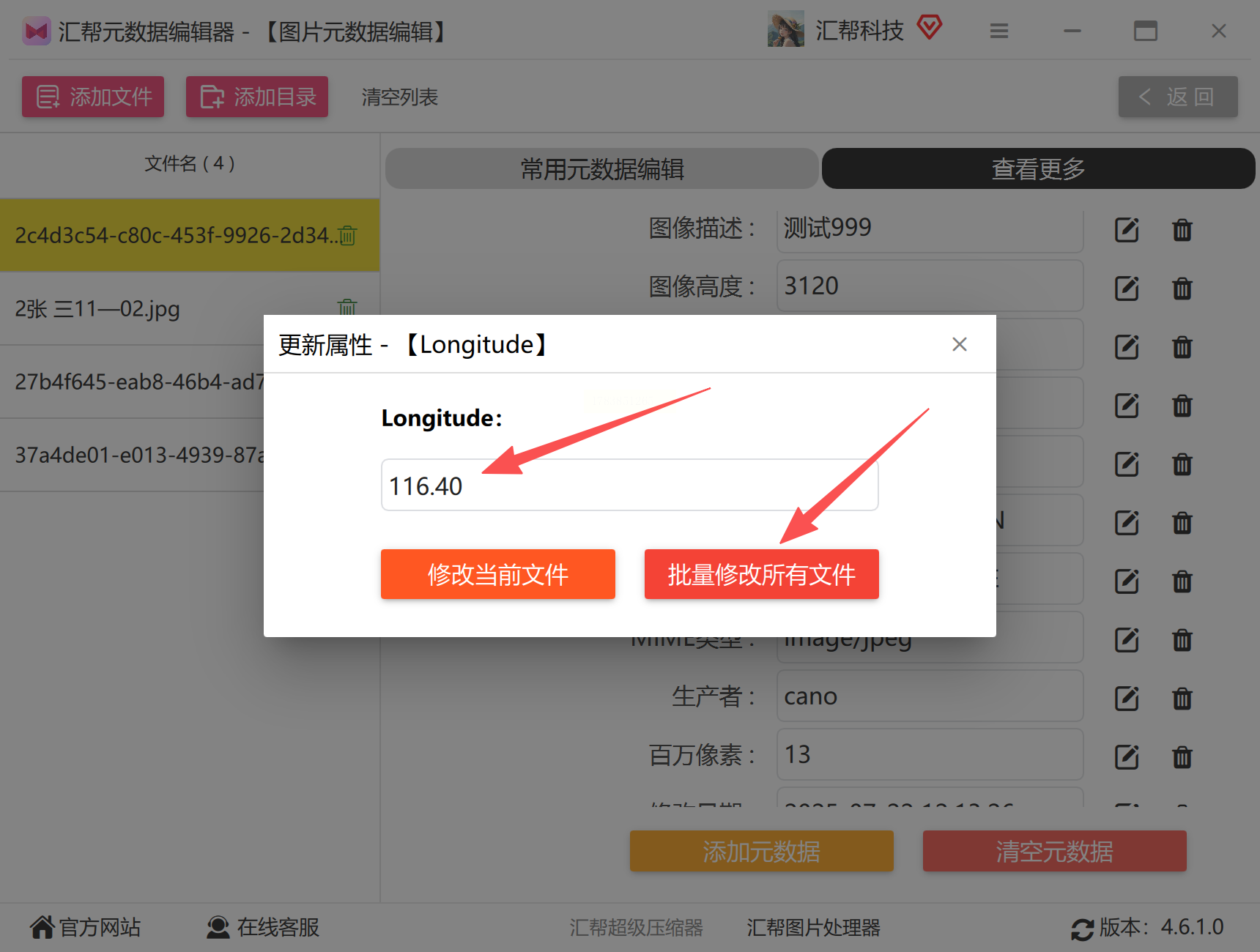
- 点击经度右侧的"编辑"按钮,弹出坐标输入框、
- 打开地图拾取器(软件内置),在目标位置点击获取坐标
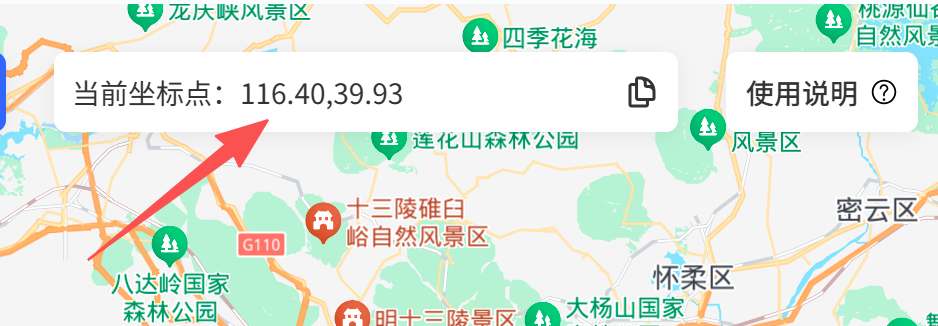
- 复制返回的十进制坐标值,粘贴到经度输入框
5. 批量处理与导出:
- 勾选"批量修改所有图片"选项
- 修改完成后可通过"导出图片"按钮选择保留原始EXIF或新建文件
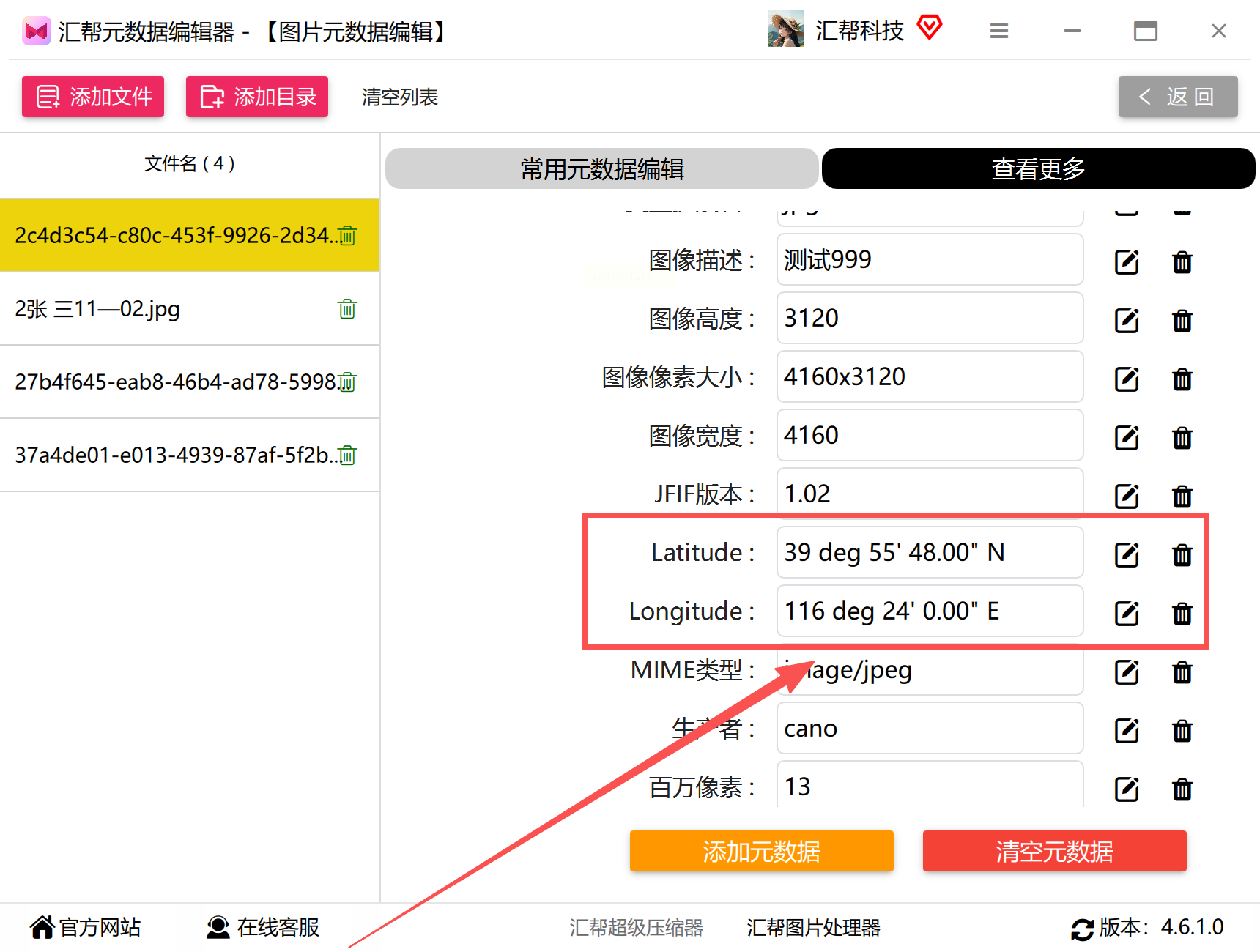
修改完成后,我们可以使用工具查看图片元数据就可以看到位置信息被修改了。
修改图片位置信息方法二:MagicEXIF(专业EXIF编辑,支持复杂格式)
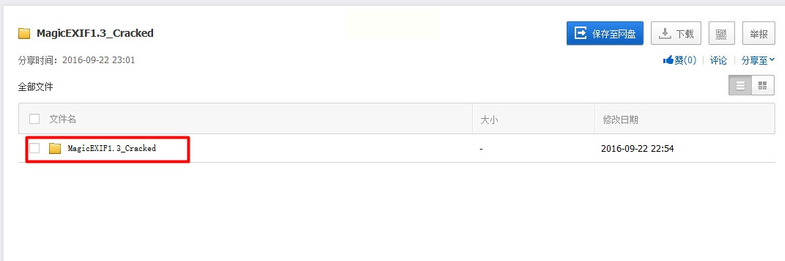
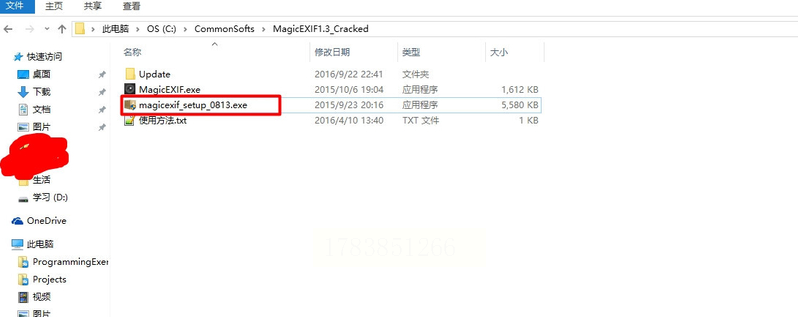
1. 软件安装注意事项:
- 安装时选择"自定义路径"(建议C:\Program Files\MagicEXIF)
- 必须运行安装目录中的MagicEXIF
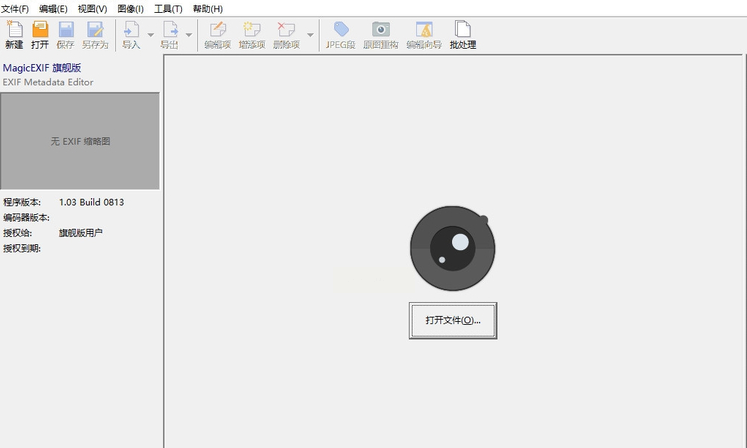
2. EXIF信息提取:
- 点击"文件"→"打开",选择含GPS信息的图片
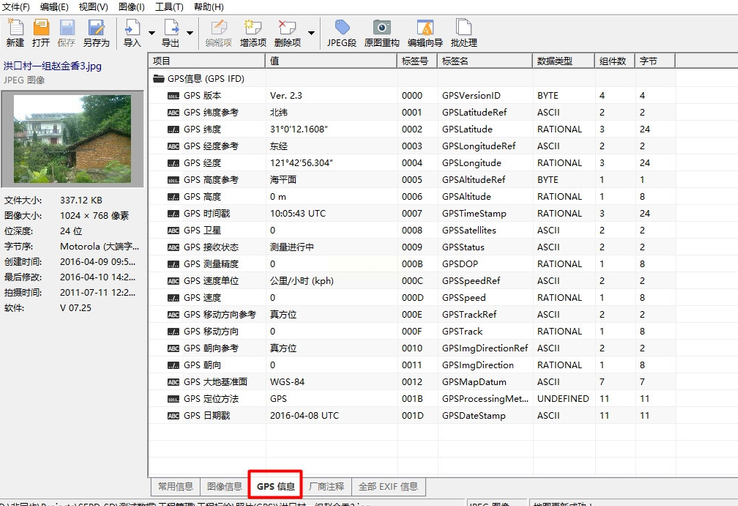
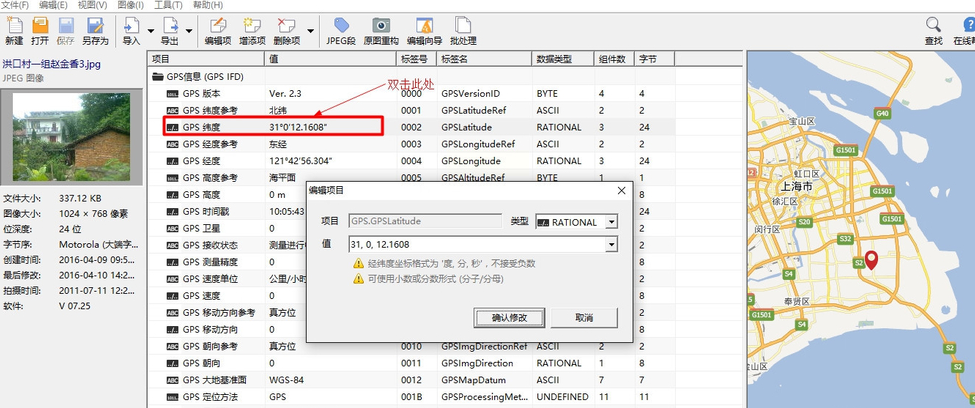
- 切换至"GPS信息"标签页,可见完整定位数据链
- 记录原始坐标格式(如N39°54′23.12″ E116°23′45.67″)
3. 坐标格式转换:
- 点击"数据处理"→"坐标转换",选择"度分秒转十进制"
- 输入原始坐标值,系统自动转换为DD格式(如39.906425, 116.396578)
- 点击"保存转换结果",生成临时坐标文件
4. 精准修改与验证:
- 在GPS信息标签页双击经度字段,粘贴转换后的十进制值
- 点击"确认修改"按钮,软件自动更新EXIF数据
- 打开图片属性→详细信息,验证经纬度是否正确显示
5. 批量处理技巧:
- 点击"文件"→"批量处理",选择图片文件夹
- 勾选"仅修改GPS信息",设置输出目录
- 点击"开始处理",等待进度条完成(处理速度取决于CPU性能)
修改图片位置信息方法三:Surfer坐标转换工具(GIS专业人士适用)
1. 环境准备:
- 安装Surfer 16.1.423+版本(专业GIS软件)
- 配置GIS坐标系:打开菜单栏"工具"→"选项"→"坐标系统",选择WGS84
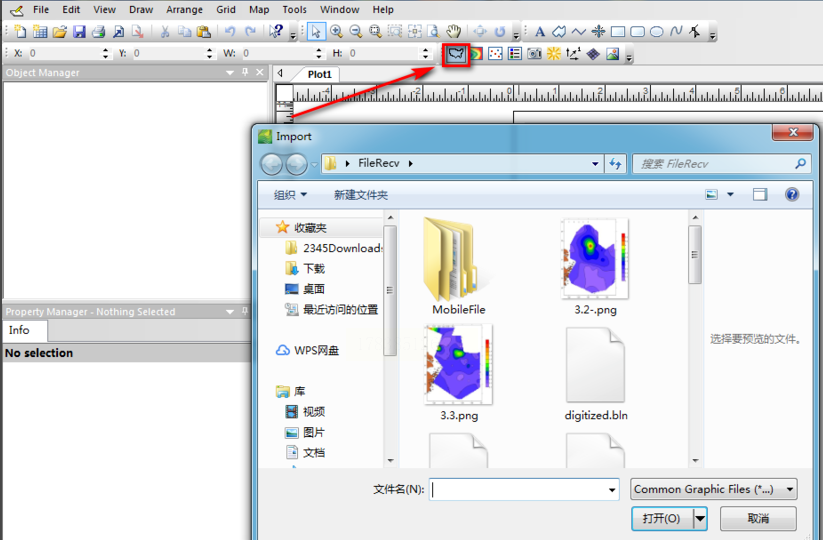
2. 图片导入与底图叠加:
- 点击菜单栏"数据"→"导入"→"图像",选择目标照片
- 在弹出的"图像导入向导"中,设置图像分辨率(建议72dpi)
- 选择"添加到现有项目",点击"完成"
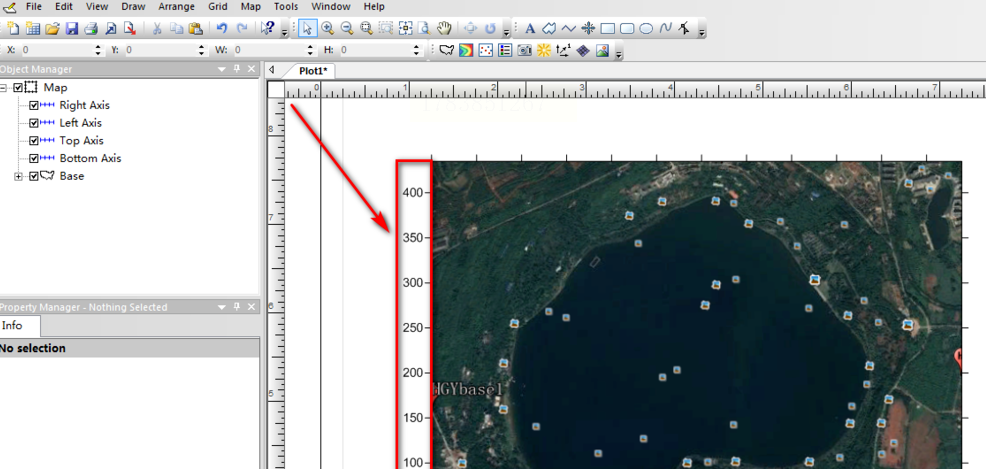
3. 坐标系统设置:
- 在右侧"对象管理"面板中找到"底图"图层,双击打开属性
- 切换至"坐标系统"选项卡,设置:
- X轴:WGS84经度(单位:度)
- Y轴:WGS84纬度(单位:度)
- 投影方式:UTM-36N(根据目标区域选择)
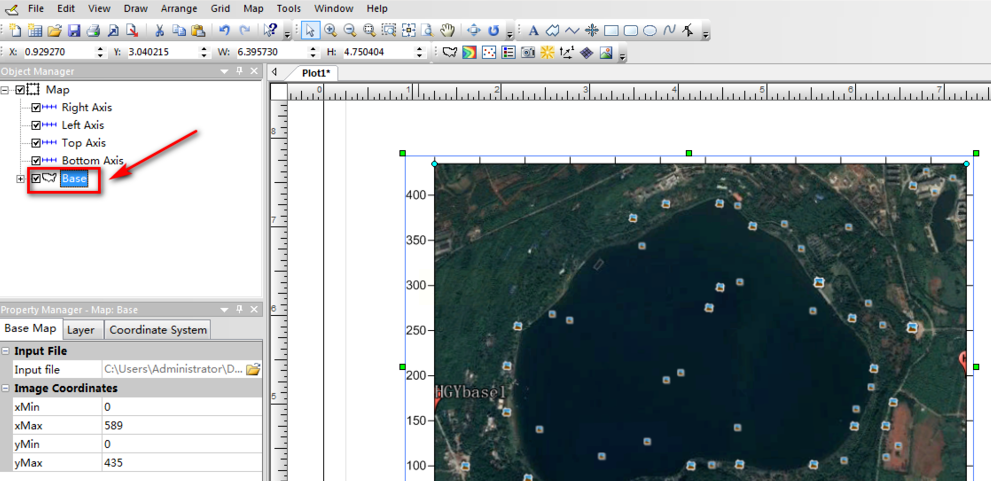
4. 精确坐标匹配:
- 点击工具栏"定位"按钮,在底图上点击目标位置
- 系统自动计算坐标偏差值(误差≤0.001°)
- 点击"确定"完成坐标映射,在属性面板验证数值
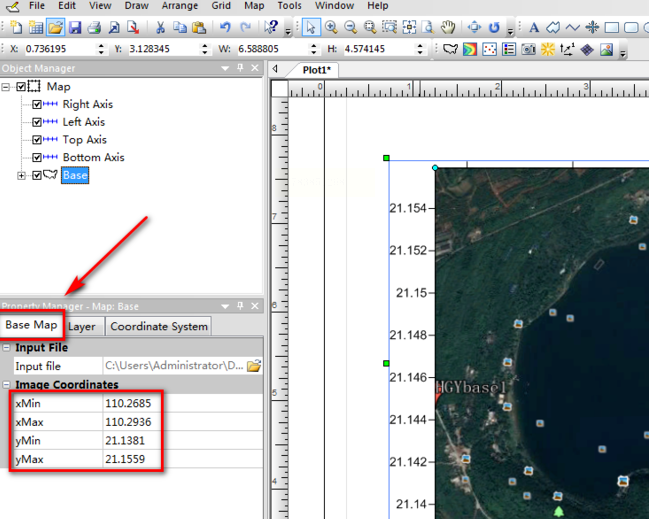
5. 导出修改后的坐标数据:
- 点击"文件"→"导出"→"导出EXIF数据"
- 选择输出格式为"GeoTIFF"或"JPEG+EXIF"
- 勾选"仅导出GPS信息",点击"确定"完成导出
图片经纬度信息的修改不仅是简单的数值替换,更是摄影技术与地理信息科学的结合。通过专业工具与编程技术的融合,我们既能保护个人隐私,又能实现创意表达与内容管理。
在实际操作中,建议根据自身需求选择工具:若为普通用户,优先使用图形化界面的汇帮元数据编辑器;若为专业人士,可结合MagicEXIF与Python脚本实现自动化处理。关键是保持EXIF数据的完整性,避免因过度压缩或格式转换导致信息丢失。
最后,技术的价值在于应用而非炫技。希望每位创作者都能在尊重隐私与合规使用的前提下,合理运用EXIF信息编辑技术,让照片成为连接现实与创意的桥梁。
