

在日常办公中,Excel表格作为数据处理的核心工具,常常需要明确归属信息。无论是团队协作时追溯数据来源,还是个人整理重要文件时确保可追溯性,添加作者信息(也就是excel添加作者名字)都是一项基础且必要的操作。不过很多人在操作时会遇到困惑:Excel软件本身的设置入口在哪里?有没有更便捷的方式批量处理?不同软件的操作逻辑是否复杂?其实,掌握正确的工具和方法后,excel添加作者名字可以变得简单高效,无需复杂步骤,也不用依赖专业技术,普通人通过基础操作就能完成。本文将详细介绍几种主流工具的操作方法,帮助你快速解决这个问题,让数据管理更规范。
一、Google Sheets(适用于云端协作场景)
操作步骤:
1. 打开电脑中的Google Sheets软件(Windows端直接启动),登录你的Google账号后,点击“新建”→“文件”→“导入”,选择需要添加作者的Excel表格(支持本地文件直接导入)。
2. 导入完成后,点击顶部菜单栏的“文件”选项,在下拉菜单中找到“文档属性”并点击,弹出属性设置窗口。
3. 在弹出的窗口中,找到“基本信息”区域,这里有一个“作者”输入框,直接输入你的名字即可。如果需要添加备注,也可以在下方的备注栏填写(选填项)。
4. 确认信息无误后,点击“保存”按钮,系统会自动更新文档属性。此时,无论你是在本地打开文件,还是通过云端链接查看,作者信息都会清晰显示在表格属性中,非常适合多设备协作的团队使用。
二、汇帮元数据编辑器(高效批量处理工具)
操作特点:
汇帮元数据编辑器专注于文件属性的快速修改,尤其适合需要批量处理多个Excel文件的场景。它不仅操作简单,还能避免数据在多软件间传输可能带来的格式问题,且全程在本地完成,无需担心数据泄露风险,批量完成excel添加作者名字效率超高。
操作步骤:
1. 打开汇帮元数据编辑器,在主界面中找到“Office文件属性编辑”功能模块,点击进入。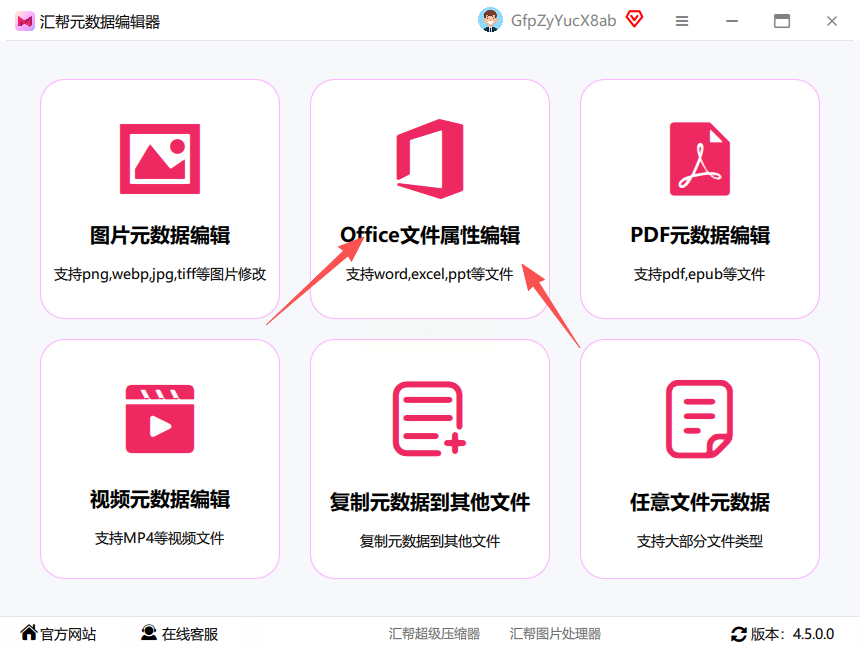
2. 点击界面上的“添加文件”按钮,选中需要处理的Excel文件(支持单个或批量上传,一次可处理多个文件,效率更高)。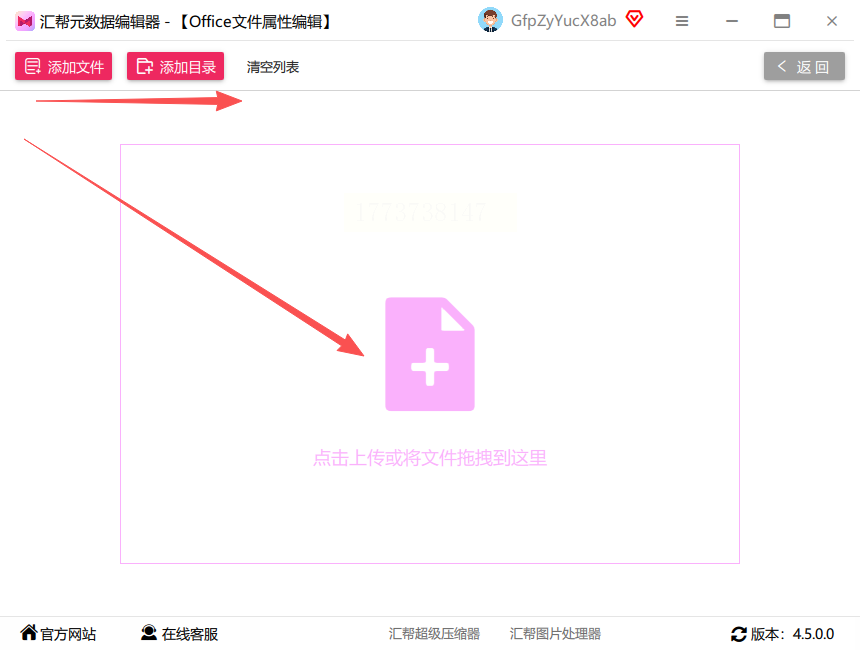
3. 文件上传后,右侧会显示文件的元数据信息列表,找到“作者”字段,点击输入框,直接输入或修改作者名字。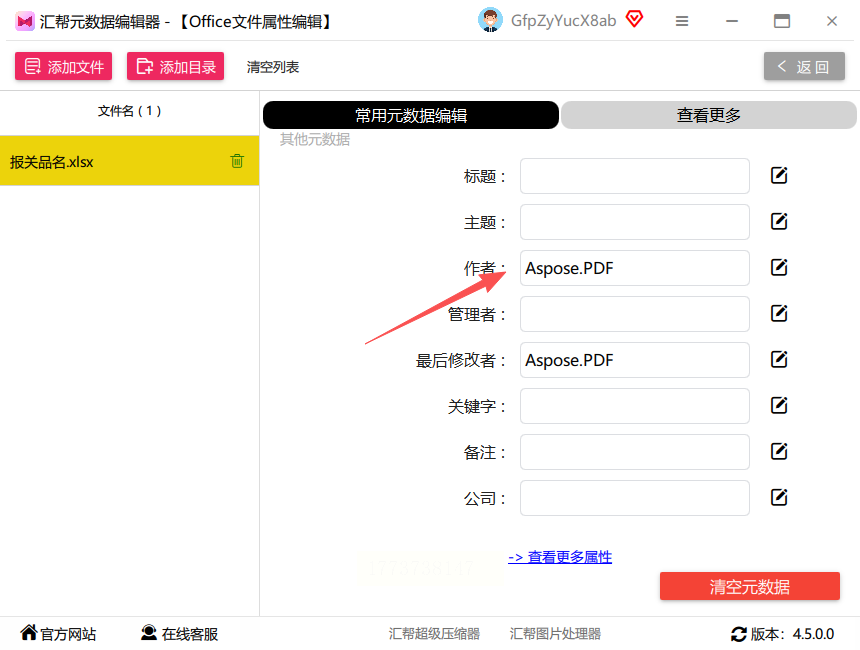
4. 如果你需要同时修改所有上传文件的作者信息,可以勾选“修改所有文件”选项;若只想修改当前文件,则保持默认设置。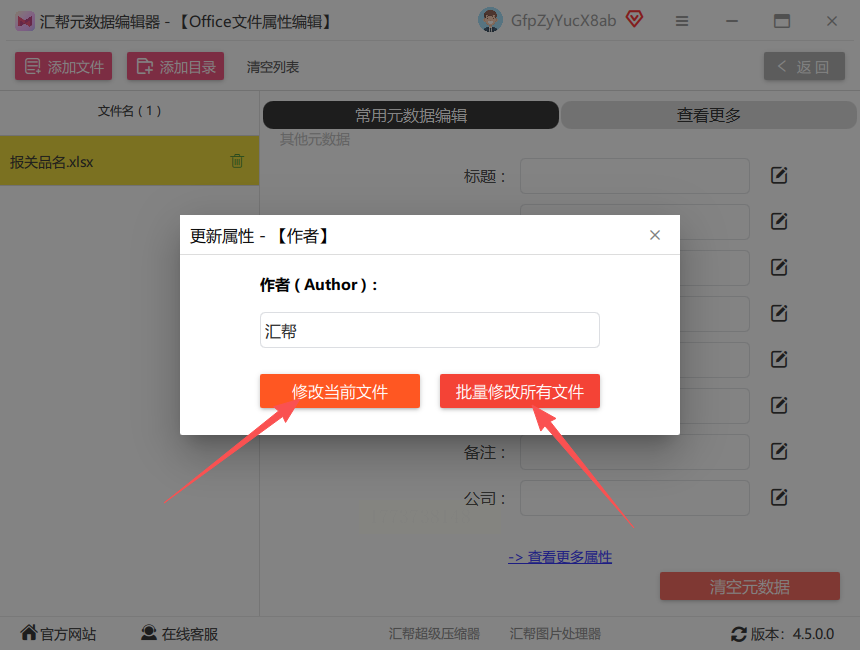
5. 确认信息无误后,点击“修改”按钮,系统会立即更新文件的元数据。此时,你可以打开Excel软件,通过“文件”→“信息”查看属性,会发现作者信息已成功更新。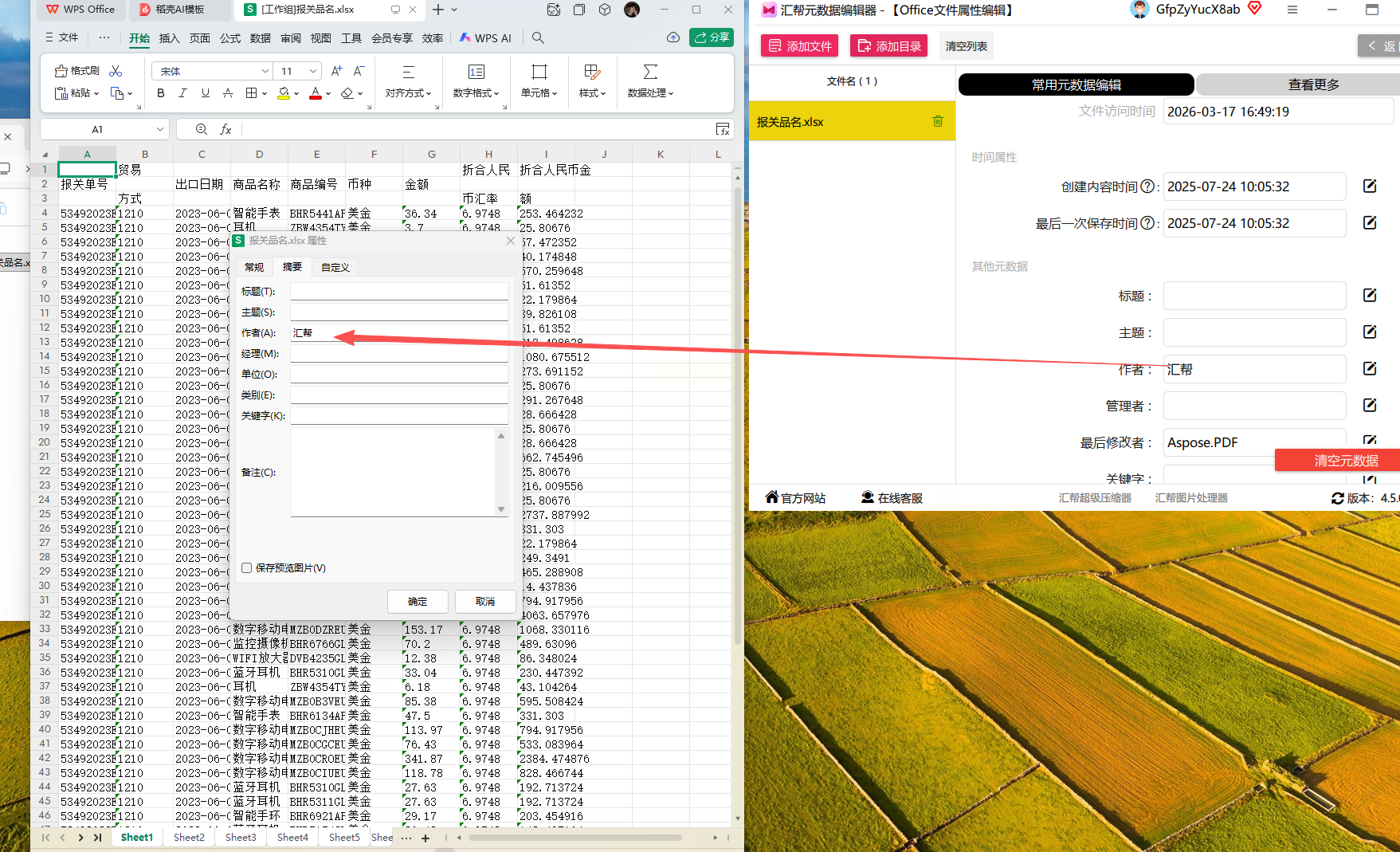
这种方法的优势在于无需依赖云端工具,本地操作更安全,适合企业级数据管理或敏感文件的处理,同时支持批量处理,节省大量重复操作时间,轻松搞定批量excel添加作者名字需求。
三、Zoho Sheet(轻量化在线协作工具)
操作步骤:
1. 打开Zoho Sheet软件(可直接在浏览器中使用,无需额外安装),点击界面左上角的“文件”→“导入”,选择本地Excel表格,完成导入操作。
2. 导入完成后,点击顶部菜单的“设置”→“文档属性”,进入文档属性编辑界面。
3. 在“作者信息”区域,你可以直接输入作者名字,若有多位作者参与,点击右侧的“+”号即可新增作者信息,支持多人信息同时录入。
4. 核对所有信息无误后,点击“保存设置”,然后通过“文件”→“保存”将修改后的文档保存到本地或云端。此时,作者信息会与文件永久绑定,即使在不同设备上打开,也能清晰查看。
四、Corel Quattro Pro(专业文档属性管理工具)
操作步骤:
1. 打开Corel Quattro Pro软件,点击“文件”→“打开”,选择需要处理的Excel表格(支持.xlsx、.xls等格式)。
2. 进入软件后,点击顶部菜单栏的“工具”→“文档属性”,弹出文档属性设置窗口。
3. 在属性窗口中,切换到“摘要”选项卡,找到“作者”输入框,输入你的名字或团队名称。
4. 确认信息无误后,点击“应用”→“确定”,系统会自动更新文档属性。最后通过“文件”→“保存”即可完成操作,后续打开文件时,作者信息会在属性面板中显示。
五、Apache OpenOffice Calc(开源免费工具)
操作步骤:
1. 启动Apache OpenOffice Calc软件,点击“文件”→“打开”,选中需要添加作者信息的Excel表格,完成导入。
2. 点击顶部菜单栏的“文件”→“属性”,打开表格属性设置窗口。
3. 在属性窗口中,切换到“摘要”选项卡,找到“作者”输入框,输入你的名字。
4. 若希望后续每次保存文件时自动保留作者信息,可以勾选“保存时自动更新”选项,避免重复操作,不用每次都手动做excel添加作者名字的操作。
5. 点击“确定”后,通过“文件”→“保存”完成修改,此时Excel文件的属性中就会显示你设置的作者信息。
六、Microsoft Excel(软件原生设置入口)
操作步骤:
1. 打开Microsoft Excel软件(支持2016及以上版本),打开需要添加作者信息的表格。
2. 点击左上角的“文件”选项卡,在左侧菜单中找到“信息”按钮,点击进入信息页面。
3. 在“信息”页面中,你会看到“属性”区域,点击“作者”右侧的下拉箭头,选择“高级属性”(或直接点击“作者”输入框)。
4. 在弹出的“属性”窗口中,找到“作者”字段,输入你的名字。如果需要添加多位作者,可在“作者”字段中用逗号分隔多个名称。
5. 确认无误后,点击“确定”保存设置,Excel会自动将作者信息写入文件属性。此时,你可以通过“文件”→“信息”随时查看或修改作者信息。
这种方法是最直接的原生操作,无需依赖第三方工具,适合日常个人使用或对软件熟悉的用户,也是最常用的excel添加作者名字方法。
七、OnlyOffice Calc(多格式兼容工具)
操作步骤:
1. 打开OnlyOffice Calc软件(支持Windows、Linux等系统,也可在线使用),点击“文件”→“打开”,选择需要处理的Excel表格。
2. 导入文件后,点击顶部菜单栏的“文件”→“文档信息”,进入文档属性设置界面。
3. 在弹出的窗口中,找到“作者”输入框,直接输入作者名字。若需添加多位作者,可点击输入框下方的“+”号,逐个添加并确认。
4. 检查所有信息无误后,点击“应用”→“确定”,然后通过“文件”→“保存”将修改后的文档保存。此时,作者信息会与文件永久关联,即使在不同设备或软件中打开,也能自动同步显示。
常见问题解答
1. 为什么添加作者信息后Excel里看不到?
2. 不同软件添加的作者信息是否通用?
3. 批量修改时如何避免信息错误?
添加Excel作者信息看似简单,实则涉及不同软件的操作逻辑和数据管理需求。如果你需要快速处理单个文件,用Google Sheets或Excel原生设置即可;若需批量处理或关注数据安全性,汇帮元数据编辑器是更可靠的选择。日常办公中,根据场景选择合适工具,既能提高效率,又能让数据管理更规范。记住,无论使用哪种方法,核心是确保作者信息与文件属性同步,这样后续追溯数据来源、明确责任归属都会变得轻松许多,也能让excel添加作者名字这项操作更高效。
