

昨天下午还有个粉丝在后台跟我倒苦水,说领导丢给她一个活儿——把公司几百个客户的档案Word文档全部建好,还得用对应的客户名字命名。她一开始寻思这有啥难的,结果建了五十几个之后人就麻了,右键新建、复制粘贴、重命名,这套动作重复到怀疑人生。
说真的,这种批量生成Word文件的需求,职场里太常见了。比如老师们要按学号建学生信息表,HR要按部门建员工资料页,运营要按活动主题建一堆空白脚本——事情本身不难,就是数量一多,纯手动操作能把人逼疯。
 ### 核心方案:用“汇帮文件批量生成器”搞定批量创建和命名
先说明一下,这款叫汇帮文件批量生成器的软件,就是专门解决“批量创建文件”这个痛点的。
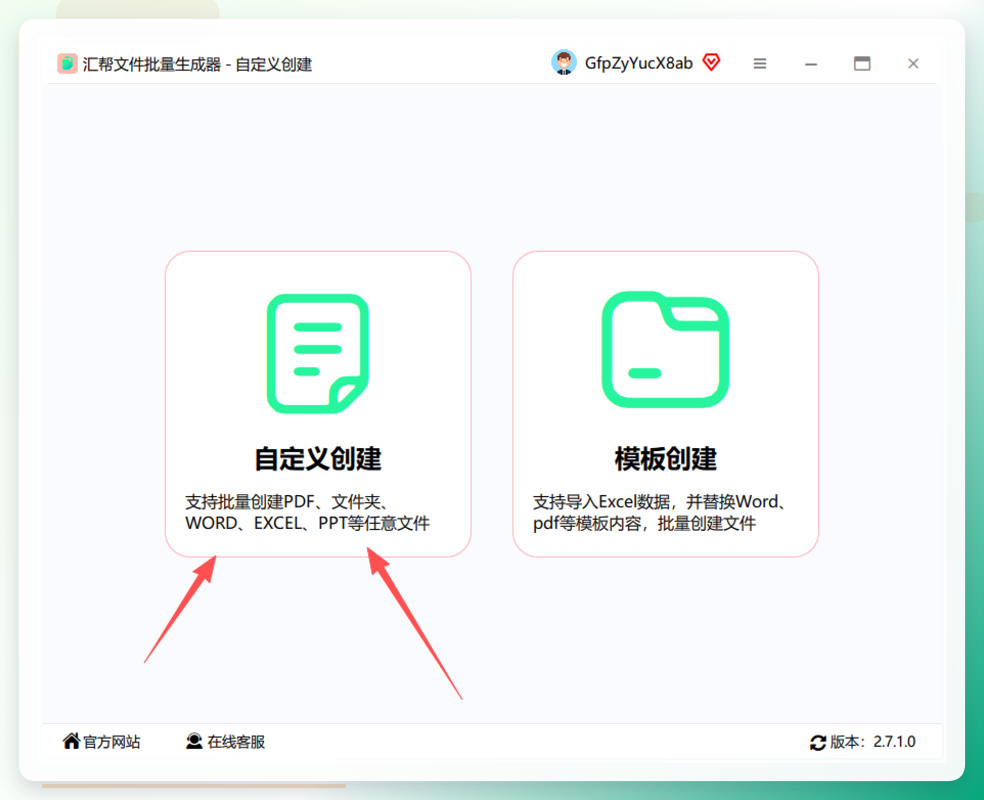
第一步,先下载安装,打开之后找到“自定义创建”这个入口。
打开软件之后,主界面上会有几个功能模块,我们这里选择“自定义创建”进入就行。
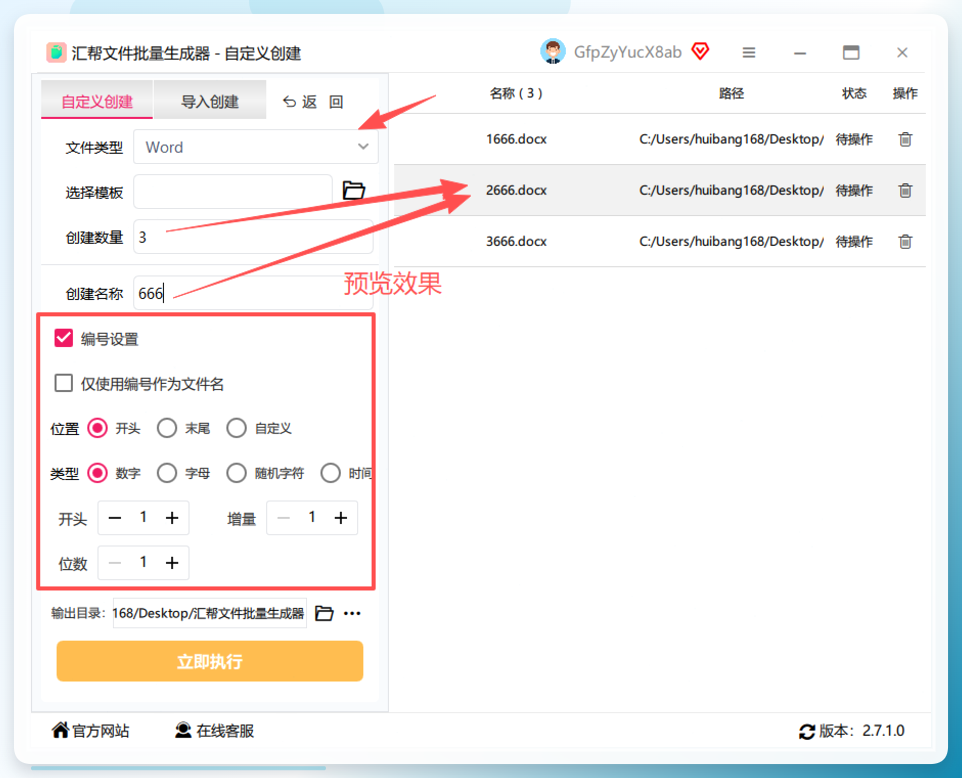
 第二步,关键操作来了——配置你要生成的Word文件参数。
进入自定义创建面板之后,你就会看到一排需要设置的选项。咱们一项一项来:
- 文件类型:这里面支持的类型挺多的,像Word、Excel、PPT、PDF、TXT都有。咱们的目标是Word,所以直接选Word格式就行。
- 文件数量:这里就是填你要生成多少个文件,比如刚才说的500个客户档案,那你就在这里输入500。
- 名称设置:这个就是命名规则的核心了。你可以选择用固定前缀+数字序号的方式,比如“客户档案001”;也可以选择直接导入一份现成的名单列表,软件会按照名单上的名字一个一个去建文件,这个功能非常实用。
下边还有一些其他信息,比如内容模板之类的,可以根据自己想要的来编辑。右侧会有一个实时的预览效果区,你那边改参数,这边立刻就能看到生成的文件大概长什么样子。
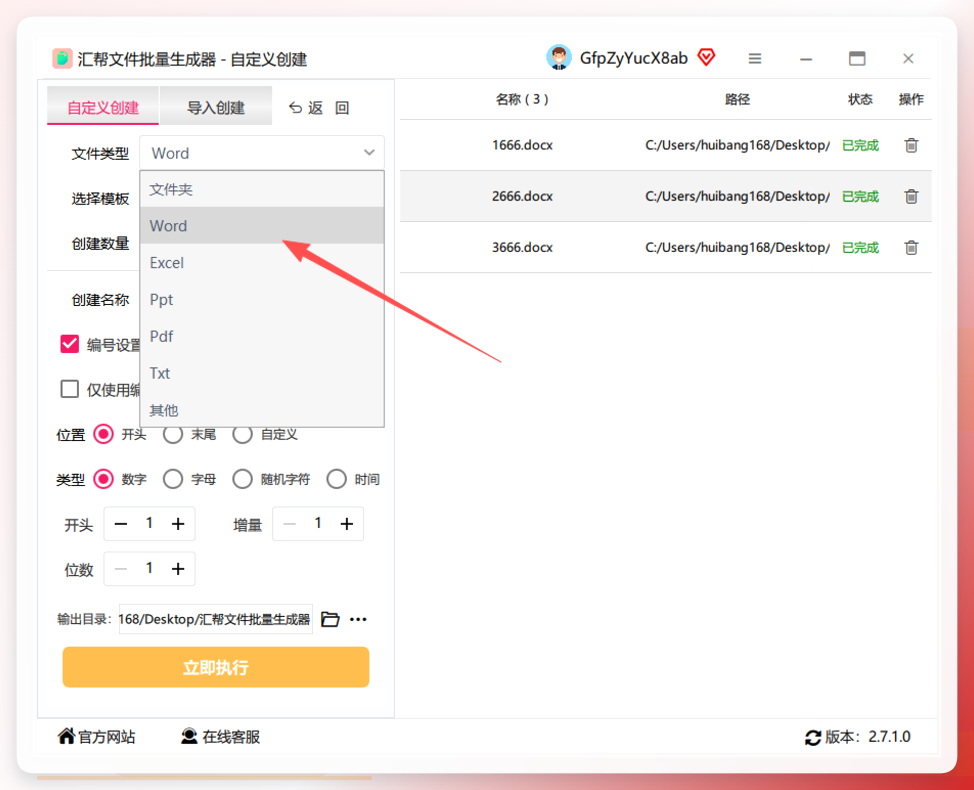
 第三步,确认文件类型选对了,这里我们以Word类型为例跑一遍。
这一步其实不用多说,就是在文件类型那个下拉菜单里,找到“Word文档”然后选中它。
 第四步,指定文件保存的位置,然后就可以点击“立即执行”了。
所有的参数都配置好之后,别急着点按钮,先看看界面上有没有“输出目录”这个选项。
输出目录设置好之后,你就可以放心地点击那个“立即执行”按钮了。
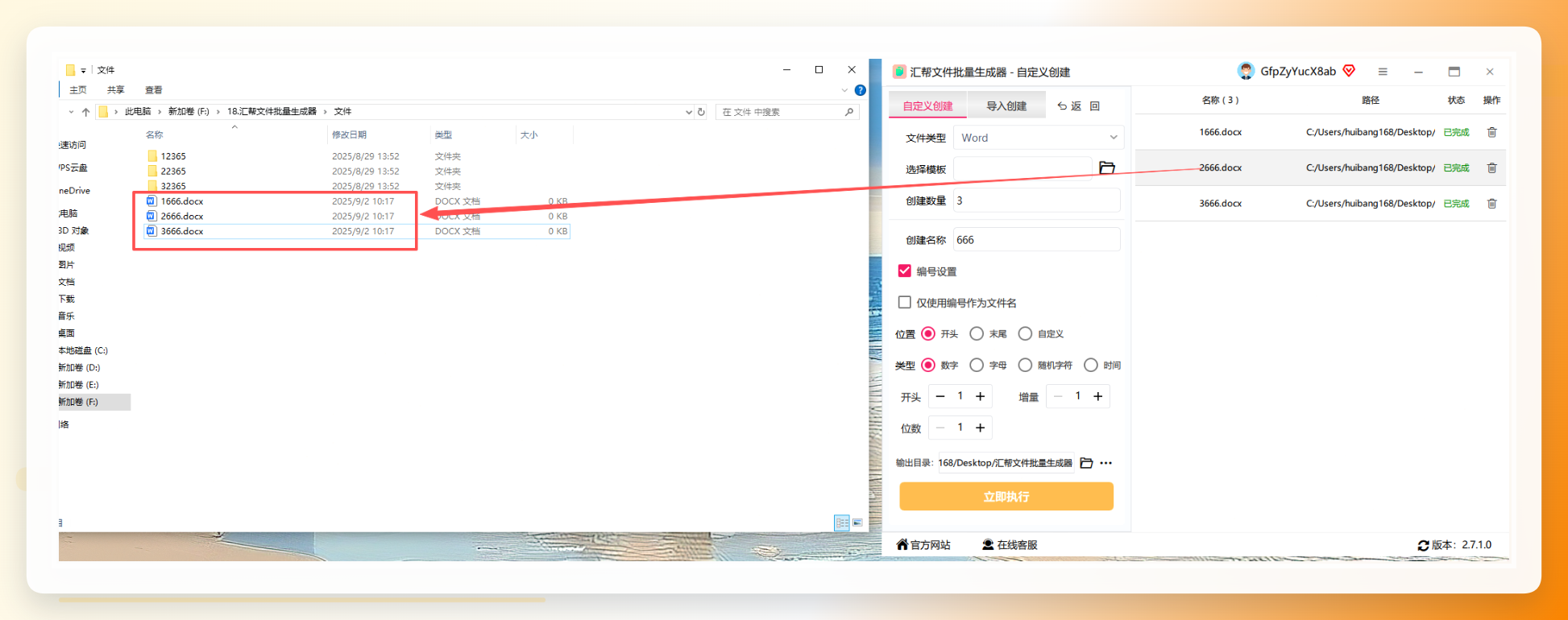
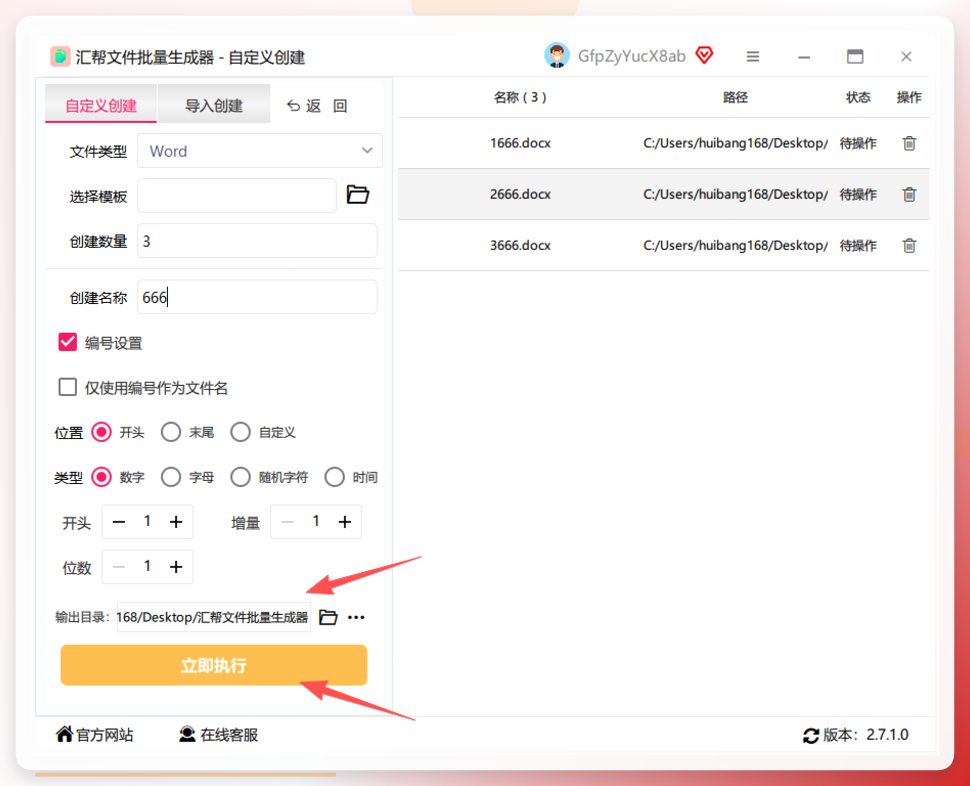 第五步,去指定的文件夹里检查一下成果。
执行完毕之后,软件会有一个完成的提示。这时候你打开刚才设置的那个输出目录,就能看到你已经批量生成好的Word文件了。最贴心的是,文件的名称跟你之前设置的名单是一一对应的,完全不用再手动去改名字了。看到满屏整整齐齐的文件名,那种感觉真的太香了。
 ### 如果不想用软件,还有没有别的笨办法?
当然也有。比如你可以用Word自带的“邮件合并”功能,配合Excel表格里的名单,也能实现批量生成文档。不过这个方法有个前提条件,就是你得先有一个内容模板,而且邮件合并的规则设置对于新手来说不太友好,一旦某个字段对不上,生成出来的东西就很乱。
还有更原始的办法:建一个空白Word文档,用“另存为”的方式复制几百份,然后一个一个重命名。这个方法也不是不行,就是有点费手指。说实话,真用这个方法干完500个文件,那个重命名的操作能把你整崩溃。
所以我个人觉得,如果想省心、不想折腾,用汇帮这种专门的工具还是最靠谱的。毕竟它就是为了解决这种重复性劳动而生的,一键执行、批量处理,把时间省下来干点别的不好吗?
最后再唠叨一句,批量创建Word文件这件事,真的没大家想的那么难。关键是找对方法,别跟自己较劲。弄完这个基本就成了,要是还有哪儿没看明白,或者在操作过程中遇到了啥问题,评论区喊我一声,看到就会回复你。
