登录
- 微信登录
- 手机号登录
微信扫码关注“汇帮科技”快速登录
Loading...
点击刷新
请在微信【汇帮科技】内点击授权
300秒后二维码将过期
二维码已过期,点击刷新获取新二维码
登录
登录
其他登录方式
来源:汇帮科技 修改日期:2026-03-16 19:00

 官方正版
官方正版 纯净安全
纯净安全
在日常工作和生活中,我们常常会遇到集中处理图片的情况,比如摄影爱好者整理旅行照片、设计师收集素材、职场人士归档会议截图等。手动逐一复制粘贴不仅耗时费力,还容易遗漏文件。本文将介绍4种简单高效的集中处理图片的方法,涵盖软件工具、批量处理和标签化管理,即使是电脑新手也能快速上手,让图片整理变得轻松有序。

一、为什么需要集中处理图片?
想象这样的场景:你需要整理近一年的旅行照片,却发现每个城市的照片都分散在不同文件夹;或者公司项目结束后,设计图、会议纪要截图和客户反馈图片被分到十几个子文件夹,查找某张关键图片时翻遍所有目录。这种“文件夹迷宫”不仅浪费时间,还可能因为重复保存导致存储空间混乱。集中处理图片至少有三大好处:
1. 节省查找时间:统一管理后,搜索功能能快速定位图片,无需逐个点开文件夹;
2. 降低丢失风险:合并后的文件结构清晰,备份时只需关注一个目标文件夹;
3. 便于二次分类:集中后可按日期、主题或类型重新排序,比如按“2023Q1”“产品设计”等标签归档。
接下来,我们分享4个集中处理图片的具体方法,从简单工具到进阶管理,满足不同需求。
操作步骤:
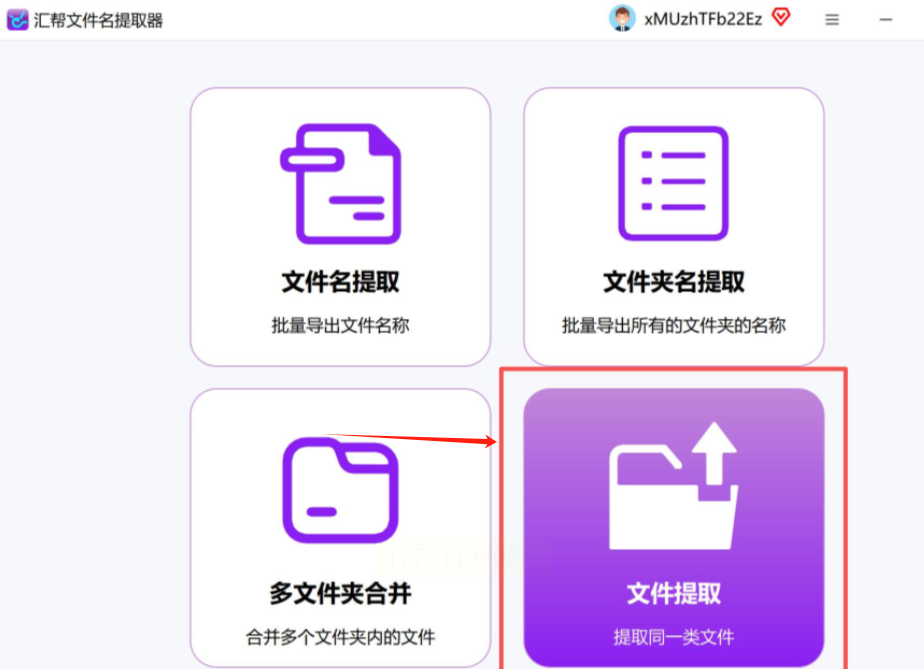
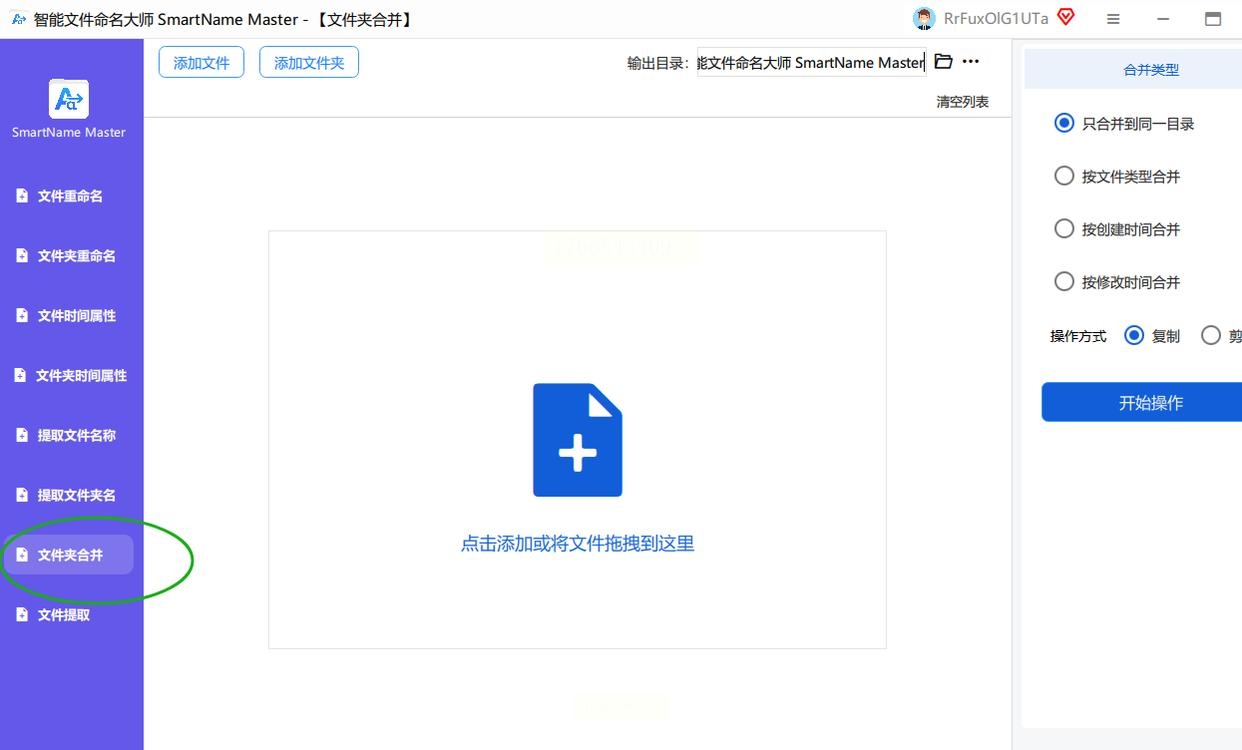
1. 安装与打开工具
从官网下载「智能文件命名大师」(注意选择正规平台,避免恶意软件),安装后打开主界面,找到「文件夹提取」或类似功能按钮(不同版本名称可能略有差异)。
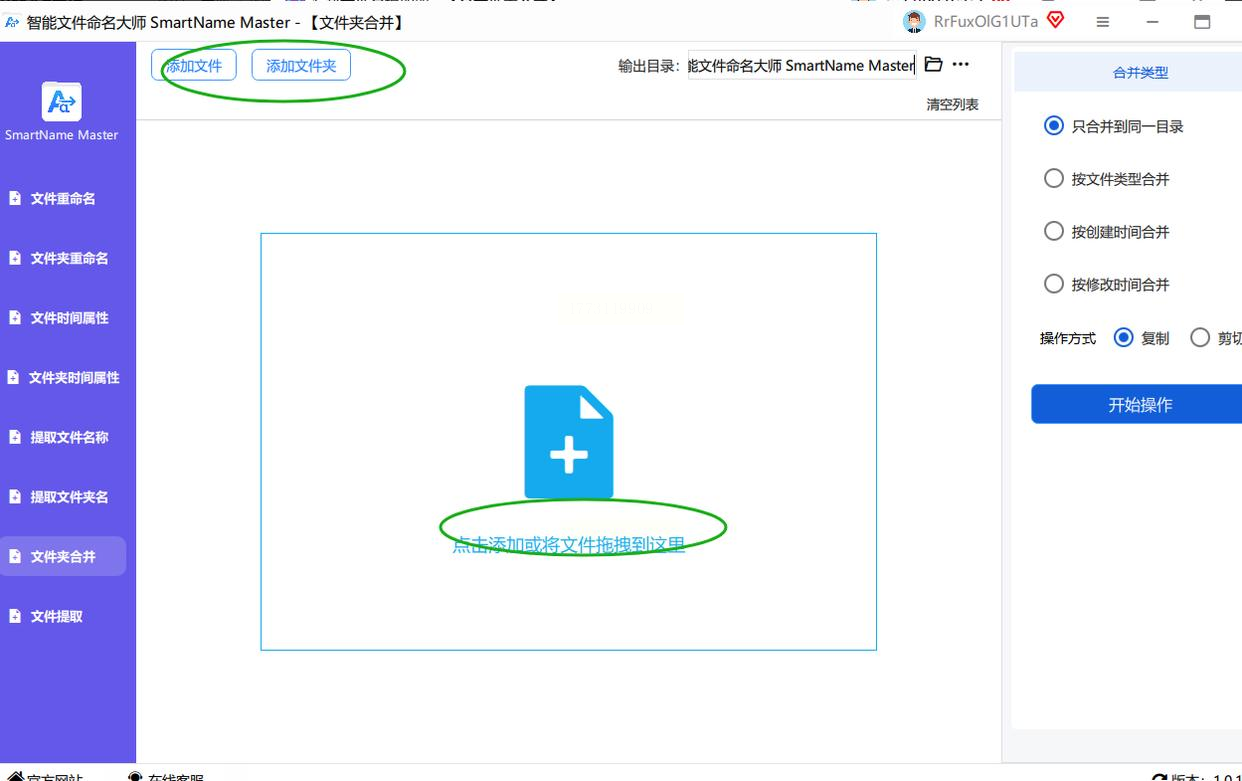
2. 添加图片文件夹
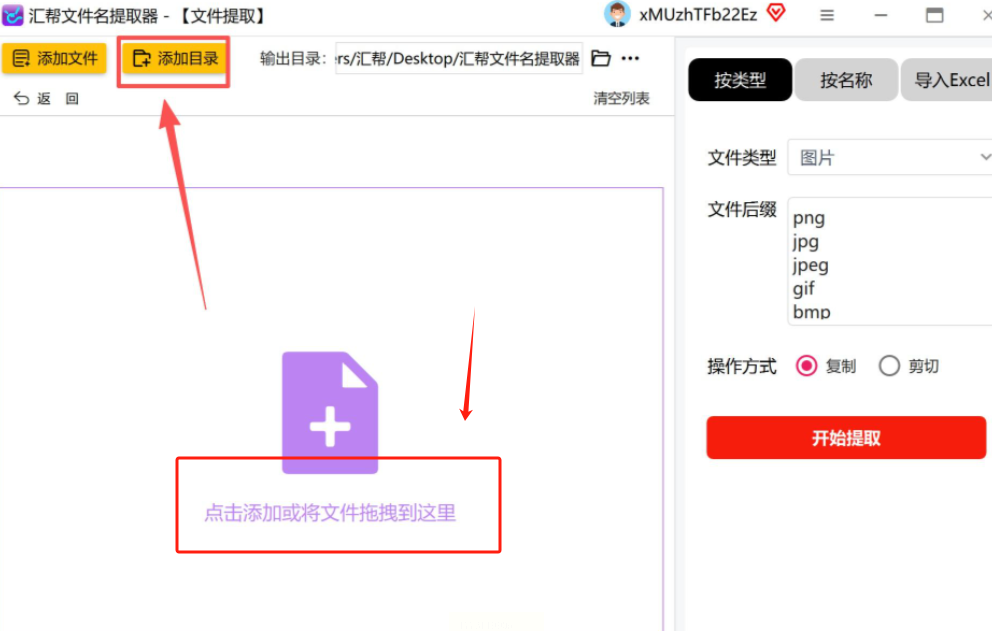
- 直接将包含图片的文件夹拖拽到软件界面左侧的“待处理文件夹”区域(最直观);
- 或点击「添加文件夹」按钮,从电脑中逐个选择图片文件夹(适合文件夹路径较深的情况)。
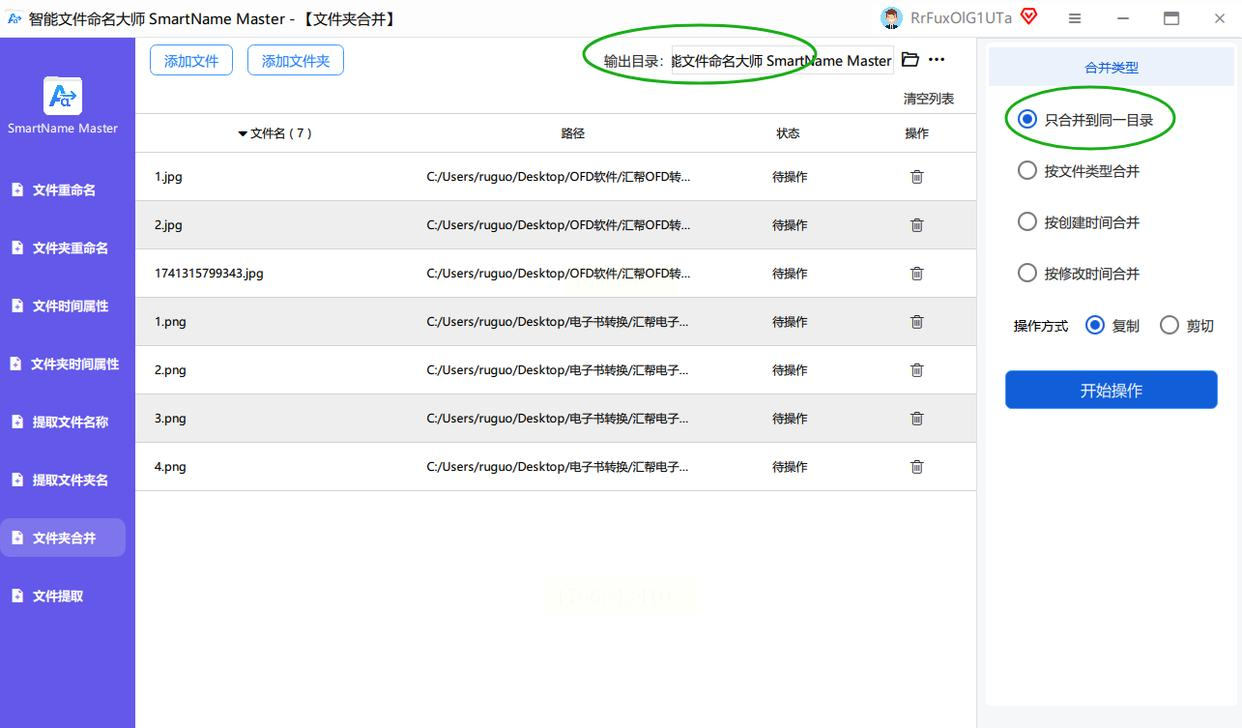
3. 设置输出路径
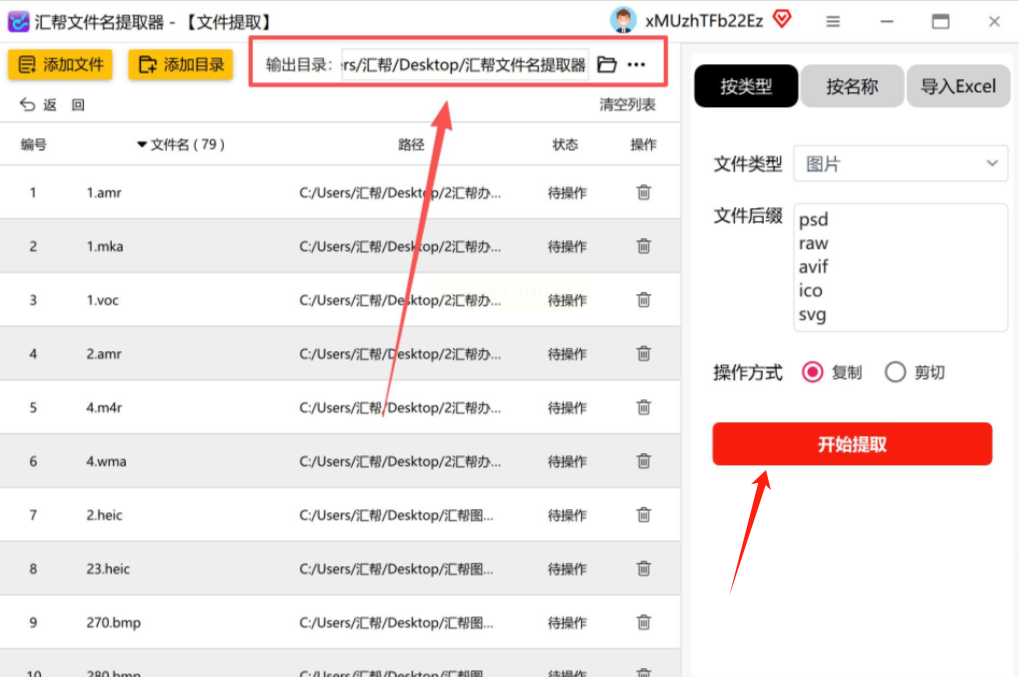
点击「输出目录」,选择一个目标位置(建议先在桌面新建一个“图片汇总”文件夹,方便查看结果)。务必勾选“仅合并至同一目录”,否则图片会同时保留在原文件夹和新位置,造成混乱。
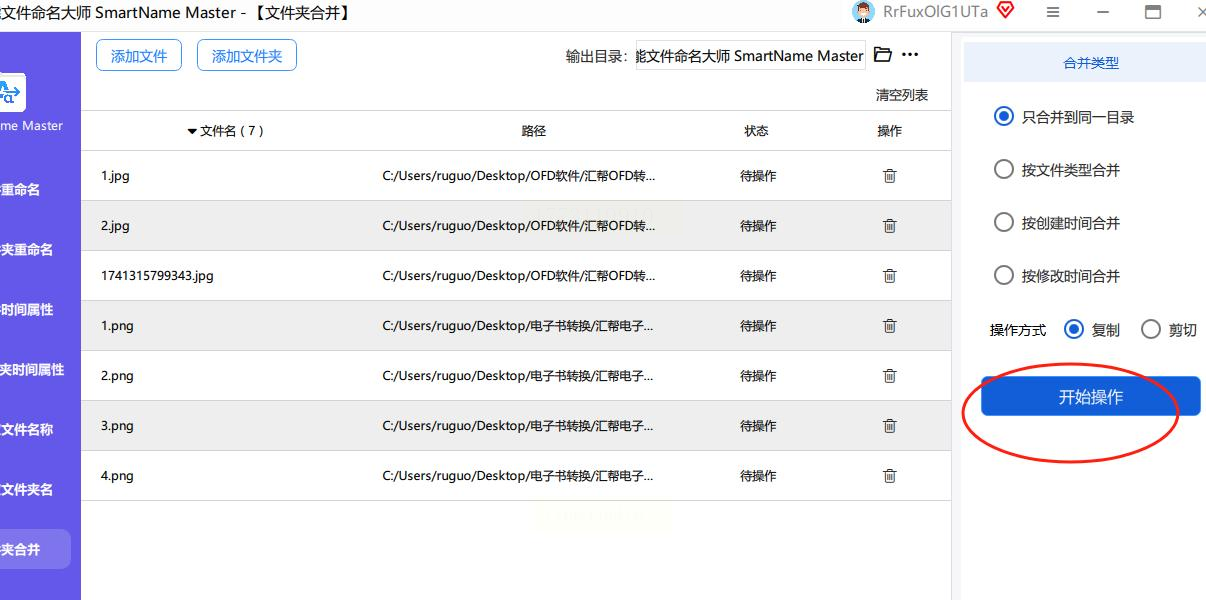
4. 开始汇总操作
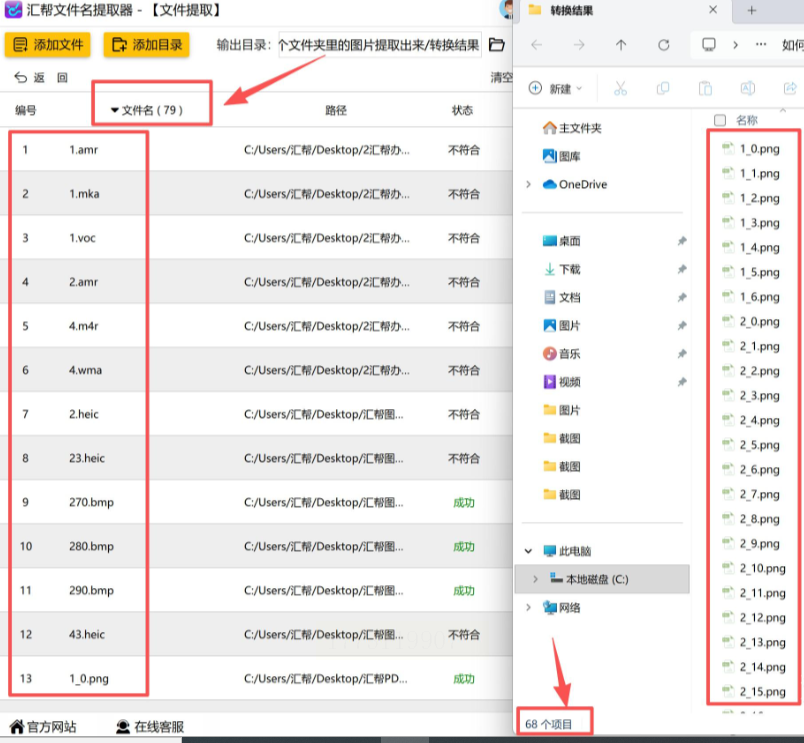
点击「开始操作」,软件会自动读取所有图片文件,按文件格式分类(JPG/PNG等),并复制到目标文件夹。完成后会弹出提示,直接点击“打开文件夹”检查结果即可。
操作步骤:
1. 选择功能模块
打开软件后,选择「文件名提取」功能,此模块专门用于提取文件夹内的文件信息并归类。
2. 添加图片文件夹
- 点击「添加文件夹」,逐个选择包含图片的文件夹(如“2023年Q1项目”“产品图库”等);
- 若文件夹较多,可借助“一键拖拽”功能,直接将整个磁盘分区或多个文件夹拖入软件列表。
3. 筛选图片格式
在「文件类型」下拉菜单中选择“图片”,软件会自动识别常见格式(JPG/PNG/GIF等)。若有遗漏格式(如TIFF或PSD中的图片),可在「文件后缀」输入框中手动添加(如“.tiff”),避免漏检。
4. 设置输出路径
点击「输出目录」,建议选择“桌面新建文件夹”,方便后续检查。若需要长期保存,可在D盘或外接硬盘创建“图片总库”文件夹。
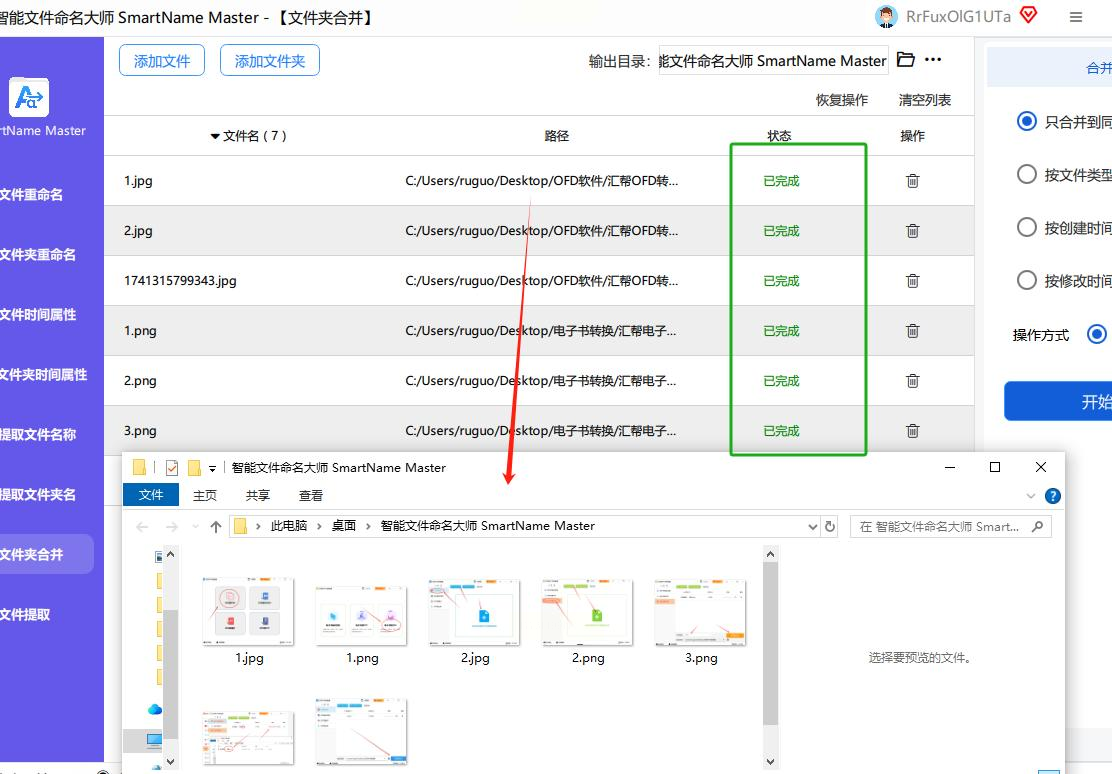
5. 开始提取与验证
点击「开始提取」,软件会显示实时进度(左侧任务状态栏)。完成后自动打开目标文件夹,检查是否有图片遗漏:
操作步骤:
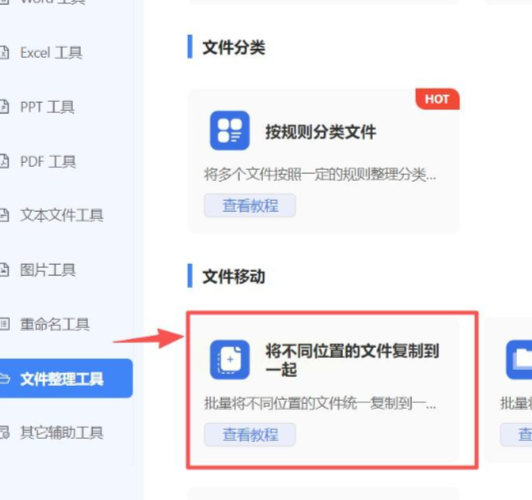
1. 选择文件整理功能
打开「批量处理工具箱」,左侧菜单找到「文件整理工具」,右侧选择「将不同位置的文件复制到一起」功能。
2. 添加图片源文件夹
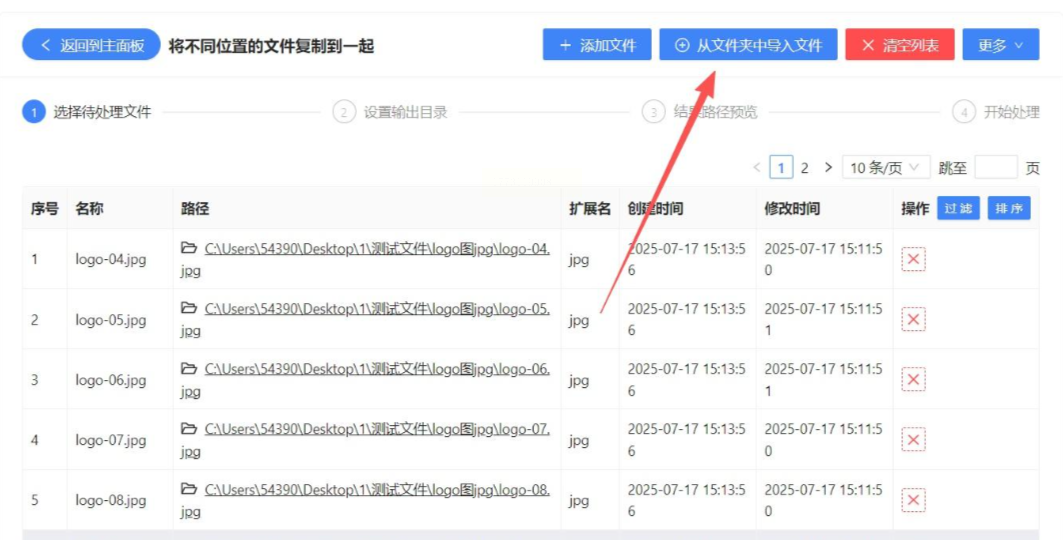
- 直接点击「添加文件」按钮,浏览电脑目录,逐个选中图片文件(适合少量文件);
- 或点击「添加文件夹」,选择包含图片的父文件夹,软件会自动扫描所有子文件夹中的图片。
3. 设置目标路径
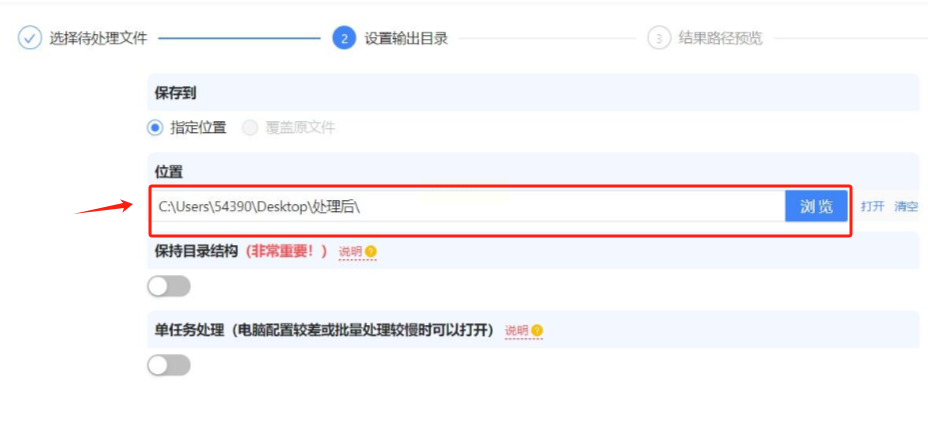
在「目标路径」栏点击「浏览」,新建一个汇总文件夹(如“年度总结图片”),勾选“覆盖同名文件”(避免重复)。
4. 执行移动操作
点击「开始处理」,软件会自动将所有图片移动到目标文件夹,进度条完成后即可关闭软件。
操作步骤:
1. 添加监控文件夹
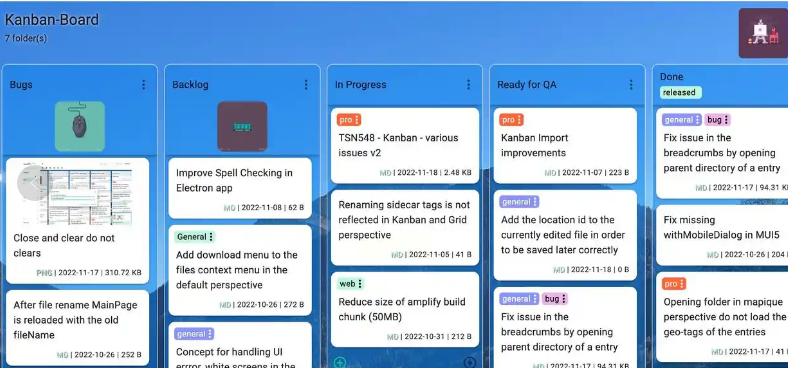
打开TagSpaces软件,点击左侧「添加位置」,选择所有包含图片的文件夹(如“旅行照片”“工作素材”“客户资料”),软件会自动为这些文件夹建立索引(类似手机相册的“云同步”功能)。
2. 聚合视图预览图片
切换到「图片」视图模式,此时所有图片会以缩略图形式集中展示在主界面,类似一个“超级相册”。可通过滚轮缩放、双击查看大图,检查是否有遗漏。
3. 批量移动与标签管理
- 移动图片:选中需要合并的图片(Ctrl/Shift多选),点击右键菜单「移动到」,选择目标文件夹(如“年度素材汇总”);
- 添加标签:在右侧属性栏中,为这批图片添加标签(如“旅行-2023”“会议-营销部”),未来搜索时直接按标签筛选,无需打开多个文件夹。
进阶技巧:若需要按日期分类,可在TagSpaces中开启「按日期排序」,图片会自动按时间线排列,方便追溯历史素材。
六、实际操作注意事项
1. 备份优先:合并前建议先备份原始图片,避免误操作删除或移动错误;
2. 命名规范:目标文件夹命名清晰(如“2023Q3图片汇总”),子文件夹按主题分类(日期+类型);
3. 定期清理:合并后删除原始文件夹中已移动的图片,释放存储空间;
4. 格式检查:若有特殊格式(如PSD分层图、RAW照片),需确认软件支持,或先用格式转换工具处理。
无论是职场新人整理项目素材,还是摄影爱好者管理作品集,选择最适合自己的工具(从简单的智能工具到专业的TagSpaces),都能让图片管理从“麻烦事”变成“条理清晰的工作流程”。现在就动手尝试吧,你会发现原来整理图片也可以这么简单!
如果想要深入了解我们的产品,请到 汇帮科技官网 中了解更多产品信息!
没有找到您需要的答案?
不着急,我们有专业的在线客服为您解答!

请扫描客服二维码


