登录
- 微信登录
- 手机号登录
微信扫码关注“汇帮科技”快速登录
Loading...
点击刷新
请在微信【汇帮科技】内点击授权
300秒后二维码将过期
二维码已过期,点击刷新获取新二维码
登录
登录
其他登录方式
来源:汇帮科技 修改日期:2025-12-25 12:00
你是不是经常遇到PDF文件太大传文件慢、开会发文档卡半天的问题?别急,今天给你扒一扒5种超实用的PDF批量压缩方法!从电脑端的专业软件到手机端的简单操作,再到系统自带工具,不管你是职场新人还是电脑小白,都能找到适合自己的方法。赶紧收藏起来,下次压缩文件再也不用求人啦~

一、用《汇帮超级压缩器》批量压缩(最推荐!)
软件名称:汇帮超级压缩器
下载地址:https://www.huibang168.com/download/2NRKUn0jsI9J
要说最方便的,还是专门的压缩软件!《汇帮超级压缩器》这款工具简单又好用,我自己平时压缩PDF就靠它,下面一步步教你:
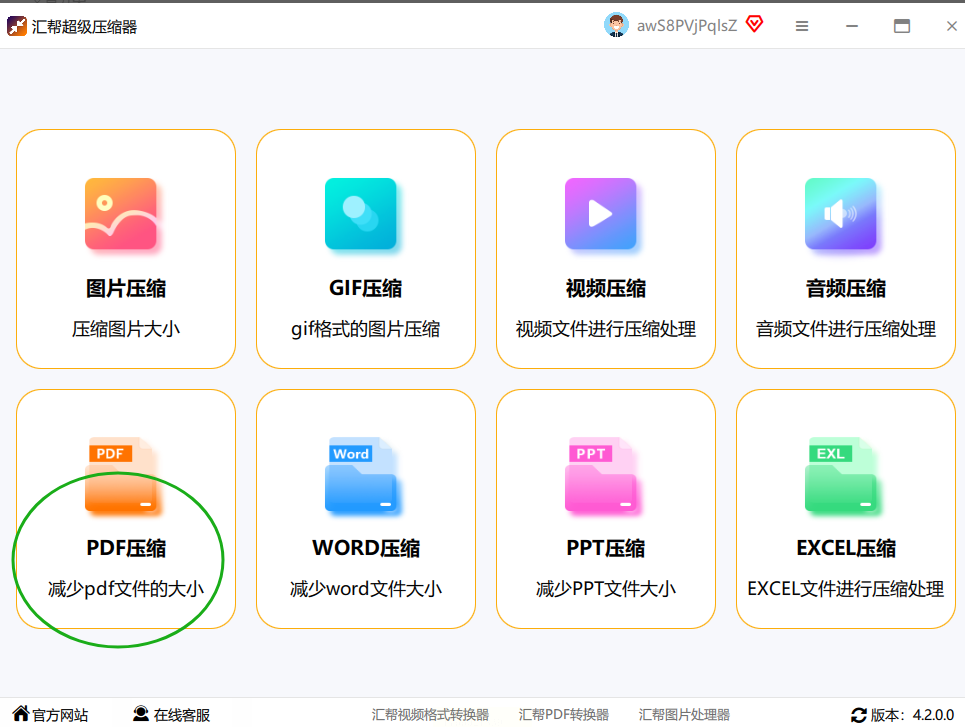
步骤1:打开软件,找到PDF压缩功能
首先,打开《汇帮超级压缩器》。主界面是不是很清爽?找到左边菜单栏里的“PDF压缩”,点进去就对了。这一步超简单,就像点微信聊天框一样,不用翻来翻去找功能~
步骤2:批量上传PDF文件
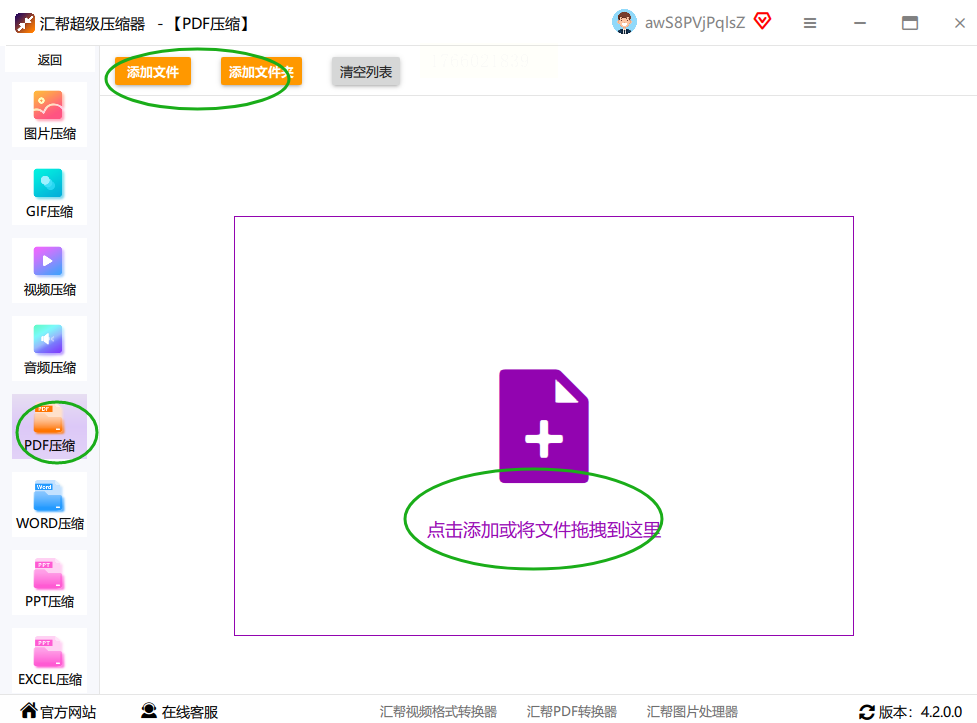
进入PDF压缩页面后,左边是功能菜单,右边是文件上传区。这里有个小技巧:直接把要压缩的PDF文件拖到右边那个区域就行,对,就像拖手机里的图片到相册一样!软件支持一次拖多个文件,比如你有10个PDF要压缩,一起拖进去,不用一个个点,省时间!
步骤3:设置压缩参数(重点来了!)
文件上传完后,下面会出现几个设置选项,你得根据自己的需求调。
- 压缩强度:这个很重要!如果文件只是大但内容清晰,选“标准压缩”就行;要是文件特别大(比如几十MB),选“深度压缩”。不过别选“极致压缩”,不然图片可能糊成马赛克,得不偿失。
- 图片DPI设置:PDF里的图片分辨率会影响体积哦!DPI越低,图片越模糊,但文件越小。一般选“300DPI”就够了,太低的话字都看不清,太高又占空间。
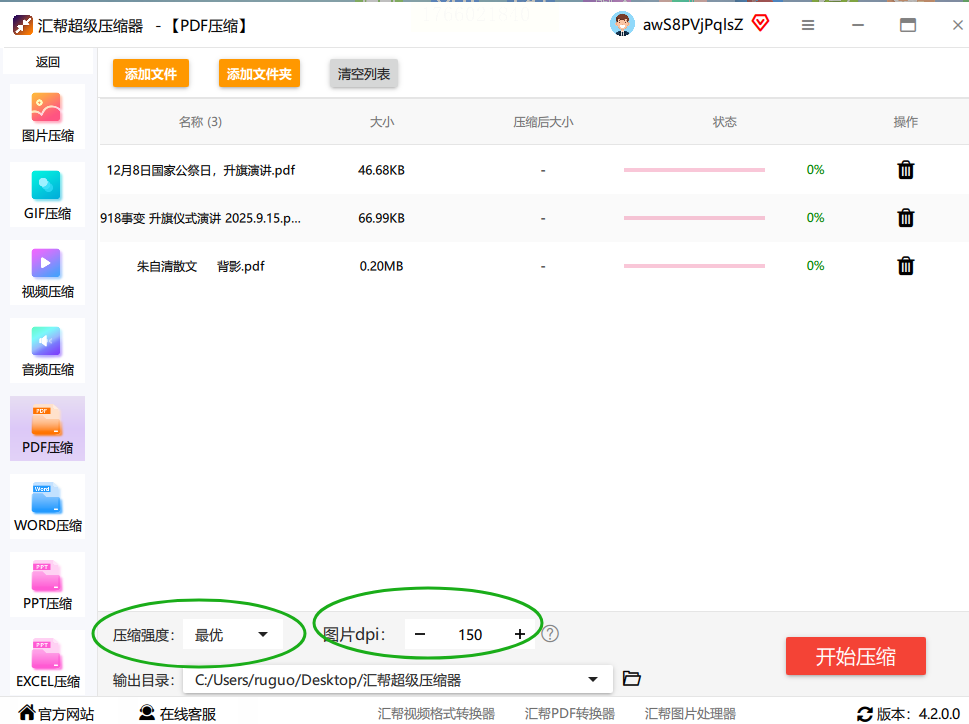
- 输出路径:默认是C盘桌面,但你最好改到自己常用的地方,比如“D盘-我的文档-PDF压缩后”,这样找起来方便。
步骤4:开始压缩,一键搞定
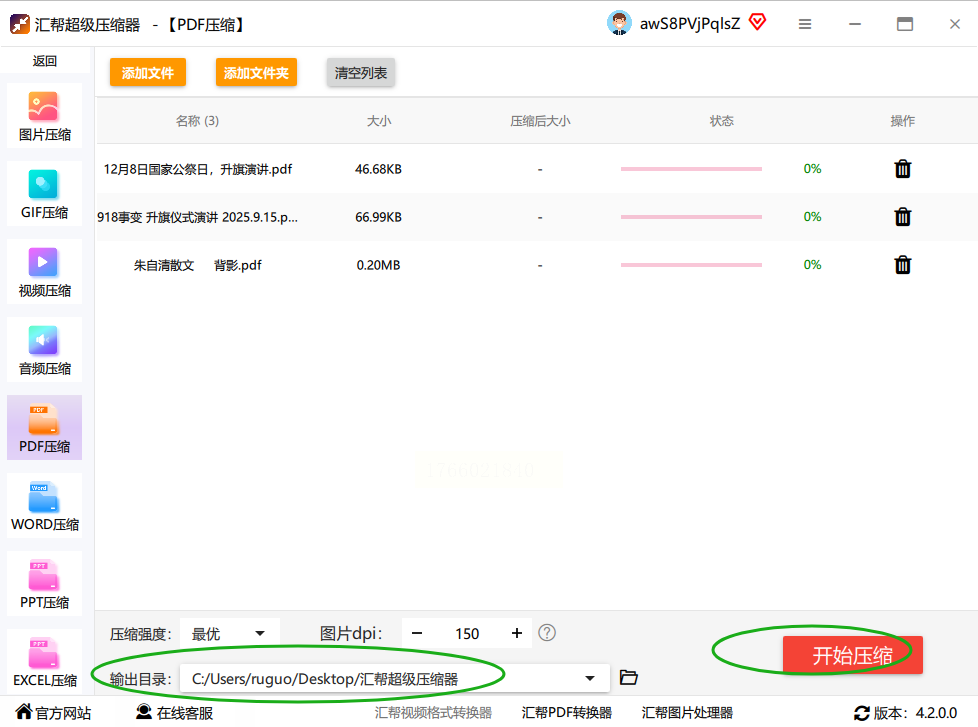
设置好之后,点右下角的“开始压缩”按钮,软件就会自己干活啦。
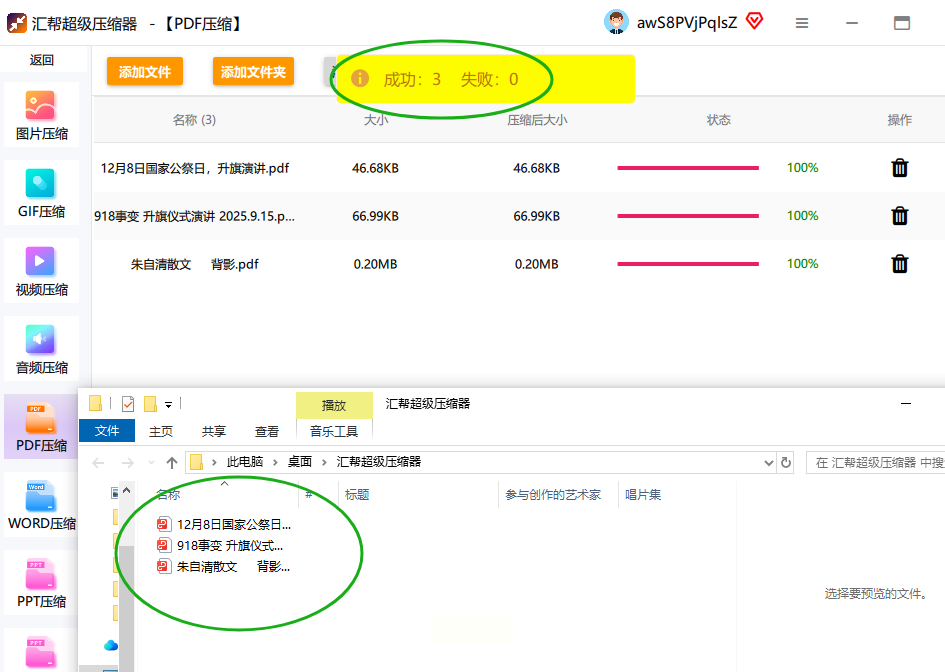
步骤5:查看压缩结果
压缩完成后,软件会弹窗提示“压缩成功”。这时候去你设置的输出路径里找,就能看到新的压缩文件了。
二,要是你出门在外,手机里有PDF需要压缩,不用开电脑,直接用手机自带的文件管理就行!我教你怎么操作:
步骤1:打开文件管理,找到PDF文件
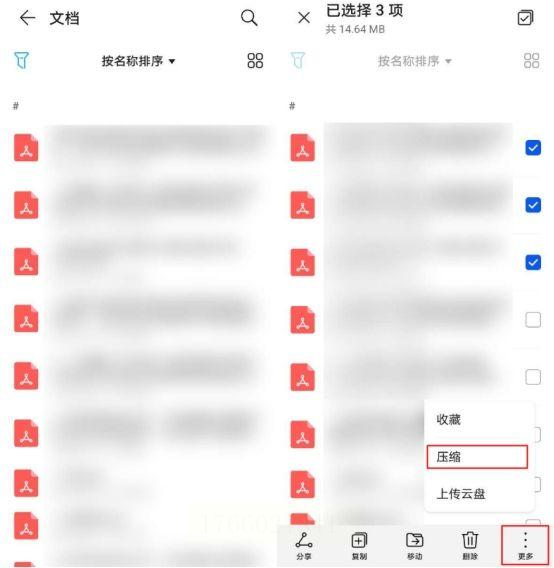
打开手机里的“文件管理”APP,找到你要压缩的PDF文件所在的文件夹(比如“下载”“文档”)。如果是多个PDF,直接长按第一个文件,然后点选其他文件,批量选中它们(就像你平时多选照片一样)。
步骤2:点击“更多”,找到压缩功能
选好文件后,屏幕下方会出现一排选项,找到“更多”(有的手机叫“更多操作”),里面就有“压缩”选项。点一下“压缩”,等它自动处理,几秒钟就好。
步骤3:设置压缩包名称和位置
压缩的时候,手机会让你选压缩包的名字和保存位置。可以改个好记的名字,比如“工作文件压缩包”,然后选保存到手机的哪个文件夹(比如“手机存储”或“云端”)。
三、用系统自带工具压缩(不用装软件)
如果你不想装第三方软件,电脑系统自带的工具也能压缩PDF,比如Windows系统的“压缩文件夹”功能:
步骤1:选中PDF文件,右键菜单找压缩
在电脑里找到PDF文件,选中它,右键点击。在弹出的菜单里找“发送到”,然后选“压缩(zipped)文件夹”。等它自动生成一个压缩包,名字就是原文件名加.zip。
步骤2:批量压缩更简单
要是有多个PDF文件,按住Ctrl键(Windows)或Command键(Mac),同时选中多个文件,然后右键点“压缩”,直接生成一个包含所有PDF的压缩包,省事儿!
四、用PDFMate PDF转换器压缩(适合需要转换格式的)
如果你除了压缩还需要转换PDF格式(比如转Word),可以试试这个工具,它也能压缩PDF:
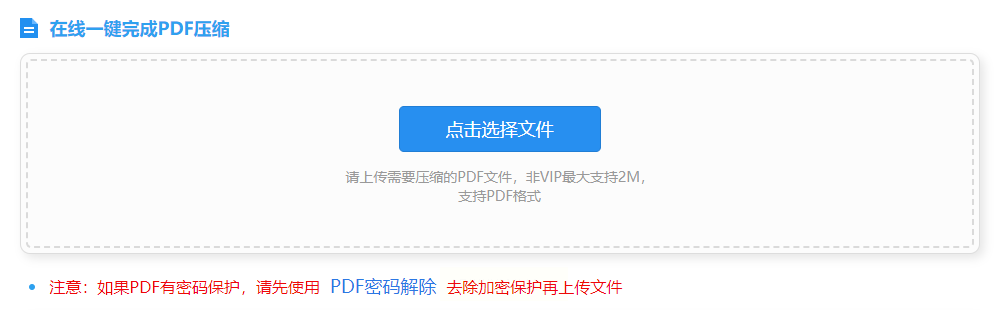
步骤1:打开软件,选择文件
打开“PDFMate PDF转换器”,点击“添加文件”,把要压缩的PDF文件批量上传(最多支持10个?我记得好像可以批量选)。
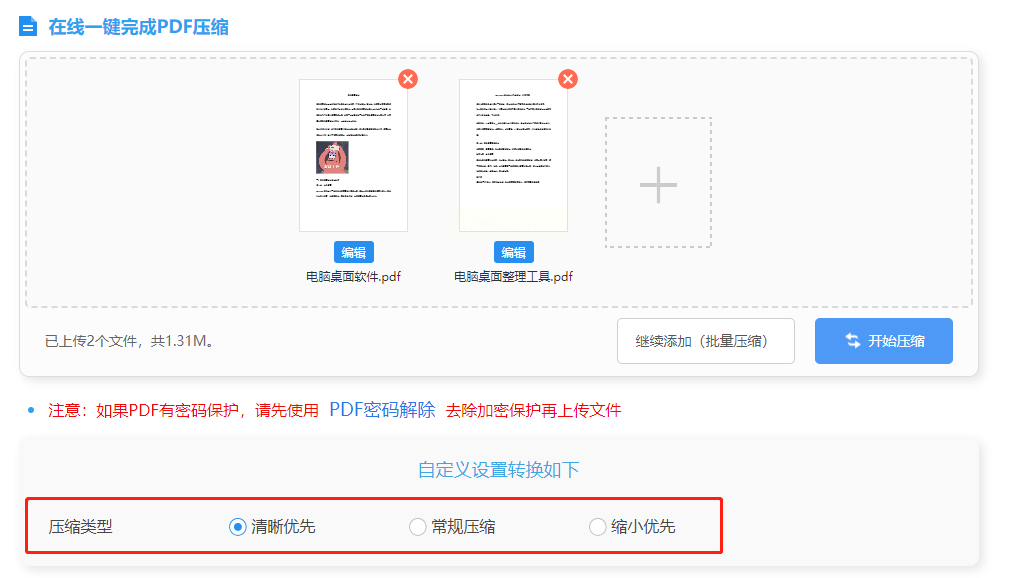
步骤2:选择压缩类型
上传后,在界面上会看到“压缩”选项,旁边有三种压缩模式:“普通压缩”“深度压缩”“最小压缩”。选适合的类型,比如普通压缩就够日常用。
步骤3:设置输出路径,开始压缩
选好后,点“开始转换”,软件会自动压缩并转换格式。完成后,在输出路径里就能找到压缩后的文件,同时也会生成你需要的格式(比如PDF转Word的话,会有Word文件)。
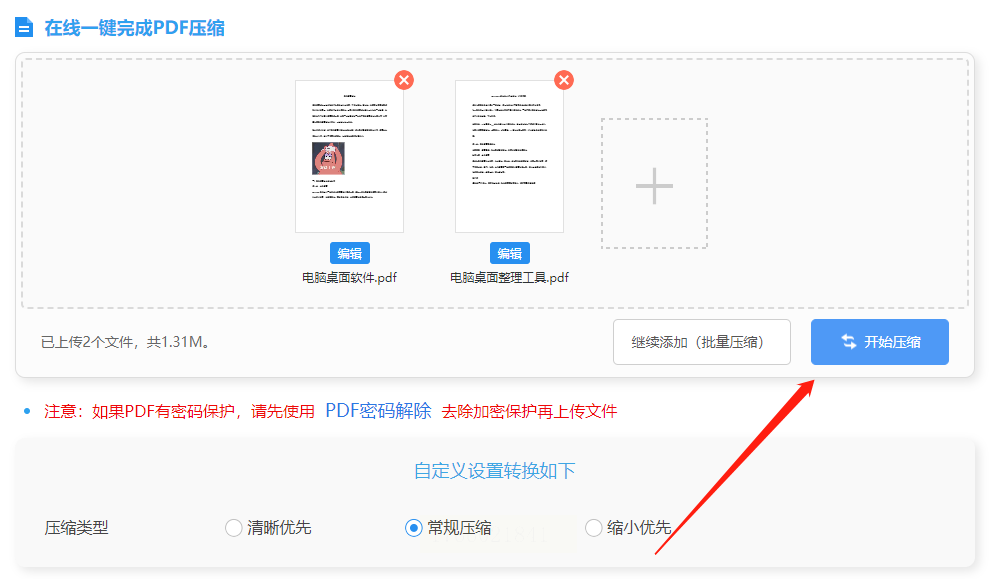
这个软件默认不会覆盖原文件,压缩后的文件会单独放在新文件夹里,原文件还在,这点很安全!
五、用在线工具压缩(适合临时救急)
要是你电脑里没装软件,又需要压缩PDF,在线工具也是个选择,比如“ilovepdf”这个网站:
步骤1:打开在线网站,上传PDF文件
打开浏览器,搜索“ilovepdf”(或者直接记网址),进入官网后,点“选择PDF文件”,把需要压缩的文件上传。它支持拖放上传,多个文件也能一起传。
步骤2:选择压缩模式,设置参数
上传后,选择“压缩PDF”功能,然后选压缩强度(轻度、中度、深度),还能设置图片质量(如果PDF有图片的话)。一般选“中度”就好,效果和体积平衡。
步骤3:下载压缩后的文件
设置好后,点“压缩PDF”,等一会儿,网站会生成压缩后的文件,然后点“下载”保存到电脑里。
现在你已经学会了5种压缩PDF的方法,从专业软件到手机工具,从系统自带到在线平台,总有一款适合你!
最后给你几个重要的注意事项:
1. 压缩强度别选太低!
如果压缩强度选“极致”,虽然文件变小了,但图片会糊成马赛克,文字也可能看不清。建议默认选“标准”或“中度”,平衡体积和清晰度。
2. 原文件记得备份!
压缩前最好把原文件复制一份,万一压缩后觉得不满意,还能重新改参数再压缩,或者恢复原文件。
3. 批量压缩效率更高!
如果有多个PDF文件,一定要用支持批量上传的工具(比如汇帮软件、手机文件管理),这样比一个个压缩快10倍!
4. 手机压缩适合临时救急
手机APP或文件管理压缩适合小文件或临时用,要是有大量PDF需要处理,还是用电脑软件更稳定。
5. 别用太旧的设备压缩
如果是老旧电脑或手机,压缩大型PDF可能会卡顿,建议先清理后台程序再操作,避免软件崩溃。
好了,现在你应该知道怎么压缩PDF了吧?赶紧找个文件试试!如果还有其他问题,欢迎留言问我哦~
如果想要深入了解我们的产品,请到 汇帮科技官网 中了解更多产品信息!
没有找到您需要的答案?
不着急,我们有专业的在线客服为您解答!

请扫描客服二维码


 官方正版
官方正版 纯净安全
纯净安全


