

音频文件体积庞大,不仅占空间,传输起来更是慢如蜗牛,有时候还会因为格式问题打不开。别急,压缩音频这事儿,其实比你想象中简单多了。
今天这篇教程,就是为你量身定做的“瘦身”指南。我们不只讲一个工具,而是为你盘点7种各具特色的音频压缩方法,从电脑软件到手机APP,再到在线网站,总有一款适合你。
无论你是想批量处理上百个文件,还是只想精修一个关键录音;无论你是追求极限压缩,还是想在缩小体积的同时尽量保住音质,这篇文章都能给你清晰的答案。跟着步骤走,轻松释放你的存储空间,让文件传输变得飞快。
方法一:电脑端主力——用“汇帮超级压缩器”批量处理
软件名称:汇帮超级压缩器
下载地址:https://www.huibang168.com/download/2NRKUn0jsI9J
这是处理大量音频文件的“重型武器”,特别适合在电脑上操作。步骤清晰,功能直接。
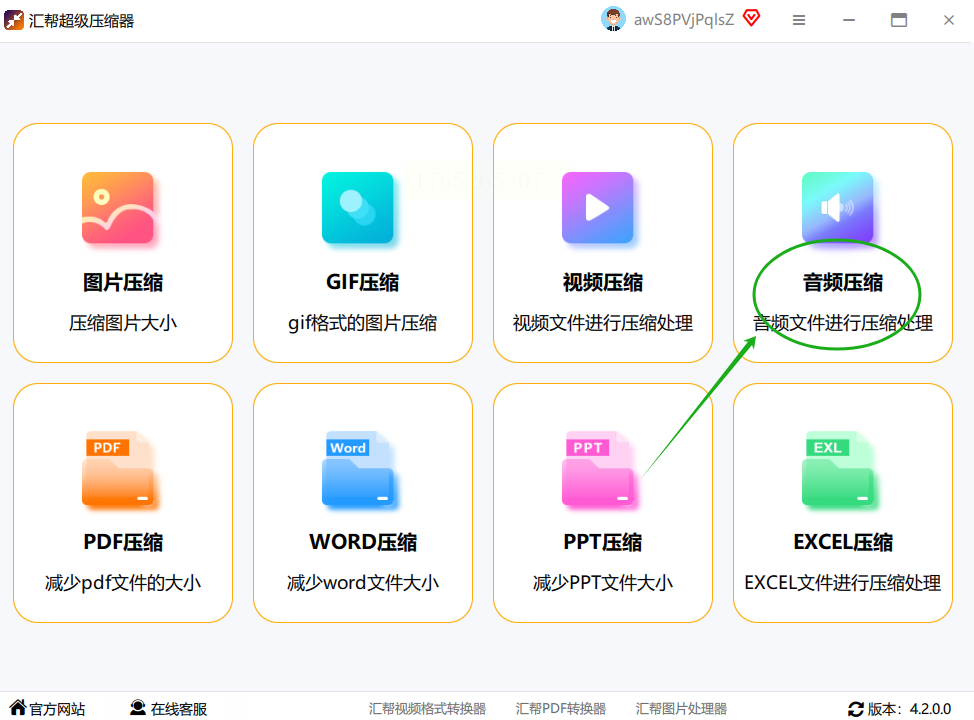
第一步,打开软件,找准地方。
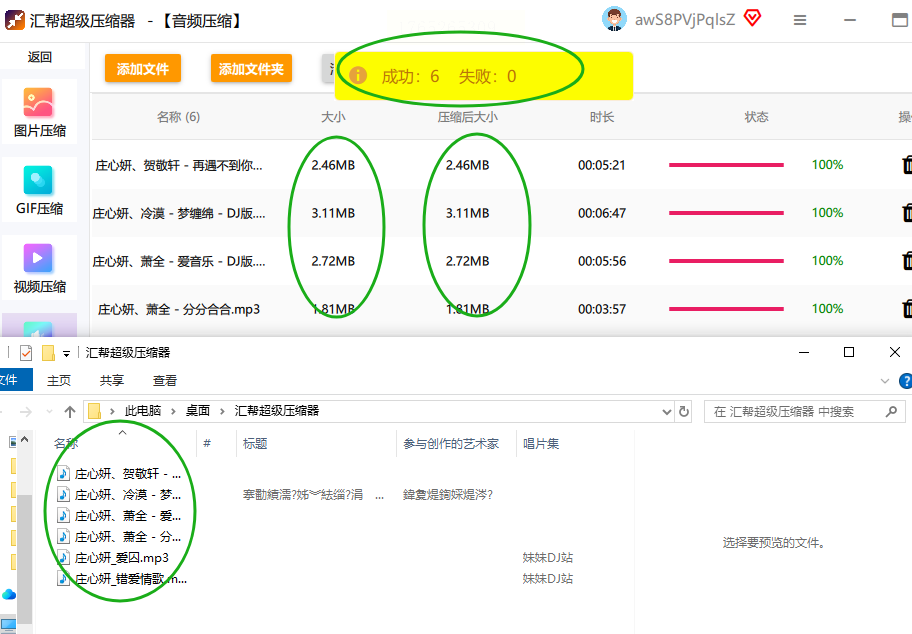
在你的电脑桌面上找到“汇帮超级压缩器”的图标,双击打开。主界面通常很清爽,你会一眼看到“音频压缩”、“视频压缩”这样的按钮。别犹豫,直接点“音频压缩”进去。这个界面就是你的主战场了。
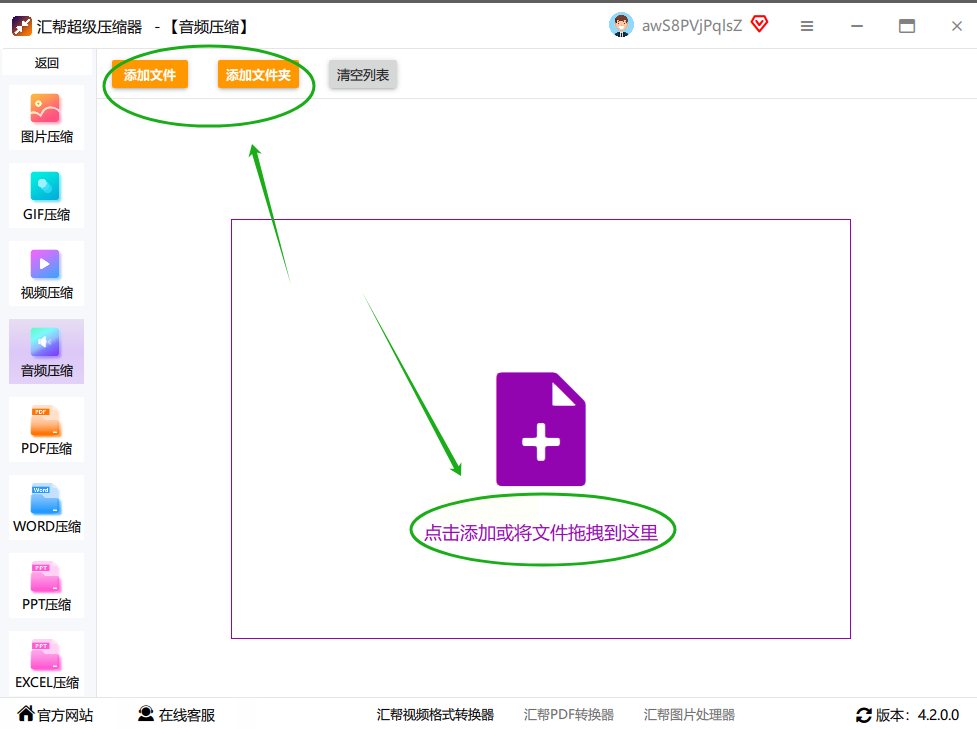
第二步,把文件们“请”进来。
看界面中间,一般会有“添加文件”或者“添加文件夹”的选项。如果你要压缩的文件散落在各处,就点“添加文件”,然后按住Ctrl键,一个个选中它们。更爽快的方法是,如果你早就把需要压缩的音频都归拢到一个文件夹里了,那就直接点“添加文件夹”,或者更粗暴一点,把整个文件夹用鼠标拖拽到软件窗口里。看,文件列表瞬间就满了,省事吧?
第三步,调参数,这是关键。
压缩不是蛮干,这里有几个设置需要你留意:
- 输出格式: 建议优先选MP3。为啥?因为MP3几乎是通用语言,在哪都能播放。当然,软件里可能还有WAV、AAC等其他选项,除非你有特殊需要,否则MP3是稳妥之选。
- 平均码率(也叫比特率): 这个数值直接决定文件大小和音质。数字越高,音质越好,但文件也越大。对于普通的语音录音(比如会议、访谈),调到128 kbps甚至96 kbps,听起来已经足够清晰了,文件却能小很多。如果是音乐,可以考虑192 kbps或256 kbps来平衡一下。你可以先拿一个文件试试不同设置的效果。
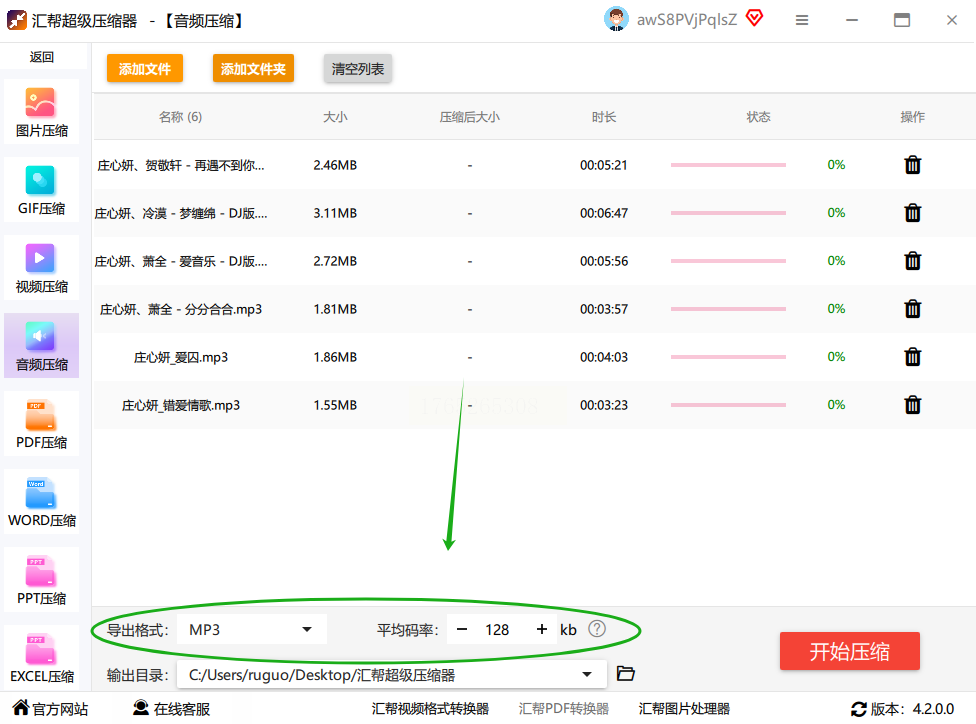
- 输出路径: 千万记得改一下保存位置!别用默认的,不然压缩完你可能找不着文件了。点击“浏览”或“输出目录”,指定一个你能轻松找到的文件夹,比如直接在桌面新建一个叫“已压缩音频”的文件夹。

第四步,一键开压,坐等结果。
所有设置检查无误后,找到那个大大的“开始压缩”或“立即转换”按钮,点下去。

然后,你可以去倒杯水。软件会显示一个进度条,压缩速度取决于文件多少和大小。一般几十个文件,一两分钟也搞定了。完成后,通常会有提示音或者弹窗告诉你“压缩成功”。这时候,直接去你刚才设置好的输出文件夹里验收成果就行。
方法二:在线应急——使用91AI工具网
有时候,你手头没有合适的软件,或者只需要紧急处理一两个文件,在线工具就是救星。它不用安装,打开网页就能用。
操作起来很简单:
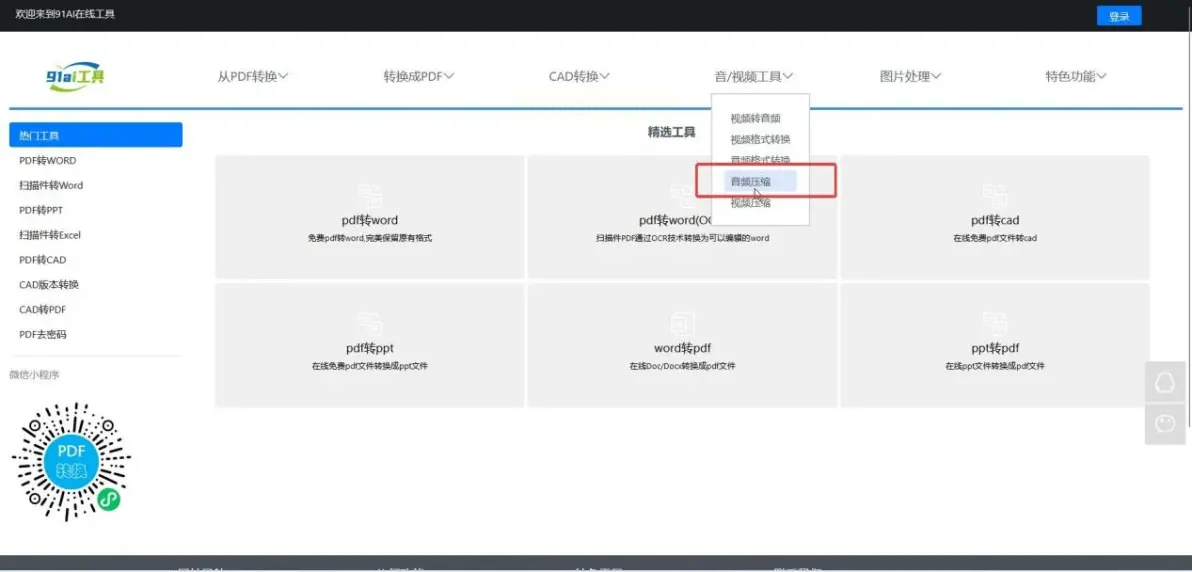
1. 打开你的浏览器,搜索“91AI工具网”找到它。在网站的工具栏里,找到“音频视频”或类似分类,然后点击里面的“音频压缩”功能。
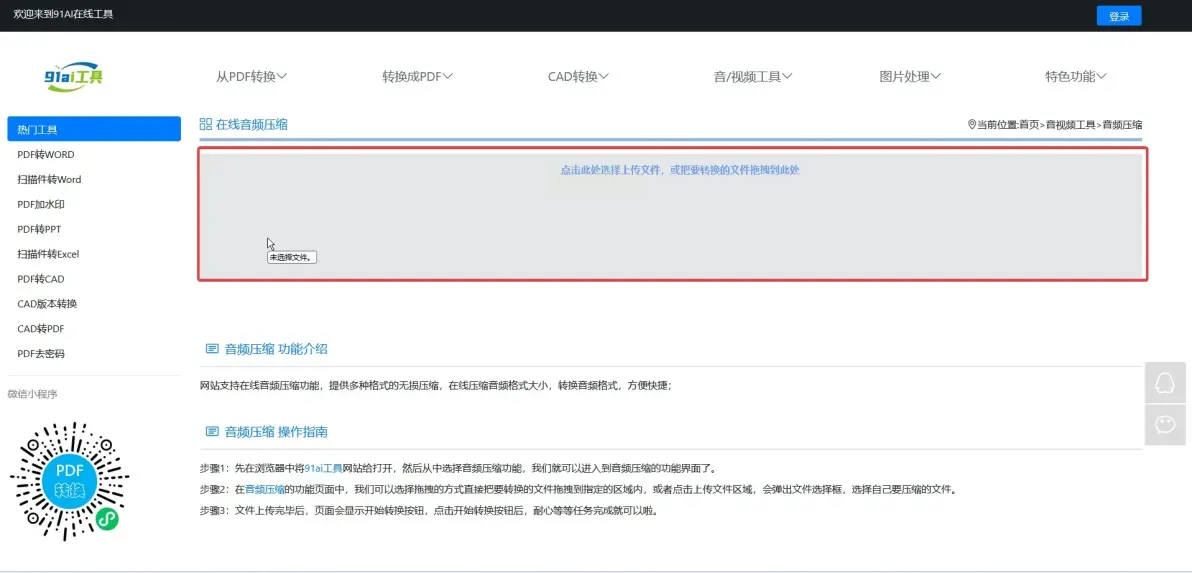
2. 网页中间会有一个很显眼的上传区域。你可以点击“上传文件”按钮,从电脑里选择音频;或者更直接,把要压缩的音频文件用鼠标拖到那个网页区域里。
3. 文件上传后,网页通常会让你选择压缩后的格式(一般选MP3)和压缩强度。压缩强度可以理解为“压缩力度”,选“中等”或“标准”比较保险,能在缩小体积和保持音质间取得不错平衡。
4. 最后,点击“开始转换”或“立即压缩”。稍等一会儿,转换完成,网页会提供下载链接。点击下载,就能把瘦身后的音频保存到本地了。
方法三:专业之选——尝试“dBpoweramp”
如果你对音质有点小追求,或者需要处理特别大量的音频(比如整个音乐库),这个工具值得了解。它更专业,速度也快。
它的用法也很直观:
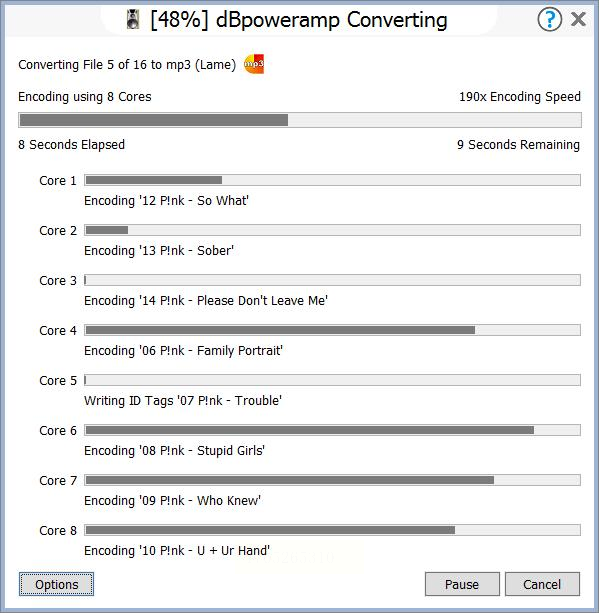
1. 打开软件,你会看到一个简洁的界面。点击“Add Files”(添加文件)按钮,把你的音频文件导入进去。它也支持批量添加。
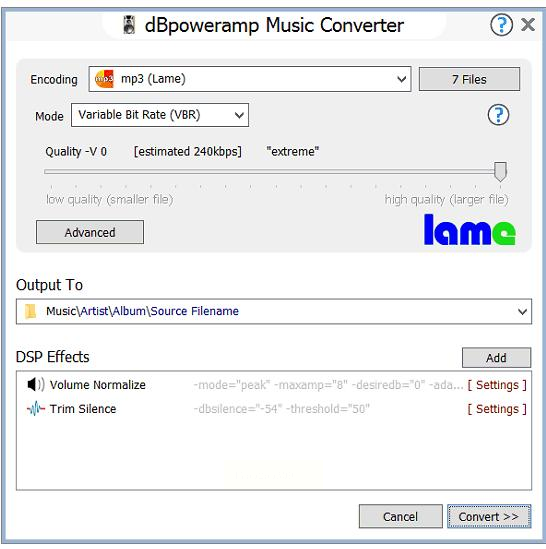
2. 接下来是关键设置。在输出格式那里,选择你想要的,比如MP3。然后,你需要调整编码参数。软件里可能会有一个“压缩级别”的滑块,把它设置在4到5之间(如果范围是1-10),这是个很好的平衡点,兼顾了压缩速度和最终音质。
3. 别忘了设置输出文件夹。然后,点击“Convert”(转换)按钮。这个软件厉害的地方在于,它能利用电脑的多核性能,同时处理多个文件,速度非常快。转换完成后,去输出文件夹看看,文件体积小了,但声音听起来依然很扎实。
方法四:功能集成——玩转“汇帮音频大师”
这个软件可以看作是“超级压缩器”的增强版,功能更多,设置也更细致一些,适合想更精细控制压缩效果的朋友。
我们来走一遍流程:
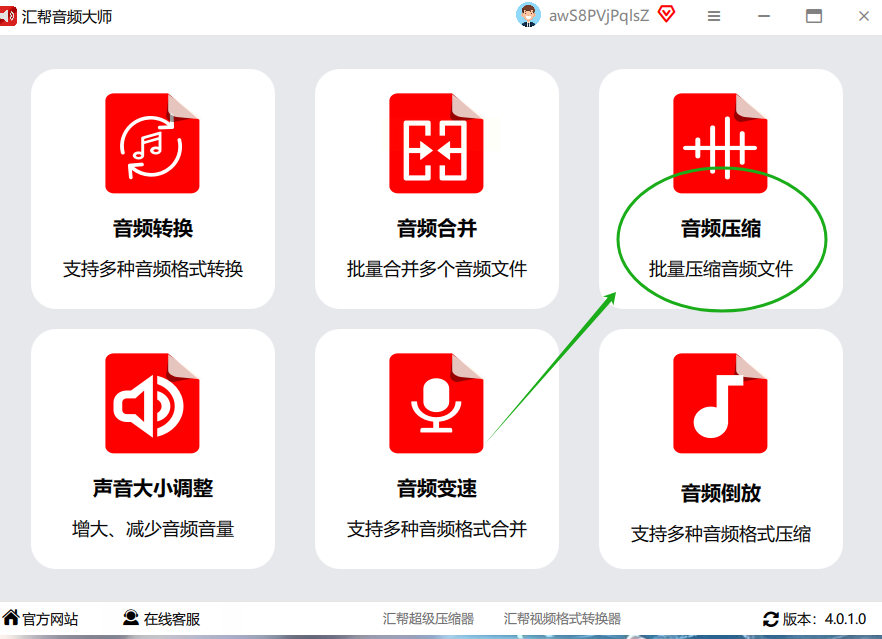
1. 打开“汇帮音频大师”,在左侧或顶部菜单里找到“音频压缩”功能,点击进入。
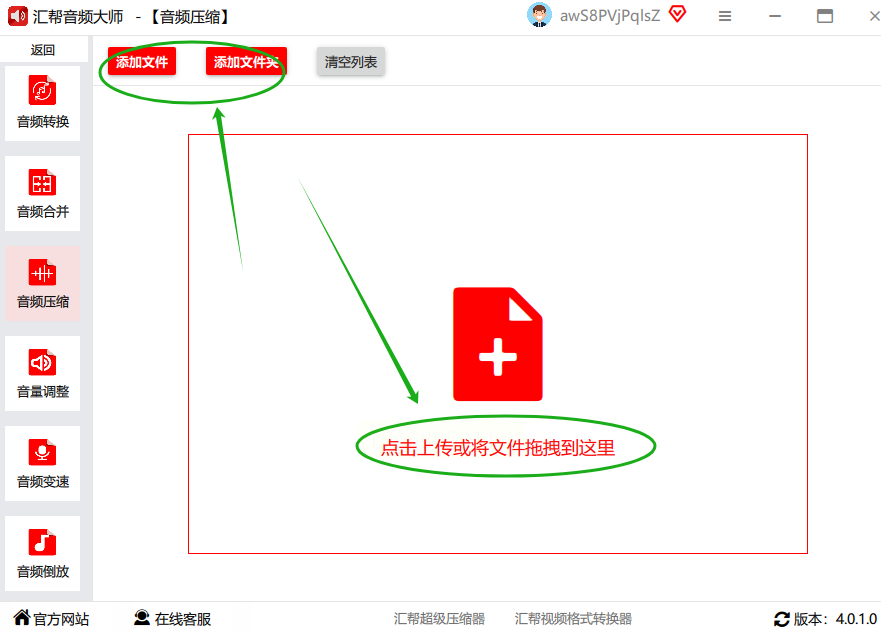
2. 同样,通过“添加文件”或拖拽的方式,把你的音频批量导入。这个软件对批量操作的支持很好。
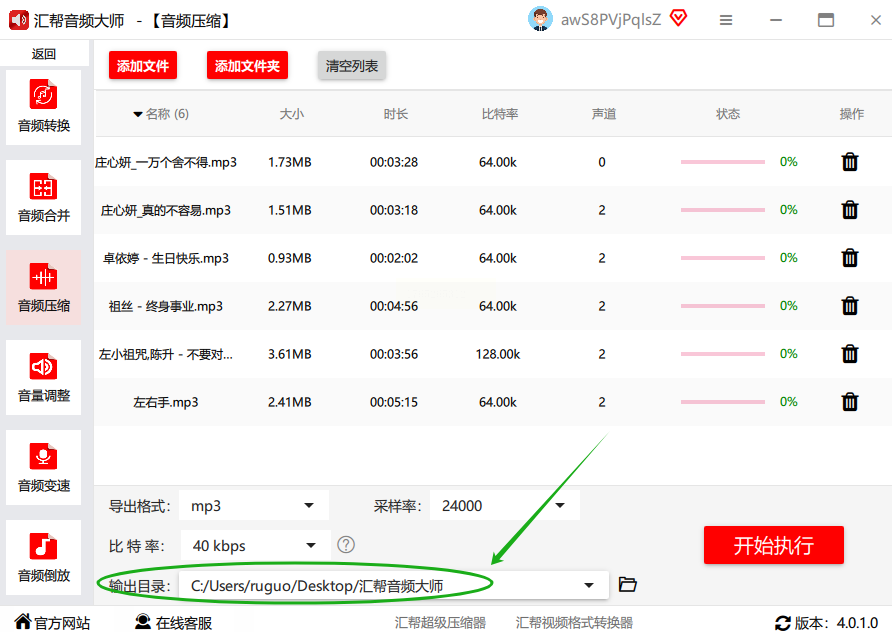
3. 参数设置这里更有玩头:
- 导出格式: 除了MP3,还有WAV、FLAC等。如果你想要“无损压缩”(即音质几乎不变),可以选FLAC格式,但它压缩率不如MP3高。日常用,MP3足矣。
- 采样率: 这个数越高,声音的高频细节越丰富。对于人声录音,44100 Hz(也就是44.1kHz)完全足够,这是CD的标准。如果是音乐文件,可以试试48000 Hz。当然,降低采样率能有效减小体积,但音质会下降,慎用。
- 声道: 这是个省空间大招!如果你的音频是单声道录制的(比如大多数手机录音、电话录音),在“声道”设置里选择“单声道”。这样文件体积几乎能减半,而且人声听起来几乎没区别。
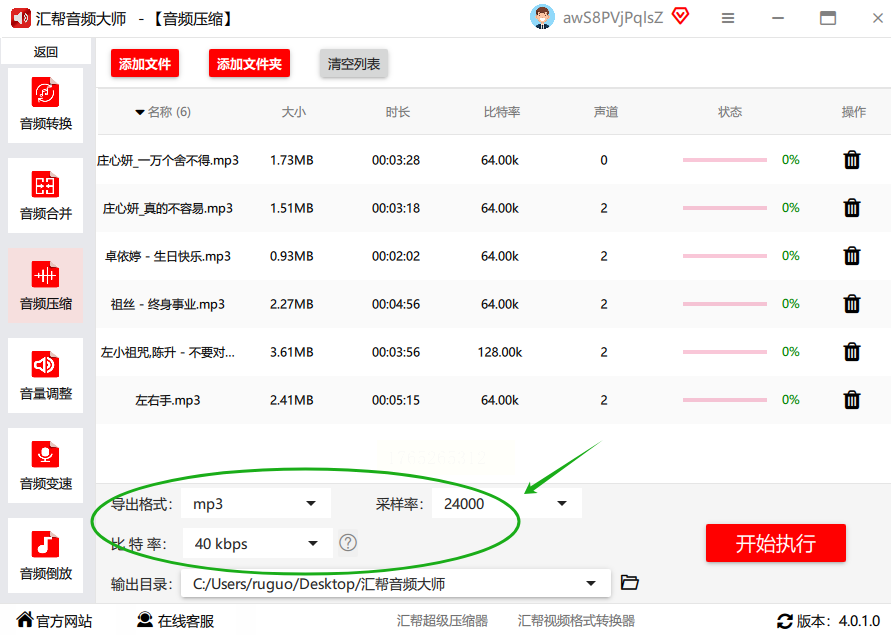
- 老规矩,设置好明确的“输出目录”。
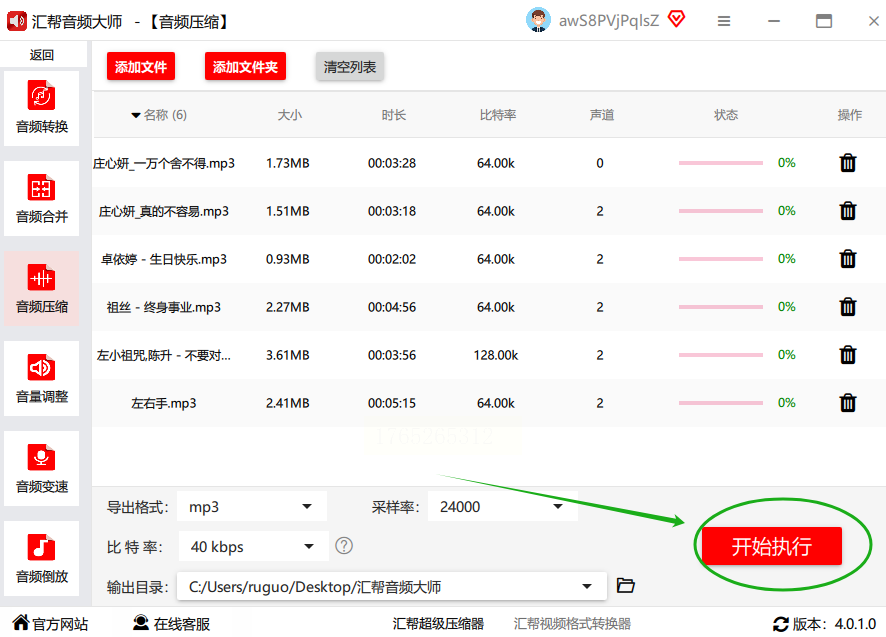
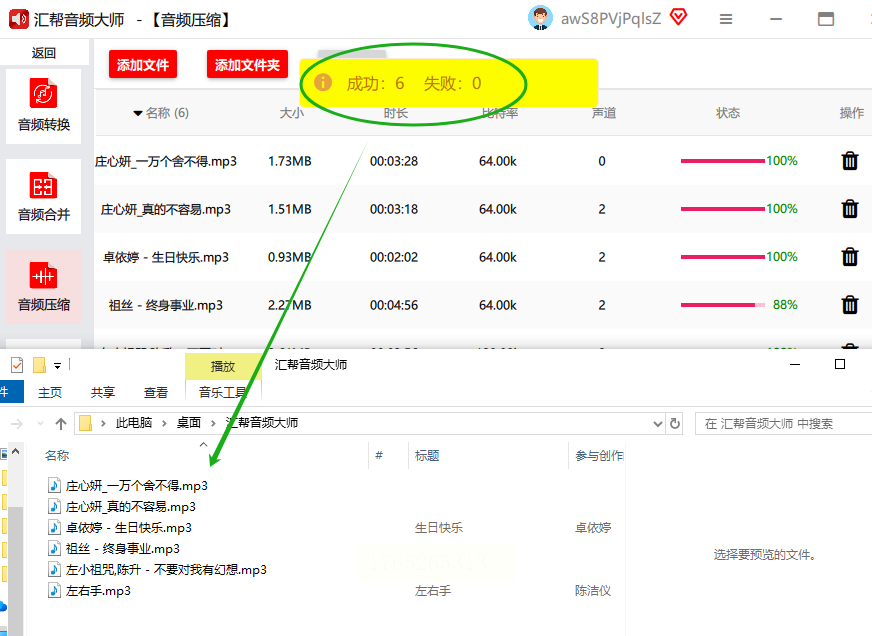
4. 点击“开始执行”或“压缩”。软件会开始工作,速度通常不错。它可能还附带一些简单的备份或整理功能,让你的文件管理更轻松。
方法五:手机随手办——打开“音频快剪”APP
所有操作都在手机上完成,适合随时随地处理刚录好的音频,或者整理手机里的音频文件。
手机上的步骤更轻快:
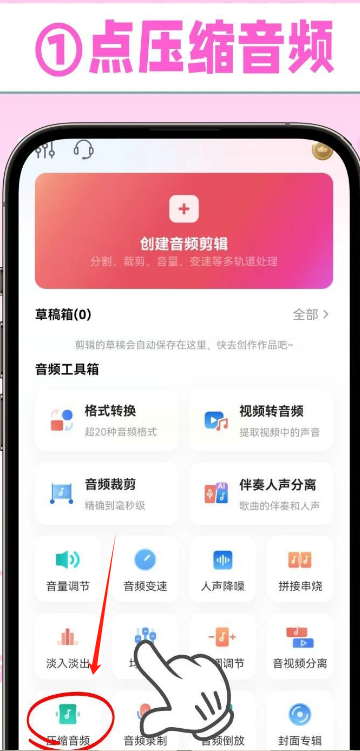
1. 在手机应用商店找到“音频快剪”APP,下载安装。打开它,在主页面就能看到“压缩音频”这样的功能卡,点它。
2. APP会访问你的手机音频文件。勾选你想要压缩的那些,它支持一次性选多个,批量操作。
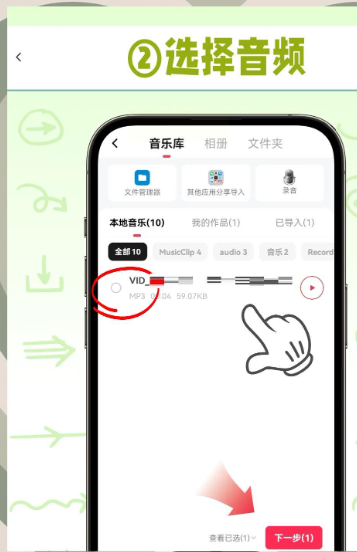
3. 进入压缩设置。先把“输出格式”切换到MP3(它可能也支持其他格式,但MP3最通用)。然后,通常会有一个“压缩质量”或“码率”的选项,拖动滑块选择即可。想要文件小点,就选标准或低质量;想保留更好音质,就选高质量。

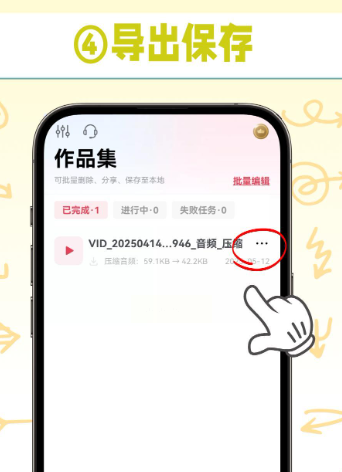
4. 设置完后,点击“导出”或“开始压缩”。稍等片刻,压缩完成。你可以选择把文件保存到手机相册的特定文件夹,或者直接分享给微信好友、钉钉同事。再也不怕文件太大发不出去了。
方法六:利用“格式工厂”进行多功能压缩与转换
具体这么做:
1. 启动并选择功能: 安装打开“格式工厂”后,左边有一排功能列表。找到“音频”大类,里面会有“->MP3”、“->WMA”等选项。如果你的目标就是压缩成MP3,那就点击“->MP3”。
2. 添加文件: 点击弹出的新窗口右上角的“添加文件”按钮,把你的音频文件选进来。同样支持多选和批量添加。
3. 配置输出设置(关键步骤): 添加文件后,先别急着点确定。点击上方的“输出配置”按钮。这里会有丰富的参数:
- 比特率: 这就是我们反复提到的码率。在预设方案里,你可以选择“中质量(128kbps)”或“低质量(96kbps)”来显著减小体积。也可以自定义。
- 采样率: 同样,可以适当调低,比如从44100 Hz调到22050 Hz,用于语音压缩很有效。
- 声道: 记得,单声道录音就选“单声道”。
- 其他参数保持默认一般即可。
4. 执行转换: 设置好后,点击“确定”回到主界面。然后点击顶部的“开始”按钮。软件就会开始转换,你可以在“输出文件夹”里找到压缩好的文件。
方法七:在“Adobe Audition”中进行专业级精细化压缩
流程如下(以Audition为例):
1. 导入与多轨编辑: 打开Audition,将你的音频文件导入到“文件”面板。然后,将它拖拽到右侧的“波形”编辑窗口或“多轨会话”中。
2. 应用动态处理(可选但重要): 对于人声音频,在“效果”组中找到“振幅与压限”,应用“动态处理”或“标准化”效果。这可以降低声音的峰值,让整体音量更平均,为后续压缩打下更好基础,有时能在不损音质的前提下减小文件。
3. 导出并设置关键参数: 编辑满意后,点击“文件”->“导出”->“文件”。在导出设置窗口中:
- 格式: 选择MP3。
- 比特率设置: 点击“格式设置”按钮。在这里,选择“恒定比特率(CBR)”,并从下拉菜单中选取一个合适的比特率(如128kbps)。对于最高精度的控制,你可以选择“可变比特率(VBR)”,并设置质量等级(例如5级,中等质量)。
- 采样率: 根据源文件和质量需求选择,通常保持与源文件一致或选择44100 Hz。
- 声道: 根据实际需要选择立体声或单声道。
4. 命名并导出: 指定保存位置和文件名,点击“确定”。软件会进行编码导出。这种方法给你最大的控制权,但需要一定的软件操作基础。
好了,一口气给你介绍了七种压缩音频的方法,从电脑到手机,从在线到专业,应该够你应对各种情况了。。
希望这份超详细的指南能真正帮到你。音频压缩不是什么高深技术,选对工具,用对方法,你就能轻松管理你的数字音频资产。快去试试吧,释放你的存储空间,享受高效传输的畅快!如果遇到具体问题,欢迎随时再来聊聊。
