

你是否也曾为一份PDF文件过大而头疼?邮件发送失败、网盘上传龟速、手机存储告急……这些场景想必大家都不陌生。尤其当文件里满是扫描件或高清图片时,PDF的体积简直像吹气球一样膨胀。更让人纠结的是,随便找个工具压缩,往往换来的是模糊的文字和失真的图片,重要文件根本不敢冒险。其实,想要“鱼与熊掌兼得”——让文件变小同时保持清晰,完全有路可循。今天,我们就抛开那些华而不实的宣传,从实际体验出发,为你梳理几种真正可靠、能保住文件“颜值”的压缩方法。

方法一:使用“迅捷压缩”桌面软件
对于需要频繁处理、或者文件特别大的用户,一款专业的桌面软件往往是高效稳定的选择。
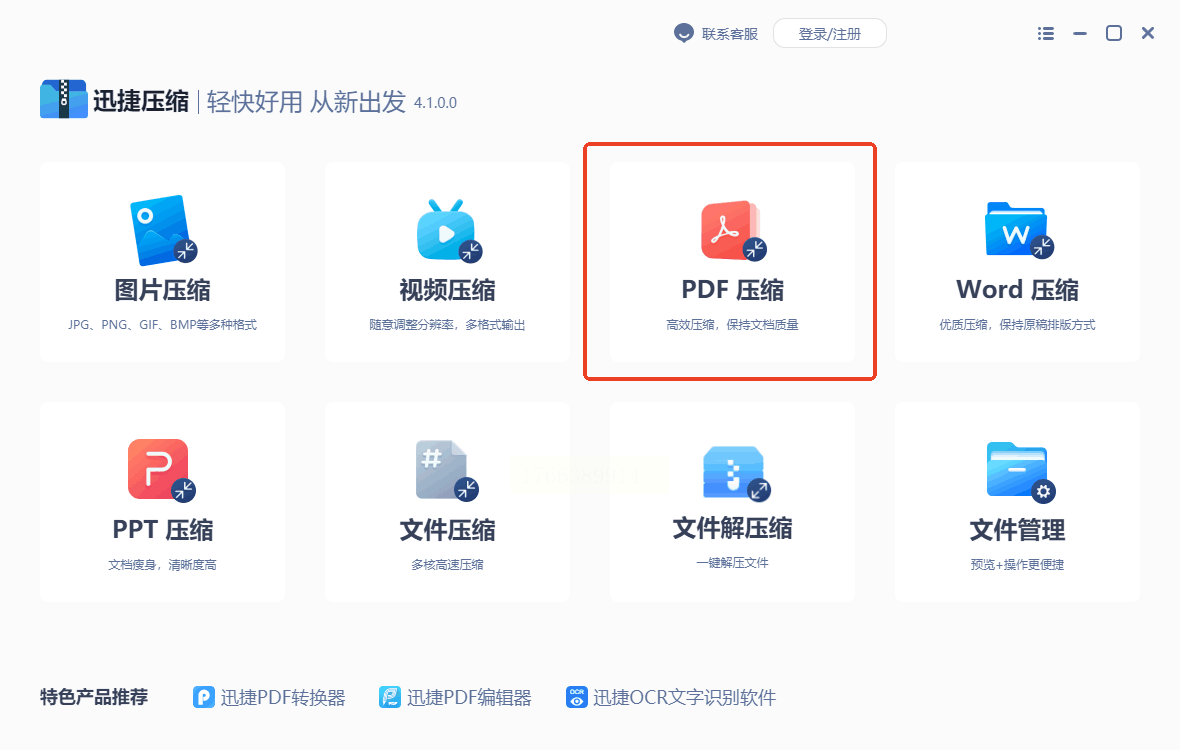
步骤一: 启动软件后,在主界面一眼就能找到【PDF压缩】功能,点击它就可以把需要“瘦身”的PDF文件添加进来,支持一次性批量添加多个,非常省事。
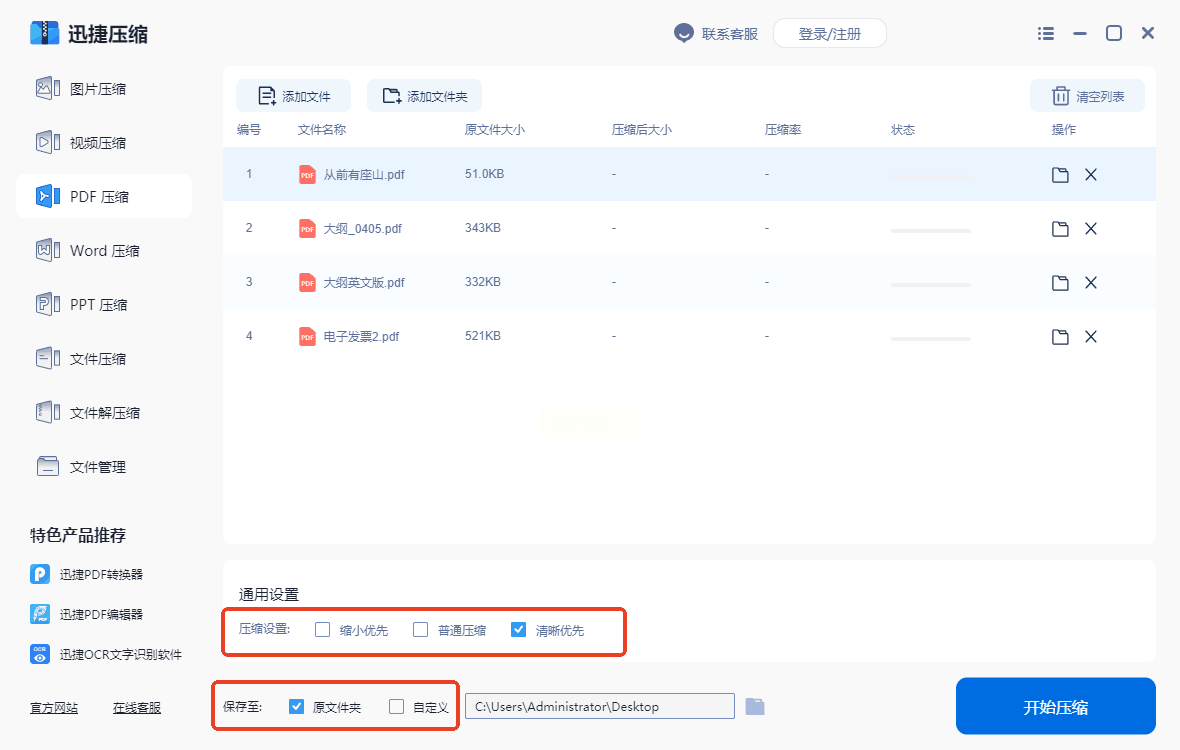
步骤二: 软件提供了几种压缩模式,关键就在于这里的“清晰优先”选项。选择它,软件在压缩时会格外照顾文件的质量,优先保证文字和图片的清晰度,在这个前提下尽可能减小体积。你还可以顺手设置一下压缩后文件的保存位置,方便管理。
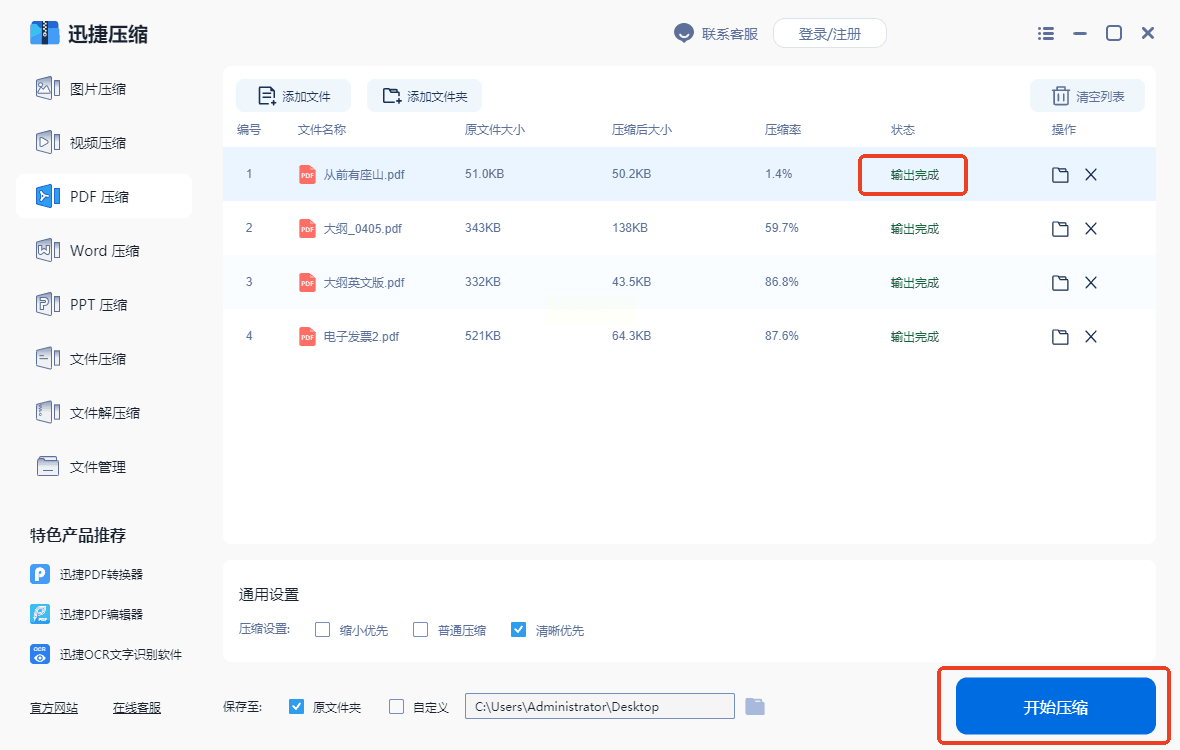
步骤三: 一切就绪后,点击【开始压缩】按钮,剩下的就交给软件了。处理过程很快,当进度显示完成后,你就可以去预设的文件夹里查看那个已经“瘦身”成功但依旧清晰的文件了。
点评: 这款软件的优势在于操作流程极其简单,几乎“三步到位”,且本地处理不依赖网络,速度和隐私都有保障。“清晰优先”的模式设计,直击用户核心痛点,避免了压缩后质量惨不忍睹的尴尬。
方法二:尝试“汇帮超级压缩器”
软件名称:汇帮超级压缩器
下载地址:https://www.huibang168.com/download/2NRKUn0jsI9J
如果你希望对压缩过程有更细致的控制,那么这款功能更全面的工具可能更适合你。
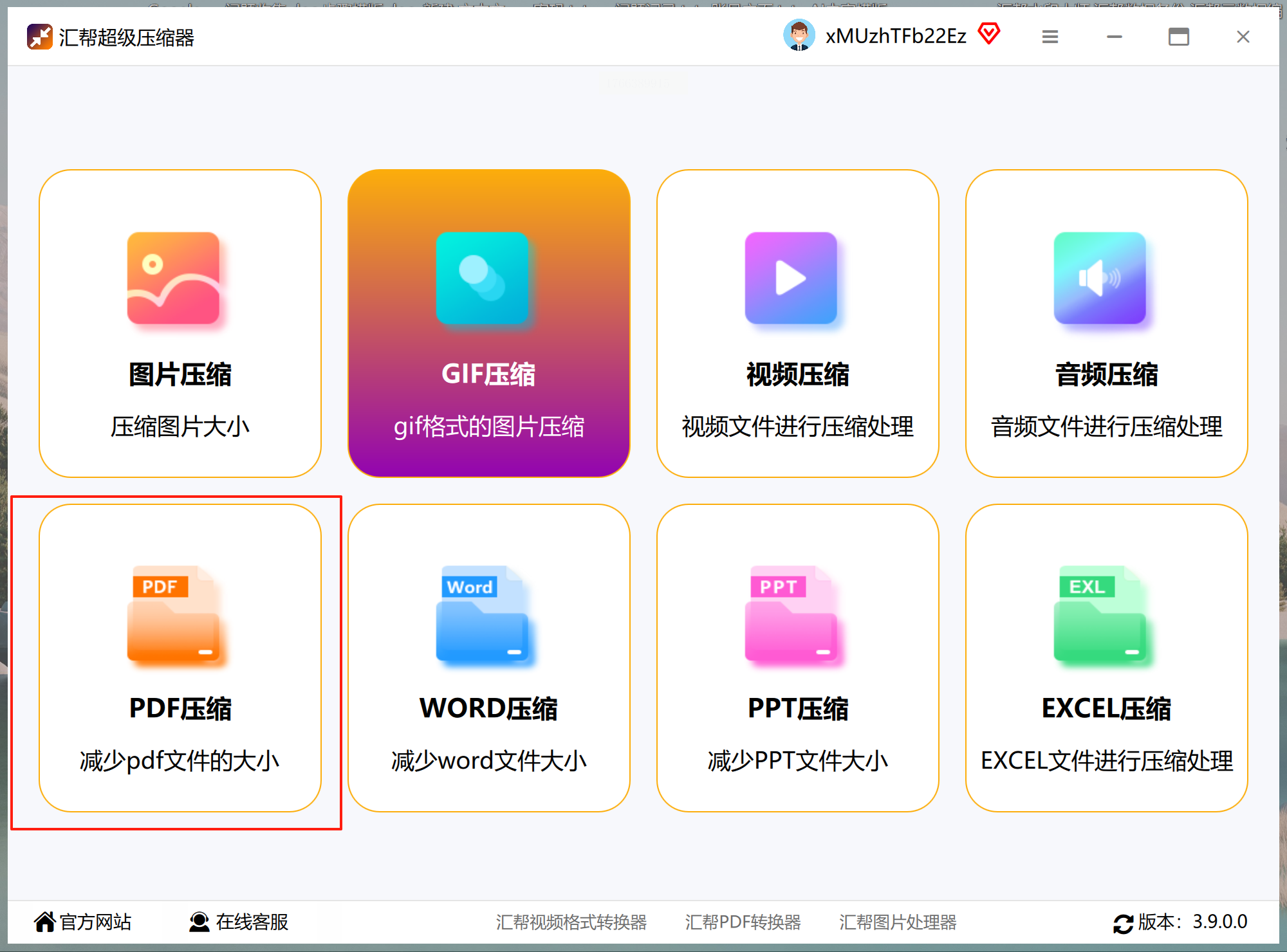
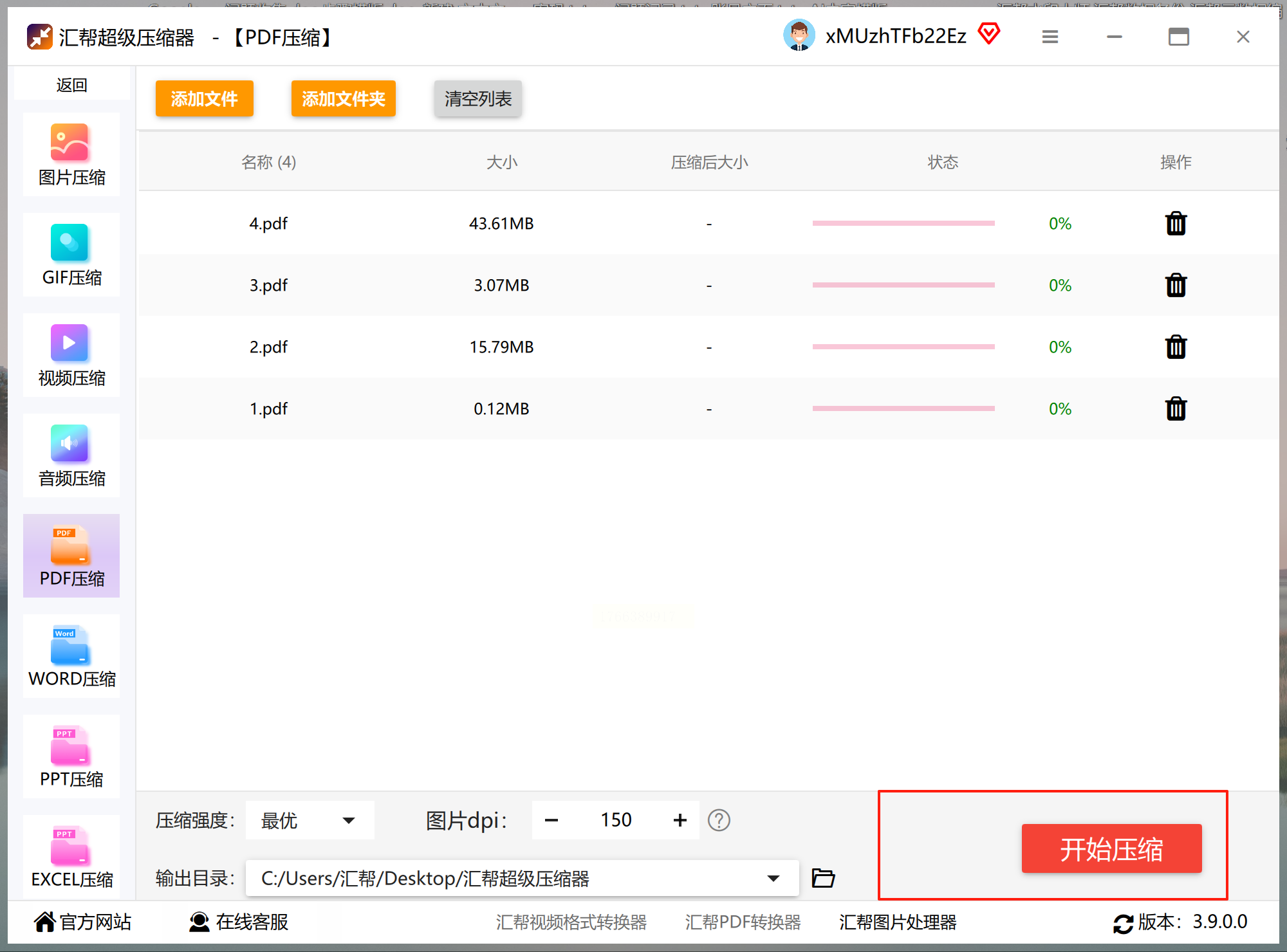
步骤一: 打开软件,选择其中的【PDF压缩】功能模块。
步骤二: 添加文件的方式很灵活,既可以点击按钮选择,也可以直接把文件拖拽到软件窗口里,批量操作也没问题。
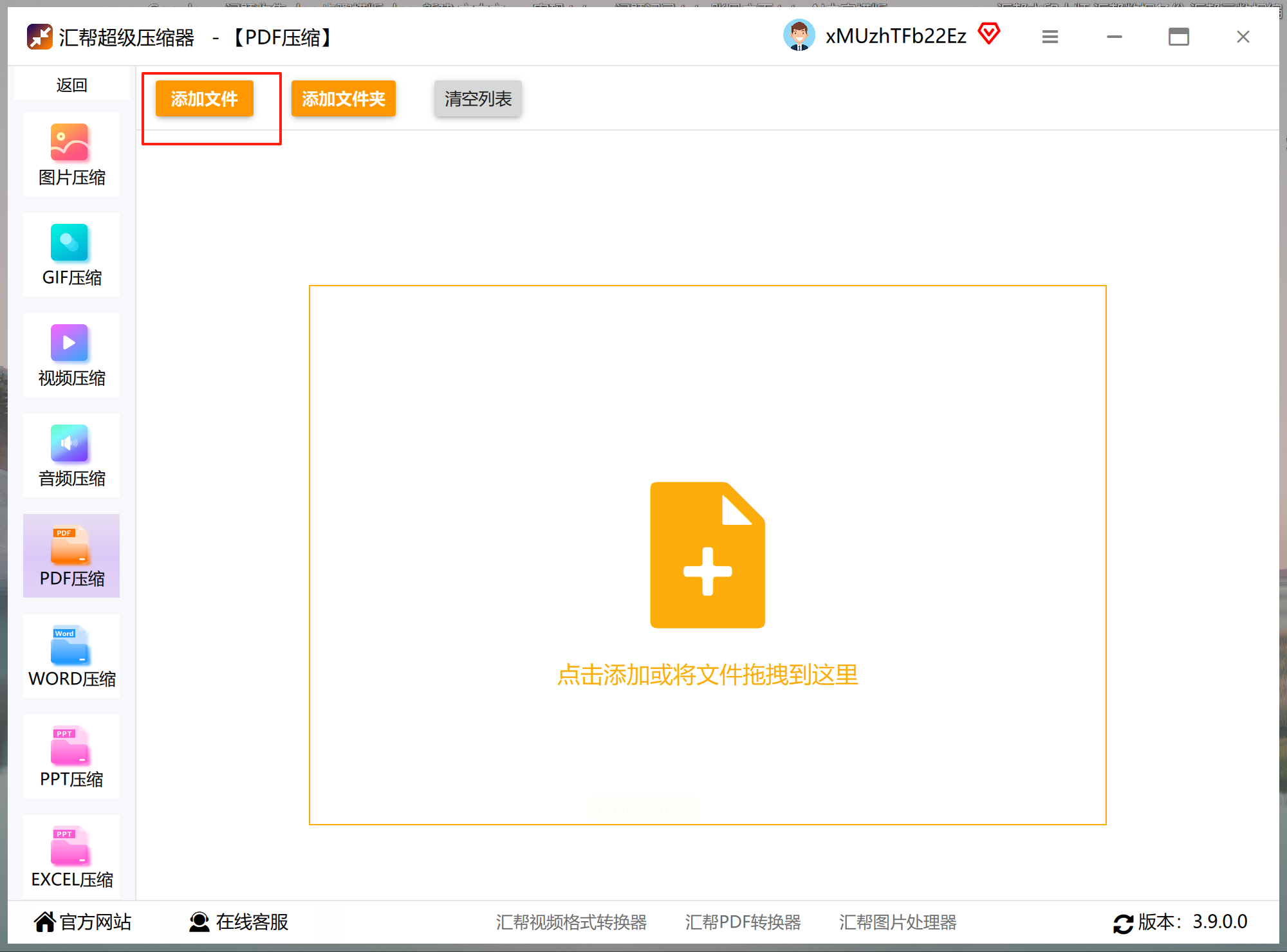
步骤三: 接下来是关键设置。软件提供了从“最小”到“最大”的压缩强度选项。这里有个重要提示:不是压得越小越好。强度越高,体积固然越小,但损伤文件质量的风险也越大。通常选择默认的“最优”平衡点比较稳妥。
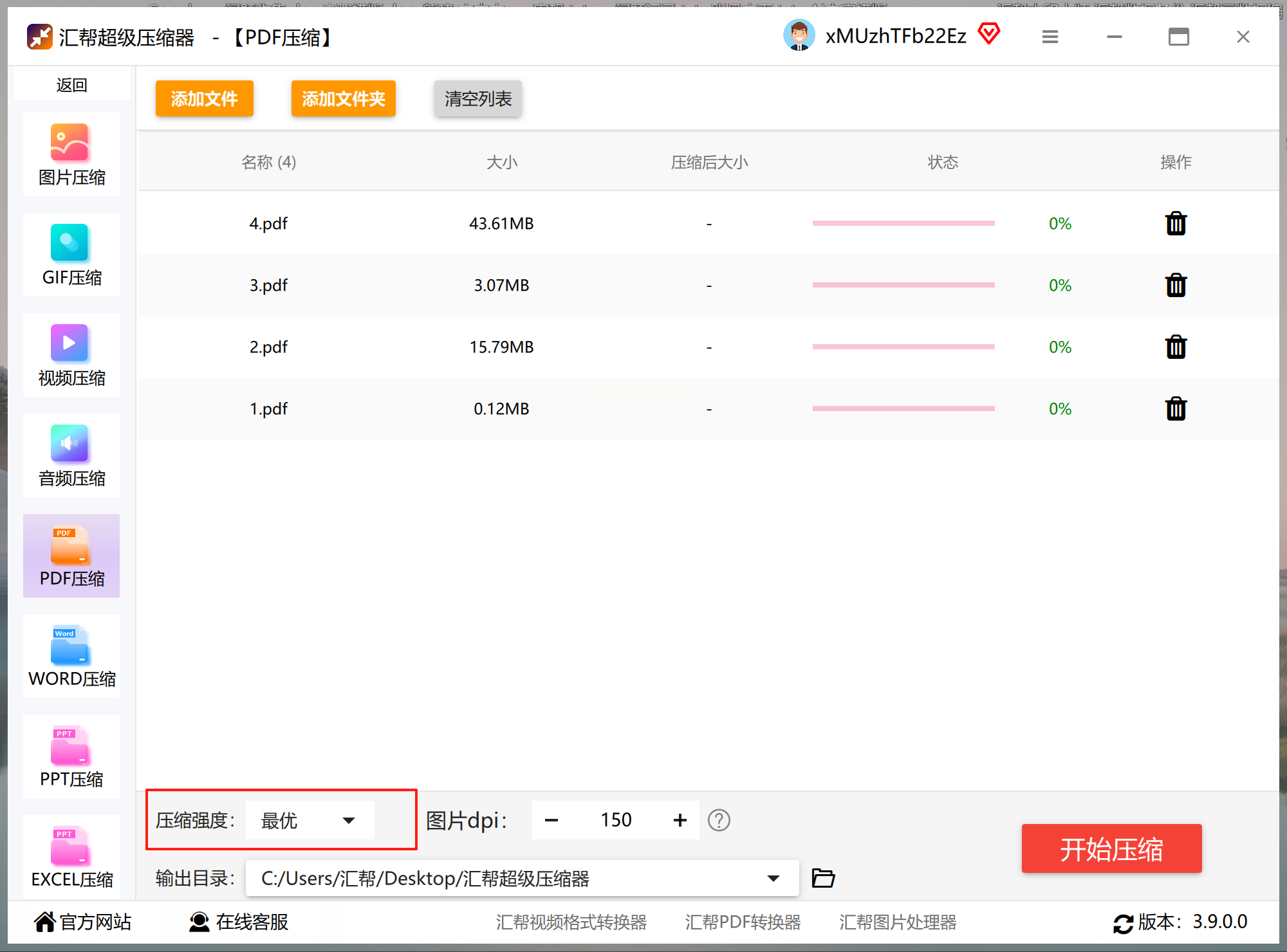
步骤四: 针对内含图片的PDF,这里可以调整图片的DPI(分辨率)数值。记住一个原则:数值调低,图片体积会变小,但清晰度也会随之下降。需要根据文件用途谨慎权衡。
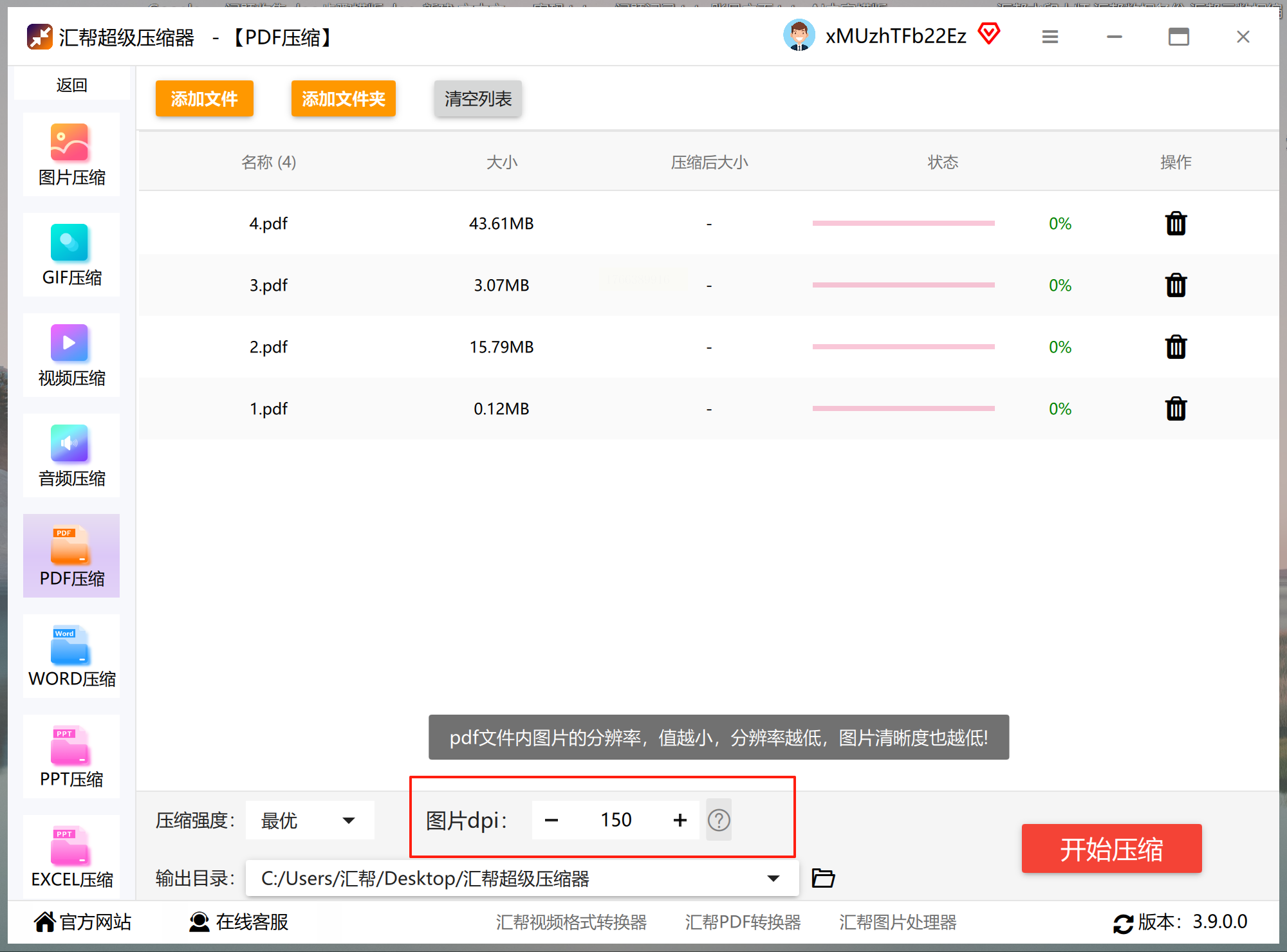
步骤五: 为压缩后的文件指定一个新的存放文件夹,这是一个好习惯,能避免和原始文件混淆,也便于整理。
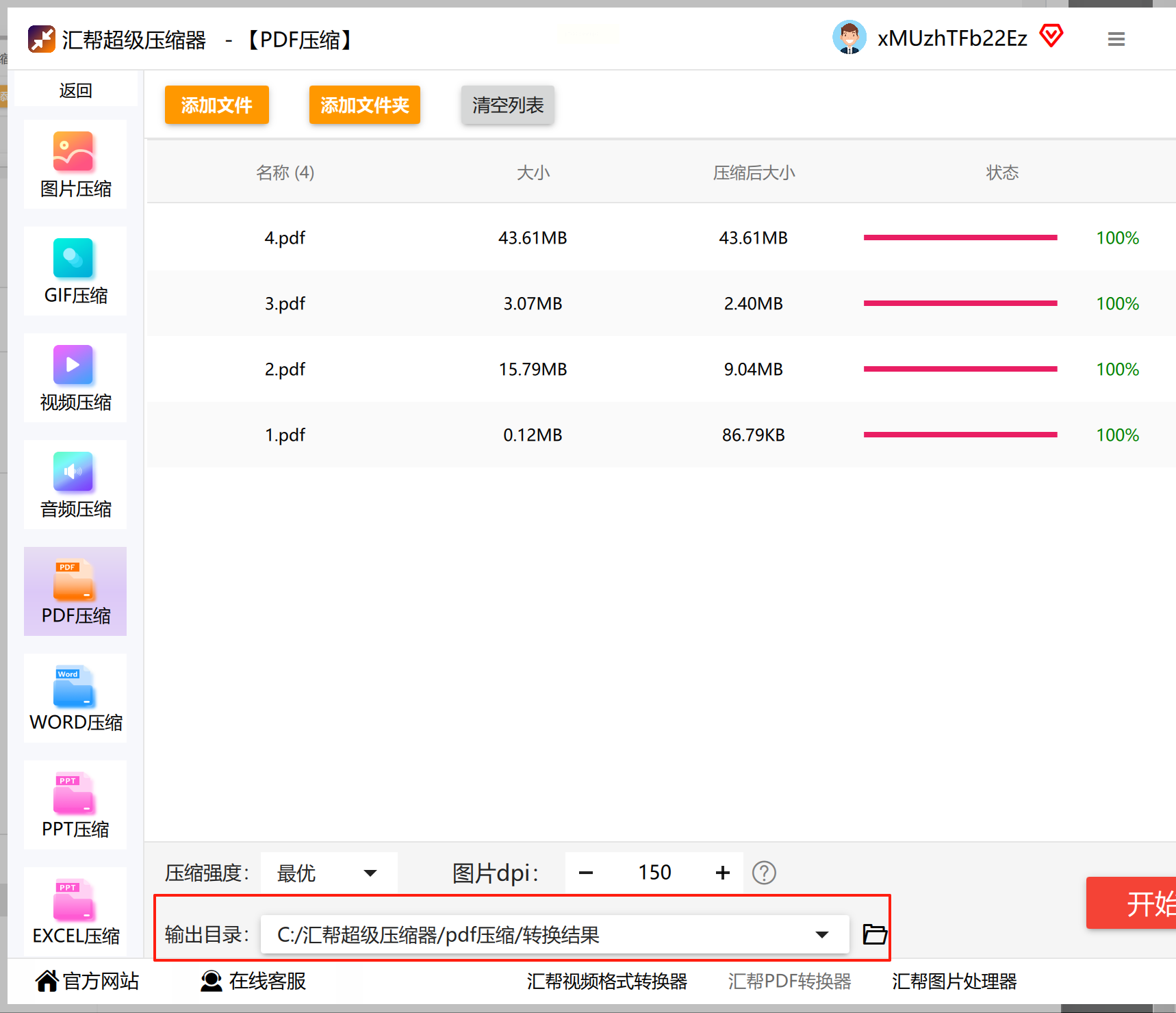
步骤六: 点击开始压缩,稍等片刻即可完成。处理结束后,软件通常会自动打开输出文件夹。
步骤七: 最后一步至关重要:务必打开压缩好的文件,快速浏览一下,检查文字有无错乱、图片是否清晰,确保压缩结果符合你的预期。
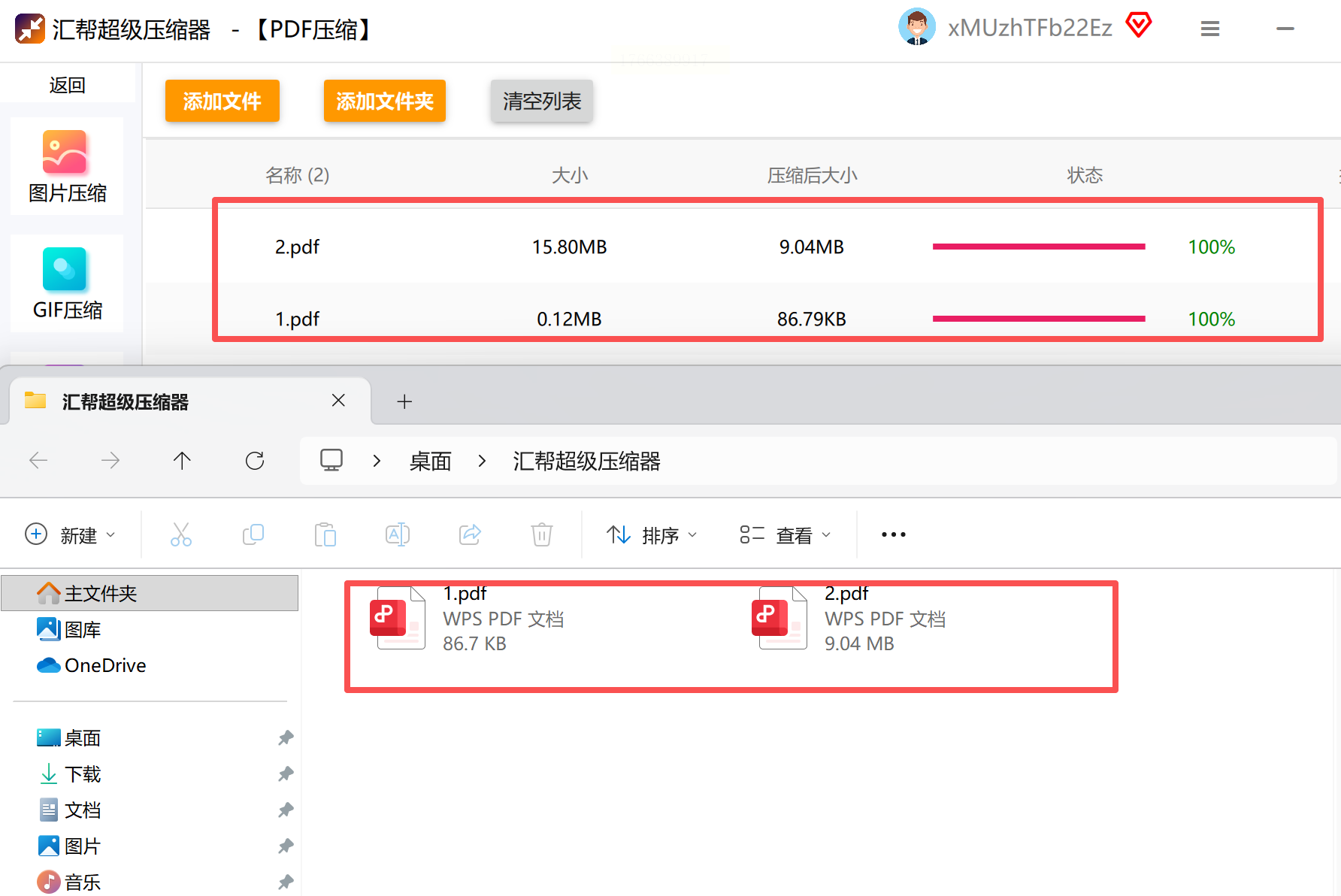
点评: 这个方法把控制的“方向盘”交给了用户,通过多参数调节满足个性化需求。它特别适合那些对文件质量有明确要求、愿意花一点时间进行精细调整的进阶用户。
方法三:借助“AIPDF助手”在线工具
临时需要压缩一个文件,又不想安装任何软件?在线工具是你的救星。
这个网站的设计思路很聪明,它能智能分析PDF里的内容,区别对待文字和图片。对于文字部分,它会尽力保持原样;对于图片,则采用更高效的无损压缩技术来减小体积。这样双管齐下,在缩小文件的同时,最大限度地保住了清晰度。基本上,用任何常见的浏览器打开它都能正常使用。

操作上更是简单得惊人:打开网站,找到【压缩PDF】功能,把文件上传上去,然后点击处理按钮。只需要喝口水的功夫,压缩后的文件就可以下载了,整个过程完全在网页内完成。
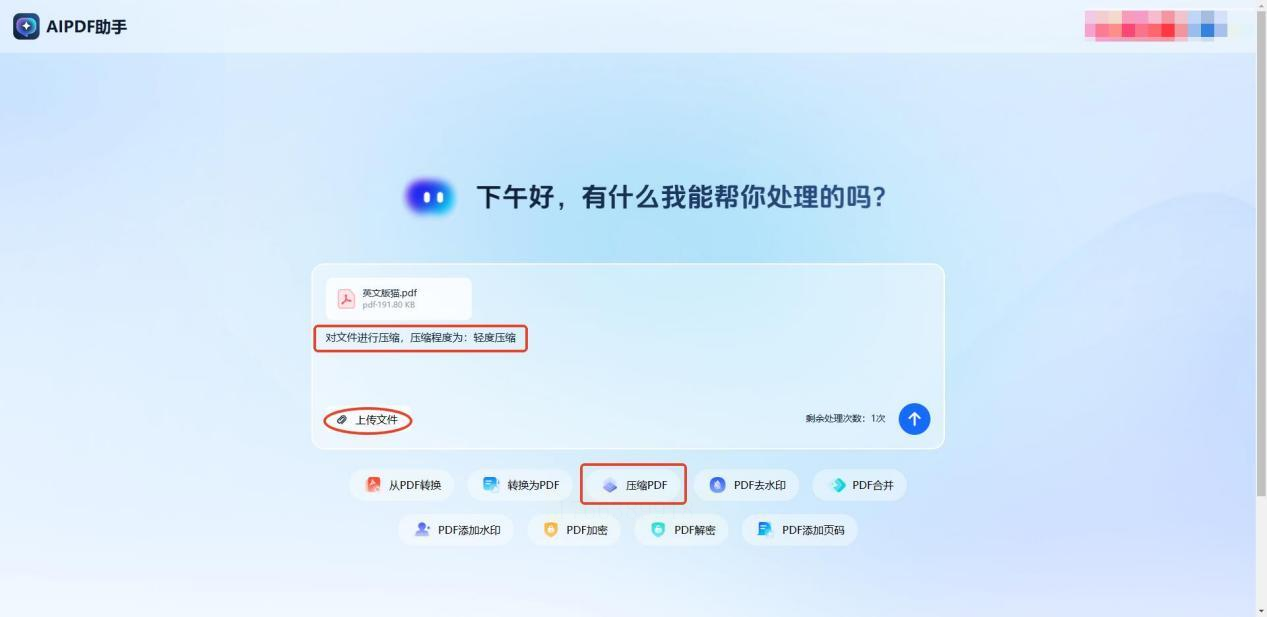
点评: 在线工具的极致便利性无可替代,尤其适合临时性、紧急性的处理需求。其智能分内容压缩的策略,在保证效果的同时降低了用户的操作门槛,真正做到“开箱即用”。
方法四:访问“轻云PDF处理”官网
另一个优秀的在线压缩选择,它在流程上给了用户更多的即时反馈。
步骤一: 进入网站后,直接将你的PDF文件上传。
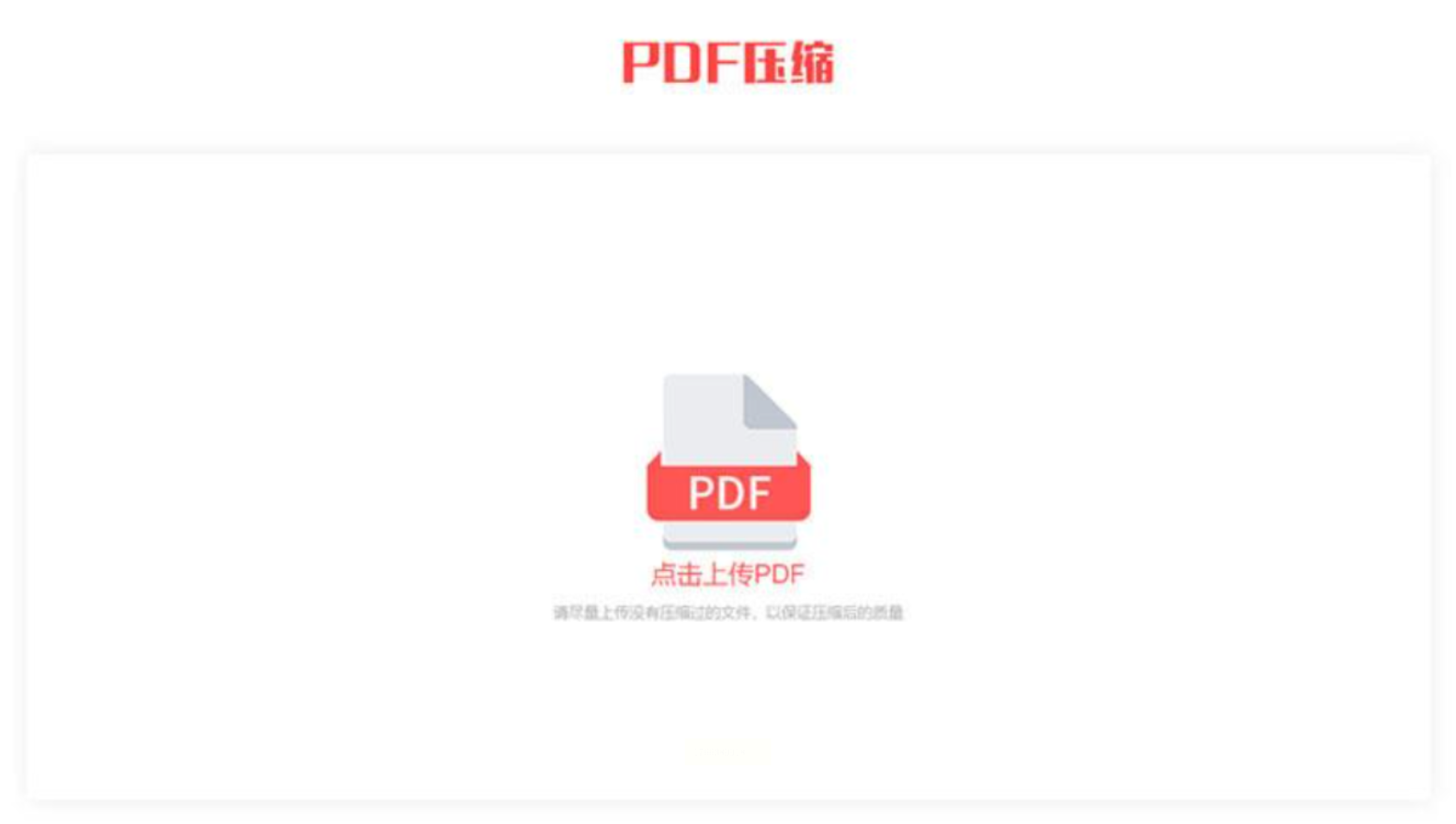
步骤二: 文件上传后,压缩会自动开始。网站通常会提供不同的压缩力度选项,如果你对文件大小有特别要求,可以在这里进行选择。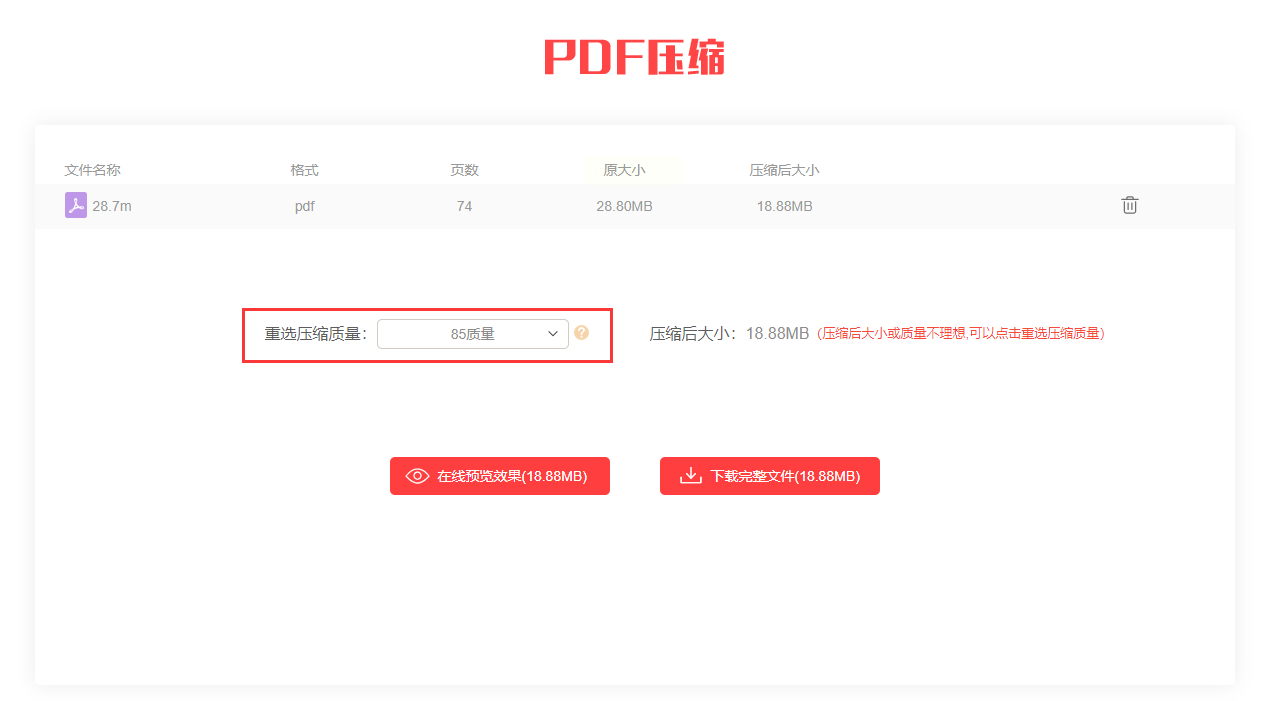
步骤三: 这是一个很贴心的功能:压缩完成后,你可以直接点击“预览压缩后的pdf效果”按钮,在线查看生成文件的质量,再决定是否下载。
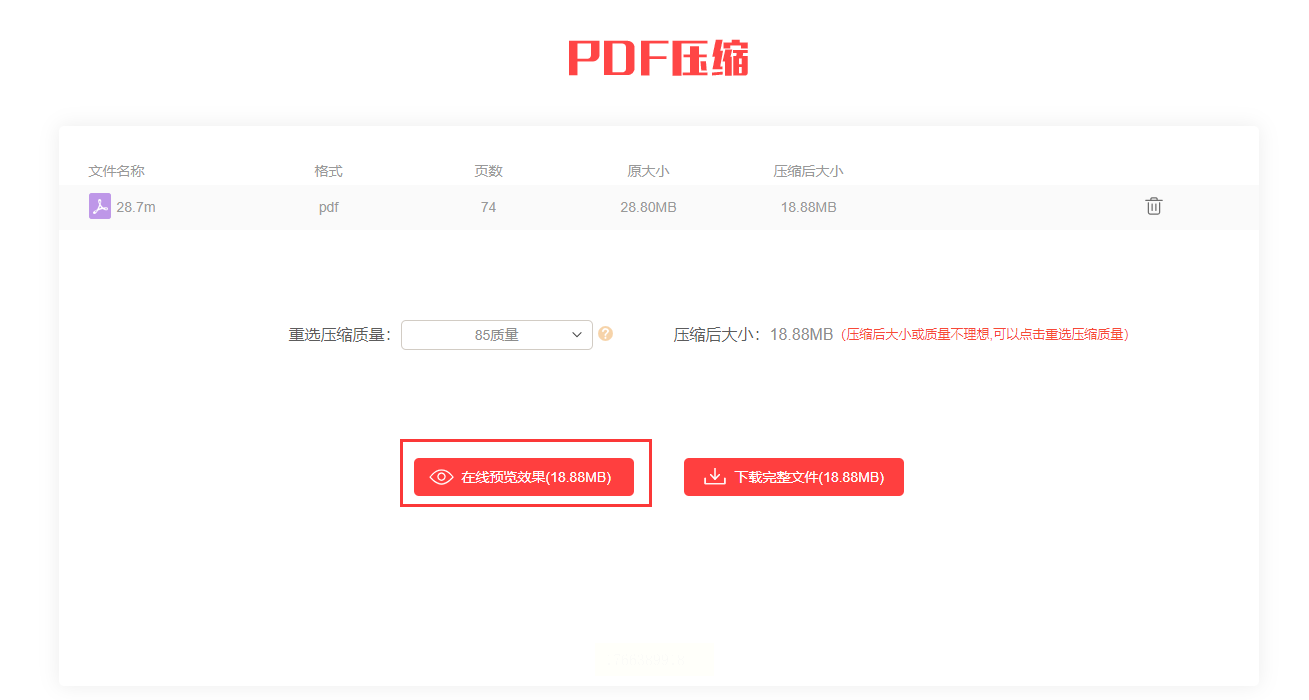
步骤四: 如果预览后觉得效果不满意,你可以返回上一步,重新选择压缩力度再试一次。如果满意,点击下载即可保存到电脑。
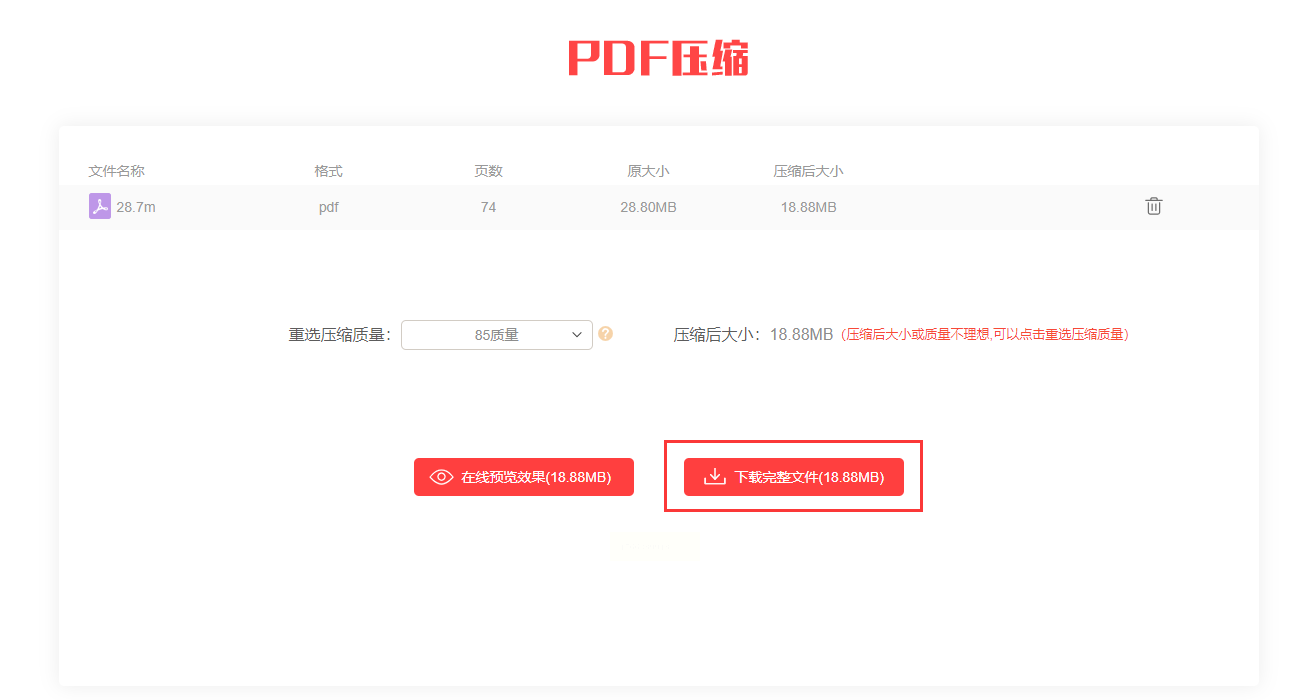
点评: “预览”功能是它的一大亮点,让在线压缩不再是“开盲盒”,有效避免了反复上传下载的麻烦,用户体验非常流畅。
方法五:利用“FreeConvert”综合平台
当你除了压缩PDF,偶尔还有格式转换、处理音视频等其他需求时,一个功能强大的综合平台会更方便。
这个网站就像一个线上工具箱,功能非常丰富。它的PDF压缩只是其中一项。
步骤一: 找到网站的【Compress PDF】功能页面。
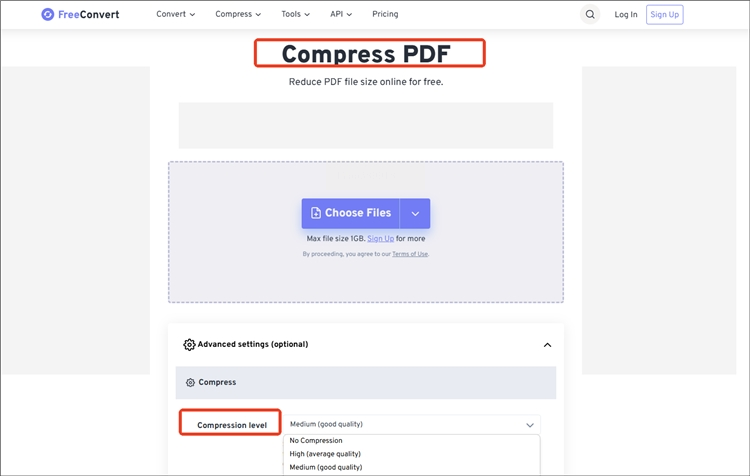
步骤二: 在“Compress level”那里选择你想要的压缩等级。
步骤三: 点击“Choose Files”上传文件,然后按下“Compress Now!”按钮启动处理。完成后直接下载即可。
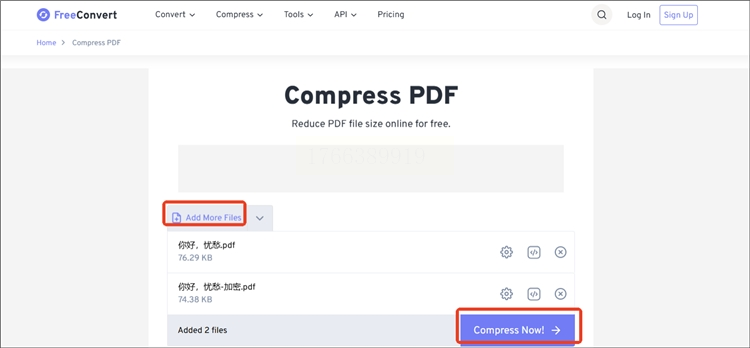
点评: 对于有多样化文件处理需求的用户来说,将这个网站加入书签是个高效的选择。它免去了在不同网站间来回切换的烦恼,一站式解决多种问题。
无论用哪种方法,在处理特别重要或内容复杂的文件(如法律合同、设计图稿)前,先用一份副本进行测试,确认效果满意后再处理正式文件。希望这份梳理能帮你彻底解决PDF的“肥胖”难题,让文件传输变得轻松又高效!
