

在数字化办公场景中,PPT文件因承载图文、音视频等内容,常面临体积过大的问题。无论是发送邮件、上传云端还是存储备份,压缩后的PPT能显著提升传输效率并节省存储空间。本文将从用户实际需求出发,对比分析多种压缩方案,帮助不同技术水平的用户快速掌握文件压缩技巧。
方案一:汇帮超级压缩器(专业级软件)
软件名称:汇帮超级压缩器
下载地址:https://www.huibang168.com/download/2NRKUn0jsI9J
作为专注办公文件压缩的工具,汇帮超级压缩器在保持画质的同时实现深度压缩,适合对文件质量要求高的专业场景。
操作步骤详解:
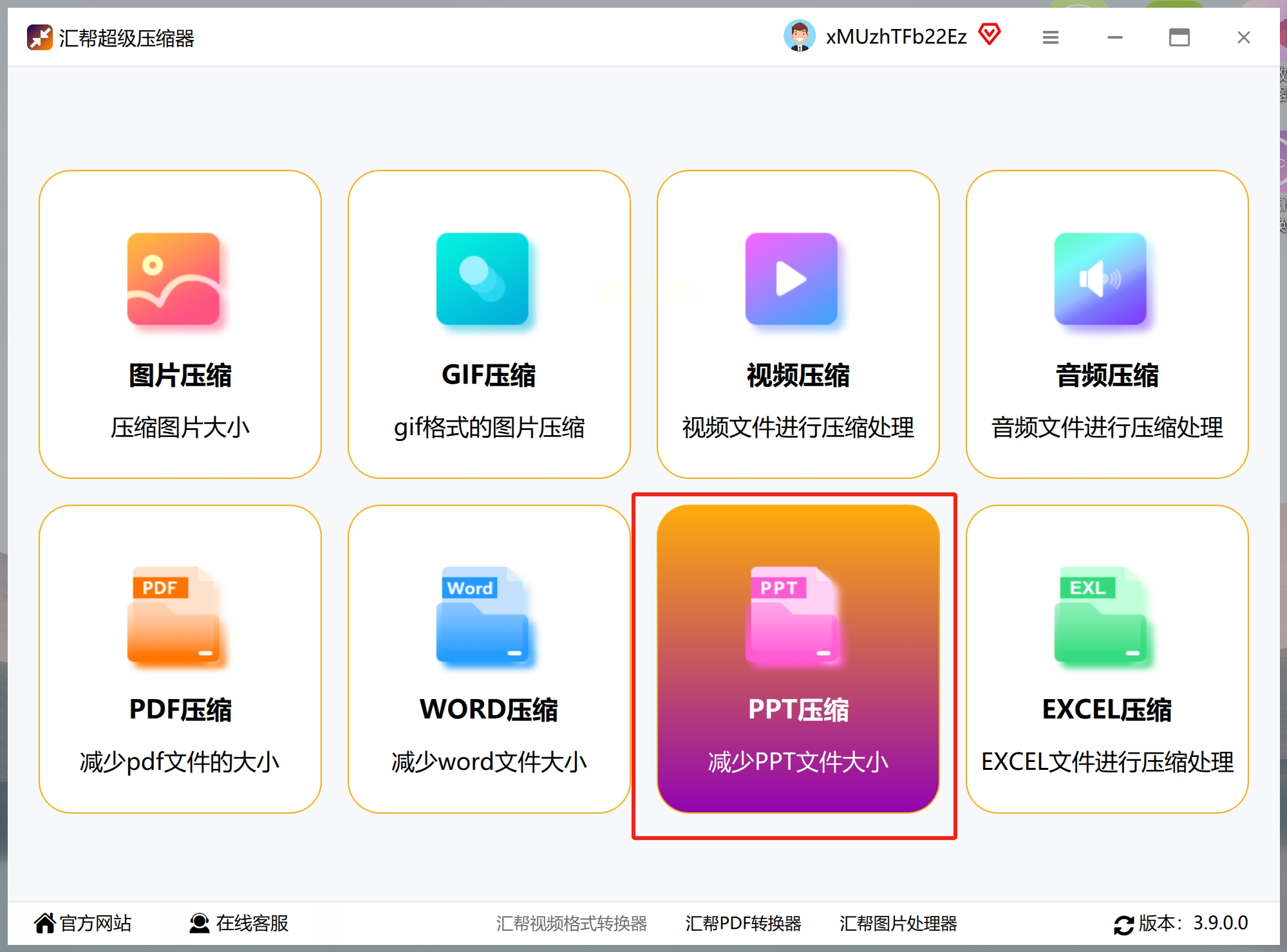
步骤一:启动软件并选择功能
打开汇帮超级压缩器后,在主界面左侧导航栏选择“PPT压缩”模块。系统会自动识别软件内的PPT文件,同时显示当前选中文件的原始大小、页数及包含素材类型(如图片占比、视频时长等),帮助用户预判压缩效果。
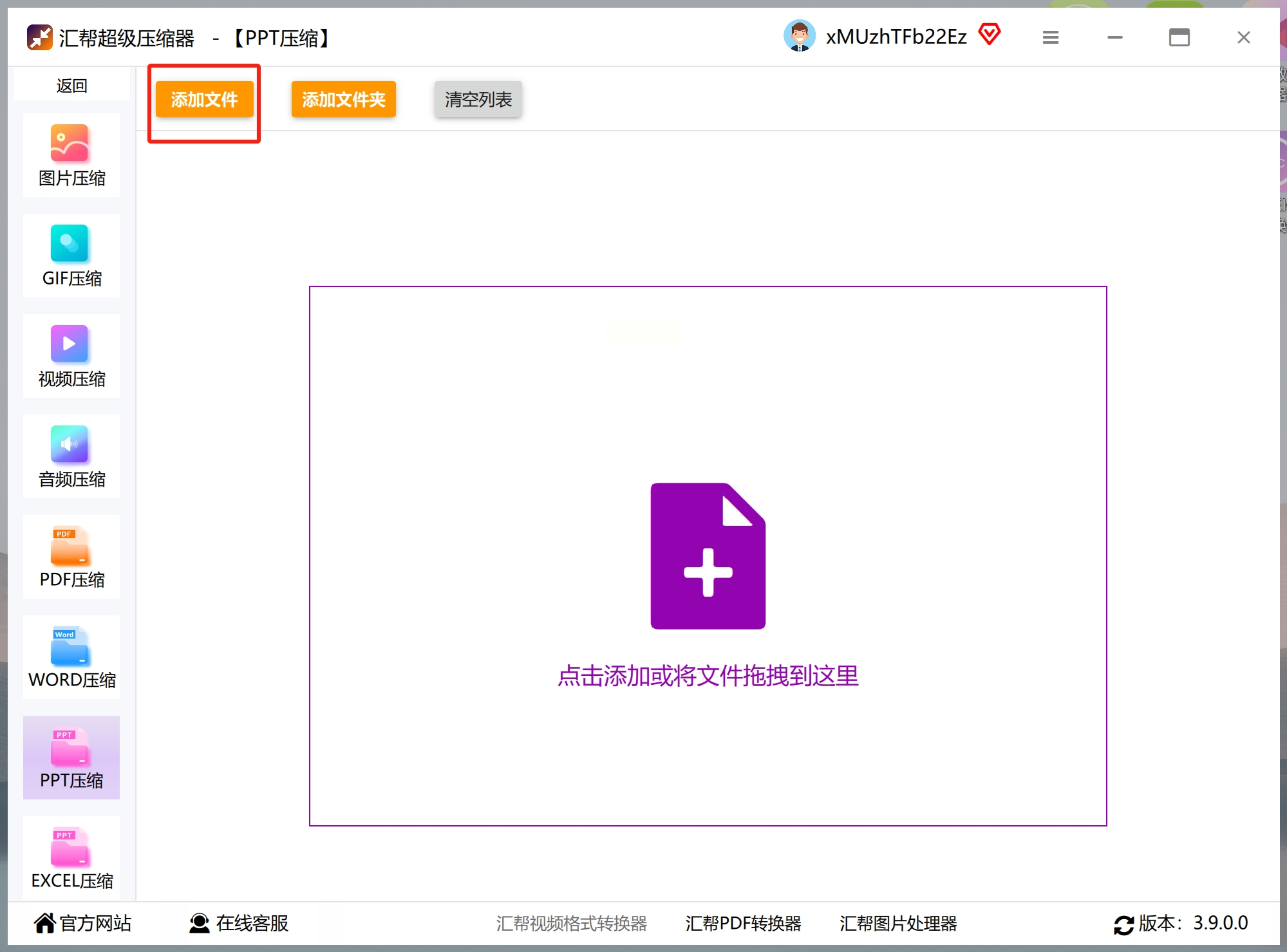
步骤二:添加待压缩文件
点击界面中央的“添加文件”按钮,支持单文件或批量添加(最多同时处理20个PPT文件)。也可通过“添加文件夹”功能,一次性导入多个文件夹内的PPT文件。文件添加后会显示缩略图预览,便于确认是否为目标文件。
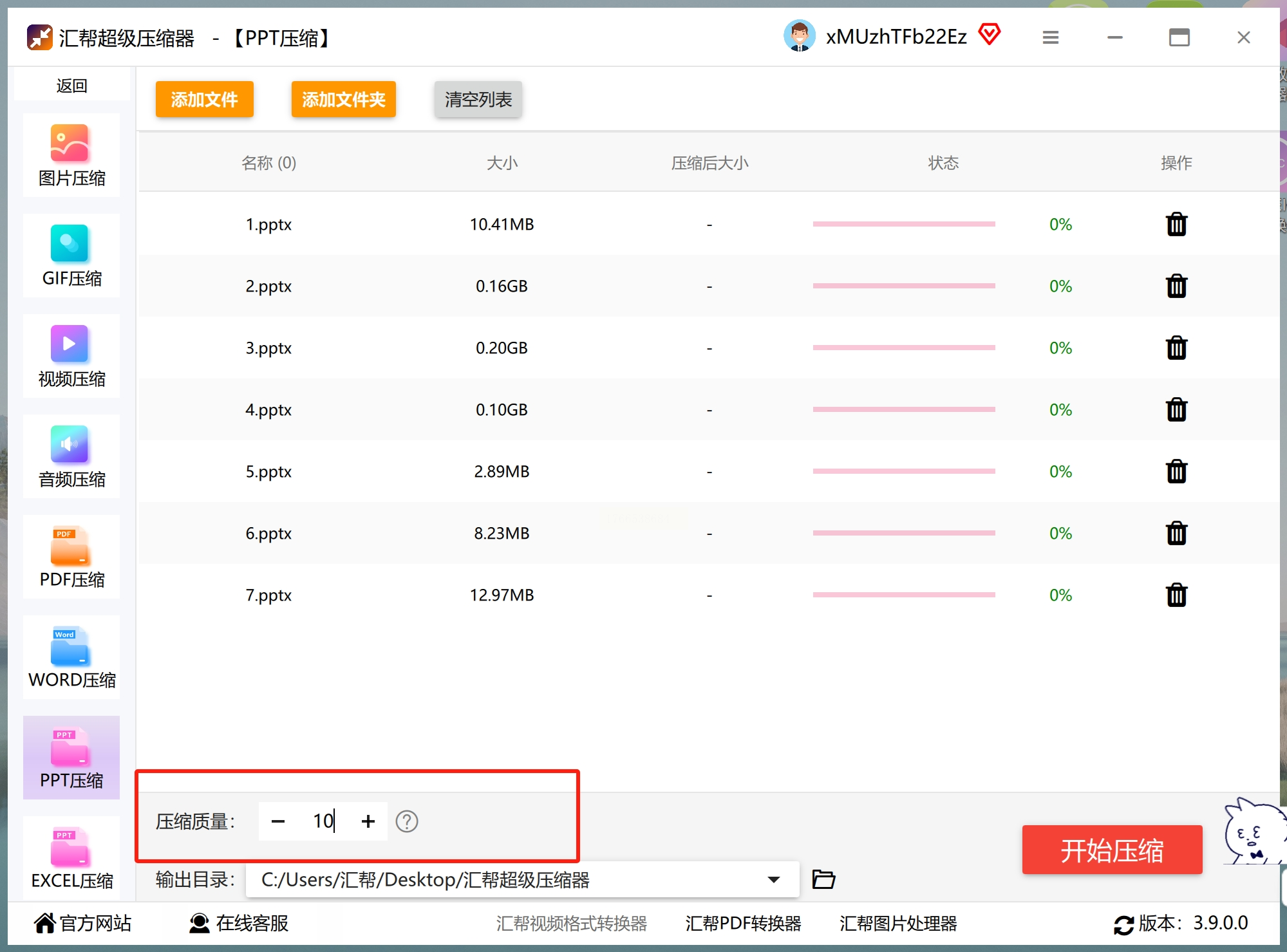
步骤三:设置压缩参数
压缩质量调节:拖动滑块设置压缩质量数值(范围1-100),数值越低文件体积越小,但可能损失部分画质细节。建议先测试50-70数值区间,平衡画质与压缩率。
步骤四:指定输出路径
点击“浏览”按钮选择自定义存储位置,或使用软件默认路径(C:\Huibang Compressed Files)。支持创建新文件夹分类管理压缩文件,避免混乱。
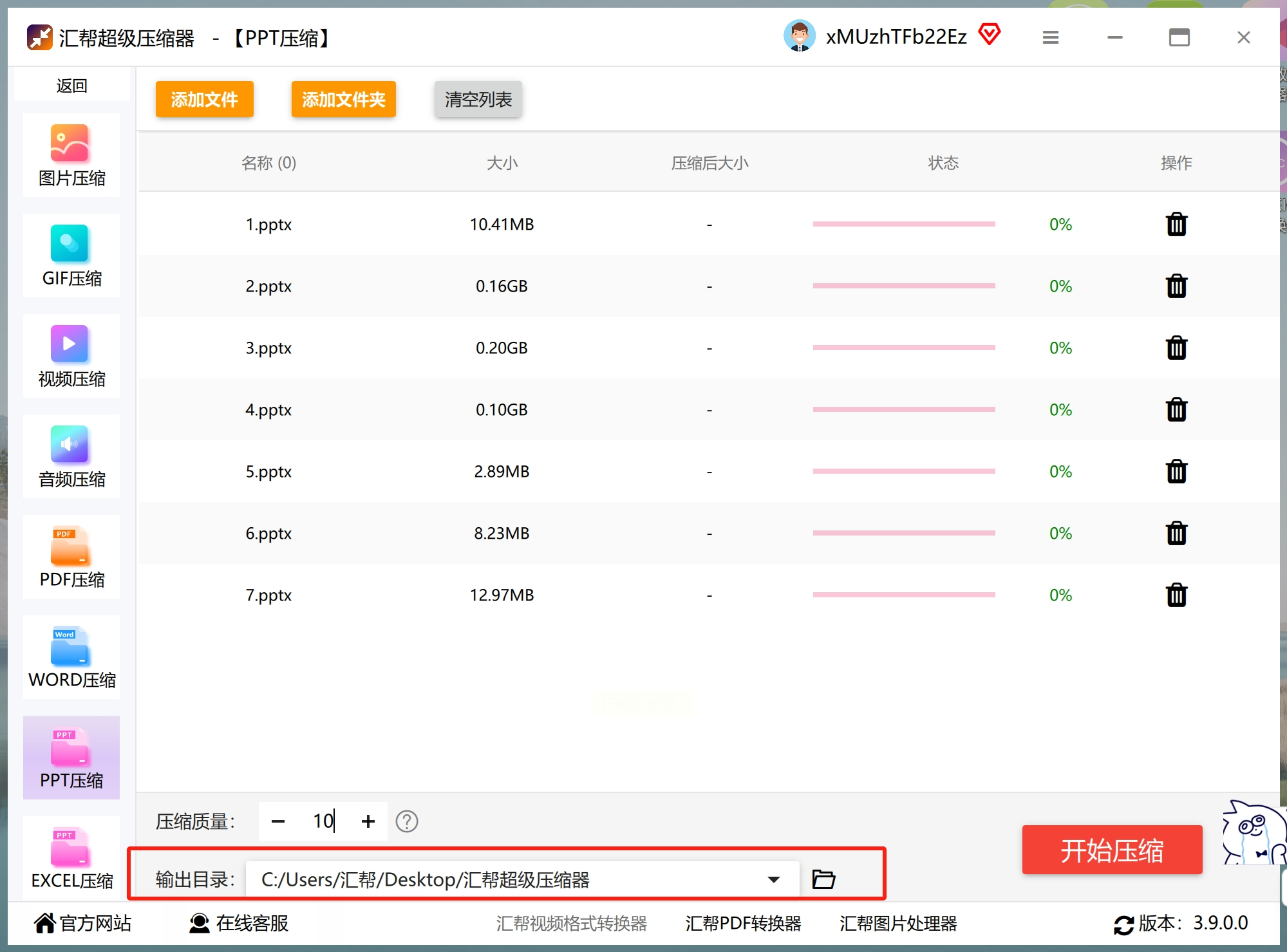
步骤五:执行压缩并验证
点击“开始压缩”按钮后,软件会实时显示压缩进度条及预计完成时间。压缩完成后,
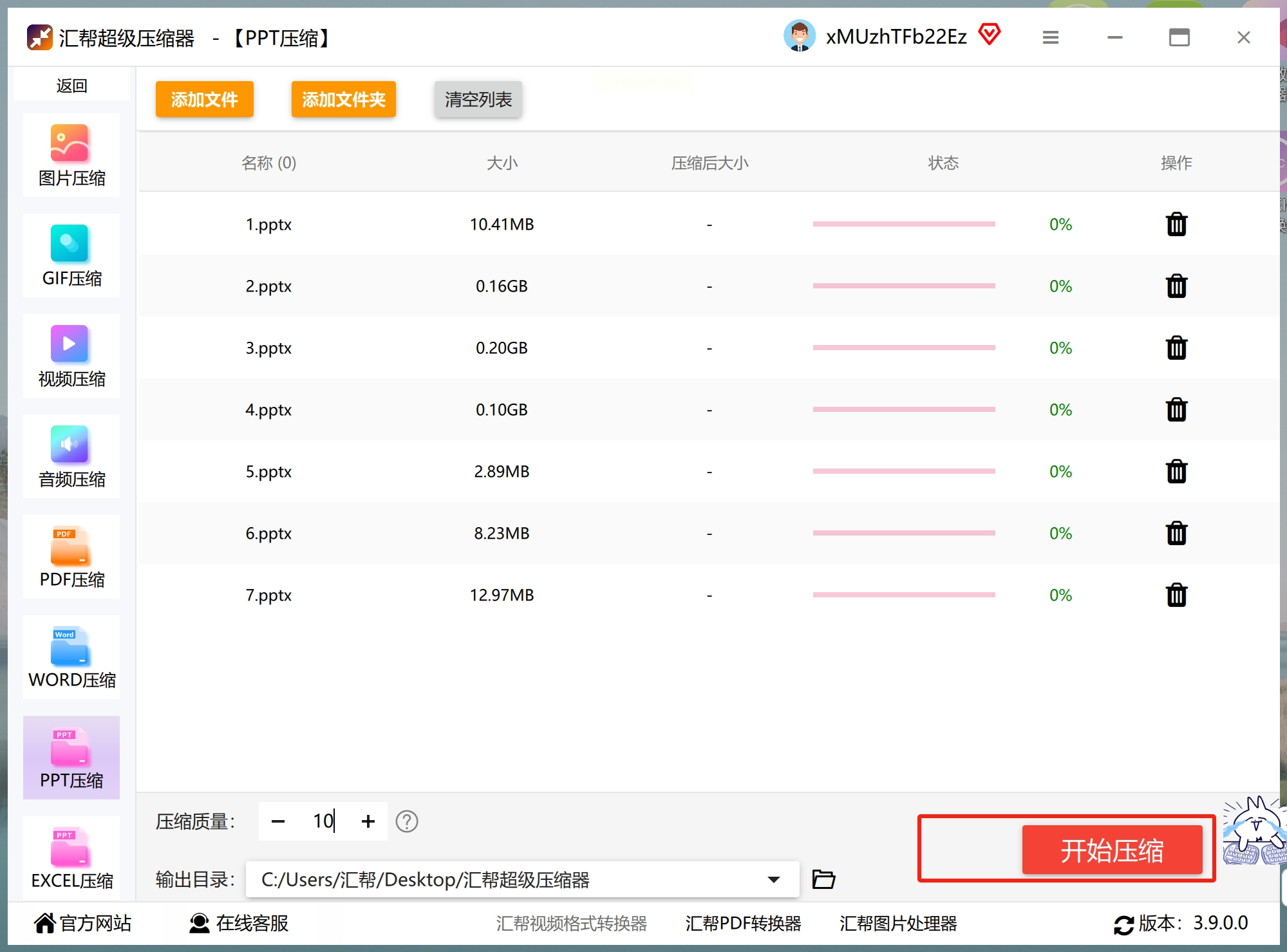
建议执行以下验证:
- 对比原始文件与压缩后文件的大小差异(目标压缩率通常在30%-70%)
- 随机打开压缩后的PPT文件,检查图片清晰度、动画效果及超链接是否正常
- 使用文件校验工具(如哈希值对比)确认数据完整性
优势:支持批量处理、自定义压缩参数、保留文件结构,适合对文件质量要求高的专业场景。
方案二:金舟压缩宝(易用型软件)
适合追求快速操作且对压缩强度要求不高的用户,提供直观的“一键压缩”功能。
操作要点:
1. 快速压缩流程:打开软件后直接点击“PPT压缩”,拖拽文件至界面即可,无需复杂设置
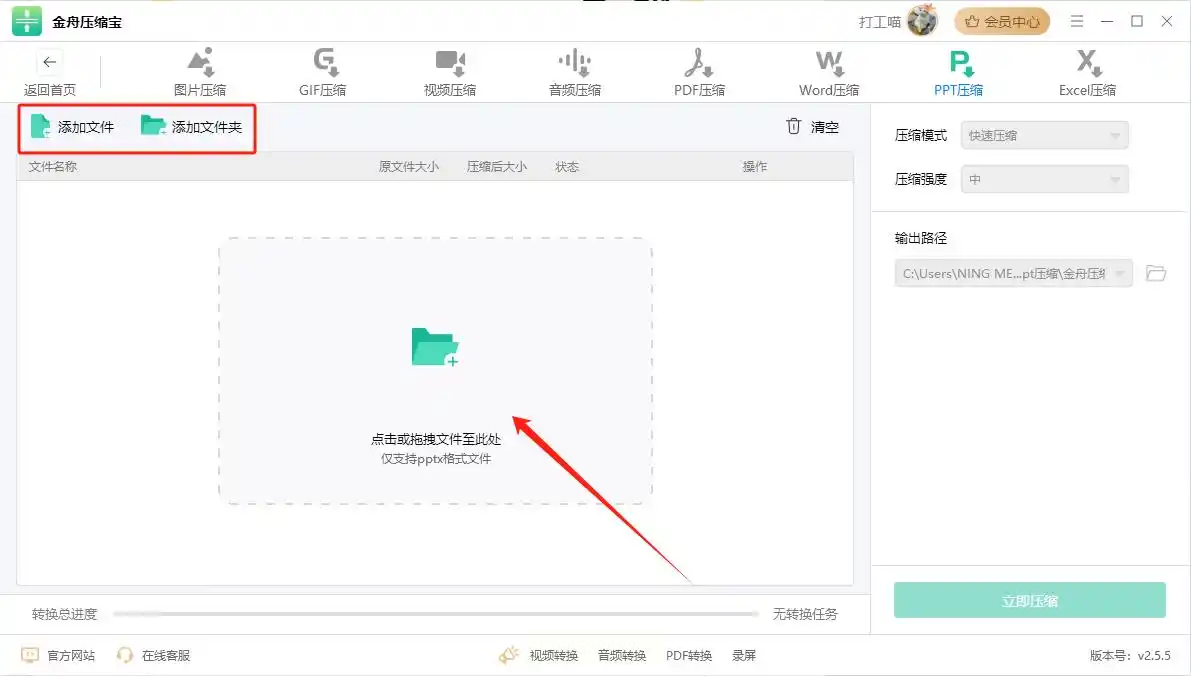
2. 双模式选择:
- 快速压缩:适合紧急场景,30秒内完成小文件压缩
- 自定义压缩:可调节压缩强度(低/中/高),对应不同压缩效果
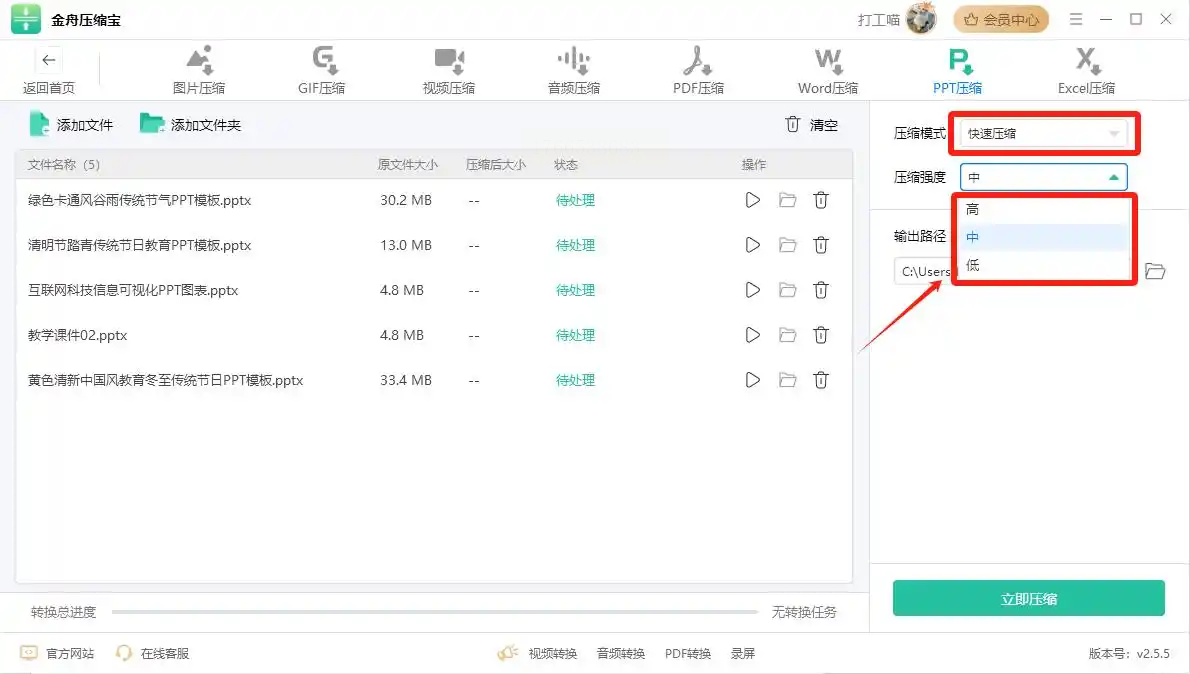
3. 压缩后预览:支持压缩前文件大小对比,避免误操作导致过度压缩
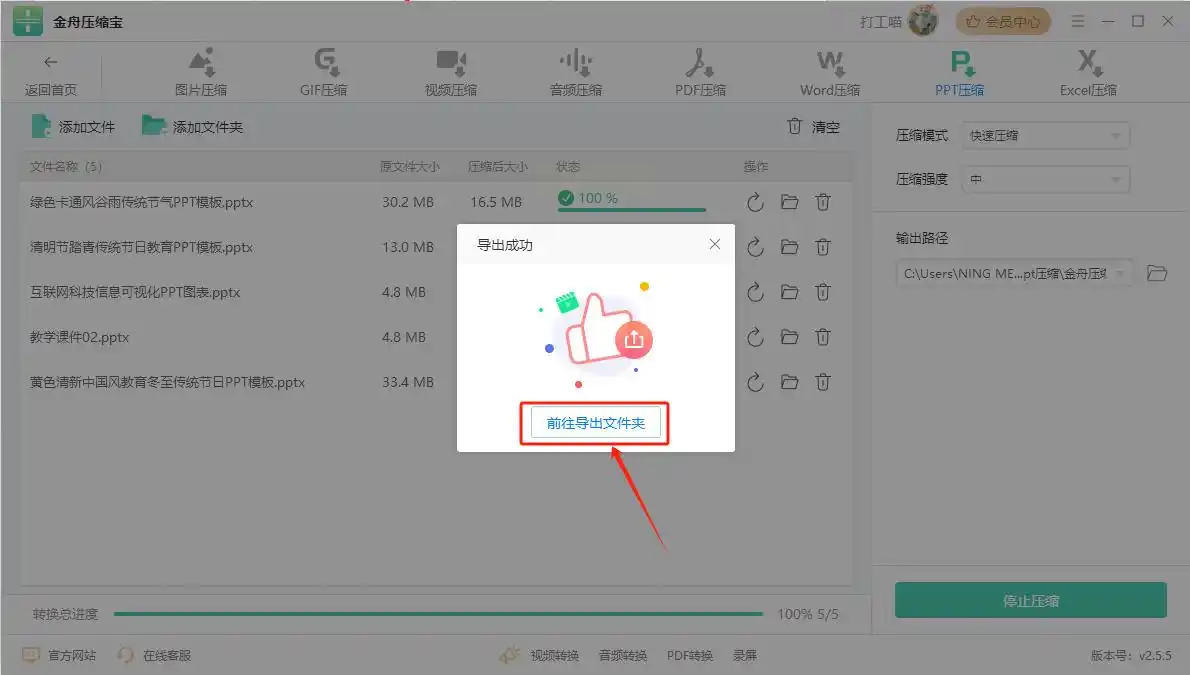
适用场景:日常会议演示PPT、非专业用途的文档,10分钟内可完成压缩。
方案三:在线压缩工具(轻量化方案)
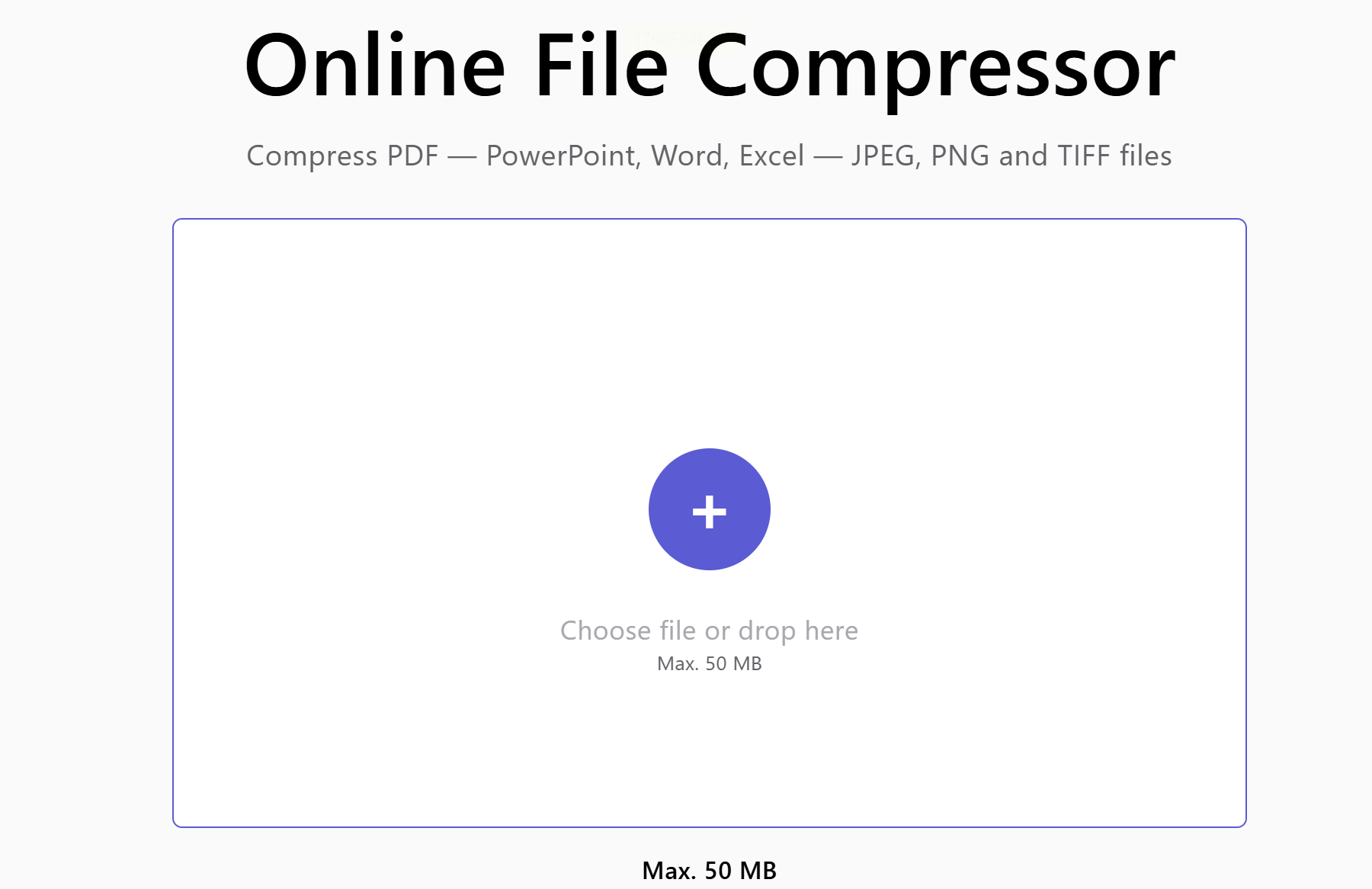
针对临时应急需求,在线工具无需安装,通过浏览器即可操作,适合普通用户快速处理单个文件。
以WeCompress为例:
1. 无注册上传:访问官网(无需账号),点击“选择文件”上传PPT
2. 自动压缩:系统自动分析文件内容,优先压缩冗余图片(如重复水印、低分辨率素材)
3. 多格式支持:压缩后自动生成可直接下载的PPTX文件,兼容主流版本
4. 隐私保护:上传文件24小时后自动删除,适合处理敏感文档
注意事项:
- 网络稳定性影响压缩速度(建议使用50Mbps以上网络)
- 超大文件(>200MB)可能需要分步骤压缩
- 避免在公共WiFi环境处理隐私文件
方案四:嗨格式压缩大师(多功能工具)
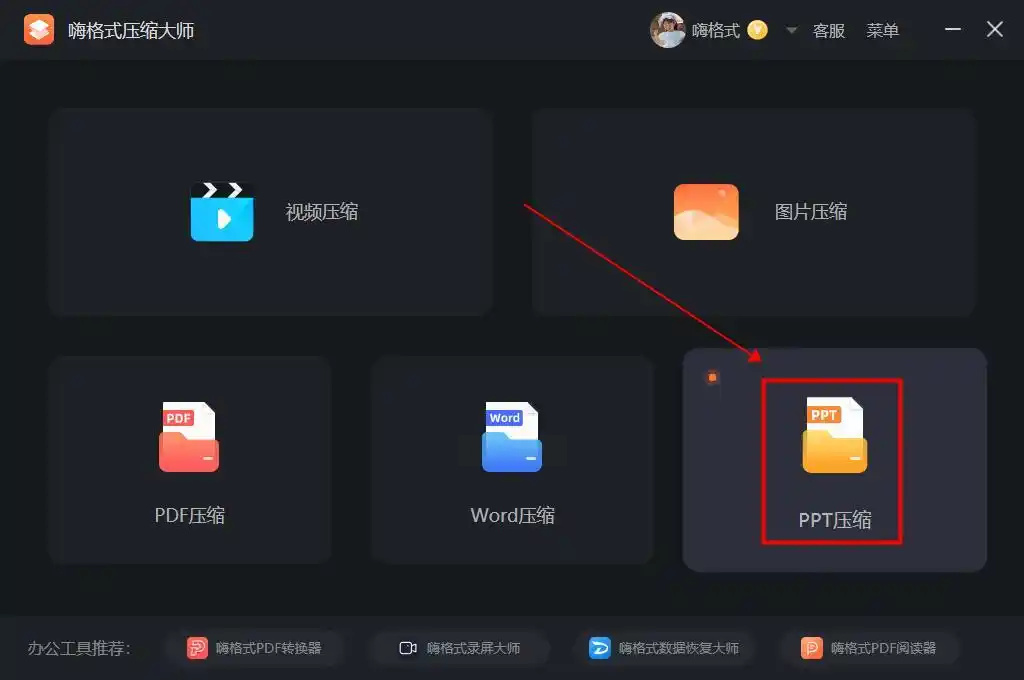
适合需要同时处理多种文件格式的用户,集成PPT、图片、视频等多类型压缩功能。
特色功能:
- 格式优先选择:可设置“缩小优先”(体积最小)或“清晰优先”(画质保留90%以上)
- 批量智能压缩:支持10个以内文件同时处理,自动识别压缩瓶颈(如重复图片素材)
- 预览对比:提供压缩前后文件大小、画质对比数据,可视化调整压缩参数
操作提示:首次使用建议先压缩1-2个小文件测试效果,避免因参数设置不当导致文件损坏。
通过以上方法,用户可根据自身场景灵活选择压缩方案,既避免文件过大带来的传输困扰,又能确保演示效果不受影响,真正实现办公效率的提升。
