

你先别急着打开PS一张张导出。42个PSD文件堆在文件夹里,明早就要交——汇帮图片处理器能让你在15秒内批量转完,往下看具体怎么操作。
PSD是Photoshop的专用格式,图层、通道、蒙版全打包在里面,方便反复修改,但传给客户或上传网页就不太方便了。psd怎么改成jpg?我前后折腾过七八种方法,今天把靠谱的7种全列出来,按需求从小到大排,你照着挑就行。
 ## 一、psd批量转jpg,先从最省事的说起
汇帮图片处理器是我目前用得最顺手的一个,尤其适合一次要转十几张甚至几十张的情况。整个流程走下来,单张转换大约12秒,42张批量处理也就5分钟出头。
第一步:打开汇帮图片处理器,界面左侧能看到格式转换、批量压缩、批量改尺寸、图片加水印几个功能入口。我们要转格式,直接点“格式转换”。
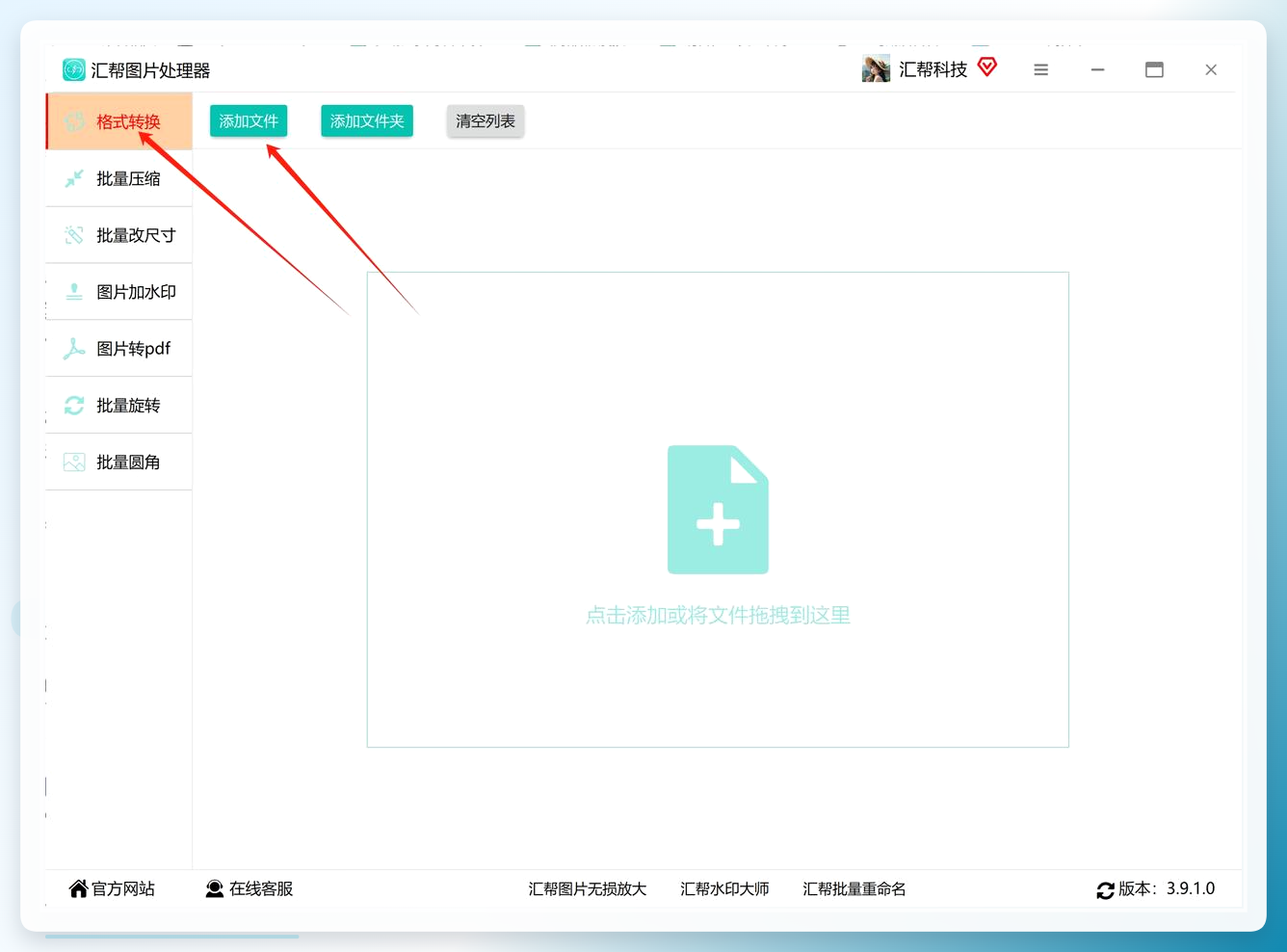 这一步别点错,有人上来就选“批量压缩”,结果转出来还是PSD,白忙活。
第二步:点“添加文件”,在弹窗里把要转换的PSD文件全选导入。导入之后,在软件底部的导出格式下拉框里选JPG。
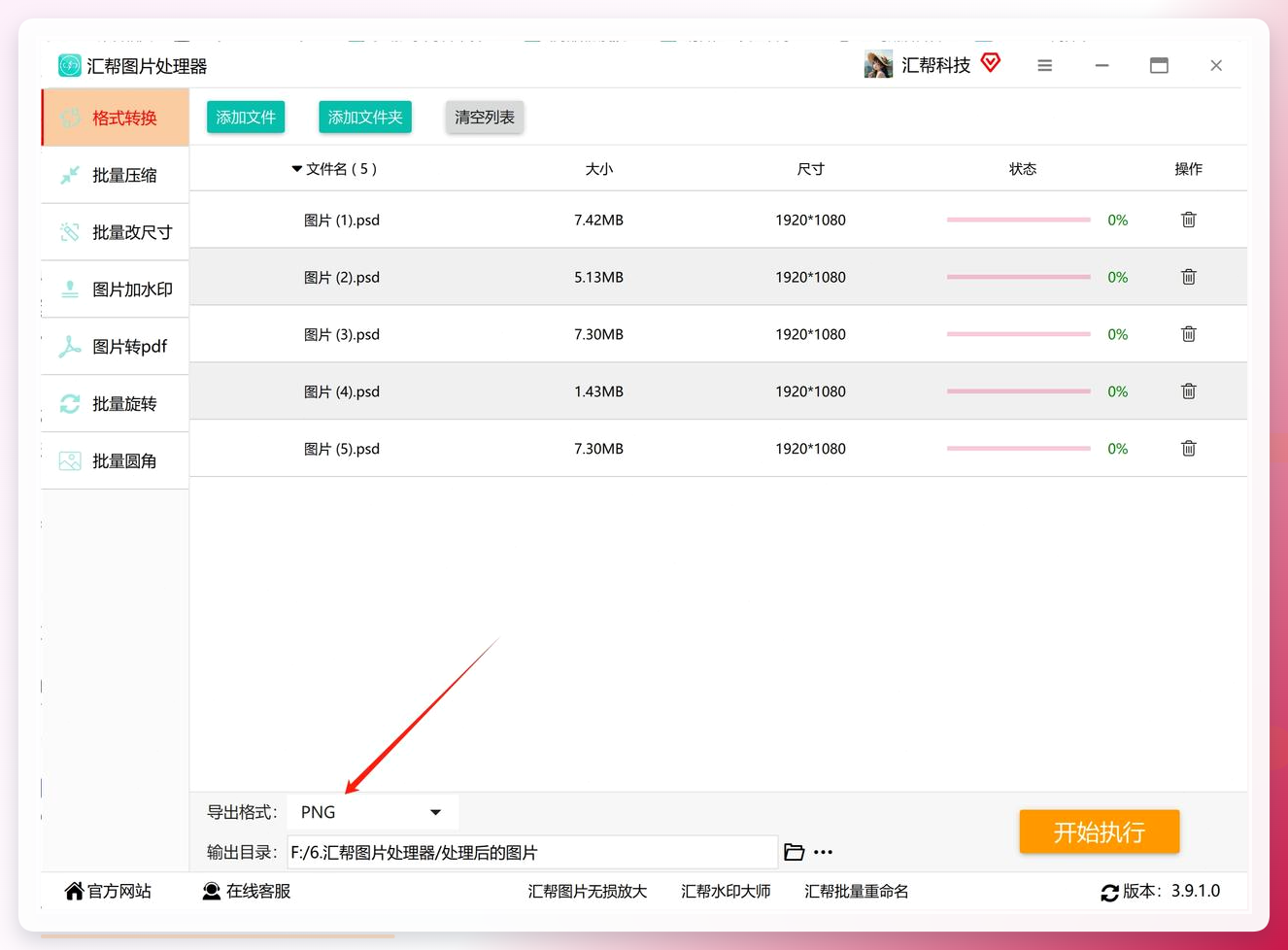 这里支持多选,也可以直接把文件拖进列表。我试过一次性导入60多个PSD,软件没有卡顿。
第三步:设置输出目录。这个目录就是用来接收转好的JPG图片的,你可以选和原文件相同目录,也可以单独指定一个文件夹。我习惯单独建一个“转换输出”文件夹,方便后续查找。
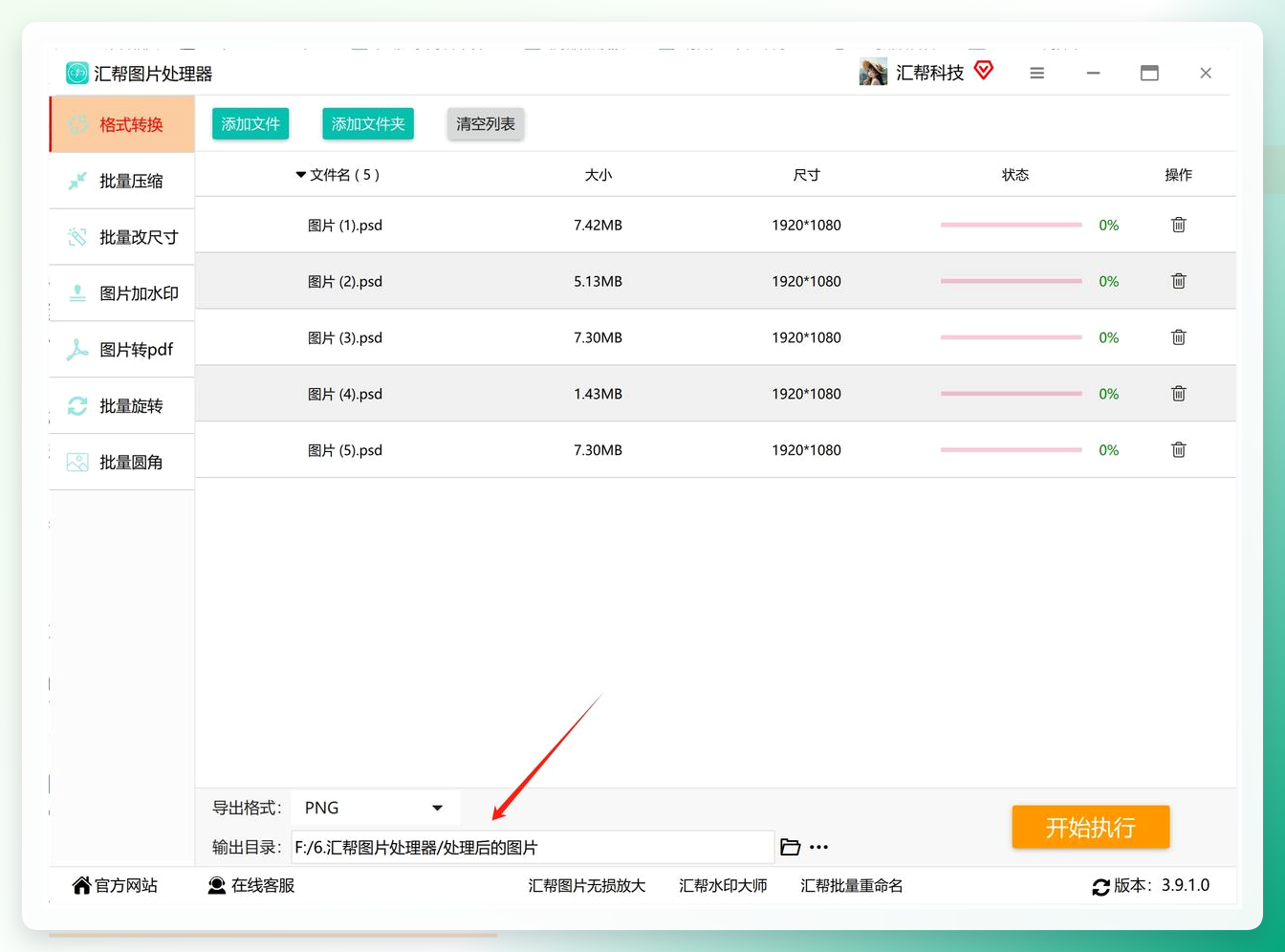 第四步:点“开始执行”,软件开始批量转换。转换过程中能看到进度条,每个文件的处理状态都有标注。
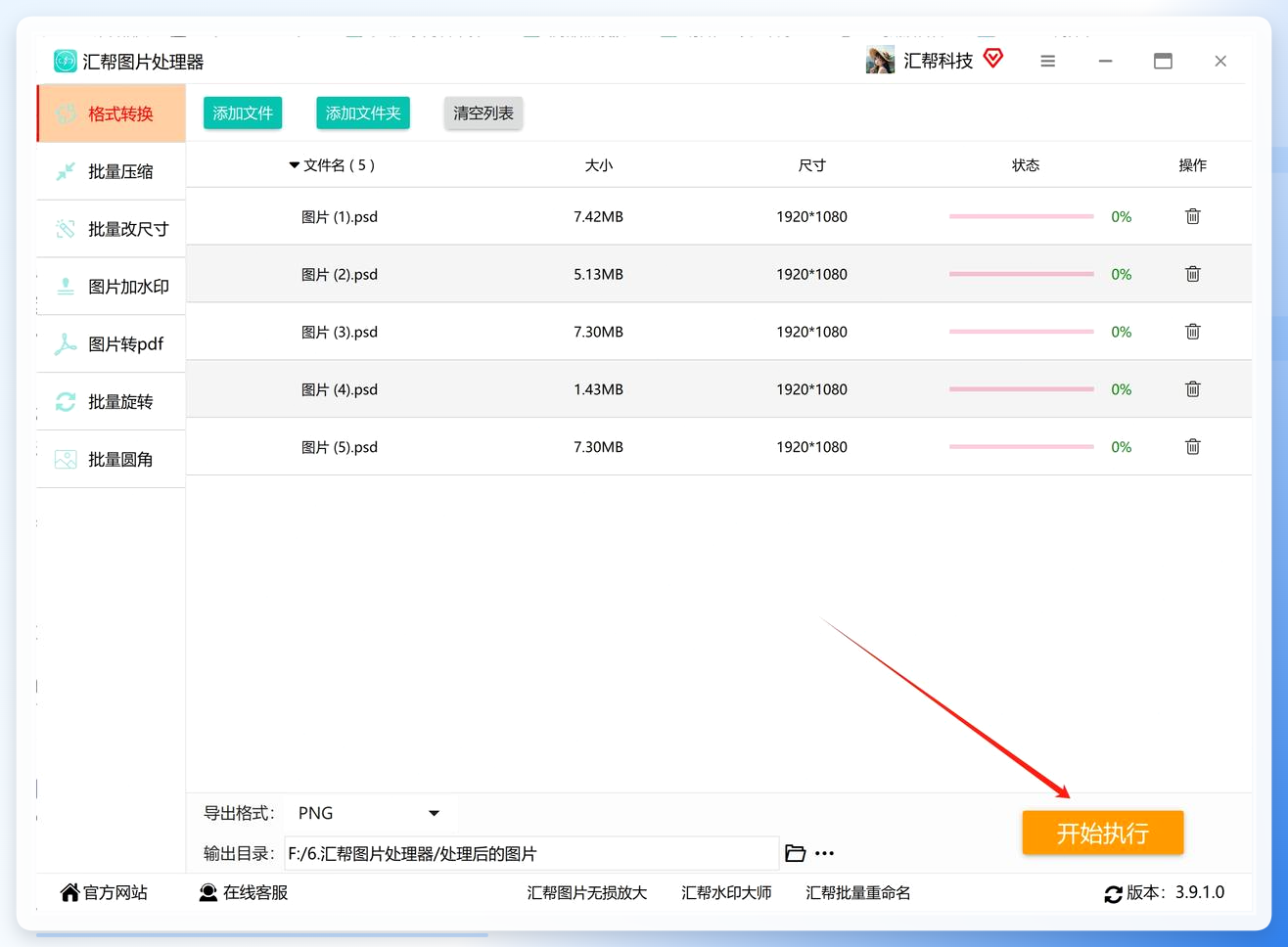 第五步:转换完成后,打开输出目录就能看到所有JPG文件。检查一下有没有漏转或画质异常的,确认没问题就可以直接拿去用了。
 有个细节提醒一下:如果你的PSD文件是CMYK色彩模式,转成JPG后颜色可能会偏暗。汇帮默认按sRGB输出,网页和手机上看没问题,但如果要印刷,建议先手动确认一下色彩模式。
二、psd格式怎么转换?免费方案也能应急
不想装软件的话,在线工具是个选择。TinyWow支持PSD转JPG,打开浏览器就能用,不占电脑内存。
- 浏览器搜“TinyWow PSD转JPG”进入官网
- 在“图片转换”分类下找到“PSD转JPG”选项
- 点“选择文件”上传PSD文件
- 等它自动转换完,点“下载”保存到本地
 TinyWow的好处是免费、免安装,临时处理一两张挺方便。但文件超过50MB可能会上传失败,而且涉及未公开的设计稿时,上传到第三方服务器要谨慎——这个看你自己权衡。
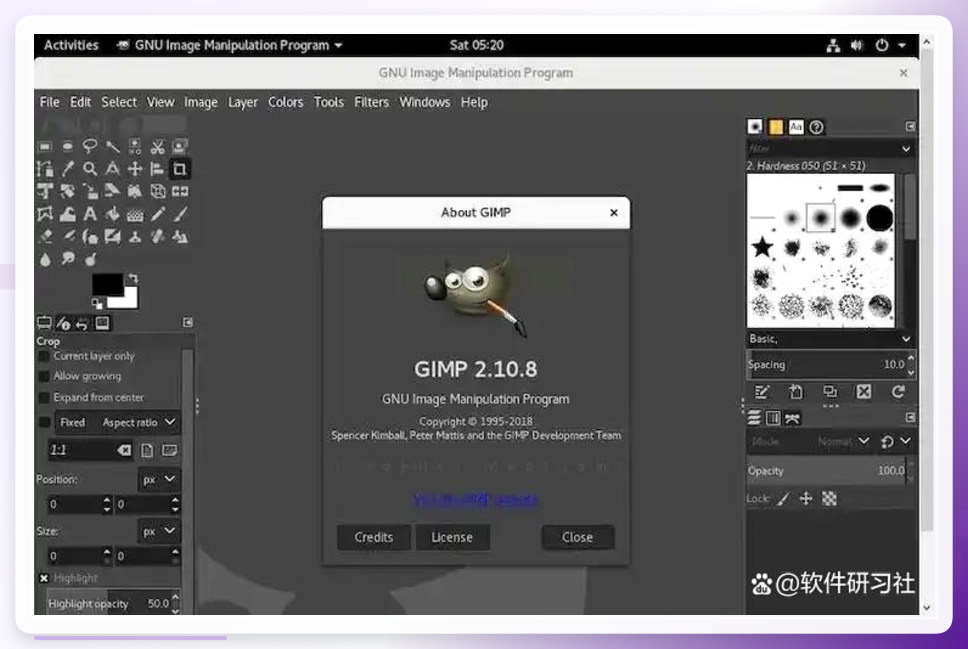
另一款免费工具是GIMP,开源软件,功能接近PS。操作路径:下载安装后打开软件→导入PSD文件→点顶部菜单“文件”→“导出为”→文件类型选“JPG”→设置质量参数→点“导出”。
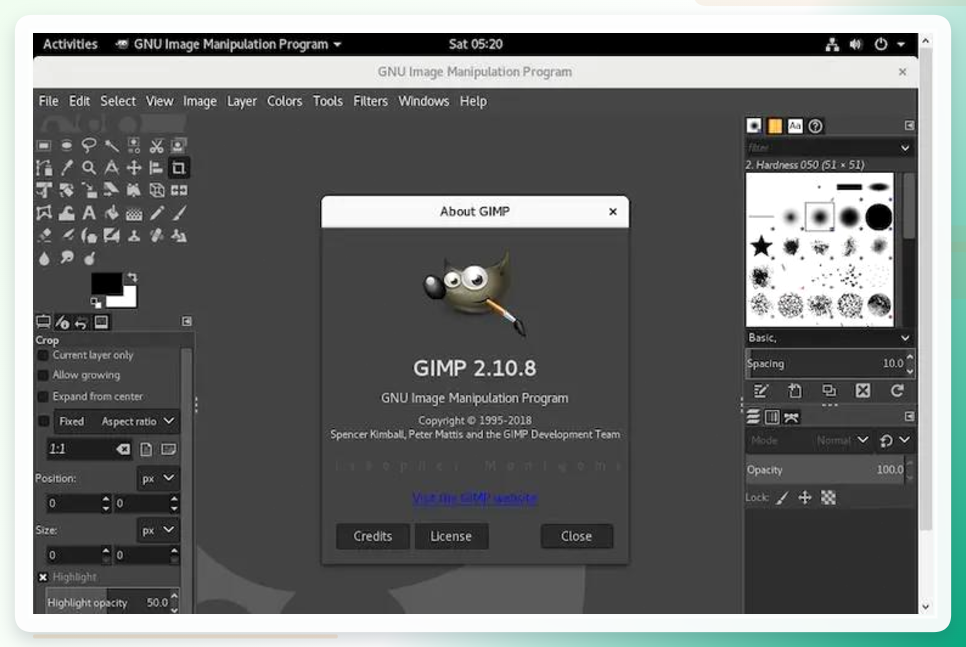 GIMP完全免费,适合预算有限又需要本地处理的场景。不过它的界面和操作逻辑跟PS差别不小,第一次用可能要适应一阵。
三、psd转jpg免费工具之外的4种补充方案
如果你不想用汇帮,也不想装GIMP,下面这4种方法可以按场景挑。
方法3:WPS图片
很多人电脑上装了WPS但没注意它自带图片处理功能。操作步骤:
- 右键PSD文件→打开方式→选WPS图片
- 点右上角“工具箱”→选“格式转换”
- 输出格式选JPG,设置保存路径
- 点“开始转换”
WPS图片的优势是如果你已经装了WPS办公套件,等于零成本。但PSD图层多的时候打开会慢,复杂文件可能显示不全。
方法4:在线转换网页(Convertio类)
- 浏览器打开Convertio网站
- 点“选择文件”上传PSD
- 在“转换到”下拉框选JPG
- 点“转换”,完成后下载
这类在线工具格式支持广,但免费版有文件大小限制(通常100MB以内),且批量转换需要逐个操作。
方法5:Snipaste截图另存
如果只是要PSD里某一层或某个区域,不用转整个文件。操作:
- 在PS里打开PSD,把需要的图层显示出来
- 按F1启动Snipaste截图
- 框选目标区域
- 按Ctrl+S保存为JPG
这个方法适合只要局部画面的情况,速度快,但分辨率受屏幕限制,不适合高精度输出。
方法6:PS批处理动作
如果你电脑上已经有Photoshop,可以用“动作”功能批量处理:
- 打开PS,窗口→动作,新建一个动作
- 录制:打开一个PSD→文件→存储为→选JPG→设置品质→关闭
- 停止录制
- 文件→自动→批处理→选刚才的动作→选源文件夹→选目标文件夹→确定
这个方法一次设置好之后可以反复用,适合长期有批量转换需求的人。缺点是PS本身比较吃内存,同时处理几十个大文件时电脑会比较卡。
四、psd转图片格式哪个好?按场景挑不亏
7种方法列完了,你可能会问:到底选哪个?
单张快速转:汇帮图片处理器或Snipaste截图,几秒钟的事。
十几张批量转:汇帮图片处理器最省心,一次导入全部处理,不用盯着。
不想装软件:TinyWow在线搞定,但注意文件大小和隐私。
预算有限但要本地处理:GIMP完全免费,功能也够用。
已有PS且熟悉动作功能:PS批处理一次设置长期受益。
五、几个容易踩的坑
坑1:转出来画质变糊。 JPG是有损压缩,品质参数别设太低。一般网页用8-10就够了,印刷建议10以上。汇帮在导出时可以调品质,默认是高品质。
坑2:透明背景变白底。 PSD如果有透明图层,转JPG后透明区域会变成白色。需要保留透明背景的话,应该转成PNG而不是JPG。
坑3:批量转完发现漏了几张。 导入文件时检查一下列表数量,和源文件夹里的PSD数量对一下。汇帮导入后会显示文件总数,核对一下再开始。
坑4:文件名冲突覆盖。 如果输出目录里已有同名JPG,转换时可能会覆盖。建议输出到一个新文件夹,或者转换前先清空输出目录。
长期维护怎么做
问的人比较多的一个问题是:转完之后的JPG怎么管理?我的做法是按项目建文件夹,原始PSD放“源文件”子目录,转出的JPG放“输出”子目录,文件名保持一致。这样后面要改,直接找到对应的PSD重新导出就行,不会乱。
另外,如果PSD后续还会更新,建议保留源文件别删。JPG只是交付格式,真正要改还是得回到PSD。
下一步行动建议:
如果你手头正好有一批PSD要转,建议现在就打开汇帮图片处理器试一下——先拿3张练手,熟悉流程后再批量处理。经常处理设计稿的人,可以把“格式转换”这个功能固定用起来,比每次开PS导出省不少时间。偶尔转一两张的,收藏一个在线工具页面就够了。
工具没有绝对的好坏,能解决你当下问题的就是好工具。选一个顺手的,把活干完,比纠结哪个更好更重要。
