

用iPhone拍了一堆美照,想发个朋友圈炫耀一下,结果传给安卓闺蜜时直接变成打不开的heic格式?别慌别慌,这种让人头秃的格式难题,今天一次性给你们扒明白!足足六种实用招数,保证让你轻松把heic转成万能的jpg,再也不用对着美图叹气啦!
咱们平时用苹果设备拍照,默认保存的就是HEIC格式。这格式好处不少,画质高还省空间,但坏处也明显——兼容性差。传到Windows电脑上、发给用安卓手机的朋友、或者上传到某些网站,人家可能就打不开。所以,学会 heic格式转jpg的方法 ,几乎是每个iPhone用户的必修课。
网上教程五花八门,今天咱们不整虚的,直接分享几种亲测有效、操作简单的转换方法。从功能全面的专业软件到免安装的在线工具,从电脑端到手机端,总有一款适合你。特别是对于那些需要批量处理大量照片的朋友,一定要看到最后,那个方法简直能帮你省下大半天的功夫!
heic格式转jpg的方法有哪些?五个实用方法帮你解决
 #### 一、手机里的照片怎么批量转格式?试试用汇帮HEIC图片转换器
这是小编目前个人比较常用的一种电脑端转换方式,也是今天想重点分享给大家的一个方法。因为平时拍照量大,动辄就是几百张照片,用在线工具一张张传实在太慢了。而汇帮HEIC图片转换器这款软件,在批量处理和转换速度上表现不错,操作也直观,对电脑新手来说没什么门槛。
先聊聊为什么推荐它:
市面上很多转换工具要么限制转换数量,要么走在线通道导致上传下载慢。汇帮HEIC图片转换器是安装在电脑本地运行的软件,处理过程不依赖网速,批量转换时稳定高效。而且它支持JPG、PNG、WebP等多种主流格式的输出,不只是HEIC转JPG,日常其他格式转换需求也能一并满足。
具体怎么操作?跟着下面四步走就行:
步骤1:下载并添加文件
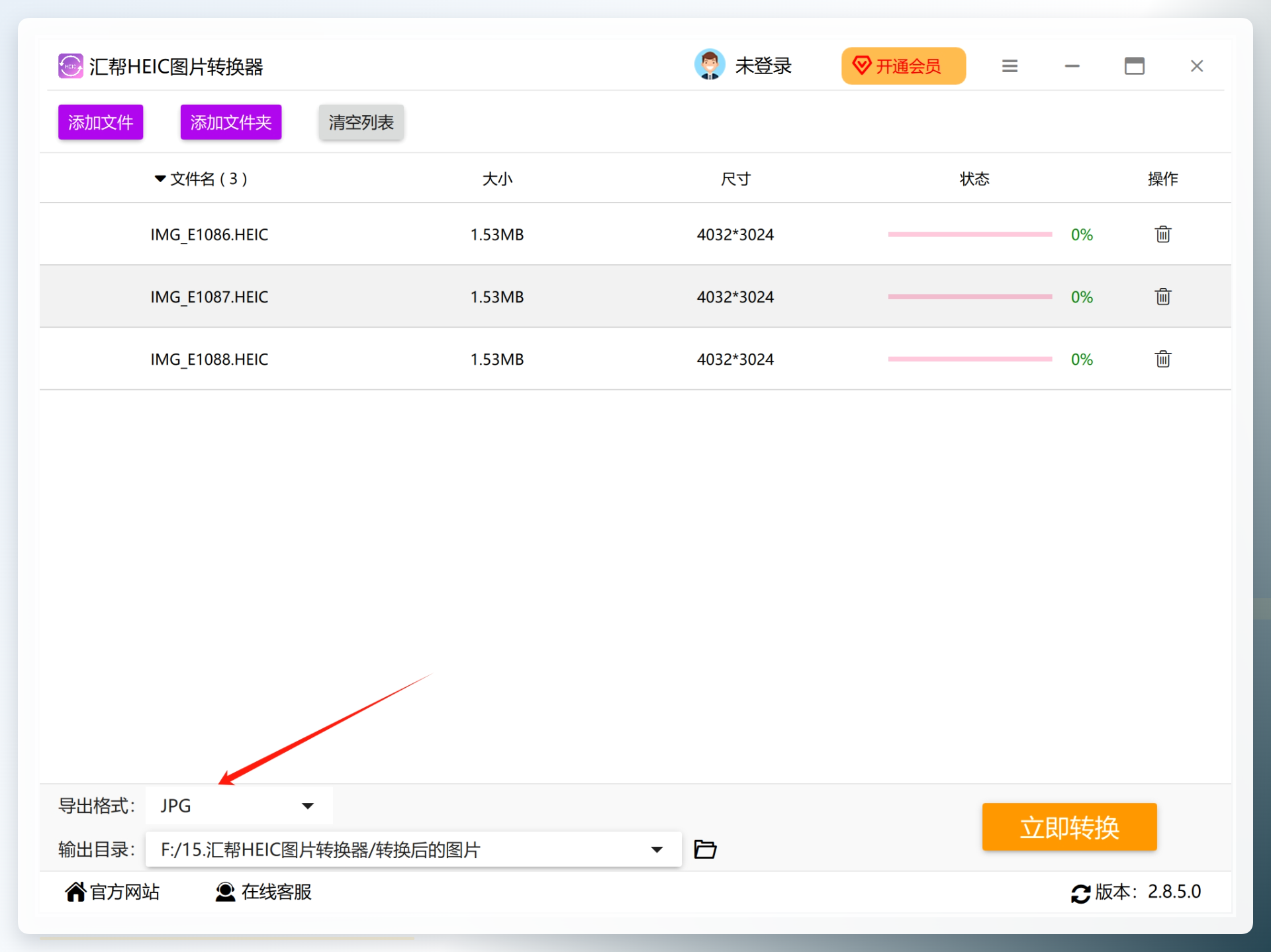
打开安装好的“汇帮HEIC图片转换器”软件,界面很清爽,直接就能看到转换功能。我们只需要点击左上角的“添加文件”或者“添加文件夹”按钮,把需要转换的heic文件添加到软件中。这里我要重点说一下,这个软件支持批量添加,不限制图片的数量。不管你是有五十张还是一百张照片,一次性全选添加就行,省去了反复操作的麻烦,真正做到“一键批量处理”。
 步骤2:选择导出格式
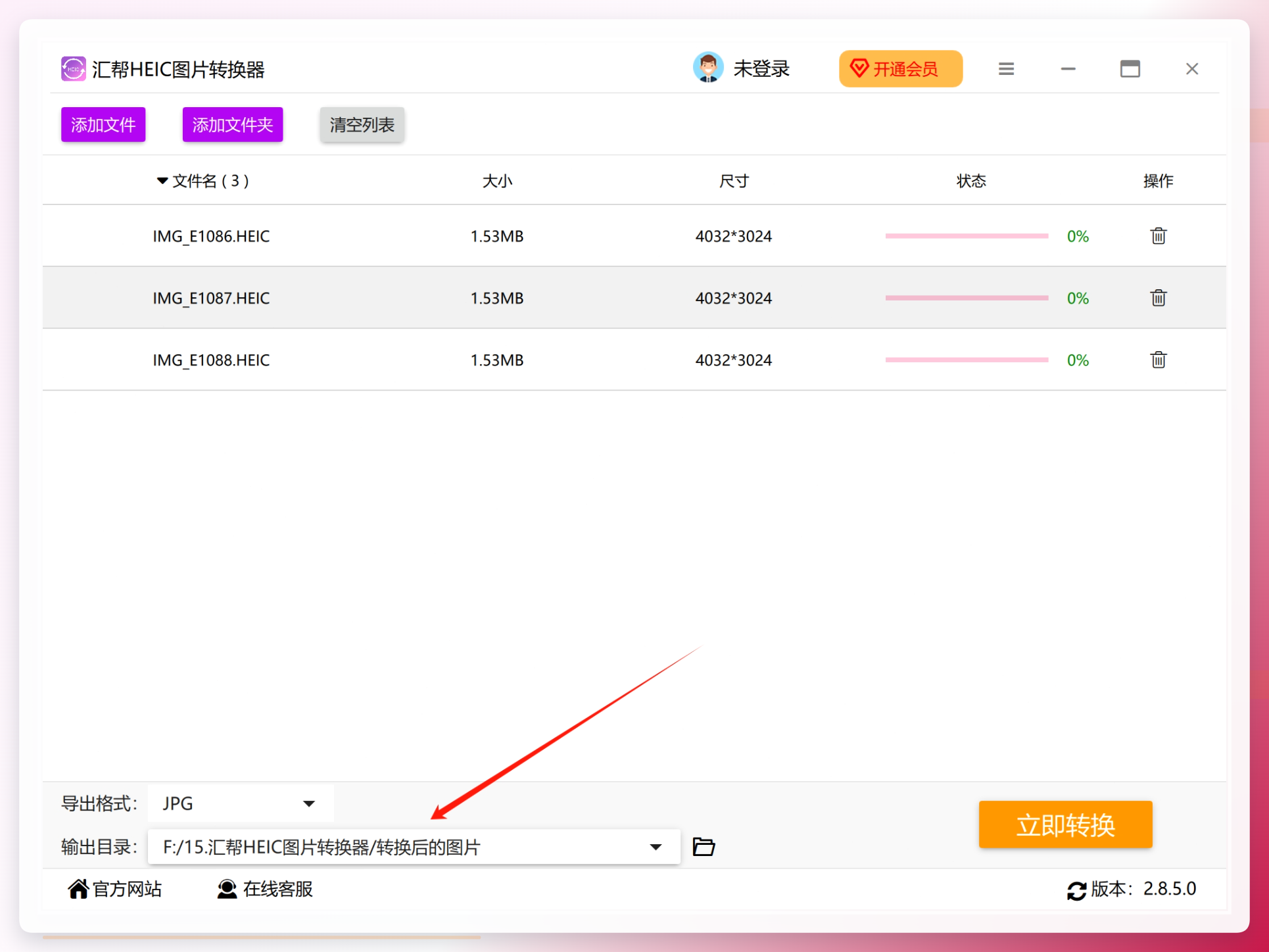
HEIC图片导入到软件中后,我们可以在底部找到“导出格式”选项。这里提供了jpg、png、webp等多种格式供我们选择,大家可以根据自己的实际用途来选。如果是为了发朋友圈、传文档,那么选择通用性强的jpg格式就够用了。这里小编就是以最常用的jpg格式为例。
 步骤3:设置输出目录
在下面的“输出目录”中选择一个文件夹,用来专门存放被转换出来的图片。建议大家在电脑上新建一个专门的文件夹,比如命名为“转换后的JPG”,这样日后找起图片来也方便,不至于在电脑里东翻西找。
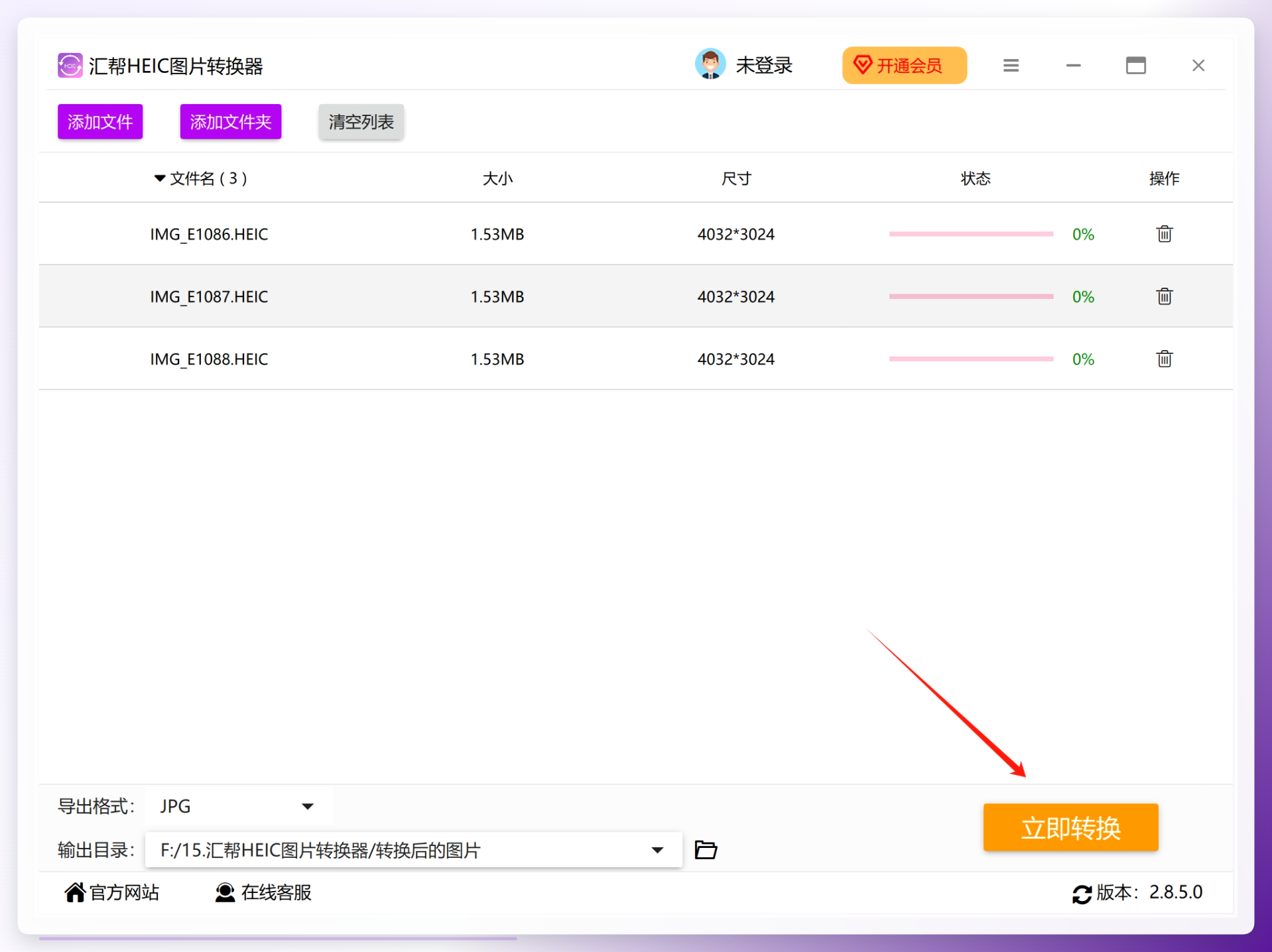
 步骤4:开始转换
设置全部完成之后,点击右下角的“立即转换”按钮,就可以开启图片格式转换功能了。此时你不需要再盯着屏幕,软件会自动处理所有添加的图片。转换速度跟你的电脑配置和图片数量有关,但整体来说是比较快的。
 很快图片就被转换成功了,打开刚才设置的输出目录,我们就可以看到所有被转换出来的jpg图片。画质清晰,格式通用,再也不用担心照片发出去打不开了。
 #### 二、不想装软件?在线转换工具也能够搞定
如果只是偶尔转换一两张图片,又不想在电脑上专门安装软件,那么在线转换工具是个不错的选择。这类工具无需安装、打开浏览器就能用,很适合应急处理。
以转转大师在线转换为例子,操作很简单:
操作如下:
1、在浏览器里打开在线HEIC转JPG的工具页面。
 2、点击上传按钮,把需要转换的HEIC图片传上去。这里需要留意的是,一般在线工具对文件大小会有限制,如果图片超过100M,还是建议使用客户端软件来转换。
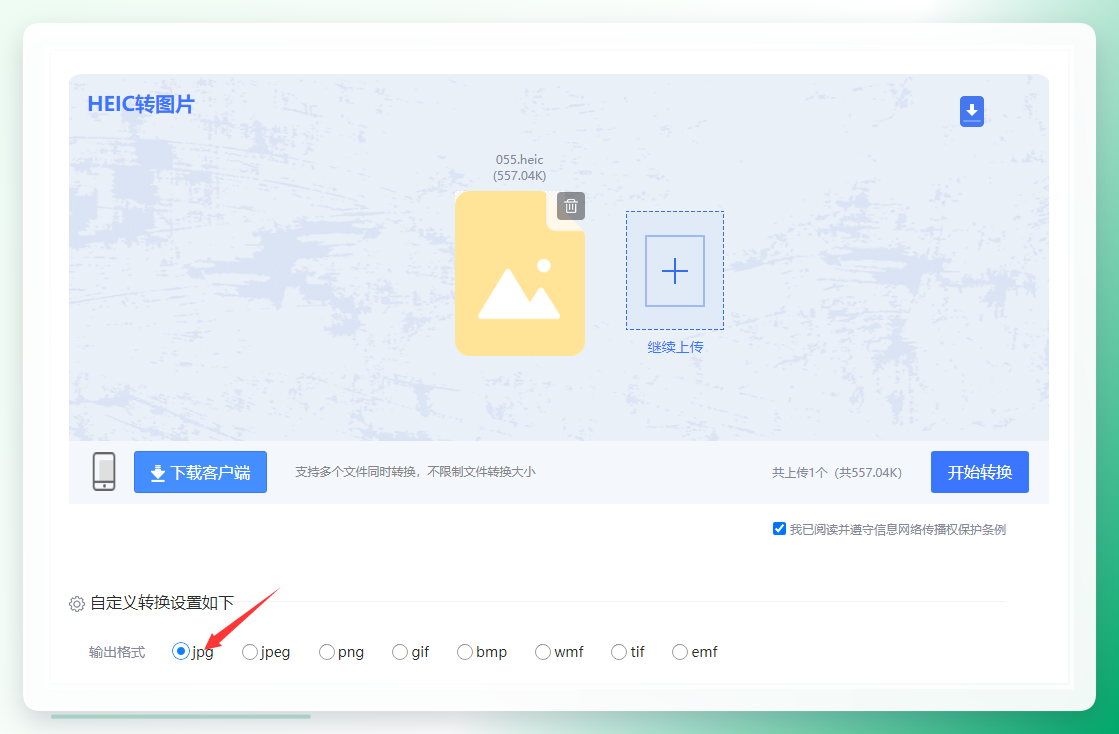 3、图片上传后,在下拉菜单中选择要转换的格式为“jpg”,然后点击“开始转换”按钮,稍等片刻。
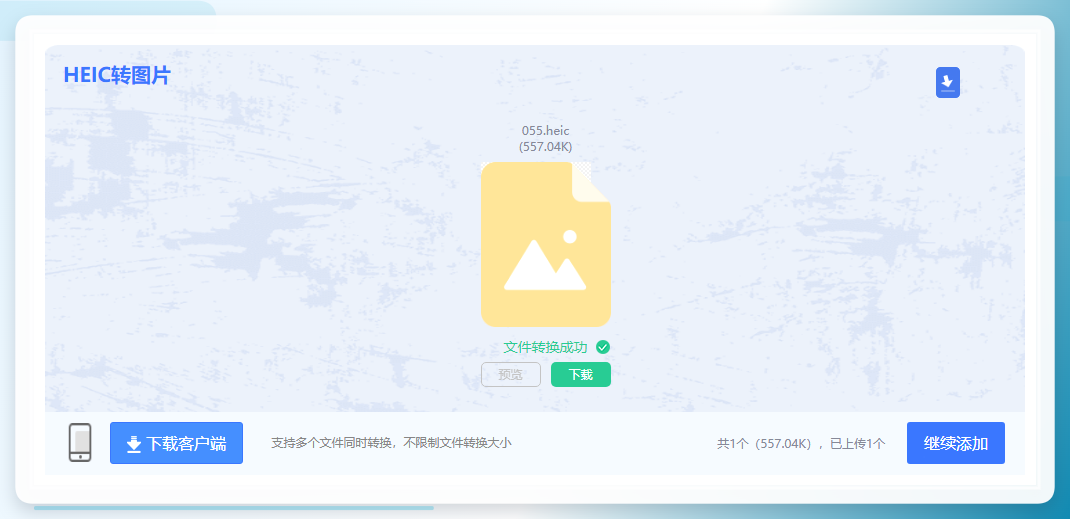 4、转换完成之后,页面会显示下载按钮,点击下载就能把JPG图片保存到电脑里了。
这种在线方式的好处是即开即用,缺点是受网络和文件大小限制,批量处理时体验稍差一些。
三、专业图片转换软件:功能更全,速度更快
除了上面提到的在线工具,使用专业的图片转换软件也是一种常见方案。这类软件通常功能更强大,支持更多的转换选项和自定义设置。以转转大师客户端为例:
操作如下:
1、下载并安装客户端,安装后打开软件。
 2、在软件界面找到“HEIC转换”功能,上传需要转换的图片文件。
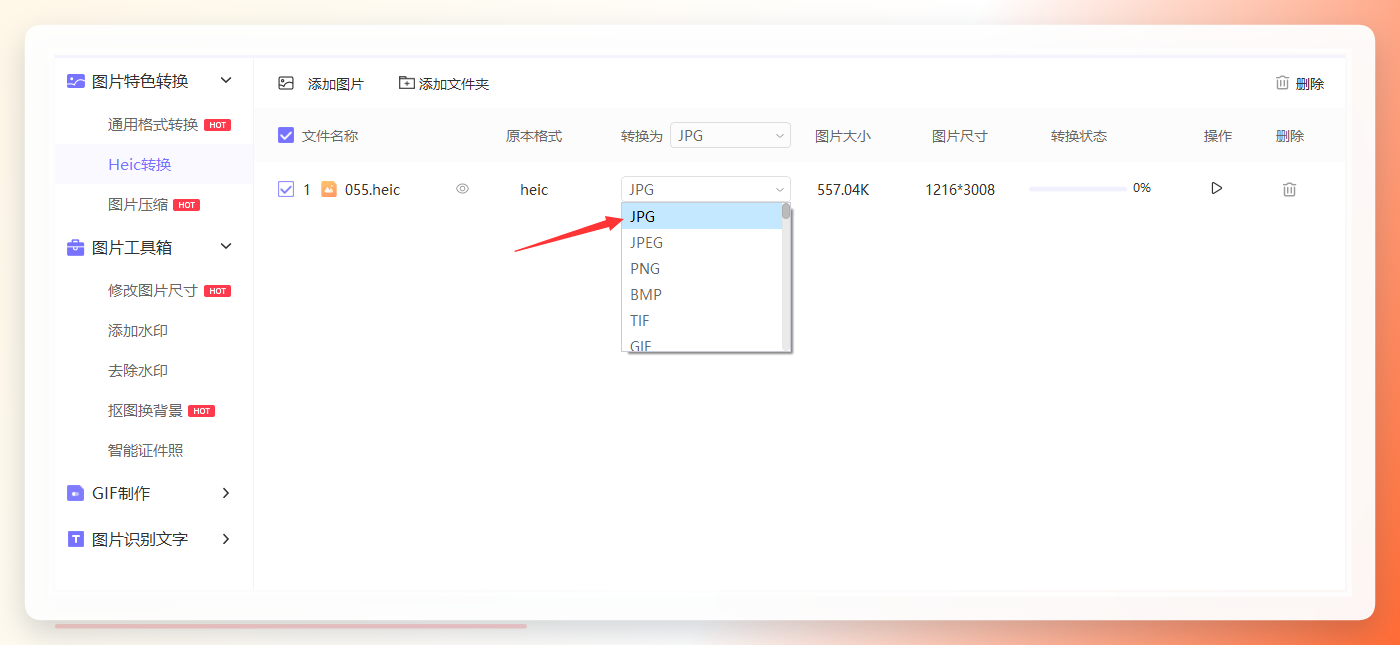 3、选择输出格式为JPG,其他参数可以根据需要调整,然后点击“开始转换”。
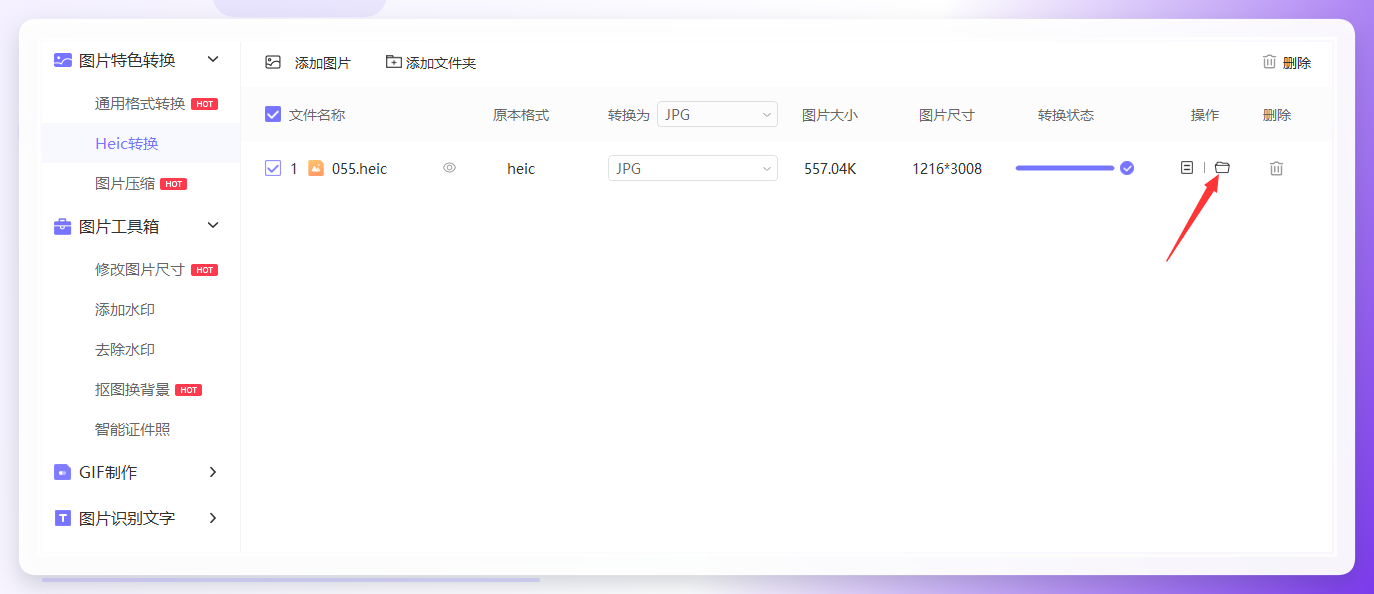 4、转换完成后,打开输出文件夹即可查看和使用了。
这类专业软件的优势在于转换速度快、支持批量处理,适合需要频繁处理图片的用户。
四、用优速图片格式转换器批量处理HEIC
优速图片格式转换器也是一款比较知名的格式转换工具。这里要提醒大家,通过官方渠道下载,避免捆绑软件。
具体操作步骤:
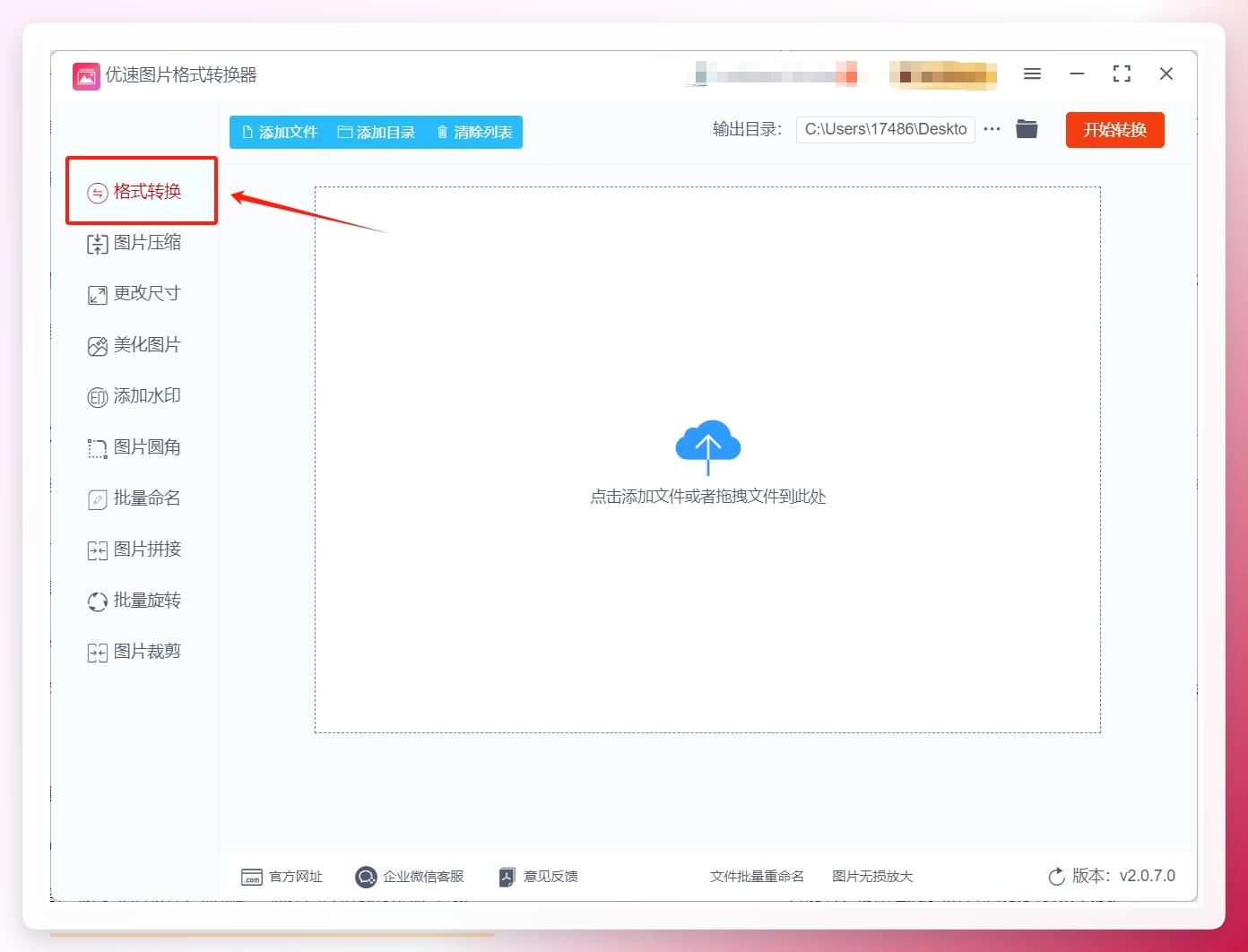
步骤1:打开安装好的优速图片格式转换器,在主界面点击左侧的【格式转换】功能。
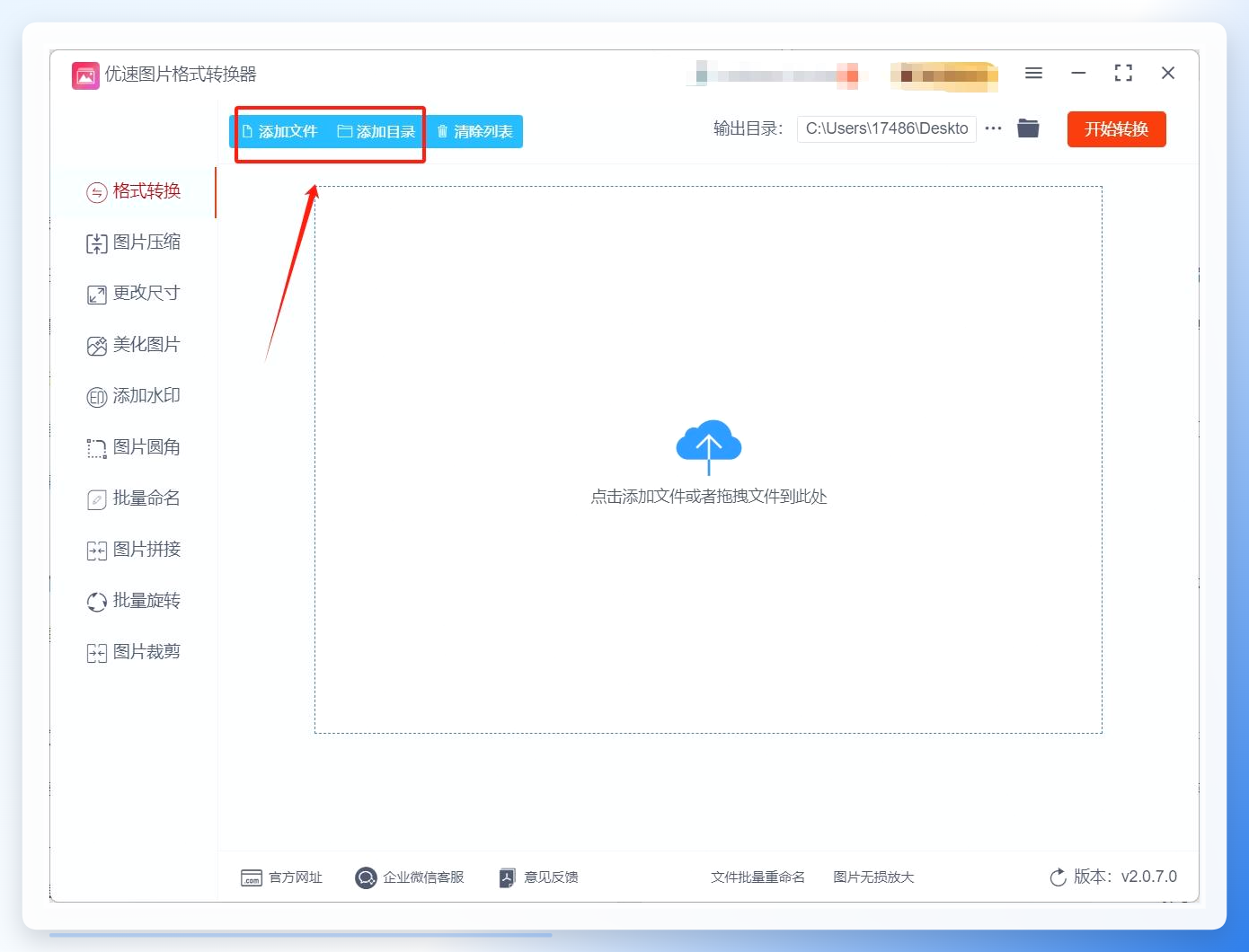
 步骤2:点击界面上方的【添加文件】或【添加目录】按钮来选择需要转换的HEIC文件。如果你想一次性导入整个文件夹的图片,直接使用【添加目录】功能就可以了。
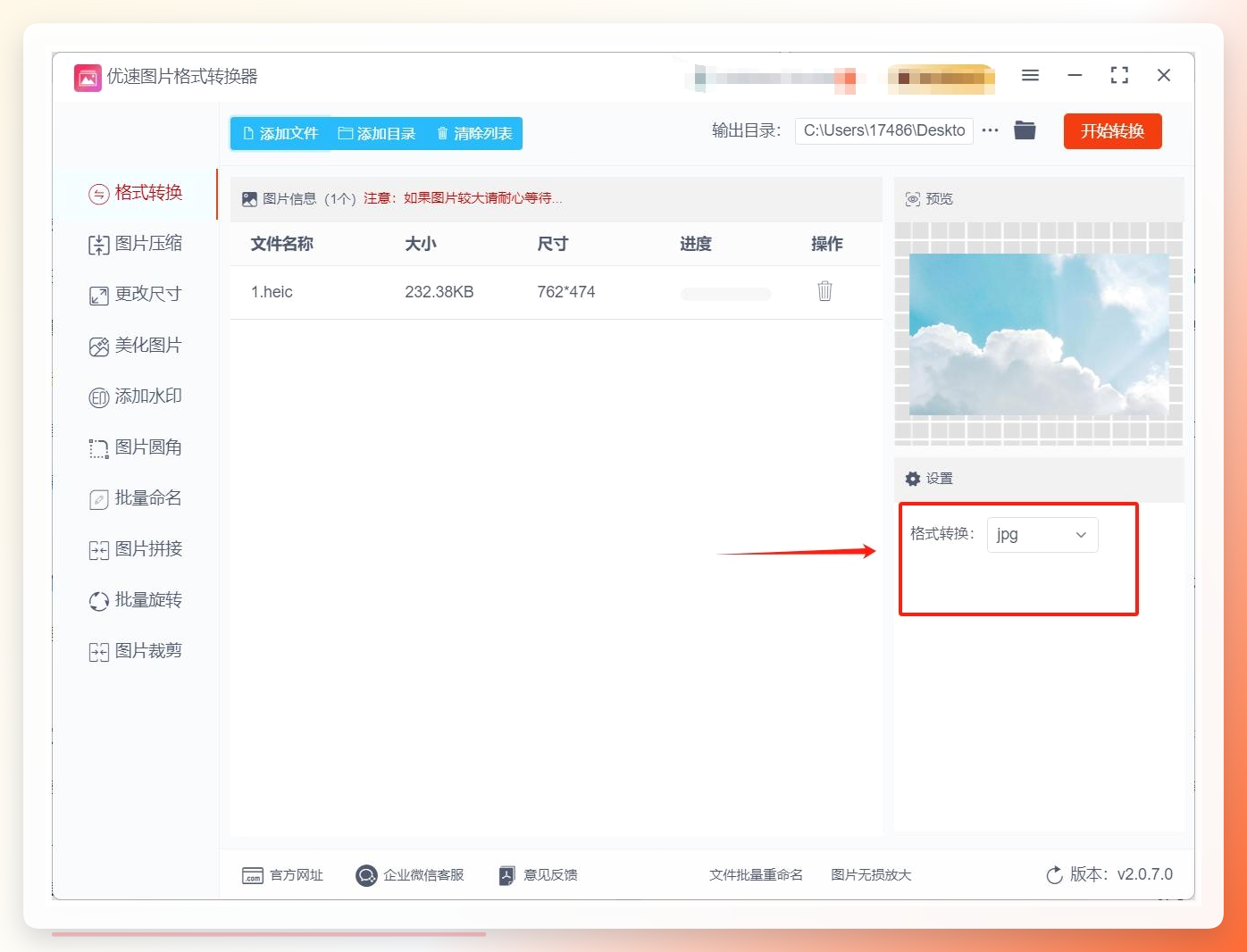
 步骤3:文件导入后,确认右下角的【格式转换】设置为JPG。如果默认是的,就不需要修改,反之则手动切换一下。
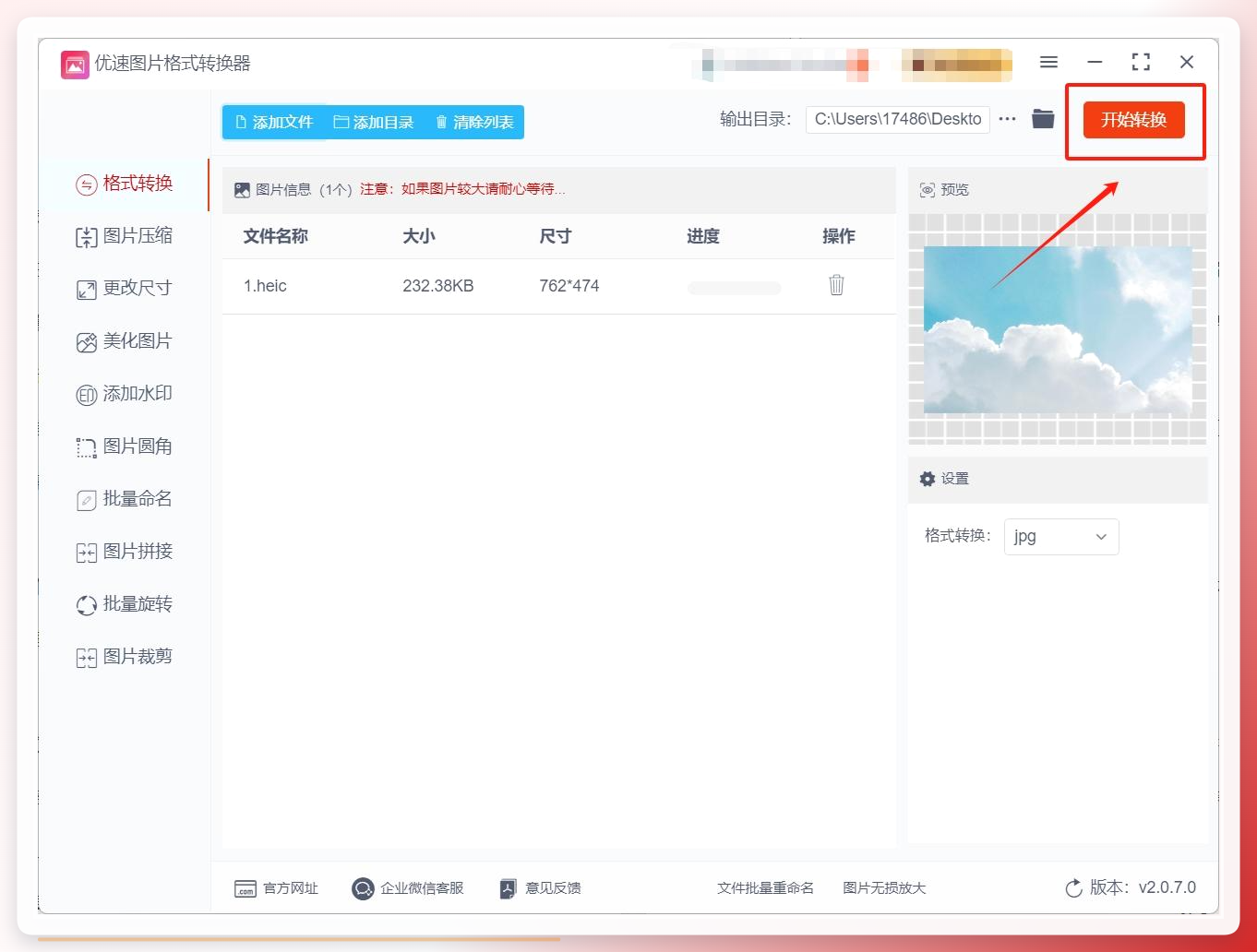
 步骤4:确认设置无误后,点击右上角的【开始转换】按钮,软件就会启动转换程序。
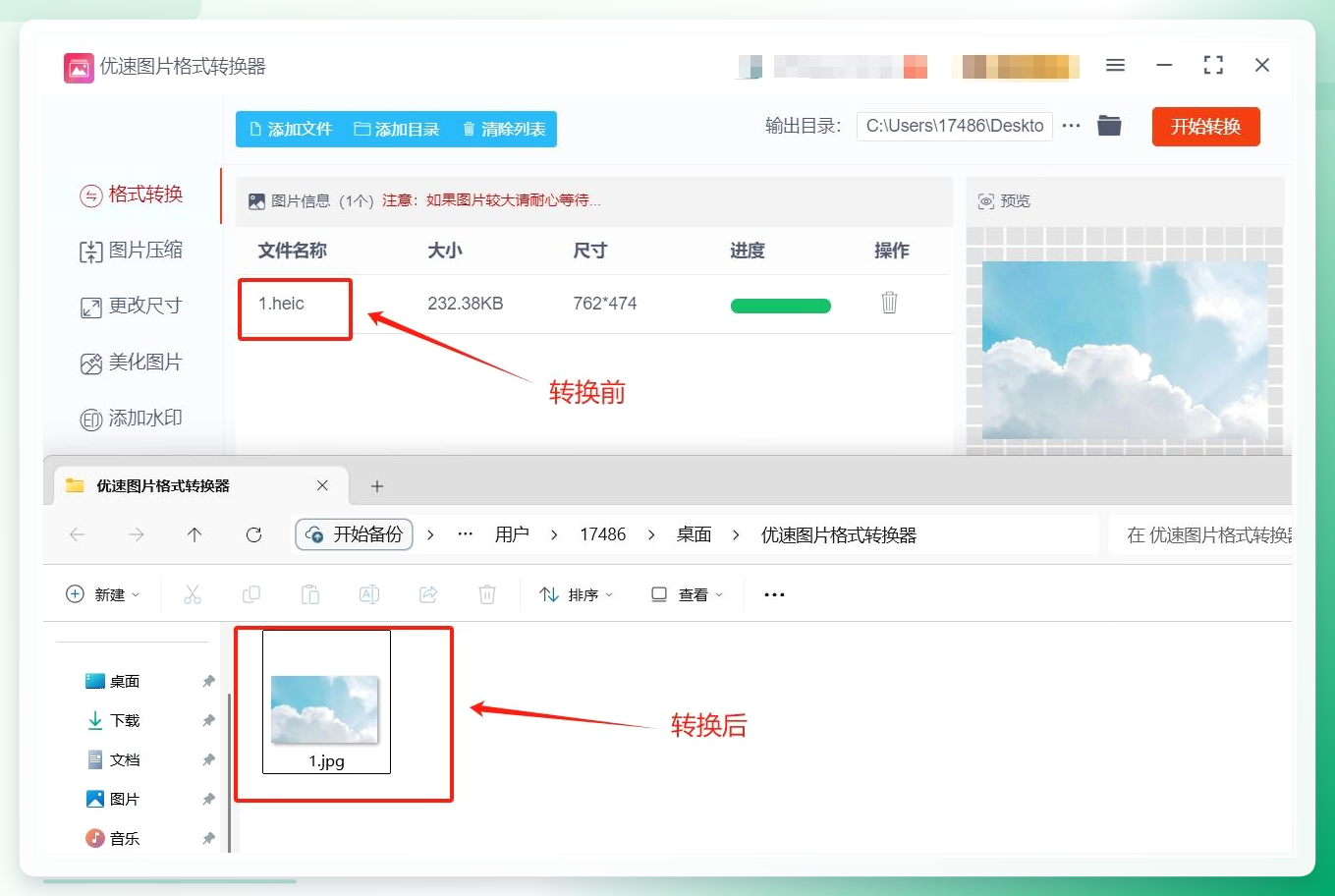
 步骤5:转换完成后,打开软件的输出文件夹,就能找到转换好的JPG文件了。建议打开检查一下画质是否符合预期。
 #### 五、零成本土办法:直接修改文件后缀名
这个方法可以说是简单粗暴,但实用性和安全性要打个问号。它只适合偶尔应急用。
操作如下:
第一步,打开存放HEIC图片的文件夹,在文件夹顶部点击【查看】选项卡,勾选【文件扩展名】,这样才能看到文件的后缀。
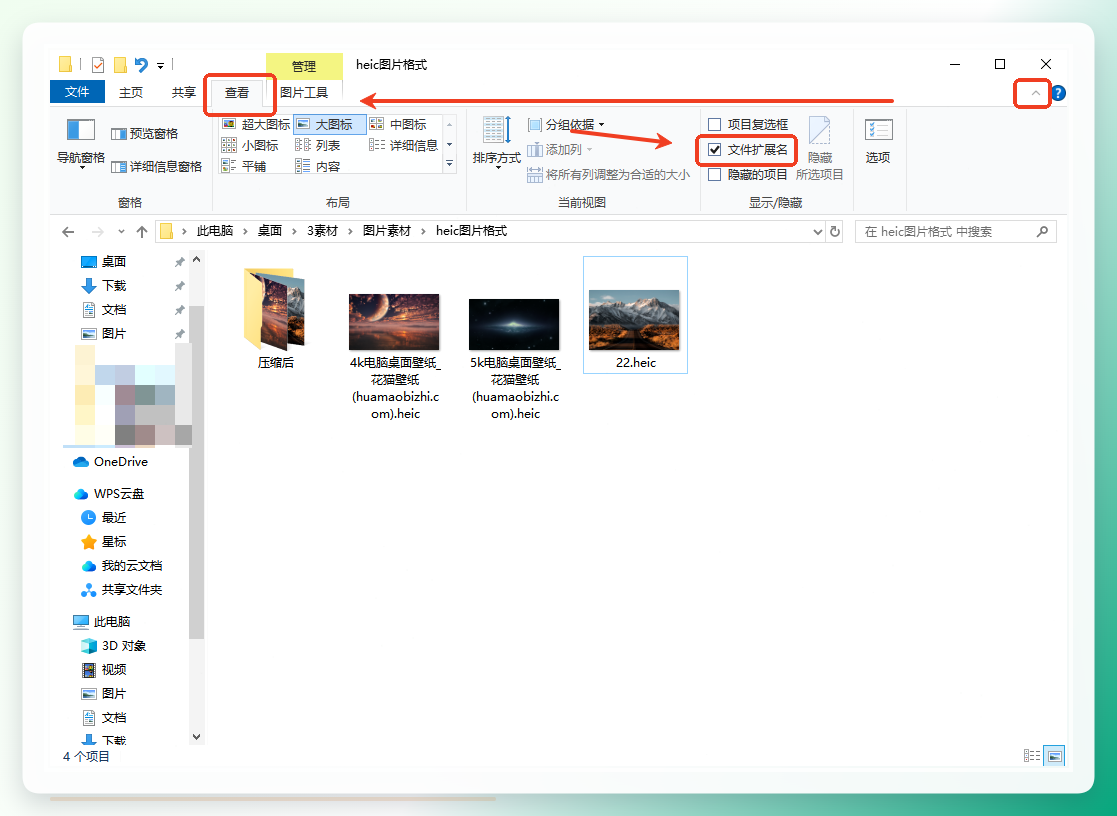 第二步,选中需要修改的图片,按键盘上的F2键进入重命名状态,将文件名的后缀“heic”直接改成“jpg”,按回车确认。
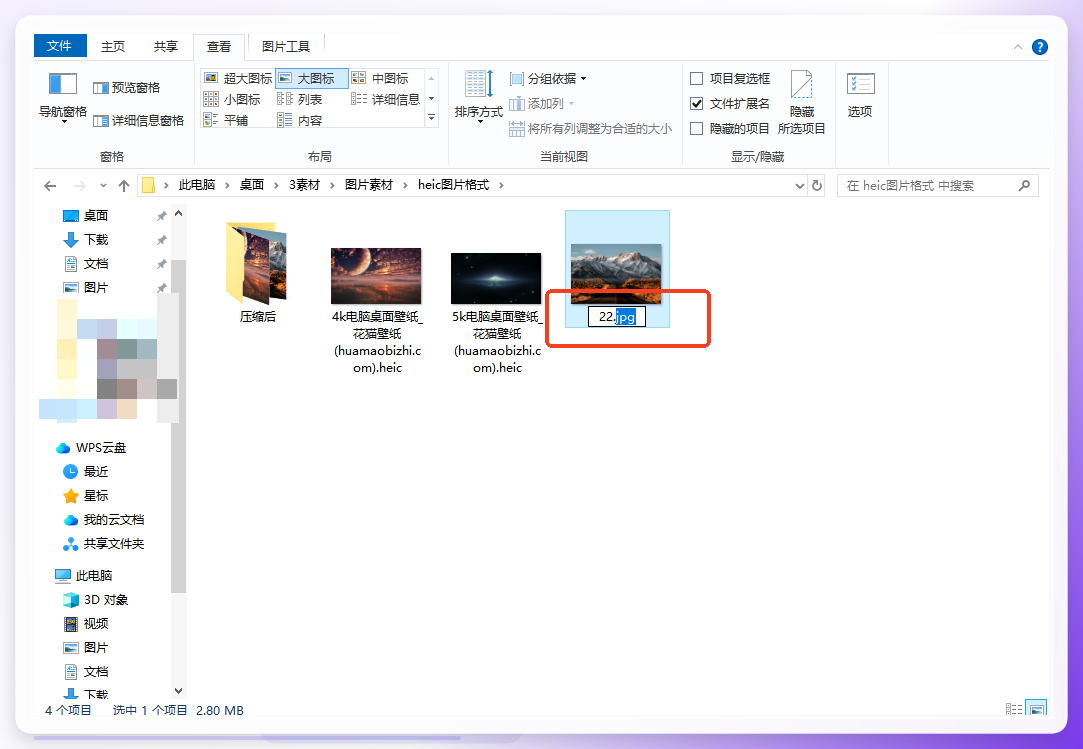 需要说明的是,这种只改后缀名的做法只改变了文件扩展名,而没有真正改变图片的编码格式。虽然在某些情况下可以骗过系统让它显示为JPG,但很多软件依然无法打开这个文件。所以,这个方法只适合偶尔尝试或者作为权宜之计,稳妥起见还是建议用专业工具彻底转换。
在转换过程中,有几点想提醒大家注意一下:
- 图片质量设置:大多数转换工具在导出时允许你调整图片质量参数。如果对画质要求高(比如打印、后期修图),建议选择高画质或无损输出;如果只是发朋友圈、做PPT,适当压缩图片体积可以节省存储空间。
- 批量处理与单张处理:如果你有几十上百张照片需要转换,一定要选择支持批量处理工具(比如第一种方法中的汇帮转换器),可以省下大量时间。单张转换适合在线工具,但效率会相对低一些。
- 隐私安全:如果照片涉及个人隐私,建议优先选择本地运行的软件进行转换,避免将照片上传到不明网站上,以免造成隐私泄露风险。在线工具虽然用起来方便,但隐私保护方面确实不如本地软件来得稳妥。
- 转换后的检查:转换完成后,建议打开几张图片抽查一下,确认格式是否生效、画质是否有明显损失,确保转换出来的图片可用。
好了,今天关于heic格式转jpg的方法就跟大家分享到这里了。从专业软件到在线工具,从PS到修改后缀名,几种方法各有优劣。如果你平时拍照比较多,又经常需要把HEIC格式发给别人,那我个人建议还是装一个专业转换软件在电脑里备着,比如汇帮HEIC图片转换器,用起来方便快捷,还不用看网络脸色。
希望这些方法能够帮大家解决HEIC格式带来的烦恼,让照片在各种设备间流转无阻。如果你还有其他关于图片处理、格式转换的疑问,欢迎在评论区留言交流,我们一起探讨解决!
