登录
- 微信登录
- 手机号登录
微信扫码关注“汇帮科技”快速登录
Loading...
点击刷新
请在微信【汇帮科技】内点击授权
300秒后二维码将过期
二维码已过期,点击刷新获取新二维码
登录
登录
其他登录方式
来源:汇帮科技 修改日期:2026-02-28 18:00
PDF文件格式稳定,在工作学习中经常用到。为了保护版权或标识来源,给PDF加水印很有必要。pdf上如何添加水印?下面分享5种简单实用的方法,步骤清晰,手机阅读也方便。

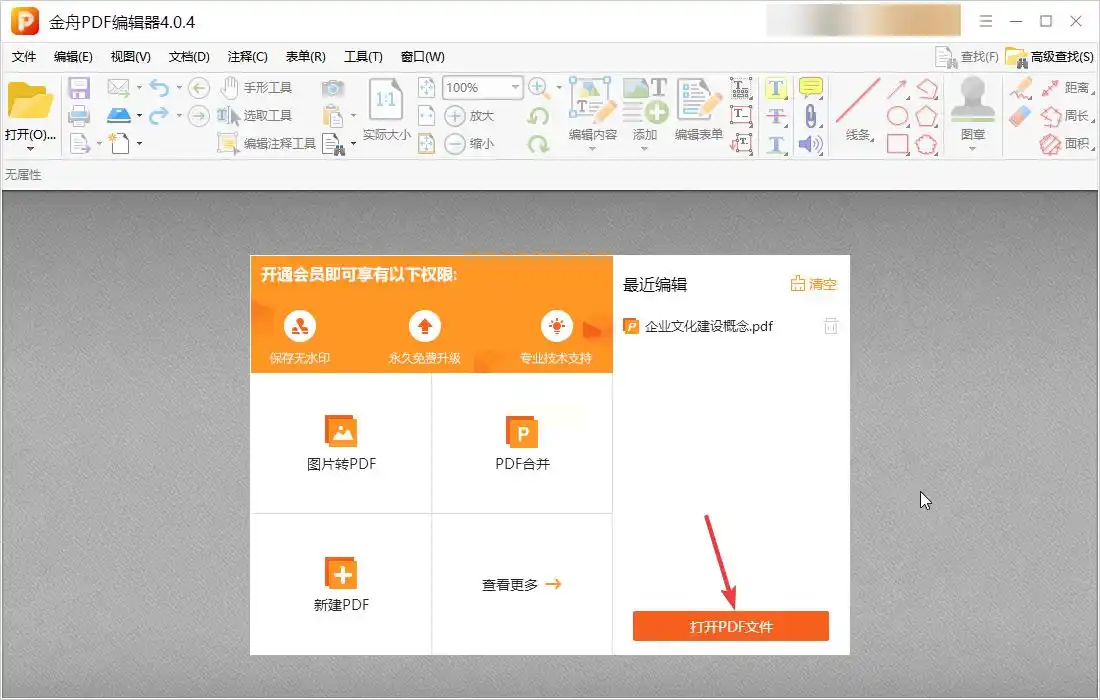
第一步:打开软件,点击首页【打开PDF文件】,导入要加水印的文档。
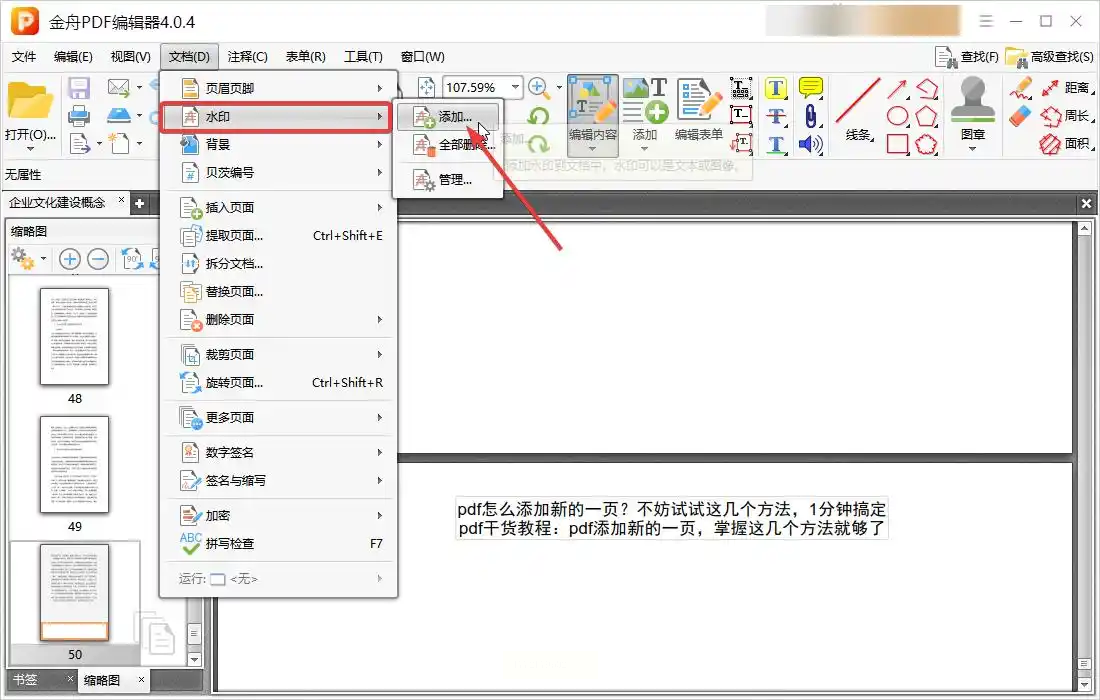
第二步:点击顶部菜单栏【文档】→【水印】→【添加】。
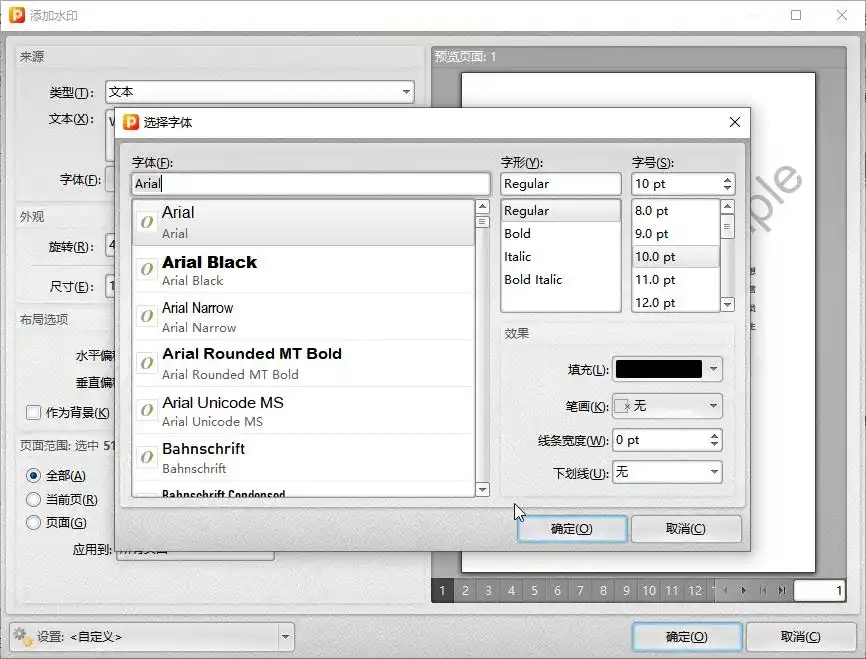
第三步:设置水印(加粗):
- 选“文字水印”或“图片水印”(推荐文字水印更常用);
- 文字水印:输入内容,设置字体、颜色、大小、透明度(建议透明度50%左右,不遮挡内容);
- 图片水印:直接上传图片文件,调整位置和大小。
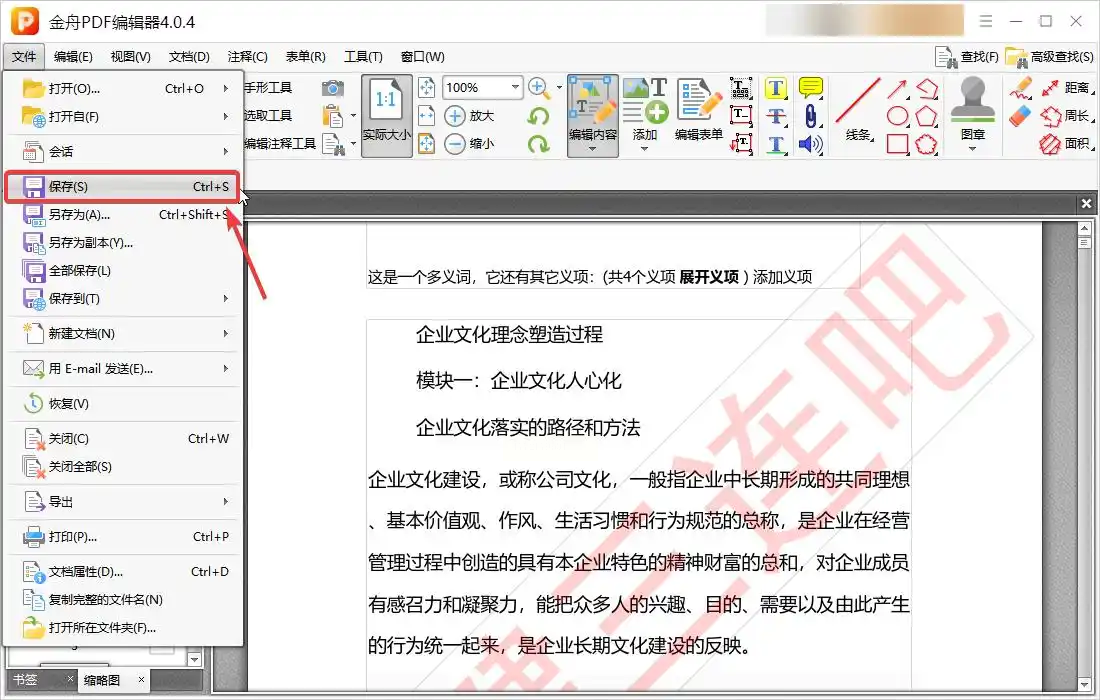
第四步:点击【确定】预览效果,满意后保存文件。
软件名称:汇帮水印大师
下载地址:https://www.huibang168.com/download/sQN6Za9YY6Dq
第一步:打开软件,直接拖入PDF文件(或点击“添加文件”)。

第二步:输入水印文字(如“内部资料”“请勿外传”)。
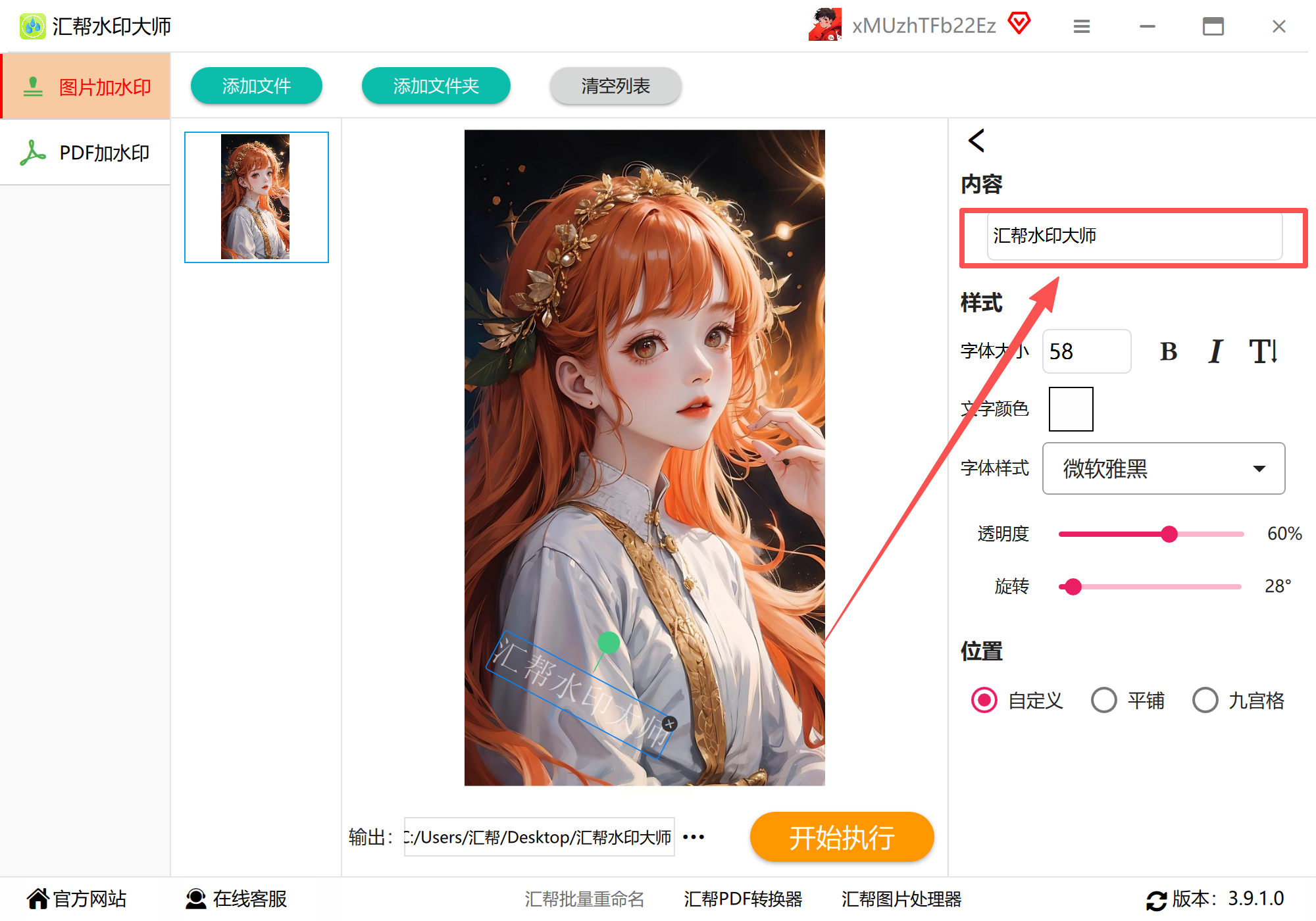
第三步:设置样式:字体、颜色、大小、旋转角度(可选)。

第四步:选择输出路径(默认在原文件夹,可自定义)。

第五步:点击【开始处理】,进度条完成后自动生成新文件。

第六步:打开输出文件夹,检查水印是否清晰。

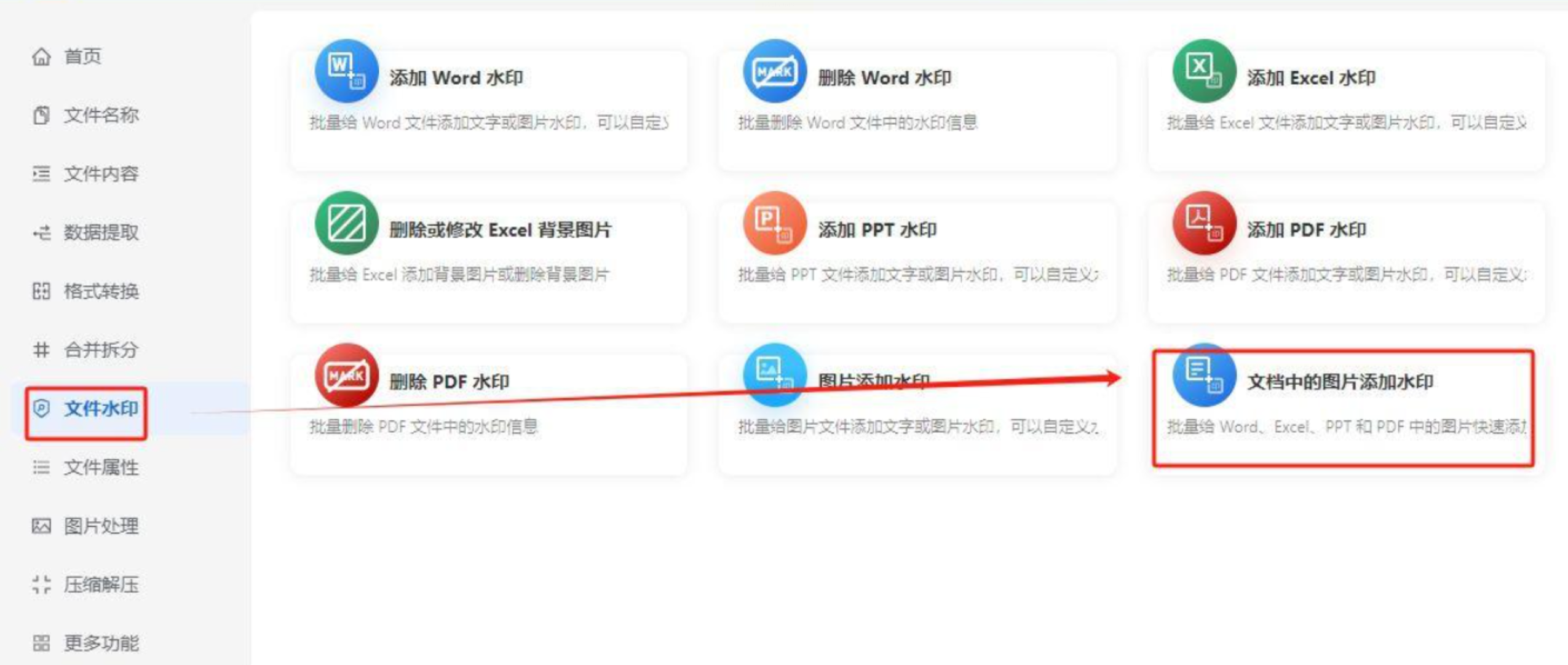
第一步:点击左侧【文件水印】→【文档中的图片添加水印】。
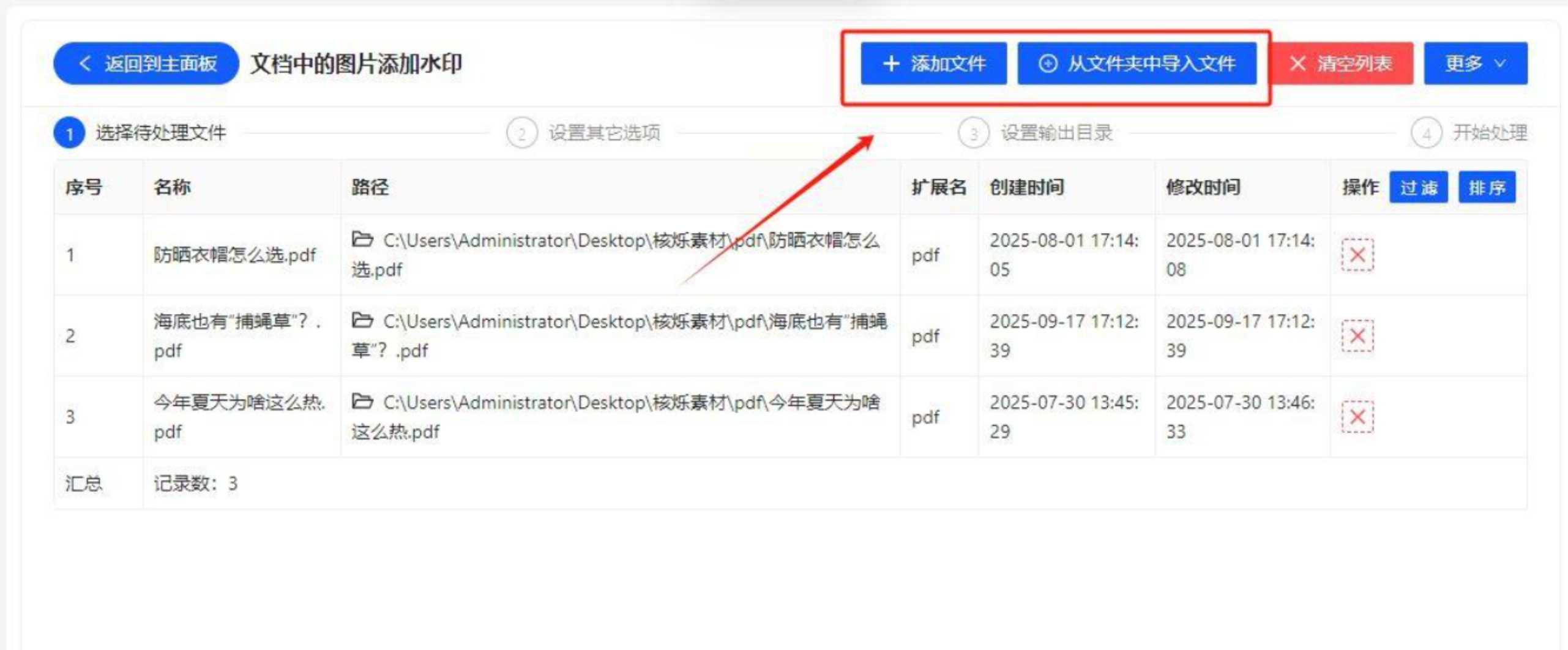
第二步:点击【添加文件】,批量导入PDF文件(支持多选)。
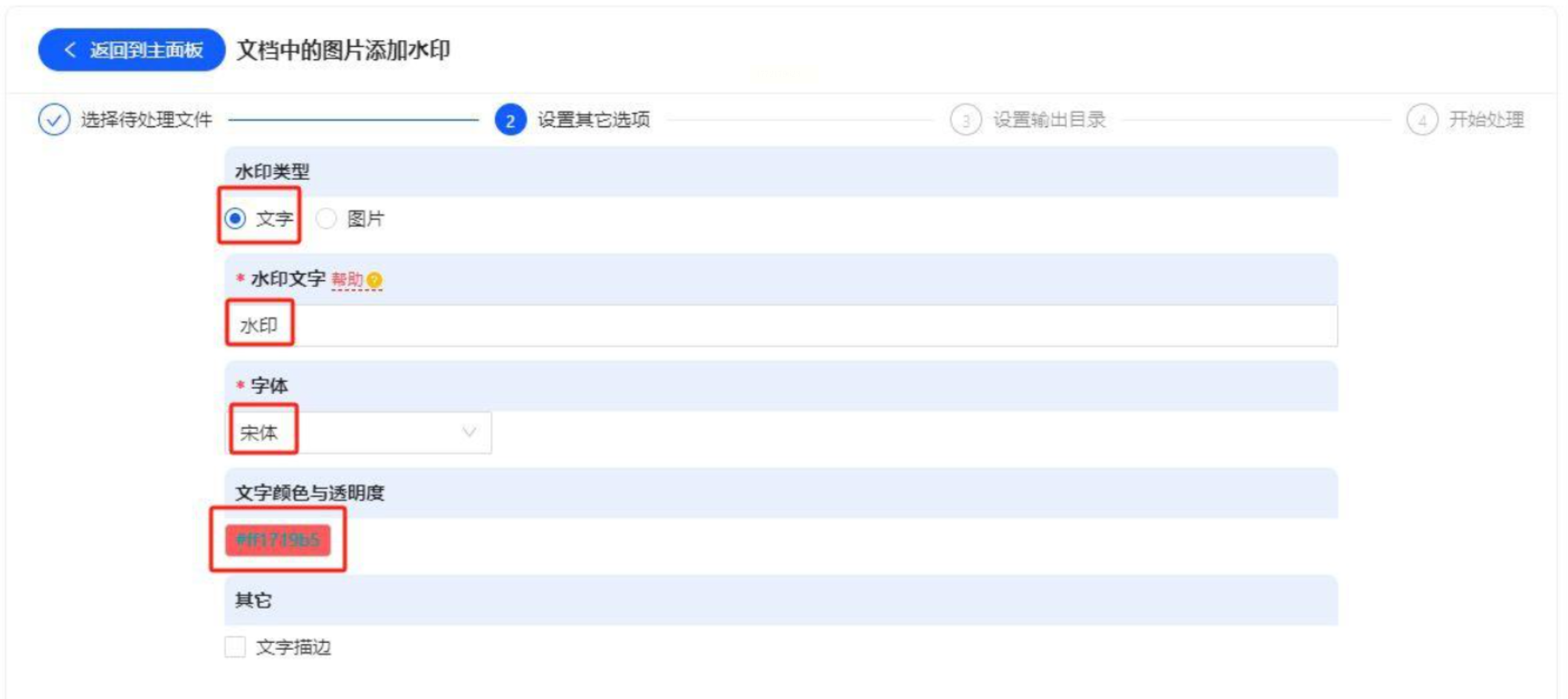
第三步:选水印类型(加粗):
- 文字水印:输入内容,设置字体、颜色、透明度(可勾选“随机位置”避免遮挡);
- 图片水印:上传图片文件,调整大小和旋转角度。
第四步:设置完成点击【开始处理】,等待生成新文件。
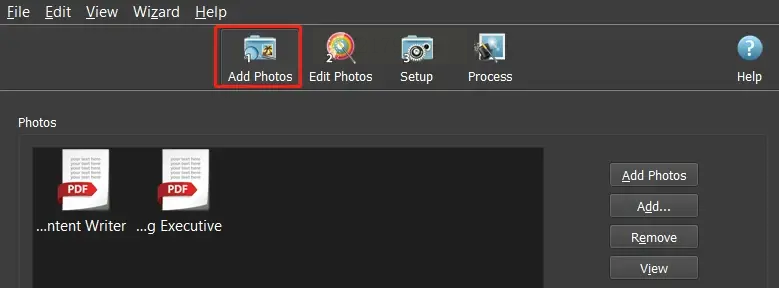
第一步:运行软件,点击【Add Photos】导入PDF文件(或图片转PDF也可用)。
第二步:点击【Edit Photos】→【Add Filter】→【Watermark Text】(文字)或【Watermark Image】(图片)。
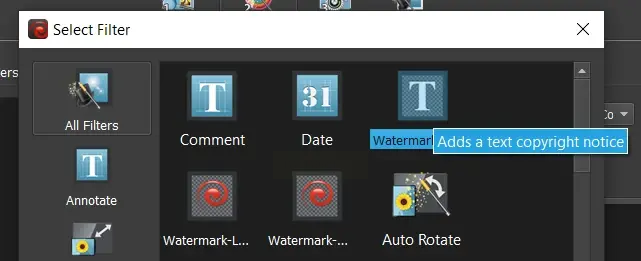
第三步:调整水印:
- 文字:设内容、字体、颜色、位置(居中/左上角等);
- 图片:上传图片,调整不透明度和缩放比例。
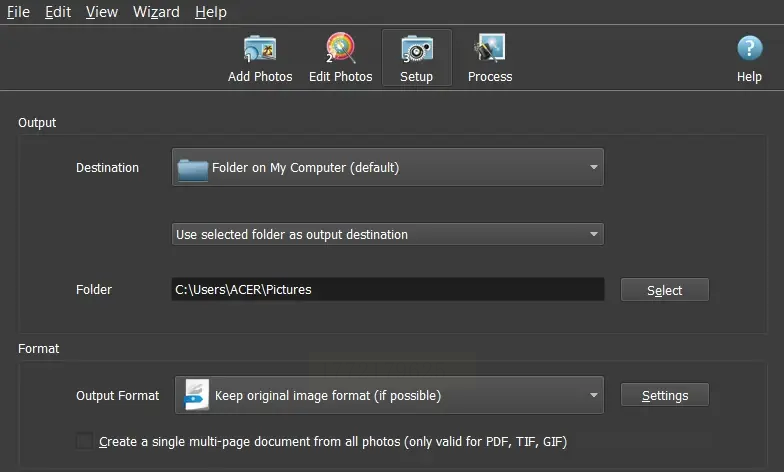
第四步:在【Setup】里选输出目录和格式(PDF或JPG等)。
第五步:点击【OK】,软件自动处理生成新文件。
第一步:打开软件,左侧选【PDF工具】→右侧【PDF添加水印】。
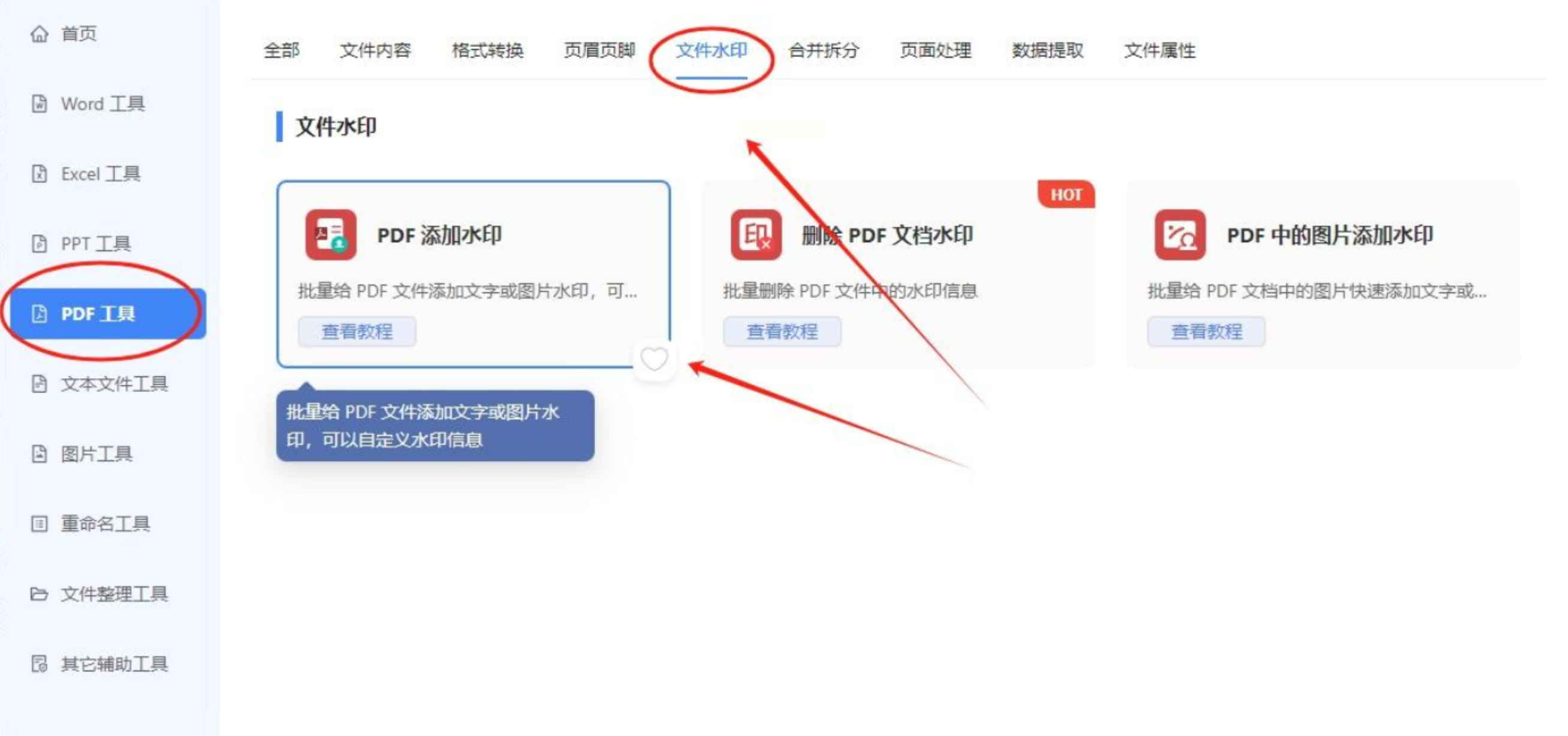
第二步:点击【添加文件】,批量勾选要处理的PDF文件。
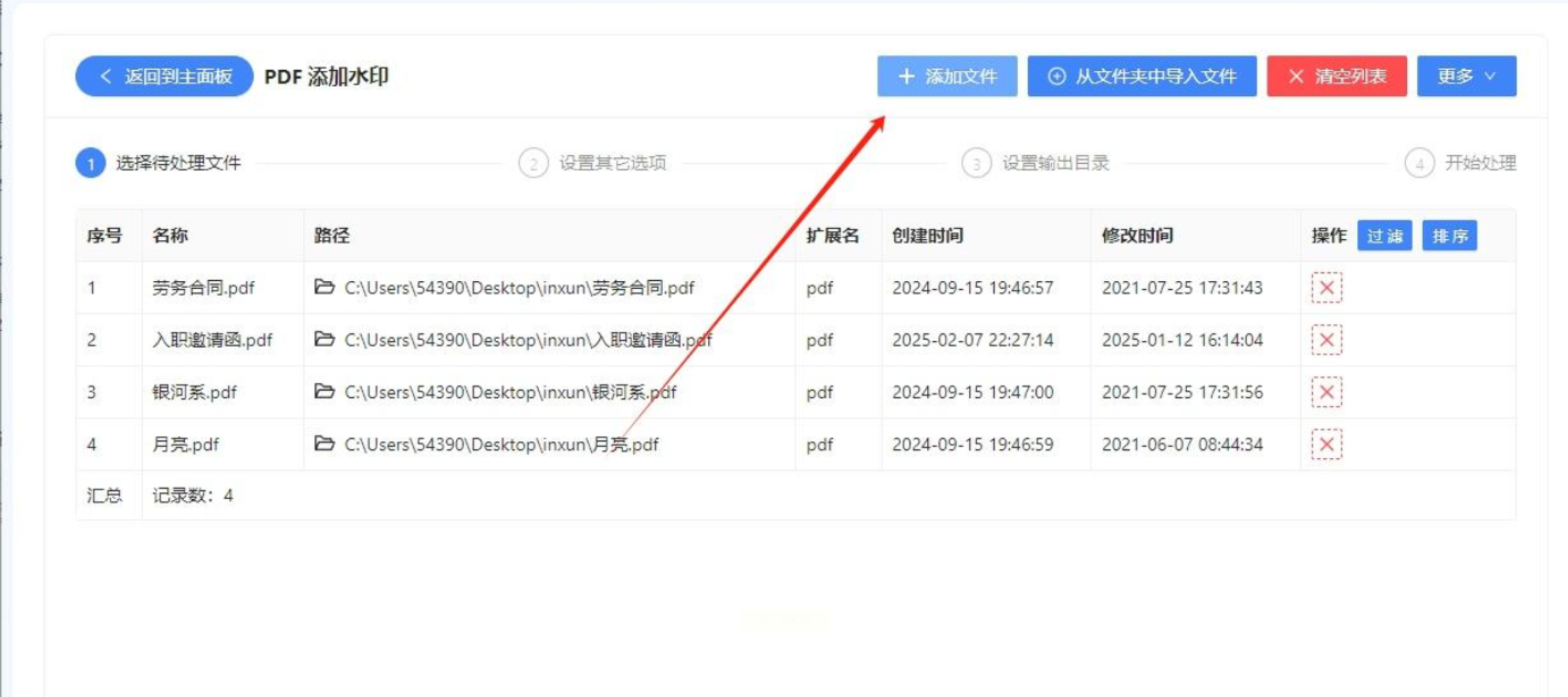
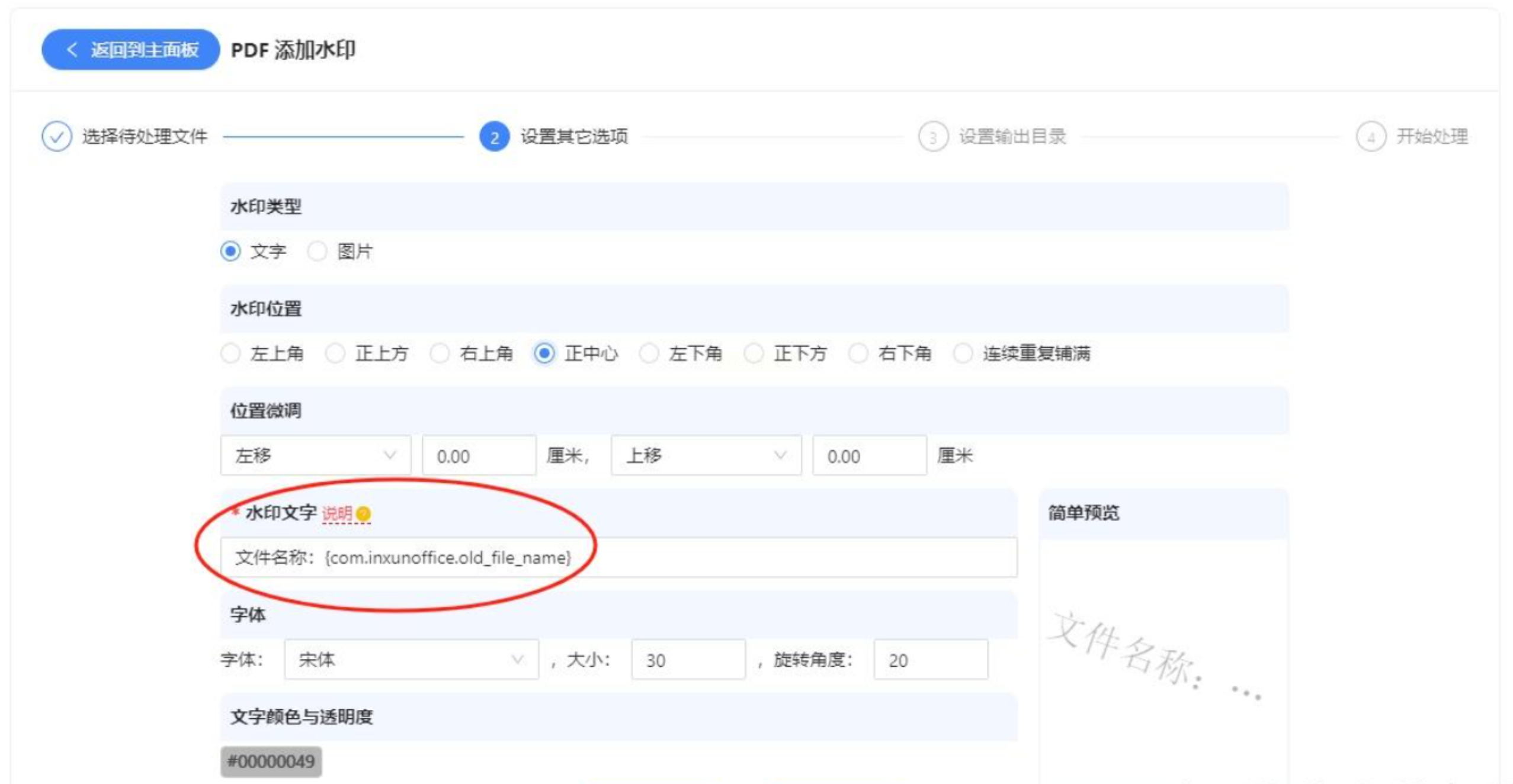
第三步:设置水印参数:
- 文字水印:输入内容,选字体、颜色、旋转角度;
- 可选“ PDF文件名作为水印 ”(自动添加文件名到水印)。
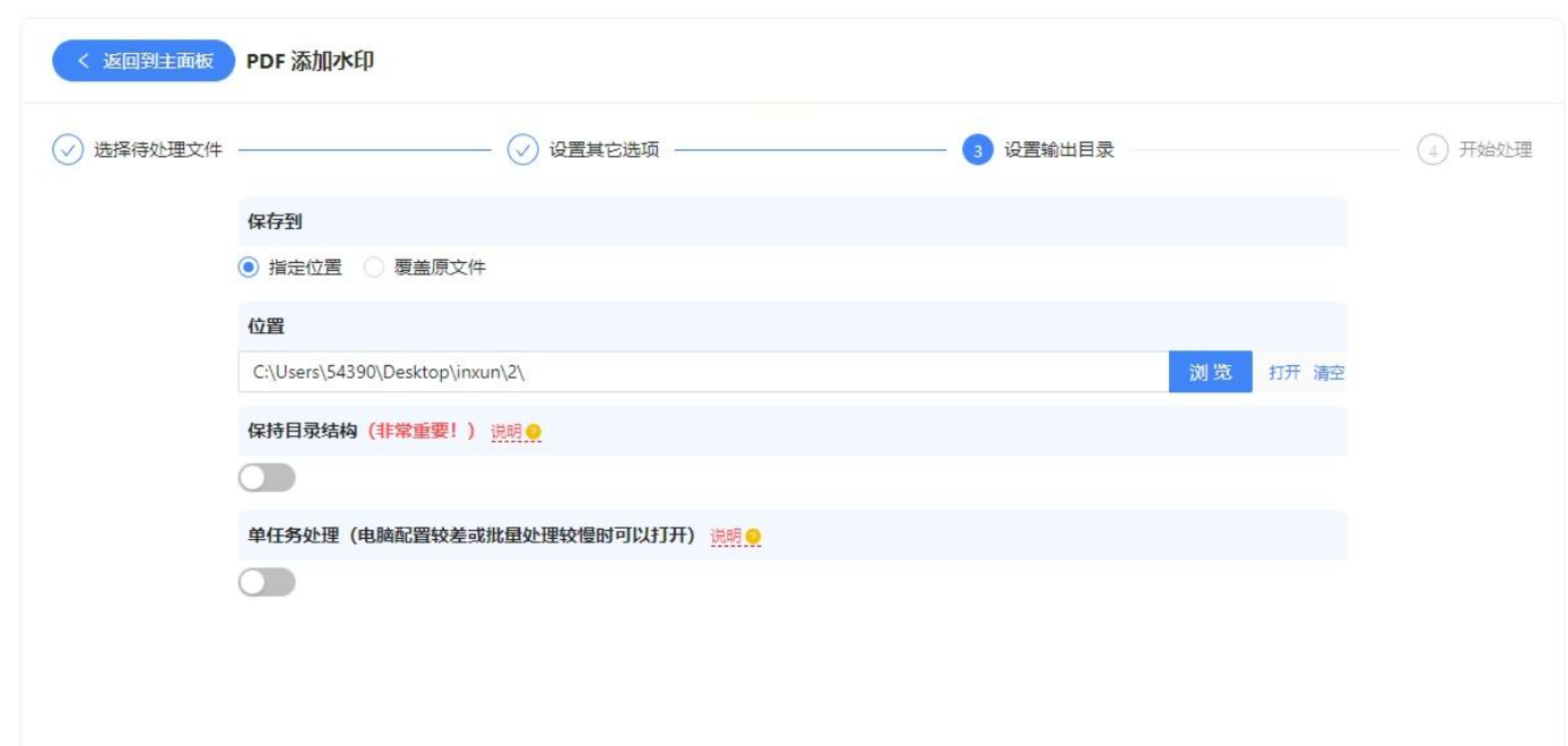
第四步:设置输出路径(如“桌面/PDF水印文件夹”)。
第五步:点击【开始处理】,自动生成带水印的PDF文件。
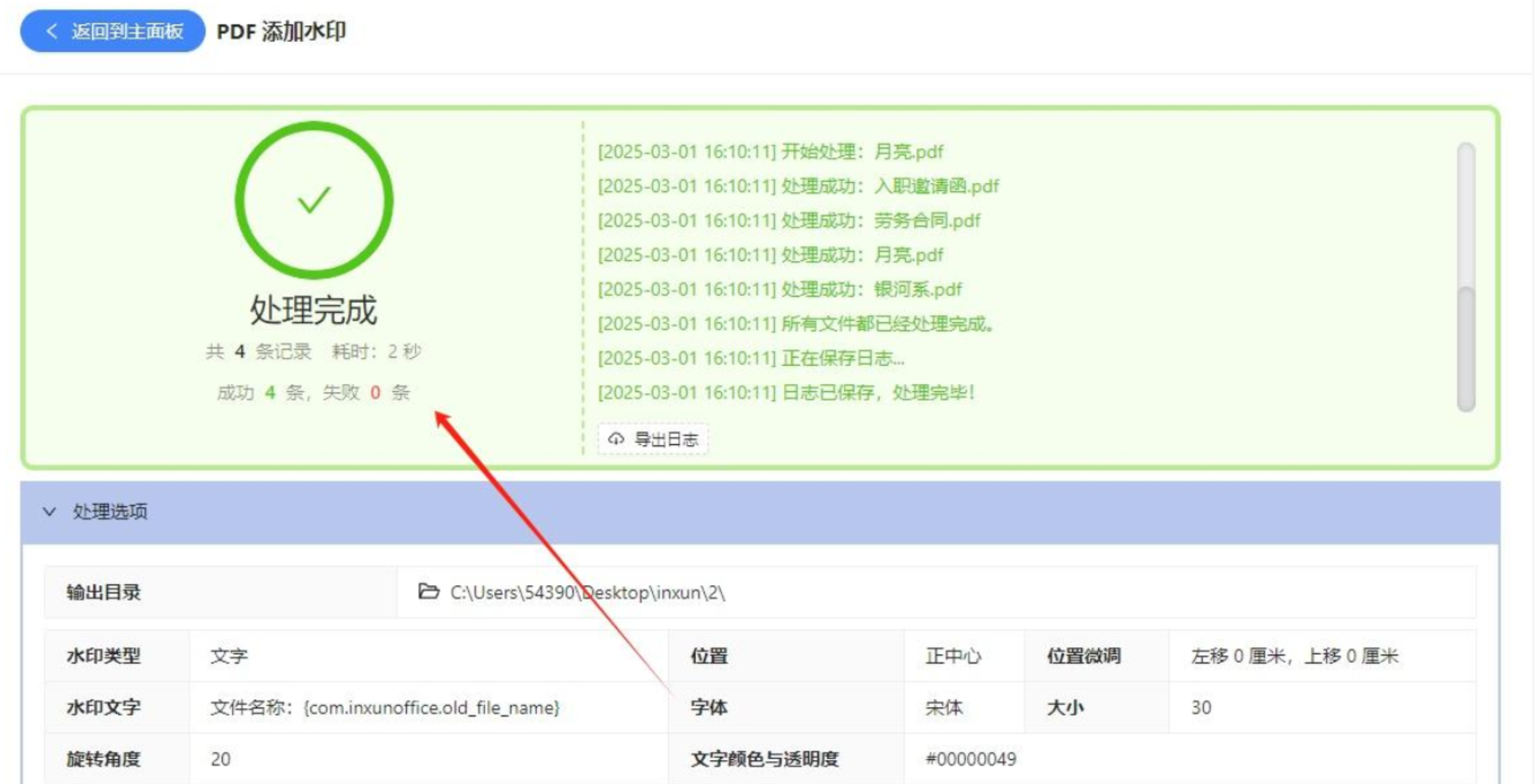
加水印后文件排版清晰,不易被滥用,保护版权的同时操作简单。按步骤操作,几分钟内就能完成!
如果想要深入了解我们的产品,请到 汇帮科技官网 中了解更多产品信息!
没有找到您需要的答案?
不着急,我们有专业的在线客服为您解答!

请扫描客服二维码


 官方正版
官方正版 纯净安全
纯净安全


