登录
- 微信登录
- 手机号登录
微信扫码关注“汇帮科技”快速登录
Loading...
点击刷新
请在微信【汇帮科技】内点击授权
300秒后二维码将过期
二维码已过期,点击刷新获取新二维码
登录
登录
其他登录方式
来源:汇帮科技 修改日期:2026-03-07 16:00
微信发 MP4 视频总提示体积超限,手机相册被大视频占满空间,剪辑处理大文件频频卡顿,这些视频体积超标的烦恼是不是天天困扰你?想要轻松解决,核心就是掌握靠谱的MP4 视频压缩方法!不用专业技能,不折腾复杂操作,手机、电脑全适配,单条应急、批量处理、专业调节全覆盖,跟着步骤操作,既能给视频高效瘦身,还能最大程度保留画质,彻底告别视频体积带来的所有麻烦!

如果你经常处理视频剪辑,PR这款专业工具应该不陌生。它的导出功能自带码率调节,能精确控制压缩后的文件大小。
步骤一:打开PR软件,导入需要压缩的MP4文件到时间轴。
步骤二:点击顶部菜单栏【文件】,选择【导出】-【媒体】。
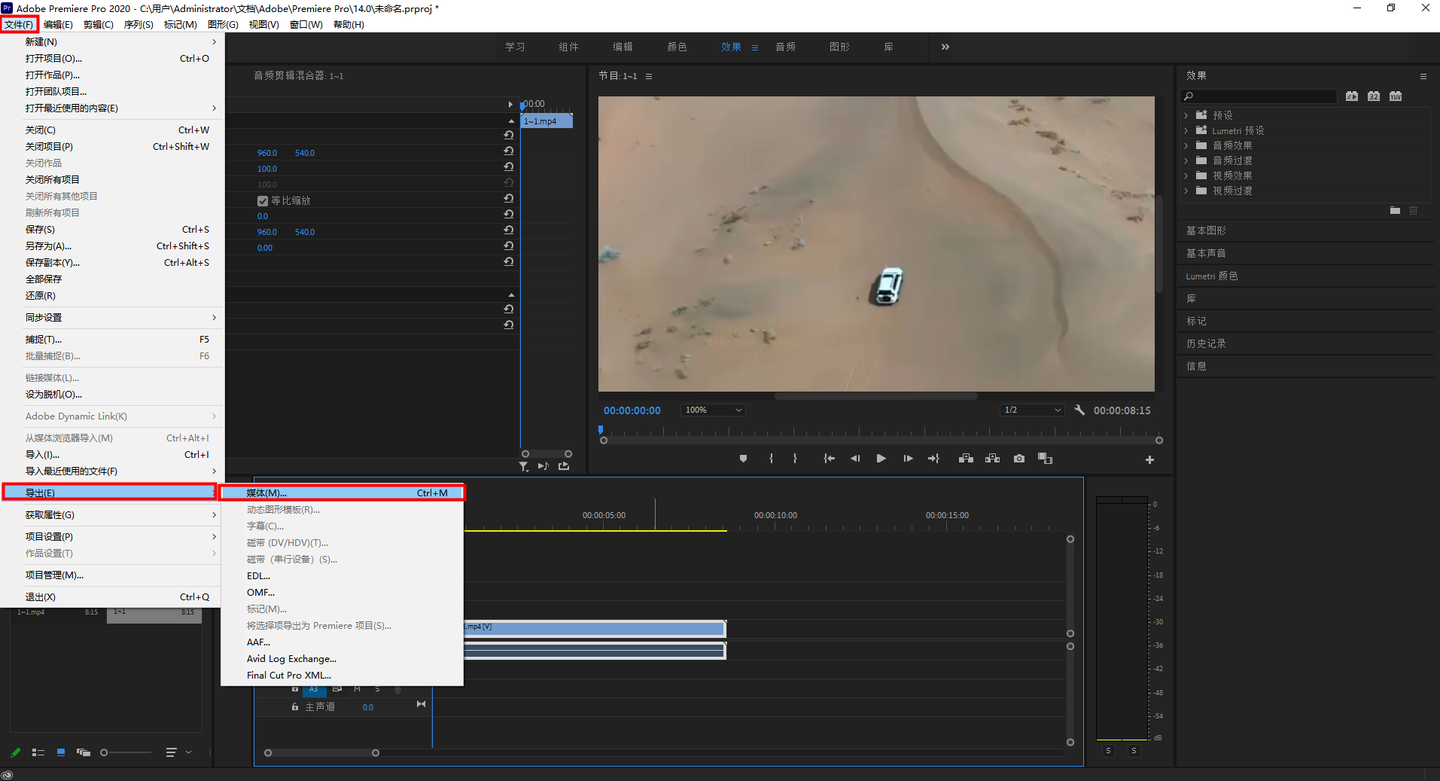
步骤三:在导出设置窗口,格式选择MP4,预设可以选"H.264"编码。
步骤四:重点调整"比特率"参数,建议从2500Kbps开始尝试(数值越小文件越小)。
步骤五:分辨率建议保留原比例,如需降低清晰度可选720P或480P。
步骤六:勾选"导出时降低质量"选项,点击导出按钮即可。
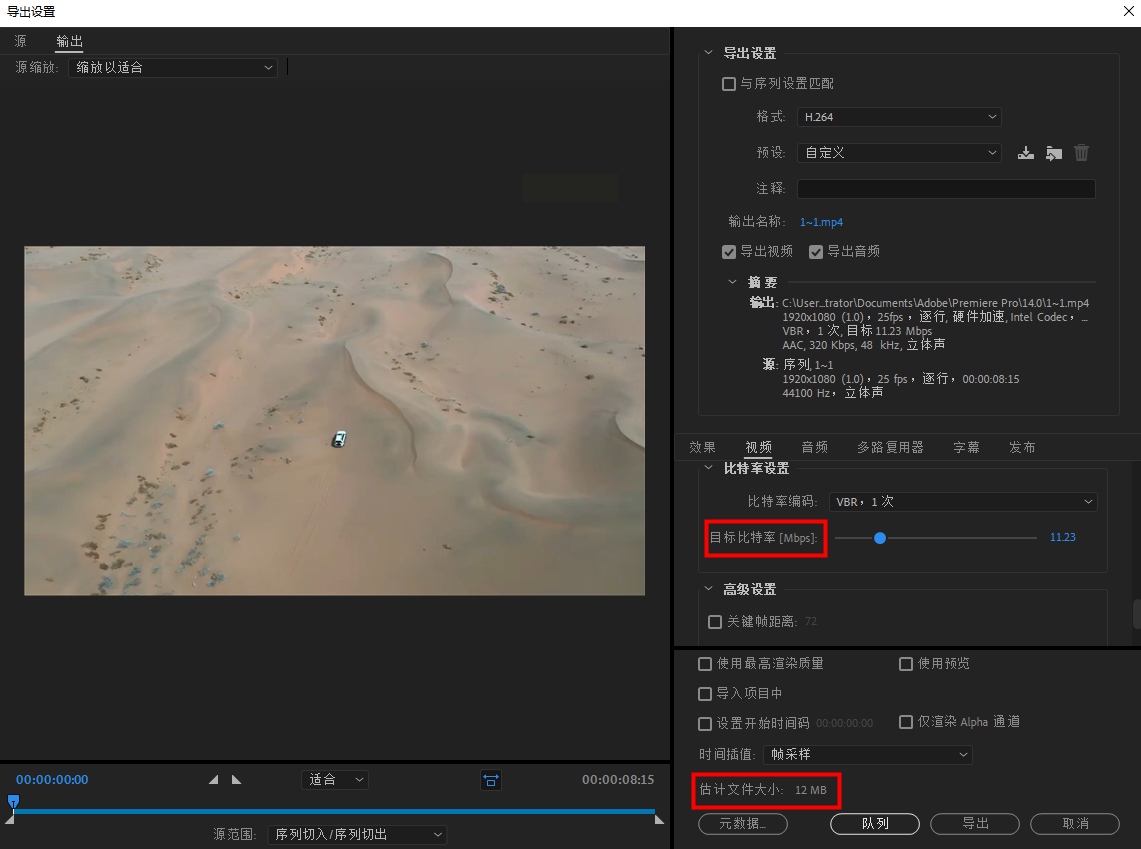
优势:可同时调整画质参数,适合需要兼顾清晰度和文件大小的场景,比如抖音视频(建议码率1500-3000Kbps)。
软件名称:汇帮超级压缩器
下载地址:https://www.huibang168.com/download/2NRKUn0jsI9J
这款工具主打批量压缩,操作界面简洁,适合需要同时处理多个视频文件的用户。
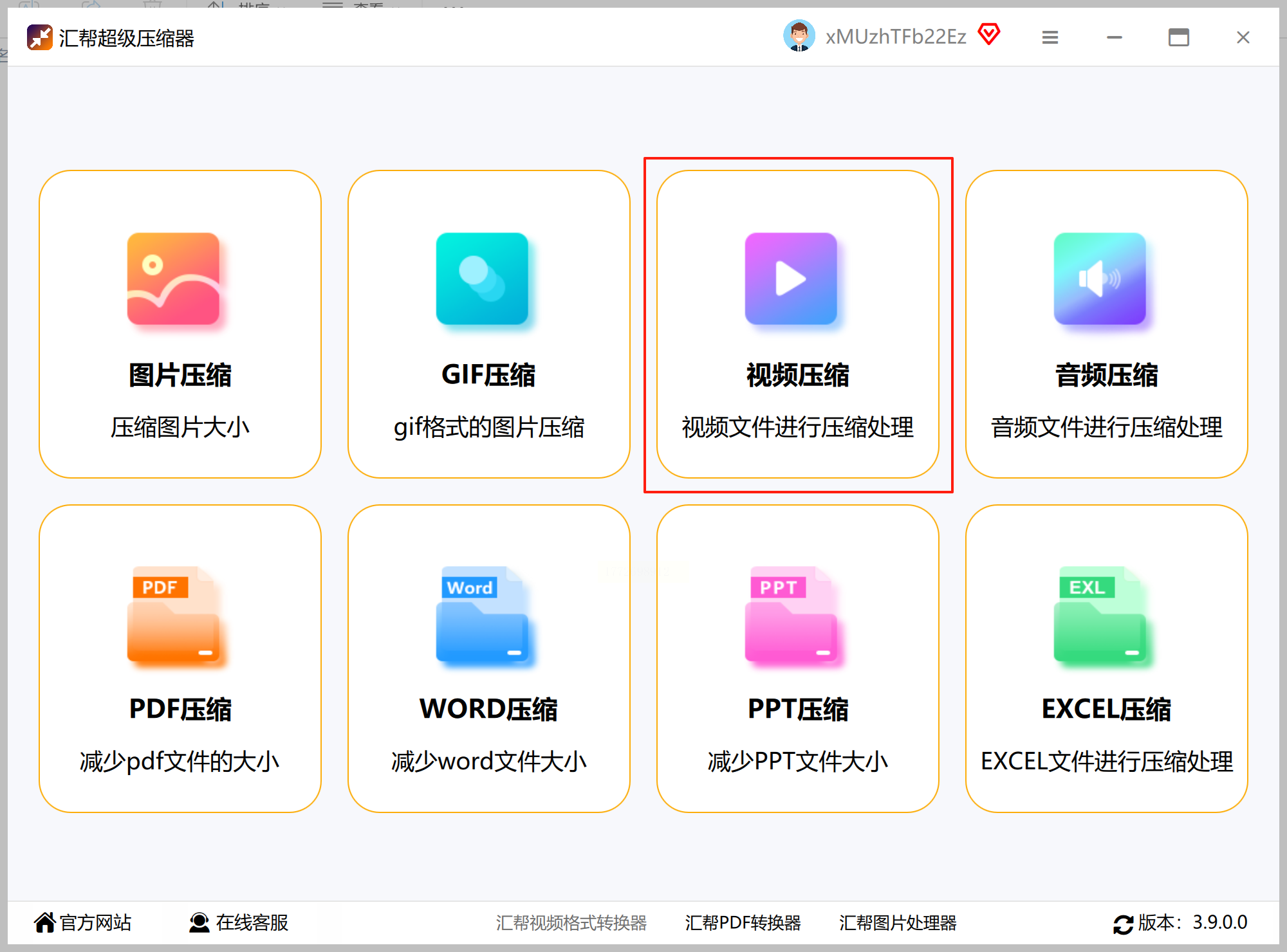
步骤一:打开软件后,导航栏选择"视频压缩"功能。
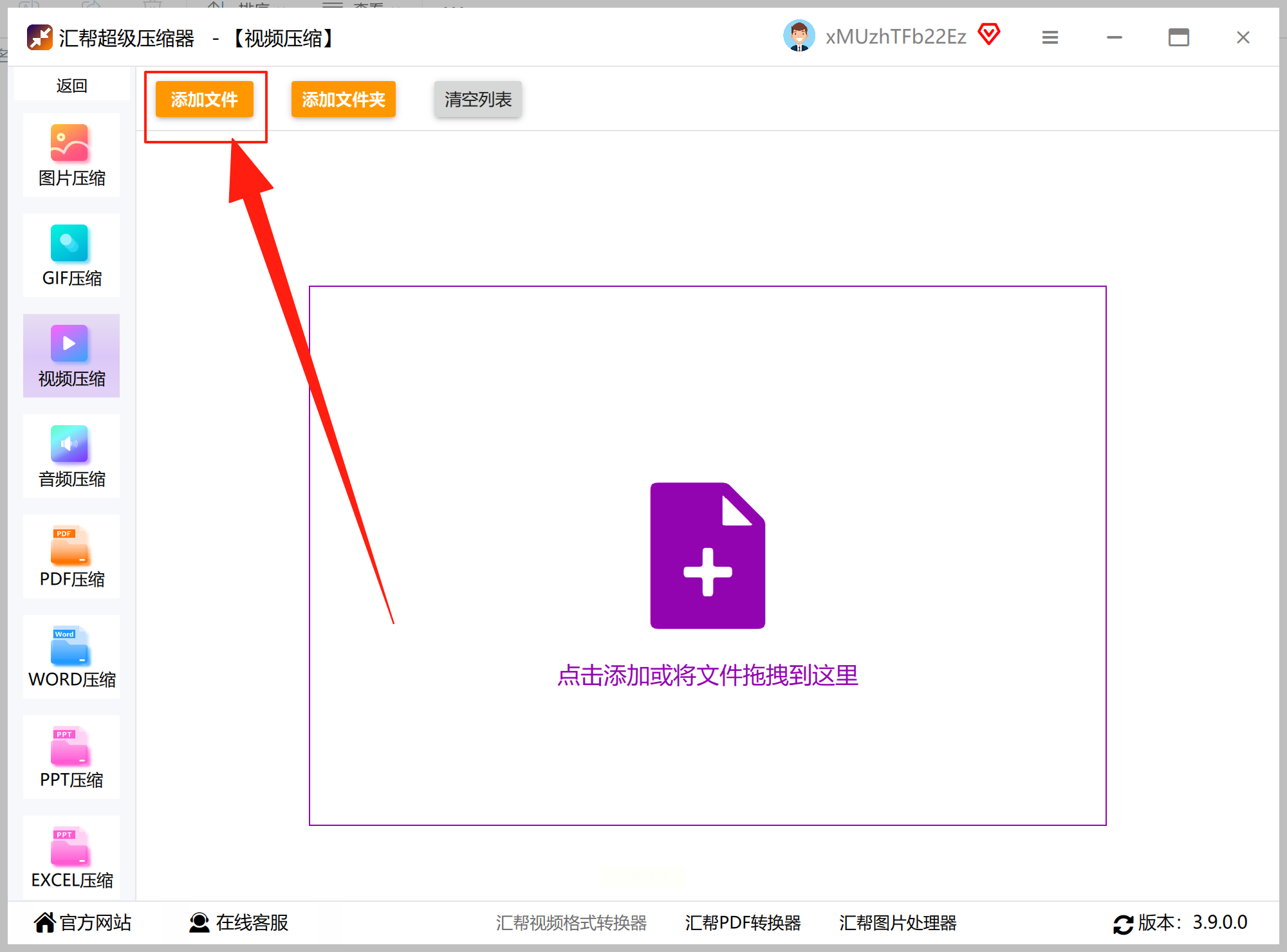
步骤二:点击"添加文件",支持按文件夹批量导入MP4。
步骤三:格式选择"MP4(H.264)",这是兼容性最佳的编码格式。
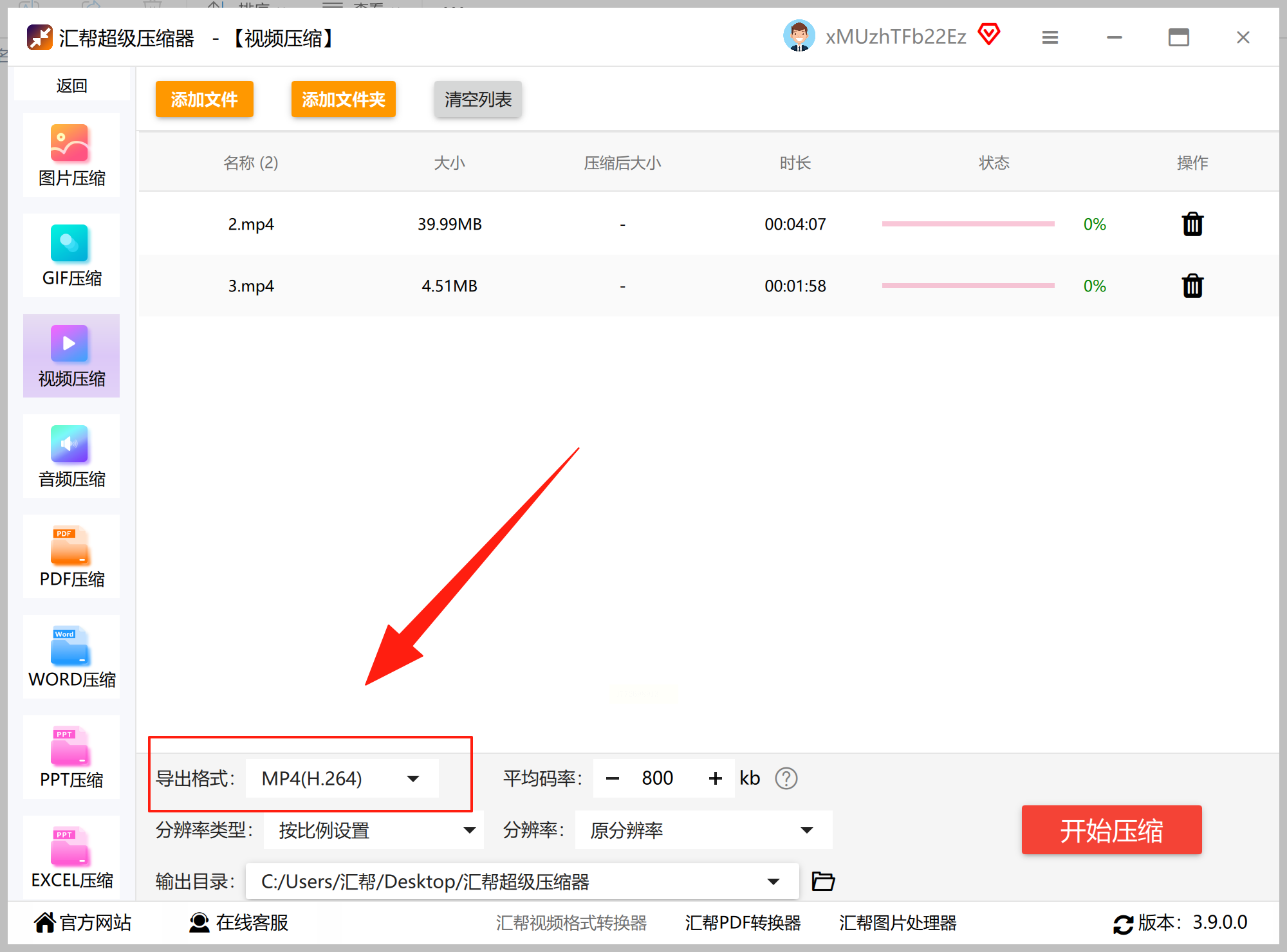
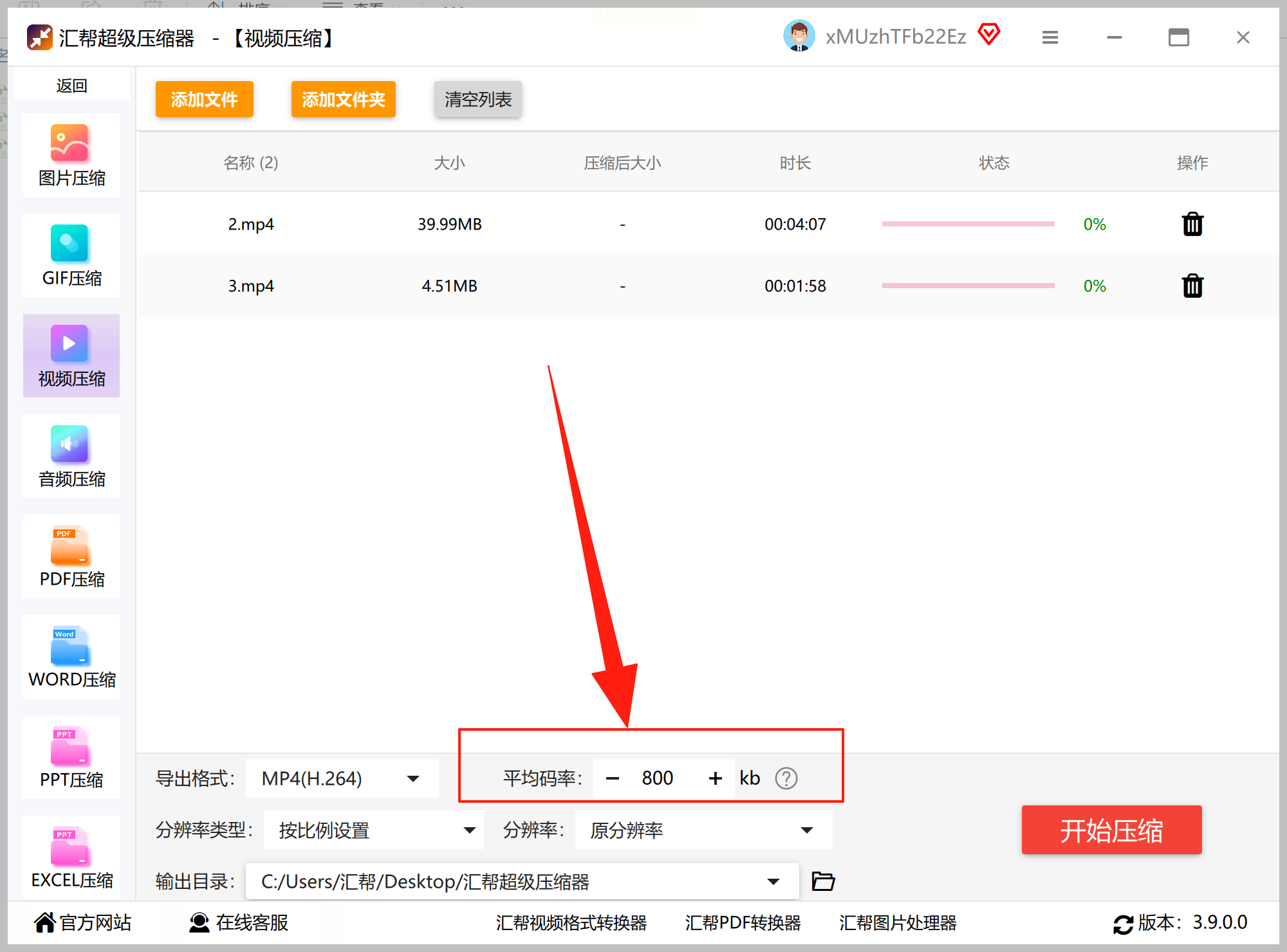
步骤四:码率设置建议:普通视频1500Kbps,高清视频3000Kbps。
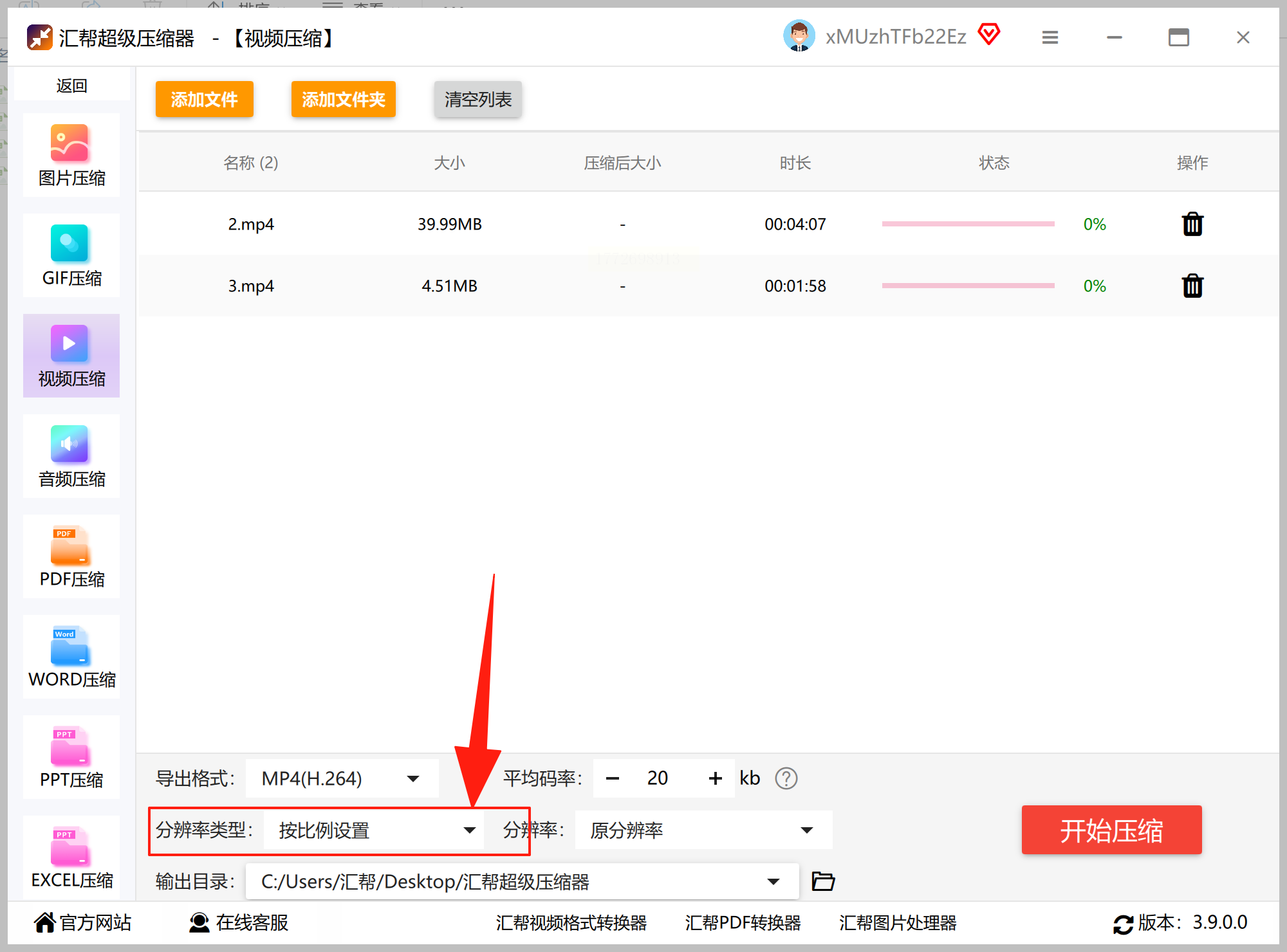
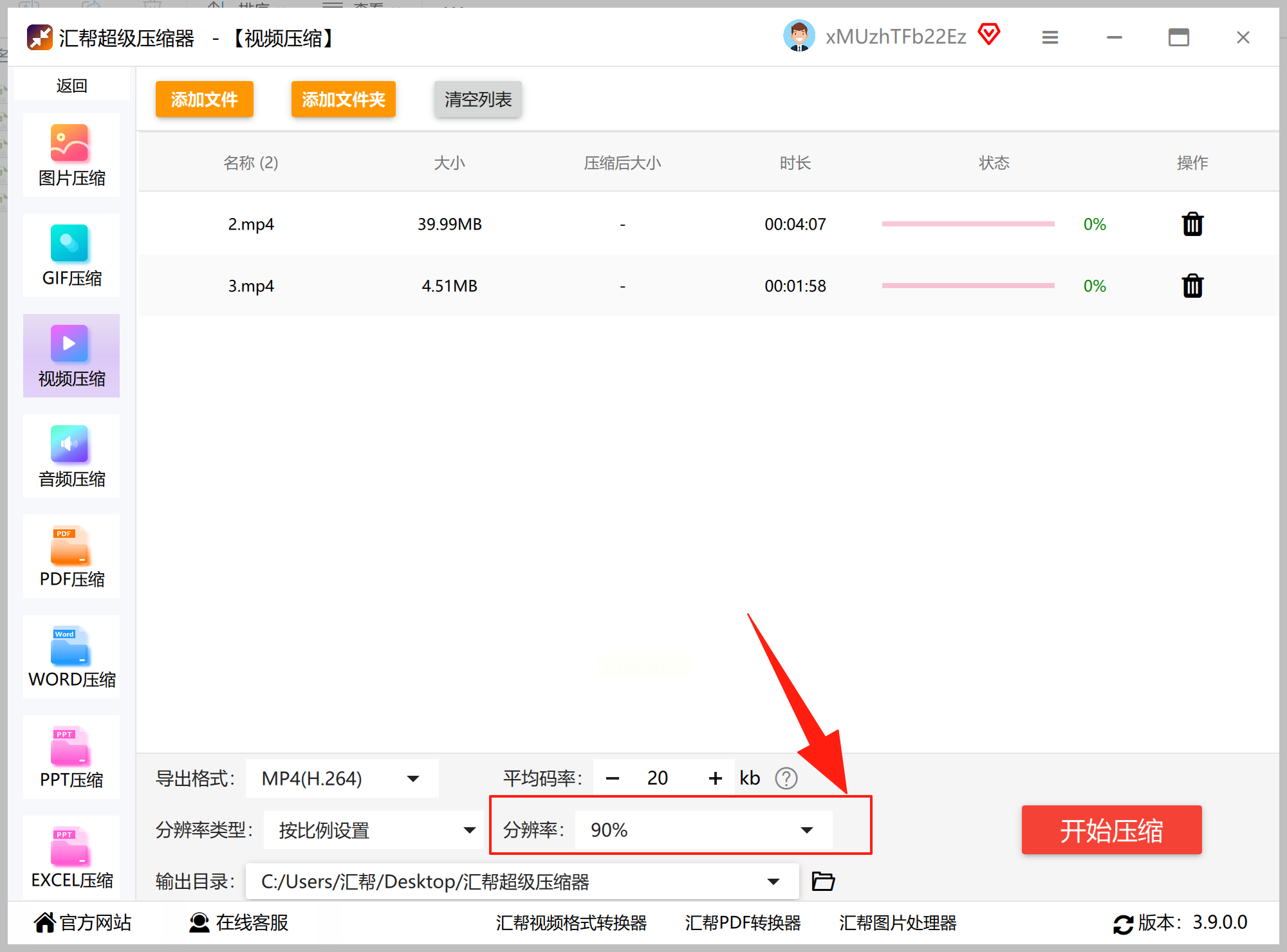
步骤五:分辨率可选择"1080P"→"720P"→"480P"逐级降低。
步骤六:自定义保存路径,避免文件混乱。
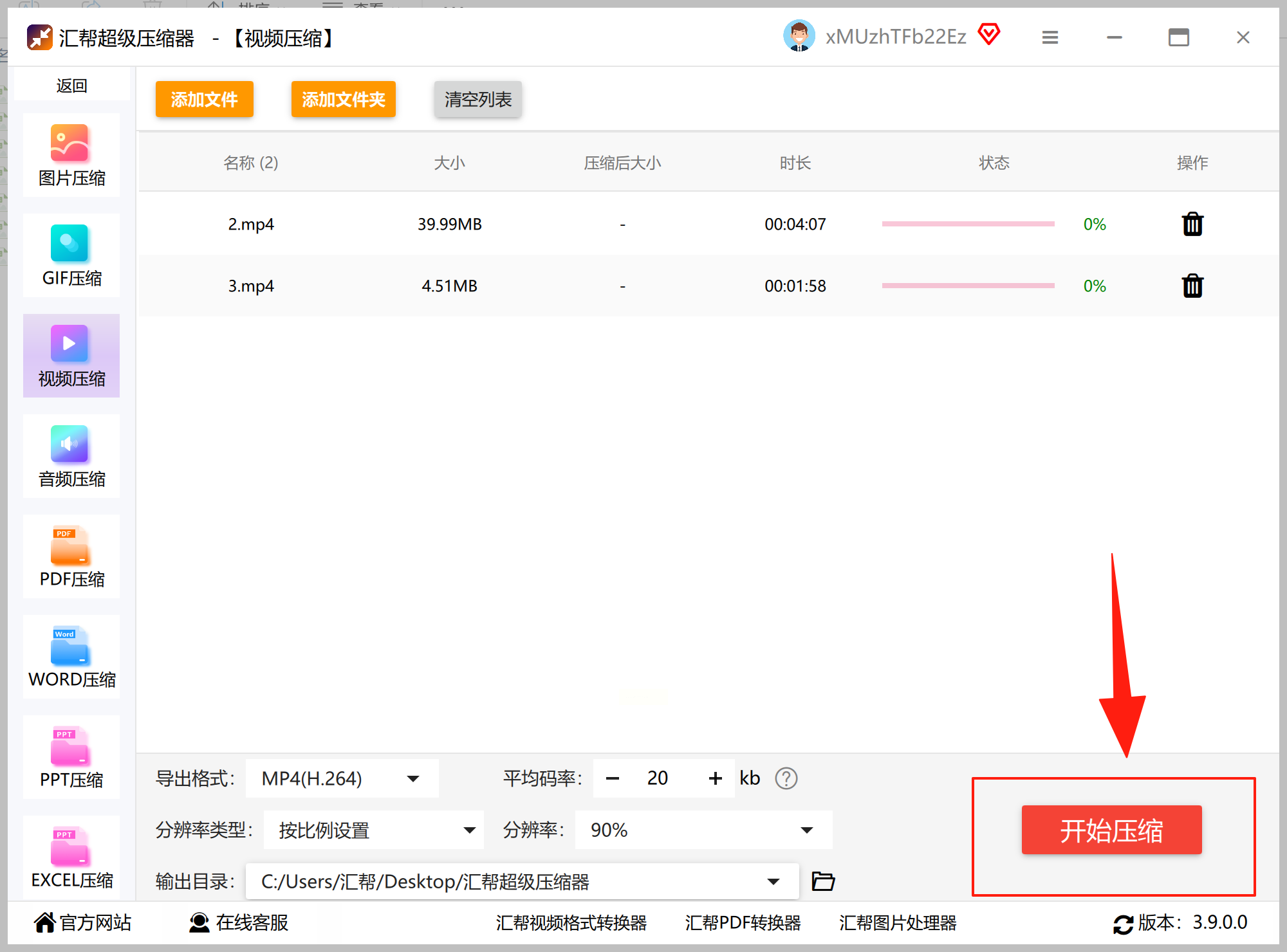
步骤七:点击"开始压缩",等待进度条完成。
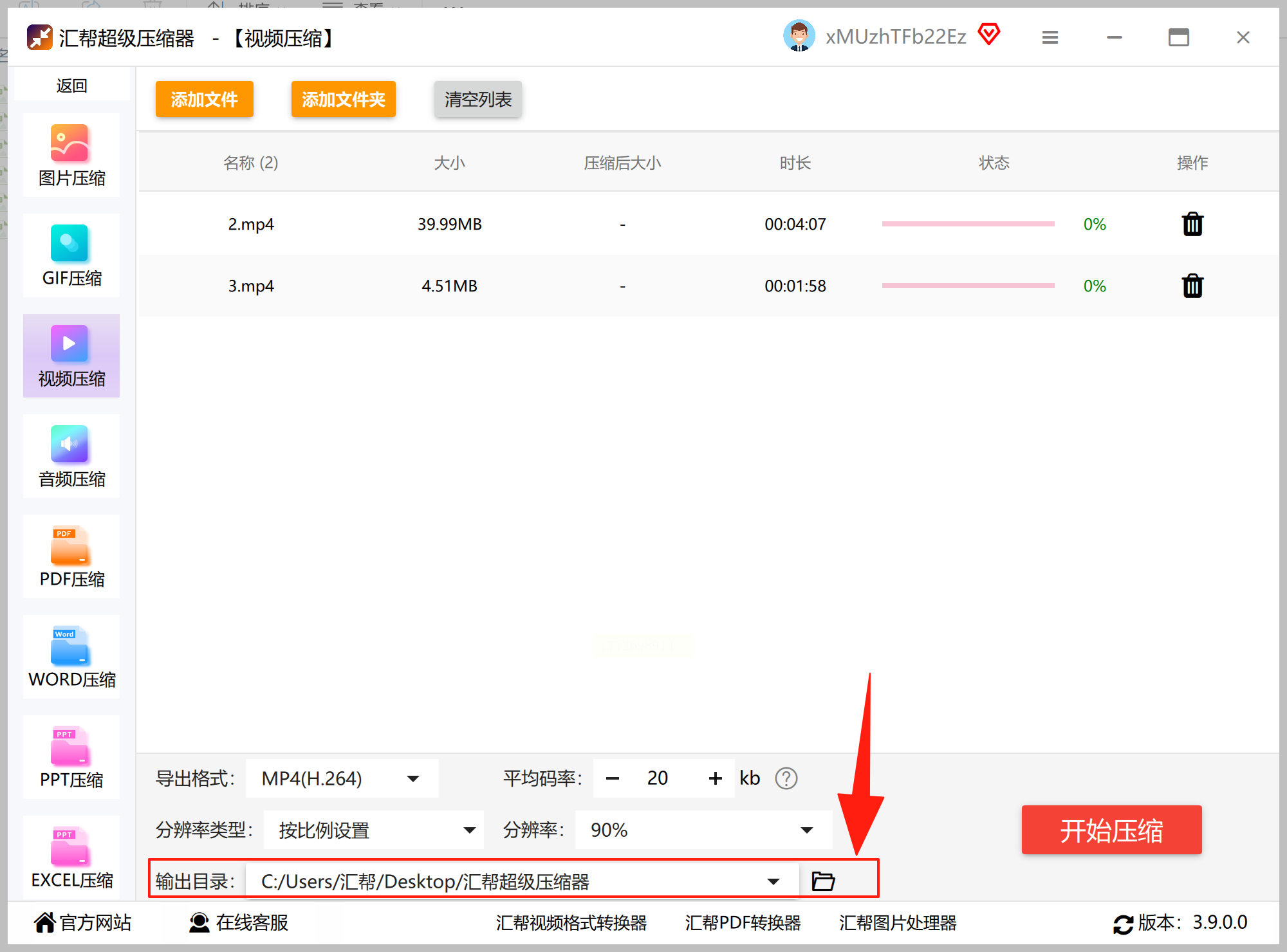
操作要点:压缩过程中尽量不要同时运行大型程序,避免卡顿。完成后记得核对文件大小,确保压缩比例合理(一般可缩小50%-70%)。
如果需要格式转换+压缩同步处理,这款工具很实用,支持转换为MP4并压缩。
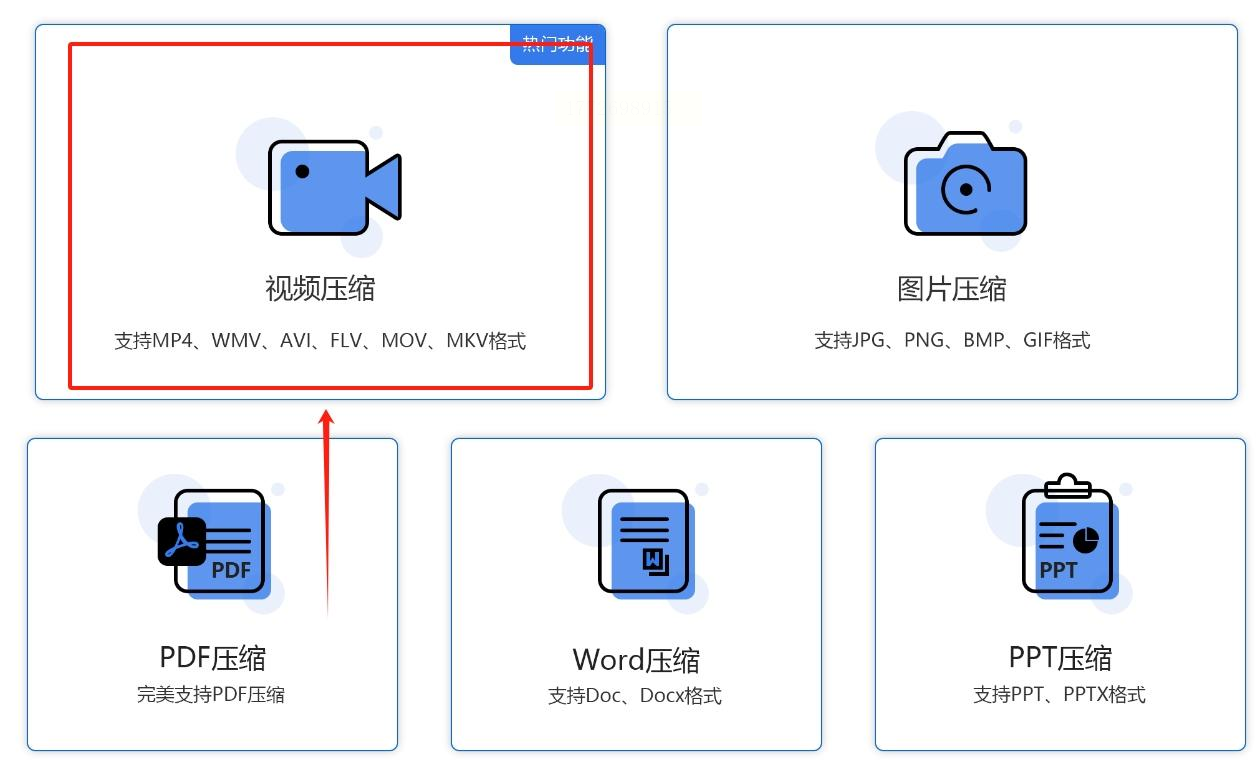
步骤一:打开软件后,选择主界面的"视频压缩"功能。
步骤二:点击中间的"添加文件",导入MP4文件。
步骤三:右侧选择压缩模式:"快速压缩"适合日常使用,"极致压缩"适合超大文件。
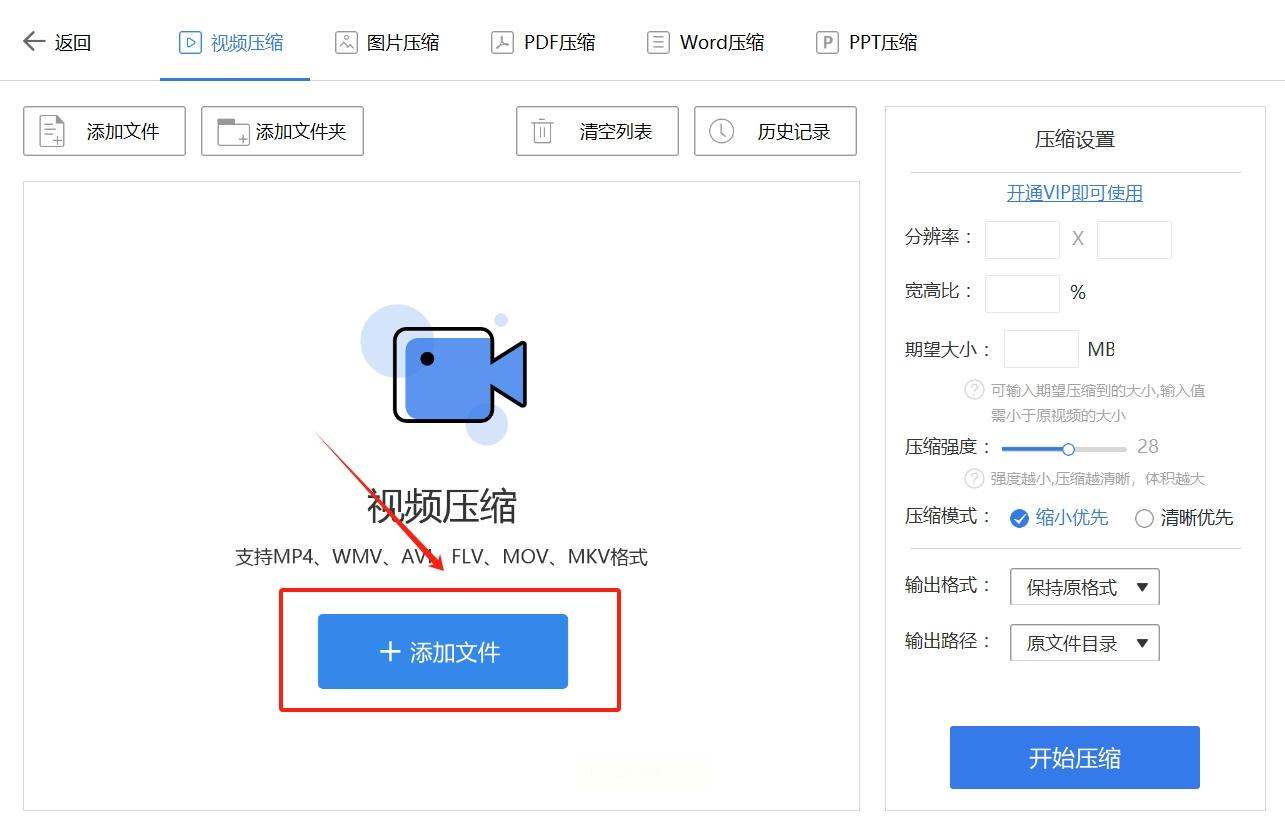
步骤四:设置输出路径,建议单独建个"压缩视频"文件夹。
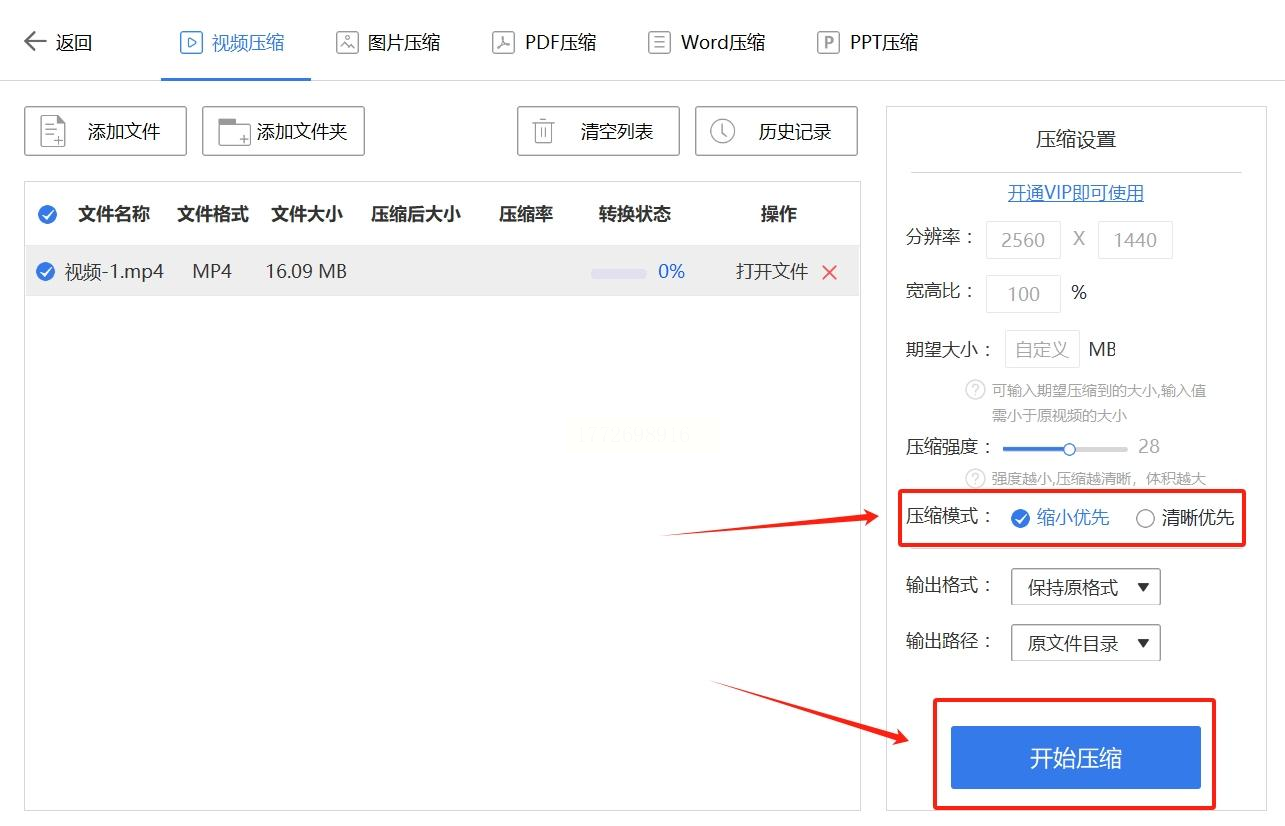
步骤五:点击"开始压缩",进度条显示完成后即可检查文件。
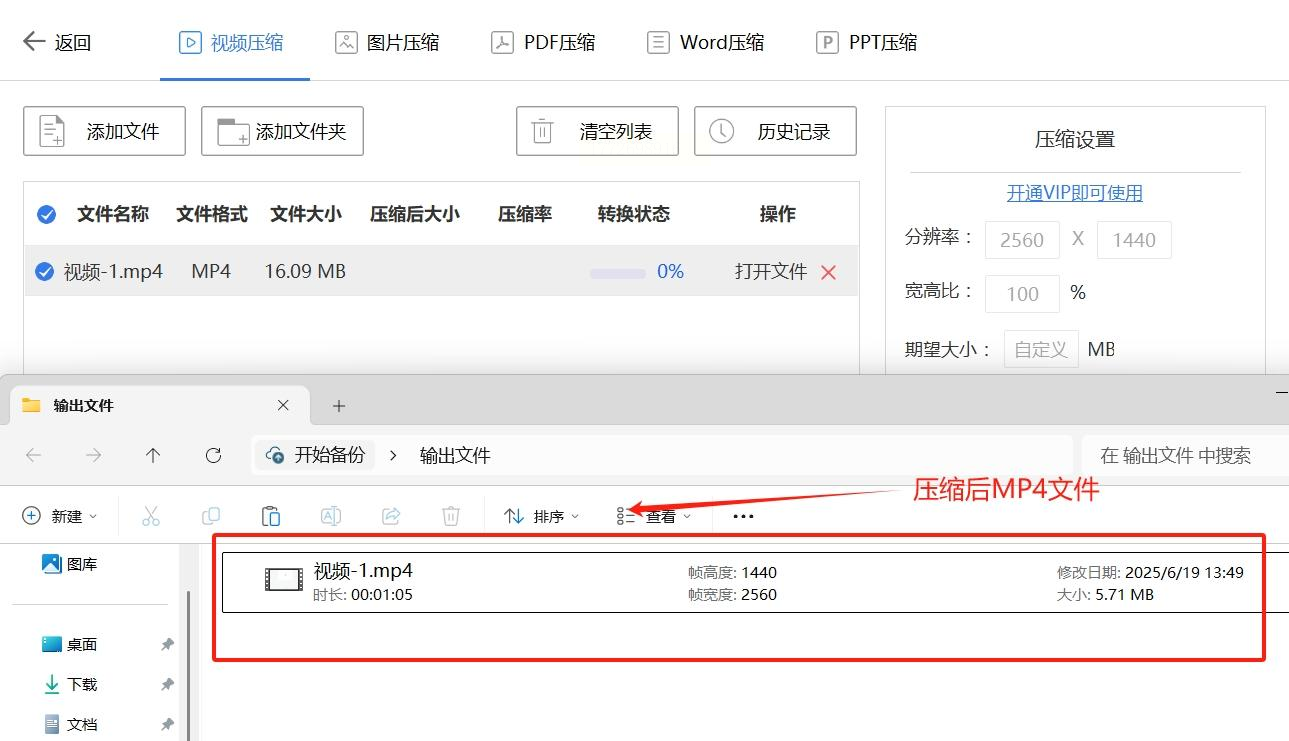
优势:转换压缩一体,支持30+种格式转换,压缩后画质损失小(实测10分钟视频压缩到原大小60%)。
无需安装软件,适合临时处理1-2个小视频,网页操作零门槛。
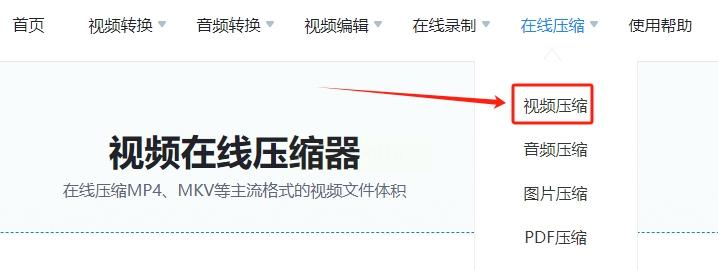
步骤一:打开在线压缩网站
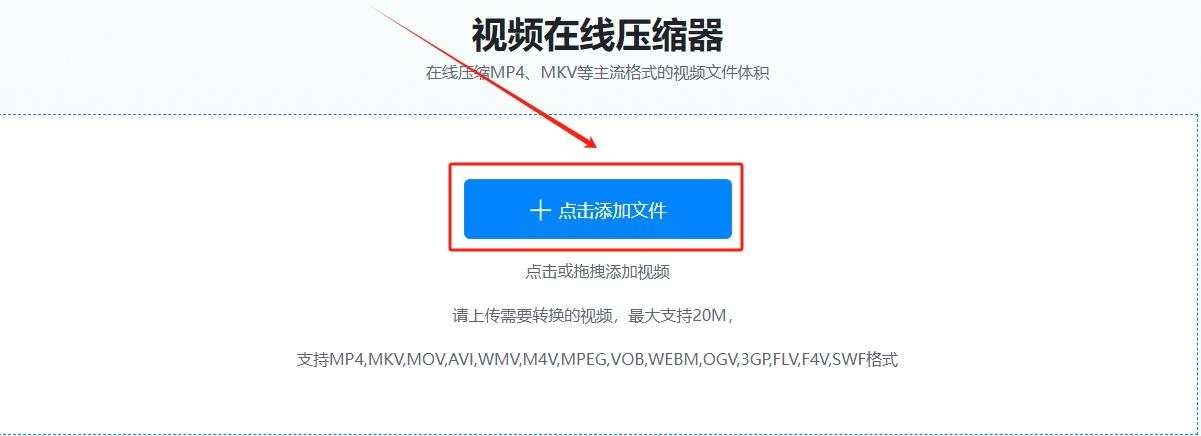
步骤二:点击"选择文件",上传MP4视频。
步骤三:在输出设置中选择"MP4"格式,点击"转换"。
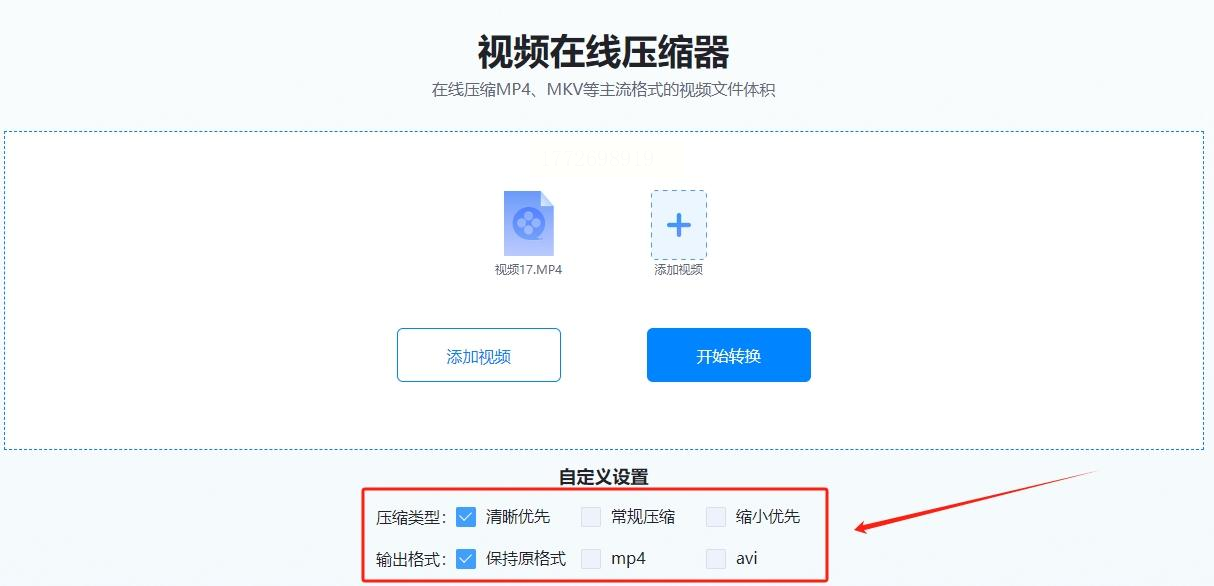
步骤四:调整"质量"滑块(建议30%-70%),数值越低文件越小。
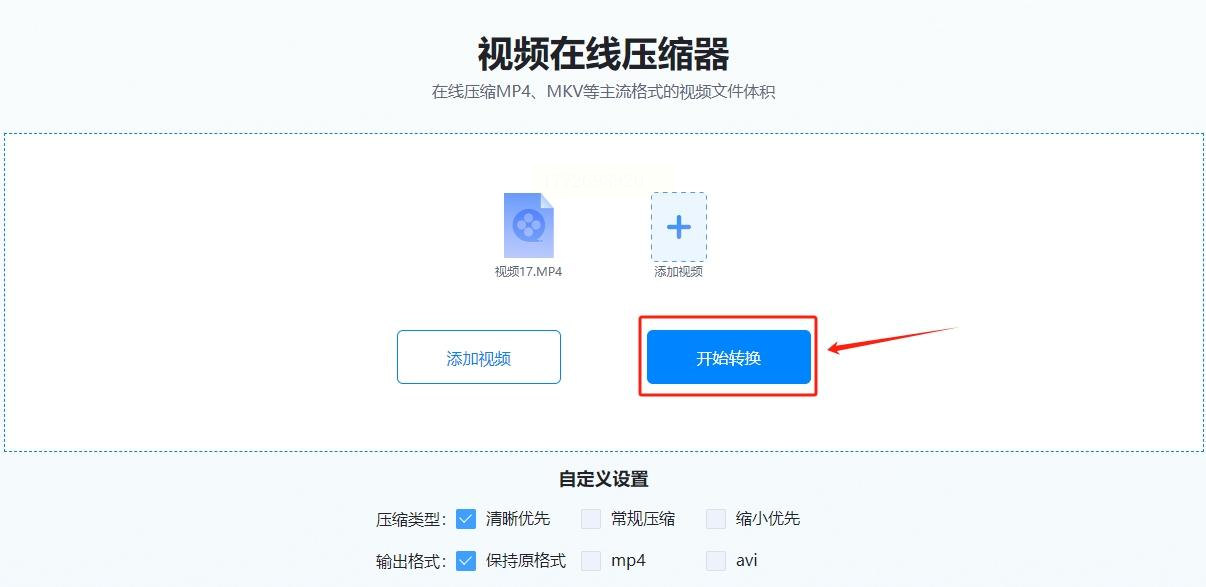
步骤五:等待转换完成后,点击"下载"保存压缩文件。
注意事项:大型视频(2G以上)不建议用在线工具,可能因网络不稳定导致压缩失败。
常见问题解决
Q1:压缩后视频变模糊怎么办?
A:这是码率设置过低导致的。建议保留原分辨率,适当提高码率至3000Kbps左右,或选择"画质优先"模式。
Q2:批量压缩时文件丢失怎么办?
A:检查软件是否有权限访问文件,建议将所有视频放在同一路径(如桌面),并关闭杀毒软件实时监控。
Q3:在线工具无法压缩大文件?
A:尝试分片段压缩(10分钟一段),或改用本地压缩软件。超大文件建议先用分割工具拆分。
Q4:压缩后无法播放?
A:检查是否安装解码包(推荐K-Lite Codec Pack),或更换不同编码格式(如AVC换H.265)。
这些MP4 视频压缩方法覆盖专业调节、批量处理、在线应急等全场景,精准解决微信传输受限、手机内存不足、剪辑卡顿等问题,操作简单易上手,新手也能快速学会。压缩时按需选择模式,记得提前备份原文件,兼顾画质与体积。收藏这份攻略,以后再遇到 MP4 视频体积超标,随手就能压缩,高效又实用!
如果想要深入了解我们的产品,请到 汇帮科技官网 中了解更多产品信息!
没有找到您需要的答案?
不着急,我们有专业的在线客服为您解答!

请扫描客服二维码


 官方正版
官方正版 纯净安全
纯净安全


