

遇到多个文件夹文件合并到一个文件夹的需求时,多数人的第一反应是手动复制粘贴。实际操作中你会发现,逐个打开文件夹、全选、复制、切换窗口、粘贴、处理重名,一轮操作下来极其耗时。更麻烦的是,如果某些文件夹里还有嵌套子目录,漏文件几乎无法避免。对于多个文件夹文件合并到一个文件夹的场景,靠手工完成不仅效率低,还容易出错。
 ### 多个文件夹文件合并到一个文件夹的自动化步骤
汇帮文件名提取器内置的“多文件夹合并”模块,可以一次性完成多个文件夹文件合并到一个文件夹的操作。整个流程只需三步配置。
步骤1. 下载并打开汇帮文件名提取器,在功能列表中选择“多文件夹合并”模式。
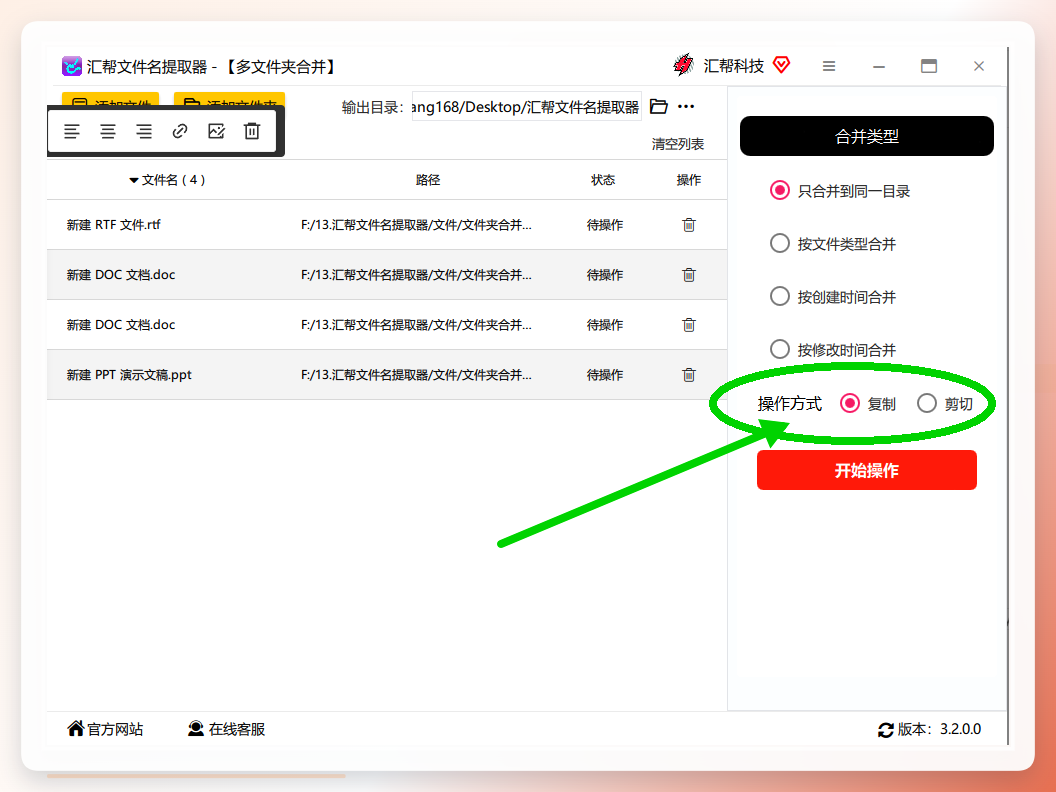
 步骤2. 在左侧区域添加需要合并的文件夹或文件,支持批量拖拽添加。右侧选择合并类型,这里选【只合并到同一目录】。如果后续有分类归档需求,该软件也支持按文件类型、按创建时间、按修改时间等合并方式。
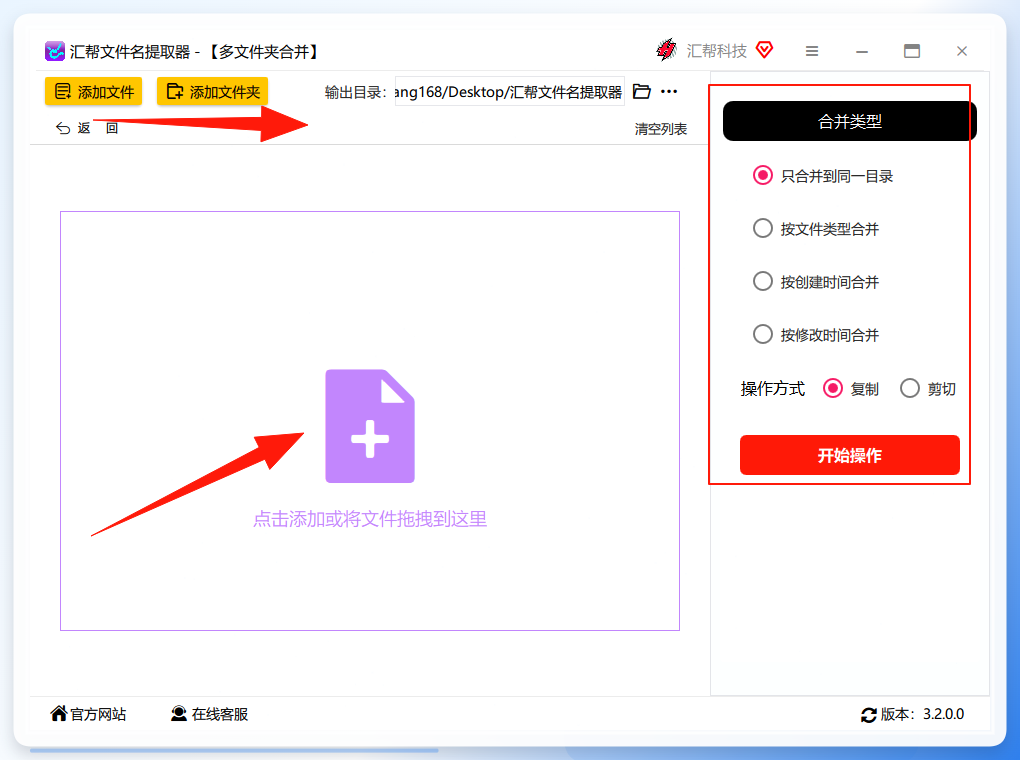 步骤3. 设置操作方式。建议优先选择“复制”,因为复制模式会完整保留源文件夹中的文件,相当于自动做了一次备份。若选择“剪切”,源文件会被移走,容易造成原始数据丢失。
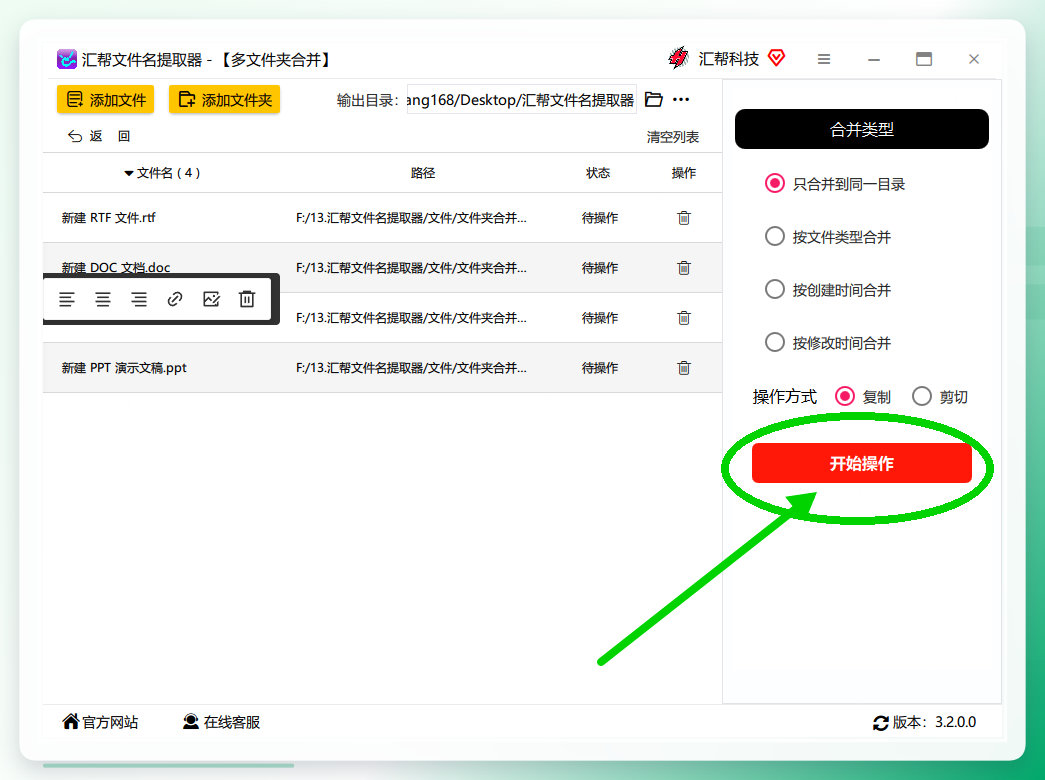
 配置完成后,点击右下角的【开始操作】按钮,程序即开始执行合并。
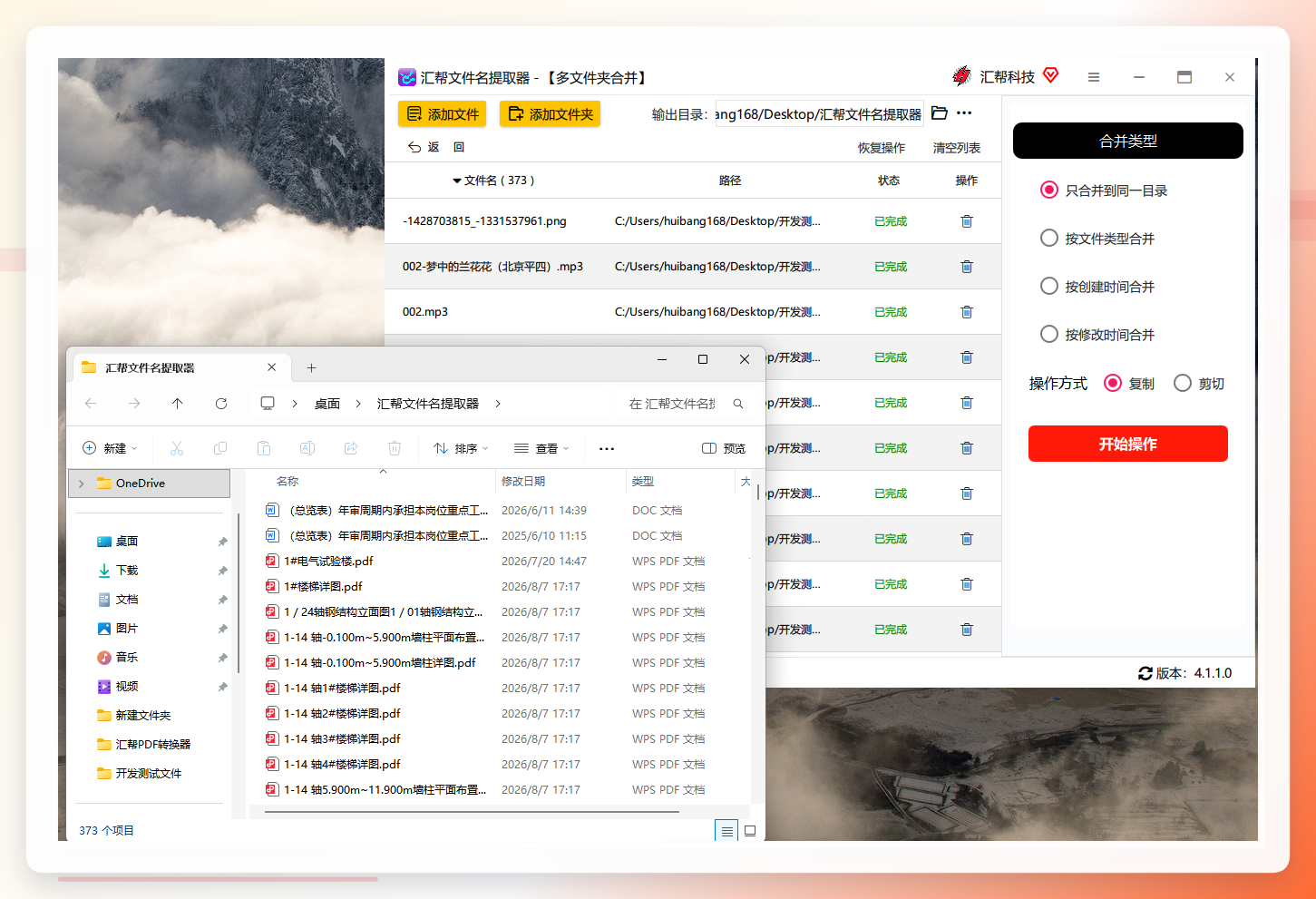
 稍等片刻,操作完成时会自动打开输出目录。此时就能看到,所有分散文件夹中的文件都已汇聚到同一个目录下。
 ### 合并类型的选择逻辑
汇帮“多文件夹合并”提供了多种合并维度,需根据实际场景选择:
- 只合并到同一目录:适合需要快速汇总全部文件的场景,比如整理项目文档、归集设计素材。
- 按文件类型合并:适合需要把图片、文档、视频分别归档的场景,合并后自动按扩展名分类。
- 按创建/修改时间合并:适合需要按时间线管理文件的场景,比如月度报表归档、年度项目整理。
手动 vs 自动:一次完整的效率对比
以20个文件夹、约2000个文件为例,手动操作的模式是:逐个文件夹复制粘贴,平均每个需要1-2分钟,整体耗时约25至30分钟,且全程需要有人盯着处理重名文件。
使用汇帮的自动化合并方案,添加文件夹后点击开始,实际合并过程通常在几十秒内即可完成,重名文件冲突可以提前利用“跳过”或“重命名”策略处理。也就是说,原本半小时的机械操作,可以压缩到一分钟内,效率提升非常直观。
其他辅助工具简介
除了汇帮,日常工作中也有其他工具可以完成类似任务,这里简要列几个:
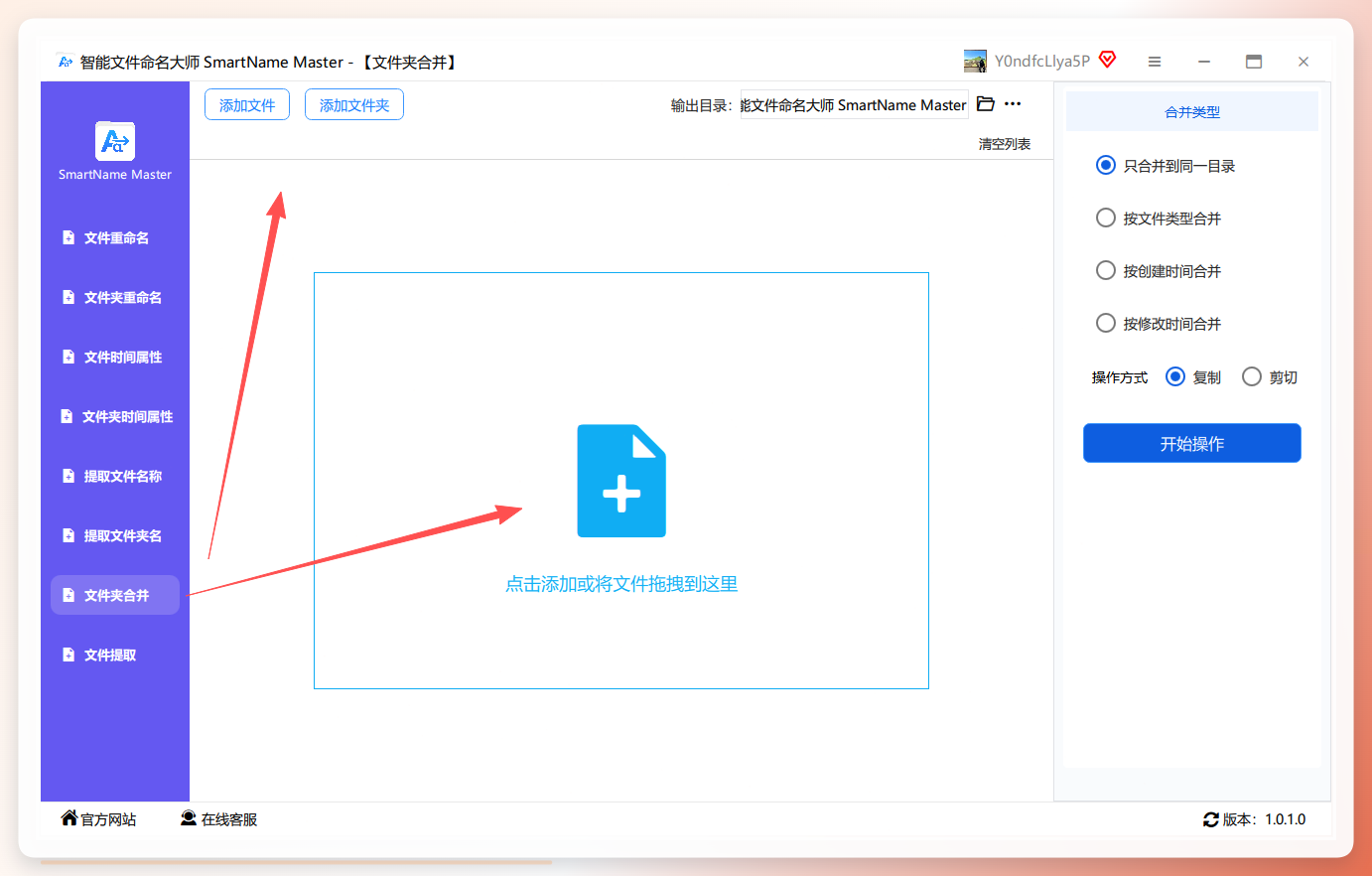
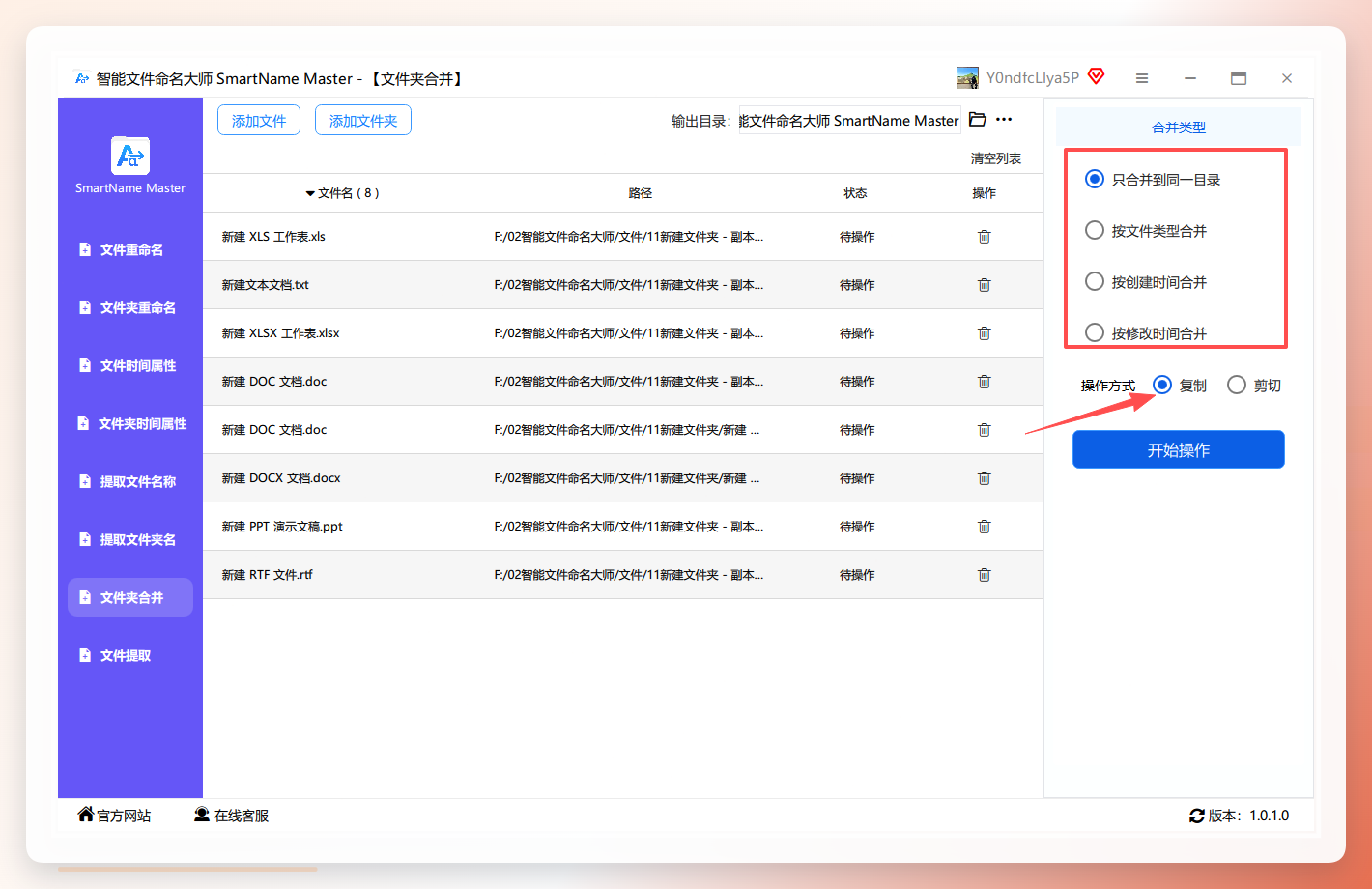
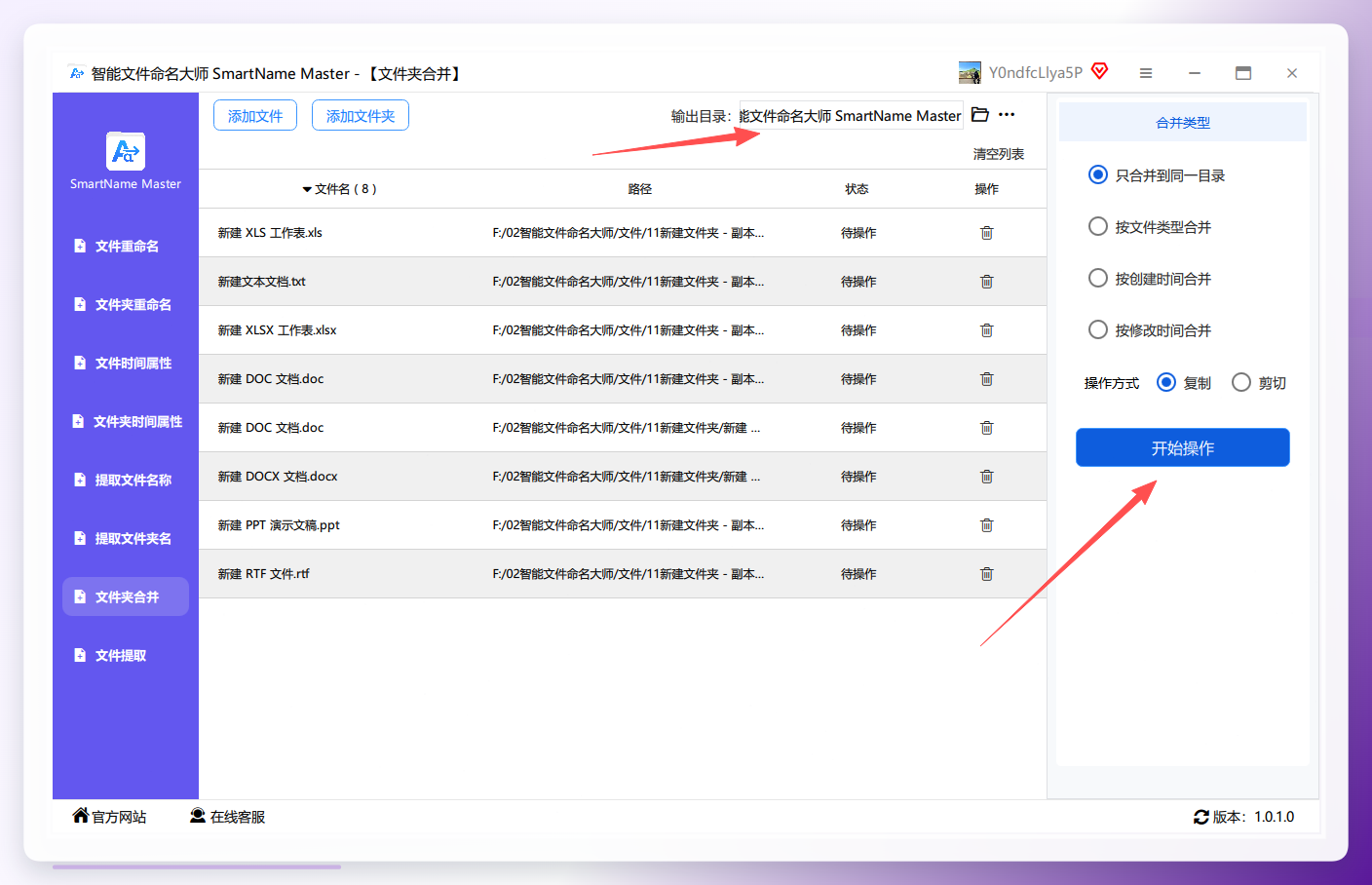
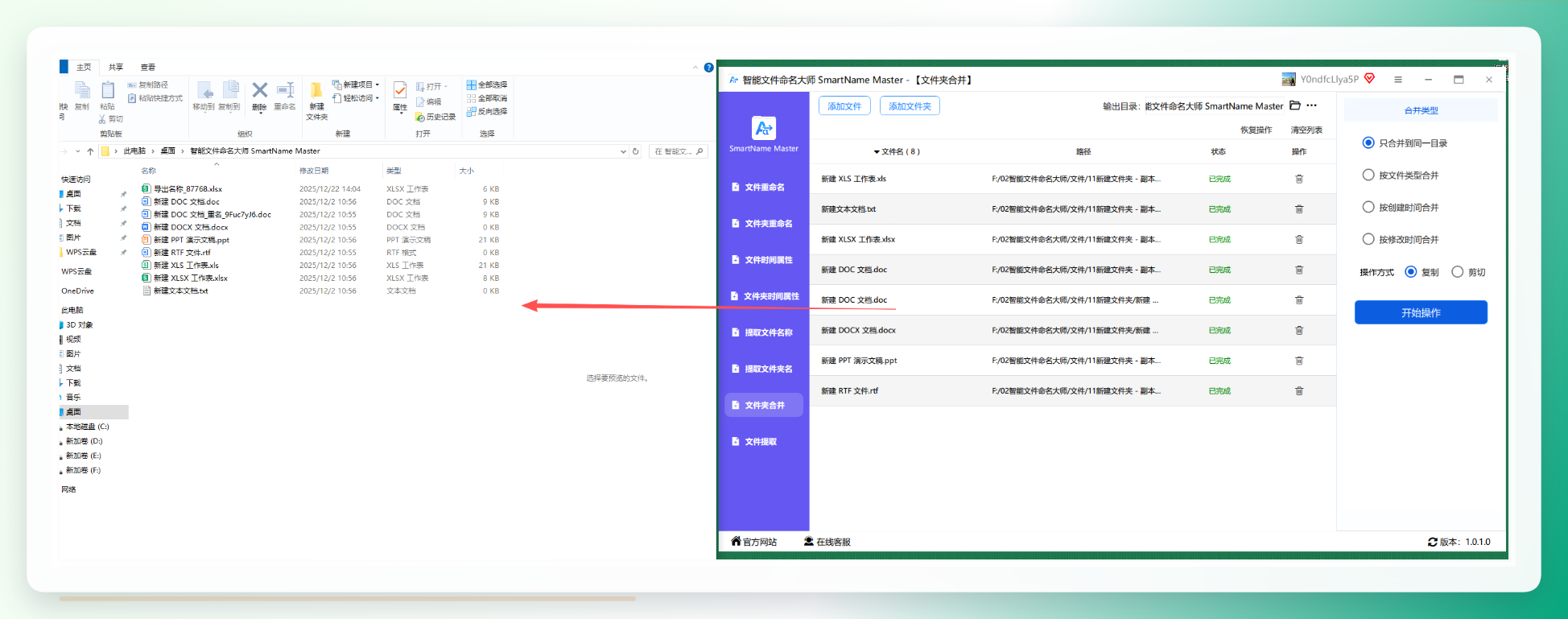
智能文件命名大师也提供文件夹合并功能,操作逻辑与汇帮类似,支持批量上传文件夹、选择复制或剪切、自定义输出目录,适合在已有该软件环境下使用。
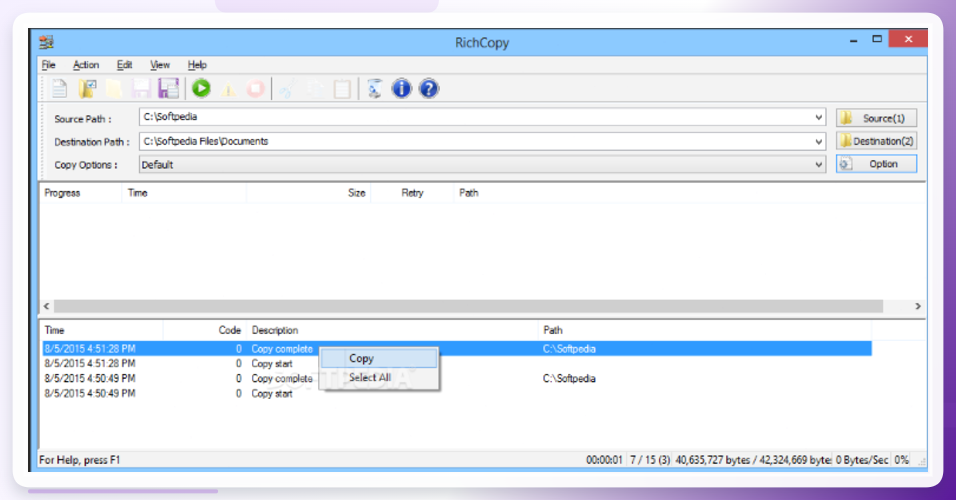
 RichCopy是微软出品的复制工具,适合超大文件或大量子文件夹的合并场景,速度比系统自带复制快数倍,支持多源合并到同一目标目录。
 WinRAR的思路则是把多个文件夹压缩成一个压缩包,再解压到目标目录,间接实现文件夹合并。这种方式适合已经使用了压缩工具、且对目录结构要求不高的用户。
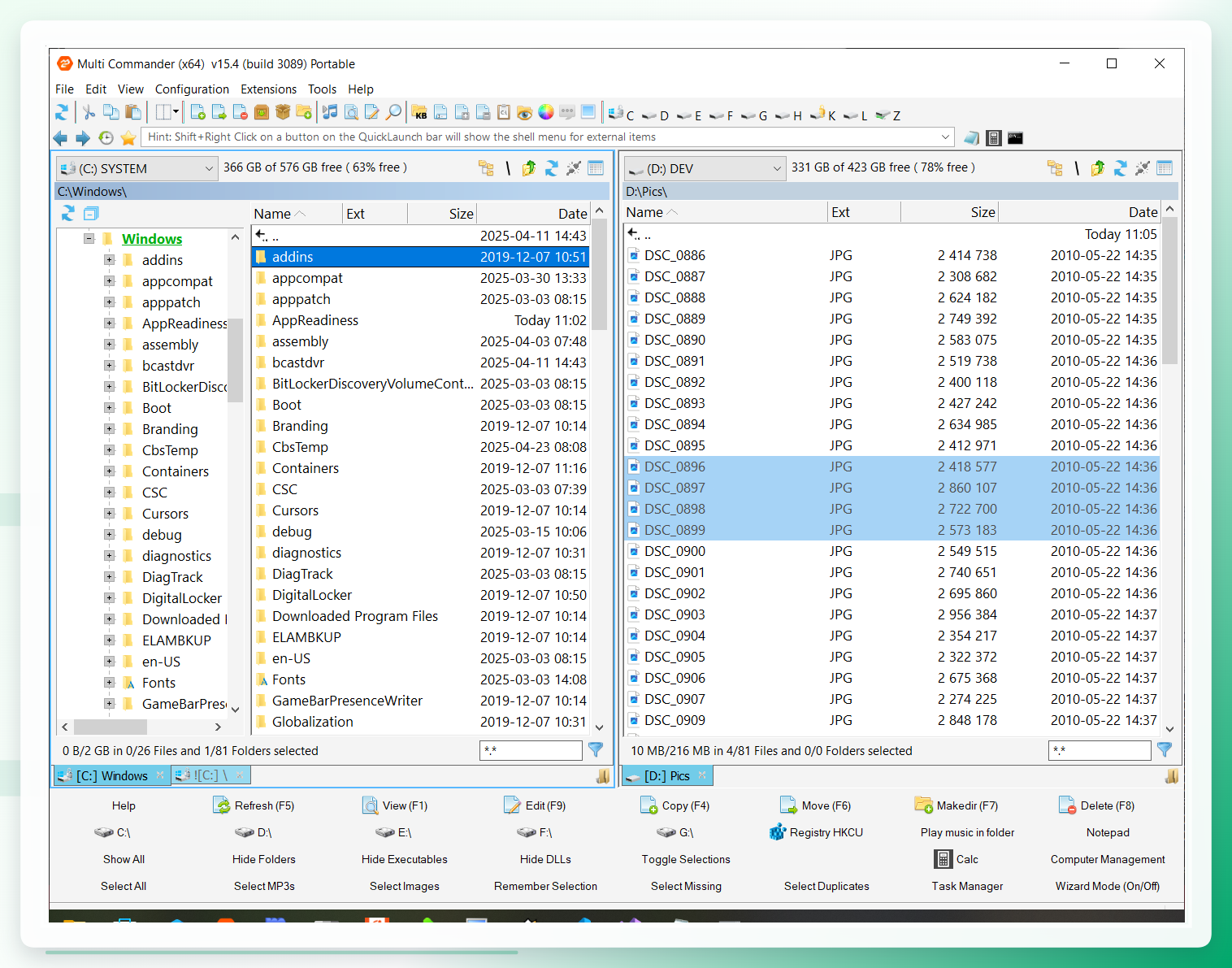
 Multi Commander是双窗口文件管理器,通过左右窗口复制的方式手动合并文件,启动速度快,适合喜欢手动操作、需要逐批确认文件的用户。
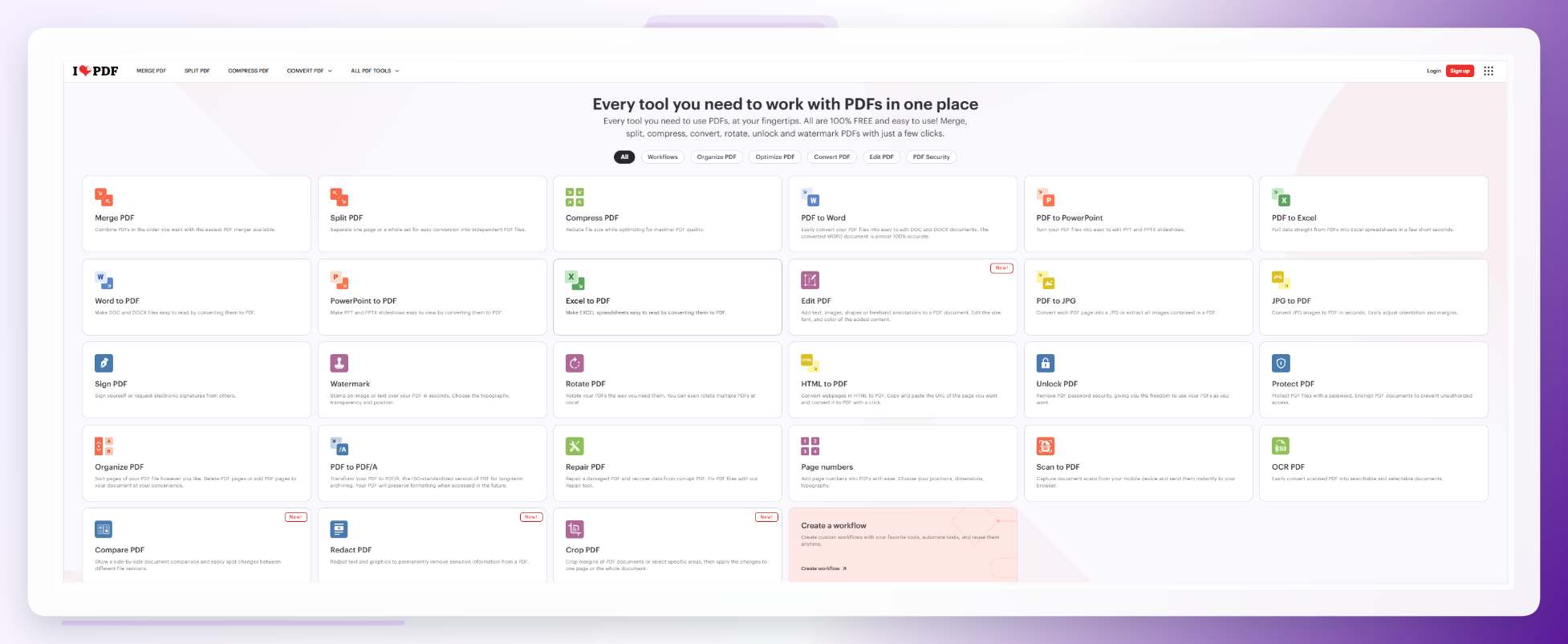
 iLovePDF则是纯在线方案,无需安装软件,浏览器上传文件夹中的文件后合并下载。该方案适合临时处理少量文件,网络条件较好时使用体验尚可。
 ### 进阶建议与注意事项
合并前做好源头检查。 无论使用哪款工具,都建议先确认源文件夹中是否存在同名文件,以及是否需要保留源文件副本。汇帮的“复制”模式可以在合并时自动保留源文件,降低误操作风险。
操作完成后抽样验证。 合并结束后,不要只看文件数量,建议随机抽查几个关键目录,确认文件的完整性。尤其是使用剪切模式时,更要确保源目录中没有遗漏内容。
善用合并类型提升效率。 如果合并过程中还需要按类型或时间归档,可在汇帮右侧直接切换合并类型,无需额外使用其他整理工具,一条流程走完。
效果总结与最终建议
使用汇帮完成多个文件夹文件合并到一个文件夹的整合后,输出目录中会集中包含所有源文件,目录结构清晰,后续检索也方便很多。对于文件数量多、目录层级深的场景,自动化方案能显著降低操作时间,同时减少手动操作带来的漏文件、错文件风险。该方案适用于Windows环境,支持批量拖拽,无需编写脚本,适合日常办公、设计素材整理、项目归档等场景。若你也在被文件夹分散的问题困扰,可以直接尝试汇帮的“多文件夹合并”功能。希望这篇多个文件夹文件合并到一个文件夹的操作教程,能帮你节省更多时间,也欢迎收藏备用。
