登录
- 微信登录
- 手机号登录
微信扫码关注“汇帮科技”快速登录
Loading...
点击刷新
请在微信【汇帮科技】内点击授权
300秒后二维码将过期
二维码已过期,点击刷新获取新二维码
登录
登录
其他登录方式
来源:汇帮科技 修改日期:2026-01-21 15:00

 官方正版
官方正版 纯净安全
纯净安全
你是不是也遇到过这种情况:要给客户发表格数据,对方却没有Excel软件;做汇报时Excel表格插入PPT里总变形;想在朋友圈晒成绩表又怕别人乱改?别着急!今天我就用最接地气的方式,教你4种把Excel转换成图片的超简单方法,不管你是电脑小白还是办公达人,看完就能直接上手操作,保证让你发文件、做汇报再也不抓瞎!
怎么把Excel文件转成常用图片格式?简单操作方法分享

软件名称:汇帮PDF转换器
下载地址:https://www.huibang168.com/download/Lfk5KXGSo9wC
1. 下载安装:去搜“汇帮PDF转换器”,安装包不大,正常下一步就行。
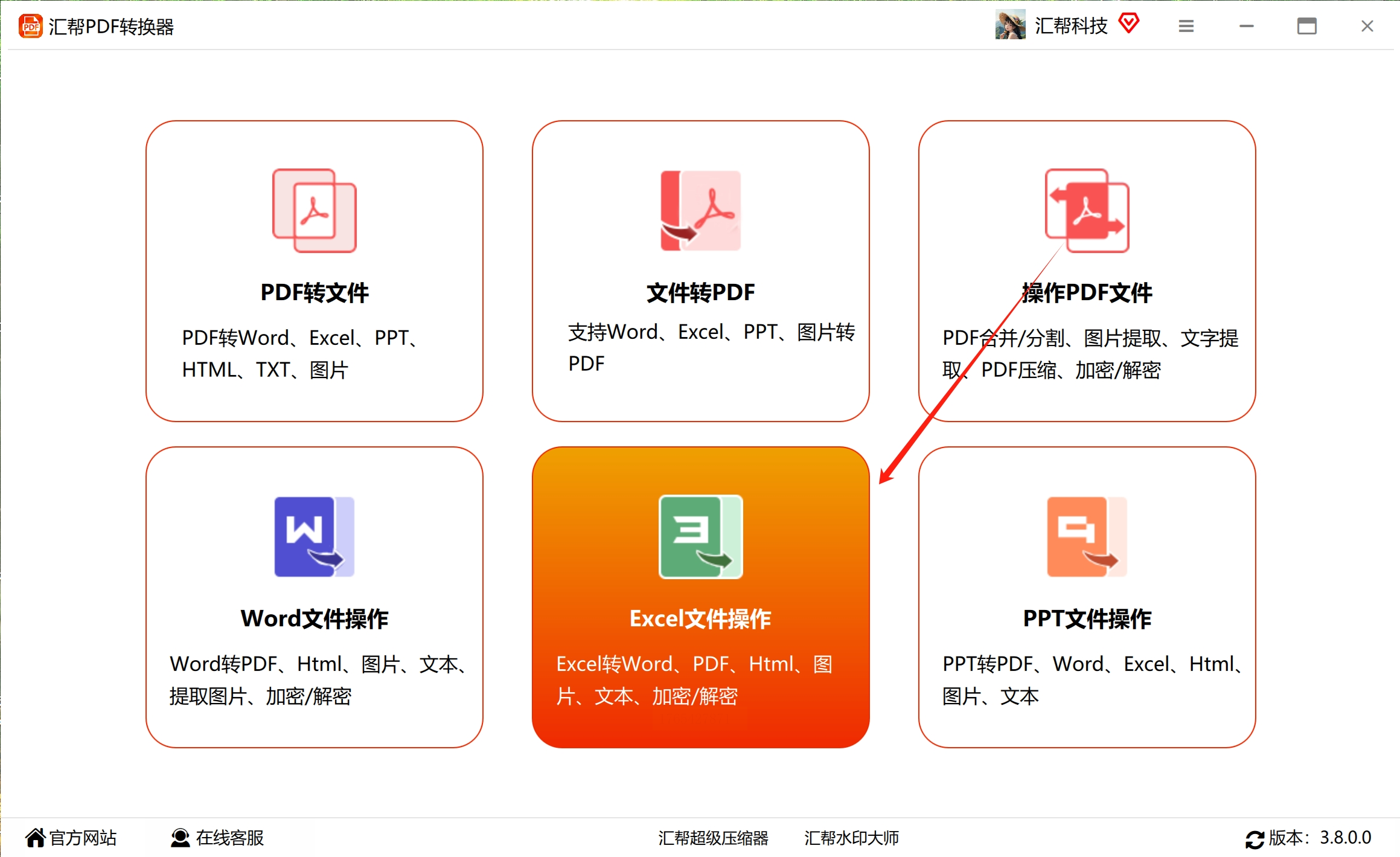
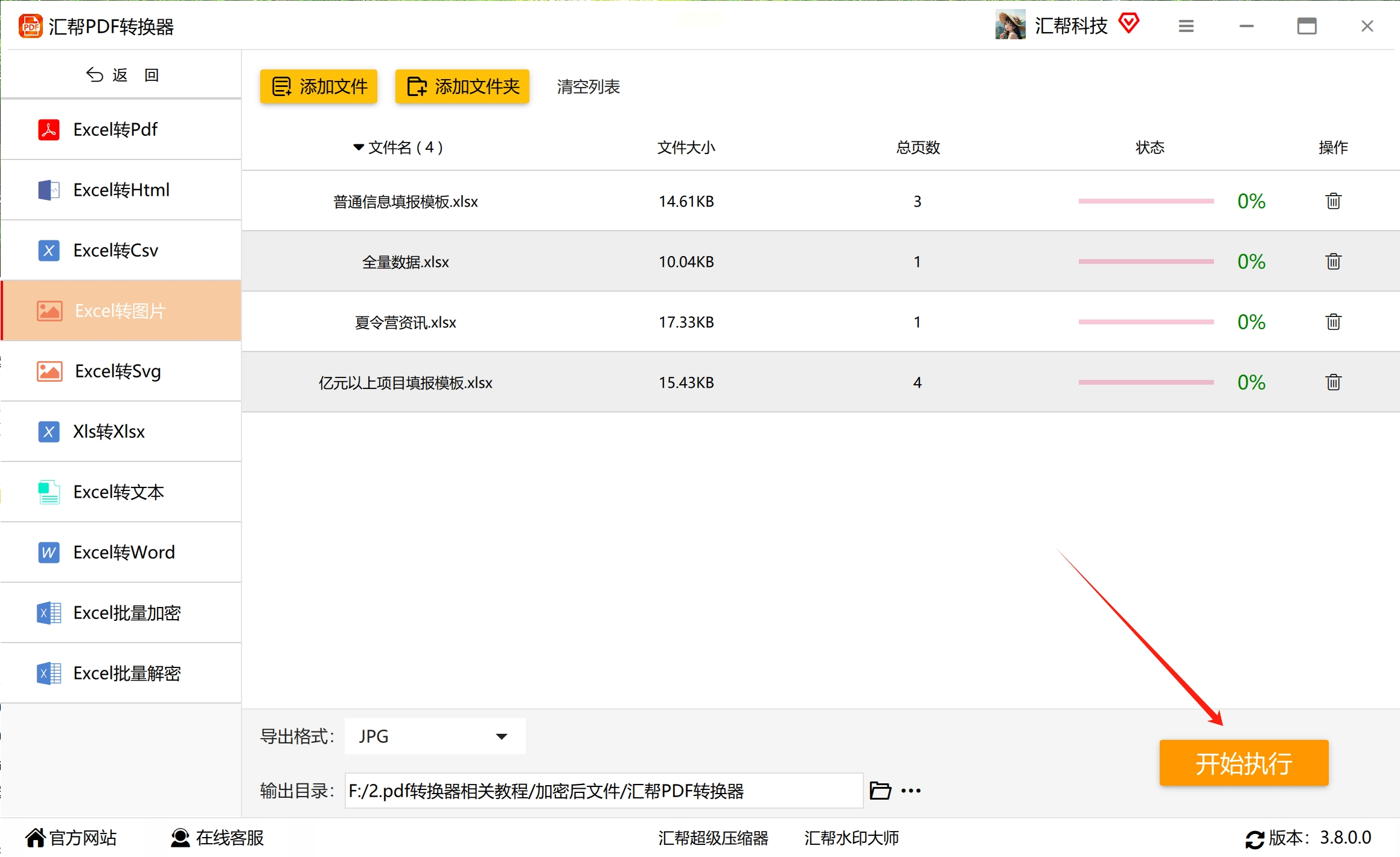
2. 选功能:打开软件后,在左侧菜单找“Excel文件操作”,点进去就能看到“Excel转图片”的选项,一目了然,新手也不会迷路~
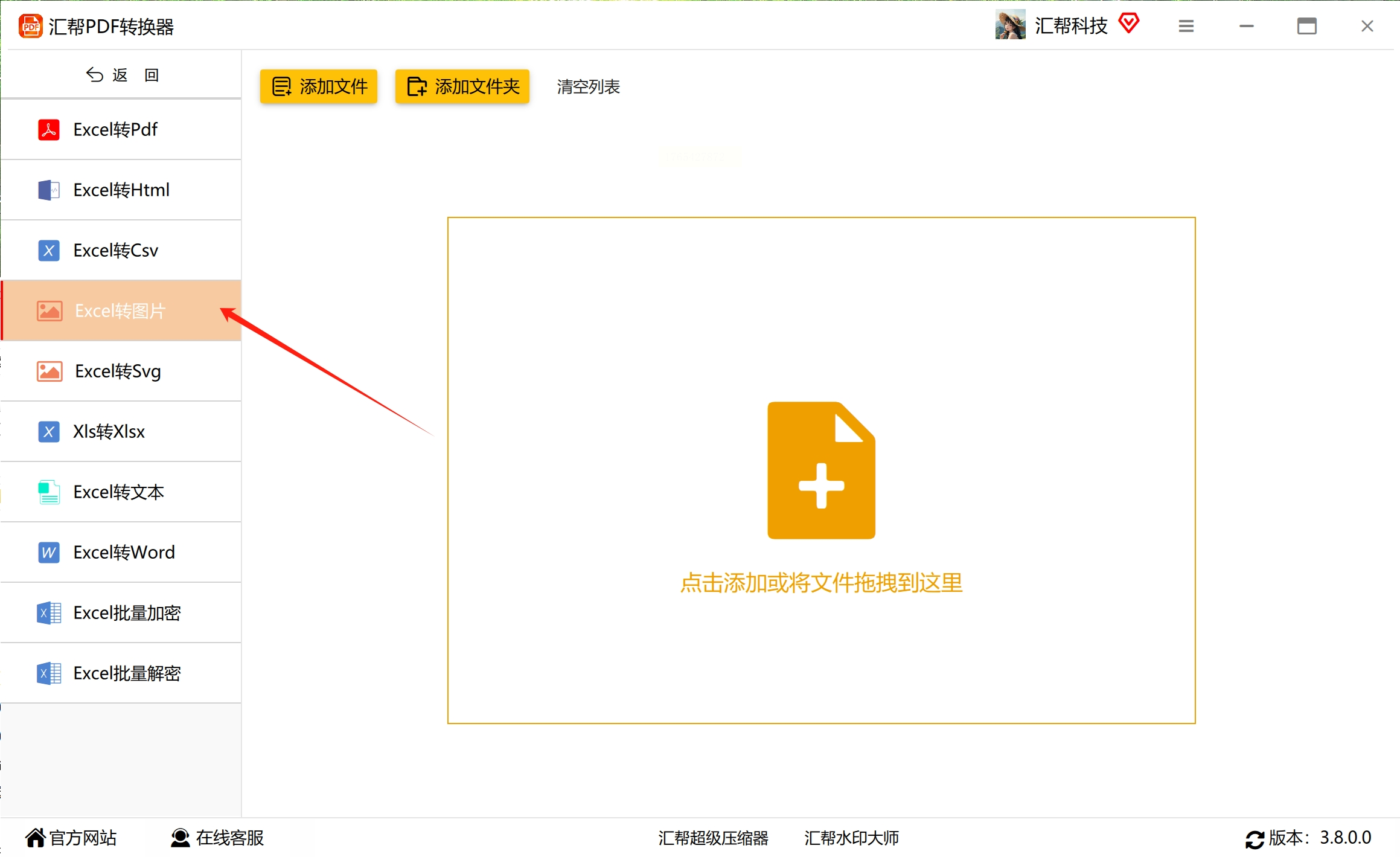
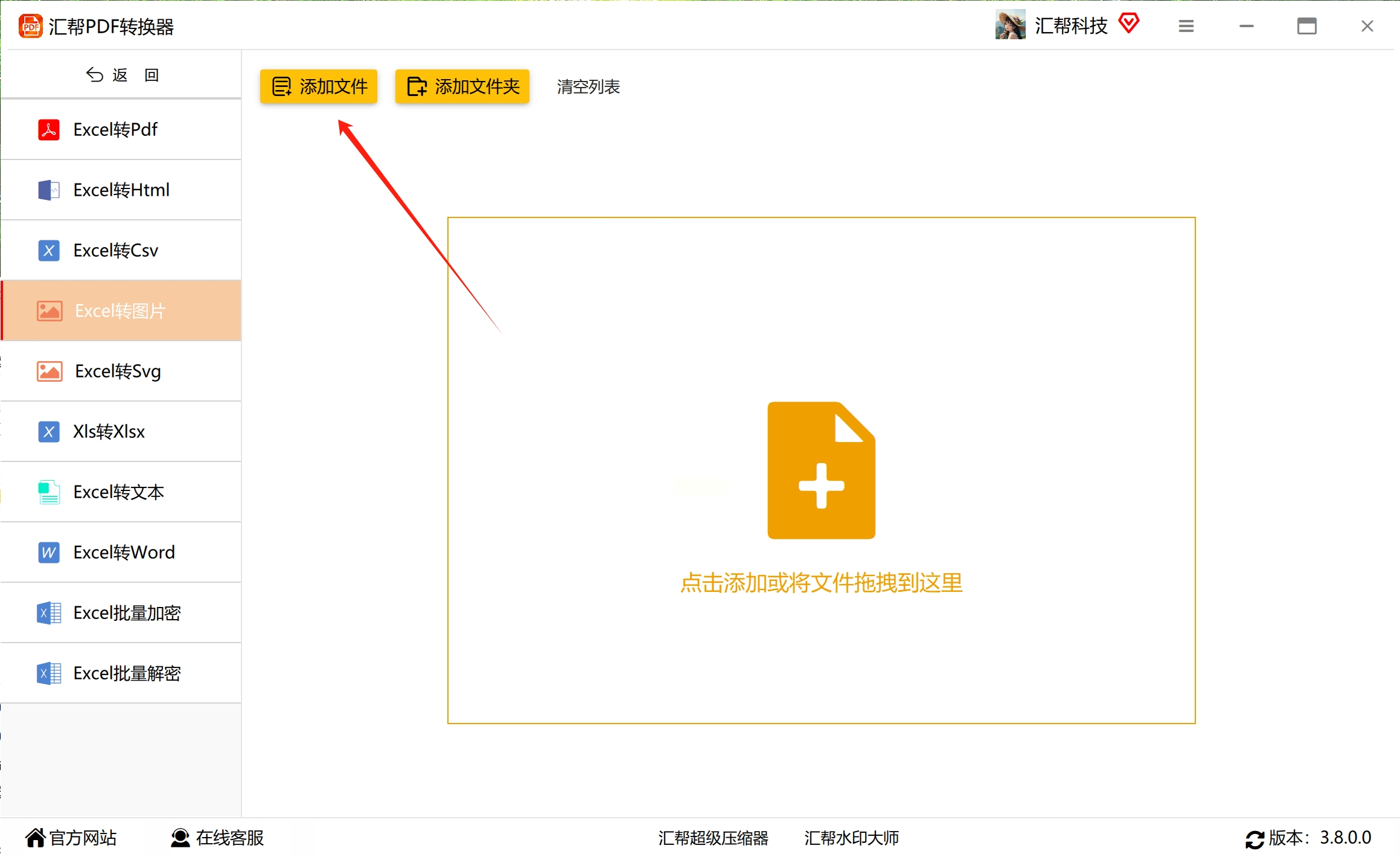
3. 添文件:点左上角的“添加文件”,弹出文件管理器,找到你要转的Excel表格,双击选中或者点“打开”,文件就“咻”地一下出现在界面上了,还能拖进去批量处理多个文件哦!
4. 选格式:底部有个“导出格式”,选JPG(日常分享用这个,手机朋友圈适配)或者PNG(透明背景用这个,比如插入PPT里需要留白的话选它),其他格式比如BMP也有,按需选就行~
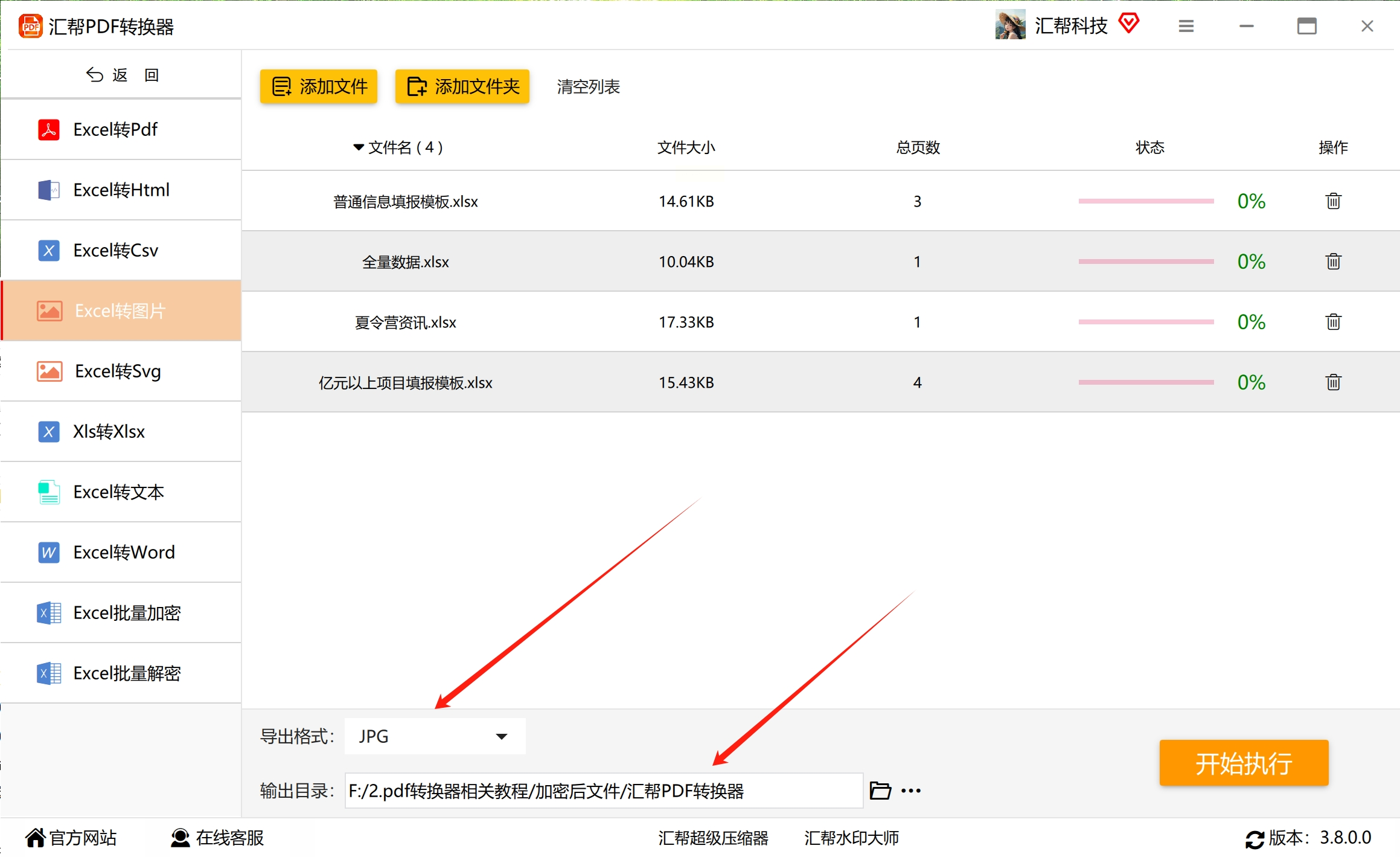
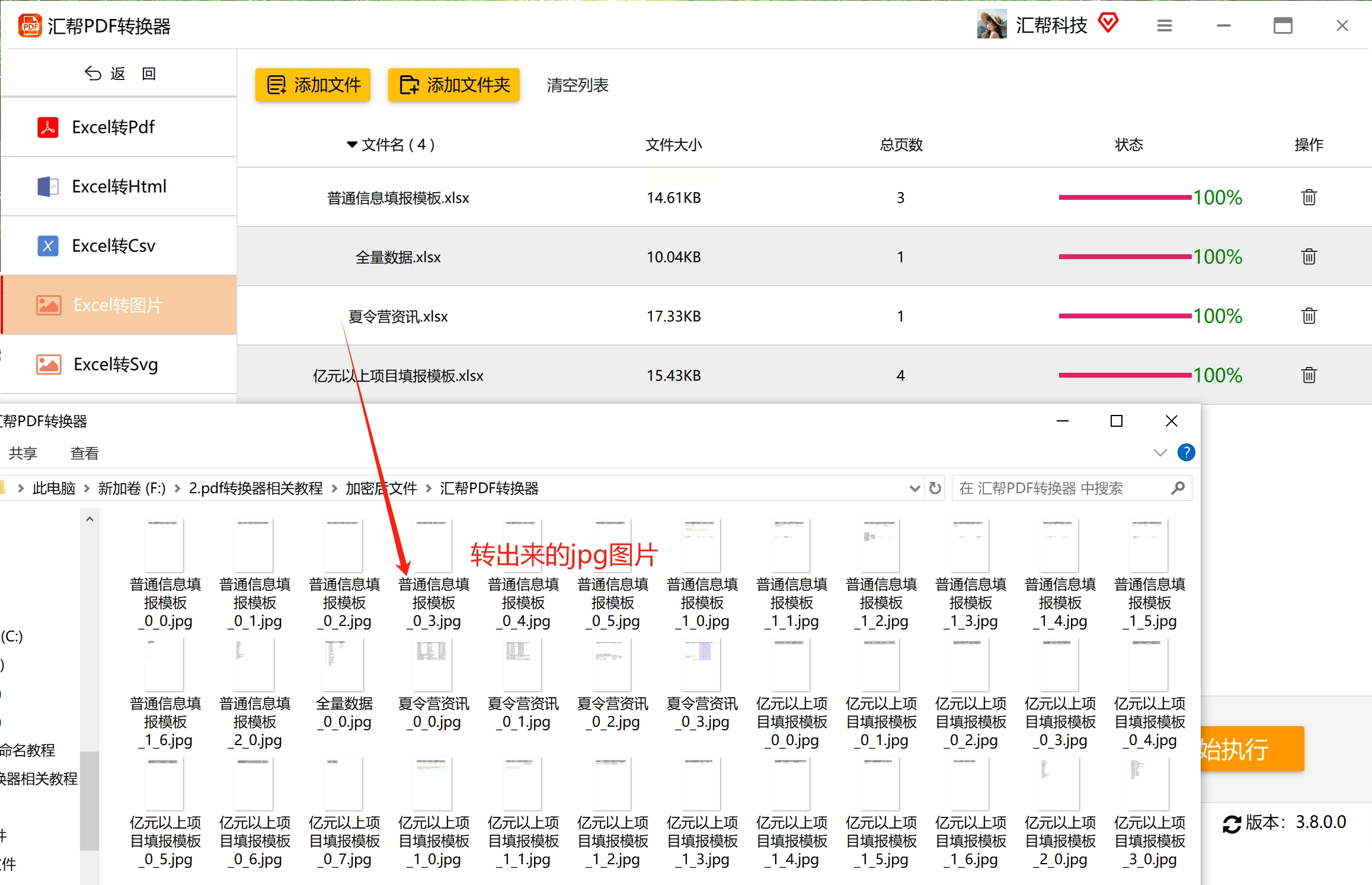
5. 开始转换:点右下角“开始执行”,就能在“输出目录”里找到你的图片啦!对了,转换完还能直接预览,不满意就再换个格式重新导,超贴心~
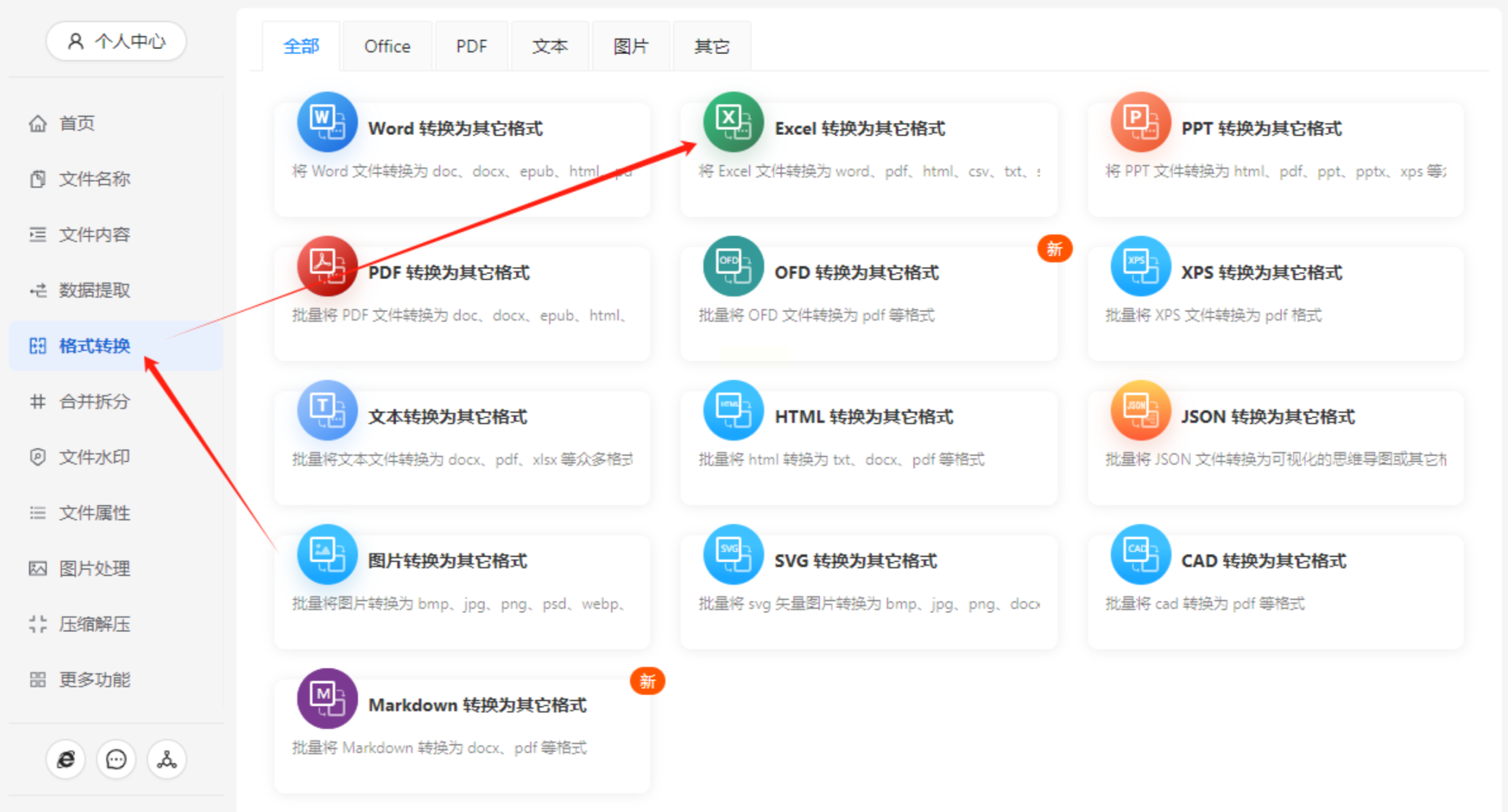
1. 打开软件:找到桌面上的“小多工具箱”图标(没图标就去开始菜单找),点进去后选“格式转换”,再点“Excel转为其它格式”,界面像个小工厂,左边是文件区,右边是转换区
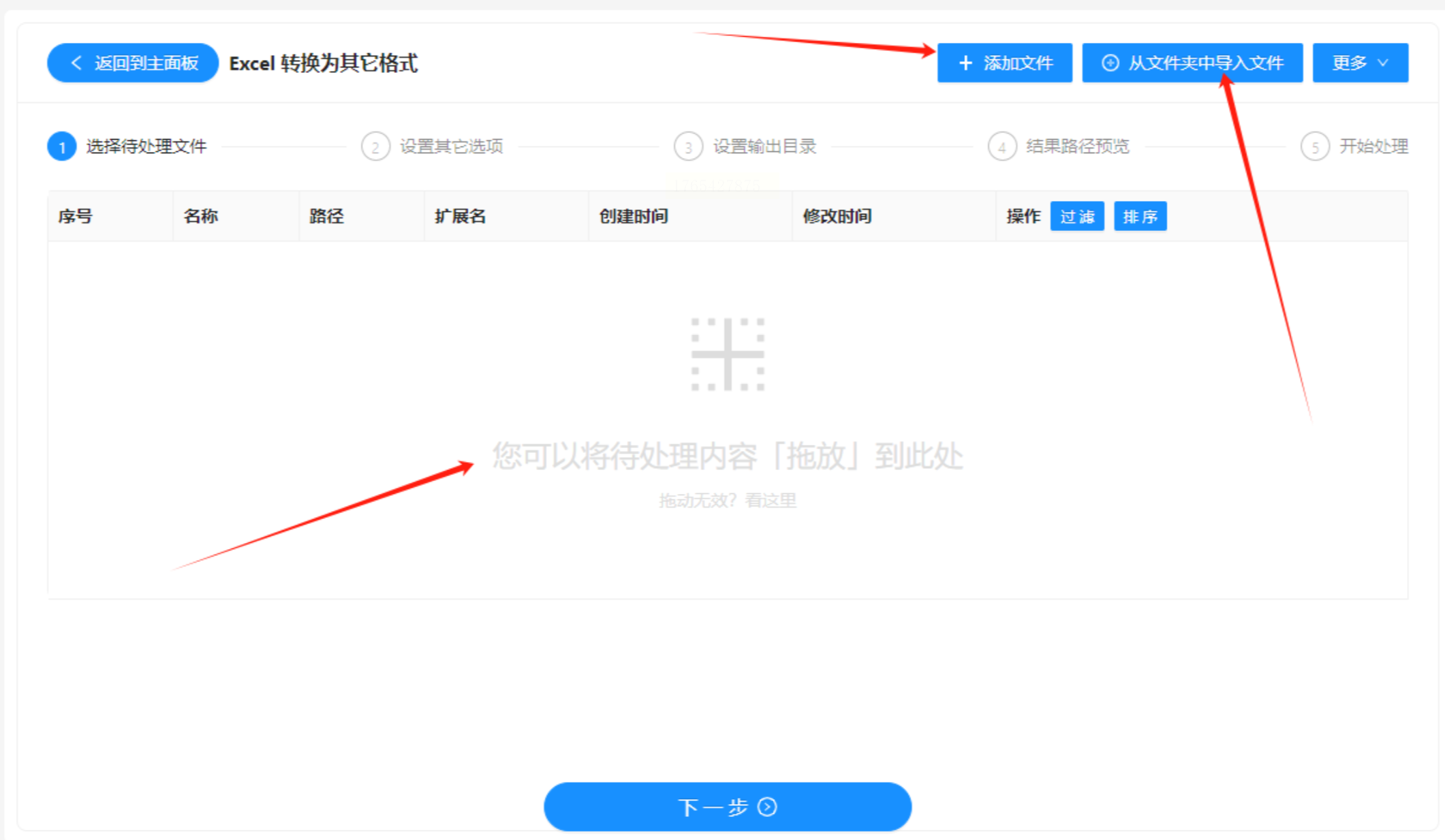
2. 批量添加文件:这里有3种方法超方便!
- 拖进去:直接把要转的Excel文件夹拖到软件里,“哗”一下全文件都进来了;
- 点添加文件:一个一个选也行,适合文件不多的情况;
- 从文件夹导入:如果文件都在同一个文件夹,直接点这个选项,一键全选,懒人福音!
3. 设置转换参数:选好文件后,重点来了!先选“转换为图片”,然后格式可以选TIFF(适合需要保留多层细节的表格)或者JPG(日常够用),如果Excel里有多个Sheet(比如一个表格里分了“业绩表”“明细表”两个工作表),记得选“每个工作表一张图”,不然会混在一起看不清!
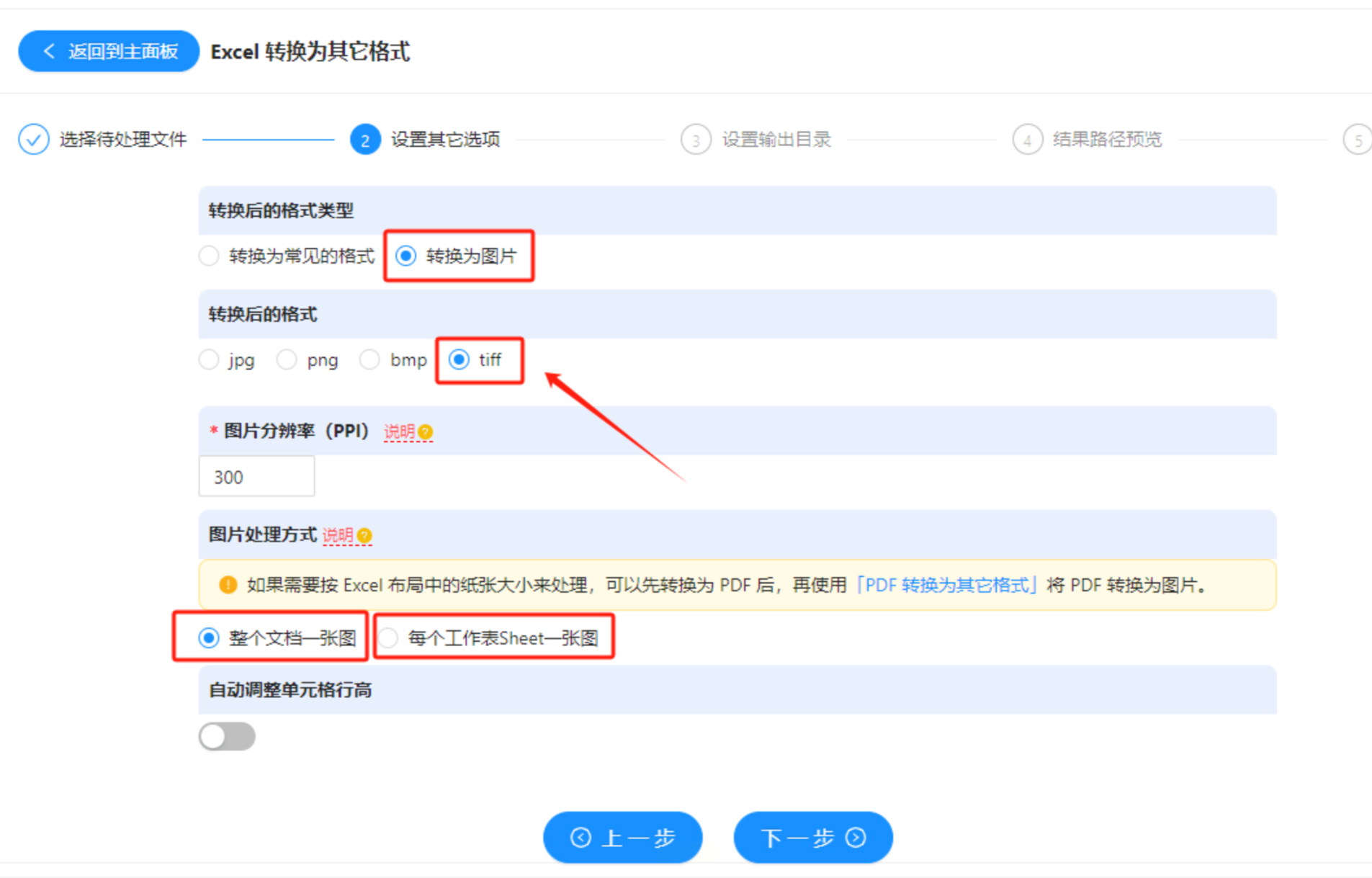
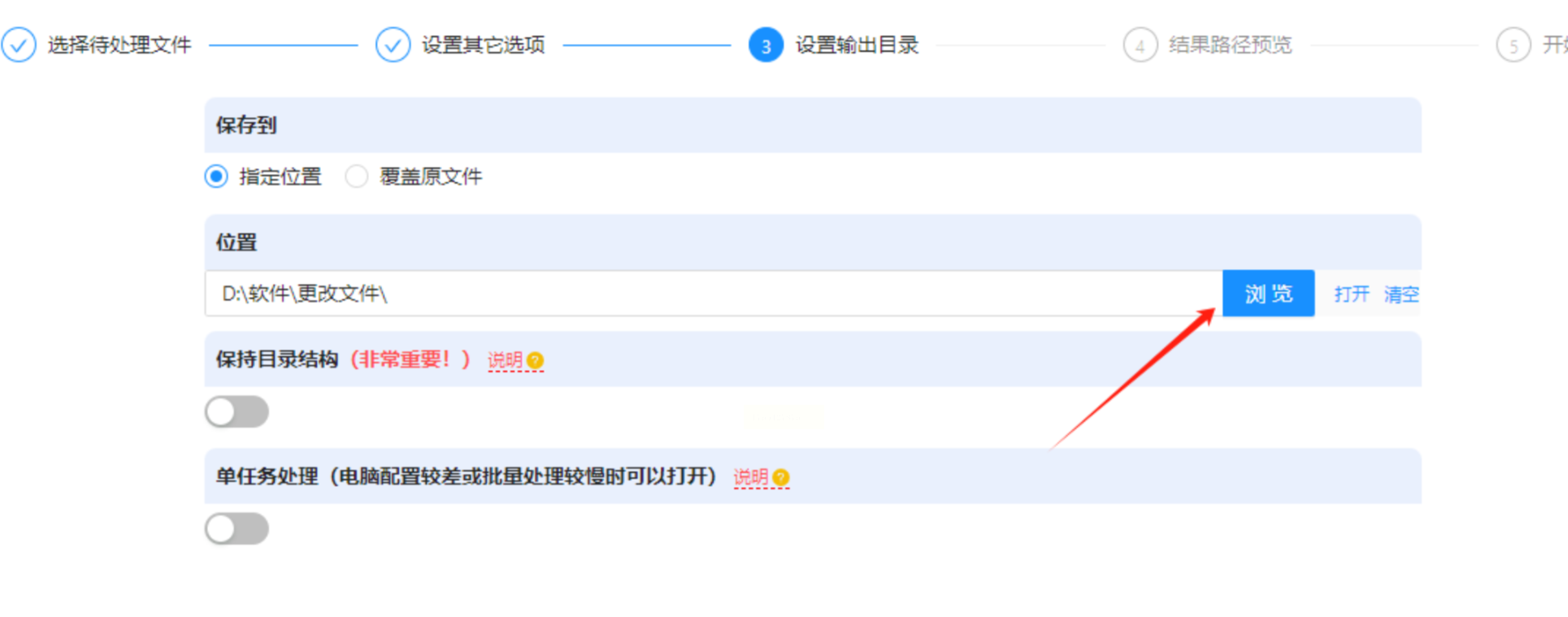
4. 选保存位置:点“浏览”选个你能找到的文件夹,比如桌面建个“Excel转图”文件夹,转换完直接去翻就行,超好找!
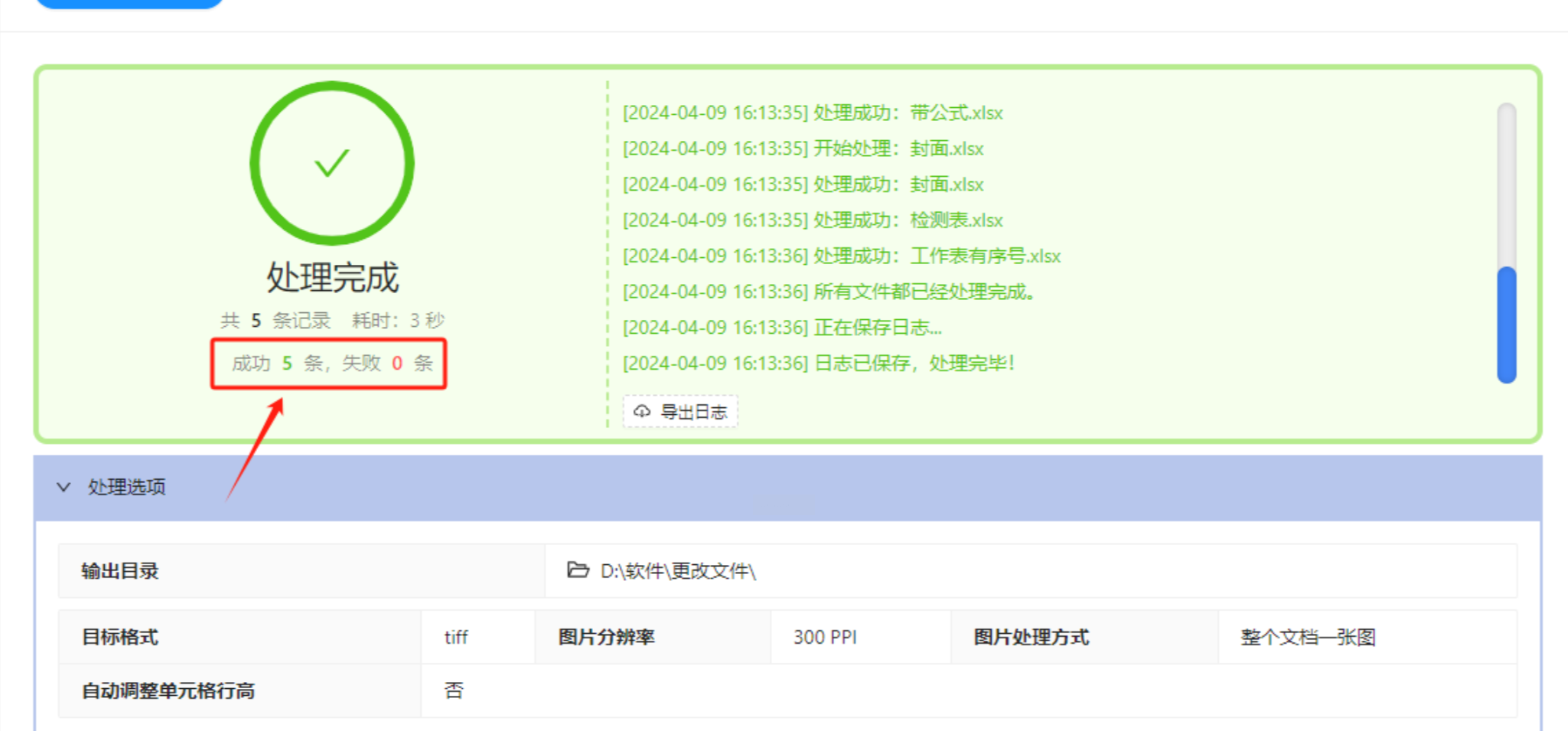
5. 一键转换:点“开始转换”,等进度条走完,软件会显示“失败0条”就说明成功啦!去你选的文件夹里看,每个Excel文件都变成图片了,文件名还和原来一样
1. 找在线平台:打开浏览器,搜“文档在线处理器Excel转图片”,我常用的有“迅捷在线”“PDF2JPG”
2. 上传文件:点页面上的“选择文件”按钮,从电脑里找到Excel文件,或者直接拖到框里,最大支持200MB的文件哦,一般的表格都能搞定!
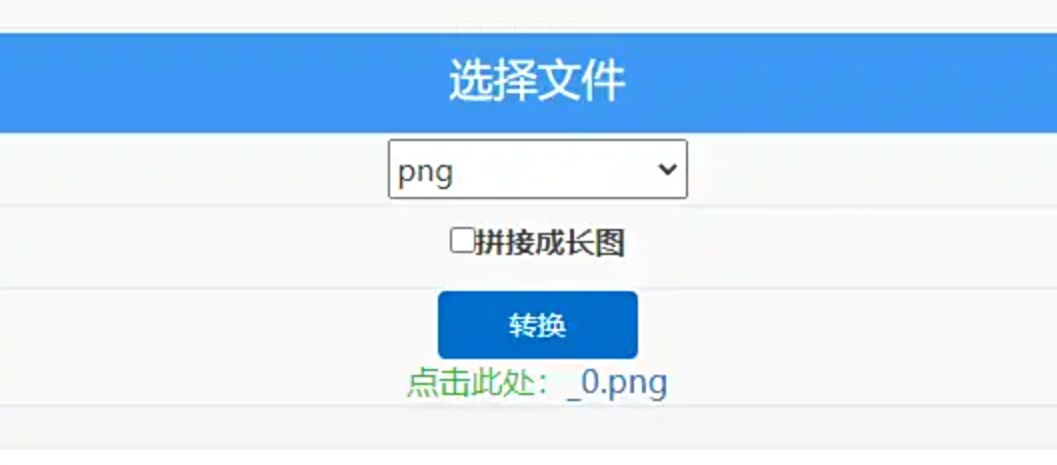
3. 选格式:选“Excel转图片”后,格式默认是PNG,如果你需要JPG点一下就行,还能选图片分辨率
4. 开始转换:点“转换”按钮,转换完会自动弹出图片预览,点“下载”就能保存到本地啦!

5. 多文件转换:如果有多个Excel要转,等第一个转换完再点“继续上传”,或者找支持批量的工具(比如“iLovePDF”就支持批量),上传多个文件后点“合并转换”,最后一起下载~
1. 打开Excel文件:找到你要转换的表格,比如“2023年销售报表.xlsx”,双击打开就行。
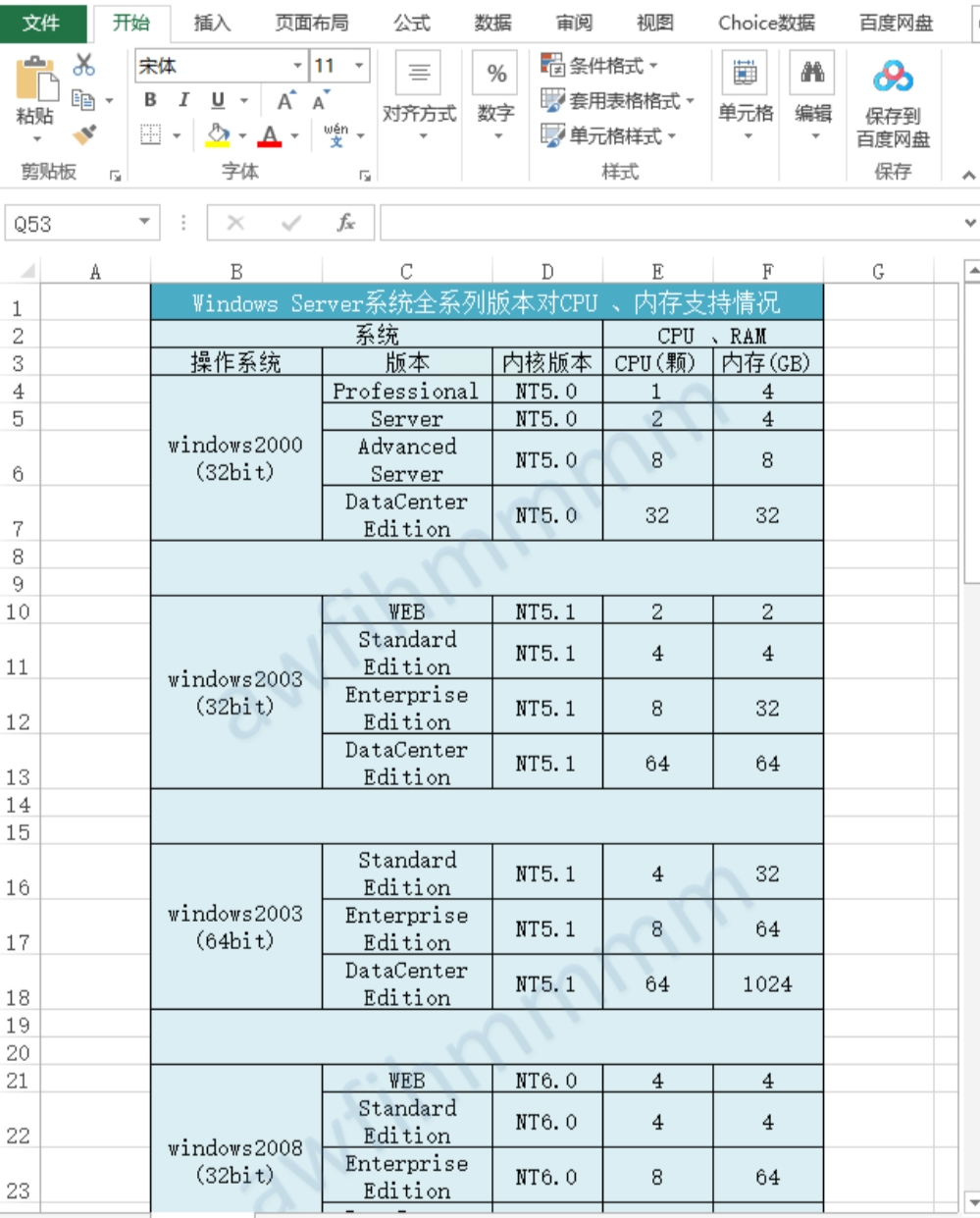
2. 找到“另存为图片”:在Excel界面左上角点“开始”菜单(就是那几个功能按钮),然后往下翻,找到“另存为图片”(注意是“图片”不是“PDF”哦!),如果没找到,可能是版本问题,2016版以上都有这个功能,老版本Excel可能没有,这时候就用前面的方法~
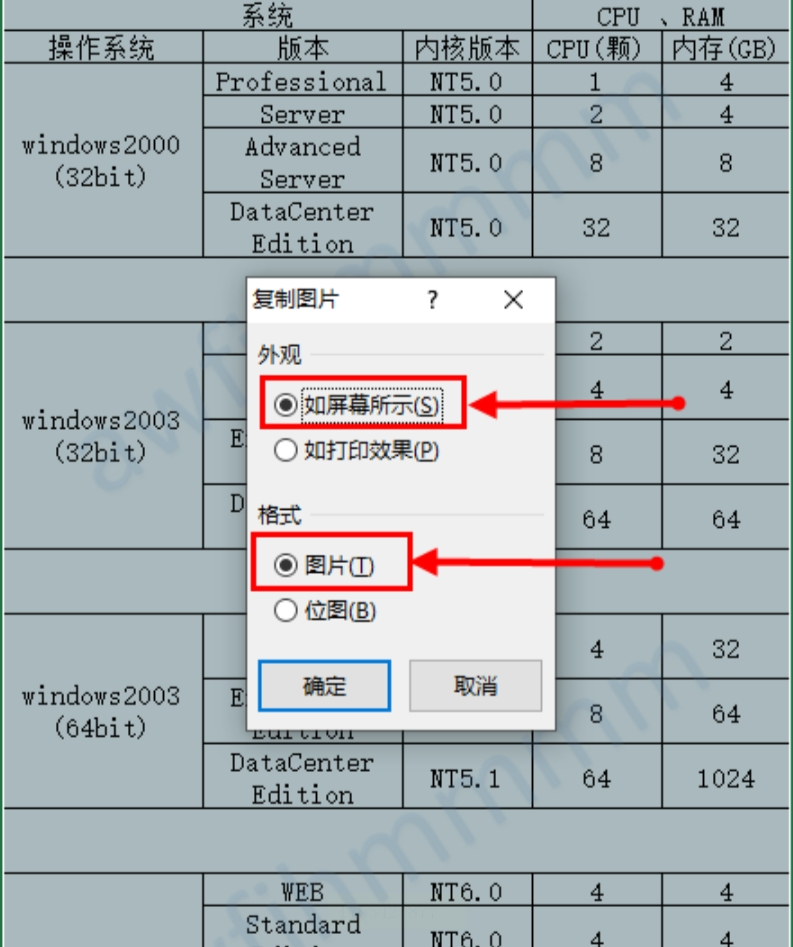
3. 选格式和范围:弹出的窗口里,先选“保存类型”,有PNG、JPG、TIFF等,一般选PNG就够了。如果只需要表格里的一部分(比如只转“业绩趋势图”,不是整个表格),用鼠标框选区域,这样只转你想要的部分,文件更小!
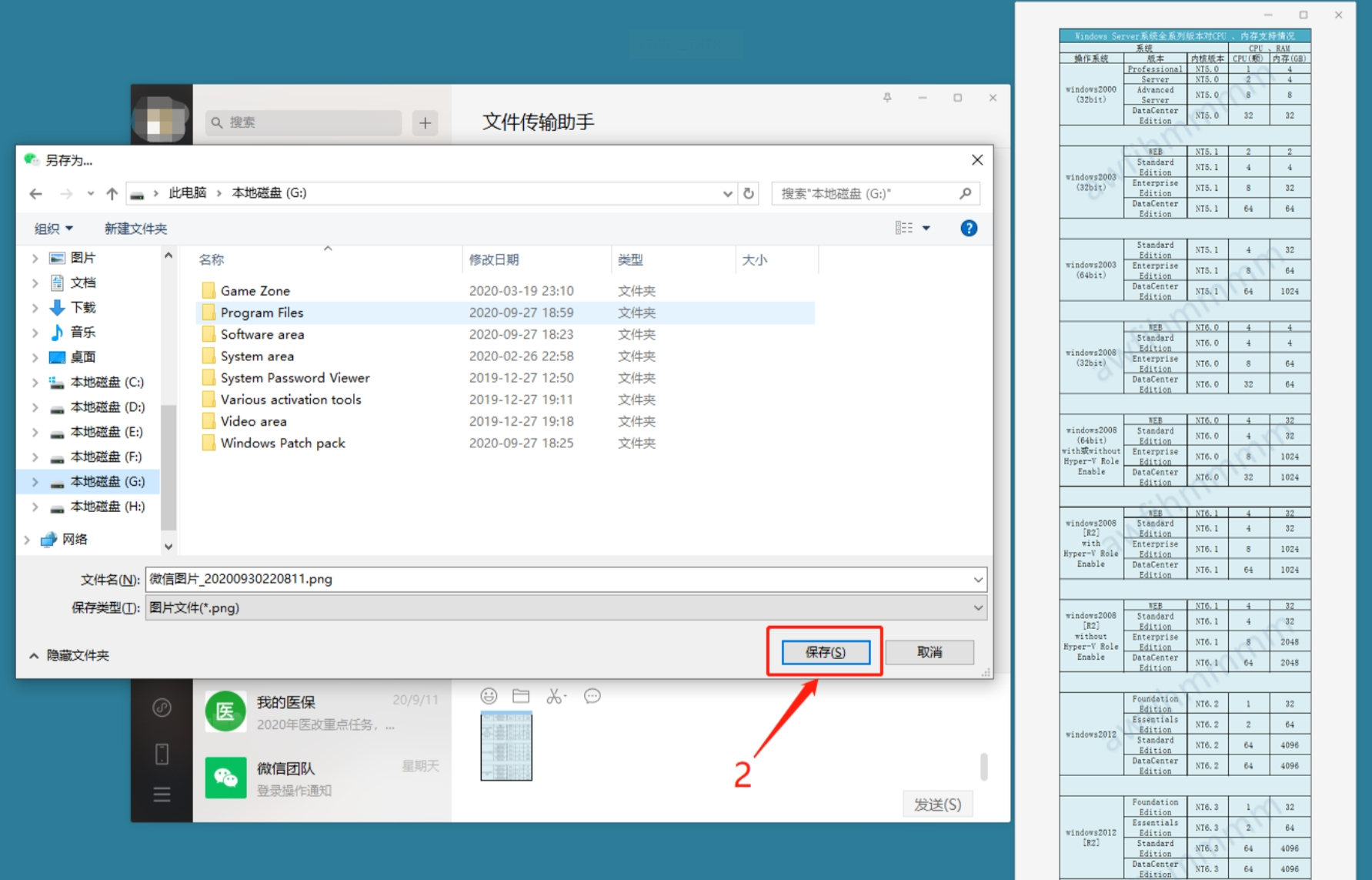
4. 确认保存:点“保存”,Excel会自动生成图片,然后你去选的文件夹里找,图片名字和原Excel里的工作表名一样,比如Sheet1就叫Sheet1.png,超智能~
刚开始可能会觉得“好麻烦啊还要下载软件”,但相信我,只要动手试一次,你就会爱上这种“一键解决”的快乐!现在就打开你的Excel,选一个方法试试。要是遇到问题,也欢迎在评论区留言,咱们一起解决~
如果想要深入了解我们的产品,请到 汇帮科技官网 中了解更多产品信息!
没有找到您需要的答案?
不着急,我们有专业的在线客服为您解答!

请扫描客服二维码


