

好了,朋友,咱们直接进入正题。今天要聊的,就是怎么把咱们最常用的Word文档,变成那个“稳如泰山”的PDF文件。你可能会问,为啥非得转成PDF呢?我直接发Word不行吗?
嘿,还真不太一样。你想啊,PDF就像给文档拍了张“定妆照”。不管对方用的是苹果电脑还是Windows系统,手机打开还是平板查看,文档的字体、排版、图片位置,全都原封不动,绝对不会走样。这对于交作业、发报告、传合同这些正经事儿来说,太重要了。而且,PDF还能设置密码,保护你的内容不被随便修改,安全感十足。
所以,我琢磨着,是时候给你整理一份全面又接地气的指南了。这篇教程要解决的,就是你的“选择困难症”和“操作恐惧症”。咱们不搞那些虚头巴脑的理论,就实打实地告诉你,在哪种情况下,用哪种方法最省事、最靠谱。无论你是想快速处理单个文件,还是需要搞定上百个文档;无论你喜欢用现成的软件,还是乐意挖掘Office自身的潜力,这里都有答案。我们的目标只有一个:让你用最舒服的方式,完成这个高频又必要的操作,把时间花在更重要的事情上。话不多说,咱们开始上干货。

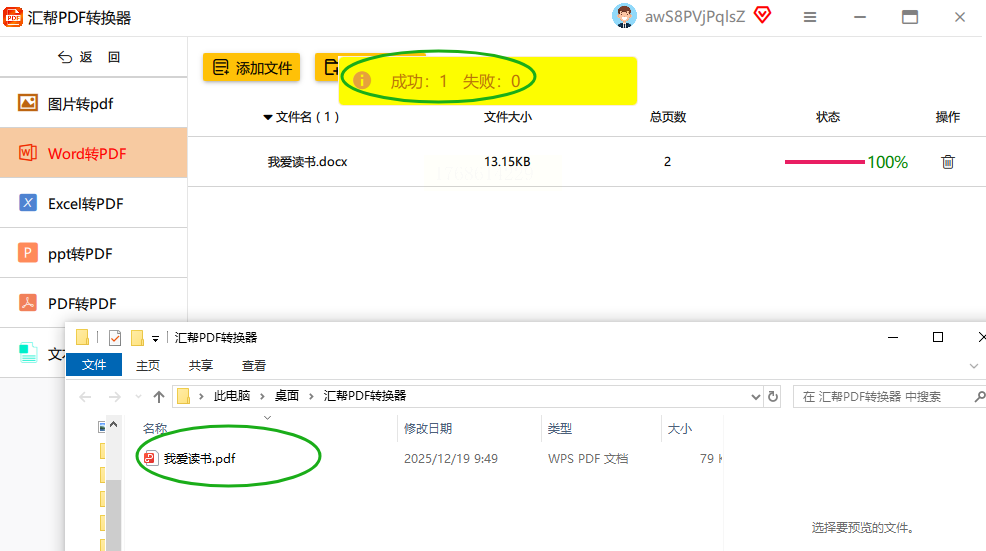
一、核心利器:用「汇帮PDF转换器」实现高效批量处理
软件名称:汇帮PDF转换器
下载地址:https://www.huibang168.com/download/Lfk5KXGSo9wC
详细步骤:
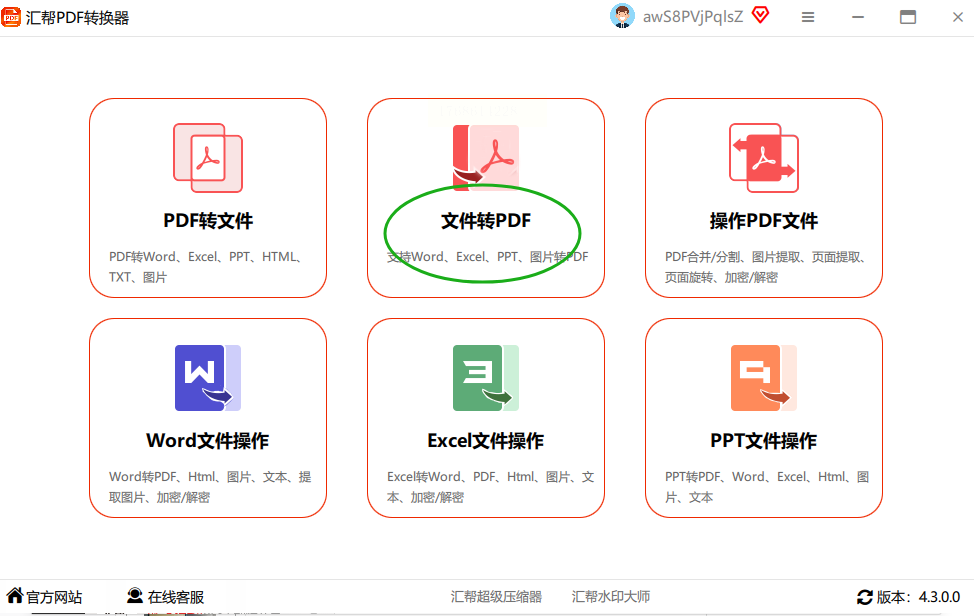
1. 启动软件,找准入口。
打开软件后,主界面可能功能很多,别眼花。你直接找“文件转PDF”或者类似的分类标签,点进去。
2. 锁定核心功能。
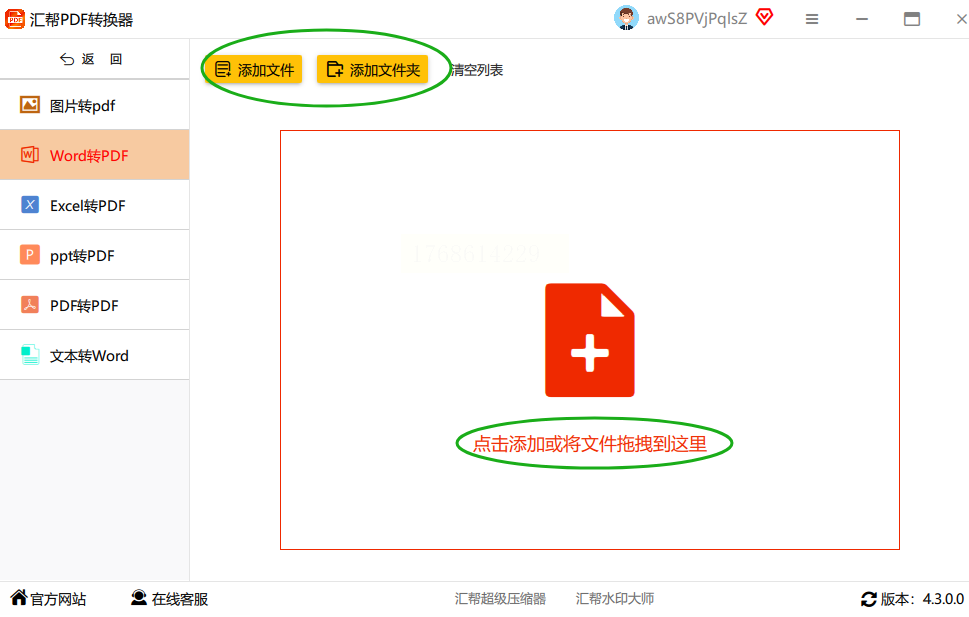
进去之后,你会看到它能转很多格式,比如PPT、Excel什么的。咱们这次专注Word,所以找到“Word转PDF”这个单独的选项,点击它。这时,操作界面就清爽了,全是围绕Word转换的设置。

3. 添加你的文件,方法很灵活。
这是关键一步。你可以点击界面中央那个大大的“添加文件”按钮,从电脑里选择。更爽快的方法是,直接把你电脑文件夹里的Word文件,用鼠标拖拽到软件窗口的那个虚线框里,一松手就行了。如果你想转换整个文件夹里所有的Word文档,那就找“添加文件夹”选项,一键选中,特别适合整理项目资料。
4. 按需调整设置(这步很关键!)。
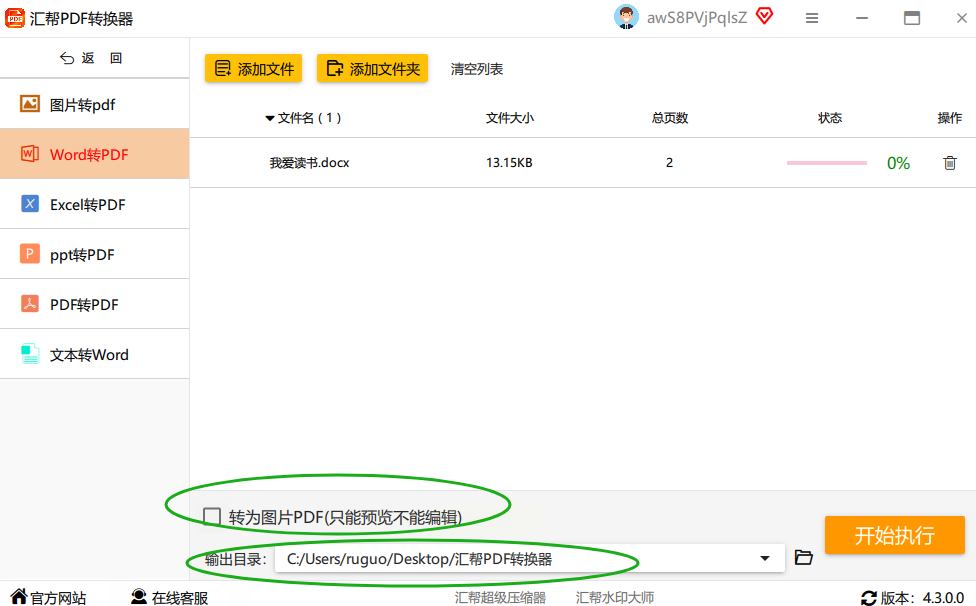
文件添加好后,先别急着转。看看输出设置。比如,有的软件提供“转为图片PDF”的选项。如果你担心对方电脑没有特殊字体,勾选这个,整个文档会变成一张张图片,字体样式百分百保留,但缺点是文字就不能复制编辑了。根据你的需要决定。然后,一定要设置好输出目录!建议你专门点“浏览”按钮,新建一个叫“已转换PDF”的文件夹,这样转换好的文件会自动存进去,不会和原来的Word文件混在一起,找起来特别方便。
5. 一键转换,坐等结果。
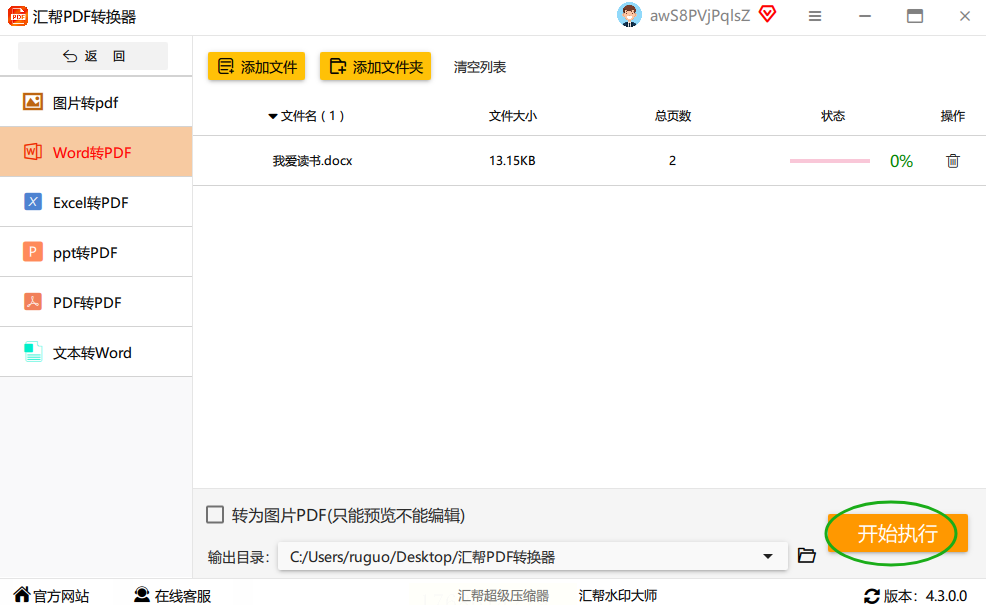
确认设置都没问题后,就点击那个醒目的“开始转换”或“批量转换”按钮。进度条会跑起来,文件多的话,你就去喝口水,活动一下。转换完成后,软件通常会提示你,并且自动打开那个输出文件夹让你验收。
6. 检查成果。
打开生成的PDF文件,快速翻一翻。重点看看复杂的排版、表格、图片有没有错位,字体对不对。没问题的话,大功告成,可以放心分享了。
二、就地取材:用微软Word自己“导出”PDF
操作起来是这样的:
首先,用Word打开你想转换的那个文档。然后,别在编辑界面里找,看左上角,点那个“文件”菜单。在弹出的侧边栏里,找到“导出”这个选项。点击它,右边主区域就会出现“创建PDF/XPS文档”的按钮,再点一下。
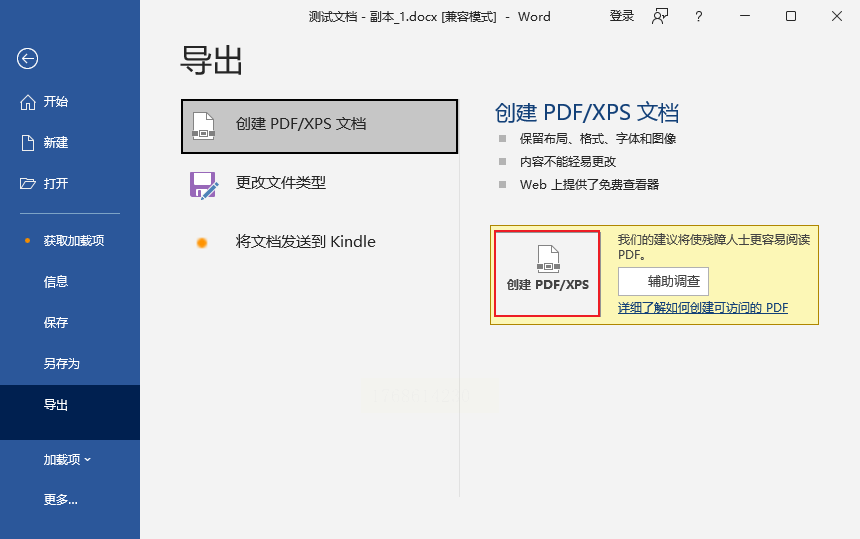
这时会弹出一个保存对话框,你可以给PDF文件起个名,选个存放位置。最下面还有个“选项”按钮,点开可以设置只转换某些页面,或者调整一下输出质量。都弄好之后,点击“发布”按钮。稍等片刻,Word就会在后台默默完成转换,PDF文件会自动保存到你刚才指定的位置。这个方法最适合快速处理单个文件,完全依赖Office自身,非常稳定。
三、在线解决:使用FileZigZag等网页工具
步骤很直观:
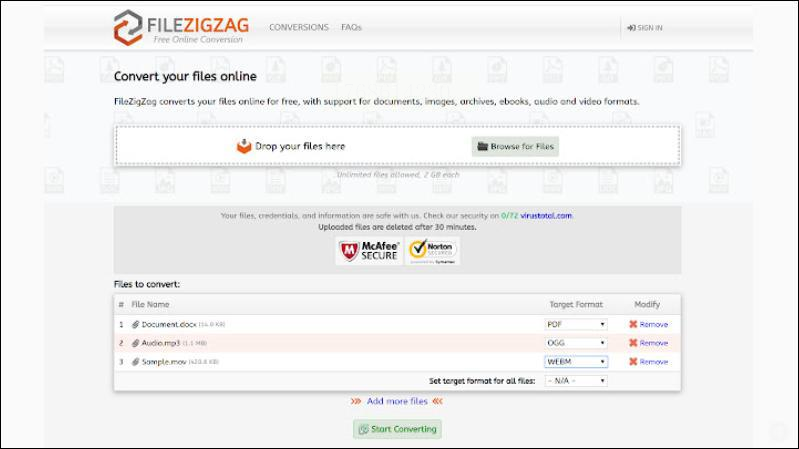
用浏览器打开这类网站。页面上通常有个很大的“上传”或“选择文件”按钮,点击它,从电脑里挑出你的Word文档。
上传完成后,在输出格式的下拉菜单里,确保选中了“PDF”。
然后,点击“转换”按钮。网站会开始处理,你需要稍等一会儿。处理完成后,页面会提供下载链接,点击它,就能把转换好的PDF保存到本地电脑了。
记住,这种方法会把你文件上传到别人的服务器,所以千万不要用来处理包含敏感信息、个人隐私或商业机密的文档,安全第一。
四、另辟蹊径:使用PDFMate等免费工具
你可以这么用:
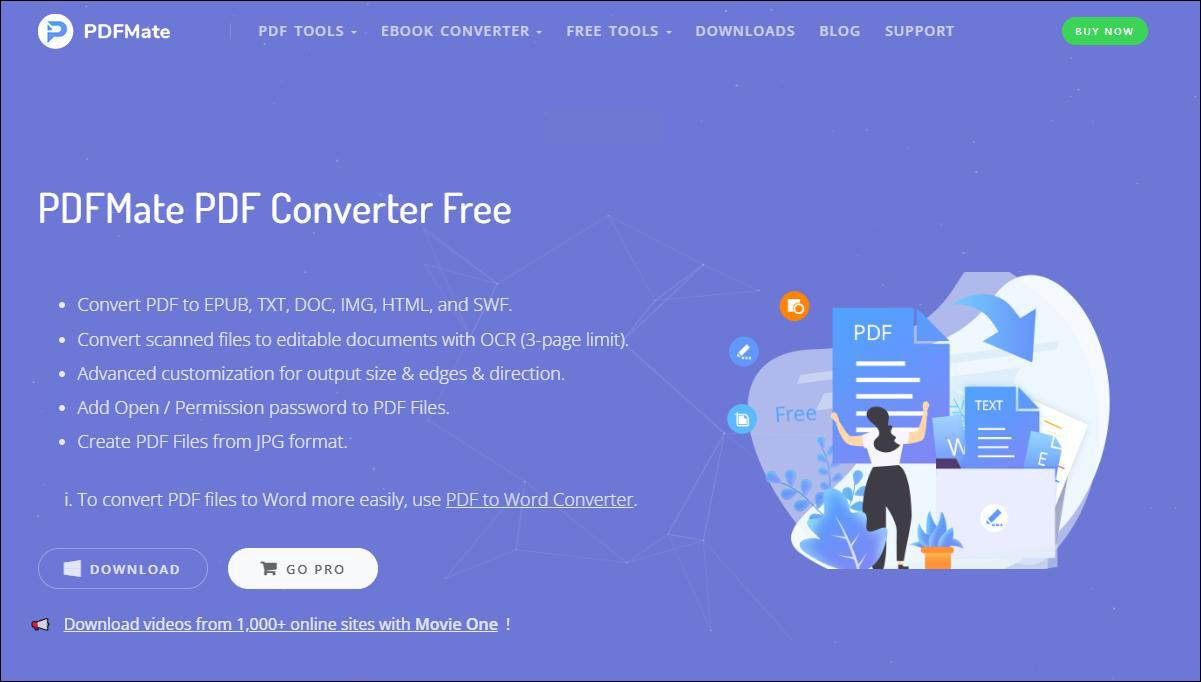
安装并打开PDFMate。在它的主界面,你可能会看到“创建PDF”或类似的醒目功能。点击后,在子菜单中选择“从Word创建”或“添加Word文件”。接着,在弹出的文件选择窗口里,找到你的Word文档,打开它。软件会开始转换,完成后,PDF内容会显示在软件预览区。有趣的是,这类软件有时还允许你在保存前进行一些简单编辑,比如加个水印什么的(不过这不是它的核心强项)。最后,点击“文件”菜单下的“保存”,把最终的PDF存到电脑里就行了。
五、系统妙招:巧用“打印”功能生成PDF
具体操作:
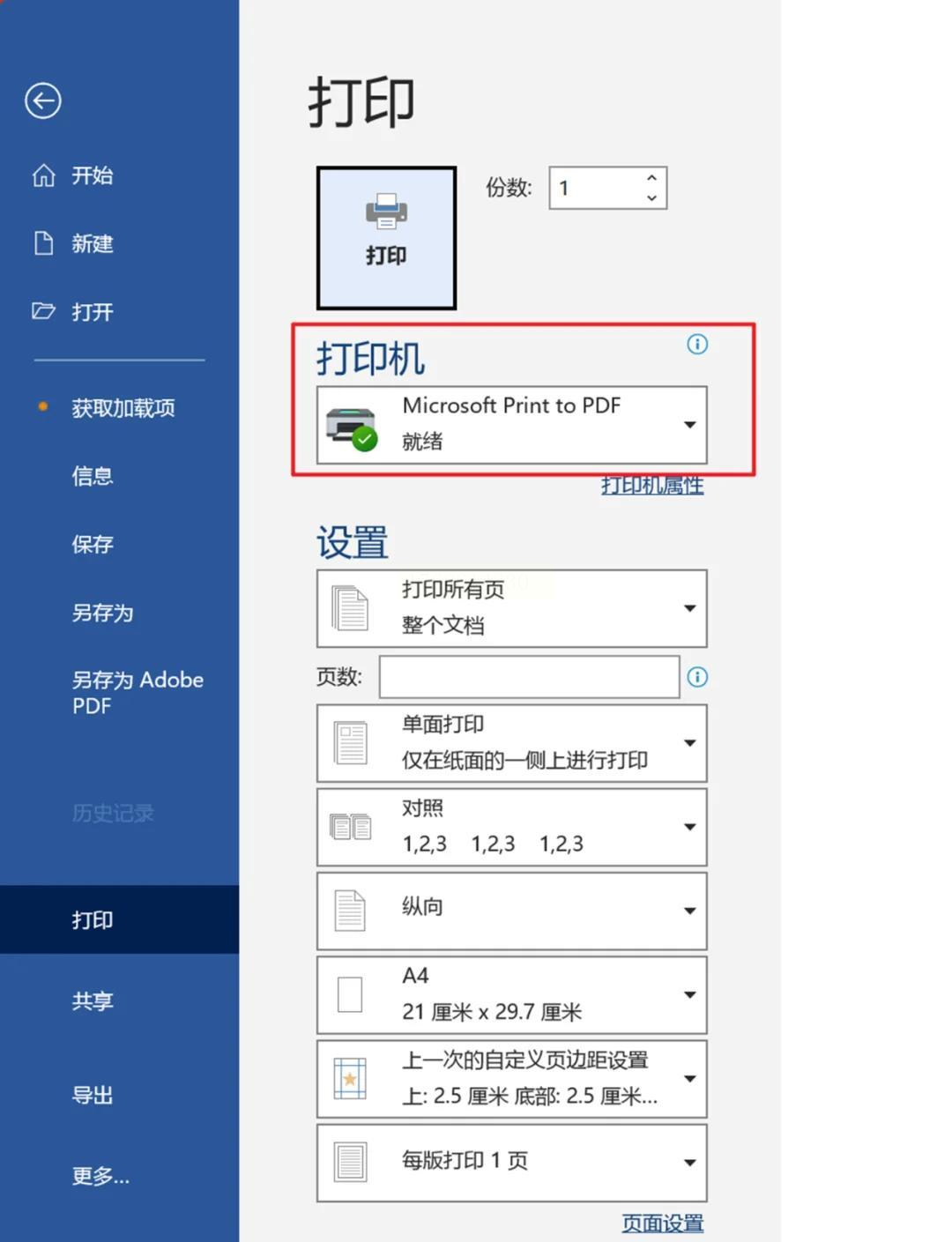
在你的Word文档里,按下键盘上的 Ctrl + P(这是打印的通用快捷键)。这时会弹出打印对话框。关键的一步来了:在“打印机”那个选择栏里,别选你真实的物理打印机,而是下拉找到“Microsoft Print to PDF”(Windows系统)或“另存为PDF”(Mac系统)。选好这个虚拟打印机后,点击“打印”按钮。奇怪吗?明明是打印,但接下来弹出的却是“另存为”对话框。系统会问你,这个“打印”出来的PDF文件要存到哪里、叫什么名字。你设置好,点保存。看,一份PDF就这样通过“打印”的方式神奇地诞生了。这个方法超级快捷,适合临时、快速的转换需求。
六、高手玩法:用命令行脚本批量自动转(进阶参考)
原理很简单(但需要一点技术基础):
你可以写一段小小的脚本(比如用VBScript或Python),告诉Word:“打开这个文件夹里所有的.doc或.docx文件,然后一个个地执行‘另存为PDF’的操作,最后关闭。” 你可以设置这个脚本定时运行,或者直接双击执行。这样一来,几百个文件,你写好脚本后,泡杯茶的功夫它就全部转好了,完全不用你守在电脑前一个个点。
不过,这个方法需要你懂一点基础的编程知识,或者能找到现成的、可靠的脚本代码来修改使用。如果你不熟悉,看看就好,前面五种方法已经足够覆盖99%的日常场景了。
不管你选择哪种方法,有几点小提醒得放在心上:
* 注意文件安全:尤其是使用在线转换工具时,务必确认文件内容不涉密、不敏感。对于重要文件,优先使用本地软件或Office自带功能。
* 检查转换效果:转换完成后,尤其是文档里有复杂表格、特殊字体或精美排版时,一定要打开生成的PDF快速浏览一遍,确认无误后再发送或提交。这是对自己工作的负责。
* 保留原始文件:转换前,最好备份好你的原始Word文档。PDF虽然利于传播和固定格式,但编辑起来远不如Word灵活。保留源文件,方便日后修改。
* 按需选择格式:如果只是为了防止别人修改和统一视觉,用标准PDF就行。如果极度担心字体缺失,再考虑“图片PDF”选项,但要接受文字无法被直接复制的缺点。
希望这份详尽的指南,能真正帮你解决文档格式转换的麻烦。以后遇到需要转PDF的时候,你就从容多了,根据当时的情况,挑一个最顺手的方法用起来就行。效率,就是在这一点点的技巧积累中提升的。如果还有其他关于办公软件的问题,随时可以再来聊聊!
