

电脑如何批量修改文件名这个问题,其实解决的思路无非就是两个方向:要么找对工具,要么用对方法。工具对了,几百个文件一两分钟就给你收拾得明明白白;方法不对,光靠手动一个个去按F2重命名,纯属自己折磨自己。
今天我也不整那些虚头巴脑的理论了,直接把我自己踩坑踩出来的经验分享出来
硬货:汇帮批量重命名,几步就给文件全安排明白
我得说,电脑如何批量修改文件名这件事,用对软件是真的爽。我自己一直在用的就是“汇帮批量重命名”,这软件名字听着挺正经,用起来也确实靠谱,关键是操作路径足够直观,就算你之前完全没接触过这类工具,上手也没啥门槛。
具体步骤我一步步拆给你看,跟着点就行了。
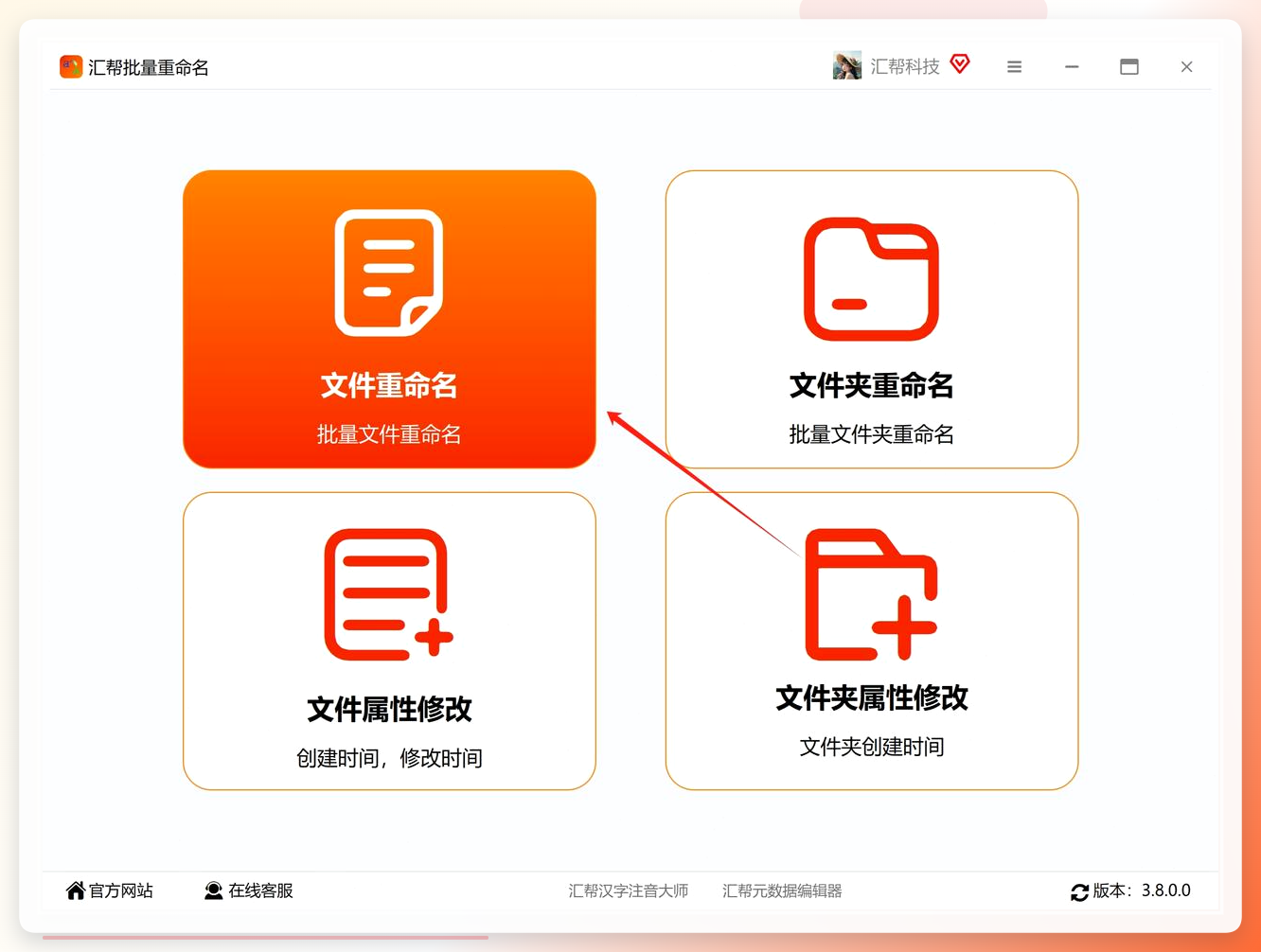
第一步:打开软件,找到“文件重命名”功能
双击打开汇帮批量重命名之后,主界面上会有好几个功能入口,找到“文件重命名”那个选项,点进去就行。整个界面分布得清清楚楚,左边是功能列表,右边是操作面板,基本扫一眼就知道哪儿是哪儿,根本不会迷路。
 第二步:把需要重命名的文件全部导进去
这一步就简单了。你直接把文件从文件夹里拖进软件窗口就能完成导入,也可以点击软件里的“添加文件”按钮去选择。我自己习惯直接拖拽,感觉更利索。另外这软件挺能装的,几百个文件一口气全拖进去也没问题,不用分批处理,这点对于文件多的人来说省心不少。
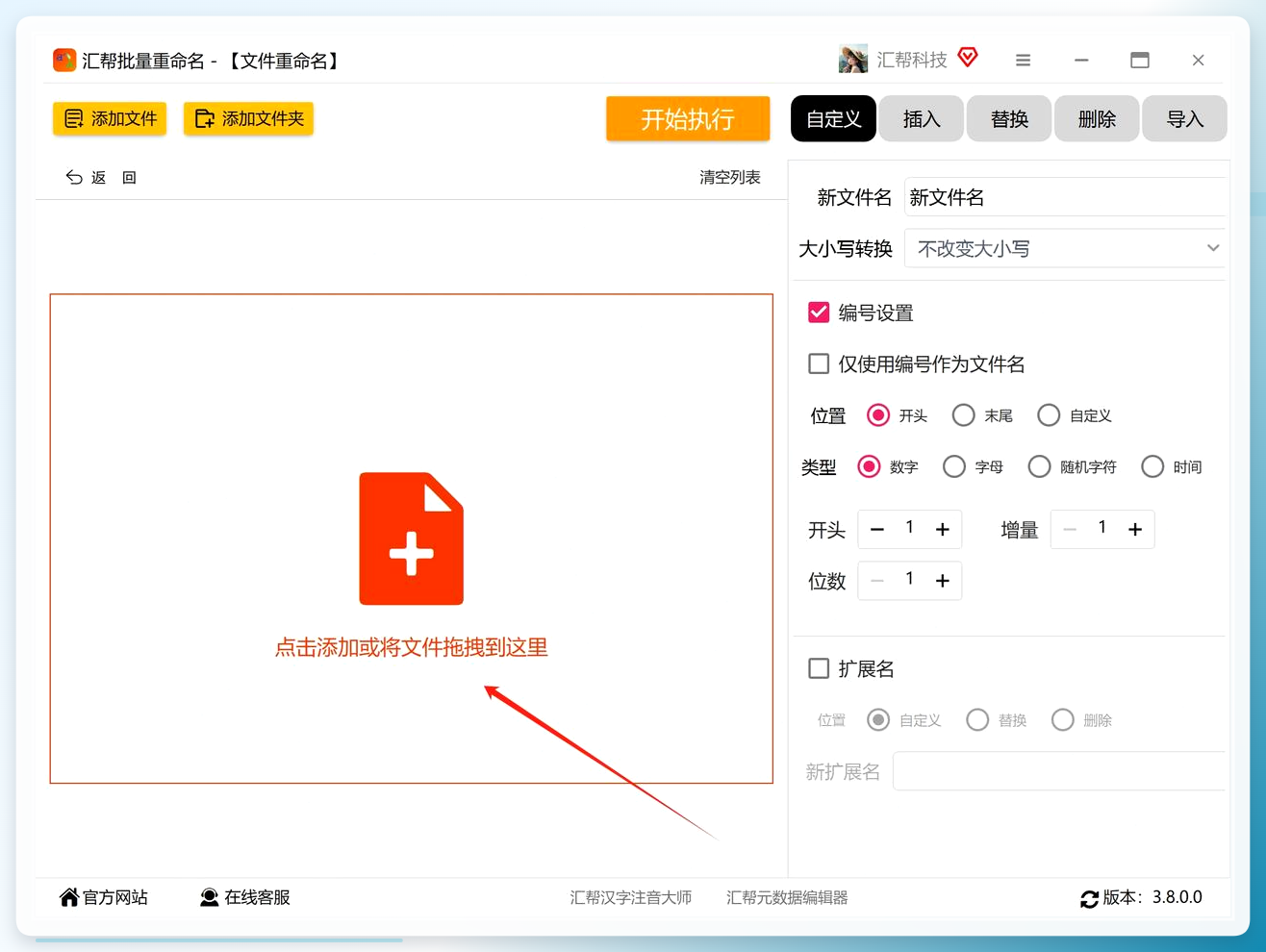 第三步:点击“自定义”模式,进入核心操作区
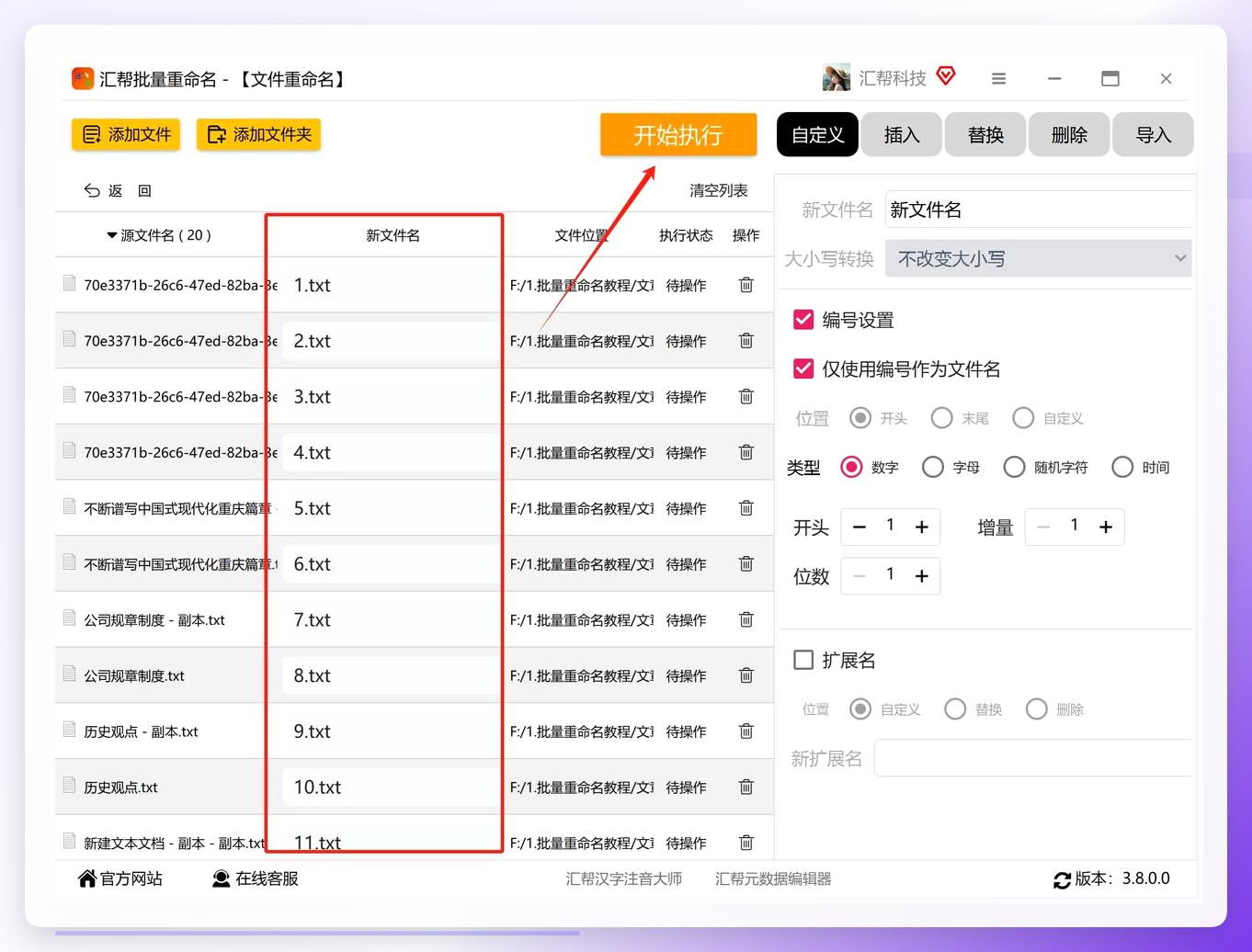
文件都导进来之后,注意看右侧的操作区域,找到“自定义”按钮并点击。这一步是能不能按你想要的方式改名的关键,点完你就进入了文件名自定义模式。
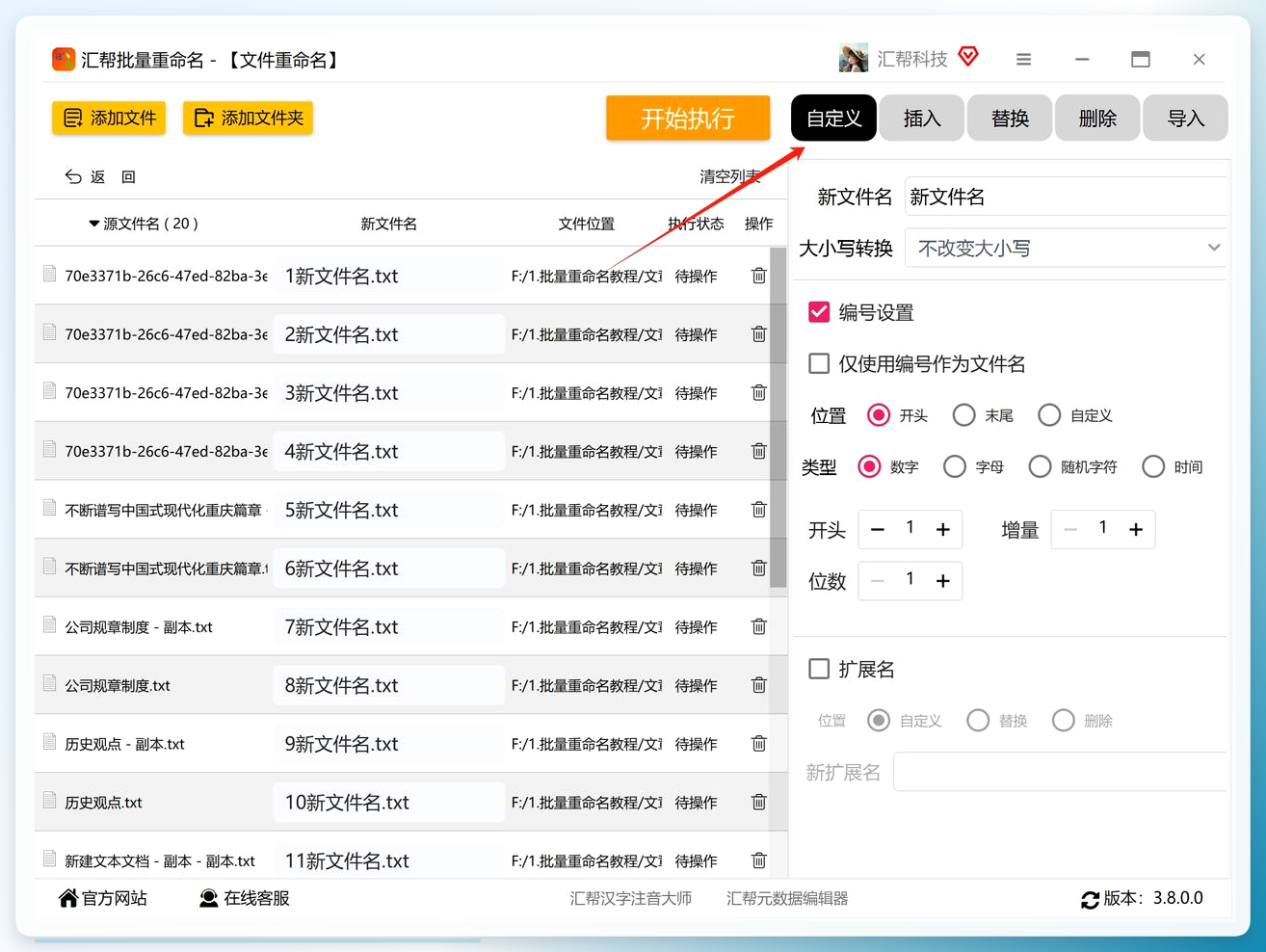 第四步:勾选“仅使用编号作为文件名”
这个选项的意思相当直白——勾上之后,重命名出来的文件名就是纯粹的序号,不会带任何多余的字符。你勾选完,左侧的“新文件名”那一列会实时显示出效果来,所见即所得。要是想改成001、002这种带补零的格式,或者想在序号前后加上固定的前缀后缀,都可以在这个面板里调整。
注意啊,执行前一定要养成看预览的习惯,这是避免大批量命名出错的最后一道保险。
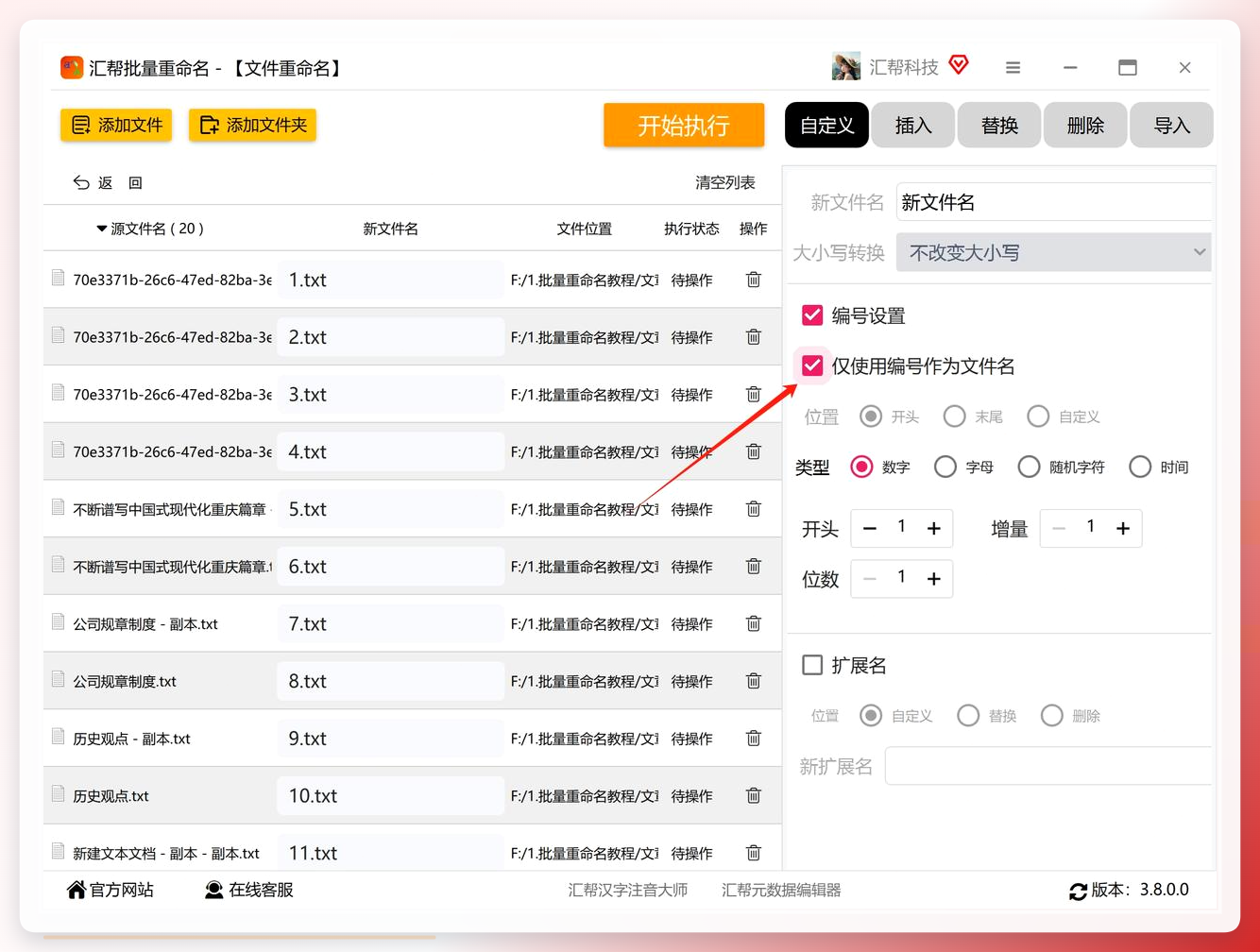 第五步:预览没问题,点“开始执行”就完事了
确认左侧预览出来的新文件名就是你想要的样式之后,放心大胆地点击“开始执行”按钮,剩下的交给软件就行了。
 电脑如何批量修改文件名这个问题,用汇帮这套流程下来,基本就是分钟级别的事。
