登录
- 微信登录
- 手机号登录
微信扫码关注“汇帮科技”快速登录
Loading...
点击刷新
请在微信【汇帮科技】内点击授权
300秒后二维码将过期
二维码已过期,点击刷新获取新二维码
登录
登录
其他登录方式
来源:汇帮科技 修改日期:2026-02-07 18:00
在智能手机普及的今天,我们平均每天拍摄50-100张照片早已成为常态。从朋友圈的美食打卡到工作群的项目汇报,图片承载着我们生活和工作的方方面面。但很少有人意识到,这些看似普通的图片背后,隐藏着一个"数字身份证"——元数据(尤其是EXIF信息)。
为什么传统方法不可行? 手动删除单张照片元数据效率低下,专业软件操作门槛高,在线工具又存在数据安全隐患。本文将提供一套从简单到专业、从图形界面到命令行的完整解决方案,帮助不同技术水平的用户轻松掌握元数据清理技巧。
怎么批量删除多张数码照片中的作者、拍摄时间、设备参数等元数据信息?试试这几个方法

软件名称:汇帮元数据编辑器
下载地址:https://www.huibang168.com/download/ybpPhybrHzJu
工具选择:汇帮元数据编辑器
适用场景:需要批量处理图片,对操作便捷性要求高,无需专业技术知识的用户。
操作步骤:
1. 软件安装与启动
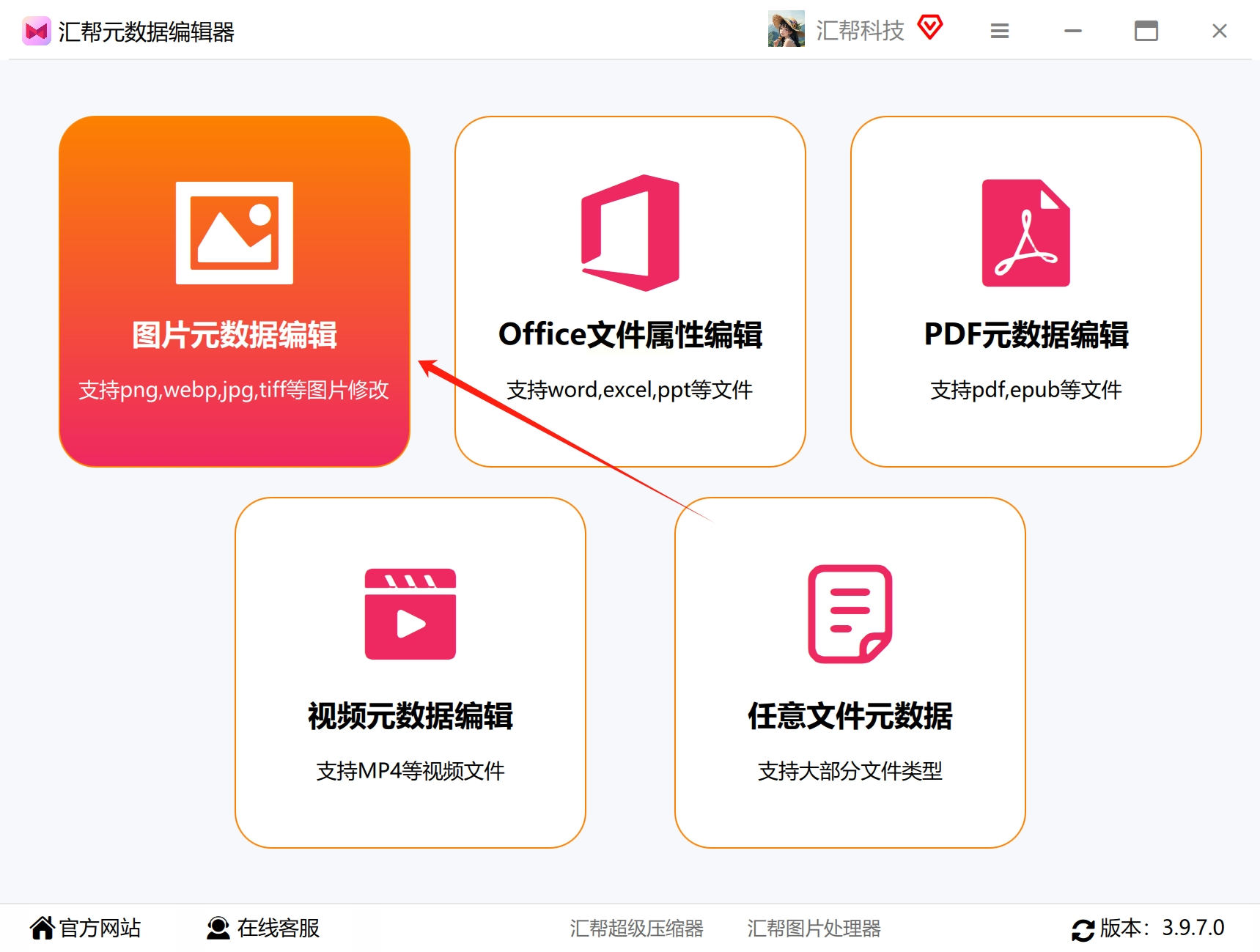
从官网下载汇帮元数据编辑器(建议选择最新稳定版),安装过程仅需点击"下一步",全程无需修改复杂设置。安装完成后双击桌面图标启动软件,界面简洁直观,左侧为功能导航栏,右侧为操作区域。
2. 批量导入图片
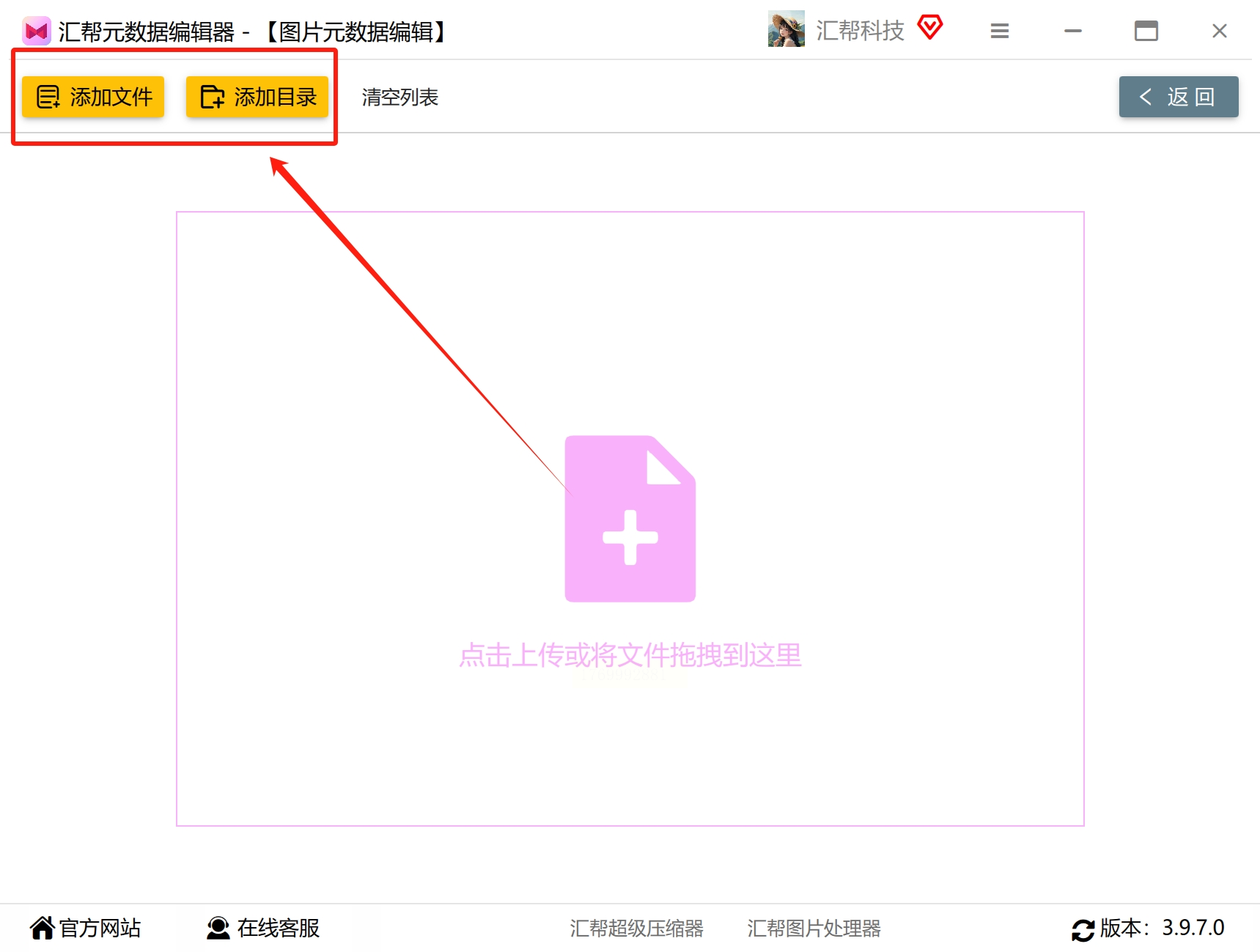
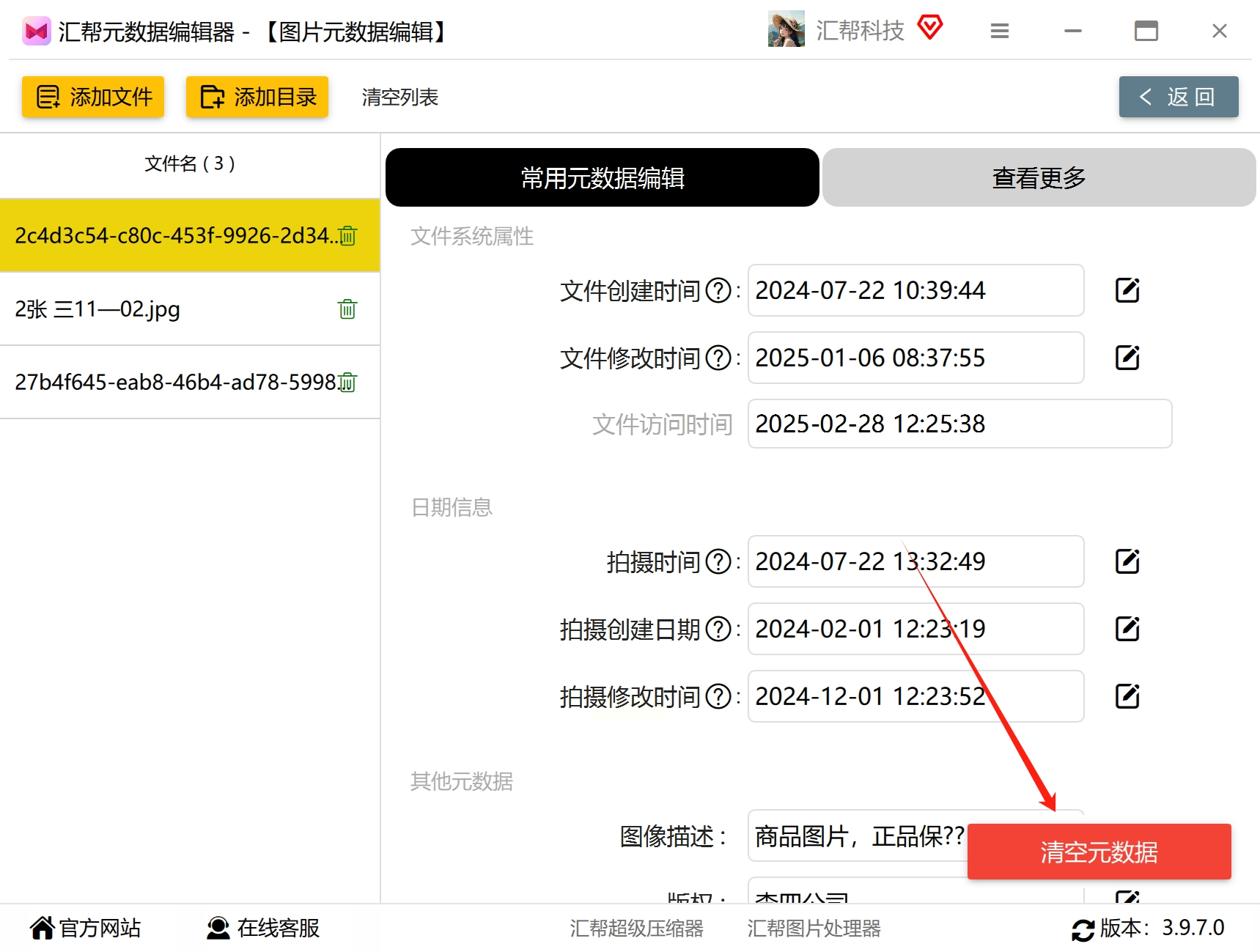
点击主界面"图片元数据编辑"模块,进入处理界面。在文件导入区,可通过"添加文件"按钮单张导入,或使用"添加文件夹"批量导入(支持JPG、PNG、RAW等20+种格式)。导入后可在文件列表中查看缩略图预览,避免误选文件。
3. 元数据预览与筛选
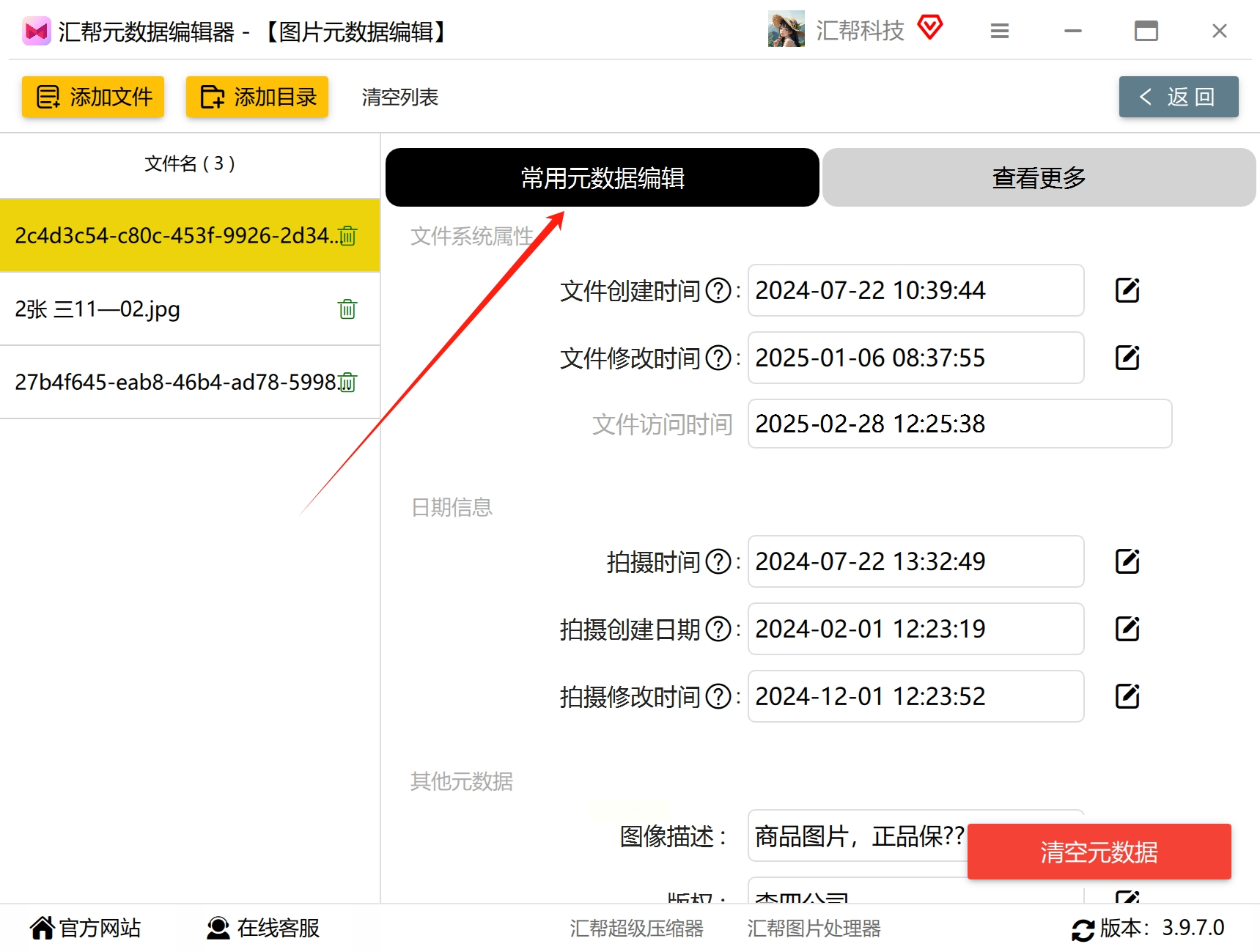
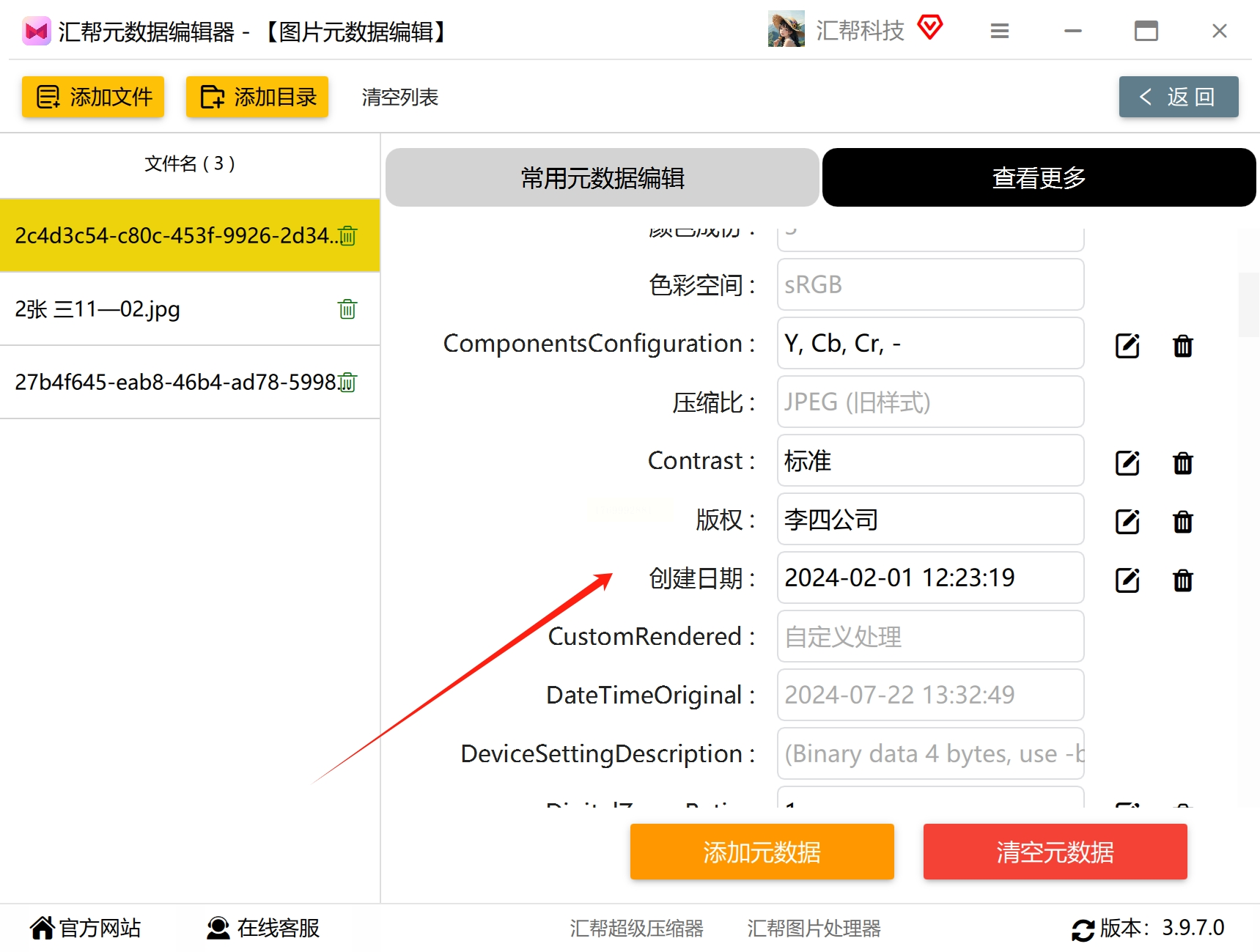
点击"常用元数据"标签页,可快速查看关键信息:拍摄时间、设备型号、GPS坐标等。如需查看完整元数据,点击"查看更多"按钮,展开EXIF详细参数面板,包括光圈值、快门速度、ISO等专业摄影参数。
4. 一键清空元数据
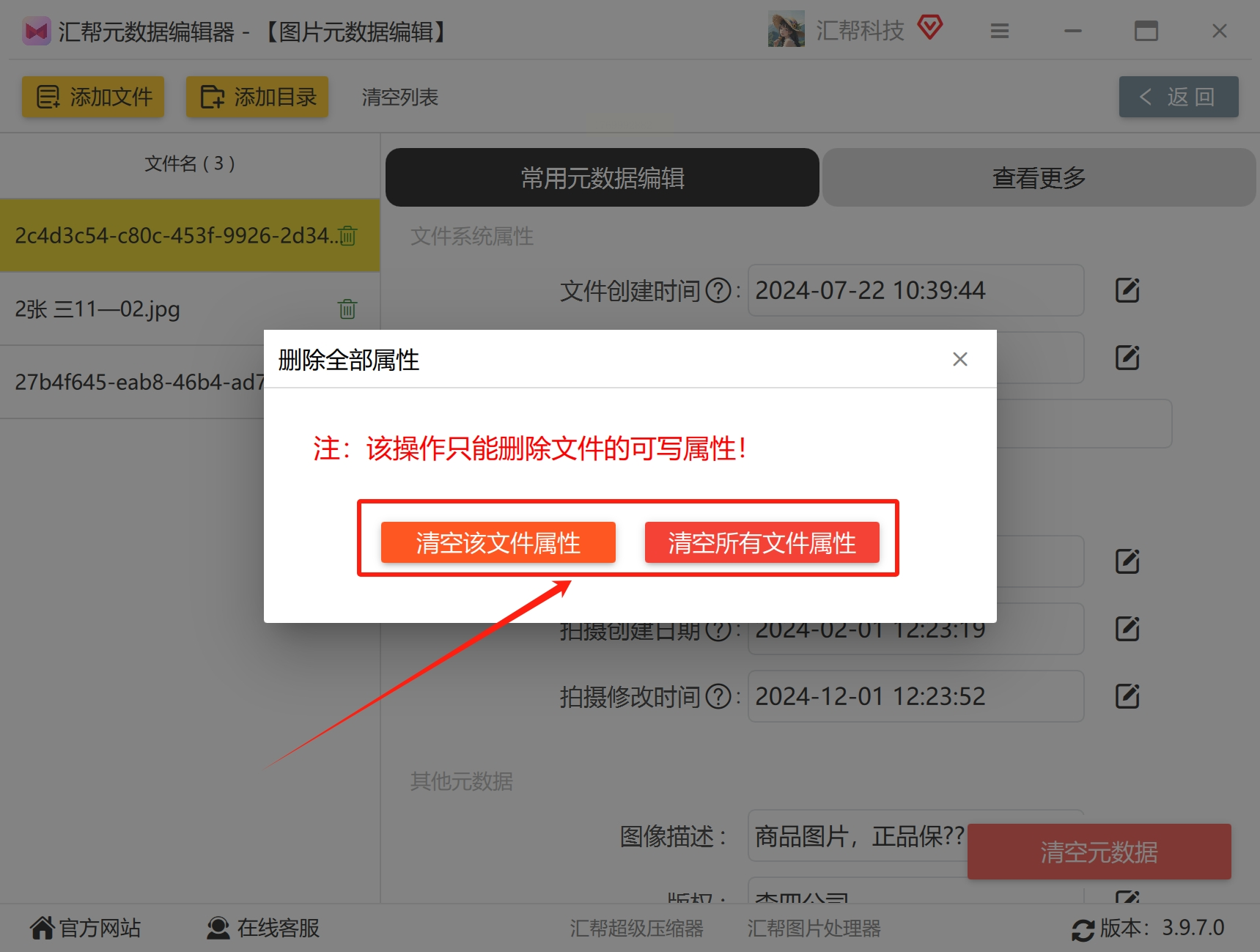
在界面底部找到"清空元数据"按钮,点击后弹出确认窗口。建议勾选"清空所有可编辑元数据",保留系统自动生成的文件创建时间(因系统限制无法完全删除)。点击"确认"后,软件会在3-5秒内完成处理(根据图片数量动态调整)。
5. 备份与验证
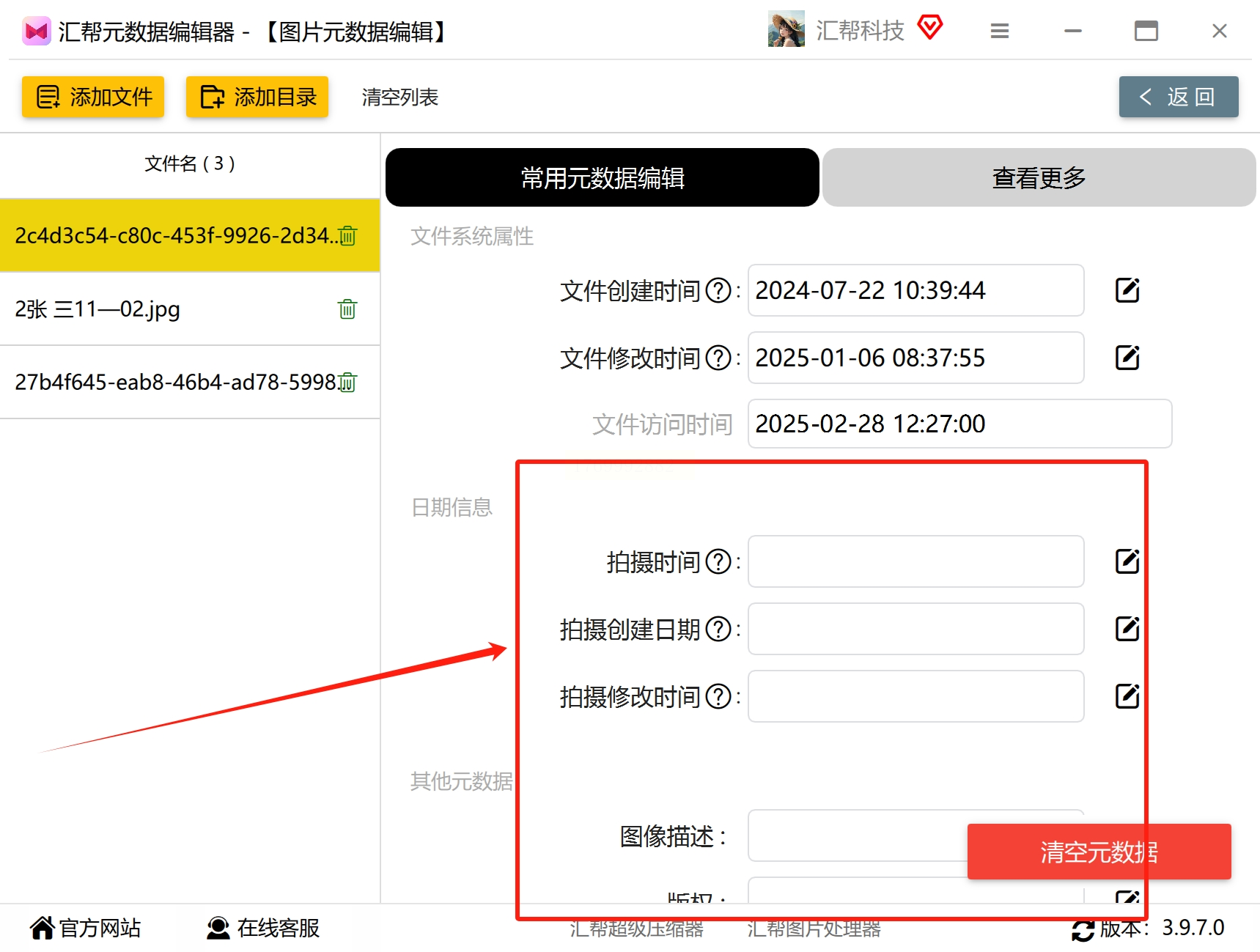
软件默认生成备份文件(命名格式为"原文件名_备份"),可在"设置-备份路径"中自定义。处理完成后,可通过"查看元数据"功能验证清理效果,确保所有敏感信息字段显示为空。
1. 软件安装与配置
下载ExifPurge,安装时建议选择"创建桌面快捷方式"以便快速访问。首次启动时,软件会自动扫描系统支持的图片格式(JPG、PNG、TIFF等),并在右键菜单中添加"Remove EXIF"选项。
2. 批量处理设置
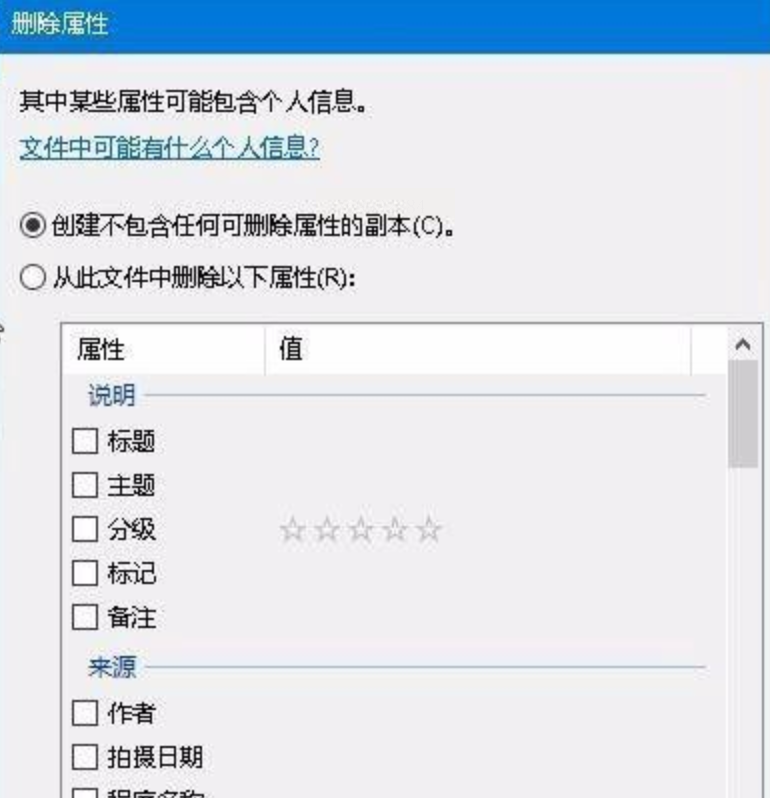
右键点击目标图片文件夹,选择"Remove EXIF",在弹出的设置窗口中勾选"全选元数据类型"(包括设备信息、GPS数据、版权信息等)。软件默认会在当前文件夹创建"EXIF_Backup"子文件夹,自动备份原图,这一设计能有效避免误操作风险。
3. 高级功能应用
点击"自定义元数据保留"可选择保留特定信息(如版权声明),适合需要保留法律证据的场景。处理进度条实时显示,支持暂停/继续操作,3000张图片约需2-3分钟完成。
4. Mac平台替代方案
Mac用户可使用ImageOptim(免费开源)配合ExifCleaner插件:先通过ImageOptim压缩图片,再使用ExifCleaner的"Remove EXIF"功能,实现类似效果。
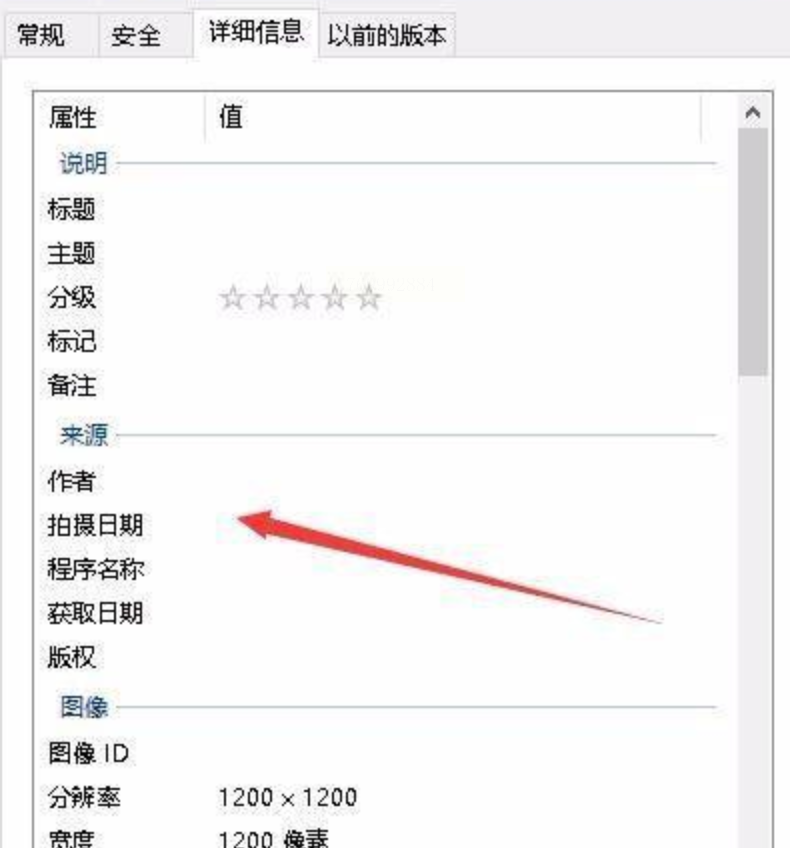
1. 安装与环境配置
- Windows:下载ExifTool压缩包,解压后将文件夹添加到系统环境变量PATH中。
- Mac:通过Homebrew安装(需先安装brew:`/bin/bash -c "$(curl -fsSL https://raw.githubusercontent.com/Homebrew/install/HEAD/install.sh)"`),执行`brew install exiftool`。
- Linux:通过包管理器安装`sudo apt install exiftool`。
2. 单张图片处理
打开命令行工具(Windows CMD或Mac/Linux终端),进入图片所在目录,执行以下命令:
```bash
exiftool -Title= -Subject= -Copyright= -GPSLatitude= -GPSLongitude= target.jpg
```
此命令仅删除标题、主题、版权和地理位置信息,保留其他元数据。
3. 批量处理命令
若需处理同一目录下所有JPG文件:
```bash
exiftool -Title= -Subject= -Copyright= -GPS* *.jpg
```
若需保留原始文件并生成备份:
```bash
exiftool -Title= -Subject= -Copyright= -o ./cleaned/ *.jpg
```
(注意:`-o`参数生成新文件,避免覆盖原数据)
4. 高级参数应用
- 仅保留分辨率信息:`exiftool -all= -XResolution -YResolution *.jpg`
- 保留特定字段(如相机品牌):`exiftool -exif:Model= -all= *.jpg`
- 递归处理子文件夹:`exiftool -r -Title= -Subject= *.jpg`
在信息爆炸的时代,图片作为数字信息的重要载体,其背后的元数据已成为隐私保护的关键战场。本文介绍的七种元数据清理方法,从简单到专业,从图形界面到命令行,覆盖了个人日常、商业办公、专业摄影等不同场景的需求。
根据实际需求选择合适工具——日常社交分享用系统自带工具或浏览器插件;专业批量处理用ExifTool或汇帮元数据编辑器;法律证据处理则需使用专业软件并保留处理日志。记住,元数据清理不是一次性工作,而应成为日常数字生活的习惯,让每一张分享的图片都成为保护隐私的安全屏障。
数字隐私保护需要每个人的重视与行动。从清理图片元数据开始,培养"信息脱敏"意识,让技术工具真正服务于生活与工作,而非成为隐私泄露的隐患。愿这篇教程能帮助更多人掌握数字隐私保护的主动权,在享受技术便利的同时,守护好自己的数字安全。
如果想要深入了解我们的产品,请到 汇帮科技官网 中了解更多产品信息!
没有找到您需要的答案?
不着急,我们有专业的在线客服为您解答!

请扫描客服二维码


 官方正版
官方正版 纯净安全
纯净安全


