

为什么要修改文件的作者信息?以Excel文件的作者为例
在团队协作中,Excel文件的作者信息就像“电子文件的身份证”。如果多人共用一个模板或轮流编辑同一份报表,默认作者信息会固定显示创建者,导致后续修改者身份模糊。比如财务部门的月度报表,默认作者是“张三”,但实际是李四做的修改,归档时就会混淆责任;或者项目组的方案书,每次更新都需要手动标注修改人,否则新数据版本无法追溯。
清晰的作者信息不仅能快速定位“最后修改者”,方便问题核对,还能在文件归档、跨部门交接时体现专业性。尤其在企业档案管理中,通过作者信息分类检索文件,能大幅提升文档管理效率。比如人力资源部想找“王五”负责的所有培训材料,只需筛选作者字段即可,无需逐个打开文件核对。因此,掌握作者信息修改方法,对团队协作和文件管理非常重要。
怎么修改文件作者名字?这三个方法轻松帮你实现

方法一:用“汇帮元数据编辑器”批量修改文件的作者信息
1. 下载安装软件:
- 打开浏览器,搜索“汇帮元数据编辑器”,从官网或正规平台下载安装包(注意选择不含捆绑软件的版本)。
- 按安装向导提示完成安装,桌面会生成快捷方式。
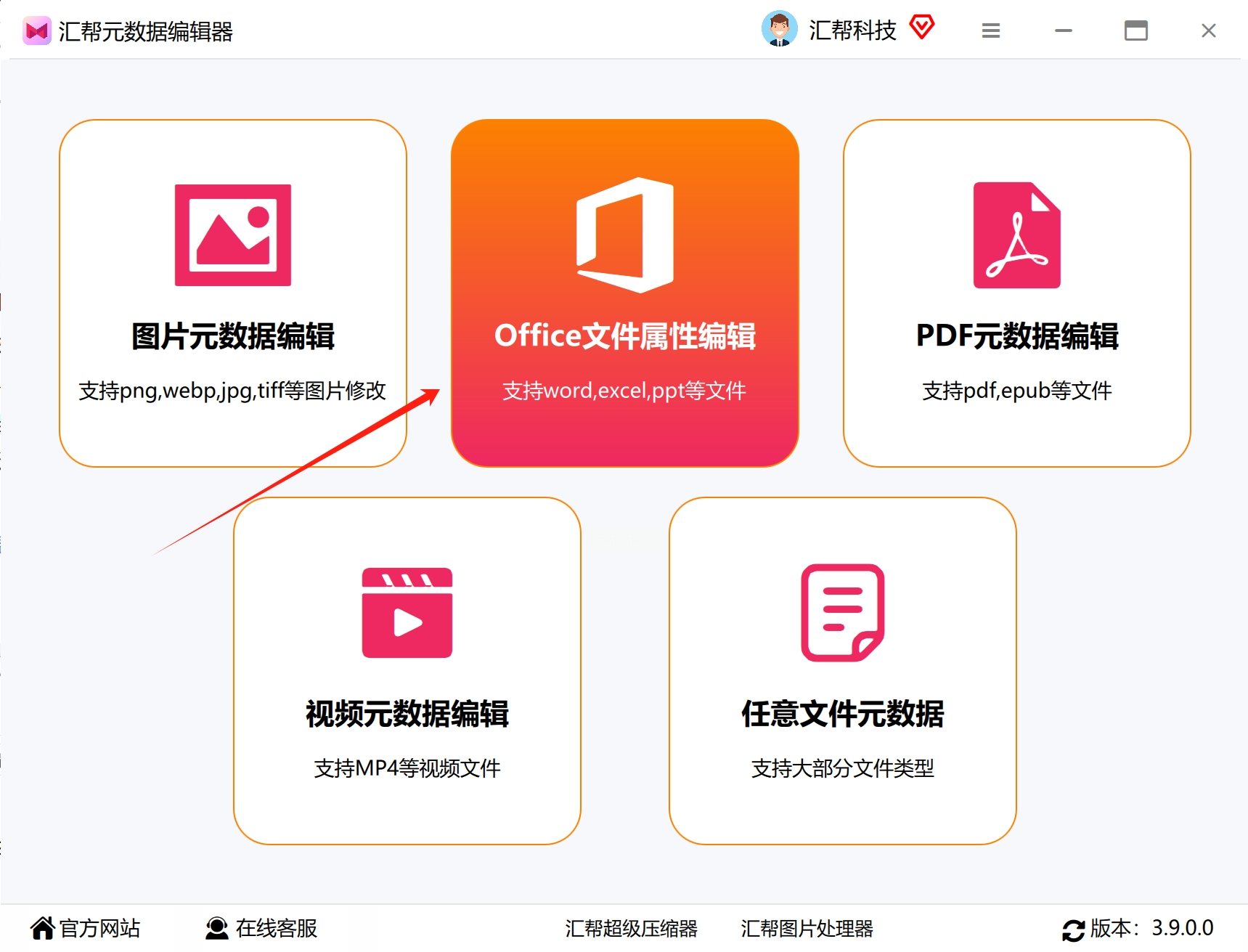
2. 启动软件并选择功能:
- 双击桌面图标打开软件,在主界面选择「Office属性编辑器」模块,进入文件属性编辑界面。
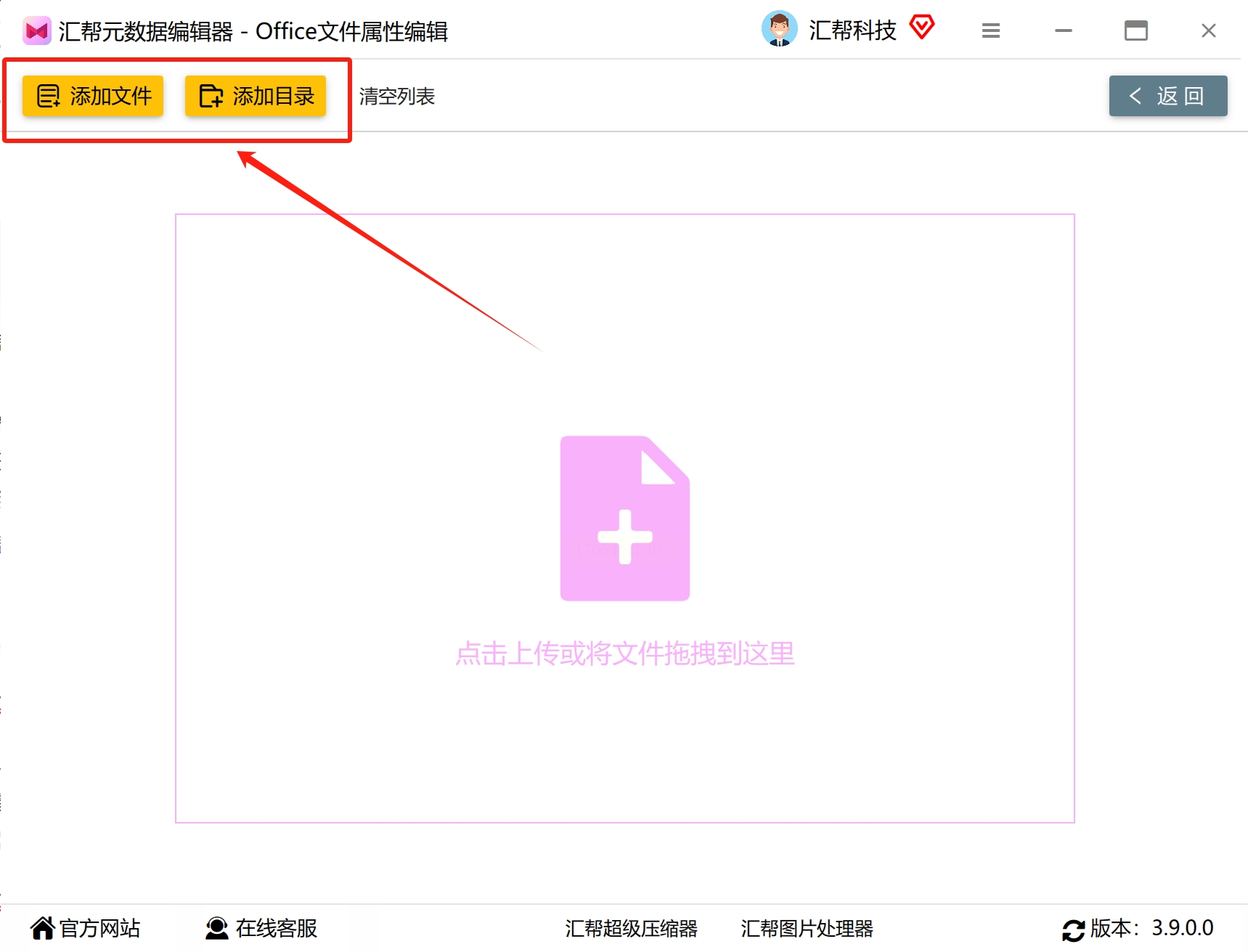
3. 导入Excel文件:
- 方法1:直接将Excel文件拖拽到软件主界面;
- 方法2:点击「添加文件」按钮,在弹出的文件管理器中选中需要修改的Excel文件(支持同时选多个文件)。
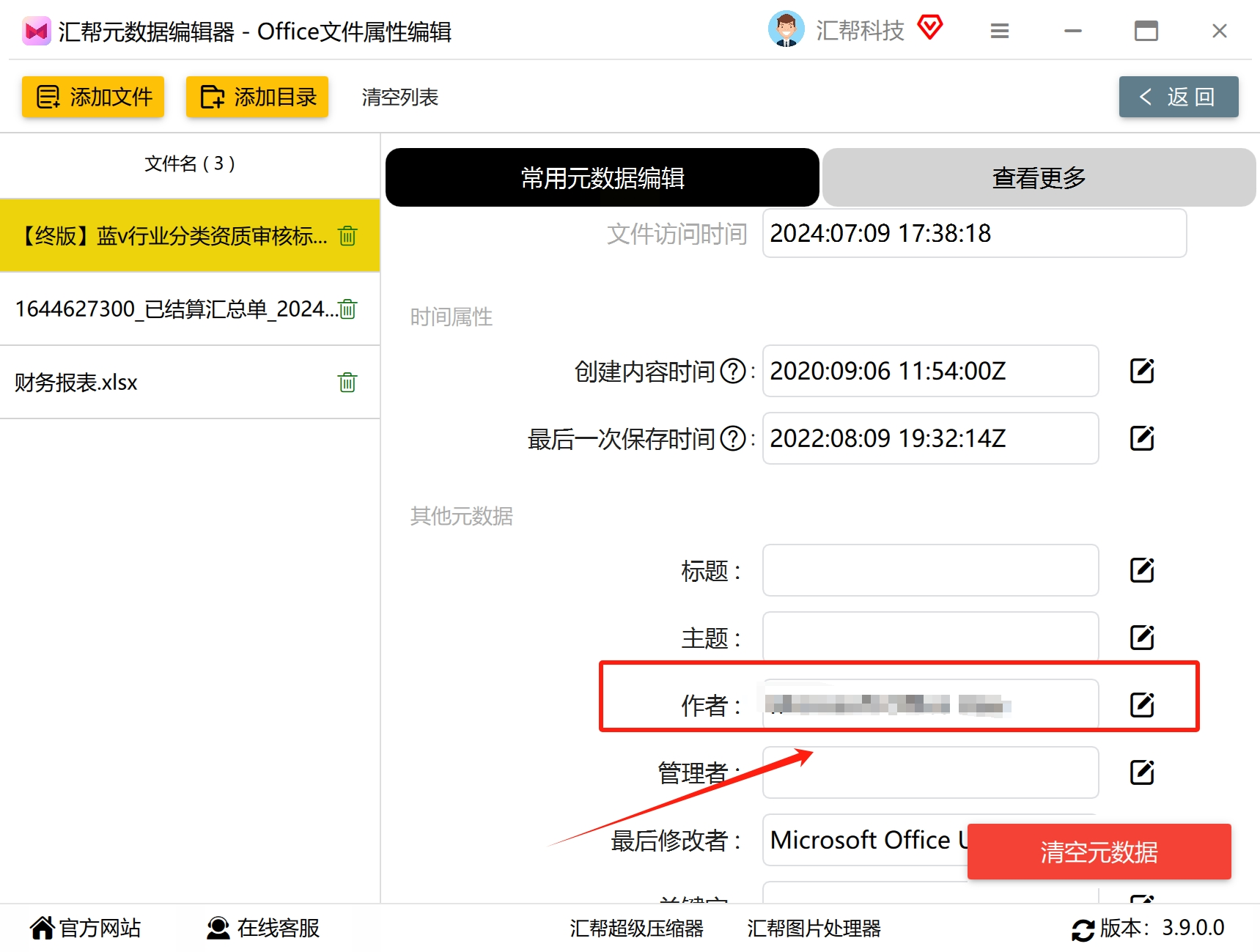
4. 修改作者信息:
- 在“常用元数据编辑”列表中找到“作者”选项,点击右侧的「编辑」按钮;
- 在弹出的输入框中输入新作者名称,若仅修改当前文件,点击「保存到该文件」;若需批量修改所有导入文件,点击「保存到所有文件」。
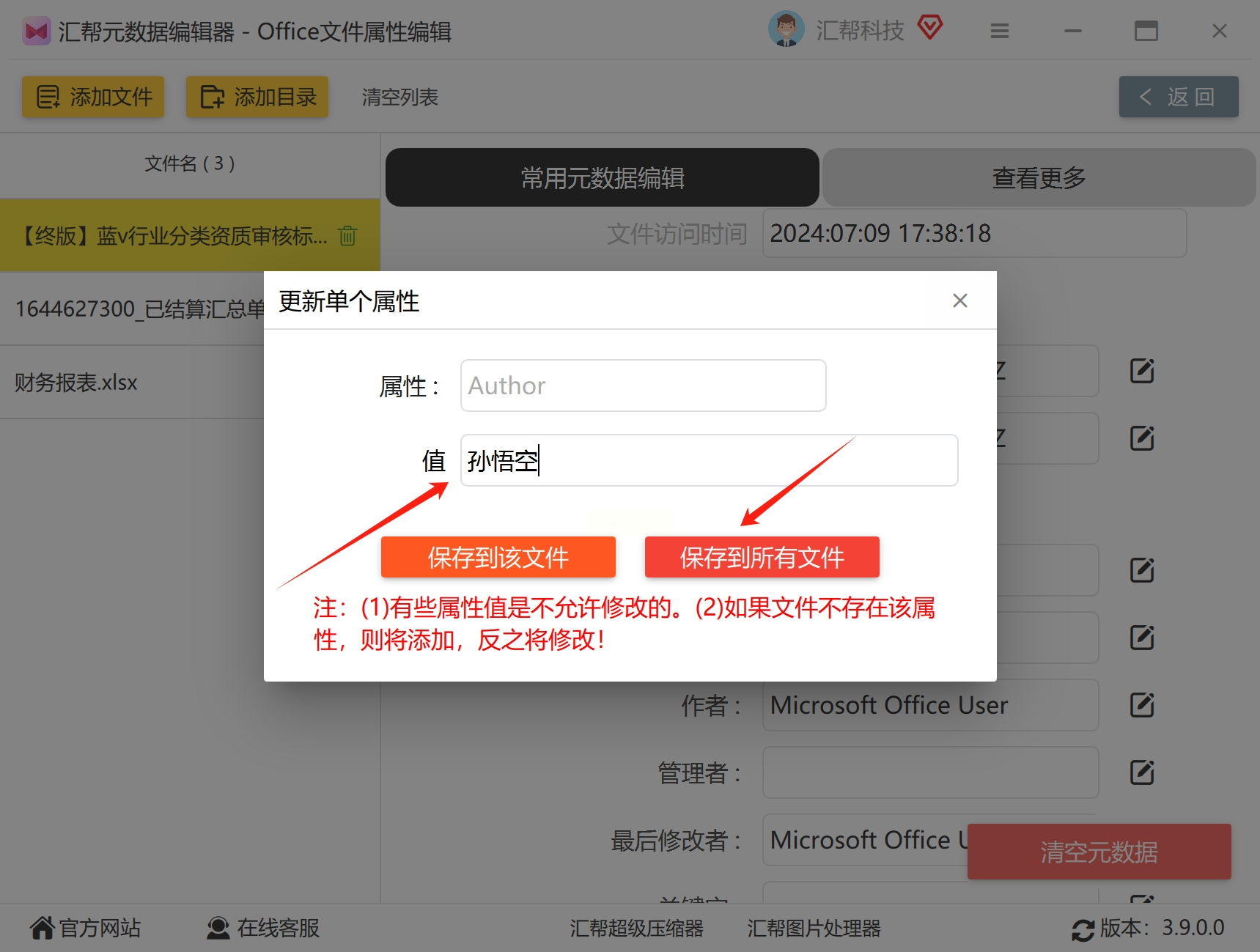
5. 完成修改:等待软件处理完成,状态栏会显示“修改成功”,文件作者信息已更新。
方法二:另存文件时直接修改作者(适合单次修改)
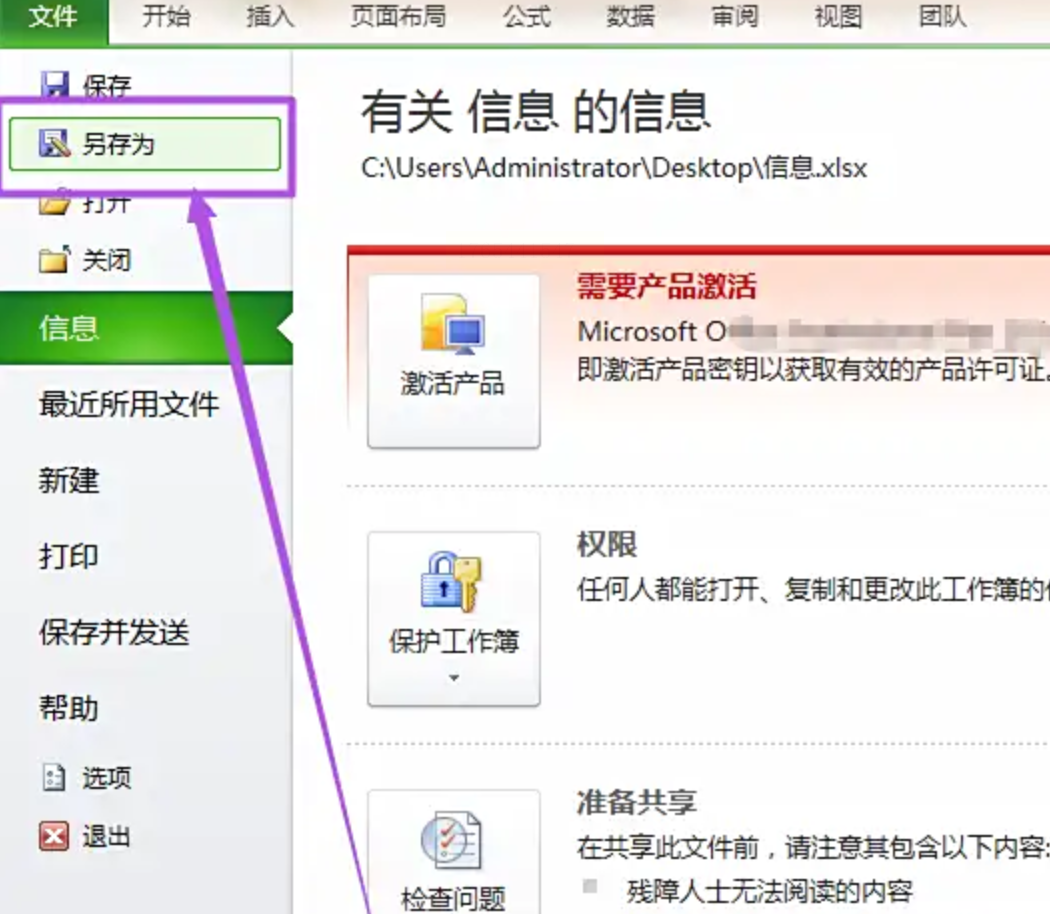
1. 打开“另存为”窗口:
- 点击Excel右上角的「文件」→「另存为」(若文件已保存过,也可直接按`F12`快捷键)。
2. 找到作者设置:
- 在弹出的“另存为”对话框中,左侧或底部会显示“作者”选项(不同Excel版本位置可能不同,一般在预览窗口或右侧属性栏)。
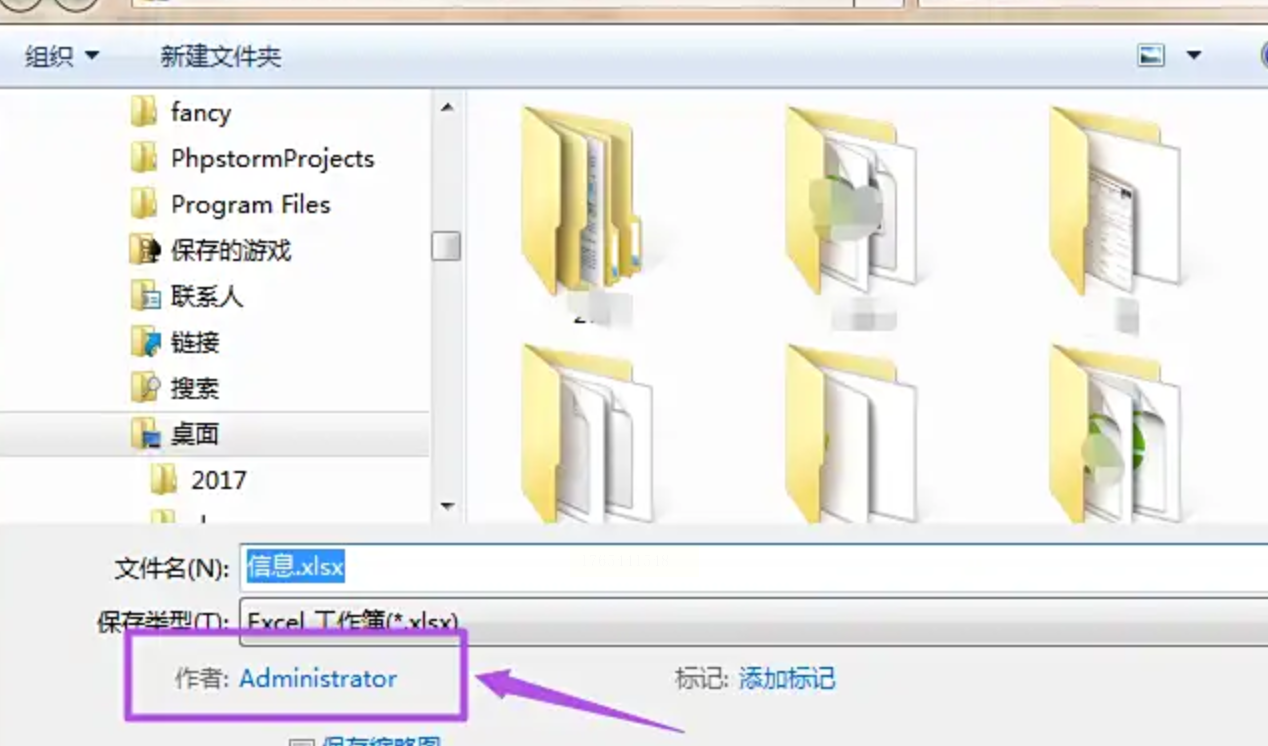
- 若默认作者名是固定的,点击其右侧的输入框,直接输入新作者名称(例如“张三”改为“李四”)。
3. 保存文件:
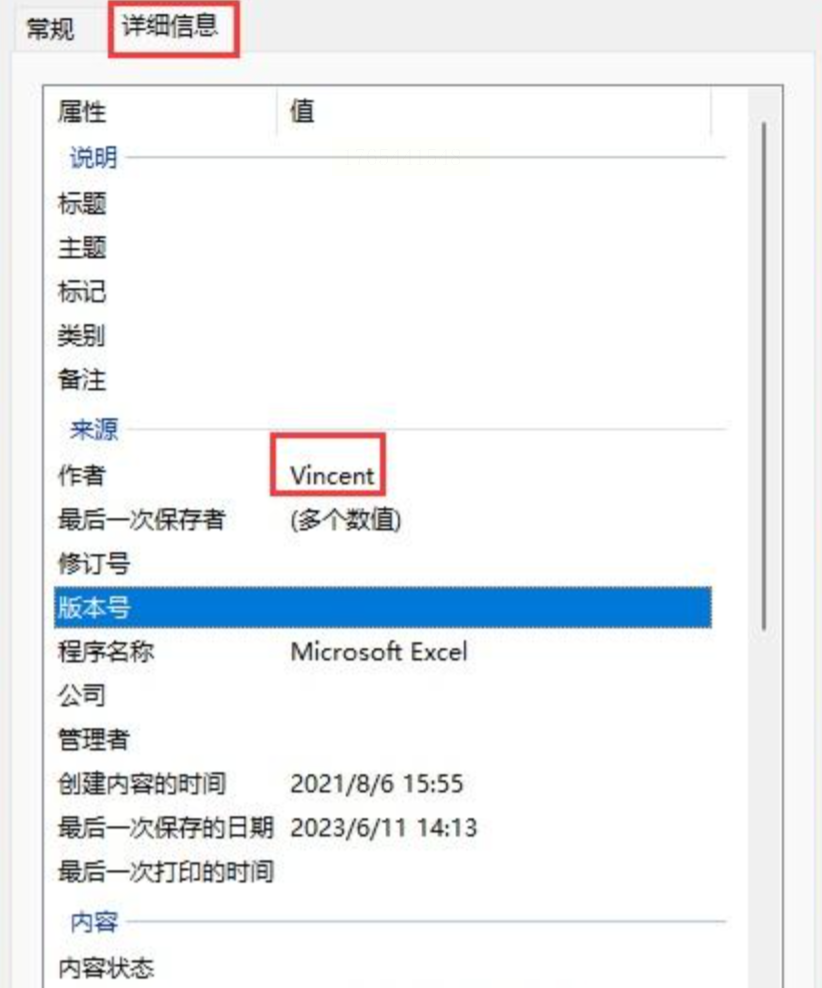
- 选择保存位置和文件名,点击「保存」按钮,即可生成一份带有新作者信息的副本。
注意:
- 此方法会创建文件副本,原文件作者信息不变,适合“版本隔离”的场景(如保留旧版本同时更新新作者)。
方法三:VBA代码自动化修改(适合有编程基础的用户)
如果你熟悉Excel VBA(Visual Basic for Applications),可以通过编写简单代码实现批量修改,适合处理上百份文件的情况。
操作步骤:
1. 打开VBA编辑器:打开目标Excel文件,同时按下 `Alt + F11` 键(按住Alt键再按F11),会弹出VBA编辑器窗口。
2. 新建模块:点击菜单栏「插入」→「模块」,会出现一个空白的代码编辑窗口。
3. 粘贴代码:在模块窗口中输入以下代码(注意替换代码中的“新作者名”为实际姓名):
```vba
Sub ChangeAuthor()
Dim newAuthor As String
newAuthor = "新作者名" ' 替换成你需要的作者名称
ThisWorkbook.BuiltinDocumentProperties("Author") = newAuthor
MsgBox "作者已更改为:" & newAuthor, vbInformation
End Sub
```
4. 运行代码:按下 `F5` 键(或点击工具栏的「运行」按钮▶),Excel会自动修改当前文件的作者信息,并弹出确认提示。
注意事项:
- 代码中的`ThisWorkbook`表示仅修改当前打开的文件,若需批量修改多个文件,需在代码中加入循环语句(如`For Each wb In Workbooks`),需一定编程基础。
- 操作前建议备份文件,避免代码错误导致数据丢失。
实操注意点:
1. 备份文件:修改前建议复制原文件,防止操作失误导致数据丢失(尤其VBA代码和第三方软件修改时);
2. 版本控制:若需多人协作,建议用“另存为”创建新版本,并在文件名中标注作者和日期(如“20231020-李四-季度报表.xlsx”);
3. 批量操作效率:处理10份以上文件时,优先选择“汇帮元数据编辑器”或VBA代码,避免重复手动操作;
4. 隐私保护:修改“作者”信息时,若文件包含敏感数据,需先通过“移除属性和个人信息”清除敏感字段(如用户姓名、邮箱等)。
通过以上方法,你可以轻松解决Excel作者信息混乱的问题,让团队协作更清晰、文件管理更高效。根据实际需求选择合适的方法,日常办公效率将显著提升!
