登录
- 微信登录
- 手机号登录
微信扫码关注“汇帮科技”快速登录
Loading...
点击刷新
请在微信【汇帮科技】内点击授权
300秒后二维码将过期
二维码已过期,点击刷新获取新二维码
登录
登录
其他登录方式
来源:汇帮科技 修改日期:2026-04-03 00:00
是不是每次传照片到社交平台都提示格式不对?或者用证件照报名考试时,发现照片是PNG格式没法提交?我太懂这种抓狂的感觉了!之前帮表妹弄证件照转换格式,她对着电脑屏幕研究了半天,急得直跺脚——其实转换图片格式真的没那么难!
今天我整理了3个超实用的转换方法,从手机到电脑,从小白到偶尔用的新手,保证每个步骤都写得清清楚楚,跟着做就能上手。哪怕你是第一次碰这类软件,看完也能轻松把照片变成JPG格式,再也不用为格式问题掉头发啦!
怎么批量转换图片格式?分享三个常用的方法

1. 找到软件:打开手机应用商店,搜索"转转大师"。
2. 进入转换功能:打开软件后,首页就能看到"图片转换"的大按钮,点进去!
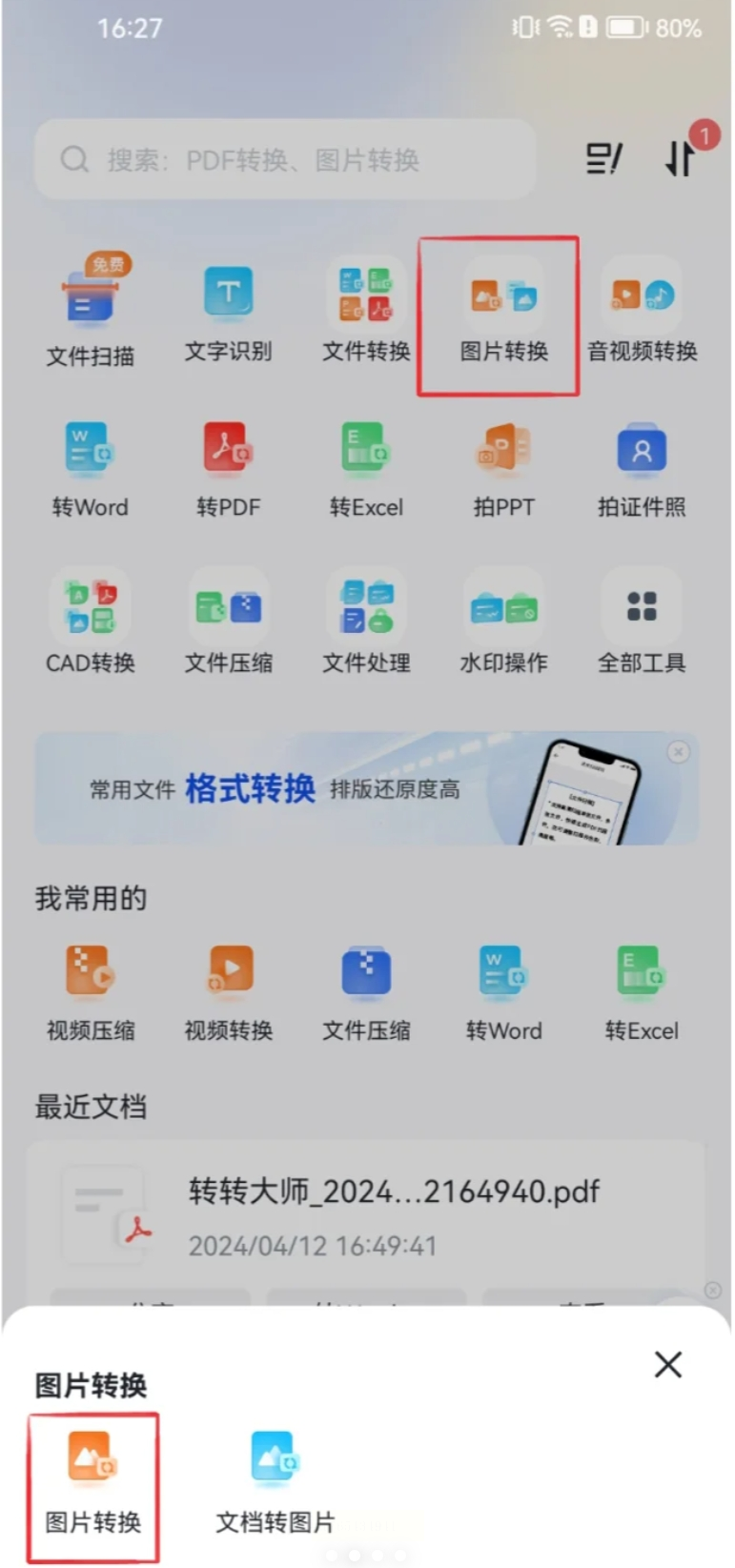
3. 上传&转换:点击"选择图片",从相册里挑出要转的照片。然后在格式列表里选"JPG",最后点"开始转换"——搞定!整个过程比泡杯咖啡还快,转换完直接在软件里点"查看结果"就能找到新照片。
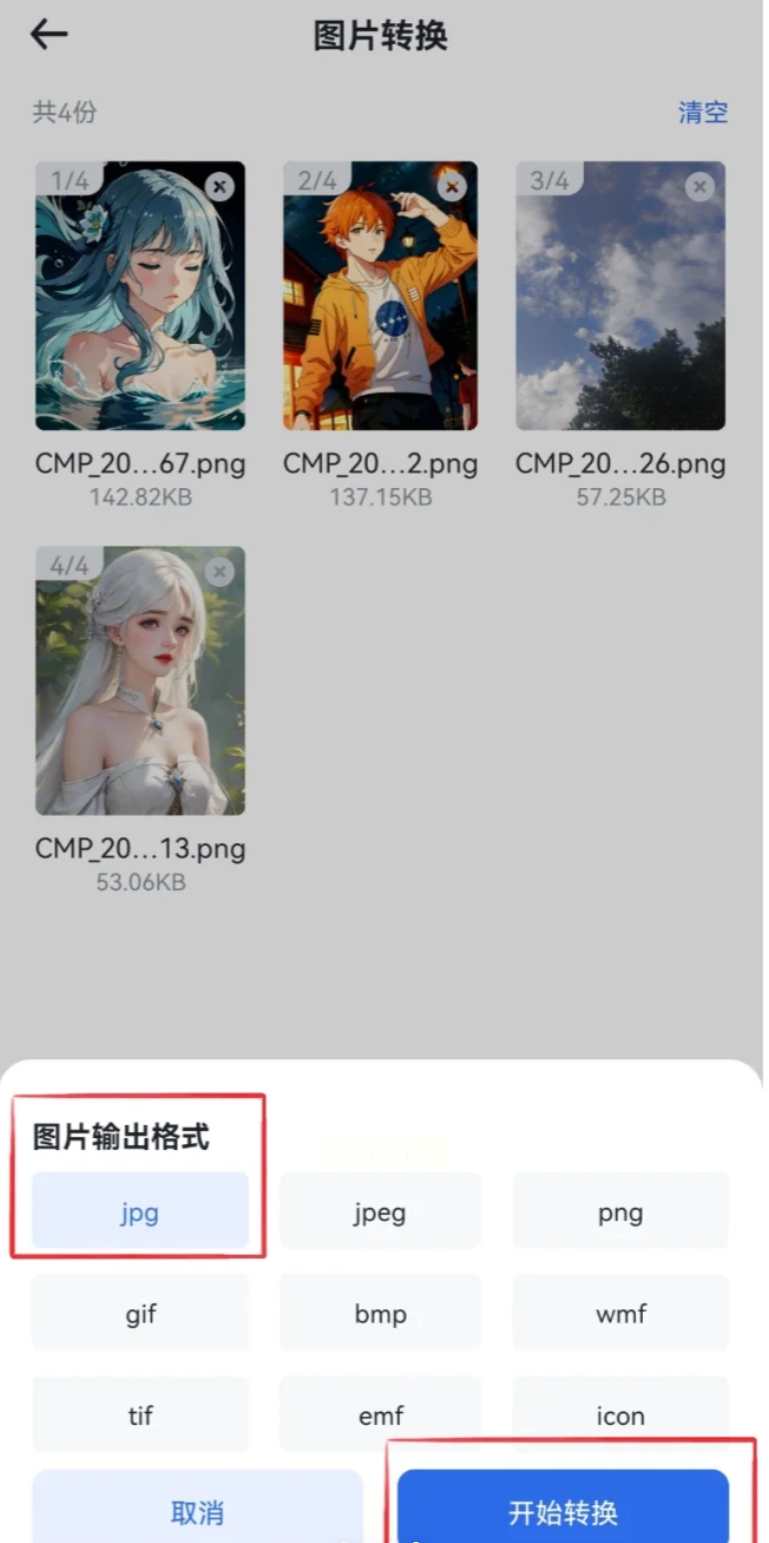
1. 打开软件:双击桌面上的"汇帮图片处理器"图标。
2. 选格式转换:左边菜单栏找到"格式转换",点进去后会弹出一个窗口,直接把要转换的图片拖进去(或者点"添加文件"按钮)。
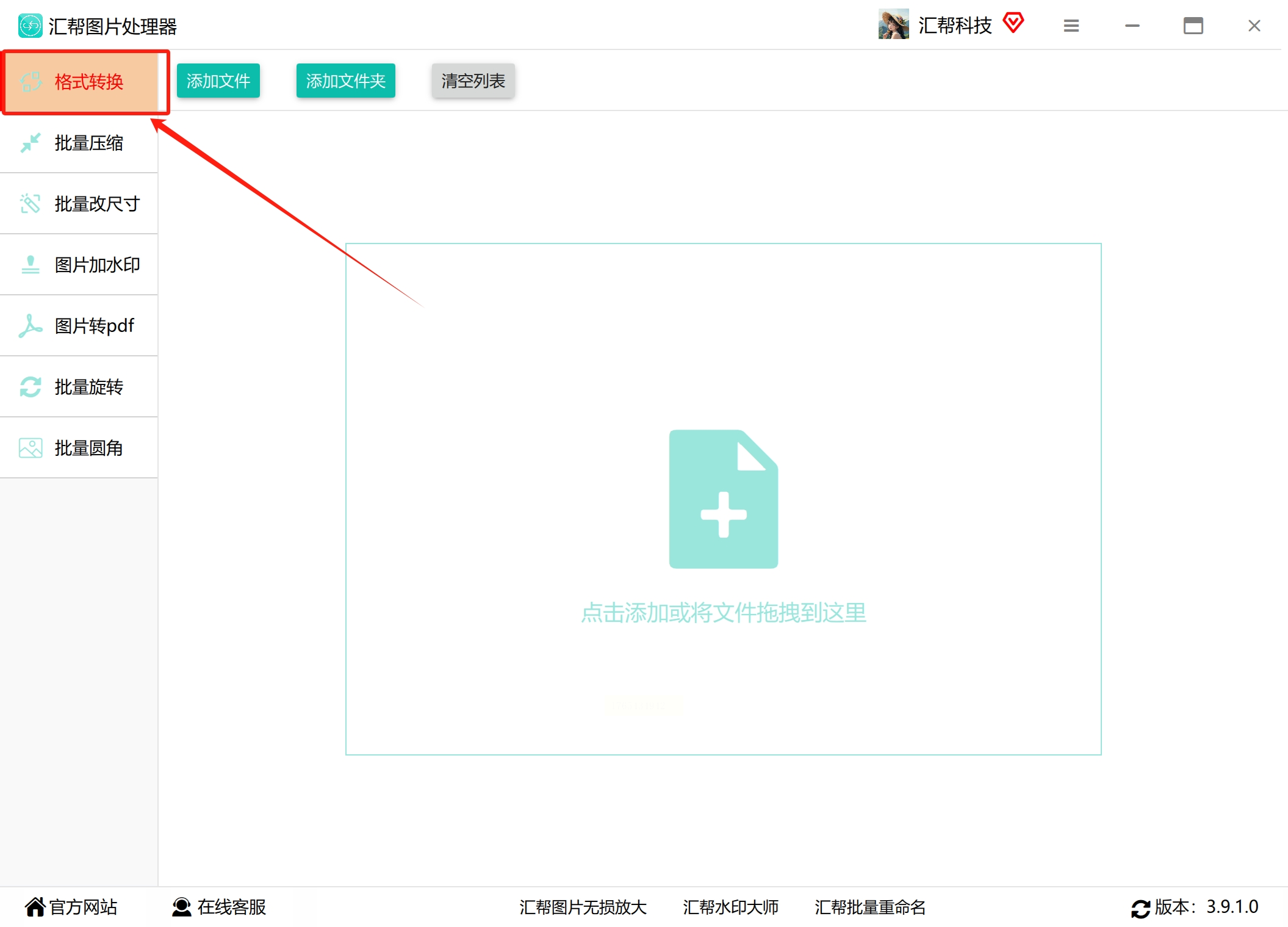
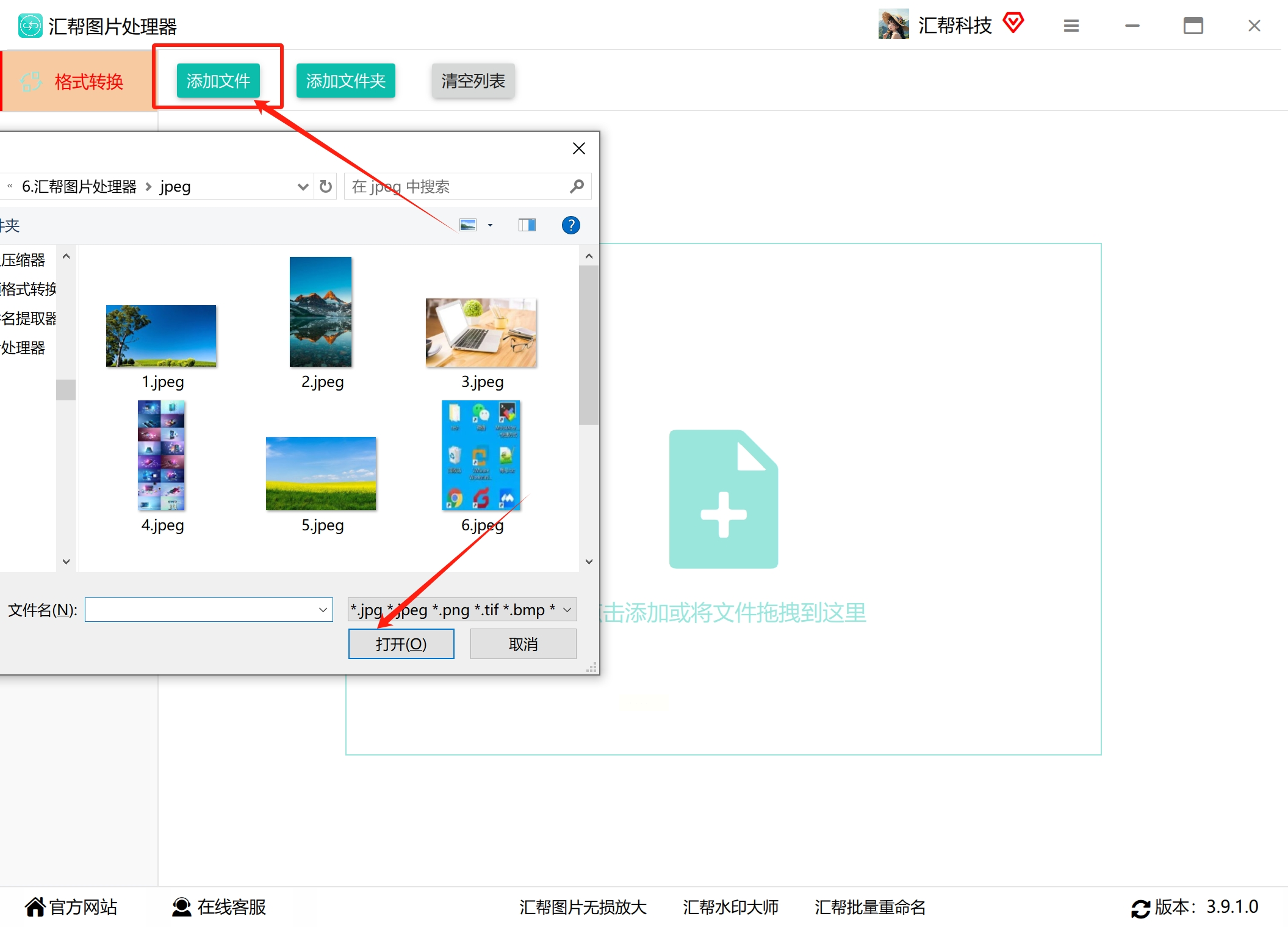
3. 设置参数:在"导出格式"里选"JPG"(或者其他我们需要的格式),还能调整图片质量。记得选个文件夹当"输出目录",比如专门建个"JPG转换文件夹"方便找。
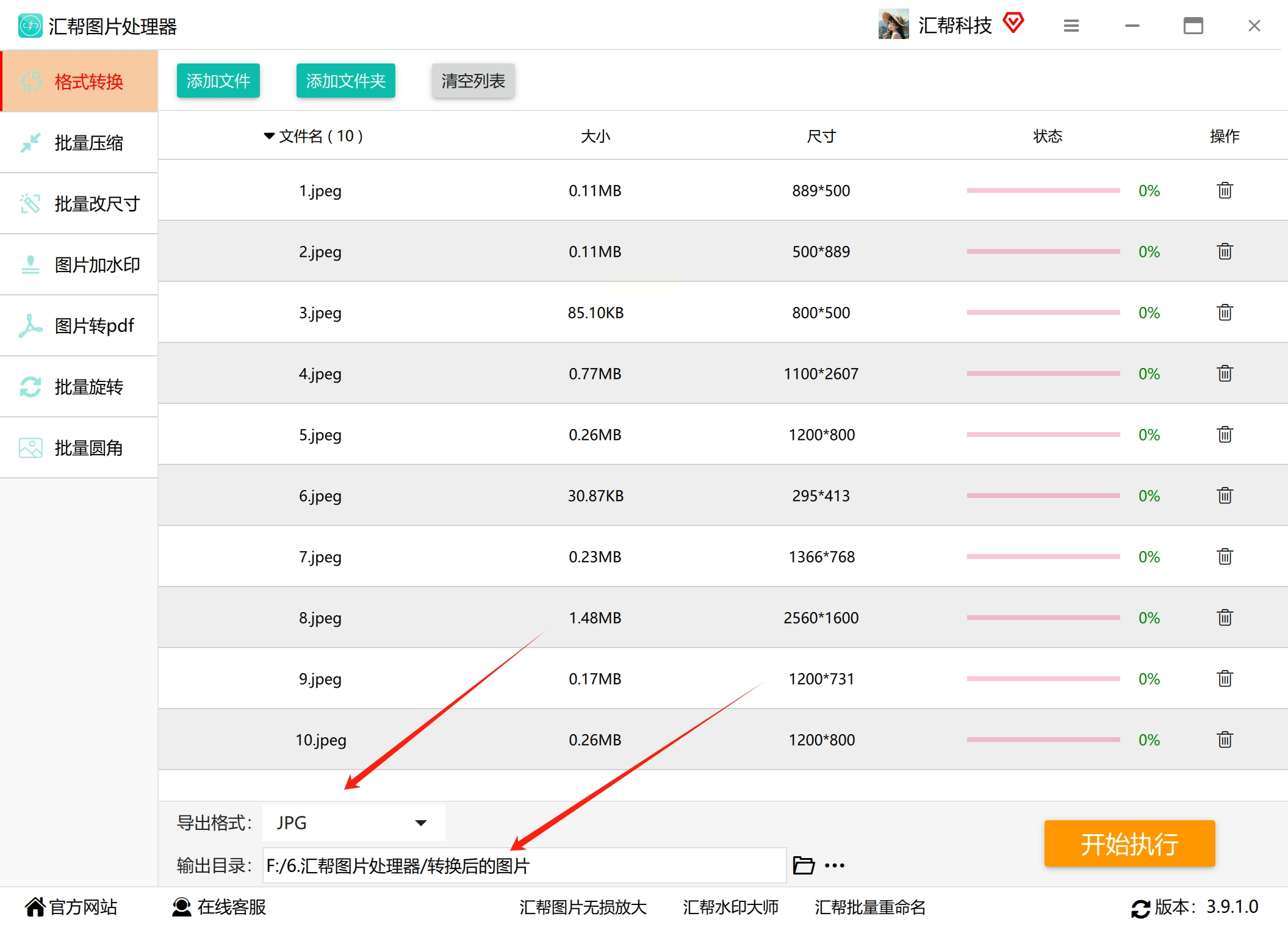
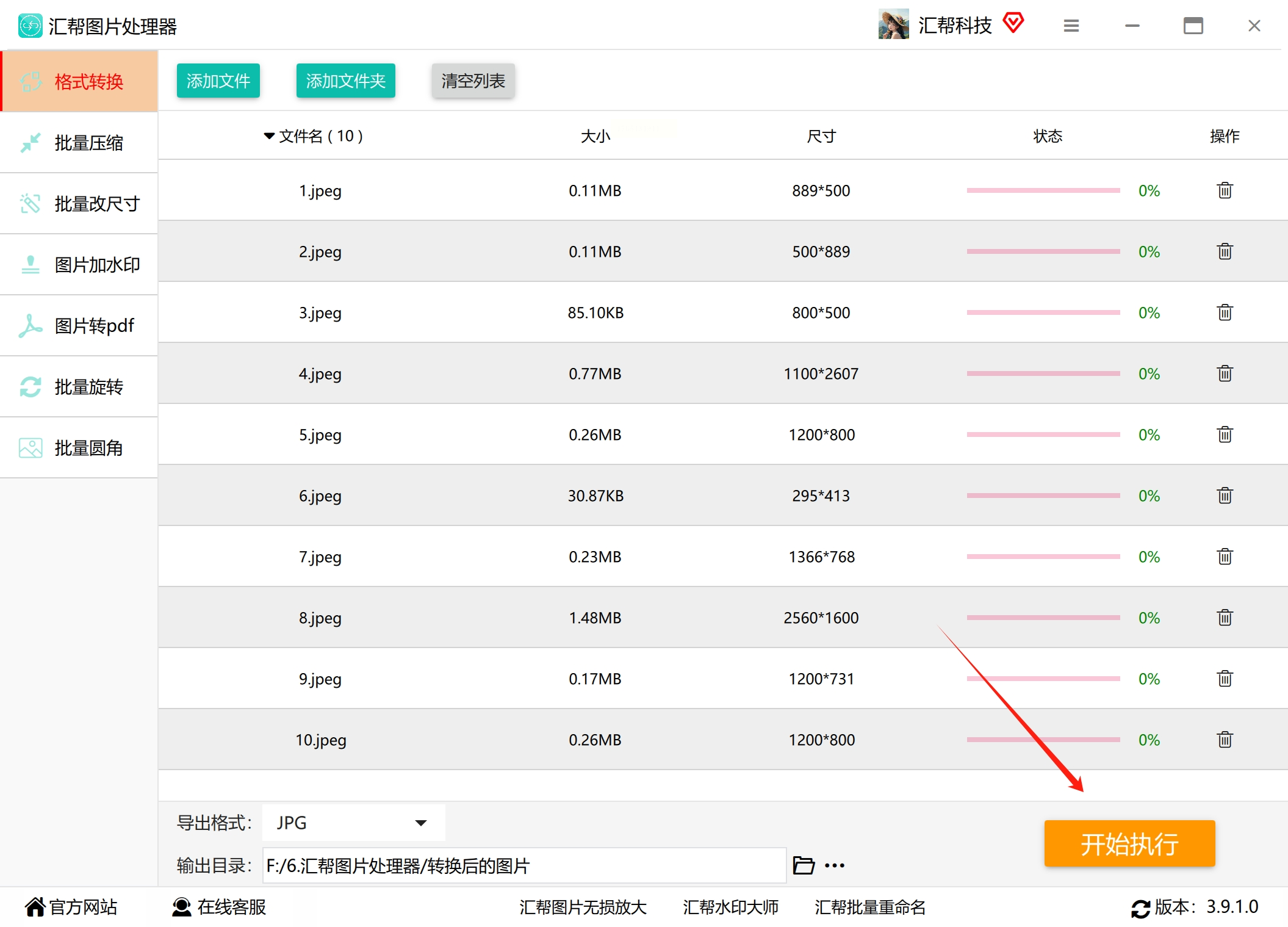
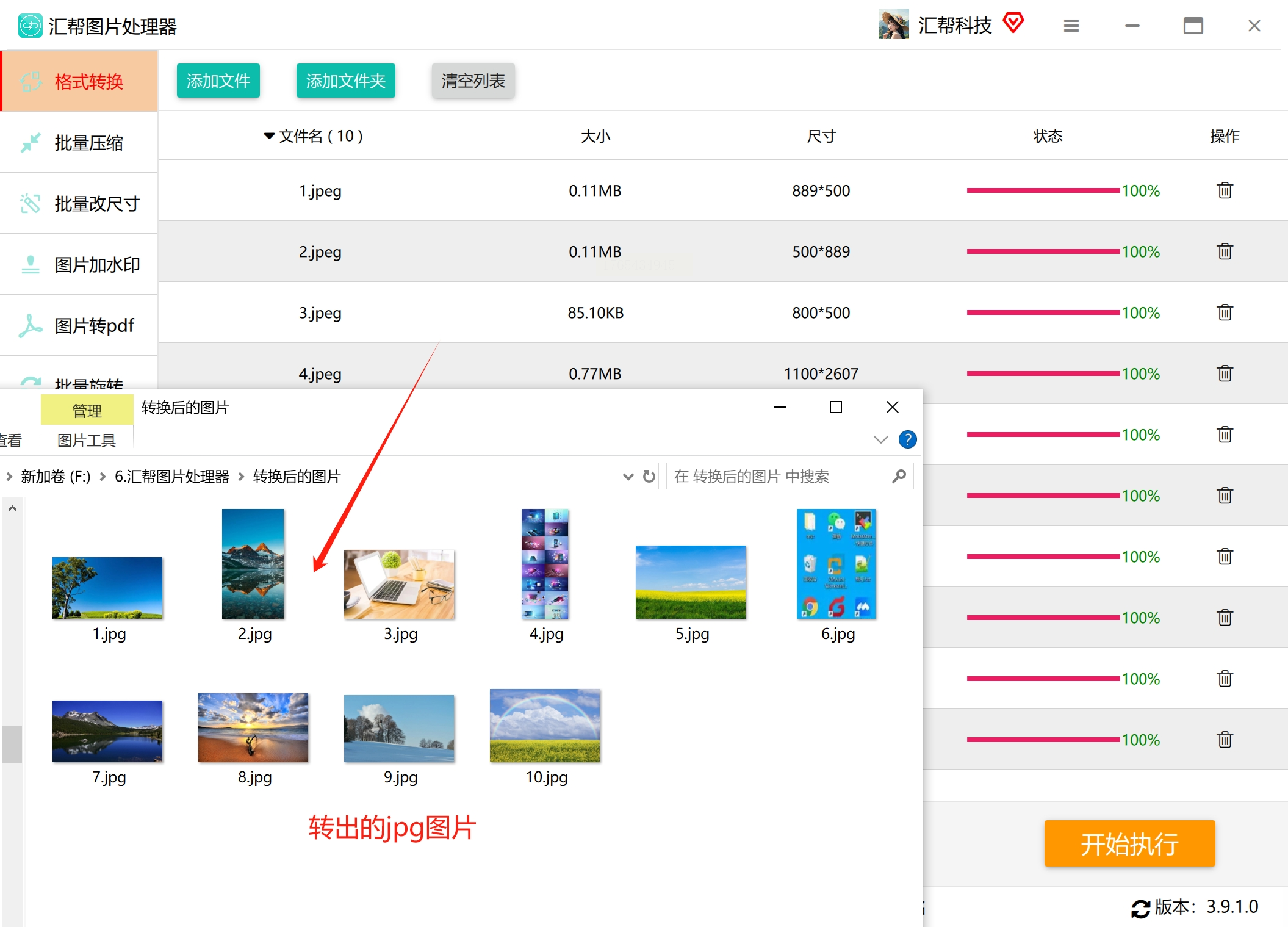
4. 开始转换:右下角点"开始执行",等进度条走完,去输出文件夹里找新生成的JPG文件——整批转换超省心!
1. 打开图片:右键点击要转换的图片,选"打开方式"→"画图"(Windows系统自带的小工具,不用安装!)。
2. 另存为JPG:点左上角"菜单"(三个点的图标),选"另存为"。在弹出的窗口里,格式选"JPEG图片",记得改个文件名(比如原名叫"风景.png",存成"风景.jpg")。
3. 调整质量:保存时会弹出设置窗口,直接点"保存"就行,系统会自动优化成合适的JPG格式。
怎么样?现在是不是觉得批量转换视频的格式超简单?其实这些方法就像煮泡面一样,步骤清晰又不复杂,只要跟着做就能成功。从手机上的"转转大师"到电脑里的"汇帮处理器",甚至不用装软件的在线工具,总有一款适合你。
现在的技术已经把转换图片这种小事变得超简单了,你完全不用再为格式问题焦虑。下次再遇到PNG、WEBP格式的照片,就试试今天教的方法,保证10分钟内搞定!要是还有不懂的地方,欢迎在评论区问我,我会耐心解答的~ 快去试试吧,让你的照片随时随地都能派上用场!
如果想要深入了解我们的产品,请到 汇帮科技官网 中了解更多产品信息!
没有找到您需要的答案?
不着急,我们有专业的在线客服为您解答!

请扫描客服二维码


 官方正版
官方正版 纯净安全
纯净安全


