登录
- 微信登录
- 手机号登录
微信扫码关注“汇帮科技”快速登录
Loading...
点击刷新
请在微信【汇帮科技】内点击授权
300秒后二维码将过期
二维码已过期,点击刷新获取新二维码
登录
登录
其他登录方式
来源:汇帮科技 修改日期:2026-03-18 21:00

 官方正版
官方正版 纯净安全
纯净安全
你是不是也遇到过这种情况:收到一份PDF文件想改点内容,结果发现字体改不了、表格动不了?或者需要提取PDF里的文字,复制粘贴时格式全乱了?别慌!作为每天要处理几十份文档的办公党,我太懂这种烦恼了。
pdf转word如何一模一样?这几个方法好用还简单
软件名称:汇帮PDF转换器
下载地址:https://www.huibang168.com/download/Lfk5KXGSo9wC
1. 安装软件:在电脑上搜"汇帮PDF转换器",双击安装包后跟着提示点"下一步",全程不到3分钟。
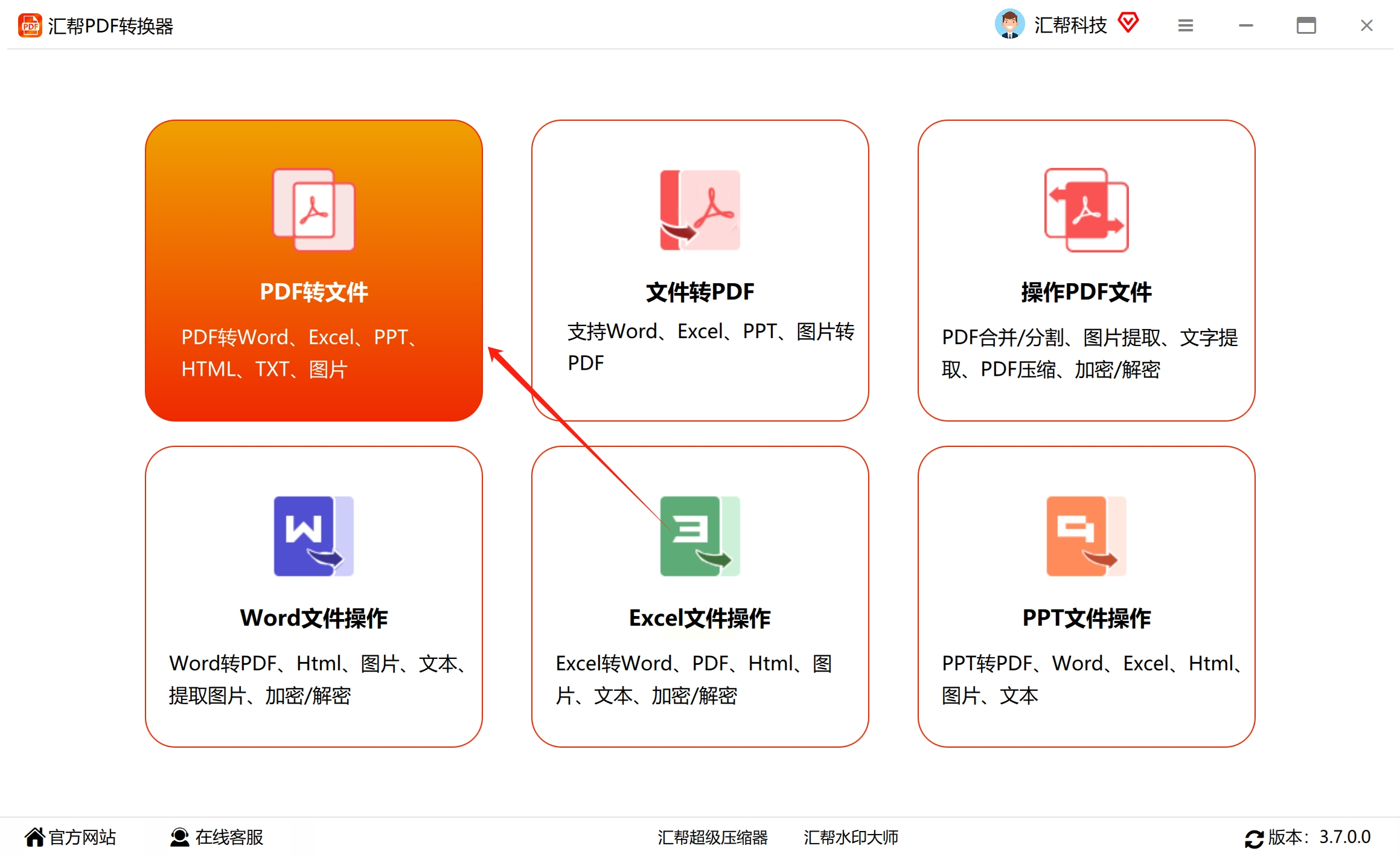
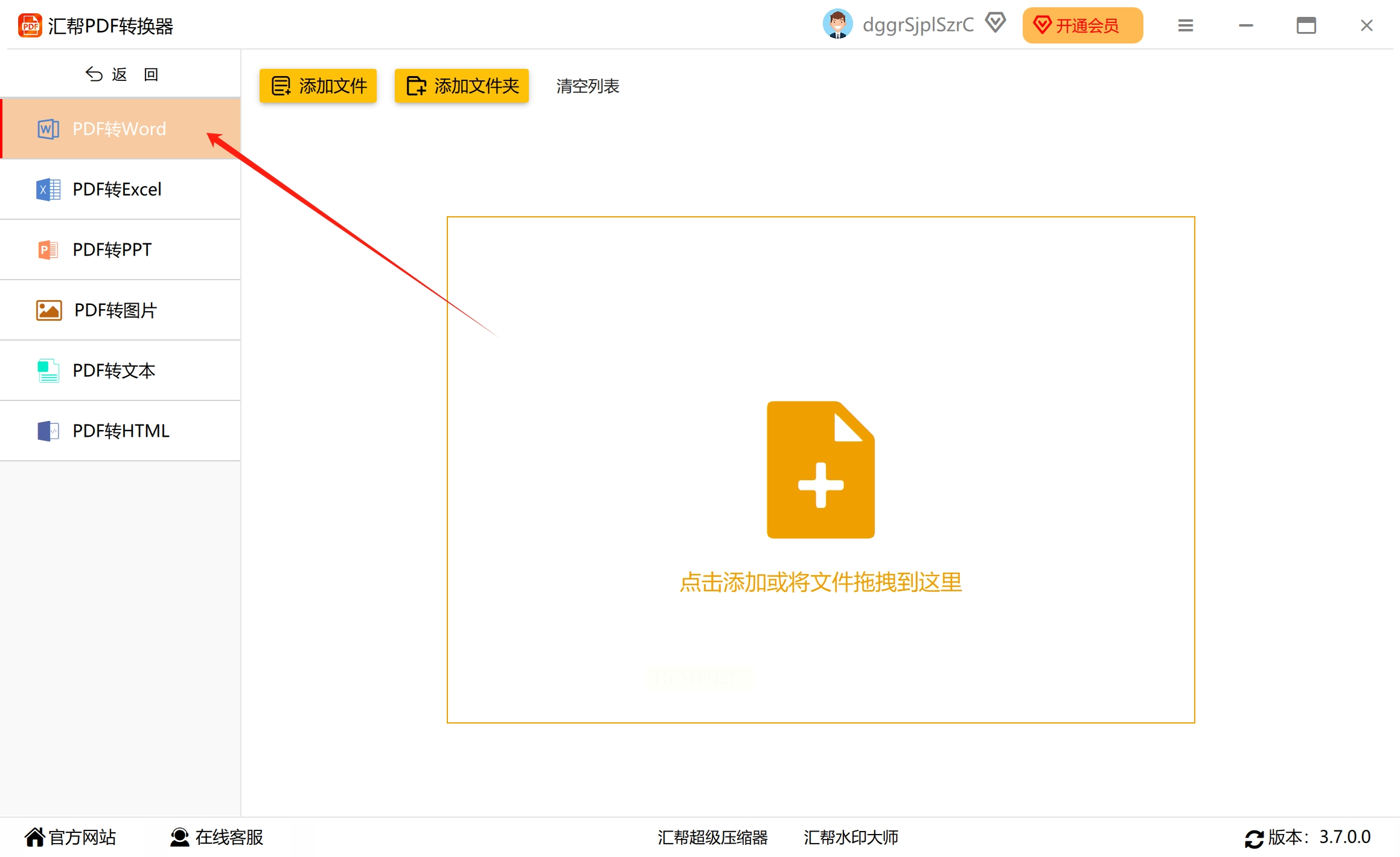
2. 选功能:打开软件后,在首页找到"PDF转Word"选项卡,左边菜单栏直接点这个功能,像搭积木一样简单。
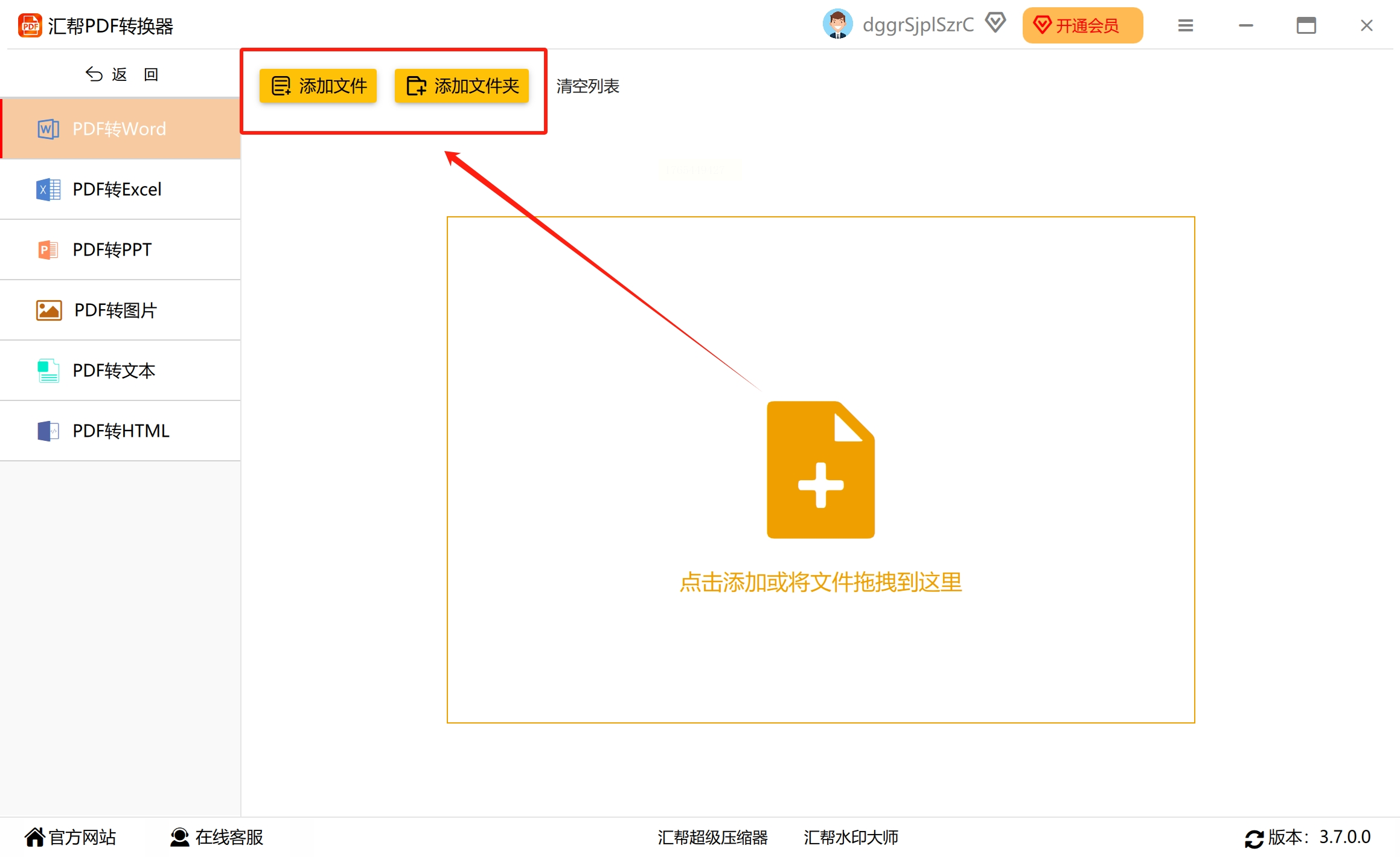
3. 添文件:点左上角"添加文件",或者直接把PDF文件从文件夹拖进去,支持一次选50个文件批量转换!
4. 设路径:在"输出目录"选个文件夹,比如"我的文档-转换文件",免得转换完找不到文件。
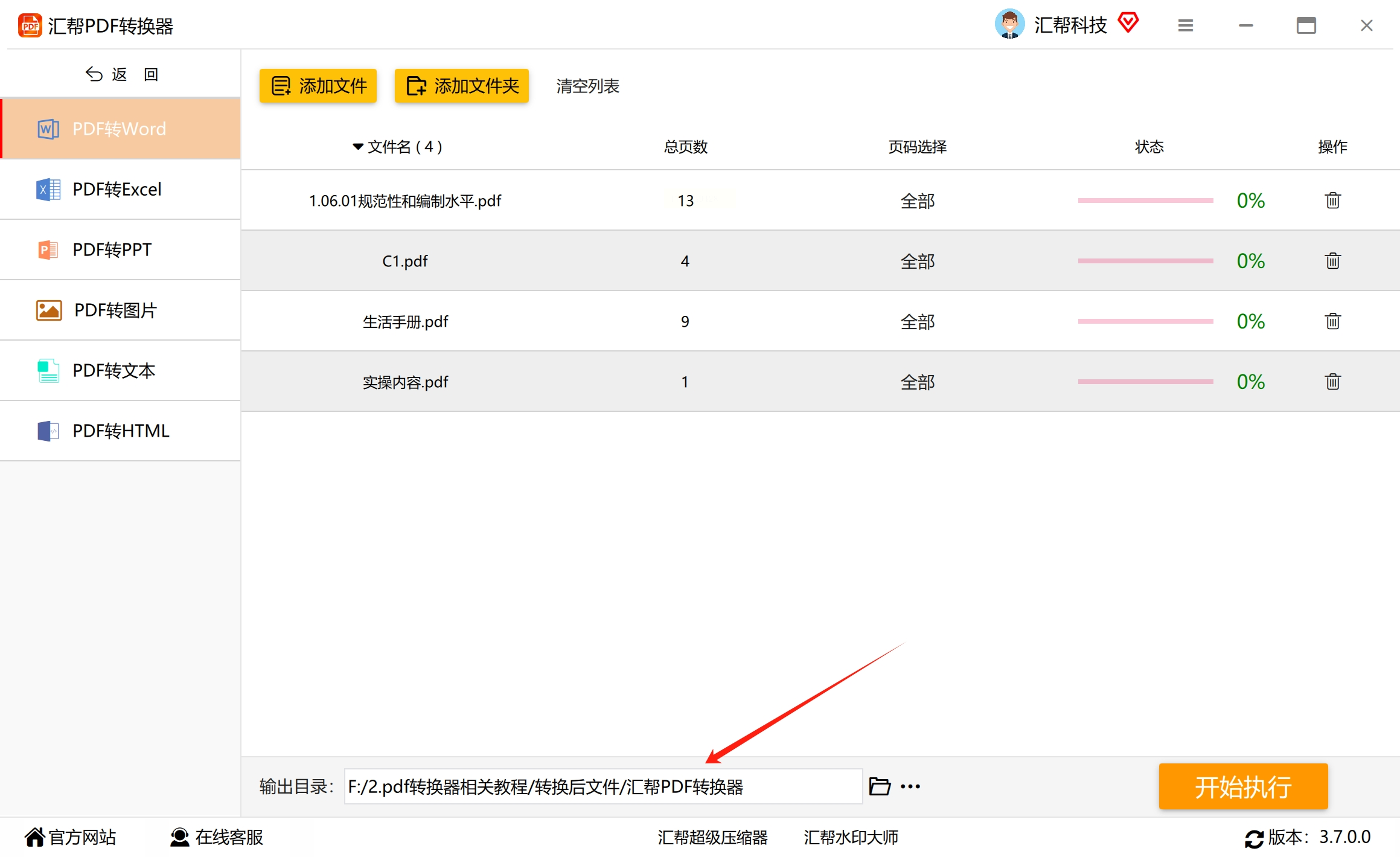
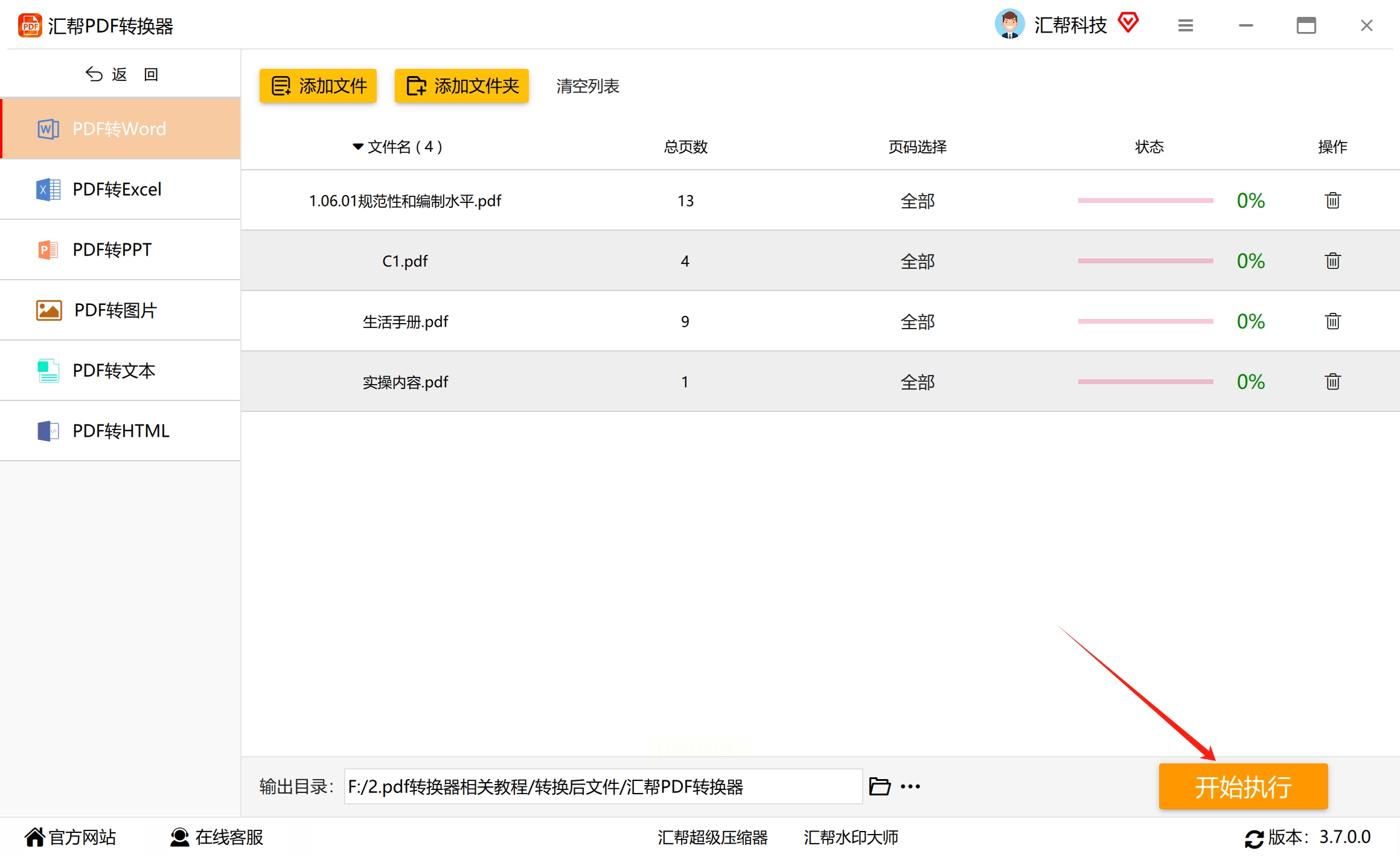
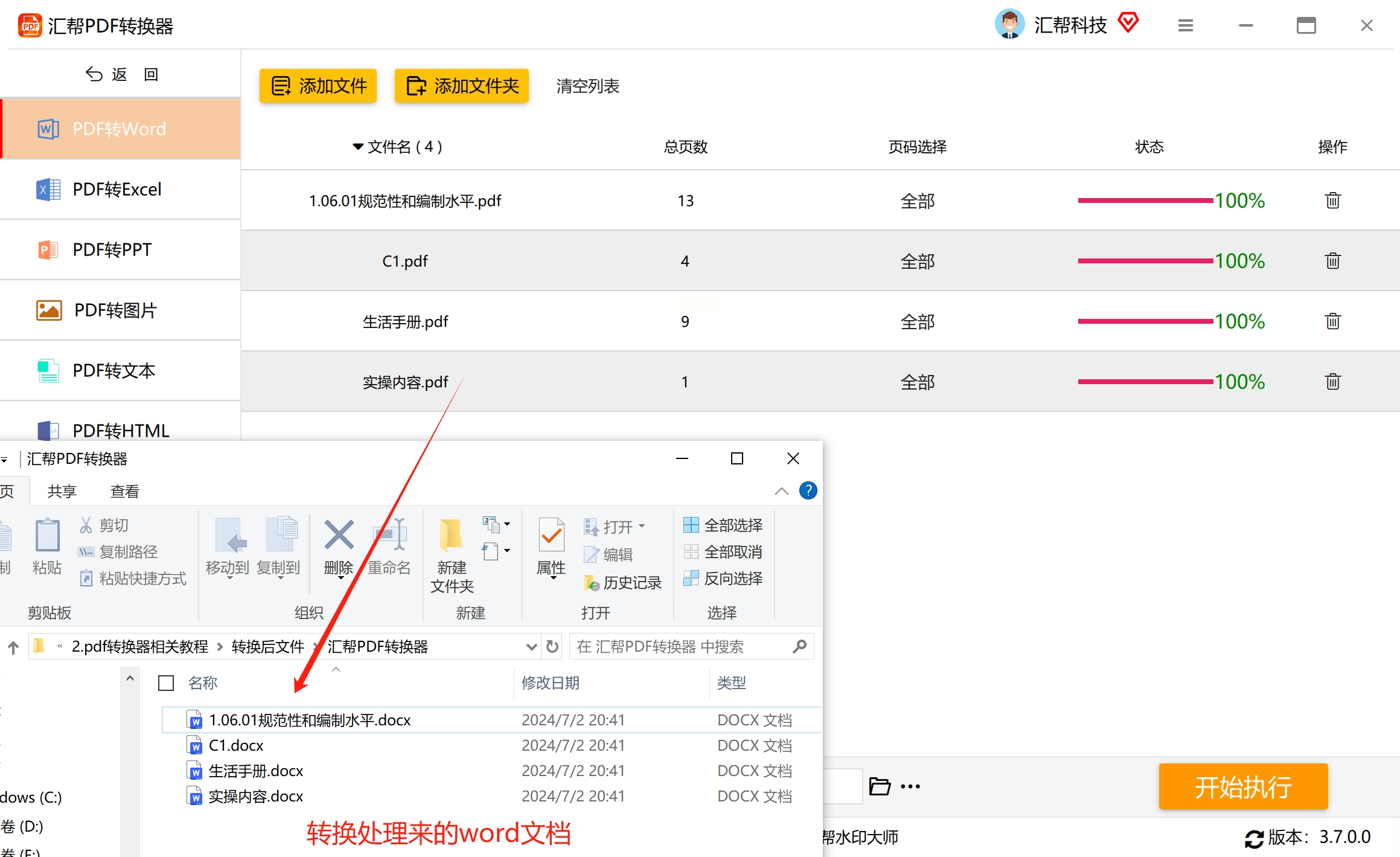
5. 点开始:等文件都加载完,点右下角"开始转换",进度条走完就搞定了!转换完会自动弹出成功提示,还能直接打开新文件检查格式。
1. 下载打开:搜索"转转大师",安装后点开软件,界面干净得像张白纸,没有花里胡哨的按钮。
2. 自动默认:打开软件就直接进入PDF转Word界面,连"转换格式"都不用选,比你点外卖选"默认辣度"还省心!
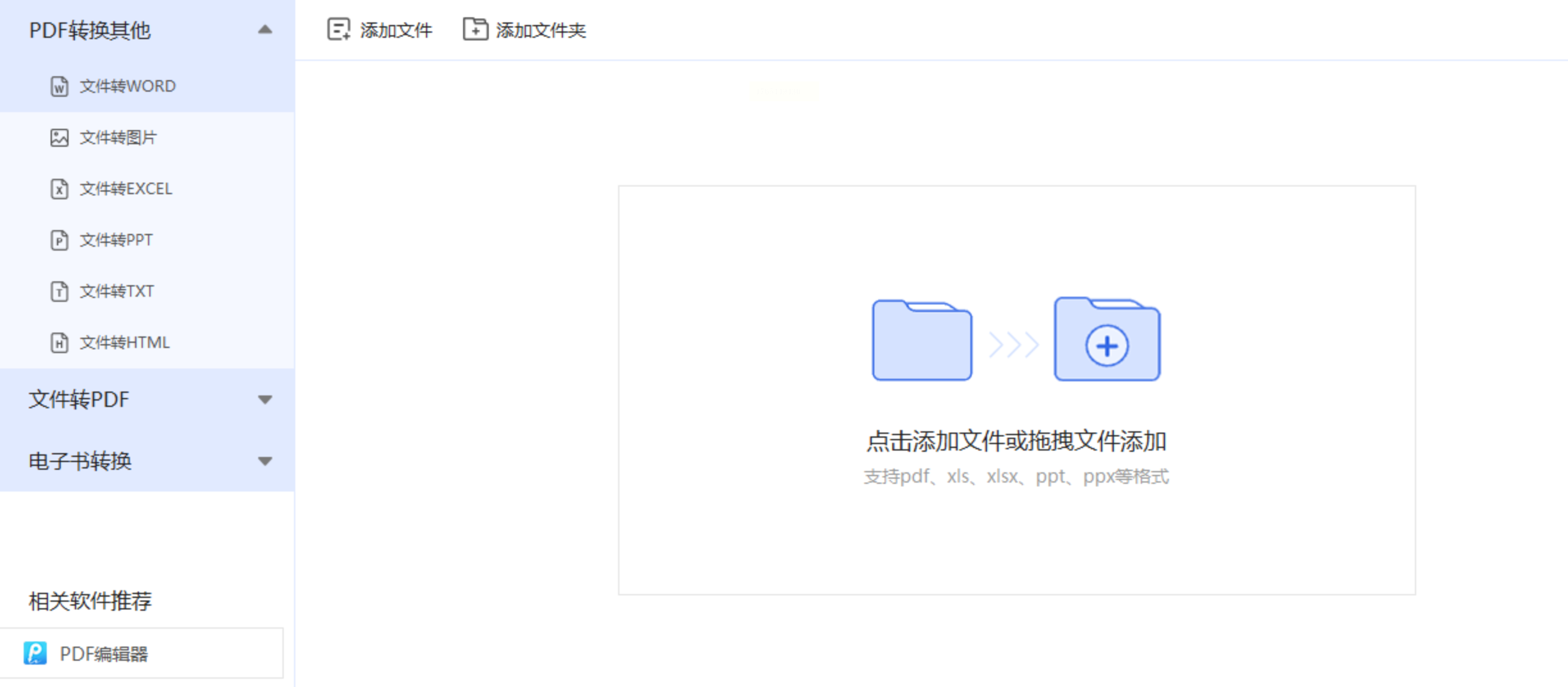
3. 批量上传:点"添加文件",可以按住Ctrl键多选PDF,或者直接拖个文件夹进去,比如把整个"毕业论文PDF文件夹"拖进去,一次搞定20篇!
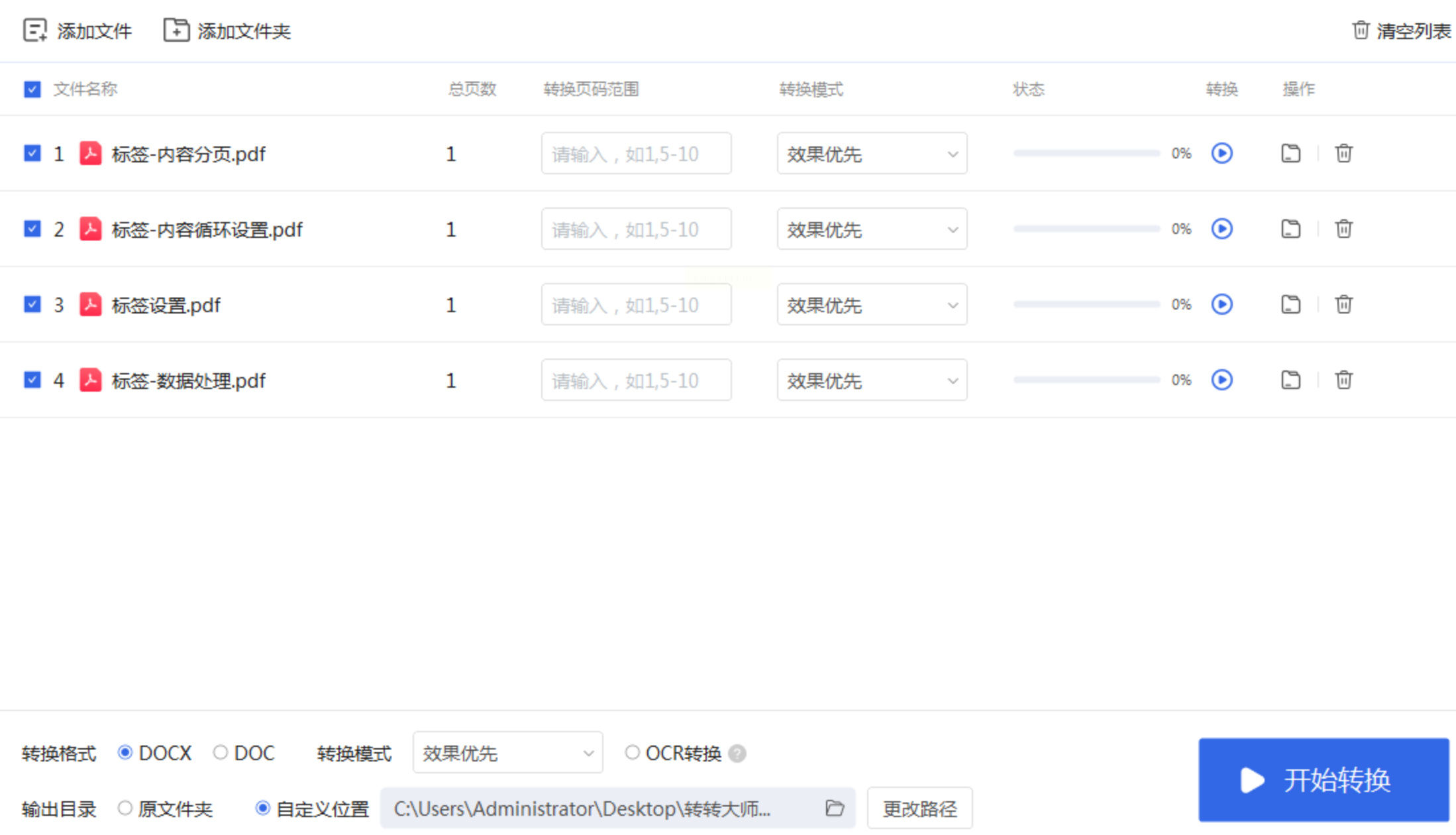
4. 一键转换:等文件列表都显示出来后,点"开始转换",咖啡喝一口的功夫,所有文件就都变成Word格式啦!
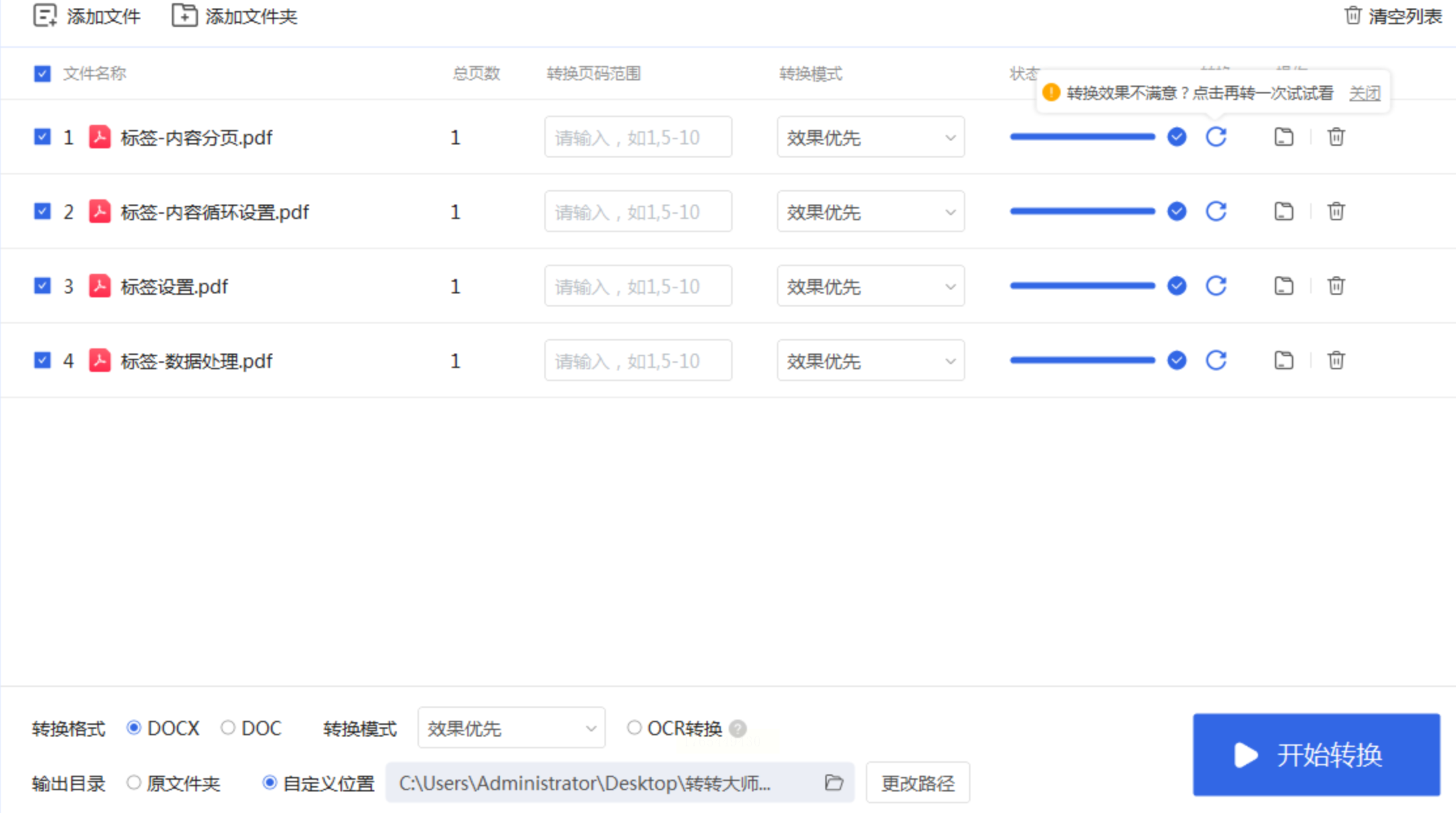
1. 打开页面:直接搜工具名,比如"Smallpdf在线转换",加载速度快,比装软件省内存!
2. 上传文件:点"选择文件",找到要转换的PDF,最多同时传20MB的文件(大文件可能要等几秒)。
3. 选参数:免费版默认转换为Word,付费版可以选保留格式、合并文件,新手先用免费版够够的。
4. 点转换:等进度条走完,点"下载",文件会自动保存到电脑里。
一个小技巧能省出大时间。记得把这篇教程转发给总问"怎么改PDF"的同事,或者存到手机备忘录里,下次遇到问题直接翻出来看!其实PDF转Word就像学骑自行车,练一次就会,不用怕!如果还有更简单的方法,欢迎在评论区交流,咱们一起把办公变得更轻松~
如果想要深入了解我们的产品,请到 汇帮科技官网 中了解更多产品信息!
没有找到您需要的答案?
不着急,我们有专业的在线客服为您解答!

请扫描客服二维码


