登录
- 微信登录
- 手机号登录
微信扫码关注“汇帮科技”快速登录
Loading...
点击刷新
请在微信【汇帮科技】内点击授权
300秒后二维码将过期
二维码已过期,点击刷新获取新二维码
登录
登录
其他登录方式
来源:汇帮科技 修改日期:2026-02-25 18:00
你是不是也经常遇到这样的烦恼——手头有一堆图片,大小不一,有的横着有的竖着,上传到网站时总提示尺寸不符合要求,或者放进文档、PPT里排版乱七八糟,怎么都对不齐?又或者你想做一个整齐的图片墙发朋友圈,但每张图尺寸不同,拼起来总是显得很乱。
这时候,把图片批量改成统一尺寸,就成了一个特别实际的需求。不管你是上班族要做报告、学生要交作业,还是自媒体博主想统一发布风格,甚至只是整理自己的旅行照片,学会这个技能都能让你事半功倍。手动一张张改?太费时间了!今天我就来手把手教你几种好用的方法,有电脑软件、有在线工具,也有手机APP,操作都不难,你可以根据自己的情况选最适合的来用。下面我就把这些方法的具体步骤一一列出来,看完就能上手操作。
如何一次性把多张图片调整成相同尺寸?这四个方法很方便
软件名称:汇帮图片处理器
下载地址:https://www.huibang168.com/download/XwByxR1noPx3
这款软件是专门处理图片批量的,功能比较直接,适合图片数量特别多的情况。
操作步骤:
1. 打开软件,选择功能
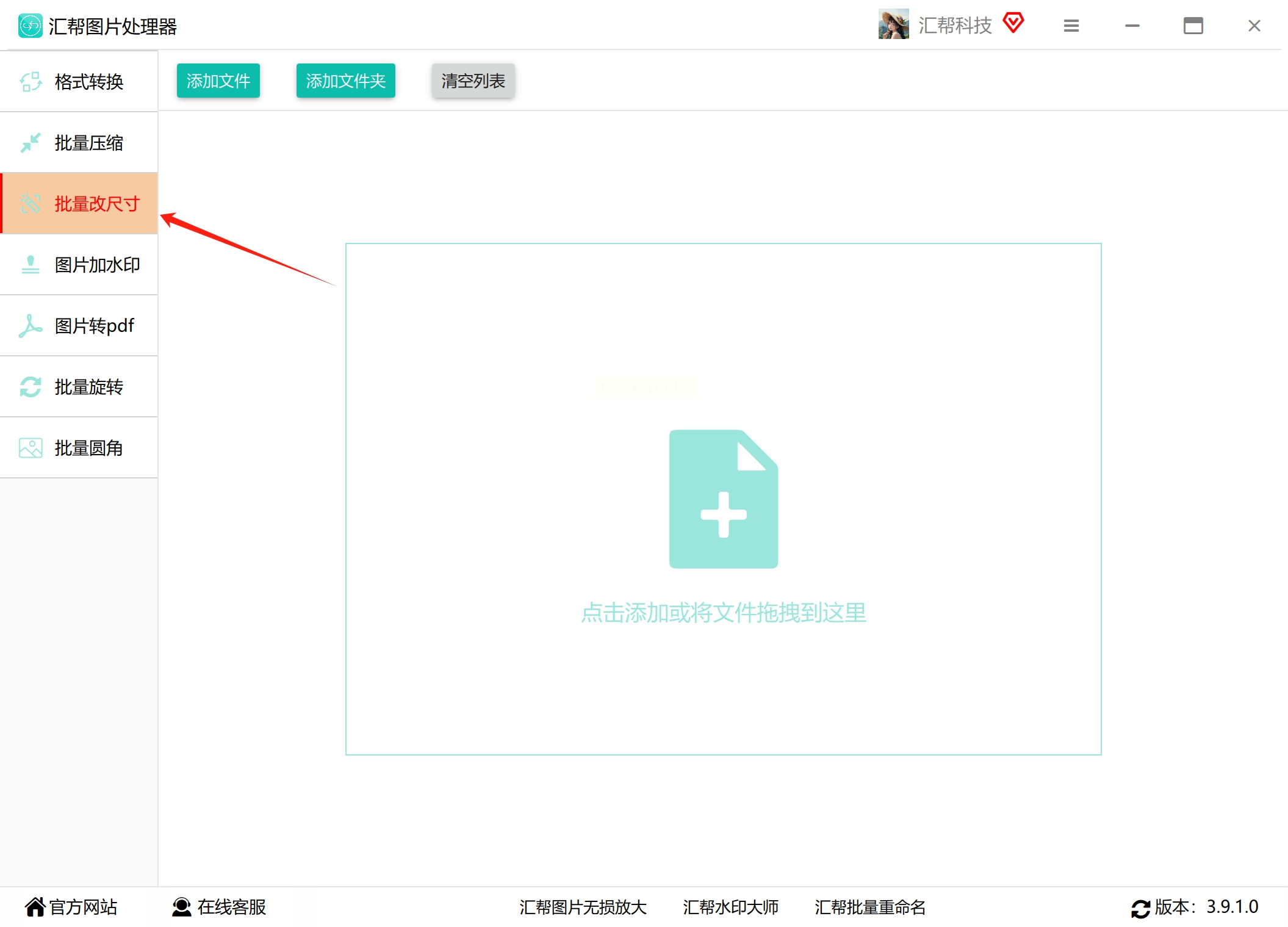
在电脑上打开「汇帮图片处理器」软件,在软件左侧的功能列表里,找到并点击 【批量改尺寸】 选项,进入操作界面。
2. 添加需要处理的图片
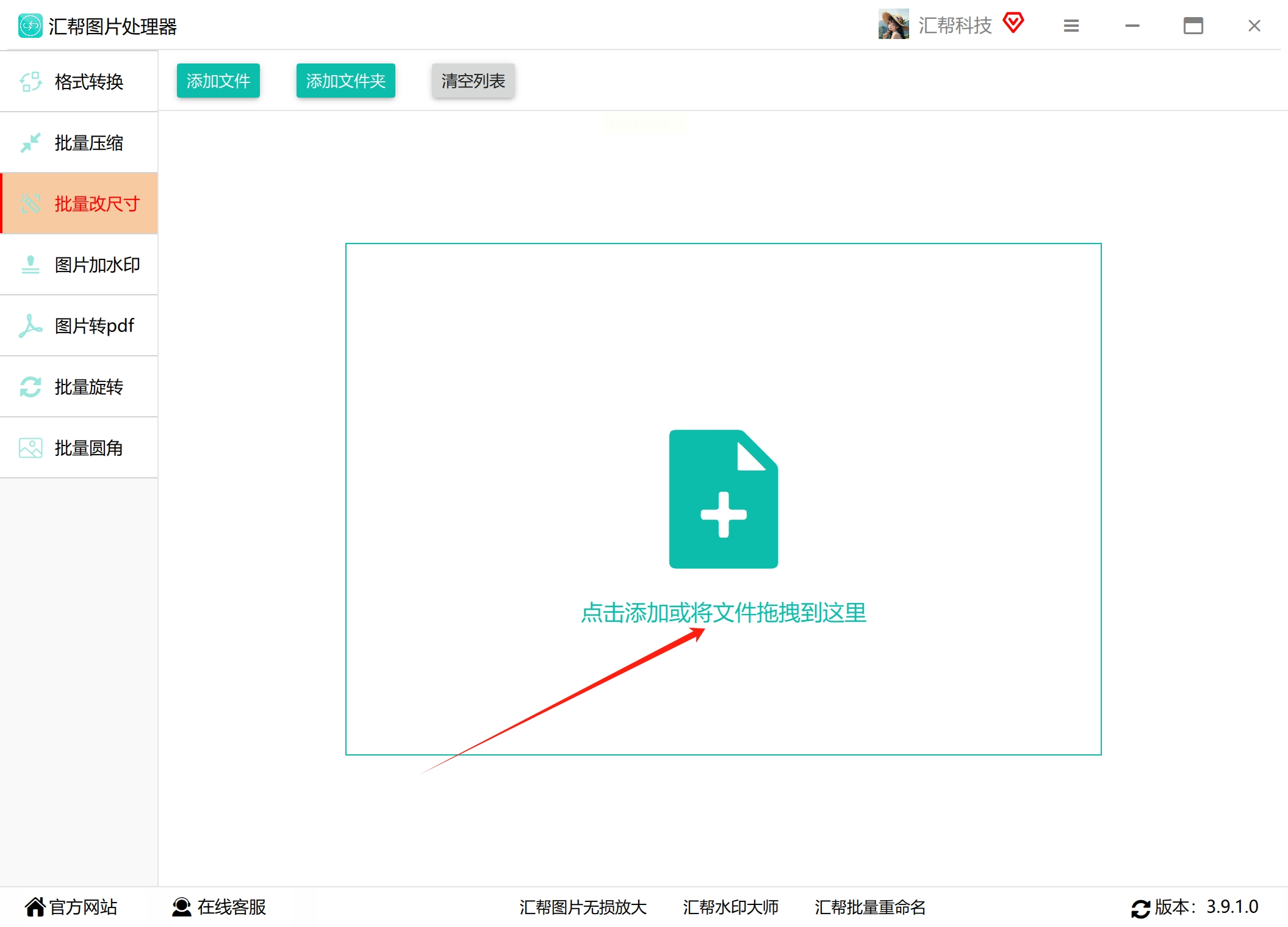
点击界面中间的 【添加文件】 或 【添加文件夹】 按钮,会弹出文件选择窗口。在这里,你可以一次性选中所有需要修改尺寸的图片,或者直接添加整个图片文件夹。软件对图片的数量和大小基本没有限制,非常省心。
3. 设置你想要的图片尺寸
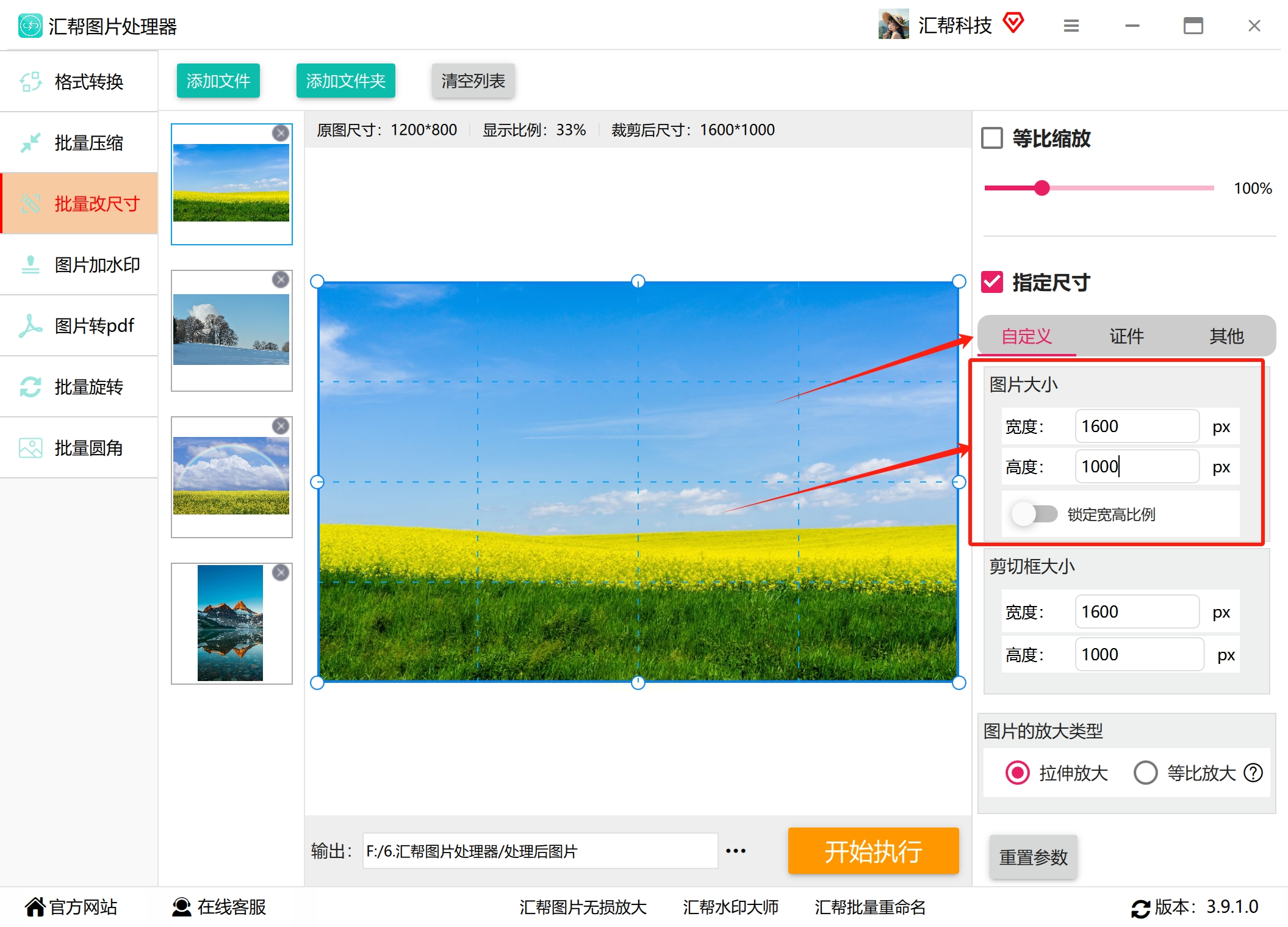
图片导入后,在软件右侧的设置区域,选择 【指定尺寸】 模式。然后点击 【自定义】,在下面出现的“宽度”和“高度”输入框里,直接填上你想要的数值(比如宽度800像素,高度600像素)。
4. 选择尺寸调整模式
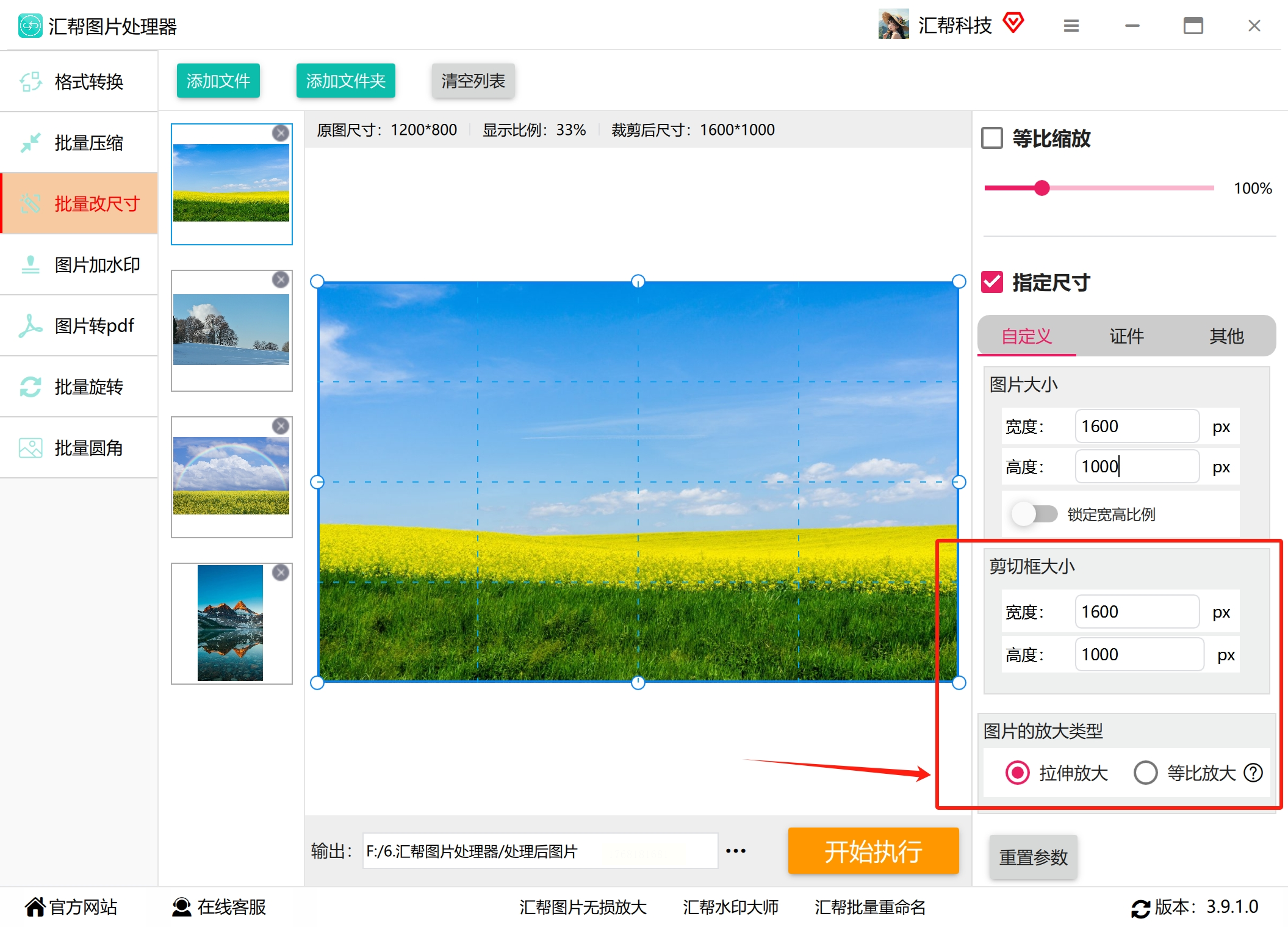
“剪切板大小”通常保持默认即可。重点在下面选择调整方式:
* 【拉伸放大/缩小】:强制将图片拉伸或压缩到你设定的尺寸,图片可能会变形。
* 【等比放大/缩小】:按照图片原始比例调整,保证不变形,但可能会在四周留下空白边或对内容进行裁剪(取决于软件具体设置)。
根据你的需要选择,一般如果要求严格统一且不怕变形,选前者;想保持图片原样比例,选后者。
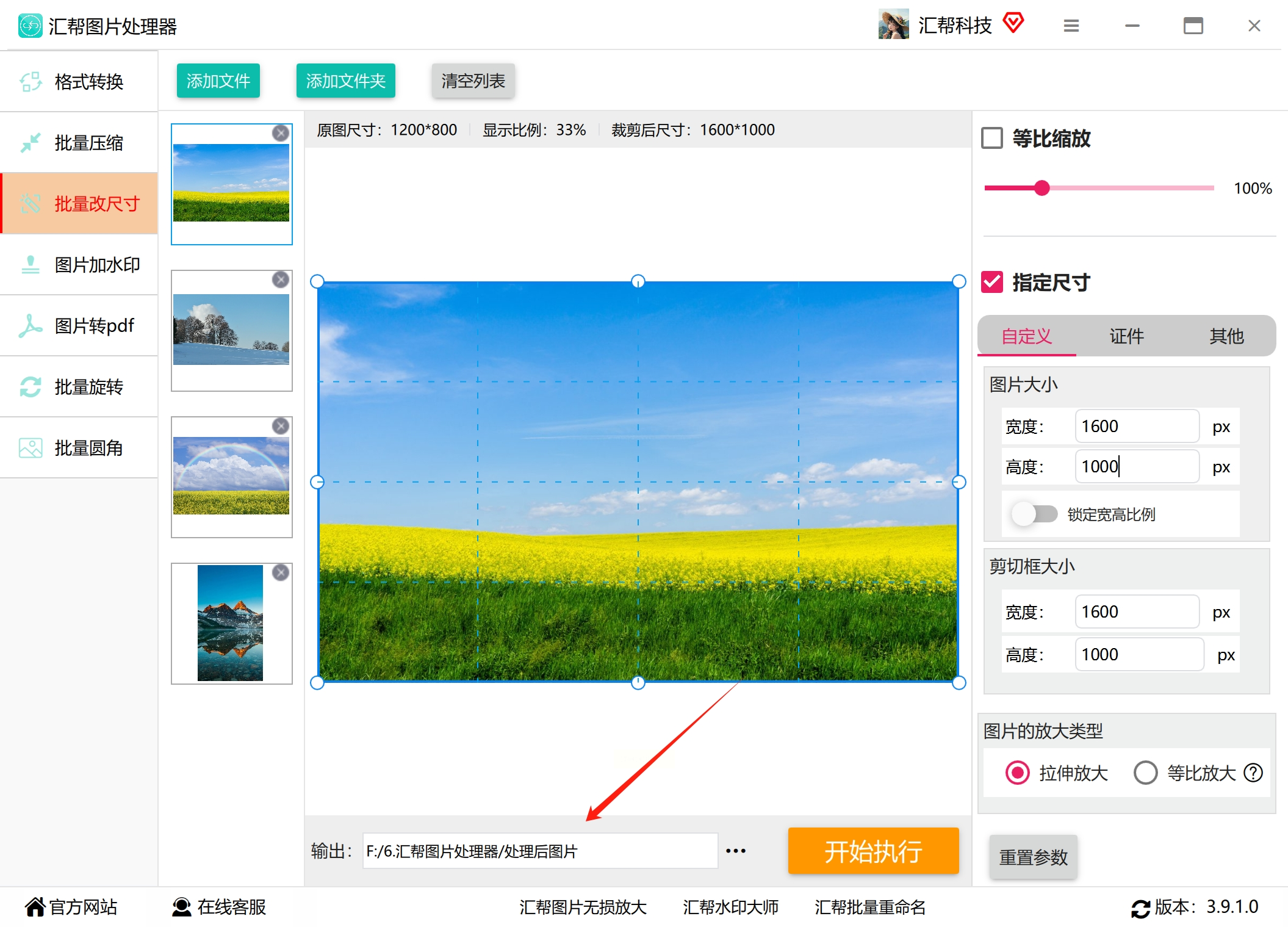
5. 设置保存位置
点击 【输出目录】 旁边的按钮,选择一个文件夹,用来存放处理好的新图片。建议新建一个文件夹,避免和原图混在一起。
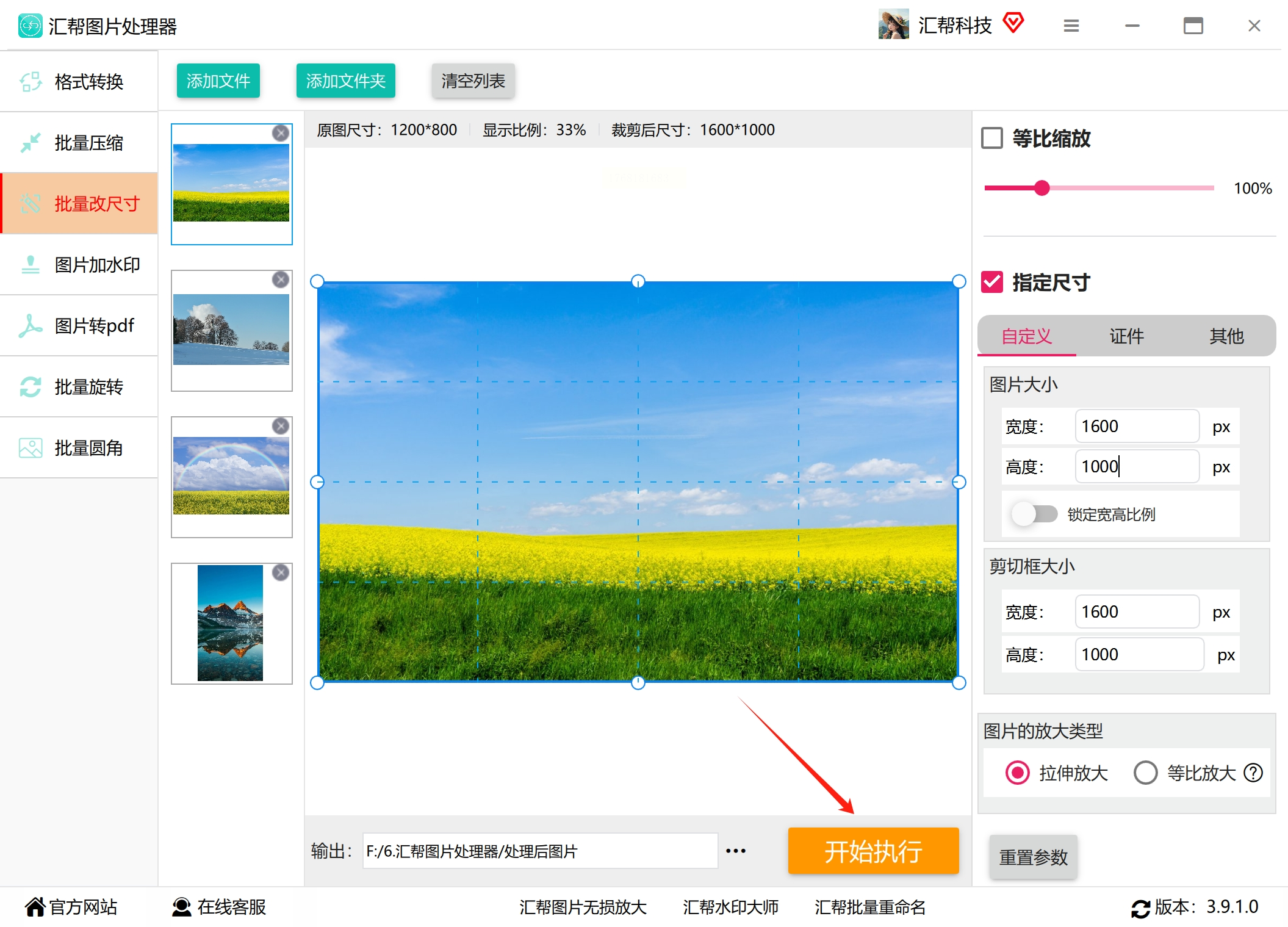
6. 开始处理
所有设置都检查无误后,点击右下角的 【开始执行】 按钮,软件就会自动批量处理所有图片了。
7. 查看结果
处理完成后,软件会有提示。你只需打开刚才设置的输出文件夹,就能看到所有尺寸统一的新图片了。
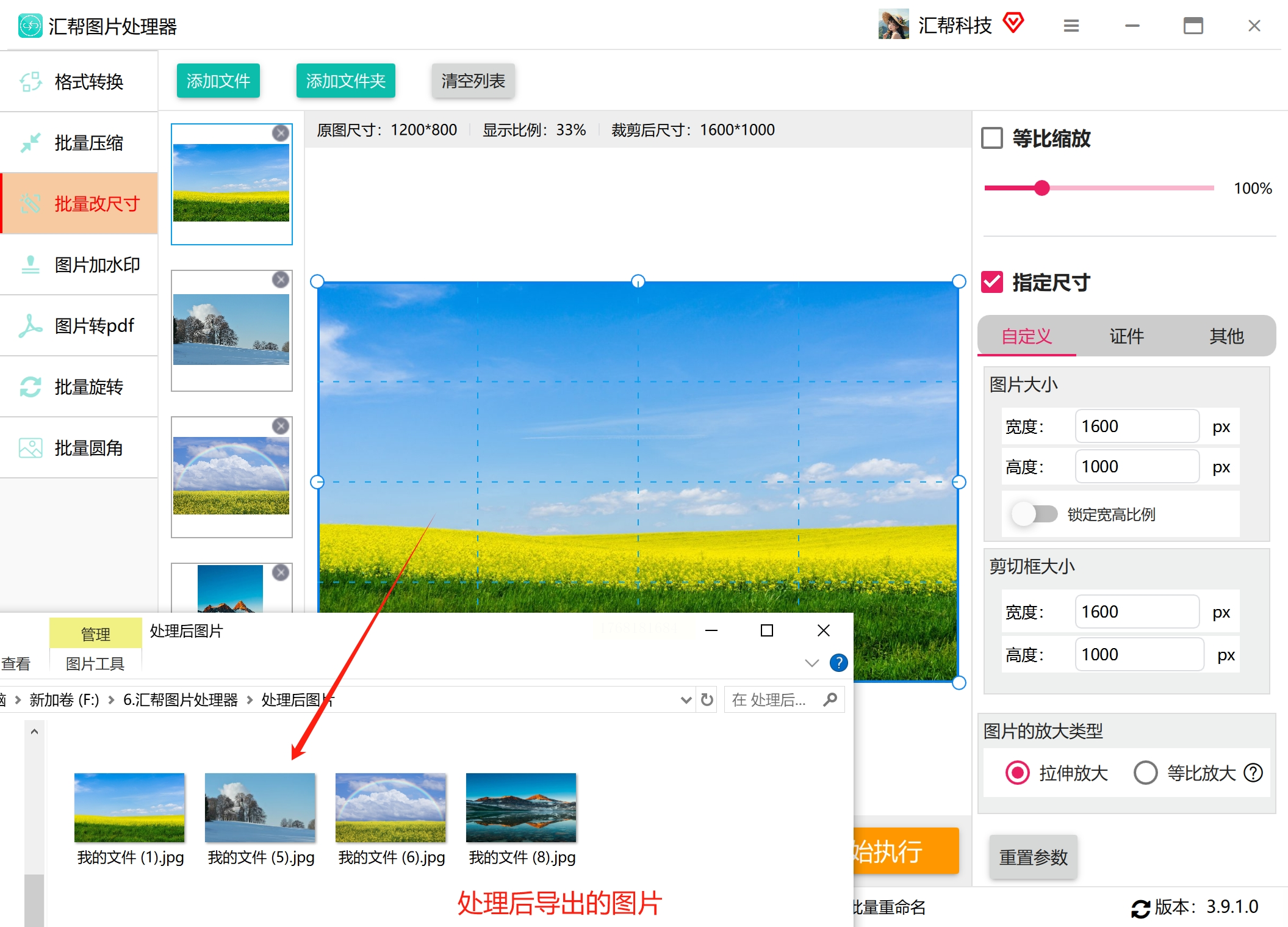
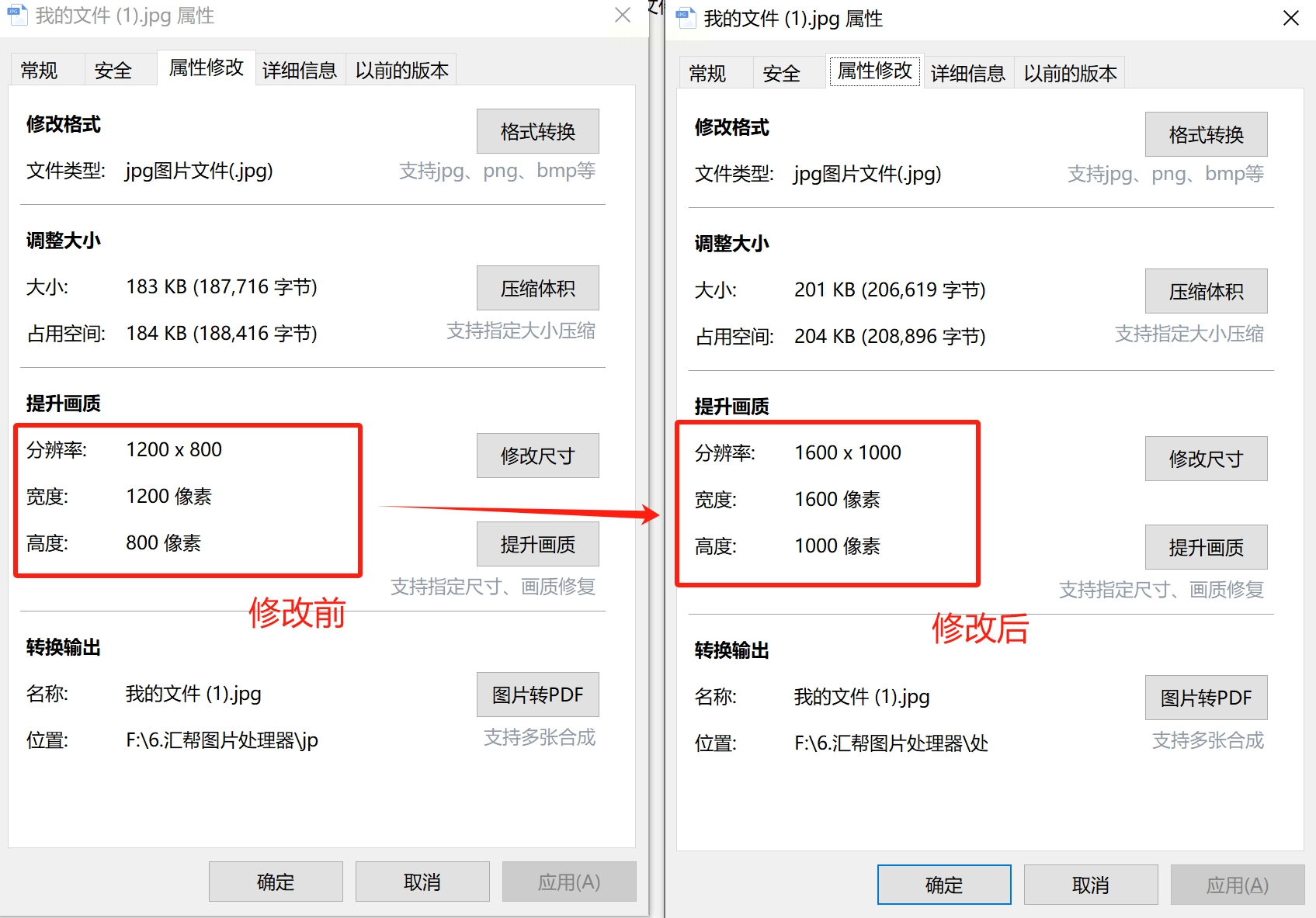
可以右键查看一两张的“属性”,确认尺寸是否已修改成功。
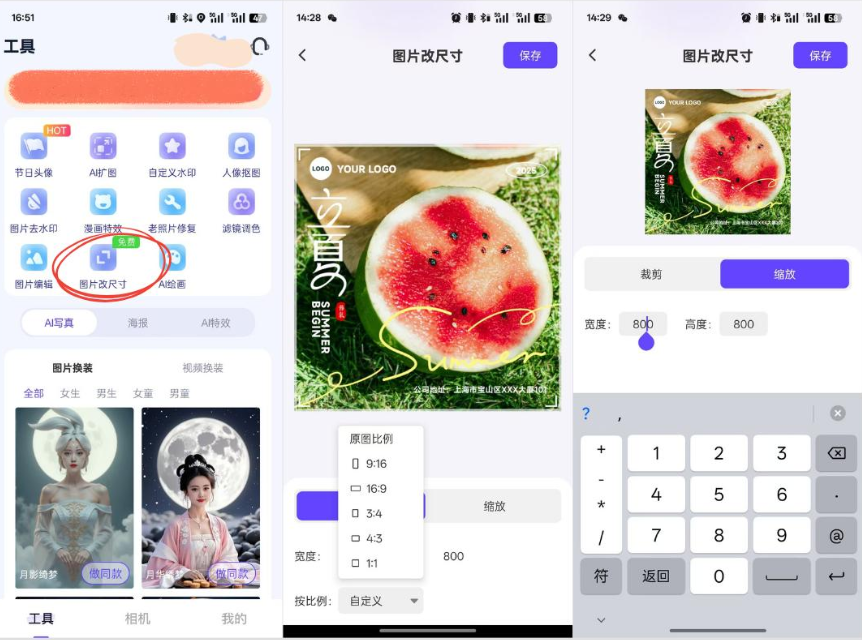
如果你主要用手机处理图片,这个APP非常方便,操作直观,适合快速发朋友圈或社交媒体。
操作步骤:
1. 打开APP,找到工具
在手机上下载并打开「茄子水印相机」APP,在首页找到 【工具】 栏,然后一眼就能看到 【图片改尺寸】 这个功能,点进去。
2. 上传图片并选择预设尺寸
从手机相册里选择你想要修改的照片上传。APP里提供了很多常用的预设尺寸比例,比如 1:1(正方形)、3:4(竖屏)、16:9(横屏) 等等,直接点击选择你需要的比例。
3. 微调并添加装饰(可选)
你可以自由拖拽裁剪框,决定图片的最终显示范围。如果觉得单调,这个APP还支持添加文字、贴纸、水印等功能,能让你的图片变得独一无二。
4. 保存图片
调整满意后,直接点击 【保存】 或 【保存到相册】,一张尺寸完美又好看的图片就处理好了,非常轻松。
这是最基础、无需安装任何额外软件的方法,适合临时修改一两张图,或者电脑小白应急使用。
操作步骤:
1. 用画图打开图片
在电脑上找到需要修改的图片,右键点击它,选择 【打开方式】 -> 【画图】。如果你的系统是Windows 10/11,可能默认应用是“照片”,你需要从“选择其他应用”里找到“画图”。
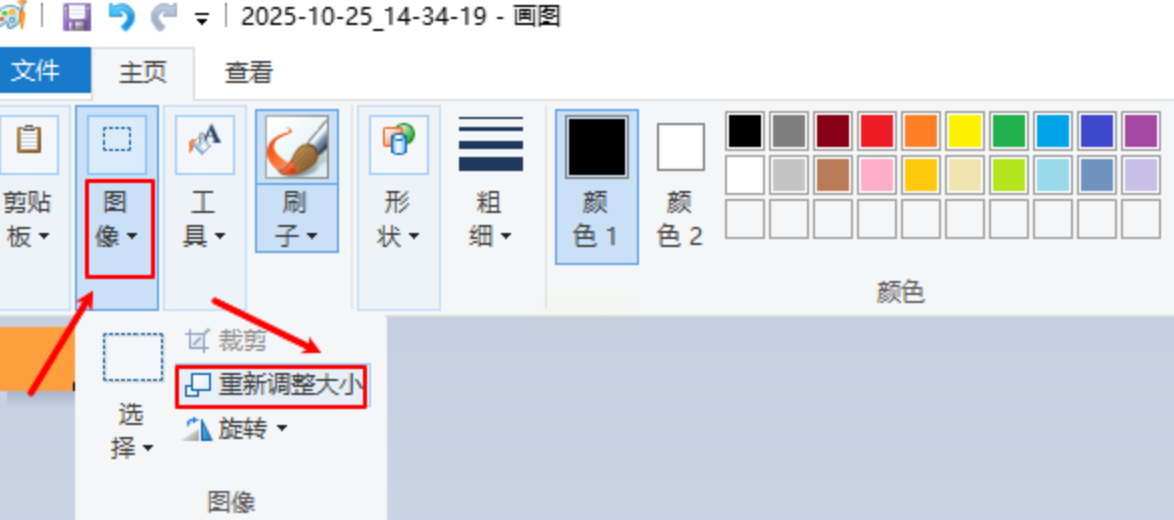
2. 点击调整大小
图片在画图软件中打开后,点击顶部菜单栏的 【重新调整大小】 按钮。
3. 设置新尺寸参数
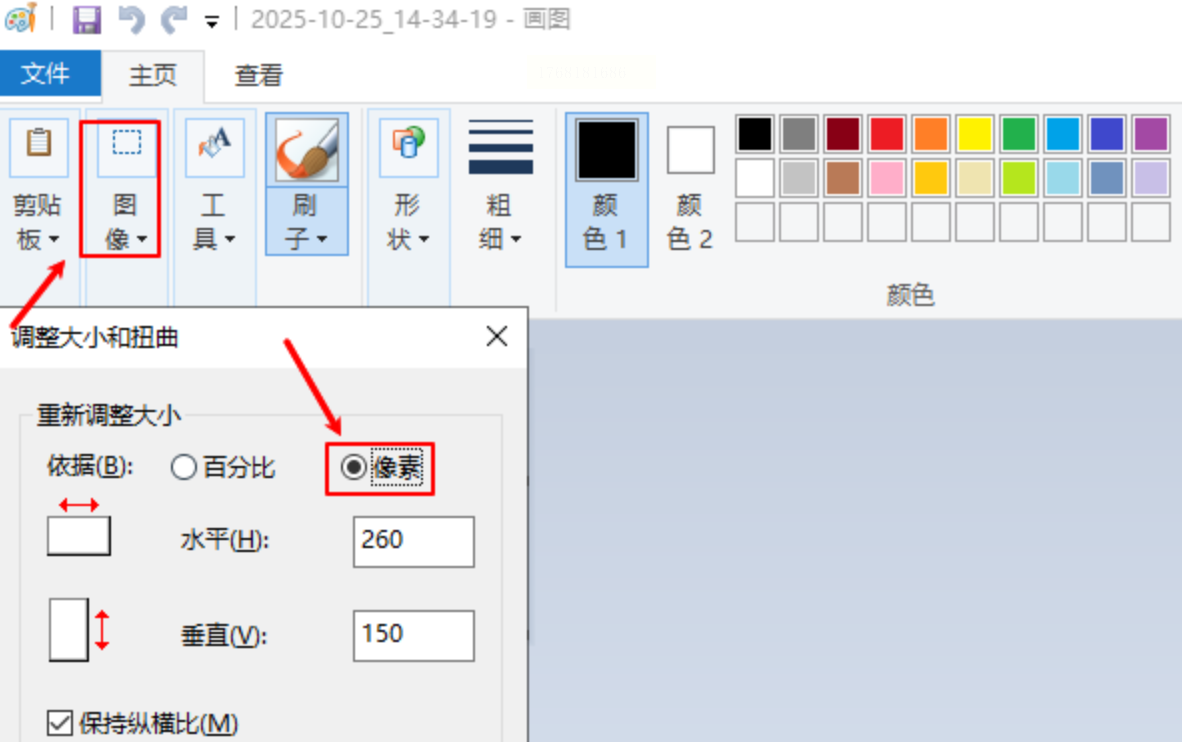
会弹出一个调整大小的窗口。在这里:
* 你可以选择按 【百分比】 或 【像素】 进行调整。
* 在“水平”和“垂直”框中输入你想要的宽度和高度值。
* 强烈建议勾选上“保持纵横比”,这样图片就不会被拉扁或压胖了。
4. 保存新图片
点击 【确定】,图片尺寸就改好了。最后点击左上角的 【文件】 -> 【另存为】,选择一种格式(如JPEG、PNG),给新文件起个名字保存即可。
如果你不想装软件,或者用的是别人的电脑,在线工具是最好的选择。这个网站功能强大且界面友好。
操作步骤:
1. 访问在线地址并选择功能
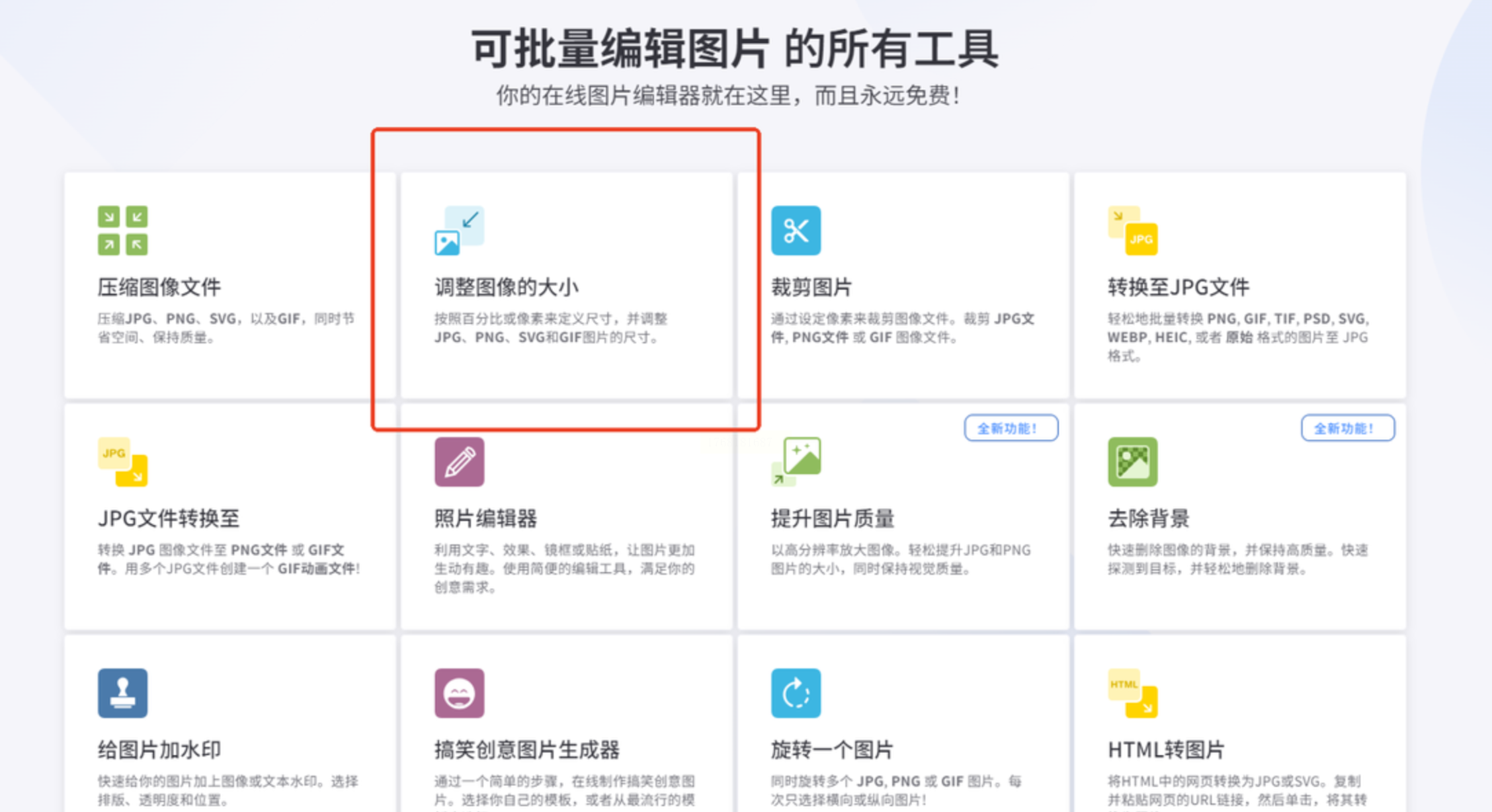
在浏览器中打开「iloveimg」在线工具,在首页找到并点击 【调整图像大小】 这个功能。
2. 上传图片
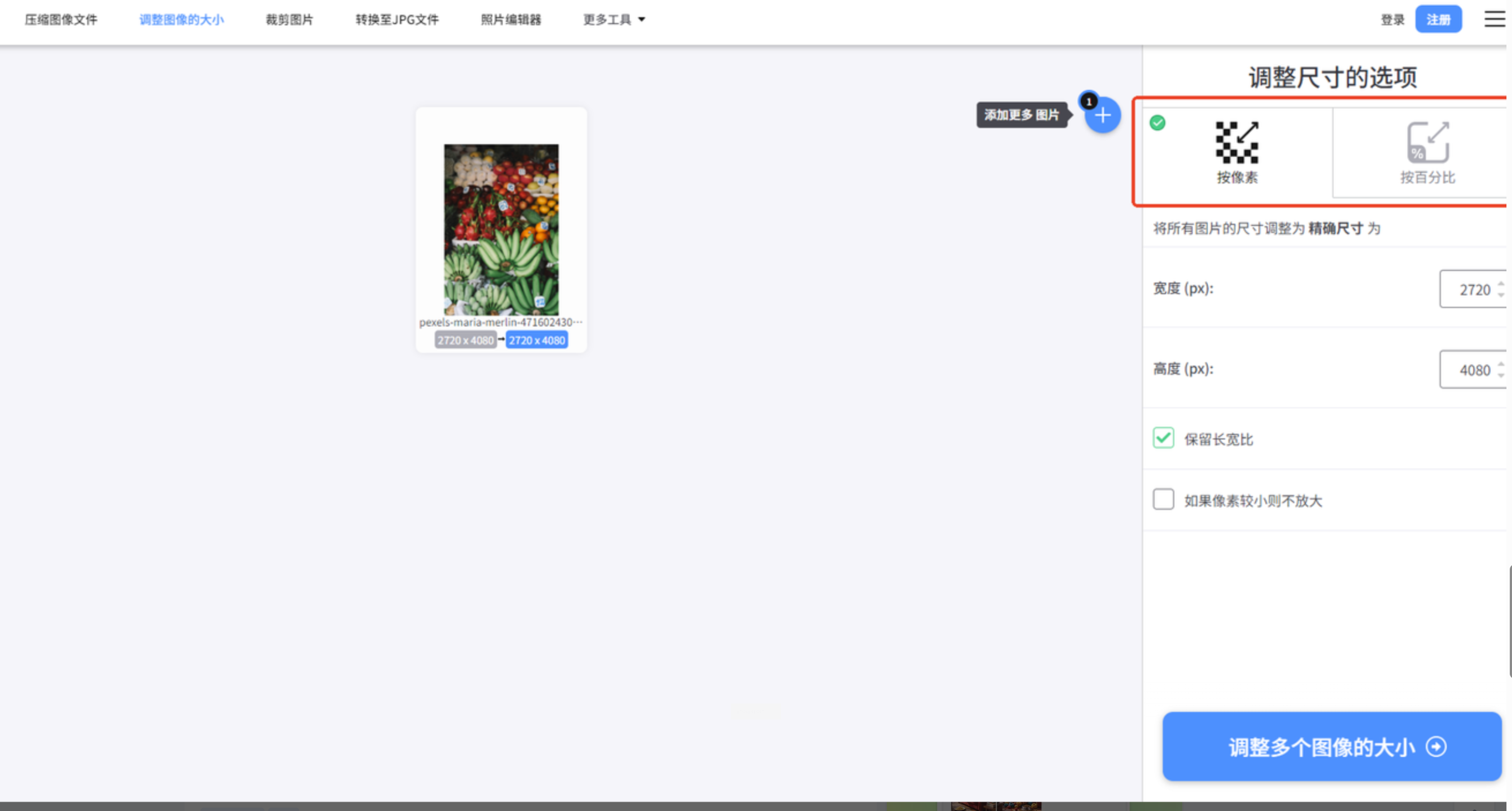
点击页面中央的上传区域,从电脑里选择需要处理的图片。这个网站也支持批量上传。
3. 设置尺寸并处理
上传后,你可以选择按 【像素】 或 【百分比】 来调整尺寸。直接在对应的宽度和高度框里输入数值。工具很贴心,会在下方显示图片的原尺寸和修改后的尺寸,方便你对比。设置好后,点击 【调整图像大小】 按钮。
4. 下载图片
处理完成后,页面会提供下载地址,点击即可将修改好尺寸的图片保存到本地。
掌握了批量修改图片尺寸的方法,就像是获得了一把整理视觉资料的利器。无论是个人生活记录,还是专业工作需求,它都能帮你提升效率,让一切看起来更整齐、更专业。希望这篇详细的指南能真正帮到你,下次再遇到图片尺寸混乱的问题,就不用头疼啦!
如果想要深入了解我们的产品,请到 汇帮科技官网 中了解更多产品信息!
没有找到您需要的答案?
不着急,我们有专业的在线客服为您解答!

请扫描客服二维码


 官方正版
官方正版 纯净安全
纯净安全


