登录
- 微信登录
- 手机号登录
微信扫码关注“汇帮科技”快速登录
Loading...
点击刷新
请在微信【汇帮科技】内点击授权
300秒后二维码将过期
二维码已过期,点击刷新获取新二维码
登录
登录
其他登录方式
来源:汇帮科技 修改日期:2026-03-31 11:00
你是否遇到过苹果手机拍出的HEIC照片,发给安卓朋友时对方显示无法打开,或者老旧电脑打开提示格式错误?这篇文章将详细介绍6种苹果相片heic转换格式的方法,涵盖手机端快速操作、电脑端批量处理等场景。通过简单易懂的步骤,帮助你轻松解决苹果相片heic转换格式问题,让照片在不同设备间自由流转。无论是临时转换单张图片,还是处理几百张照片的批量需求,都能找到适合自己的方法。
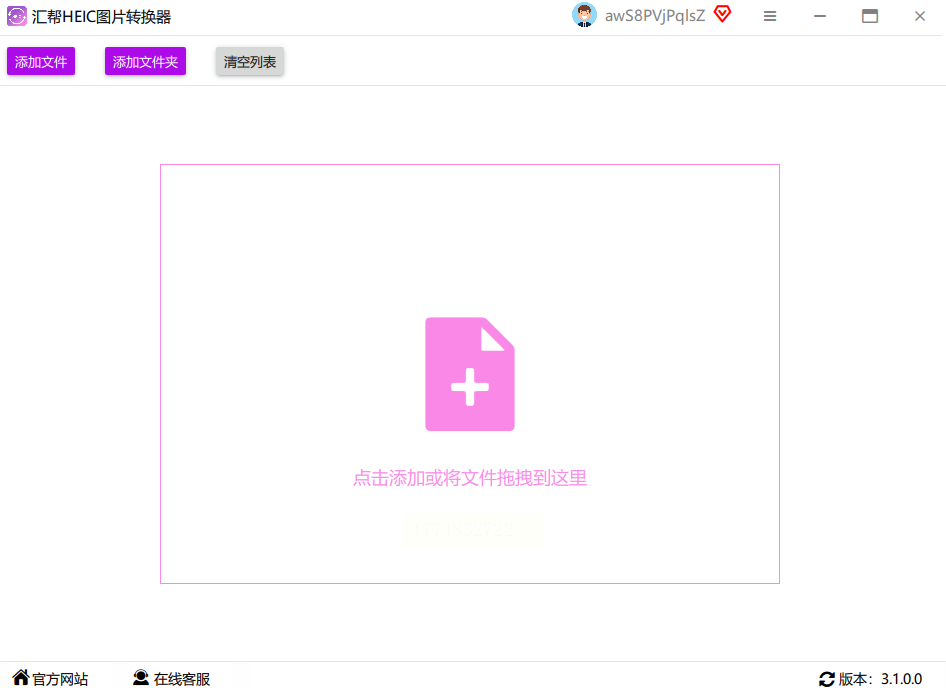
软件名称:汇帮HEIC图片转换器
下载地址:https://www.huibang168.com/download/wGnPm8JNWOlq
操作步骤:
1. 下载安装软件:从官网下载汇帮HEIC转换器,安装过程非常简单,按照提示完成即可
2. 添加HEIC文件:点击主界面中央的"添加文件"按钮,浏览并选择要转换的HEIC图片,也可点击"添加文件夹"一次性导入整个相册目录
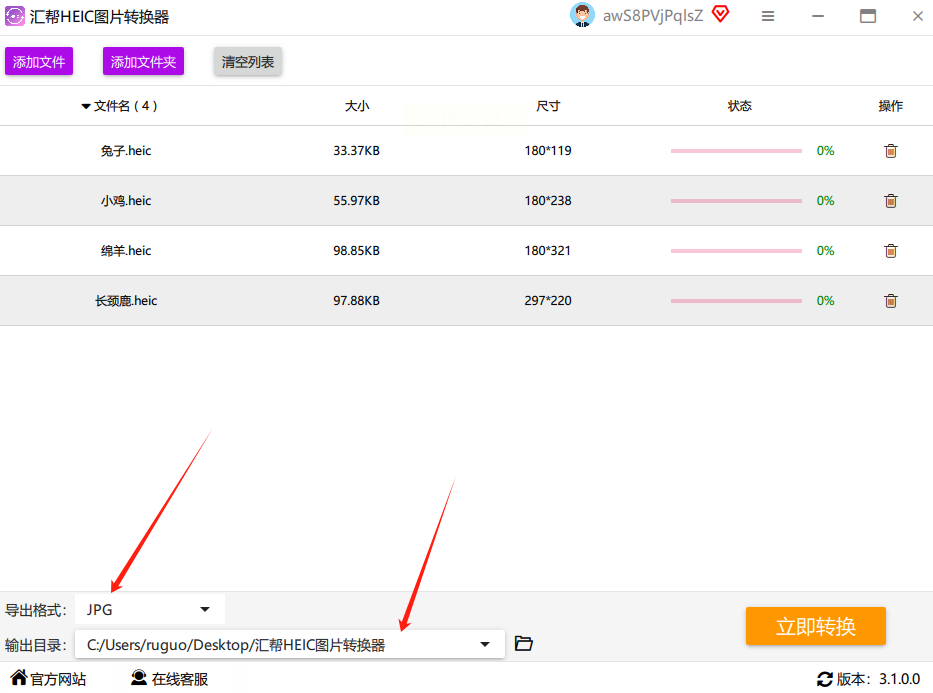
3. 设置输出参数:在左侧面板选择输出格式为JPG,同时设置输出质量(低/中/高)和保存路径
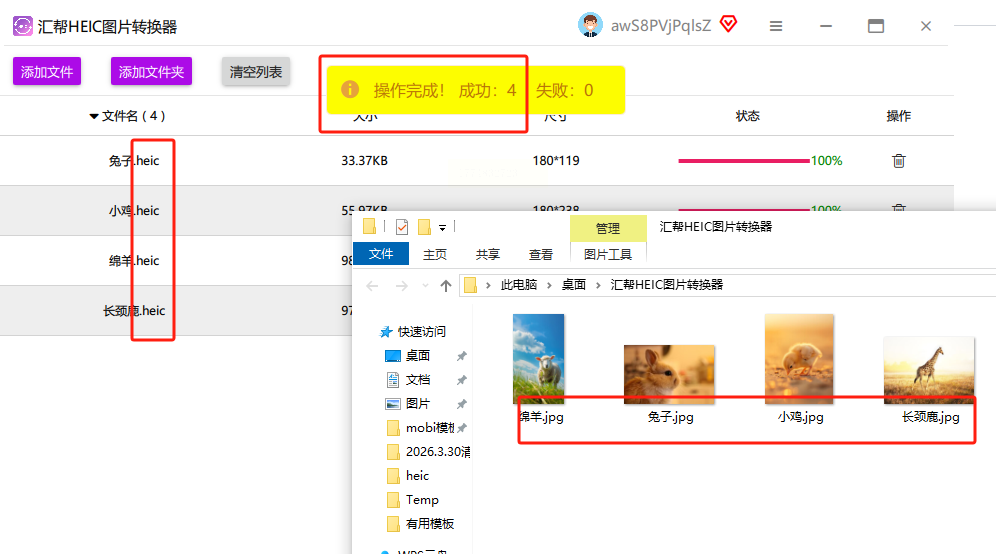
4. 开始批量转换:点击右下角黄色的"开始运行"按钮,软件会自动显示转换进度,完成后会提示"已完成"并自动打开输出文件夹
操作步骤:
1. 打开工具:连接iPhone至电脑
2. 进入HEIC转换功能:点击软件主界面的"更多工具",在功能列表中找到"HEIC格式转换"选项
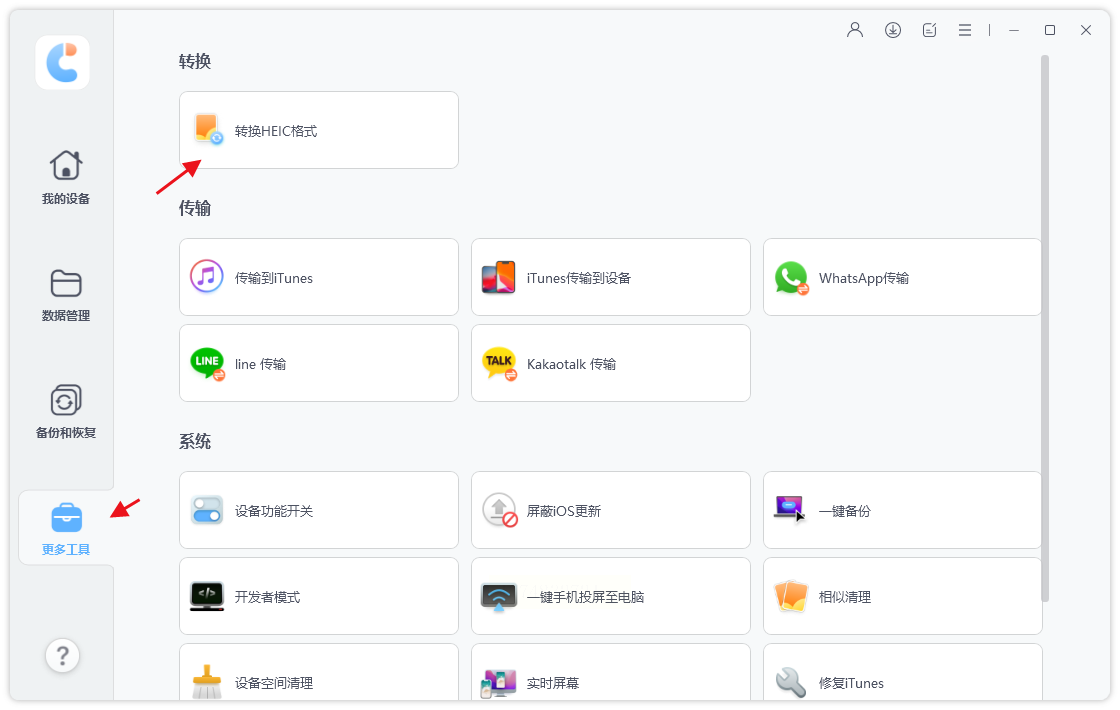
3. 添加图片文件:可选择"添加图片"或"添加文件夹",建议批量选择文件夹(适合几百张照片一次性处理)
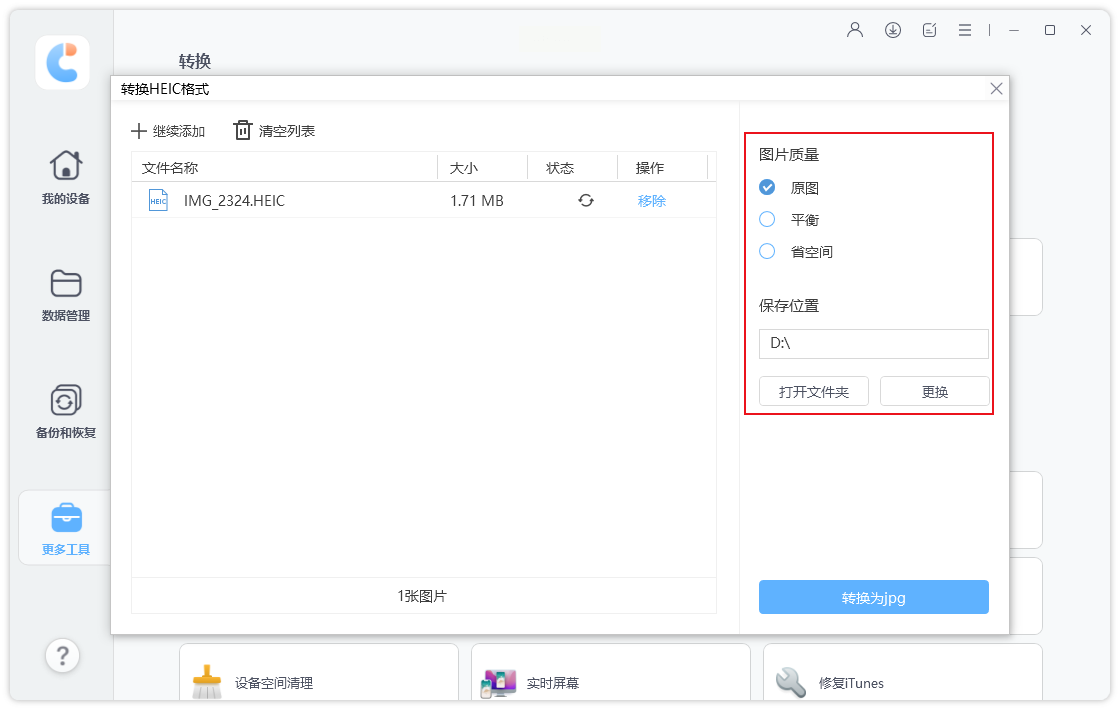
4. 设置输出参数:在弹出窗口中选择输出格式为JPG(或PNG),调整画质参数(建议保留90%以上以平衡质量和体积)
5. 开始转换:点击"转换成JPG"按钮,软件会自动处理并显示进度条,完成后可选择直接打开输出文件夹
操作步骤:
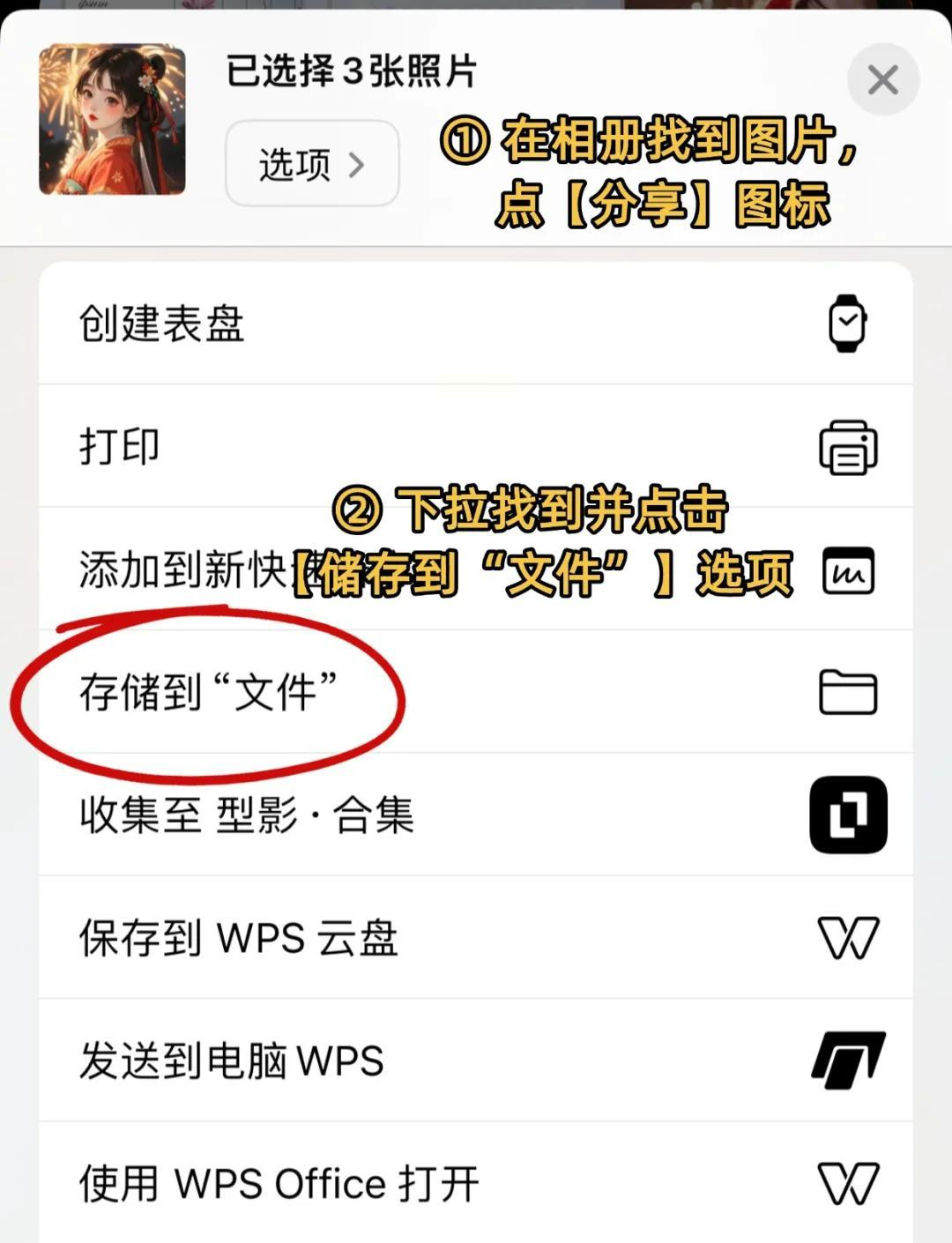
1. 保存图片到文件:打开手机相册,找到要转换的HEIC图片,点击右上角【分享】图标,在弹出菜单中选择"存储到'文件'"选项
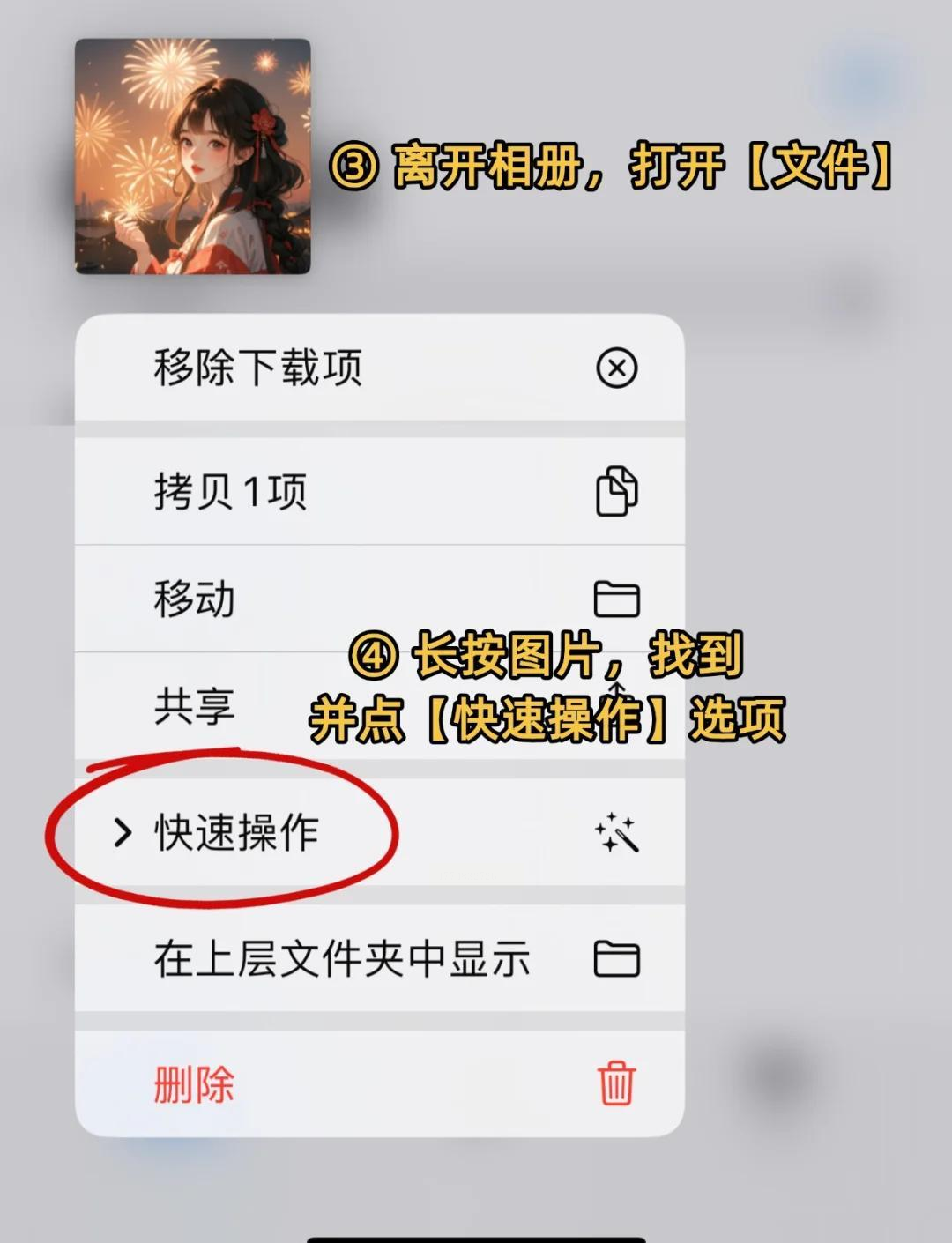
2. 打开文件管理App:进入手机自带的"文件"应用,找到刚才保存的图片
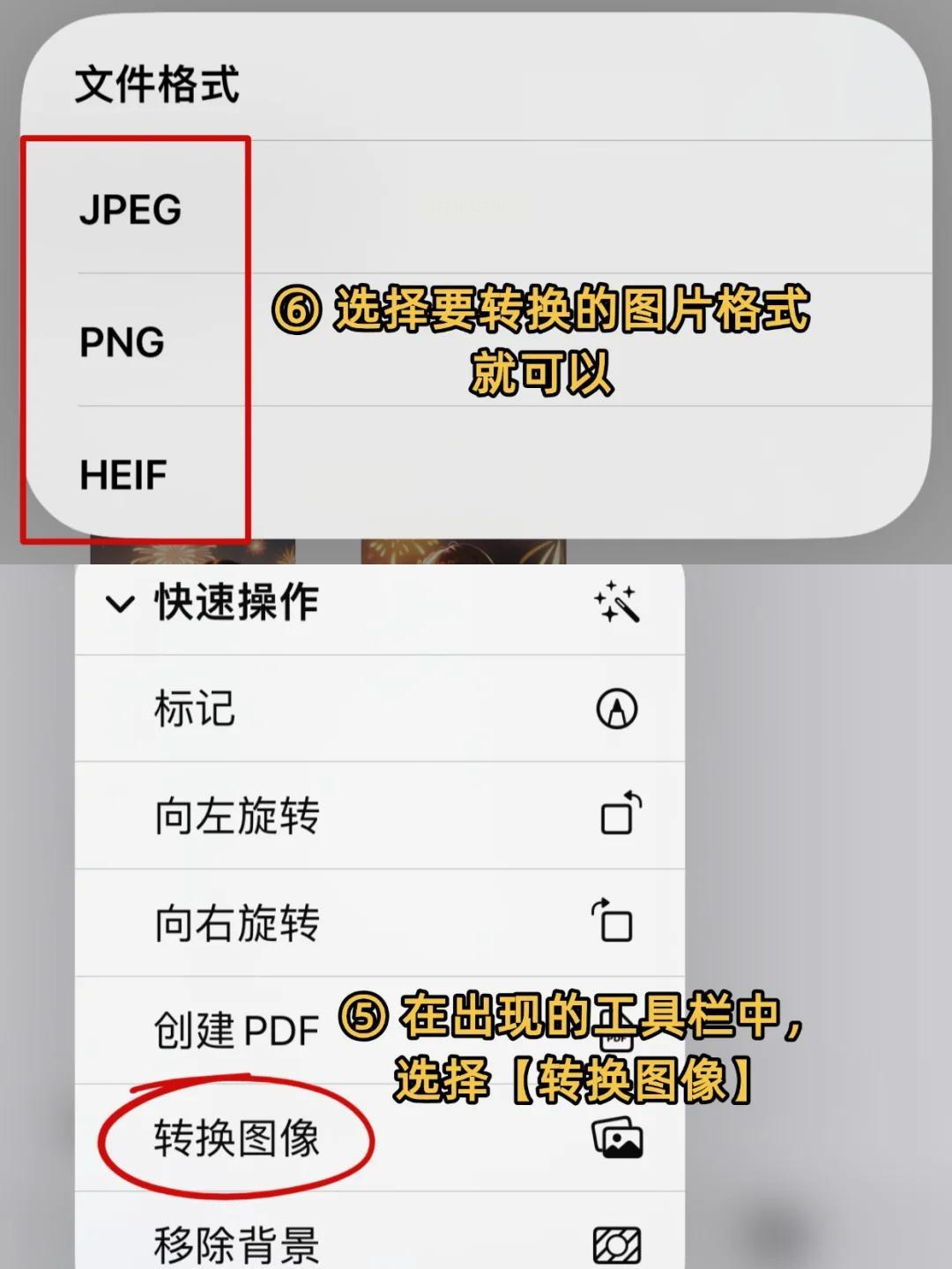
3. 选择转换功能:长按图片,在弹出的工具栏中找到【快速操作】→【转换图像】选项
4. 设置输出格式:在弹出的格式选择窗口中,选择JPEG格式(如需透明背景可选择PNG)
5. 完成转换:点击确认后,系统会在3-5秒内生成新的JPG文件,可直接重命名或分享
操作步骤:
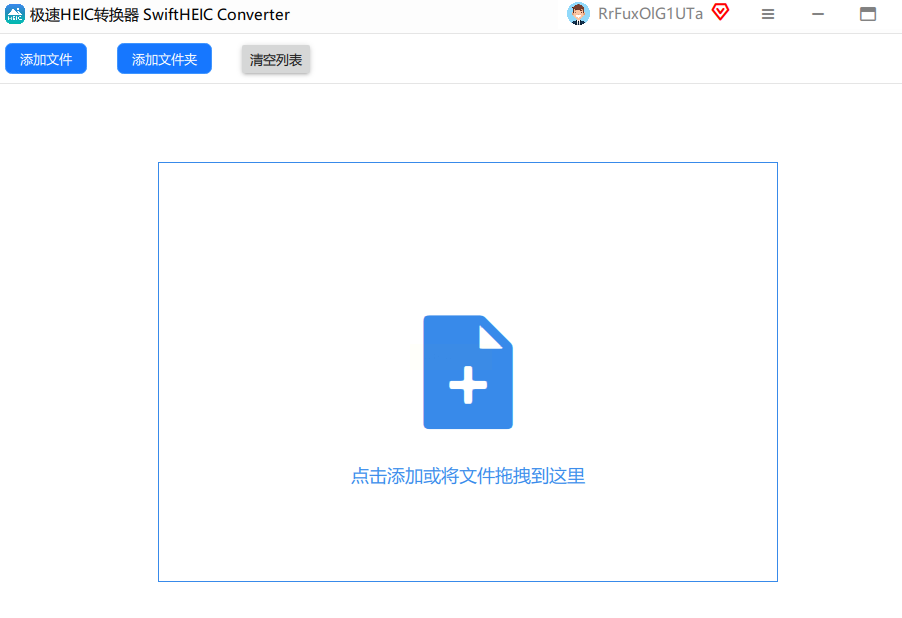
1. 下载并安装软件:从软件官网下载极速HEIC转换器,安装过程约1分钟
2. 添加HEIC文件:点击主界面的"添加文件"按钮,可批量添加多张HEIC图片,或直接拖放文件夹至软件界面
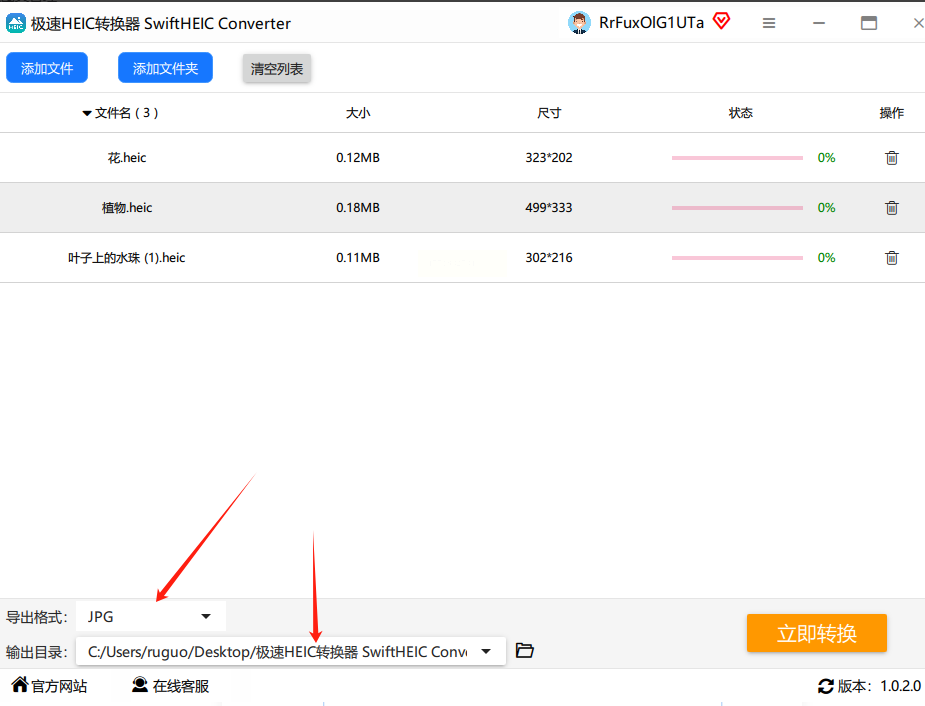
3. 配置输出设置:在左下角"导出格式"中选择JPG,可同时设置图片质量(建议80-90%)和输出路径
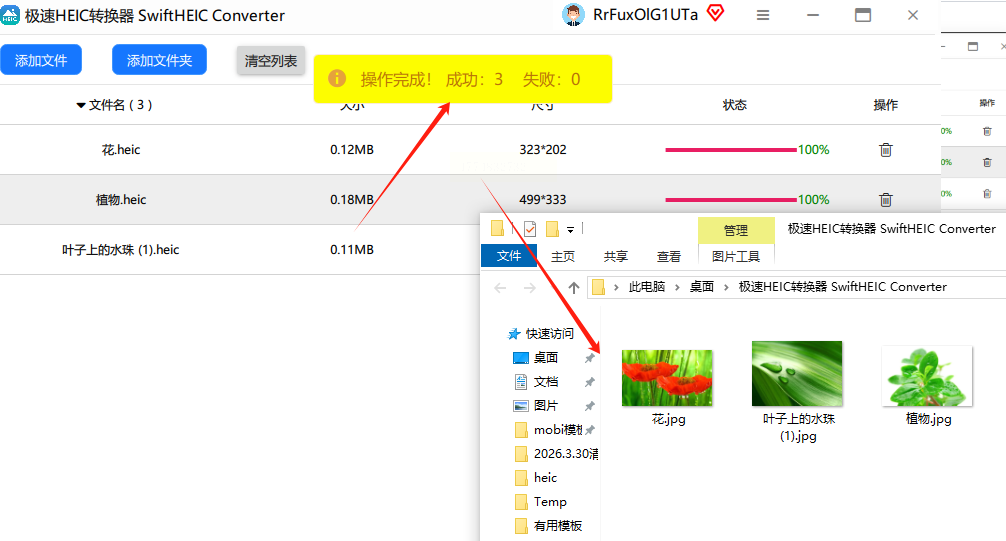
4. 开始转换:点击右下角"开始运行"按钮,软件会显示实时进度条,完成后自动打开输出文件夹
操作步骤:
1. 选择在线工具:选择支持HEIC格式的正规平台
2. 上传HEIC文件:点击"选择文件"按钮,从电脑或手机上传HEIC图片(注意保护隐私,敏感照片建议使用本地软件)
3. 设置转换参数:选择输出格式为JPG,调整压缩质量(一般默认70-80%即可)
4. 开始转换:点击"转换"按钮,等待处理完成后下载文件
操作步骤:
1. 打开相册:在相册中找到需要发送的照片,点击右上角【分享】图标
2. 选择格式:在弹出的分享菜单中,向下滑动找到【存储到文件】选项(需提前设置)
3. 设置共享选项:在分享界面中选择【文件】应用,此时照片会以JPG格式保存(系统自动转换)
4. 确认发送:在文件应用中找到转换后的JPG文件,可直接通过微信、QQ等应用发送
掌握苹果相片heic转换格式等办公技巧,不仅能解决实际问题,还能带来多方面的收益:
1. 提升工作效率:批量转换功能可节省大量时间,尤其在处理产品图、旅行照等场景
2. 增强设备兼容性:确保照片在不同设备间流畅使用,避免格式问题影响工作
3. 拓展软件技能:通过掌握转换工具,可进一步学习更多图片处理技巧
4. 降低学习成本:简单易用的工具让非专业用户也能快速上手,无需依赖专业软件
建议结合自身需求选择合适的方法,日常操作中多尝试不同工具,找到最适合自己的解决方案。随着技术发展,未来系统可能会原生支持更多格式转换,持续关注更新也是提升效率的关键。
通过本文介绍的六种方法,你已经掌握了从单张到批量的全场景苹果相片heic转换格式方案。无论是手机端的快速操作,还是电脑端的高效处理,都能找到对应的解决方案。
现在就打开你的照片库,尝试用这些方法转换几张图片,体验格式转换带来的便利吧!
如果想要深入了解我们的产品,请到 汇帮科技官网 中了解更多产品信息!
没有找到您需要的答案?
不着急,我们有专业的在线客服为您解答!

请扫描客服二维码


 官方正版
官方正版 纯净安全
纯净安全


