

在日常设计工作中,相信不少朋友都遇到过这样的场景:手头有几十甚至上百张CAD图纸,需要统一转成PDF格式发给客户或存档,一张张手动操作不仅耗时费力,还容易遗漏。那么,cad怎么批量导出pdf?有没有省时省力的办法?
这篇文章就围绕这个实际问题,给大家整理几种亲测可用的方案。从本地软件到在线工具,从专业转换器到CAD自带功能,每种方法都会说清楚操作步骤和适用场景,方便你根据自己的需求来选择。
cad怎么批量导出pdf?实测五种转换方法,总有一款适合你
 #### 方法一:使用汇帮CAD转换器(本地软件,适合批量处理)
操作步骤如下:
第一步,打开运行软件。
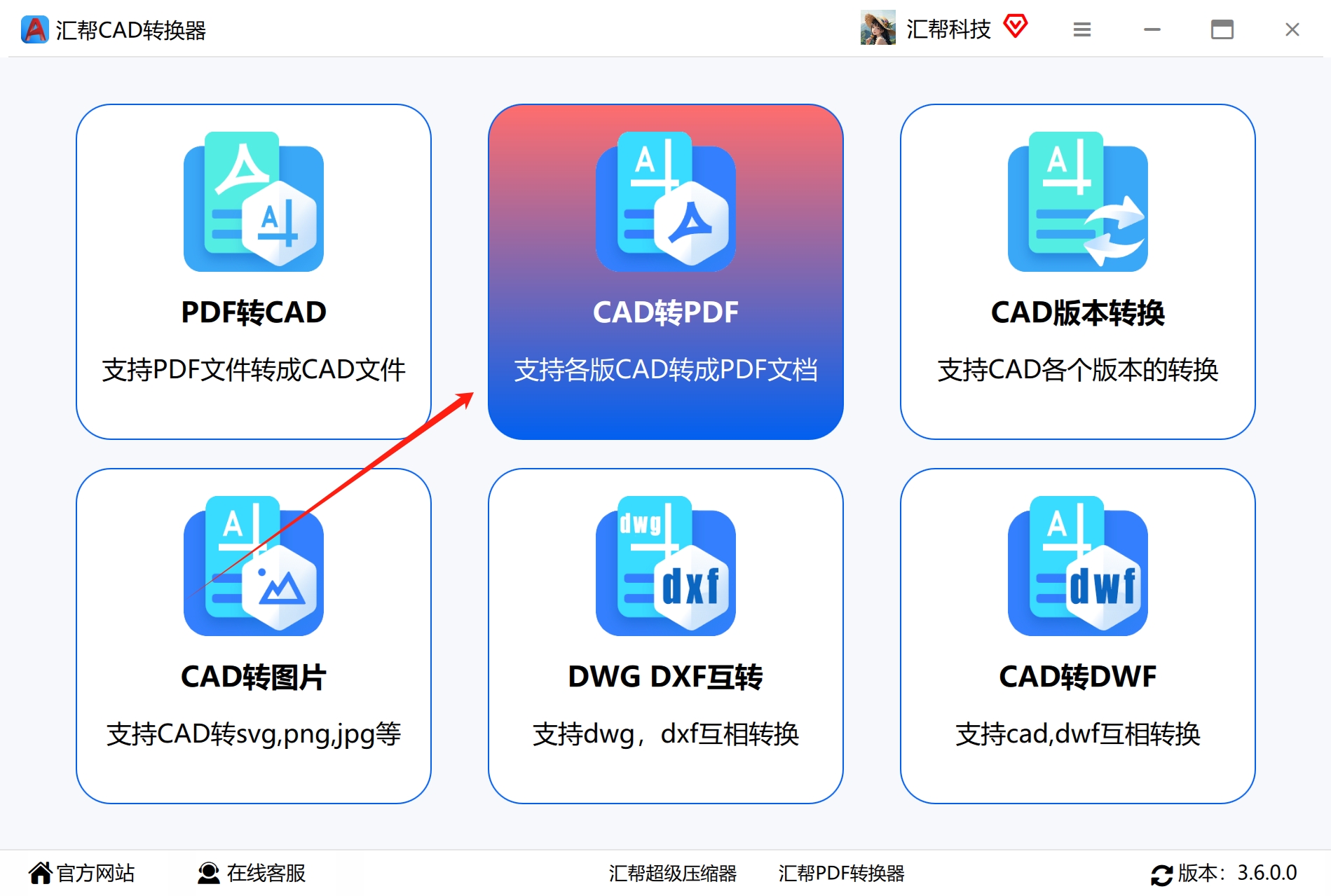
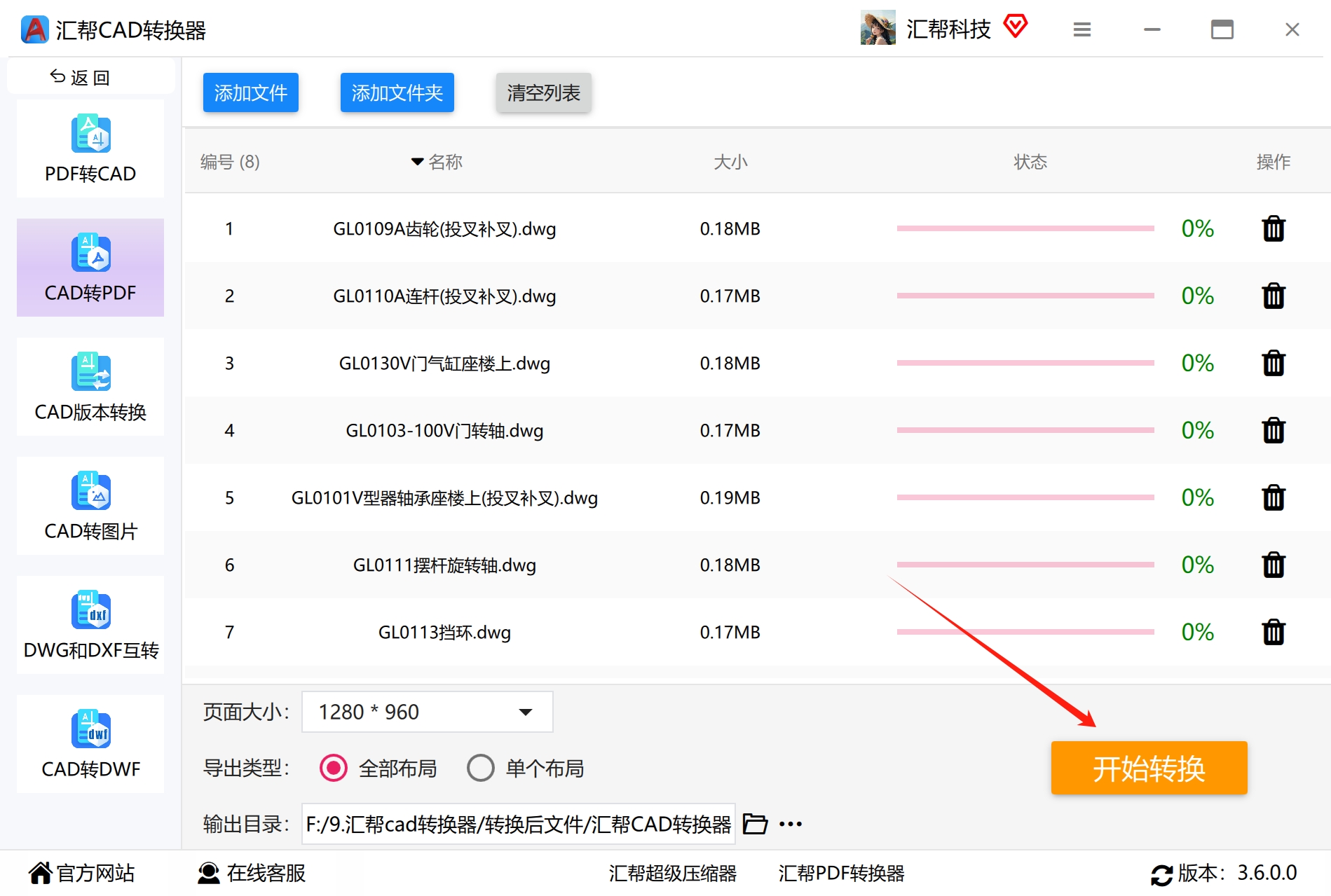
第二步,在软件主界面中选择“CAD转PDF”菜单,进入对应功能页面。
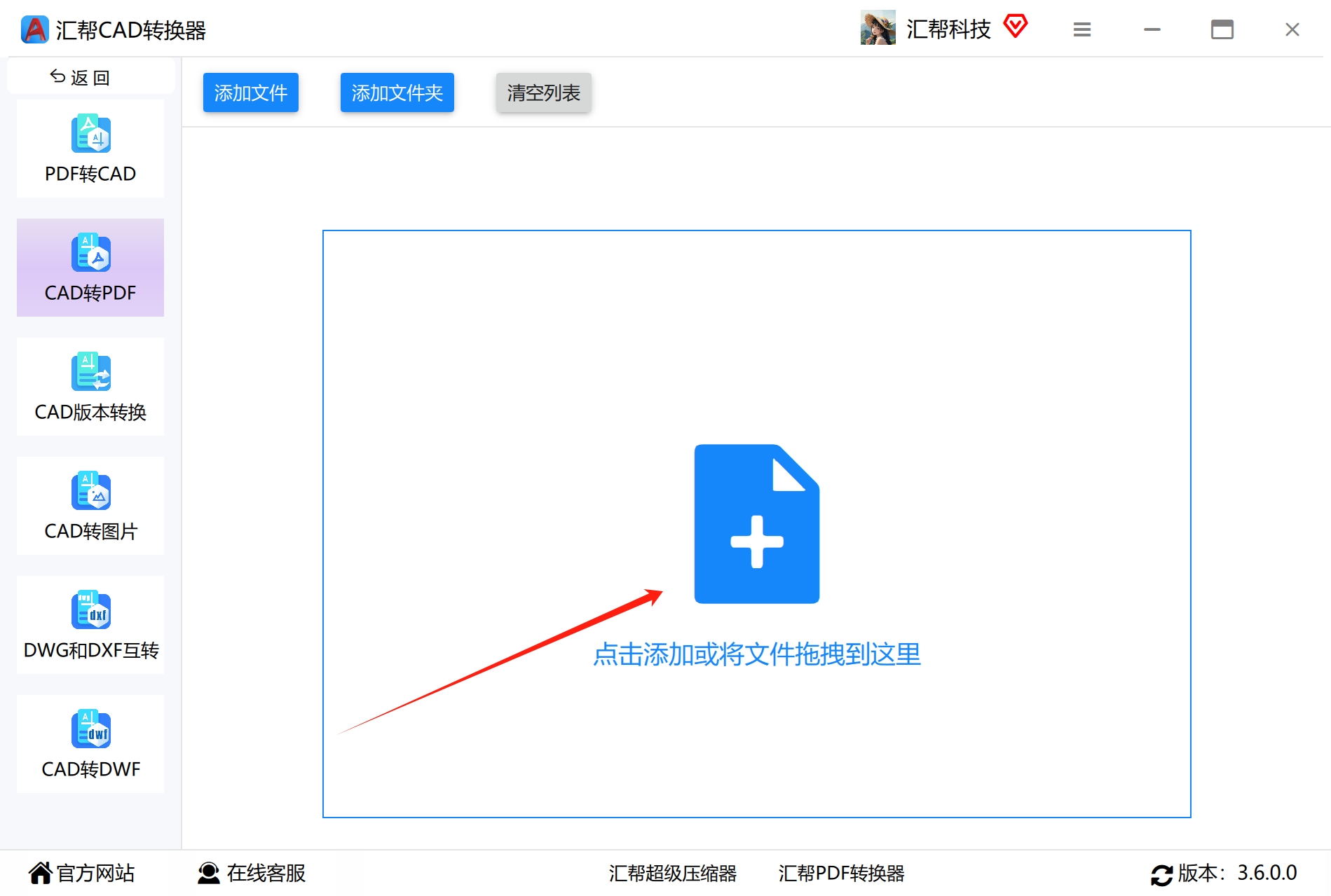
 第三步,点击“添加”按钮,把需要转换的CAD文件批量添加到软件中。支持一次选多个文件,不用一个个来。
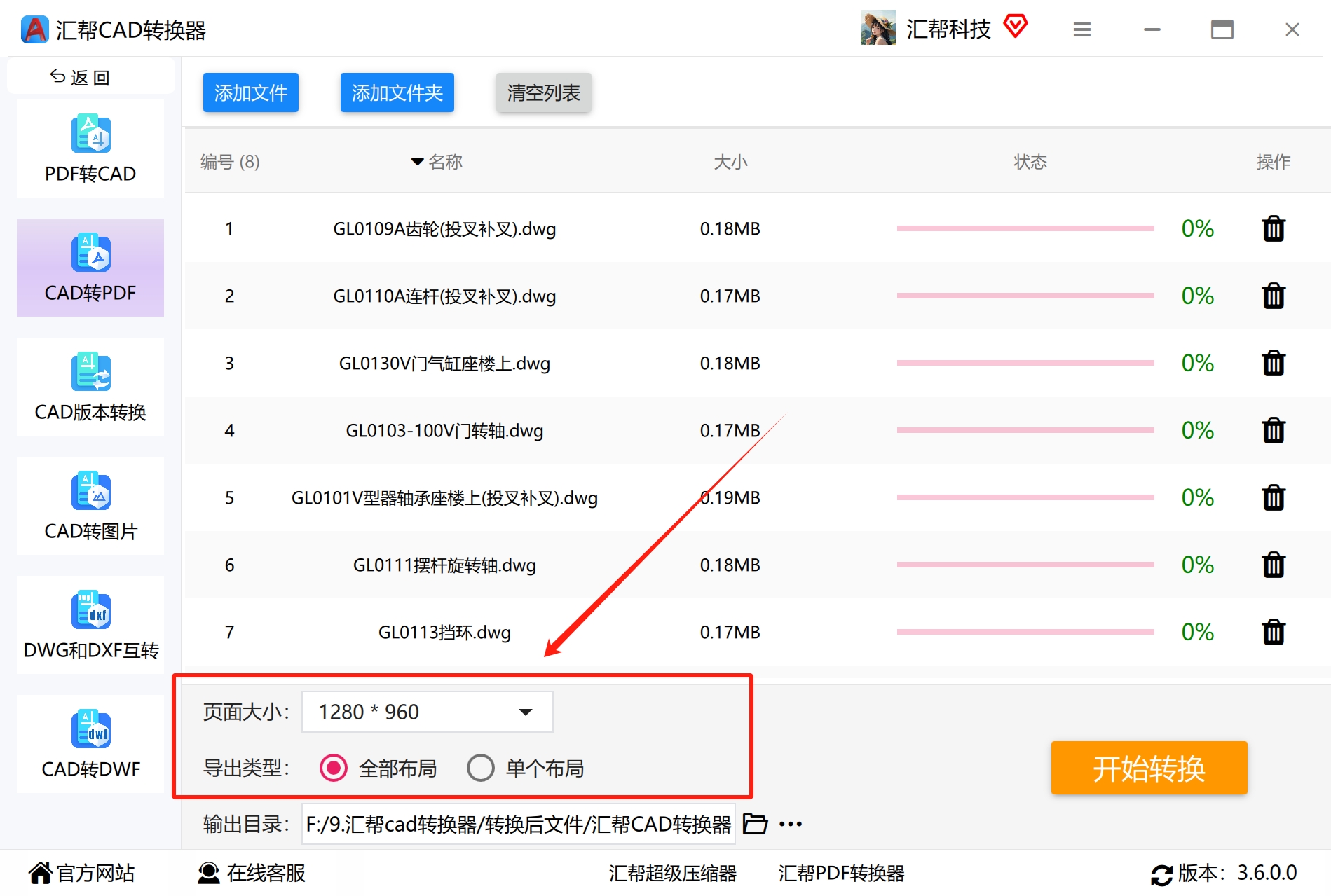
 第四步,在软件下方的设置面板中选择自己需要的页面大小。导出类型这里要注意一下:选择“全部布局”会把每个CAD文件转成单独的PDF文件;选择“单个布局”则会把所有CAD文件合并转成一个PDF。根据实际需要来选就行。
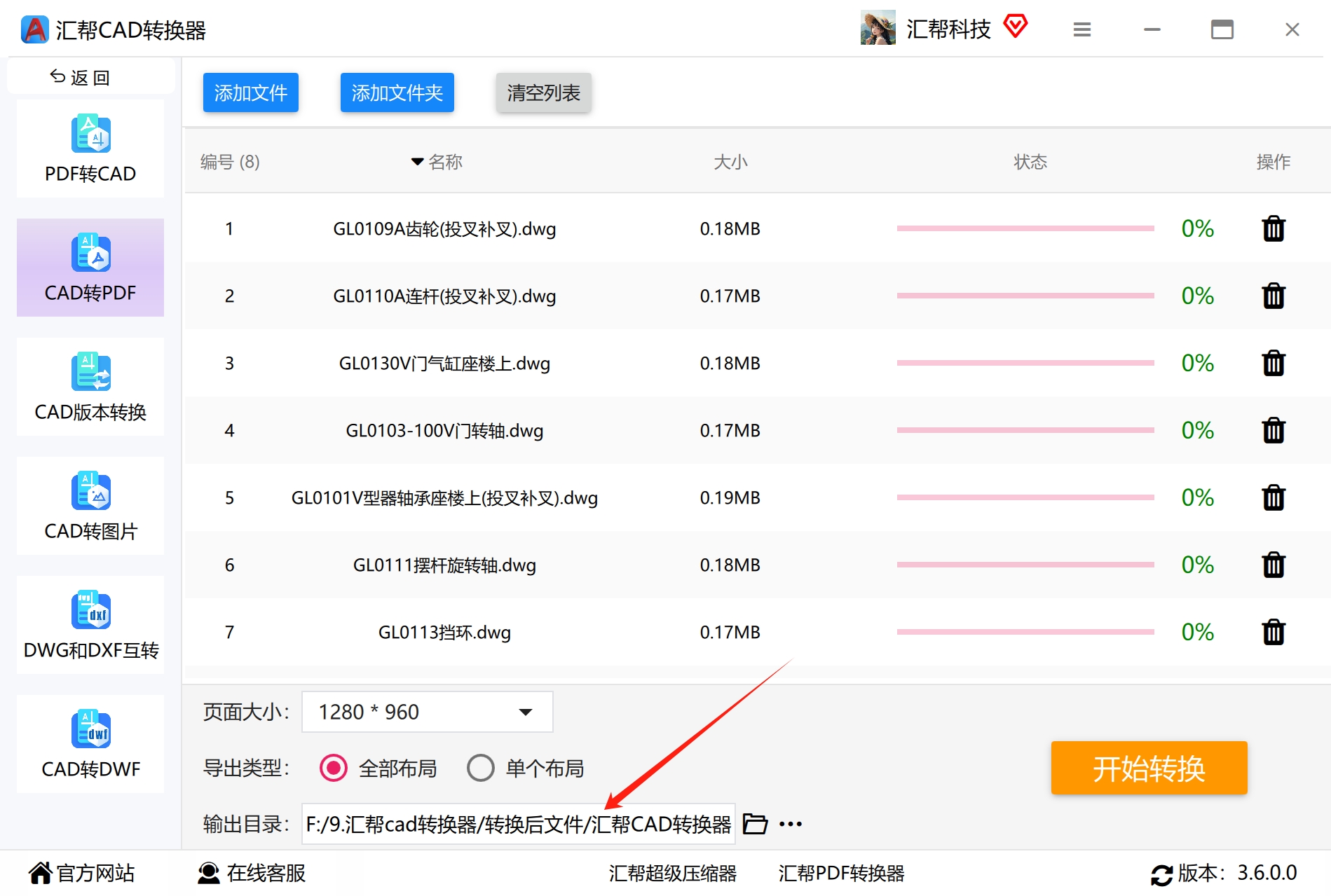
 第五步,指定一个输出文件夹,用来存放转换出来的PDF文件。
 第六步,点击“开始转换”按钮,等待软件处理完成。转换速度跟文件数量和大小有关,一般几十张图纸几分钟就能搞定。
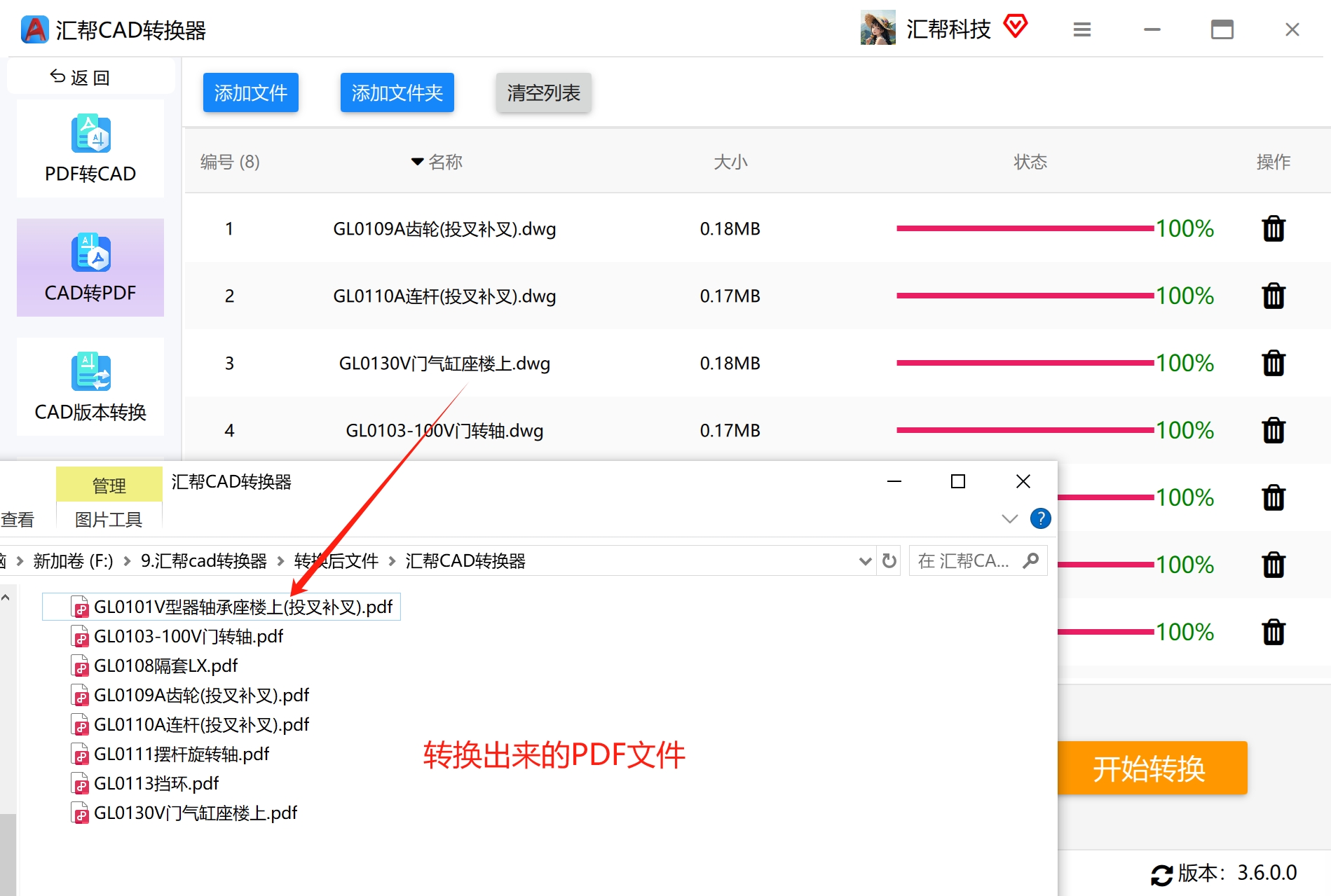
 转换完成后,在输出目录中就能看到转换成功的PDF文件了。
 适用场景:文件数量较多、需要批量处理、对转换质量有一定要求的情况。本地软件不依赖网络,文件也不用上传到第三方服务器,相对更稳妥。
方法二:快捷PDF转换器在线工具
这是一个功能比较丰富的在线平台,集成了文档转换、文档处理、文本翻译等多种工具,不需要注册登录就能使用。
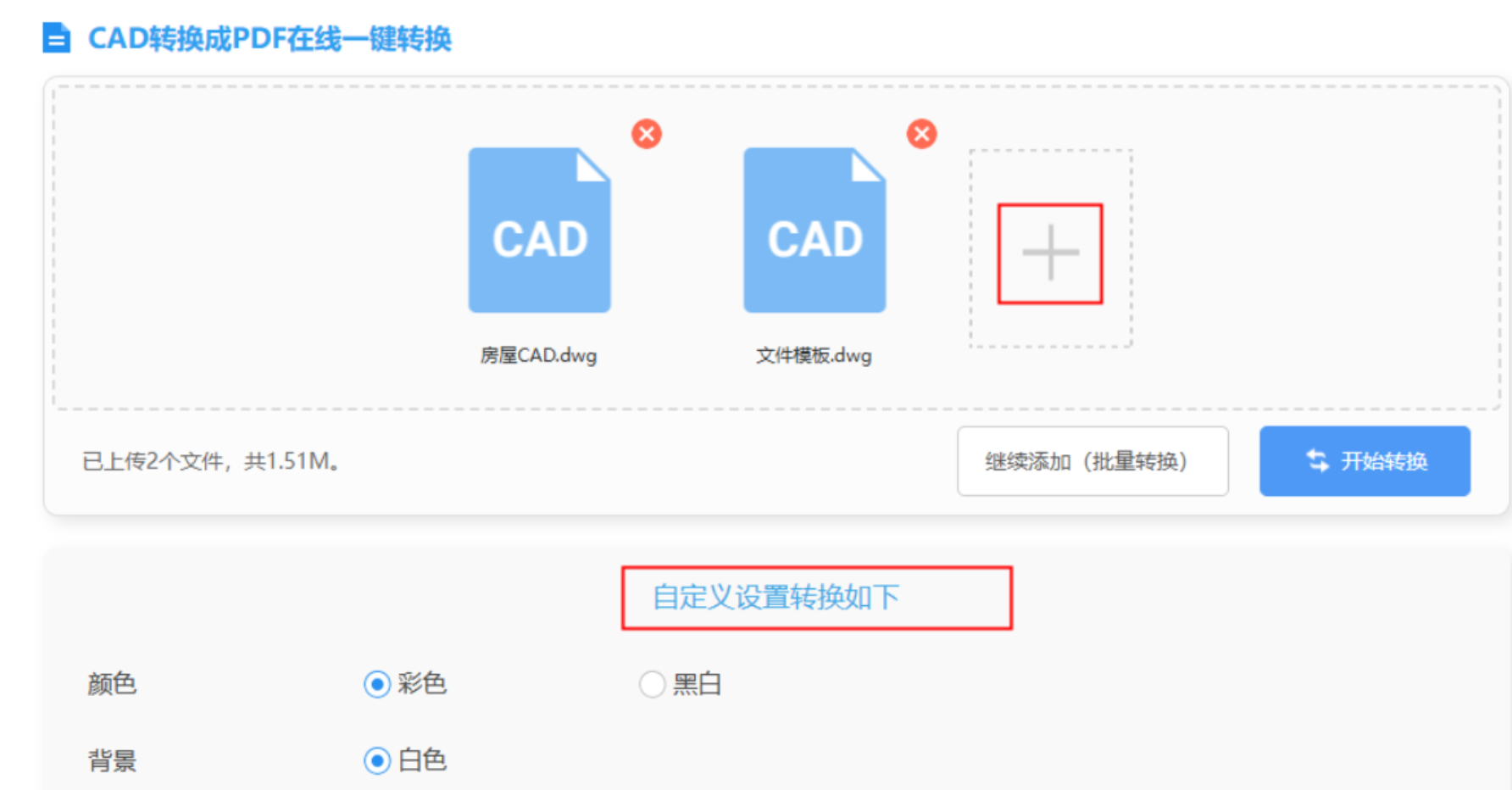
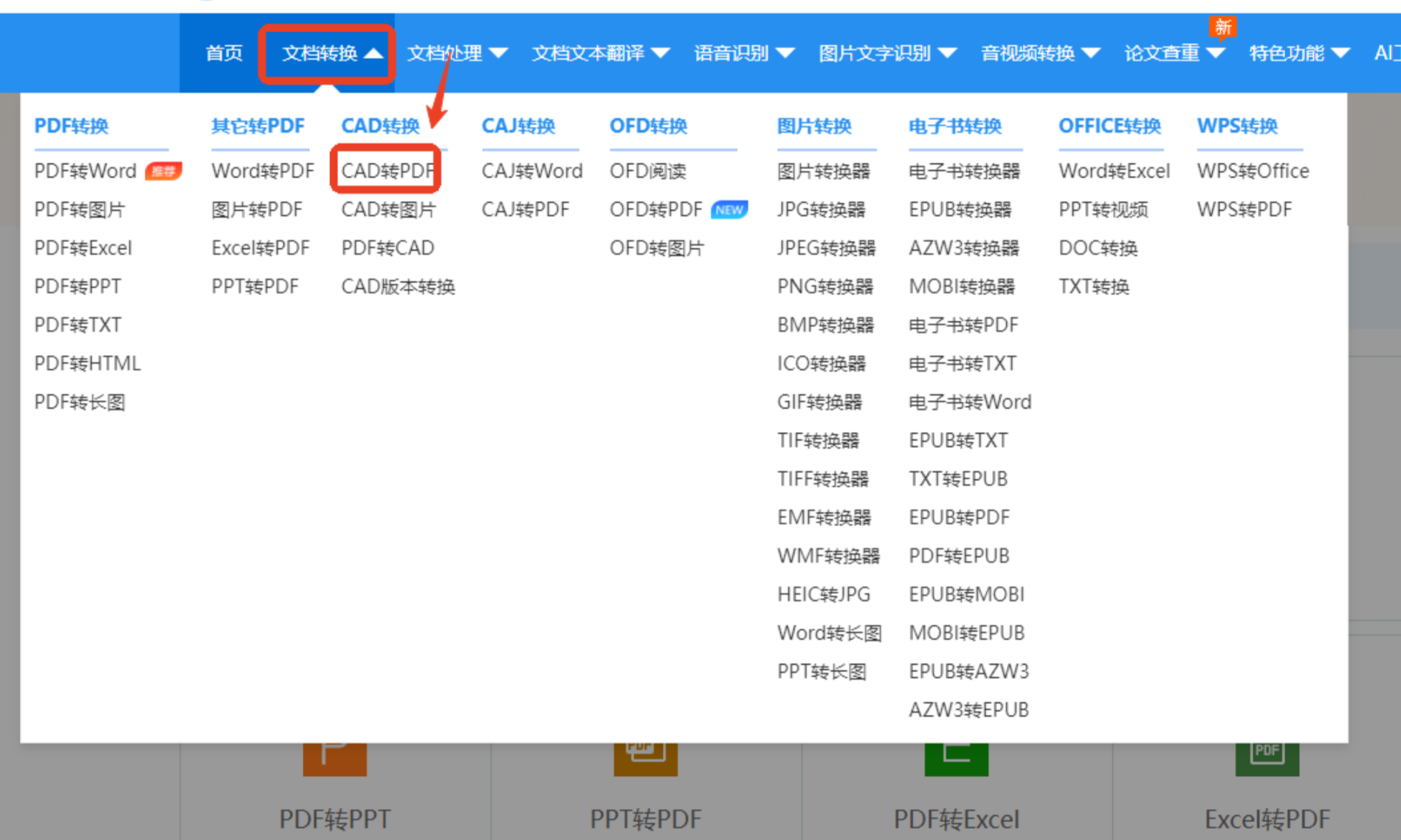 在“文档转换”一栏下找到【CAD转PDF】功能,支持多个文件批量转换。转换后的背景统一为白色,颜色可以选择彩色或黑白。上传文件后稍作等待,就能下载转换好的文件了。
 #### 方法三:输入法插件
这个可能用的人不多。输入法自带的“智能输入助手”里有十多种小工具,跟PDF相关的有阅读编辑器和格式转换器。
 打开后依次点击PDF格式转换器—CAD转换—CAD转PDF,添加文件后,转换格式无需额外设置,背景颜色可选白色或黑色,开通会员就能进行转换。
 #### 方法四:AutoCAD自带功能
打开CAD软件,点击界面左上角图标,点击“输入”,选中PDF格式。
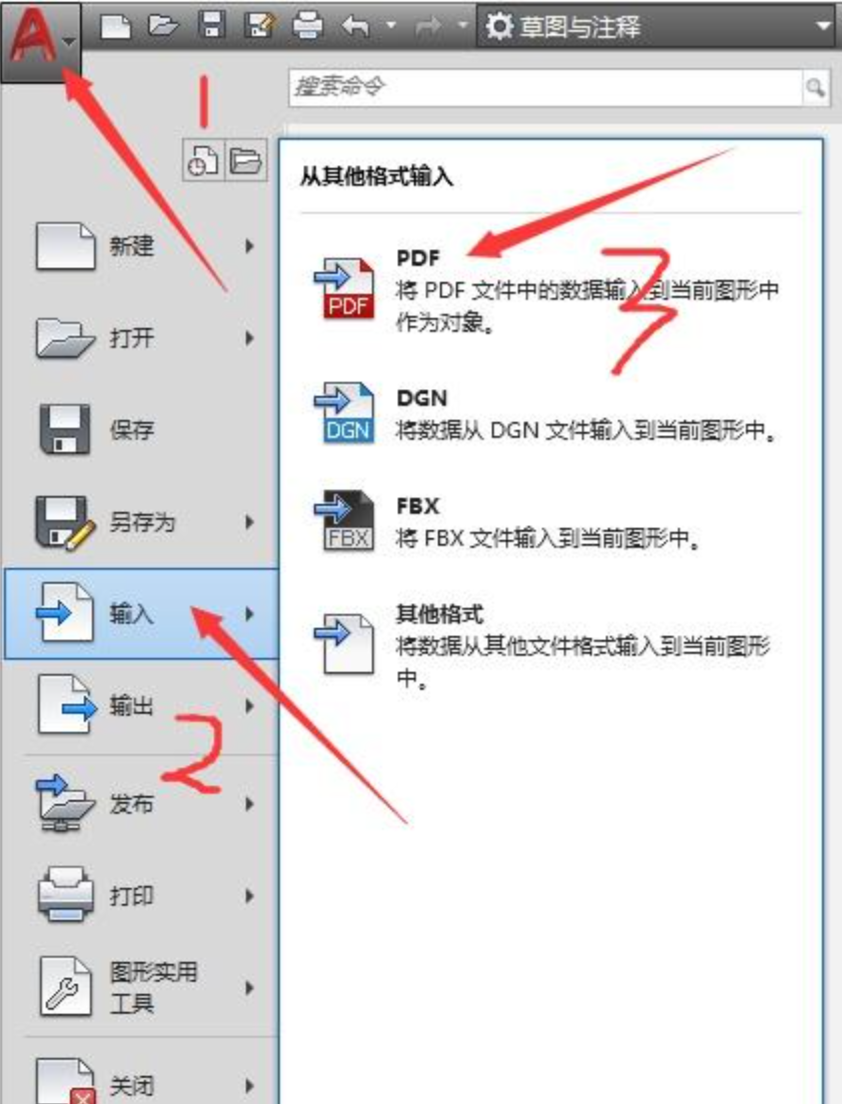 然后选择一个PDF文档就可以了。
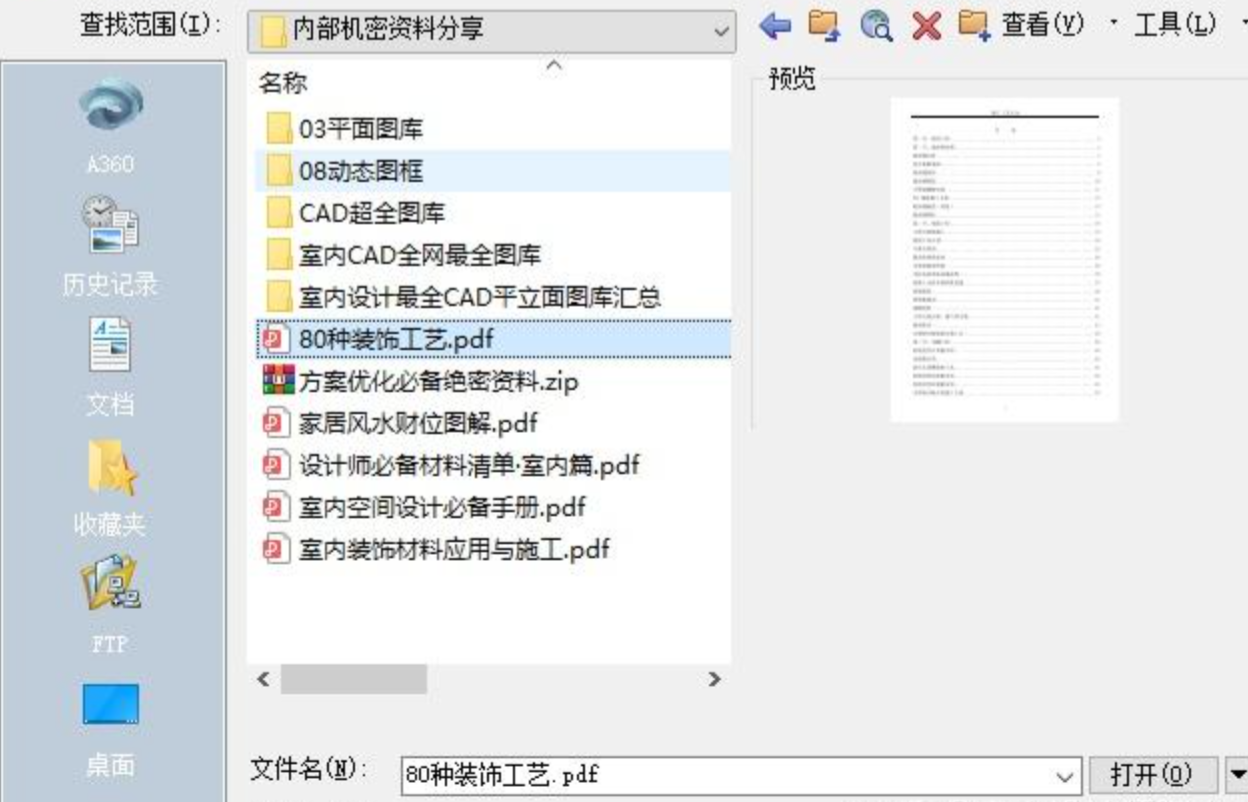 适用场景:已经在用AutoCAD、对软件操作比较熟悉的朋友。不过要注意,这个方法更适合单张处理,批量操作起来步骤会繁琐一些。
方法五:浩辰CAD软件
浩辰CAD也提供了PDF输出功能,操作路径比较清晰。
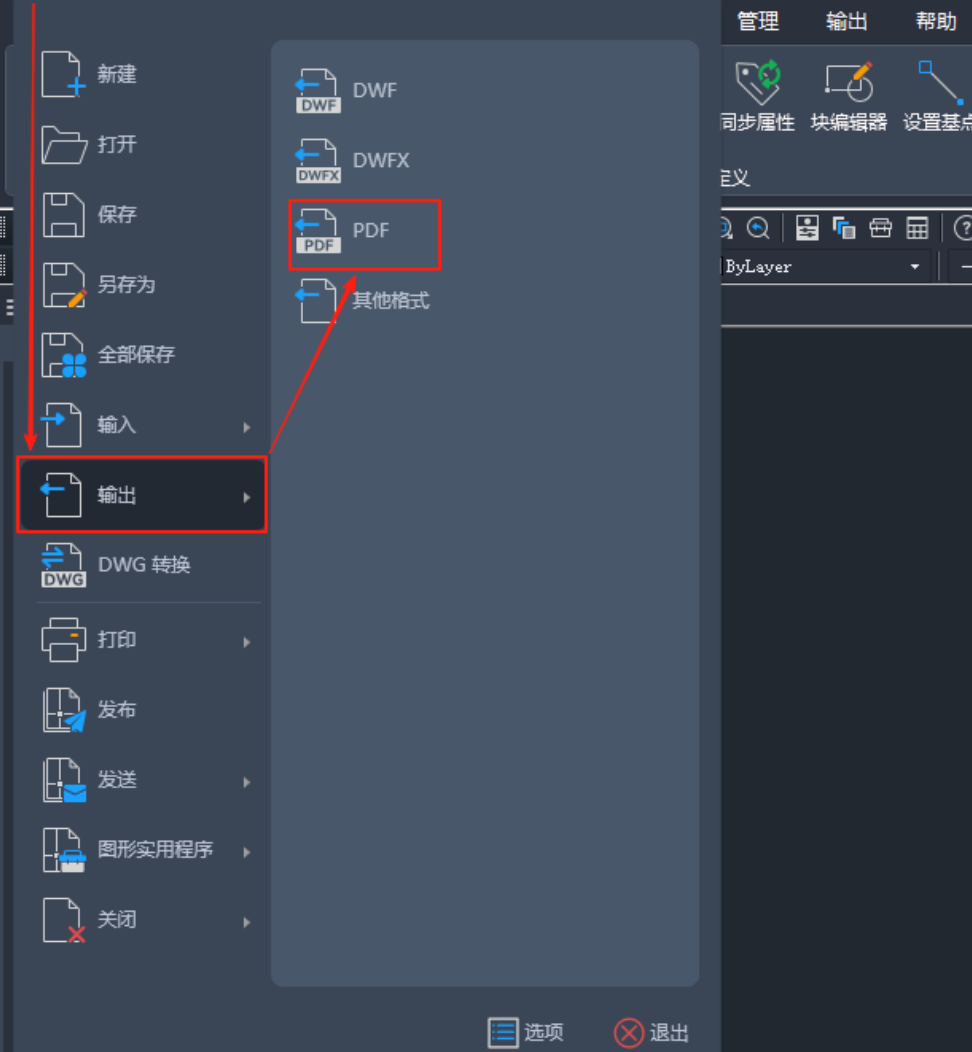
(1)点击浩辰CAD软件左上角的【G】图标,在弹出的下拉菜单中点击【输出】-【PDF】。
 (2)在弹出的【另存为PDF】对话框中,选择保存位置,输入文件名,点击保存即可生成PDF。
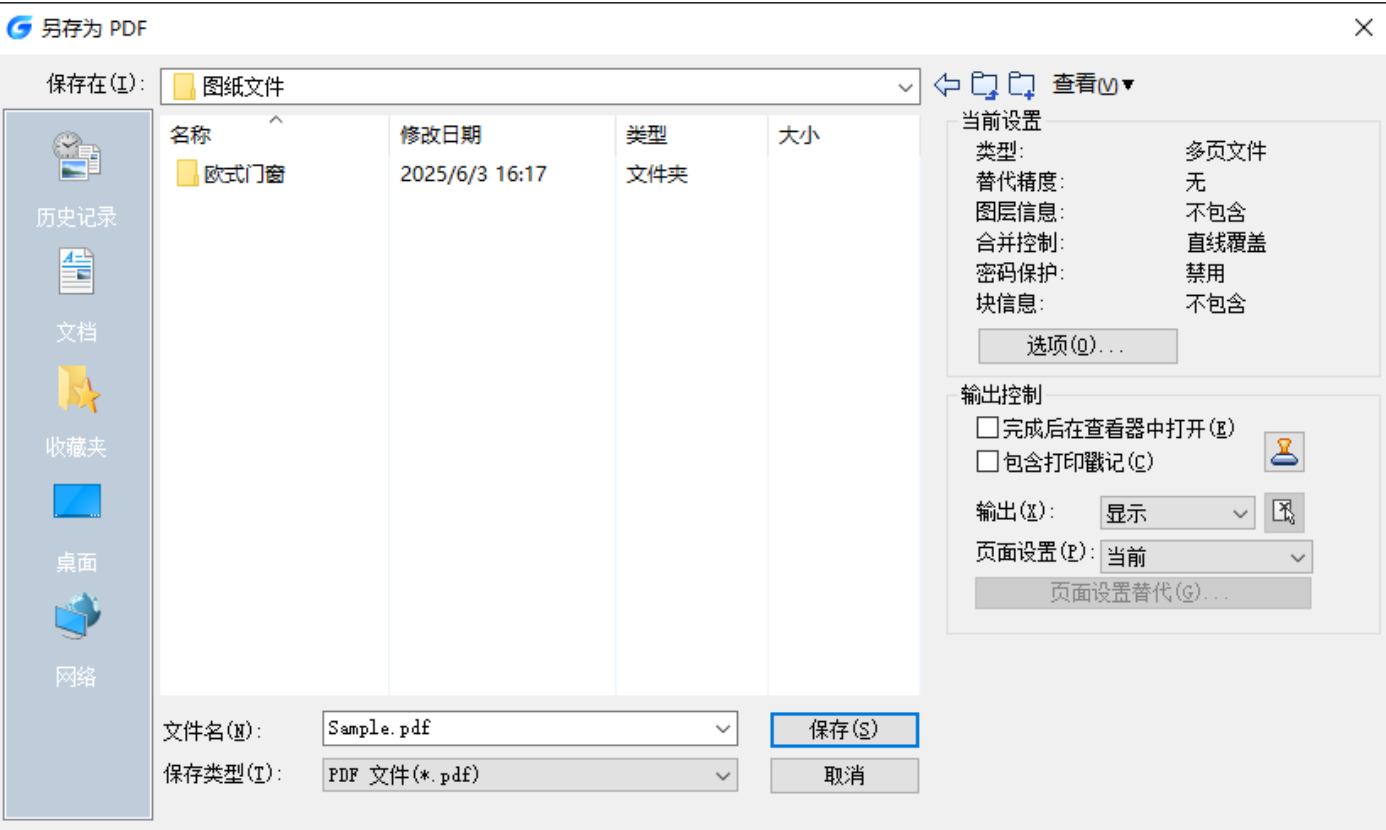 适用场景:正在使用浩辰CAD的用户,操作比较直接。同样地,批量转换需要逐个操作,文件多的话效率不算高。
不管用哪种方法,有几个小细节值得留意:
- 字体问题:CAD图纸里如果用了特殊字体,转换后可能出现文字显示异常。建议转换前确认字体是否嵌入,或者把文字转为曲线。
- 线宽设置:PDF中的线宽显示可能跟CAD里看到的不完全一致,对线宽有要求的话,转换前在打印样式里调整好。
- 文件大小:图纸内容特别复杂时,转换出来的PDF体积可能偏大,可以通过调整分辨率或压缩图片来减小。
- 批量转换前先测试:如果文件很多,建议先拿一两张试一下,确认效果没问题再批量操作。
- 输出目录:批量转换时记得指定一个单独的文件夹,方便查找和管理转换好的文件。
选择哪种方法,关键看你的使用频率和文件数量。希望这篇内容能帮你解决cad怎么批量导出pdf的问题,让图纸转换这件事不再成为工作中的拦路虎。如果觉得有用,欢迎收藏备用,后续还会分享更多CAD使用的实用技巧。
