登录
- 微信登录
- 手机号登录
微信扫码关注“汇帮科技”快速登录
Loading...
点击刷新
请在微信【汇帮科技】内点击授权
300秒后二维码将过期
二维码已过期,点击刷新获取新二维码
登录
登录
其他登录方式
来源:汇帮科技 修改日期:2026-02-14 10:00
你是不是也遇到过这样的尴尬:在网上看到一个特别有趣的动态图片,保存下来想当表情包或者插入文档,却发现它是个WebP文件,很多平台和软件都不支持播放。别着急,这可不是你一个人的烦恼。动态WebP作为一种高效的图像格式,虽然节省空间,但在通用性上确实不如老牌的GIF。今天,我们就来聊聊如何轻松化解这个难题,将WebP动图转换成随处可用的GIF格式。下面分享的几种操作路径,既有专业的软件工具,也有巧妙的在线技巧,总有一款适合你的使用习惯。

专业软件通常提供一站式的解决方案,转换速度快,质量可控,尤其适合需要批量处理或对输出有精细要求的用户。
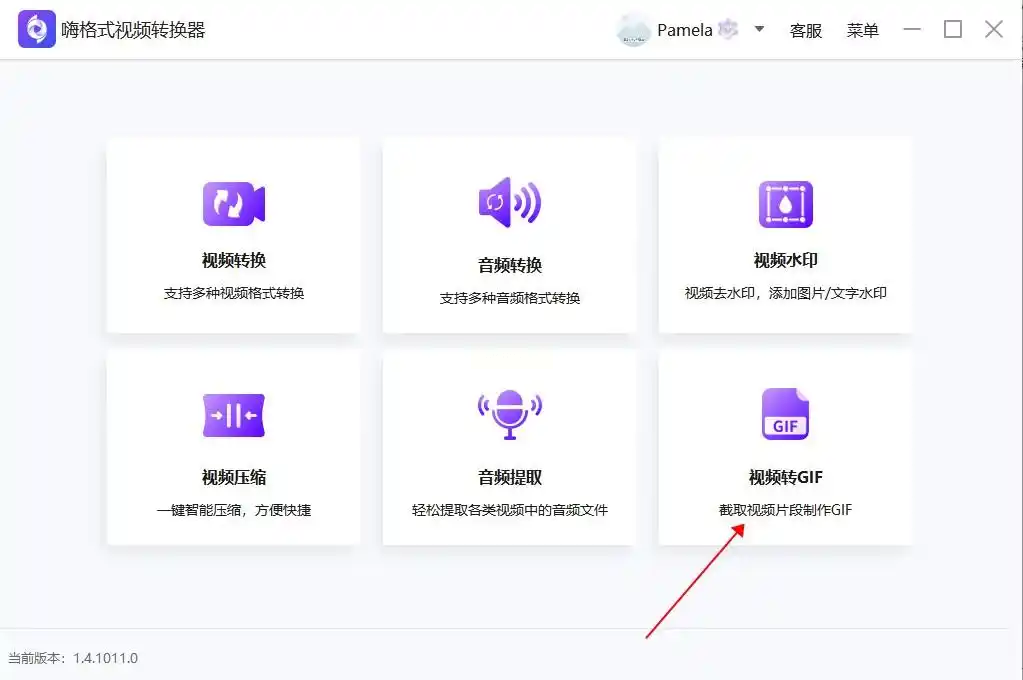
步骤一:启动软件后,在主界面找到并点击【视频转GIF】功能模块。很多这类软件也支持直接添加图片序列进行转换。
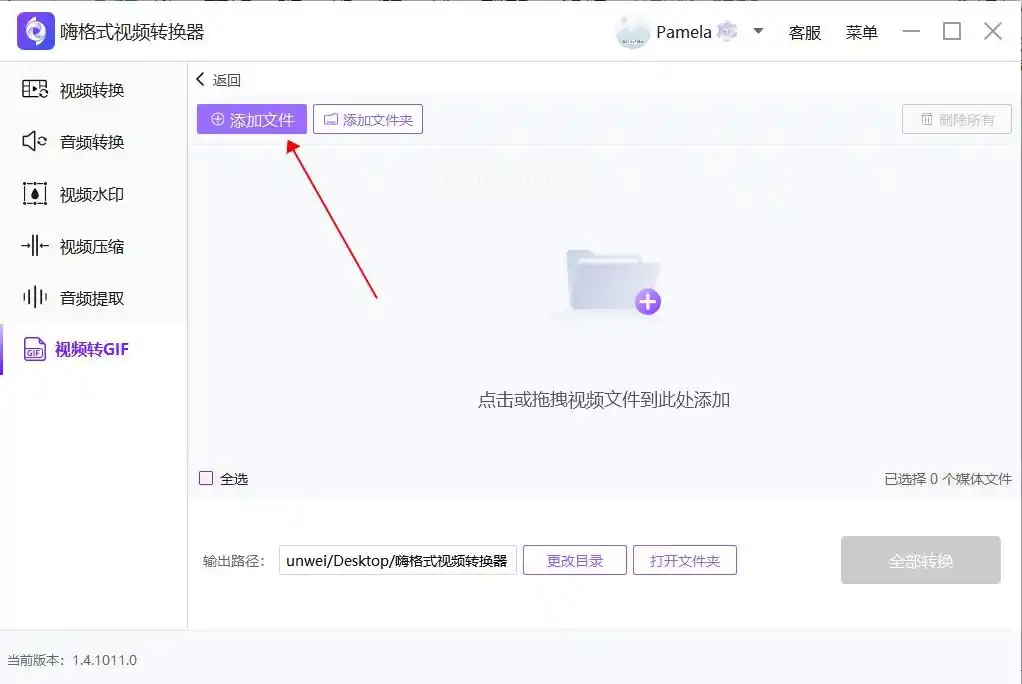
步骤二:进入功能界面后,点击【添加文件】按钮,从你的电脑中选择需要转换的WebP动态图片文件。软件会识别并载入文件。
步骤三:在输出设置区域,确保目标格式已选定为“GIF”。你通常还可以在这里调整输出GIF的尺寸、帧率(影响流畅度)和画质,以平衡文件大小与效果。
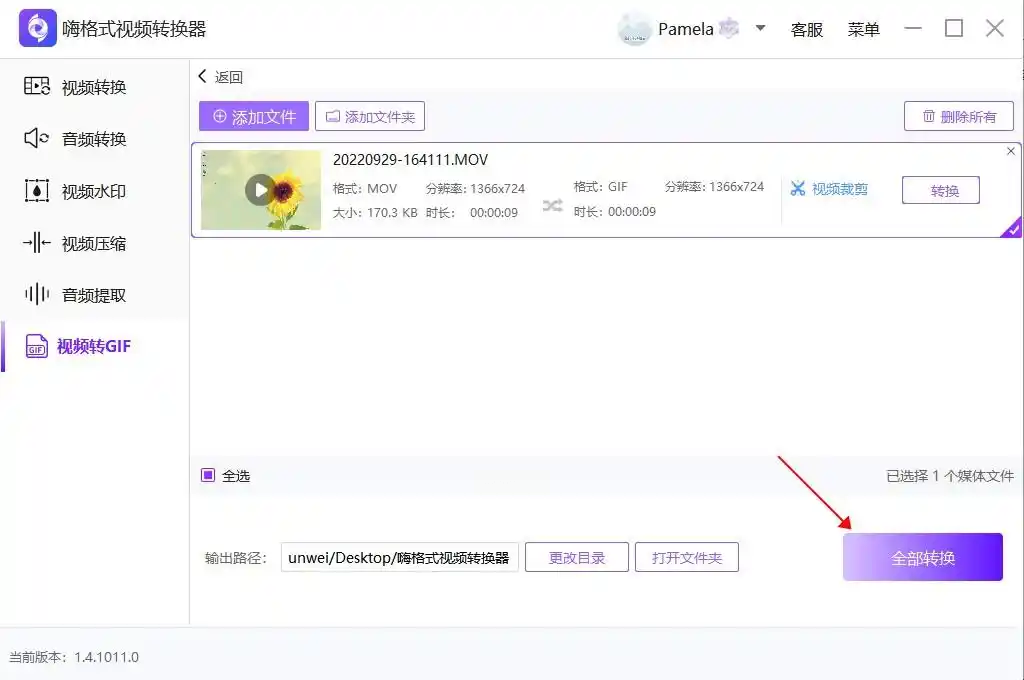
步骤四:设置一个你容易找到的输出文件夹,然后点击【全部转换】或类似的开始按钮。稍等片刻,转换即可完成,你就能在指定文件夹找到转换好的GIF文件了。
软件名称:汇帮图片处理器
下载地址:https://www.huibang168.com/download/XwByxR1noPx3
这类工具往往集成了多种图片处理功能,格式转换只是其中之一,适合希望一个软件解决多种图片问题的用户。
步骤一:打开软件,通常会有明显的“添加文件”或支持拖拽文件的区域。你可以直接将WebP文件拖入软件窗口,或者通过按钮批量选择。
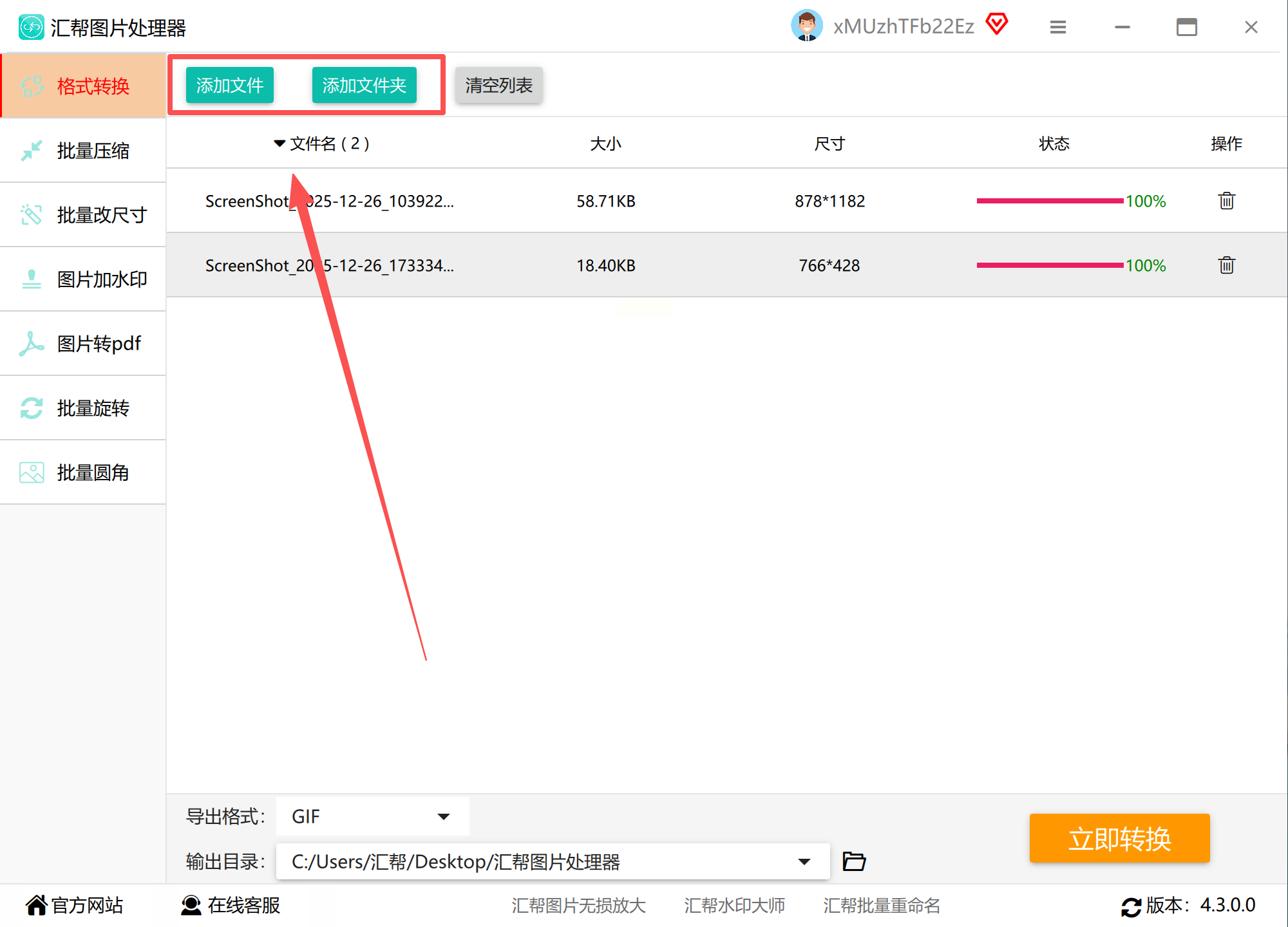
步骤二:在软件的输出或转换设置中,将目标格式明确选择为“GIF”。这类软件普遍支持在多种常见图片格式间互转。
步骤三:为转换后的文件指定一个存储位置。你可以新建一个文件夹,也可以使用软件默认的路径,方便完成后统一管理。
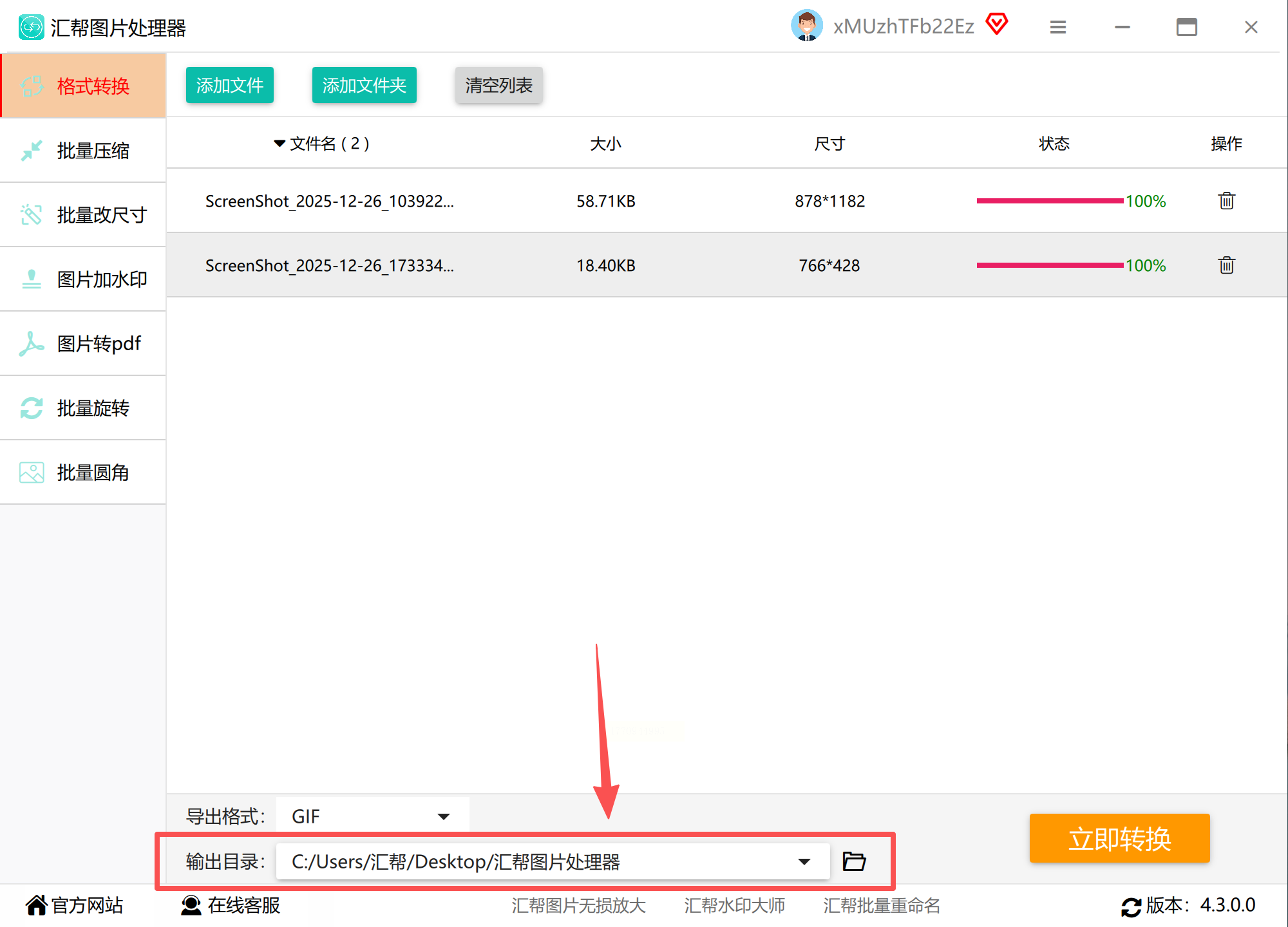
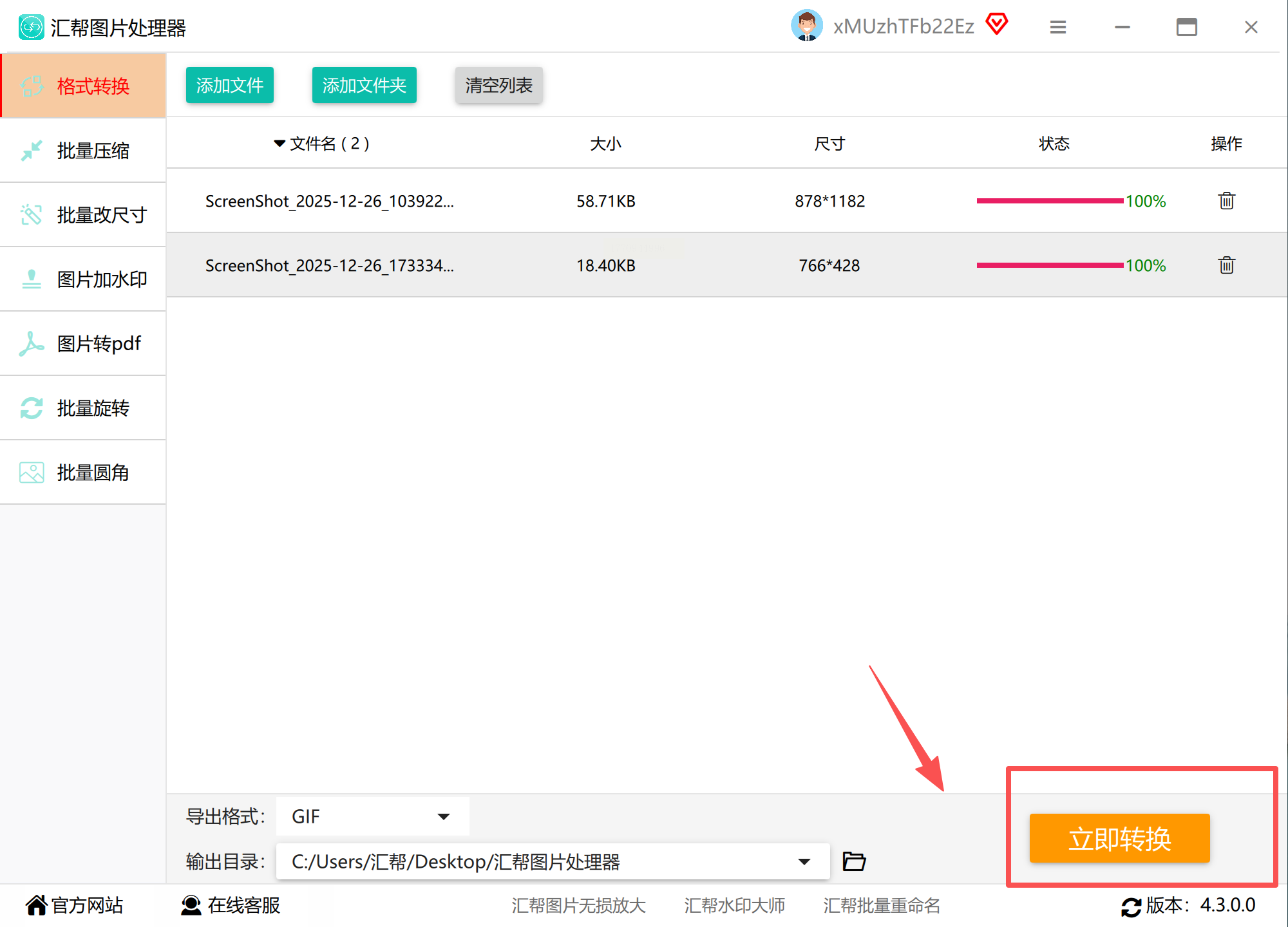
步骤四:点击“立即转换”、“开始处理”等执行按钮。转换过程中,进度条能让你清晰了解处理状态。
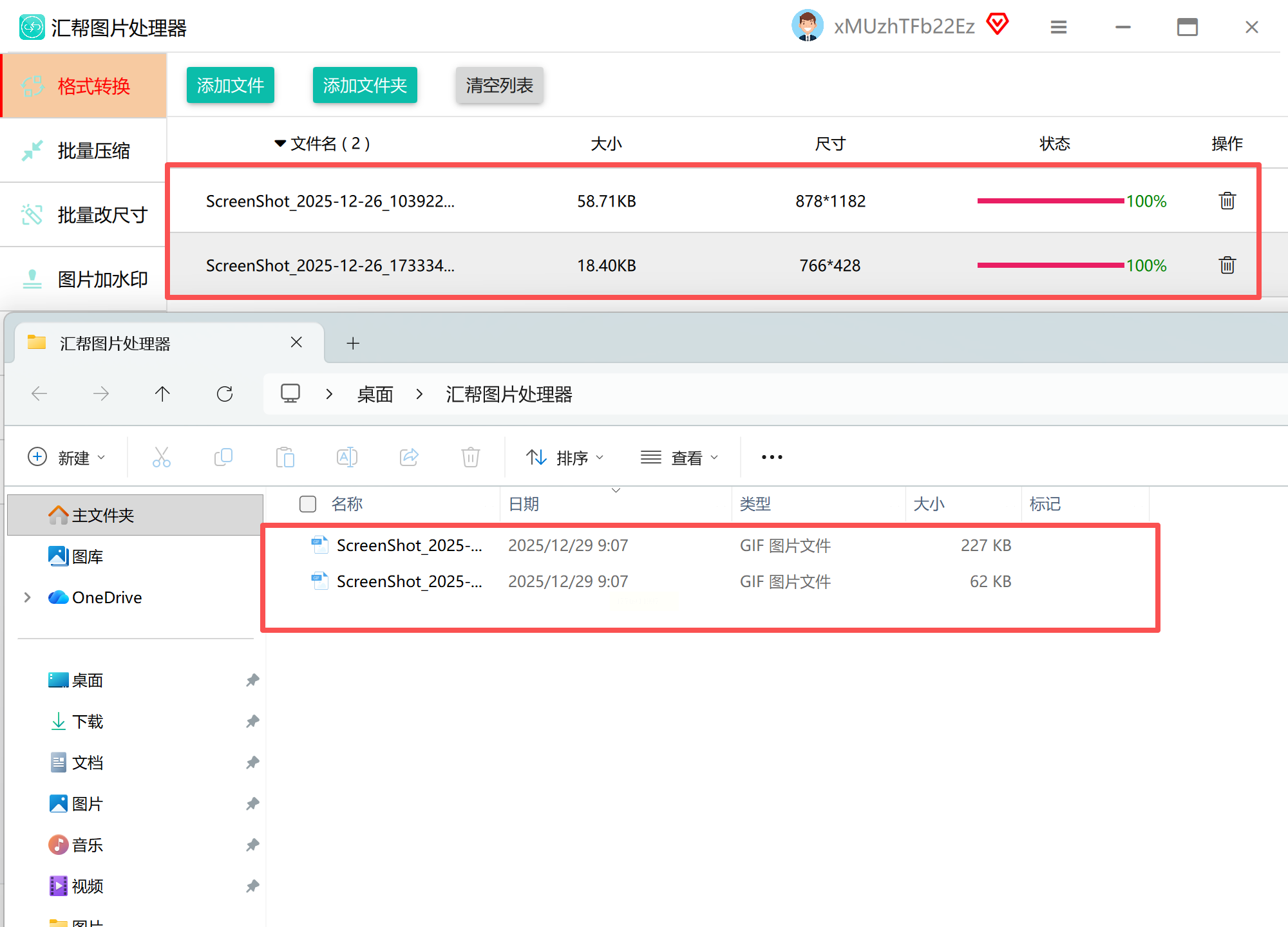
步骤五:转换结束后,务必去保存的文件夹查看一下生成的文件,确认动画播放正常,内容无误。
一些功能强大的截图或轻量级图像编辑软件,也具备打开和导出多种格式的能力,适合手头已有这类工具的用户。
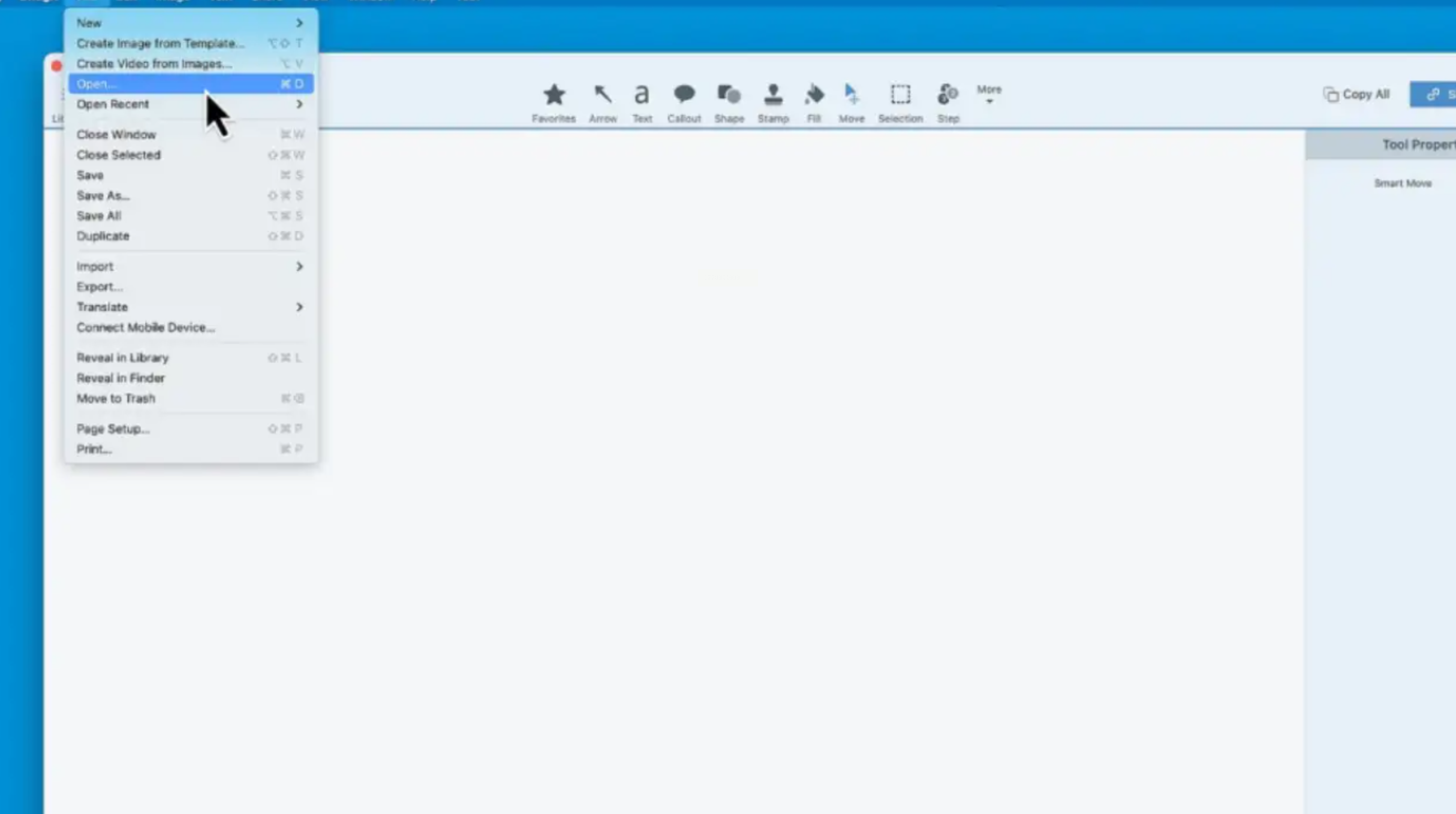
步骤一:启动你的图像编辑软件(如Snagit、Photoshop、GIMP等),通过“文件”菜单中的“打开”选项,载入你的WebP动态图片。注意,部分软件可能需要插件才能完美打开WebP动画。
步骤二:成功打开文件后,再次点击“文件”菜单,寻找“导出”或“另存为”选项。
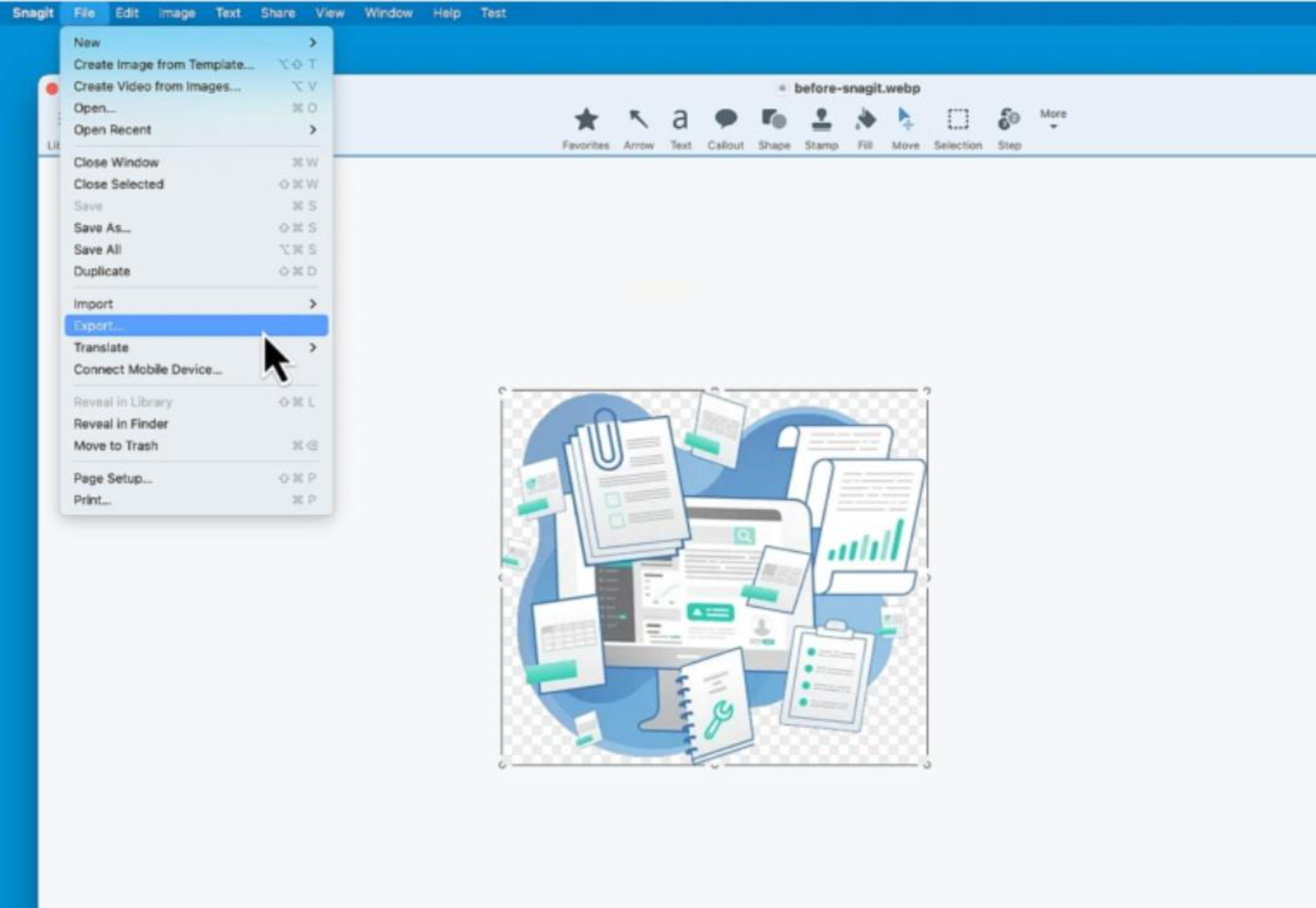
步骤三:在弹出的保存对话框中,找到“格式”或“文件类型”的下拉选择框。
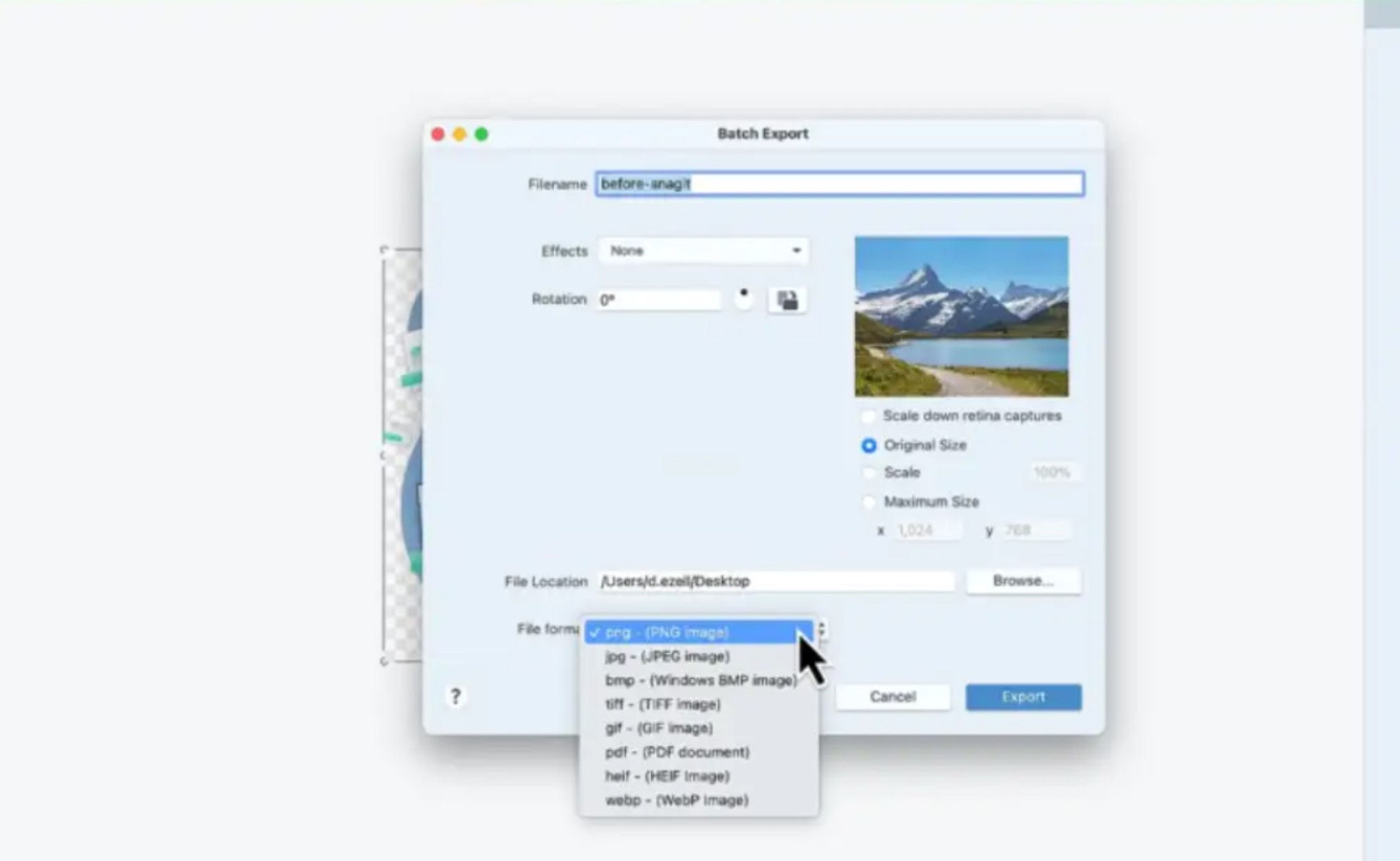
步骤四:从长长的格式列表中找到并选择“GIF”。你还可以在导出前,利用软件的编辑功能对图像进行简单裁剪或调整。
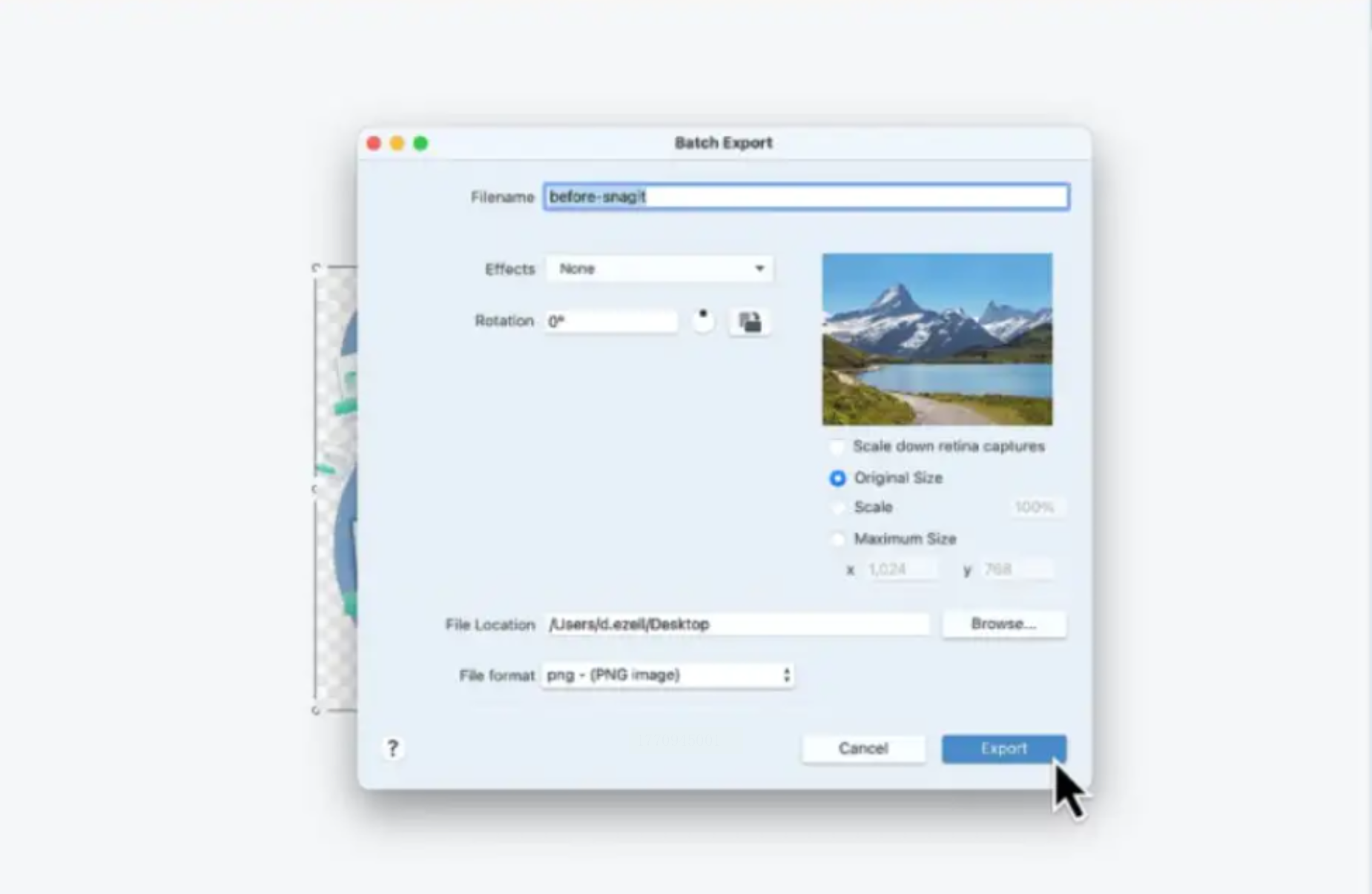
步骤五:为文件命名并选择保存位置,最后点击“保存”或“导出”。软件会完成格式的转换与保存。
有些软件虽然主打视频转换,但其解码能力强大,也能很好地处理动态图像格式,实现“一软多用”。
步骤一:打开软件,在功能导航区域寻找与“视频转换”或“格式转换”相关的入口。
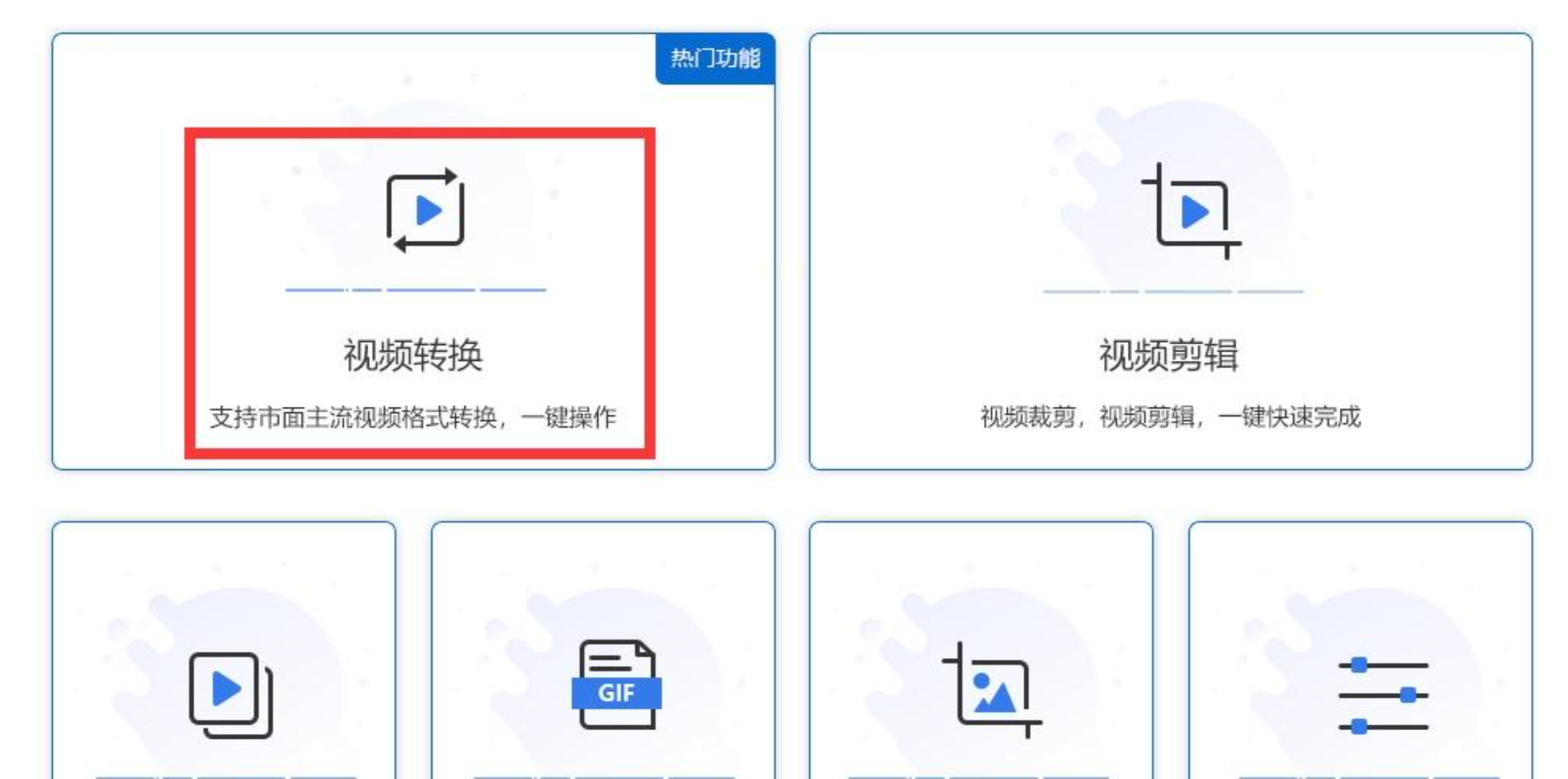
步骤二:添加你的WebP动图文件。在输出格式设置里,仔细查找并选择“GIF”格式。这类软件有时会将动图归类到视频处理范畴。
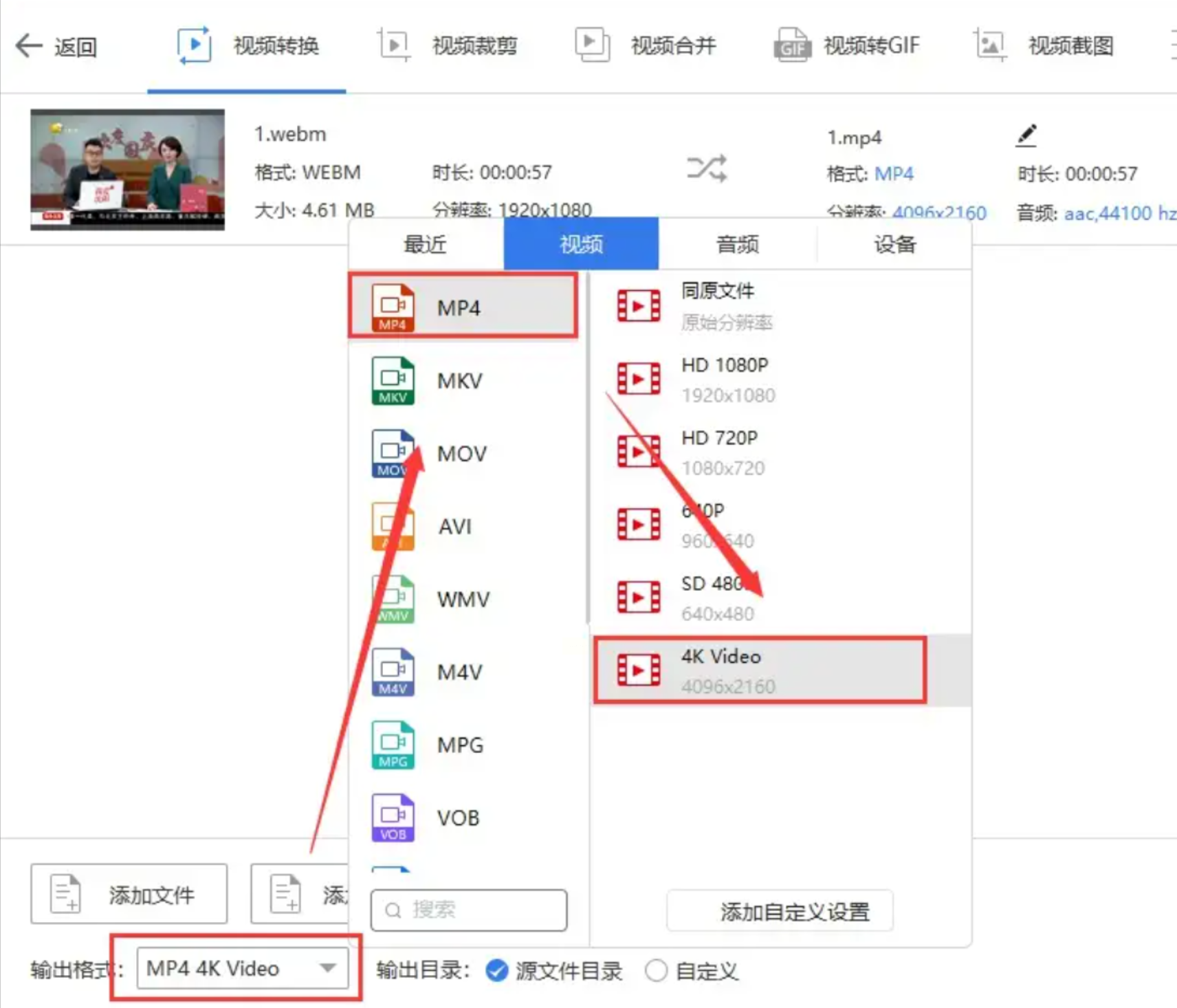
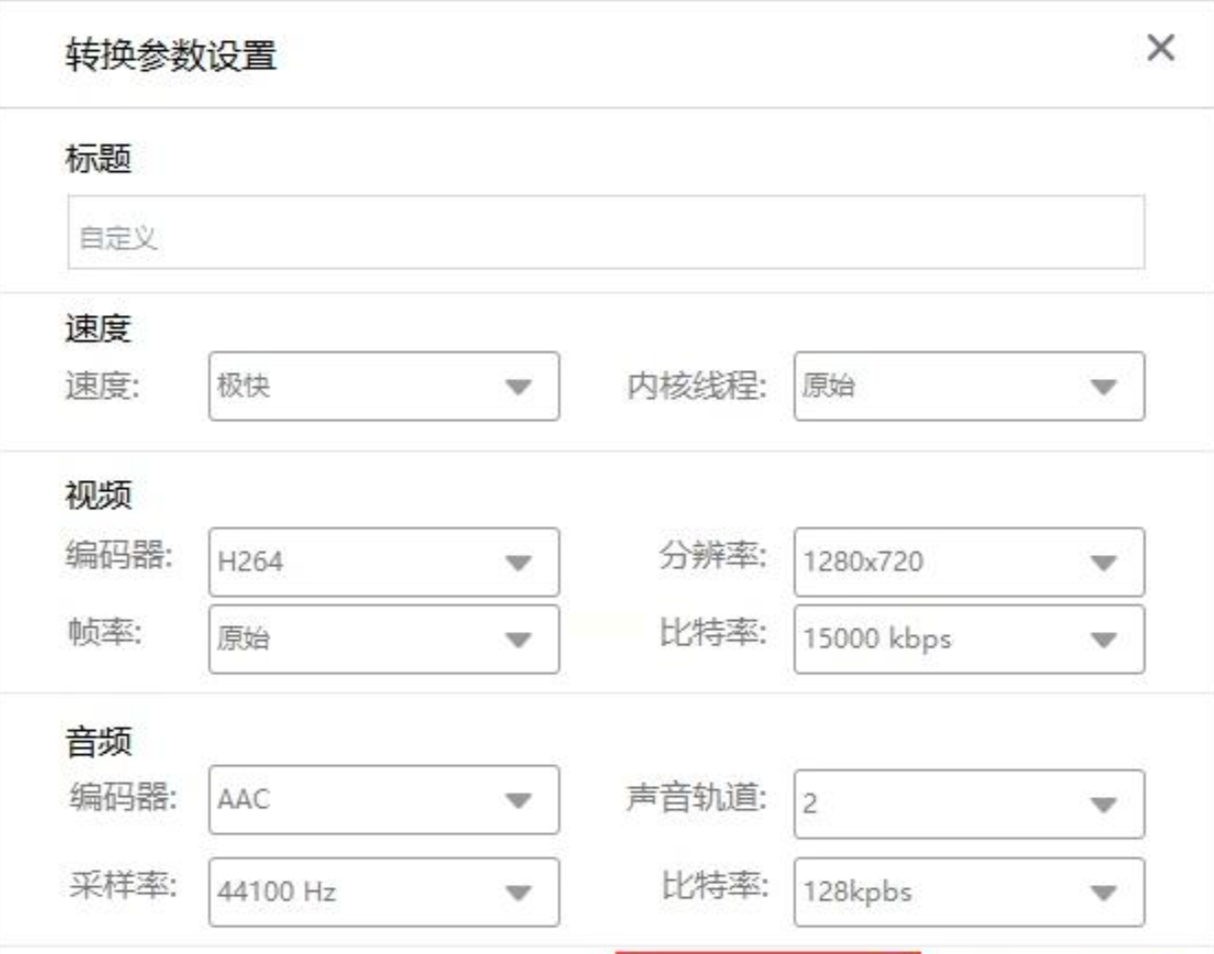
步骤三:这类软件的优势在于参数设置丰富。你不仅可以选格式,还能调整转换后GIF的分辨率(尺寸),甚至帧率,以精确控制输出效果和文件大小。
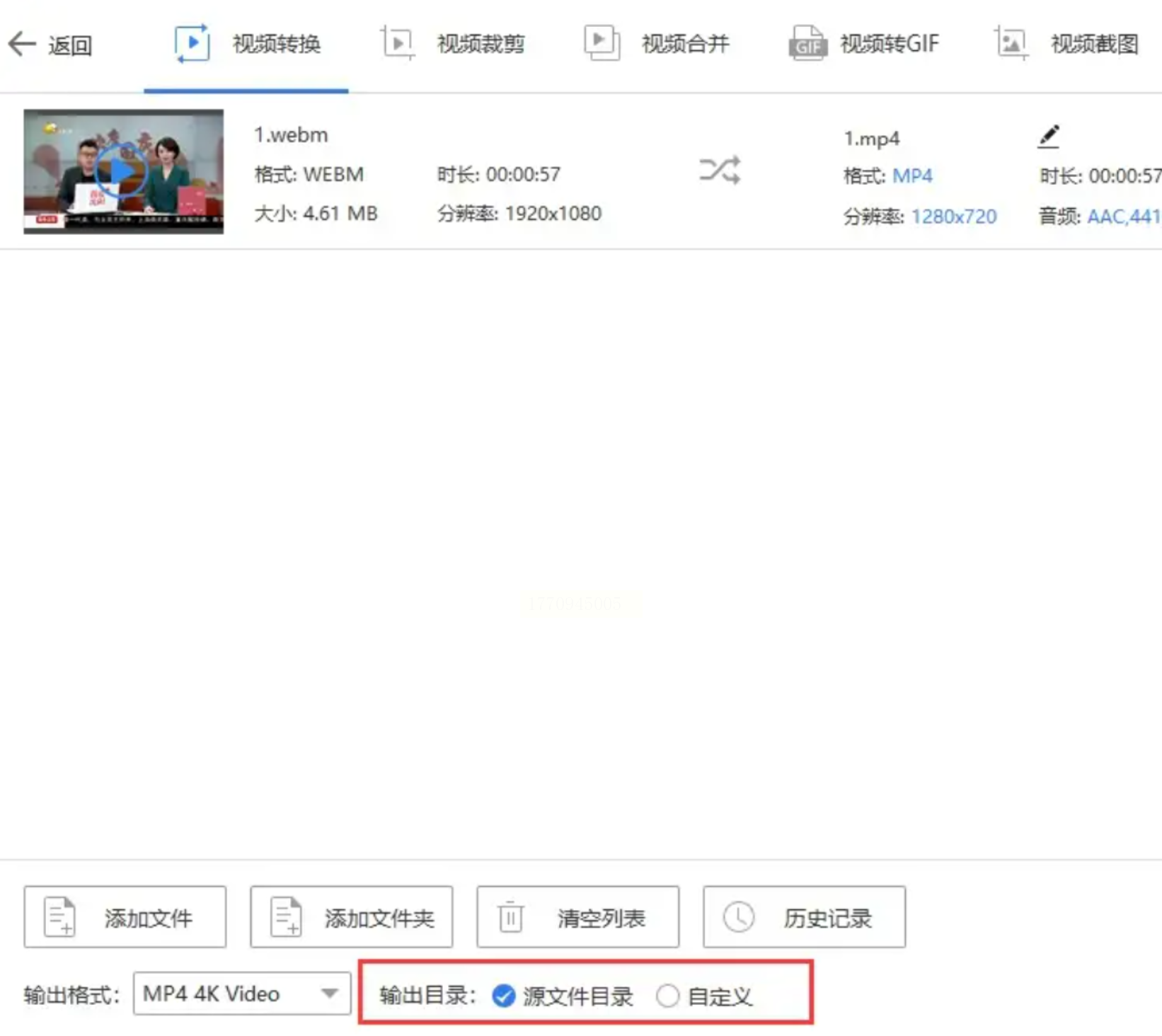
步骤四:指定一个输出目录,然后启动转换任务。转换完成后,记得去核对一下成果。
专为图片格式转换设计的工具,界面往往极其简洁,操作直截了当,追求高效完成单一任务。
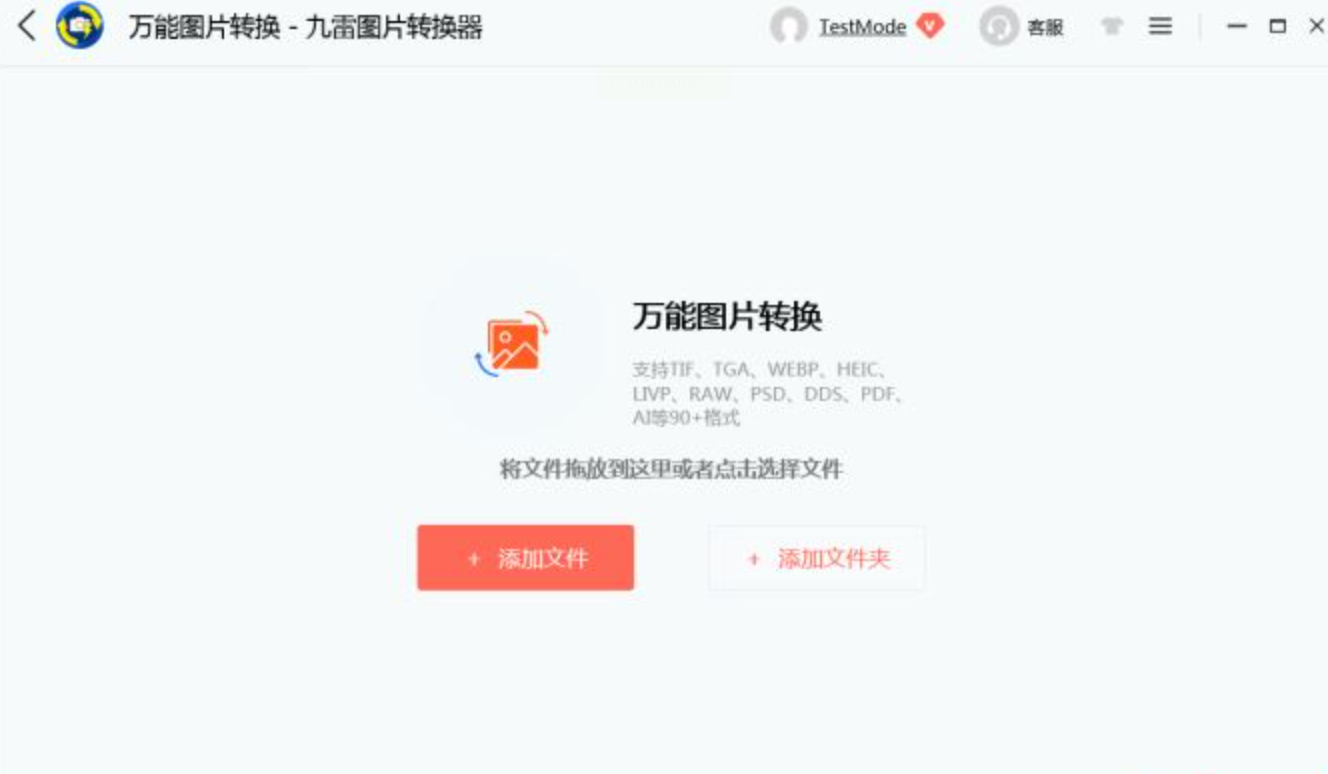
步骤一:运行软件,在主界面选择核心功能,如“图片转换”或“万能转换”。
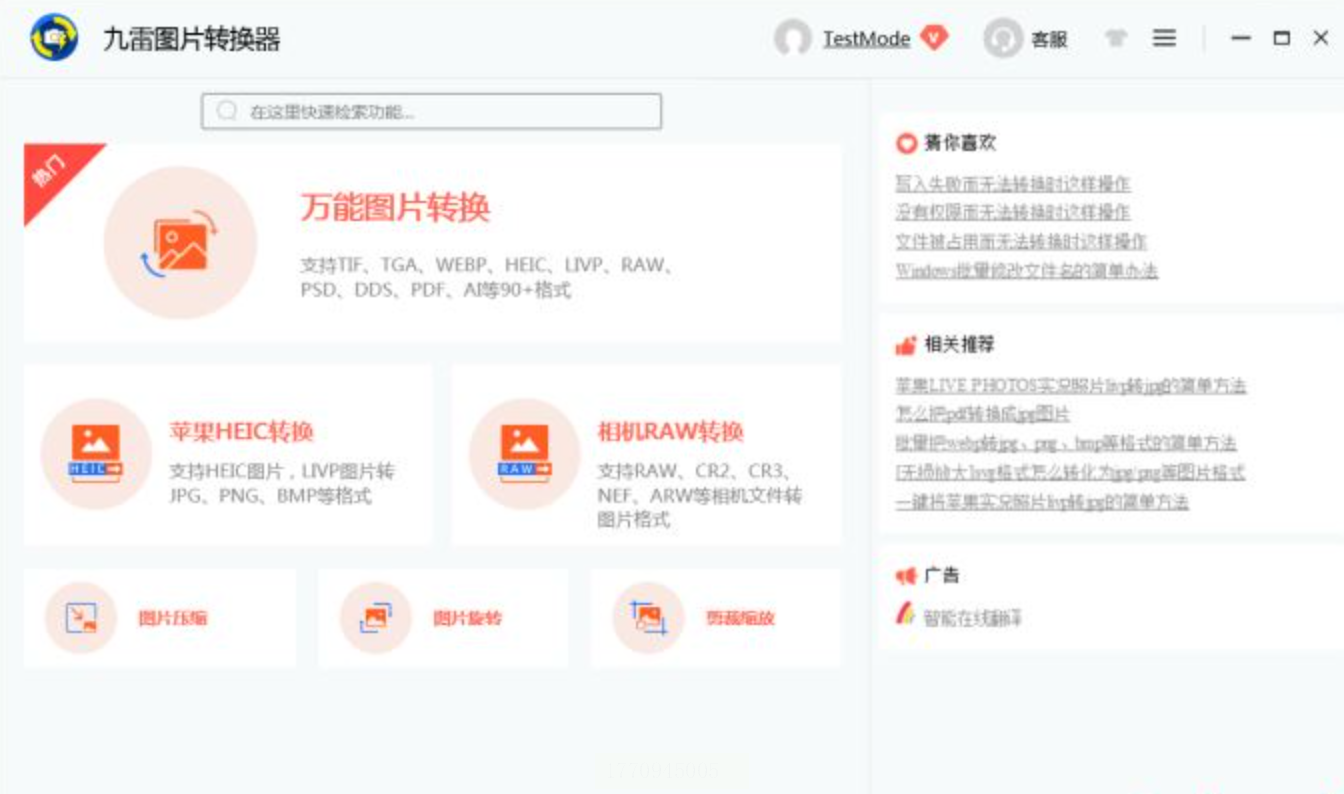
步骤二:通过“添加文件”按钮,导入你需要转换的WebP动态图片。这类工具对图片格式的支持通常很全面。
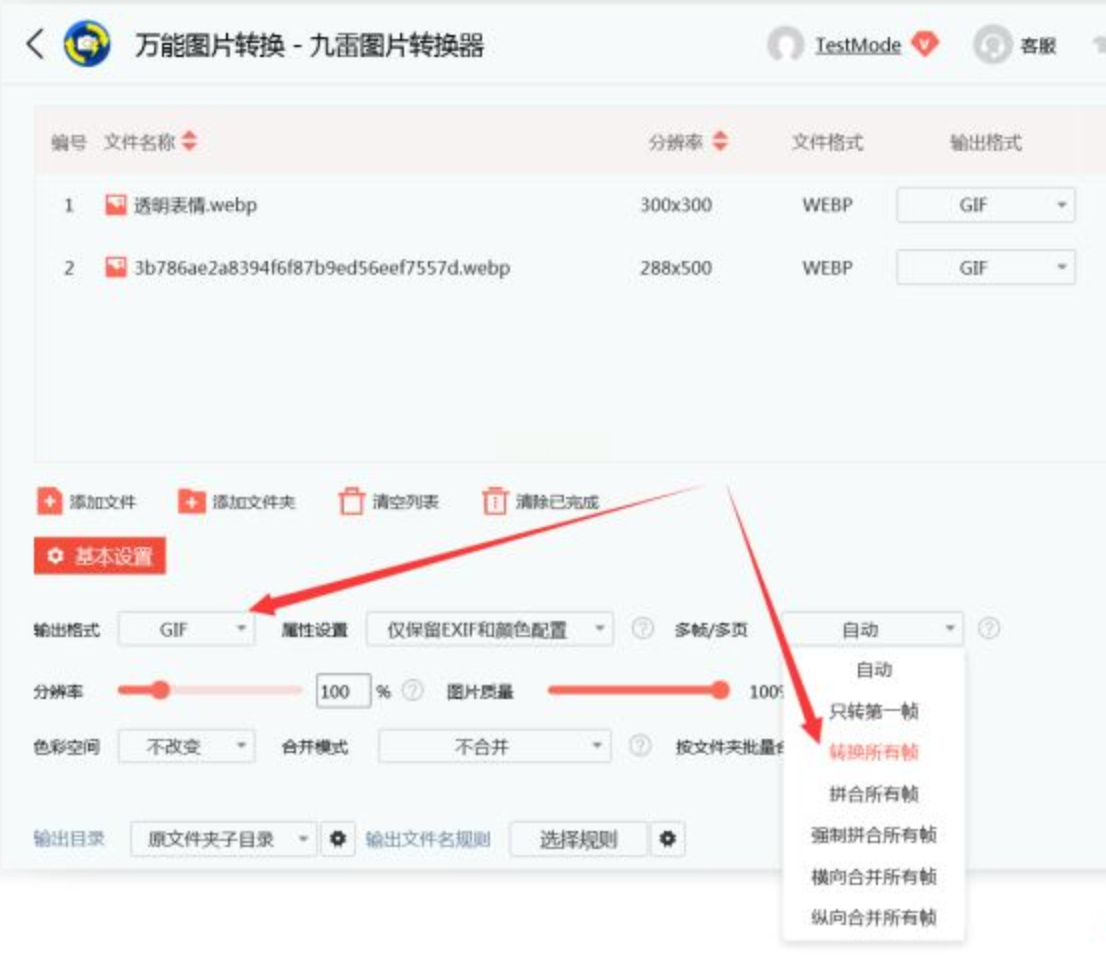
步骤三:这是关键一步:在输出设置中,选择格式为“GIF”。特别注意:对于动态WebP,务必找到类似“转换所有帧”或“保持动图”的选项并勾选,这样才能输出动态GIF,而不是静态单帧。
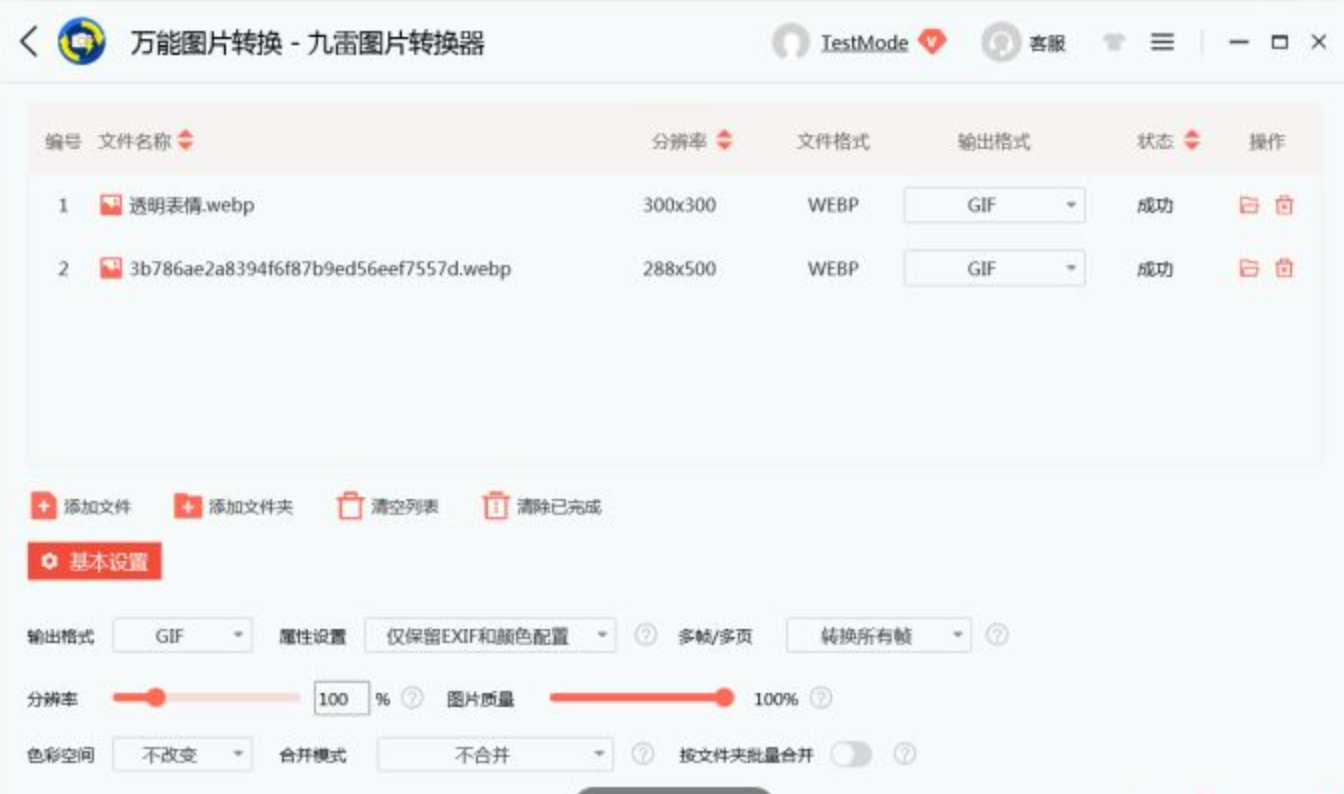
步骤四:点击“开始转换”或“立即处理”。转换速度通常很快,成功后会给出明确提示。
步骤五:根据提示打开输出文件夹,检查转换生成的GIF文件是否能正常播放。
下次再遇到心仪的动态WebP,不妨根据当时的情况,灵活选用上面介绍的一种方式,轻松几步就能让它变成通用性更强的GIF,愉快地分享或使用吧!记住,选择工具时,结合自己的使用频率和对输出质量的要求来做决定,才是最聪明的做法。
如果想要深入了解我们的产品,请到 汇帮科技官网 中了解更多产品信息!
没有找到您需要的答案?
不着急,我们有专业的在线客服为您解答!

请扫描客服二维码


 官方正版
官方正版 纯净安全
纯净安全


