

在日常办公或内容分发场景中,为PDF文件添加水印是保护版权、标识归属的常规操作。面对不同来源的PDF文件, 怎么给pdf加水印 并没有统一的标准答案,工具的选择往往取决于文件敏感度、处理数量以及对操作效率的要求。本文不针对单一软件做绝对化推荐,而是通过梳理当前主流的几类解决方案,帮助你根据具体场景做出合理决策。
怎么给pdf加水印 不仅是一个操作问题,更是一个风险评估问题。
 #### 专业软件操作指引:以汇帮水印大师为例
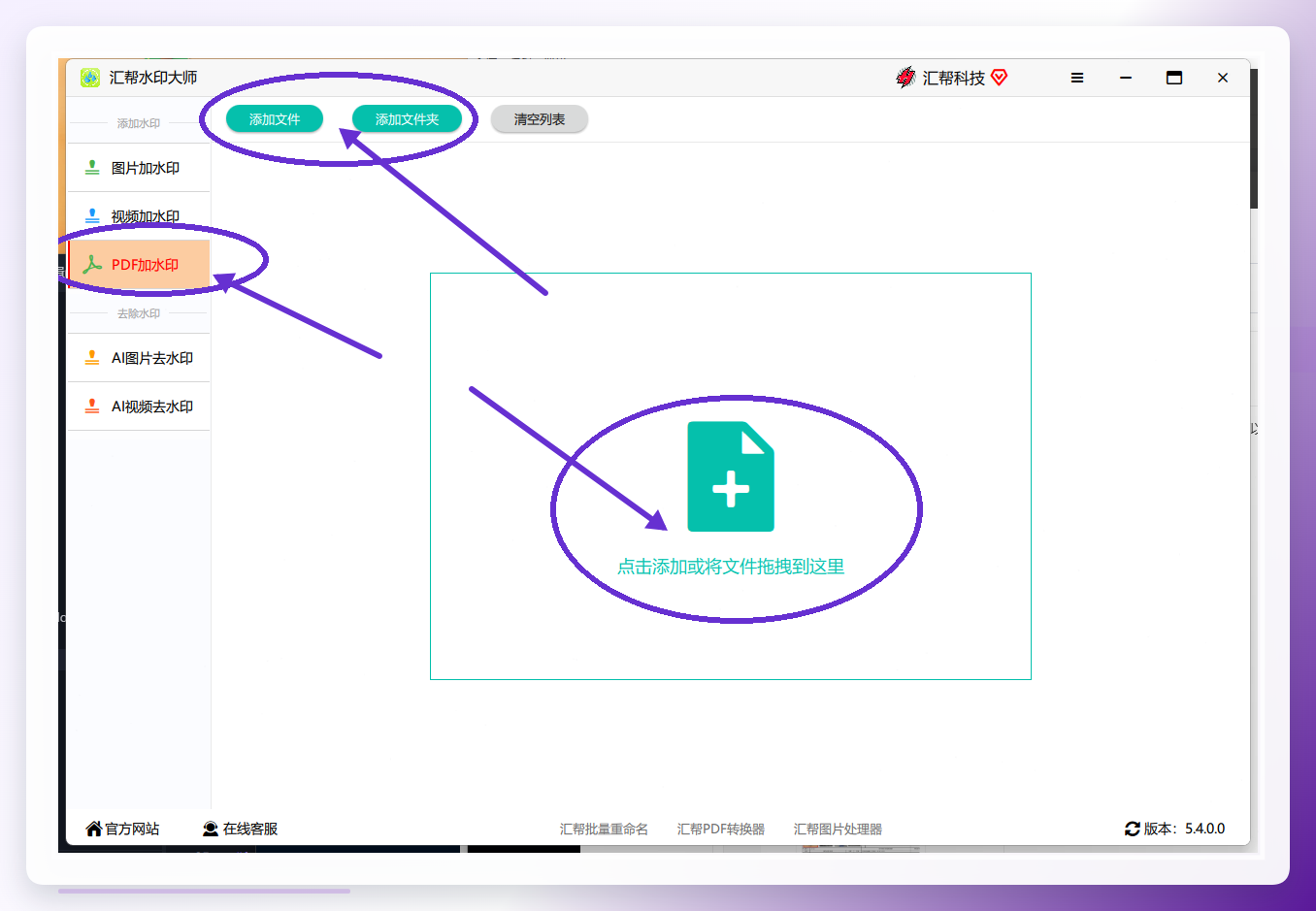
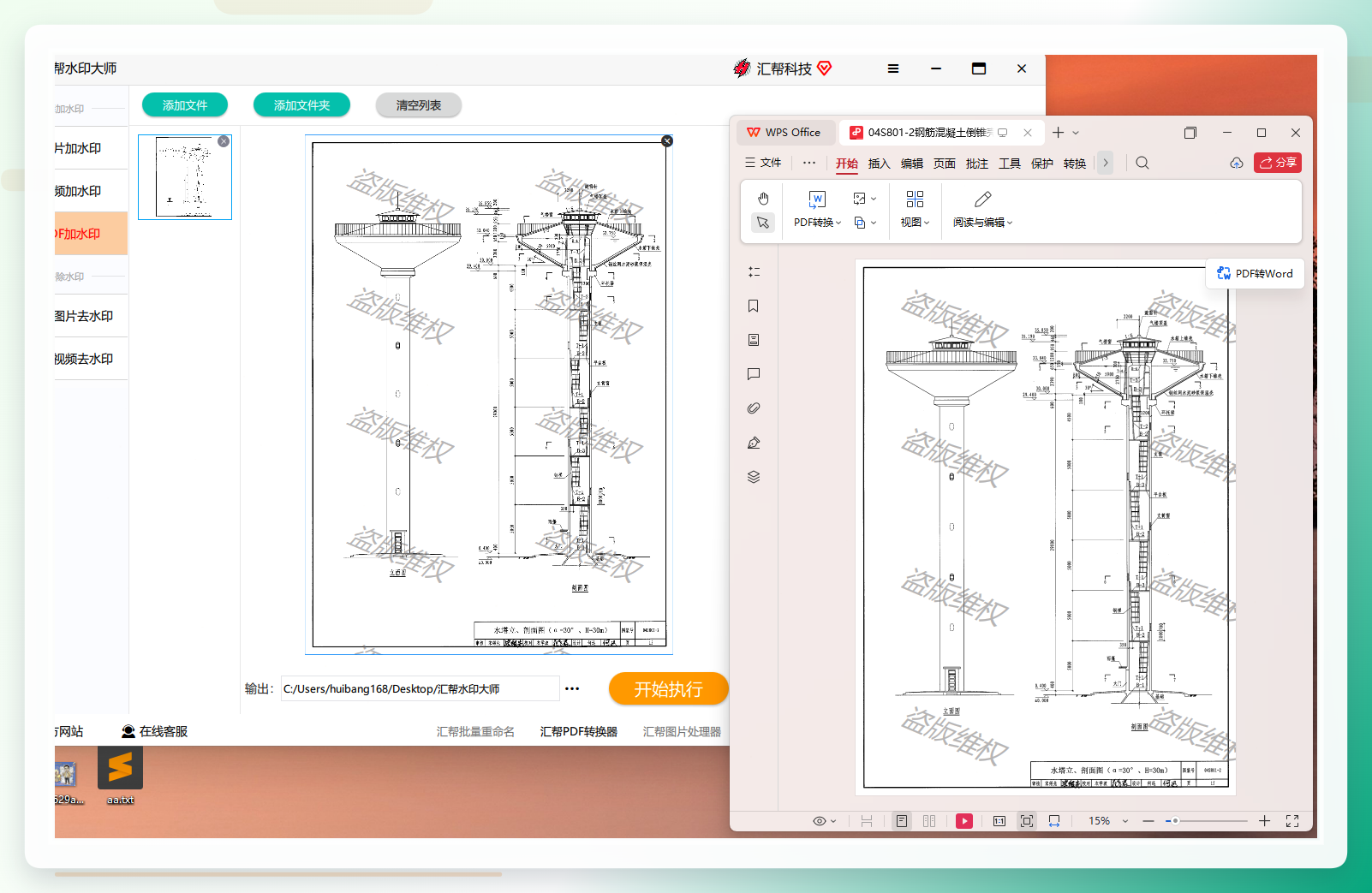
步骤1:导入PDF文件安装并打开汇帮水印大师,在界面左侧的功能列表中点击 “PDF加水印” 。随后,你可以通过点击 “上传文件” 或 “上传文件夹” 按钮导入单个或多个PDF文件,也支持直接将文件拖拽至指定区域完成添加。
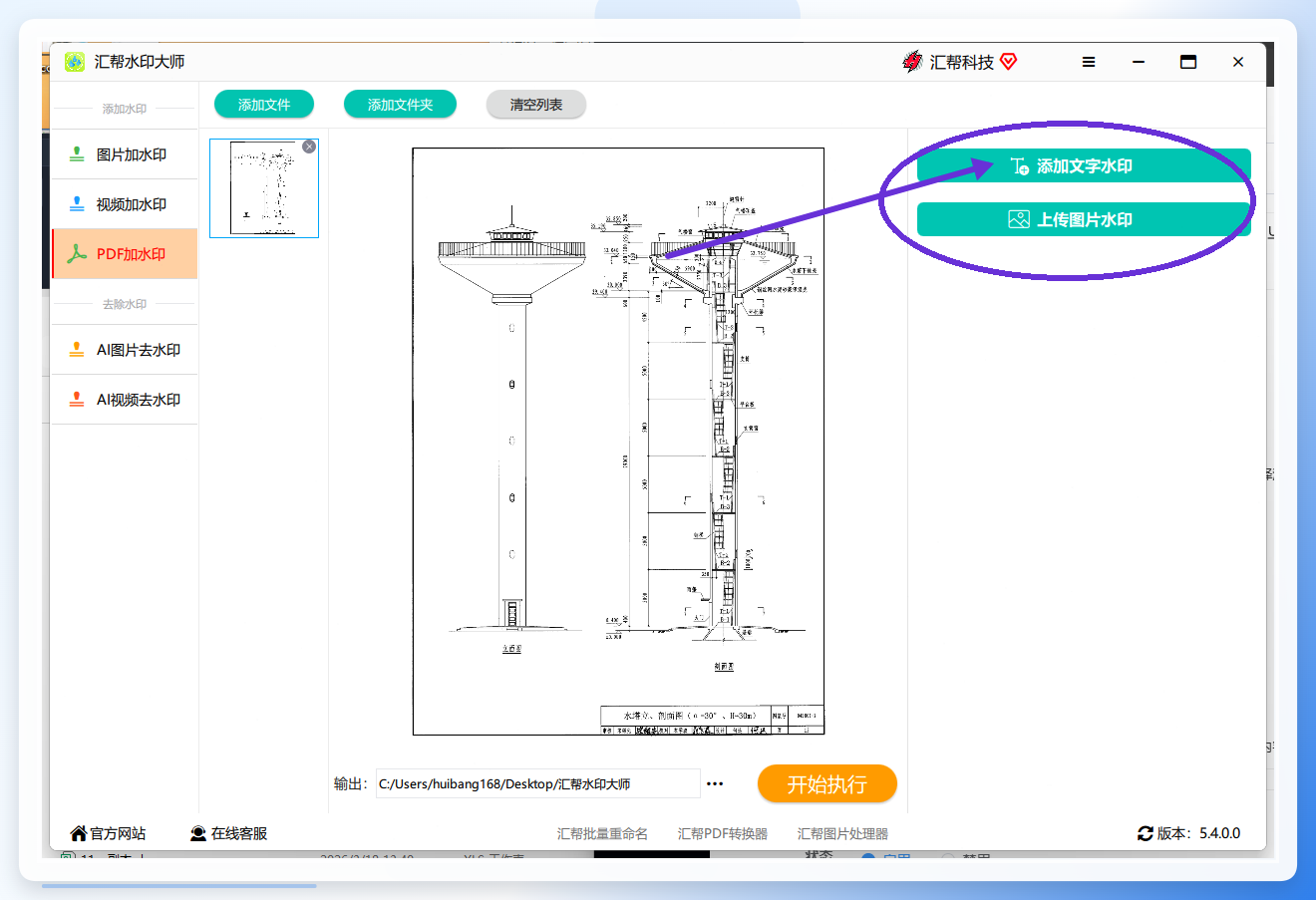
 步骤2:选择水印类型文件成功导入后,界面右侧会呈现出 “文字加水印” 与 “图片加水印” 两个选项。若需添加版权声明或公司名称,请选择 “添加文字水印” 进入编辑界面。
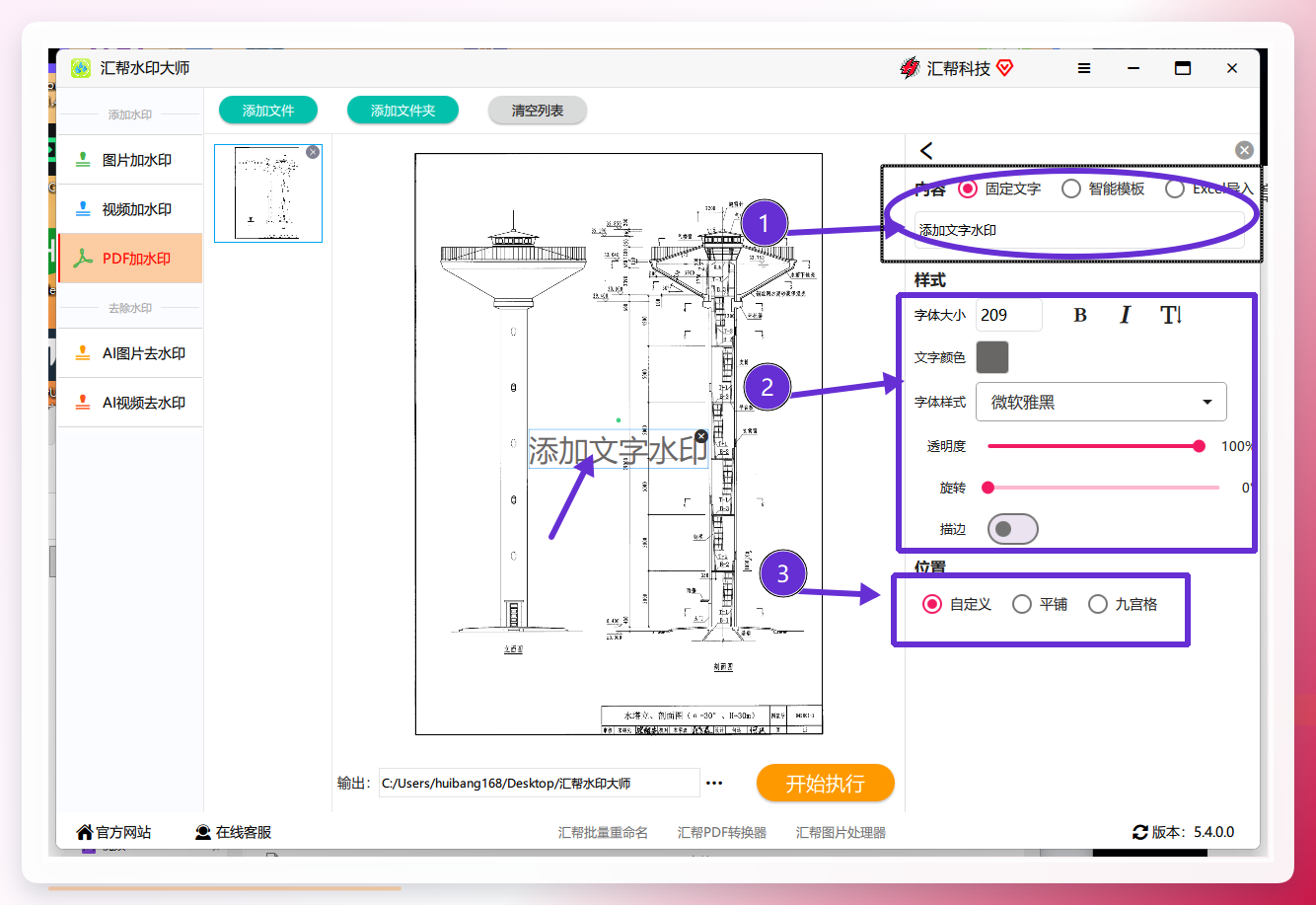
 步骤3:自定义水印内容与样式在弹出的文字编辑框中,输入需要展示的水印内容。该软件允许对字体、字号、颜色、透明度进行微调,并支持设置 旋转角度 与 页面布局位置。例如,若需防止他人随意截图转发,可将水印文字设置为半透明并斜向铺满整个页面。
 步骤4:预览并执行完成参数设置后,左侧的预览图会实时反馈水印效果。确认无误后,点击右下角的 【开始执行】 按钮。软件会自动按照预设参数处理所有导入的PDF文件。
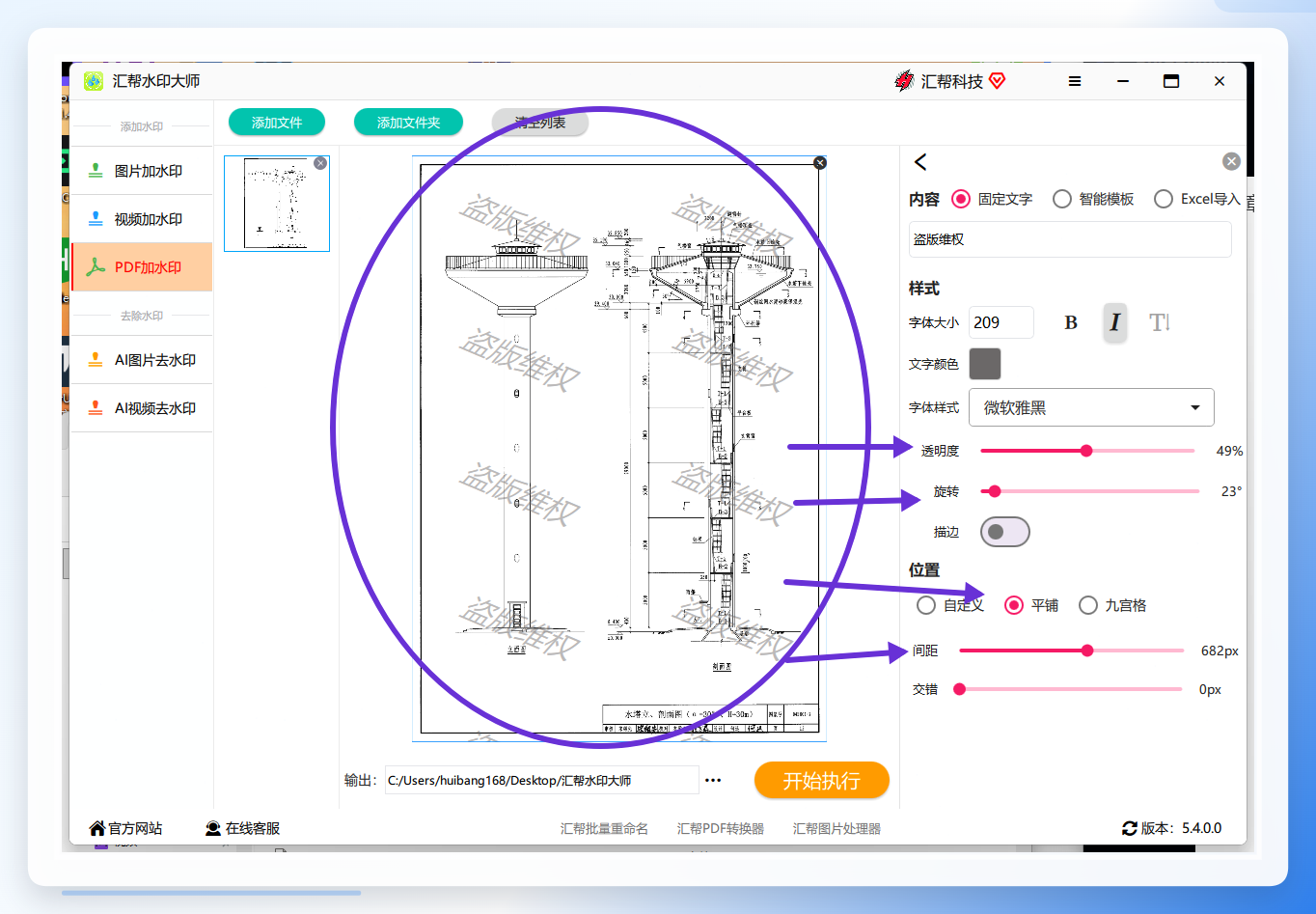 步骤5:输出与检查处理完成后,软件会展示添加水印前后的对比效果图。点击打开输出目录,即可查看并分发已添加水印的成品文件。
 #### 轻量化替代方案:macOS预览程序
对于苹果电脑用户且仅需处理少量文件时,使用系统自带的“预览”程序是快捷且私密的选择。
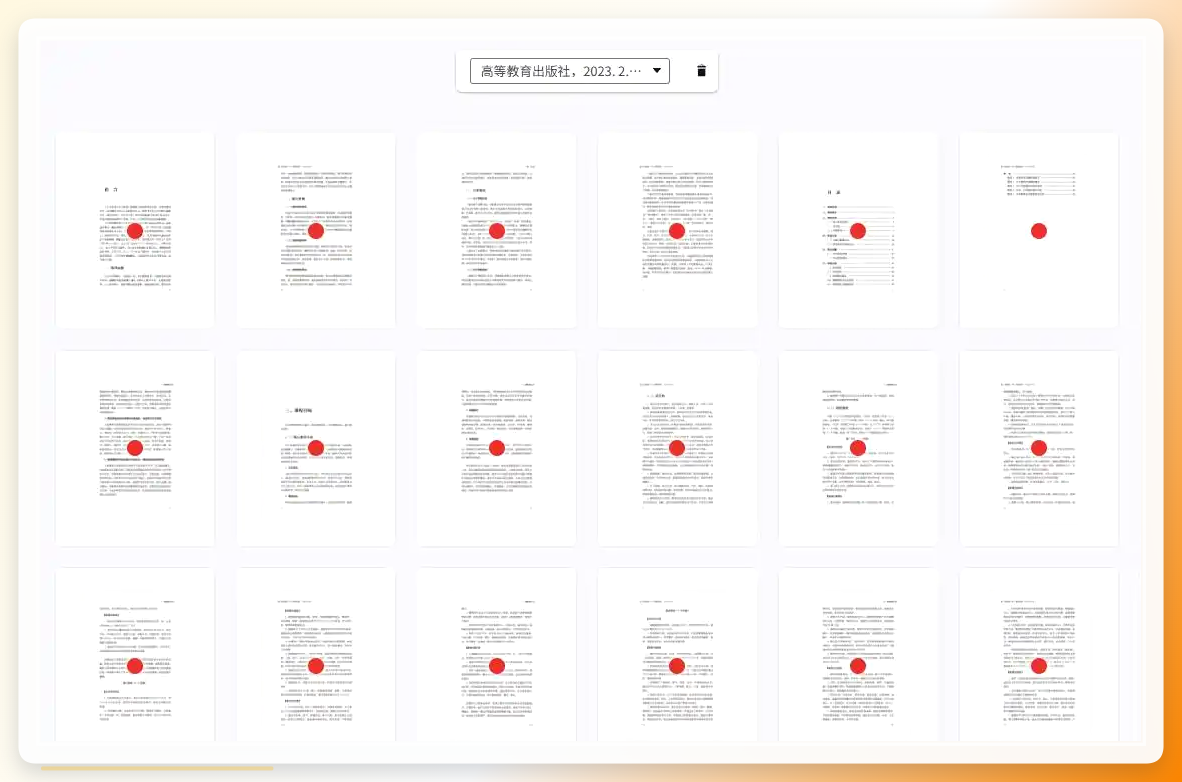
- 用预览程序打开PDF,点击工具栏的 “标记工具” 图标。
- 选择 “文本” 工具,在页面区域单击添加文本框并输入水印文字。
- 选中文本框调整好大小后,按
Command + C复制。打开 “缩略图” 侧边栏,全选所有页面(Command + A),再按Command + V粘贴,即可将水印覆盖到每一页。
便捷集成方案:WPS Office
如果你日常主要使用WPS,利用其内置的PDF工具能减少软件切换的成本。
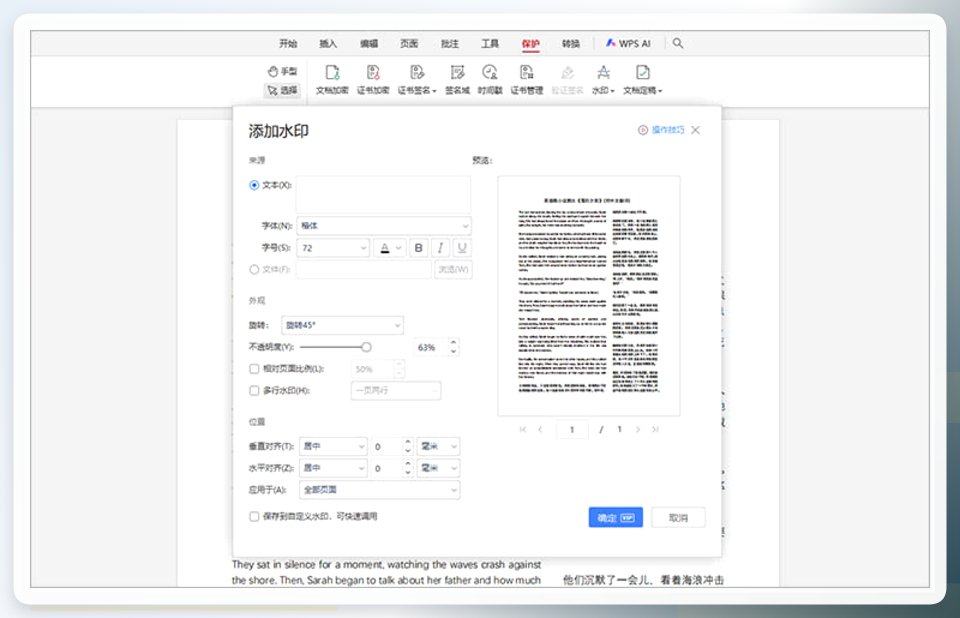
- 在WPS中打开PDF文件,点击顶部菜单栏的 “水印” 功能。
- 在下拉菜单中选择“添加水印”,在弹窗中可设置文字或图片水印,并调整其大小、透明度等参数。
- 确认预览效果后点击“确定”,最后保存文件。
 #### 权衡在线工具的效率与风险
诸如 livePDF、Smallpdf、PDFescape 等在线平台,提供了一键上传、自动处理的便利性。这类工具适合处理不含敏感信息的临时性文件。操作路径均为:访问官网 -> 选择“添加水印”功能 -> 上传文件 -> 设置水印参数 -> 下载结果。特别提醒,上传敏感合同或财务报表前,务必权衡该平台的服务协议与数据安全声明。
 #### 专业级处理:Adobe Acrobat
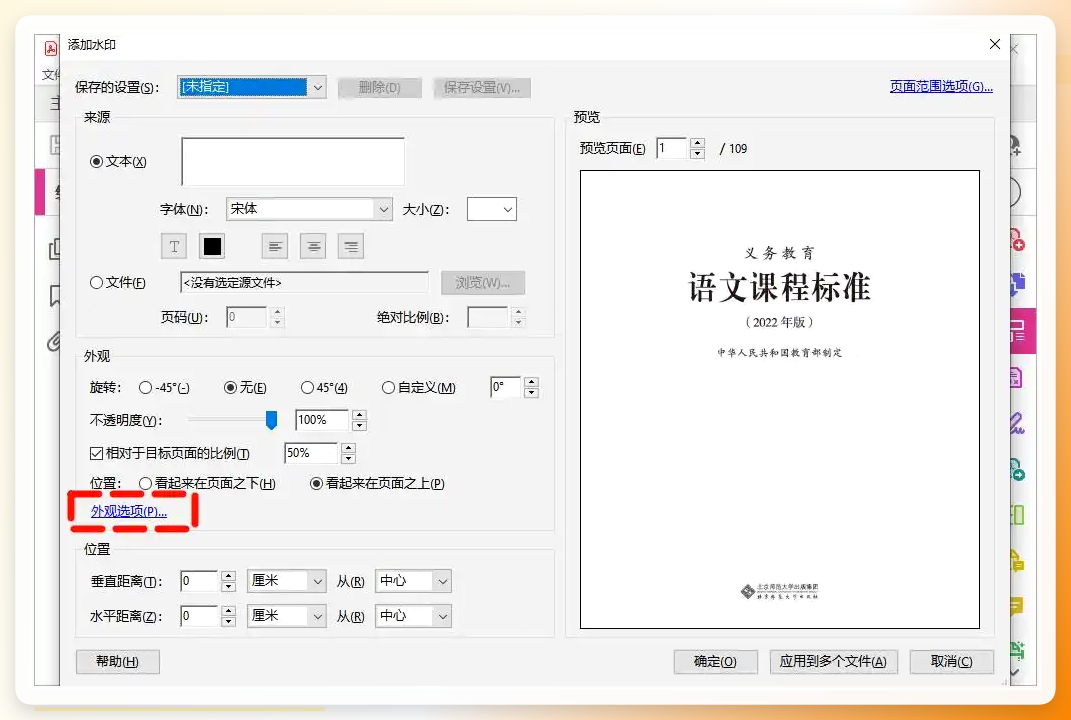
Adobe Acrobat XI及后续版本提供了行业标准的PDF处理能力。在“工具”面板中找到“水印”功能,即可添加文本或图片水印,并支持设置页面范围、层级关系等高级选项。此方案适合对PDF有深度编辑需求的长期用户。
 #### 常见操作误区与注意事项
- 误区一:忽视批量处理效率。使用预览程序或WPS逐页复制粘贴水印,在文件页数较多时效率极低。建议在文件量级超过10页时,直接采用支持批量操作的桌面软件。
- 误区二:水印透明度设置不当。过于透明的文字在打印或二次扫描后可能完全消失;完全不透明的水印则可能严重影响正文阅读。工程实践中,建议将透明度设置在 40%-60% 区间内。
- 误区三:忽略可编辑性。部分Word转PDF工具生成的文件本质是图片层。某些软件添加的水印会直接合并进内容层,导致后期无法快速移除或替换。若预期需要频繁修改水印日期或编号,建议保留原始工程文件。
回到最初的问题:怎么给pdf加水印 才能符合预期?如果追求离线环境下的批量处理与隐私保护,汇帮水印大师的本地化执行逻辑是值得尝试的方向;若仅处理单页文件,系统的“预览”程序已足够应对。建议你依据文件敏感程度和操作频次来选择最合适的工具链。你目前主要是处理单份合同,还是需要批量处理大量历史档案呢?
