

在日常的办公和学习中,你是不是也经常遇到这种情况:电脑桌面上、文件夹里,堆满了各种各样的Word文档,文件名可能叫“最终版”、“修改版”、“新版本”,杂乱无章。当你需要将这些文档整理归档,或者按时间、项目顺序重新排序时,一个一个手动改文件名,真的太痛苦了。尤其是文件数量一多,光是想想那些重复的鼠标点击和键盘输入,就让人头大。
别担心,今天我就来手把手教你3种超实用的方法,让你轻松实现 word文档如何按照编号重新排序,从此告别繁琐的手动操作,把宝贵的时间用在刀刃上。
 #### 一、方法一:高效精准的首选方案——使用专业工具
这是我最推荐给大家的方法,尤其适合文件数量多、对文件名格式有统一要求的场景。操作起来非常简单,即便是电脑小白也能快速上手。
推荐工具:汇帮批量重命名
这款软件是我自己在工作中经常使用的,功能强大且操作直观。下面我就以它为例,带你一步步操作,解决你“word文档如何按照编号重新排序”的难题。
具体操作步骤:
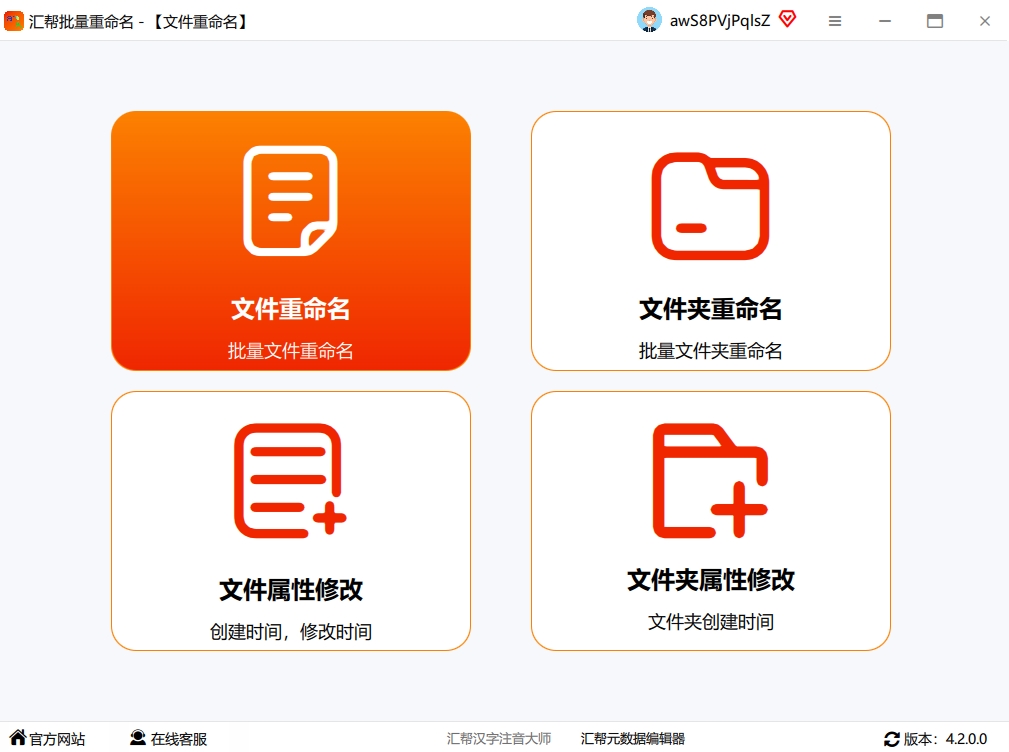
打开工具并选择功能:首先,你需要在电脑上双击运行“汇帮批量重命名”软件。进入主界面后,在左侧的功能菜单中,点击选择“文件重命名”功能。
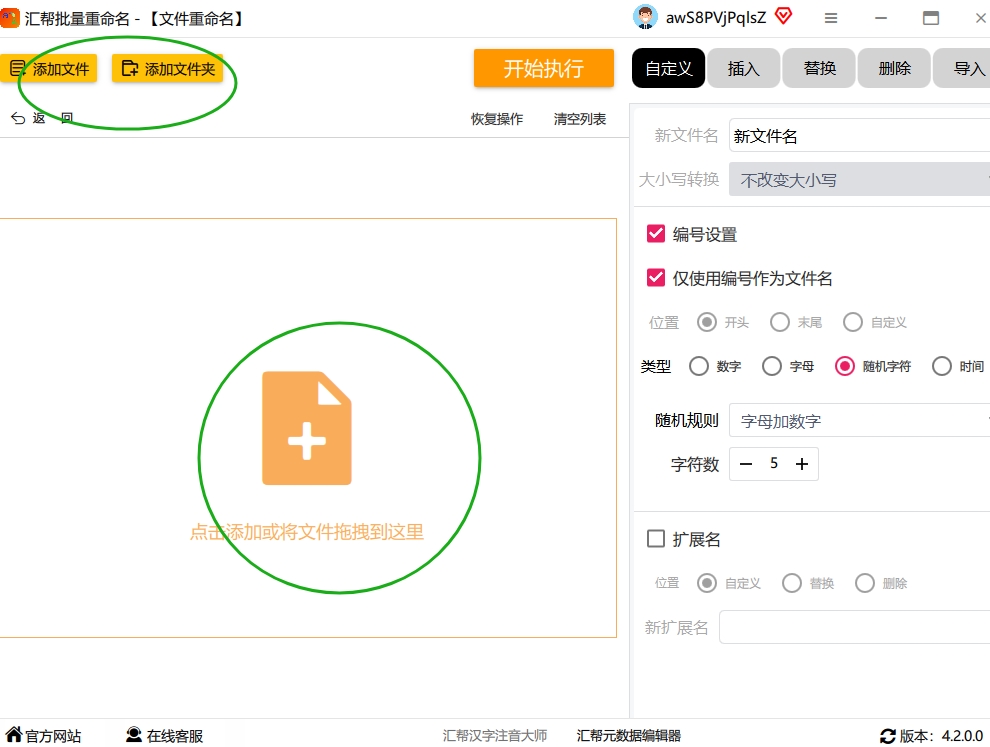
 一键导入所有文件:接下来,把你需要排序的所有Word文档都找出来。在文件夹中,可以使用快捷键
 Ctrl+A 全选所有文件,然后鼠标左键按住它们,直接拖拽到软件的界面中。就像把一堆杂乱的文件扔进“整理篮”一样,非常方便。
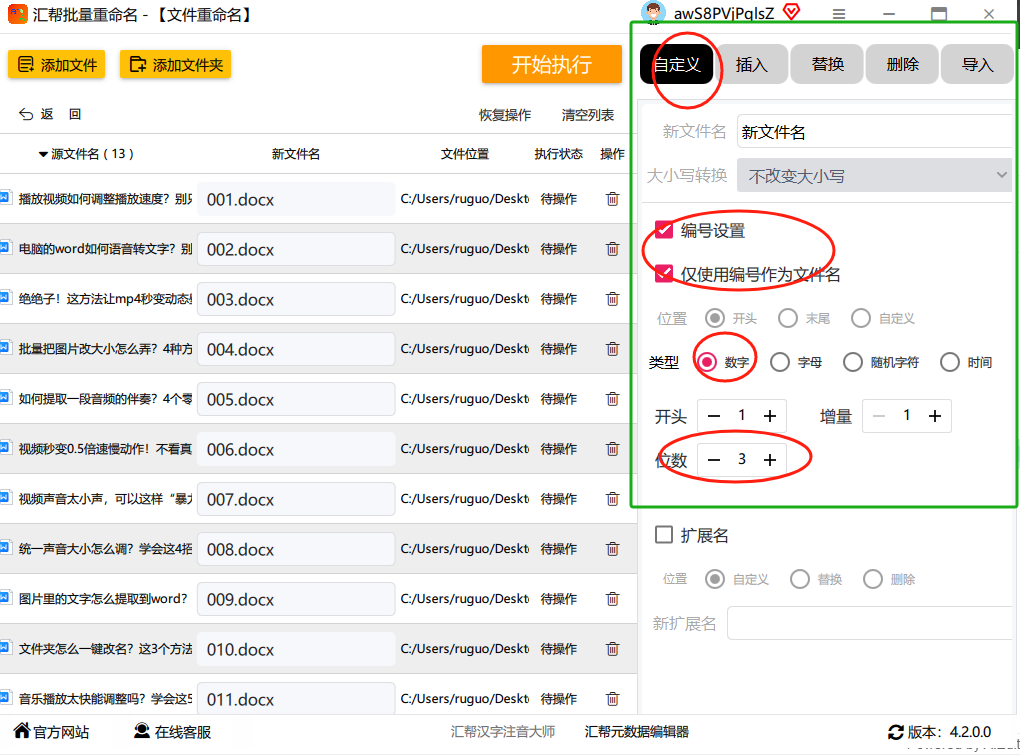
 设置编号规则:在界面左侧,找到“编号设置”区域。这里,你需要勾选“仅使用编号作为文件名”选项。然后,根据自己的喜好,设置“数字位数”,比如选择“3位”,这样软件重命名后的文件就会是“001.docx”、“002.docx”、“003.docx”这样的格式,看起来非常整齐划一。
 预览并检查效果:在正式执行重命名之前,一定要点击“预览”功能。预览可以让你看到所有文件重命名后的效果,检查文件名是否重复、数字编号是否顺序正确、有没有漏掉的文件。这一步非常关键,可以避免错误的操作。
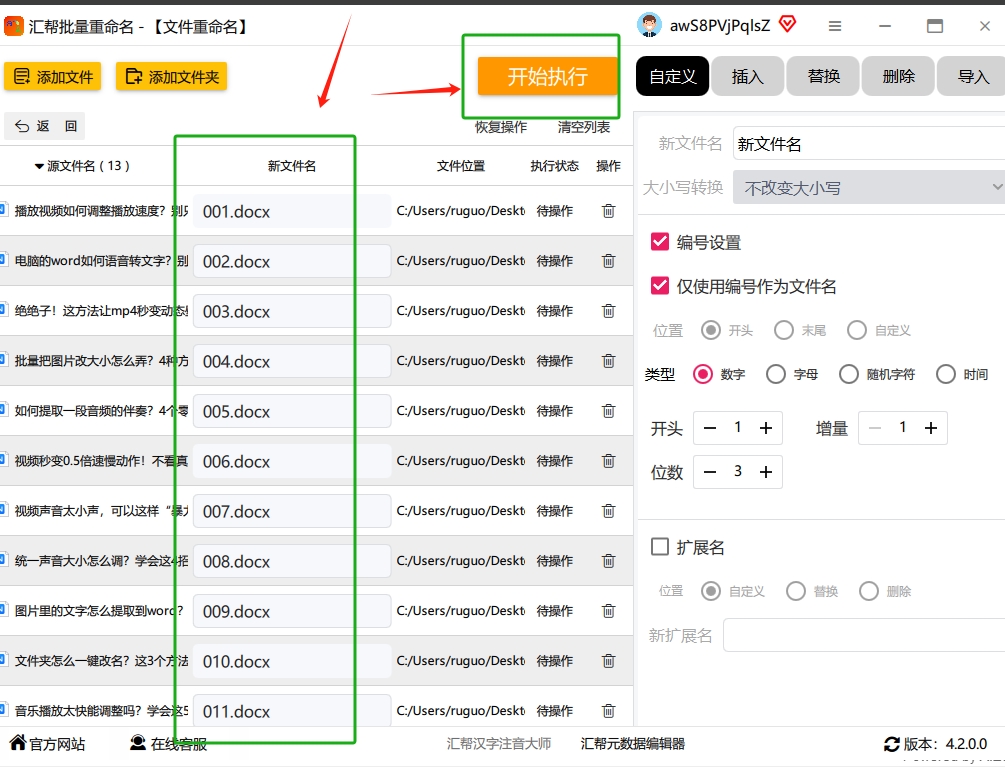 一键执行改名:确认预览结果无误后,点击界面右下角的“开始执行”按钮。软件会在极短的时间内完成所有文件的批量重命名操作。你会发现,所有Word文档瞬间就变成了你想要的编号格式,排序也自然而然地按照编号重新排列了。
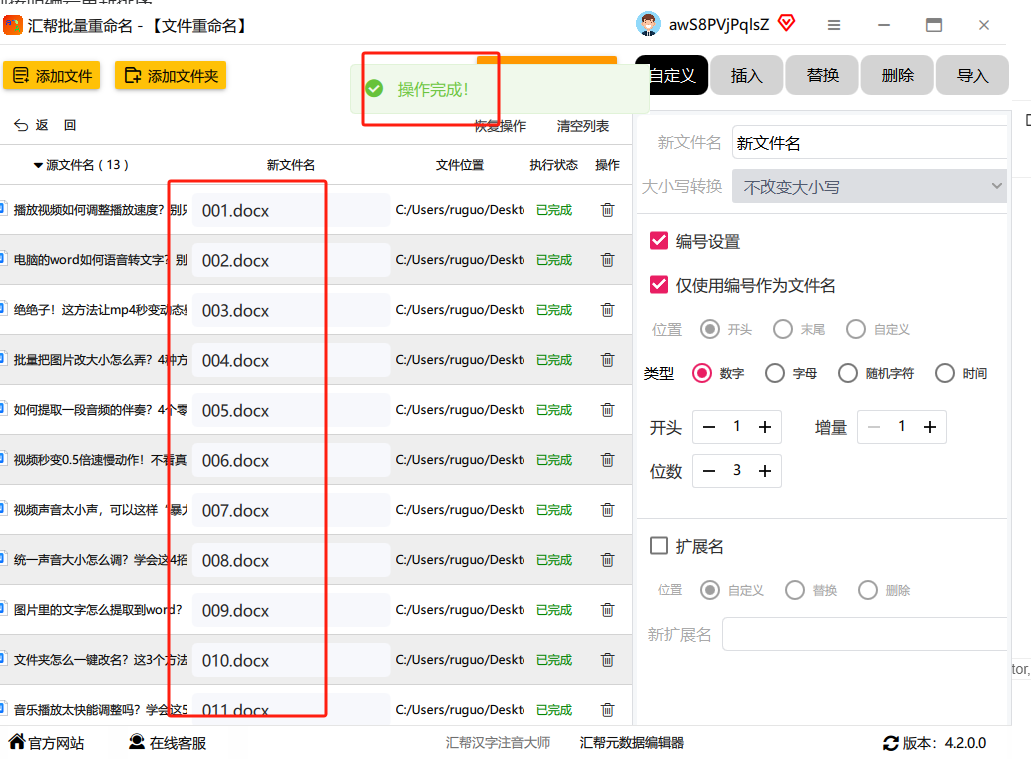 这个方法的核心优势在于精准、高效、零门槛,你不需要记住任何复杂的命令,只需要按照图形界面操作即可。对于大多数想要解决“word文档如何按照编号重新排序”这个问题的朋友来说,这是最稳妥、最省心的解决方案。
二、方法二:进阶玩家的技巧——Windows命令提示符
如果你有一定的电脑基础,或者喜欢用命令行的方式来操作,那这个方法就很适合你。它完全免费,不需要安装任何第三方软件。
操作步骤:
-
打开命令提示符:按下键盘上的
Win + R键,打开“运行”对话框,输入cmd,然后回车。 -
定位文件所在目录:在跳出的黑色命令行窗口中,输入
cd命令,后面跟上你存放Word文档的文件夹路径。比如,如果你的文件在桌面的“报告”文件夹里,就输入cd 桌面\报告,然后回车。 -
输入批量重命名命令:在命令提示符中,输入以下命令,然后按回车执行:
@echo off
setlocal enabledelayedexpansion
set count=1
for /f "delims=" %%f in ('dir /b /a-d /s') do (
ren "%%f" "!count!.%%~xf"
set /a count+=1
)
简单解释一下:这段命令的大致意思是,它会自动遍历当前文件夹下的所有文件,然后按照 1.ext、2.ext、3.ext 的格式进行重命名。命令默认从1开始计数,并保留文件的后缀名。
这种方法虽然不需要安装软件,但对新手不太友好,你需要确保输入的命令完全正确,且无法快速地预览改名效果,一旦执行错误,可能会带来不必要的麻烦。
三、方法三:轻量级的选择——使用其他免费管理器
除了专用工具和CMD,市面上还有一些免费的软件或文件管理器也内置了批量重命名功能,比如 Total Commander 等。虽然功能可能不如专业工具强大,但也足以应对简单的排序需求。
一般操作步骤:
启动文件管理器,找到并进入“重命名”或“批量重命名”功能。
将你需要排序的文件添加到任务列表。
在命名规则设置中,设置起始数字为1,增量为1,并选择编号位数。
-
预览文件名效果,如果看起来是整齐的数字序列,就可以执行操作了。
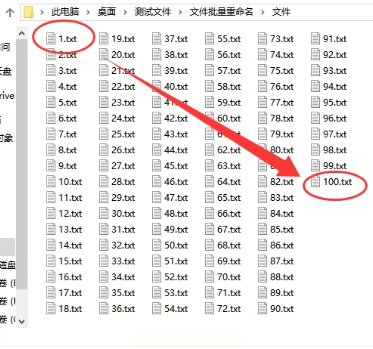 这个方法的好处是,如果你电脑里正好有这类软件,就可以免去额外下载的麻烦。
总结与建议
今天,我分享了三种解决 “word文档如何按照编号重新排序” 的方法:
方法一(专业工具):最推荐。操作简单、功能强大、支持预览,适合绝大多数用户。
方法二(CMD命令):适合喜欢挑战、有一定技术基础的进阶用户,不用安装额外软件。
方法三(文件管理器):一个轻量级的备选方案,适合手头刚好有这类工具的朋友。
希望今天的分享能帮到你,从此告别手动改名的烦恼!
