登录
- 微信登录
- 手机号登录
微信扫码关注“汇帮科技”快速登录
Loading...
点击刷新
请在微信【汇帮科技】内点击授权
300秒后二维码将过期
二维码已过期,点击刷新获取新二维码
登录
登录
其他登录方式
来源:汇帮科技 修改日期:2026-03-18 17:00
你是不是也经常遇到这种尴尬情况:一份重要的报告或论文终于写好了,正准备通过邮件发给领导或老师,结果系统无情地弹出一句“附件大小超过限制”?或者好不容易把文件上传到网盘,看着那缓慢的进度条,心里干着急?又或者,明明电脑配置不差,打开一个Word文档却要等上老半天,甚至偶尔还会卡死闪退?
这些让人头疼的问题,根源往往就在于Word文档的“体积”太大了。现在的Word文档早已不是简单的文字堆砌,我们习惯在里面插入高清图片、复杂图表、甚至嵌入视频,再加上各种字体、格式和样式,文件很容易就膨胀到几十兆甚至上百兆。这么大的文件,不仅占电脑空间,传输起来慢如蜗牛,在一些老电脑或平板上打开都费劲,更别提很多邮箱、社交软件和办公平台对附件大小都有明确限制(比如常见的25MB上限)。所以我们要学会压缩word文件的内存。
word太大怎么压缩文件?教你快速压缩的文件四个小技巧

软件名称:汇帮超级压缩器
下载地址:https://www.huibang168.com/download/2NRKUn0jsI9J
1. 下载安装:首先,在你的电脑浏览器里搜索“汇帮超级压缩器”,找到它的可信的下载渠道,把软件下载下来并完成安装。安装好后,双击打开它。
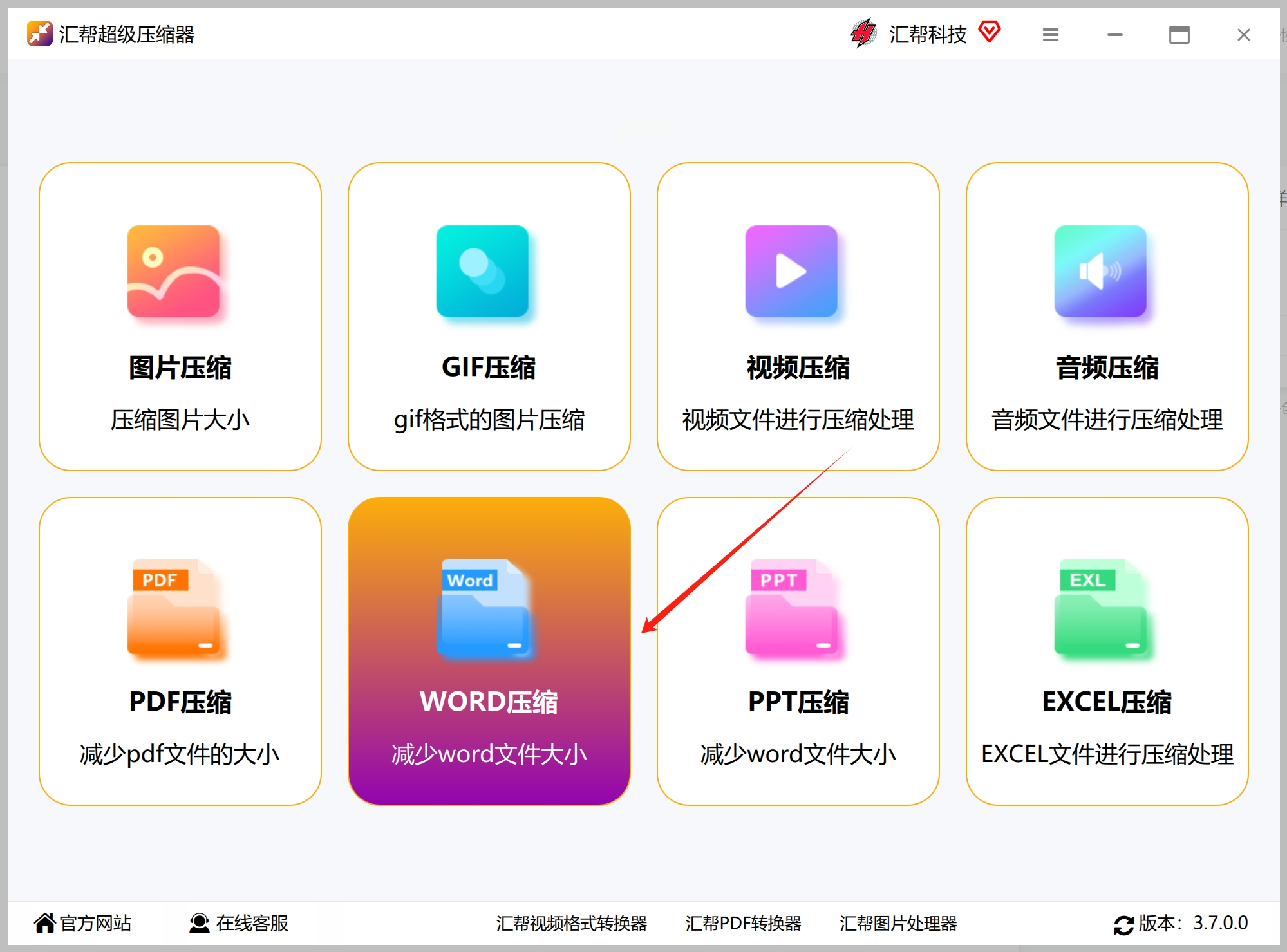
2. 选择功能:软件主界面通常会清晰列出多种压缩功能,比如图片压缩、PDF压缩、视频压缩等。我们这里需要找到并点击 【Word压缩】 这个选项。
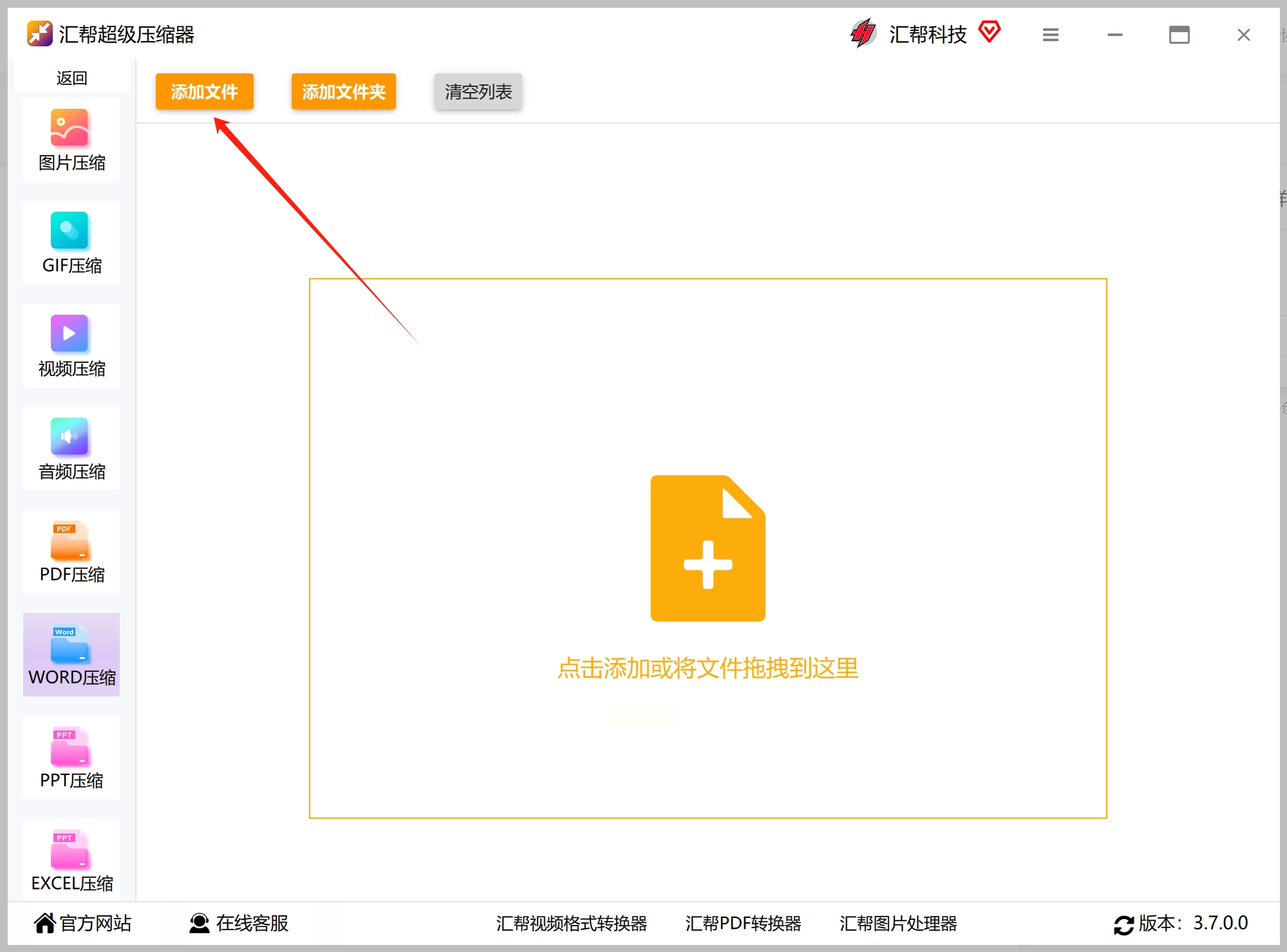
3. 添加文件:进入Word压缩界面后,你会看到一个大大的“添加文件”按钮。点击它,然后从你的电脑文件夹里找到那个需要“瘦身”的Word文档,选中并打开。更简单的方法是:直接鼠标左键按住那个Word文件,把它拖拽到这个软件窗口里,松手就行。
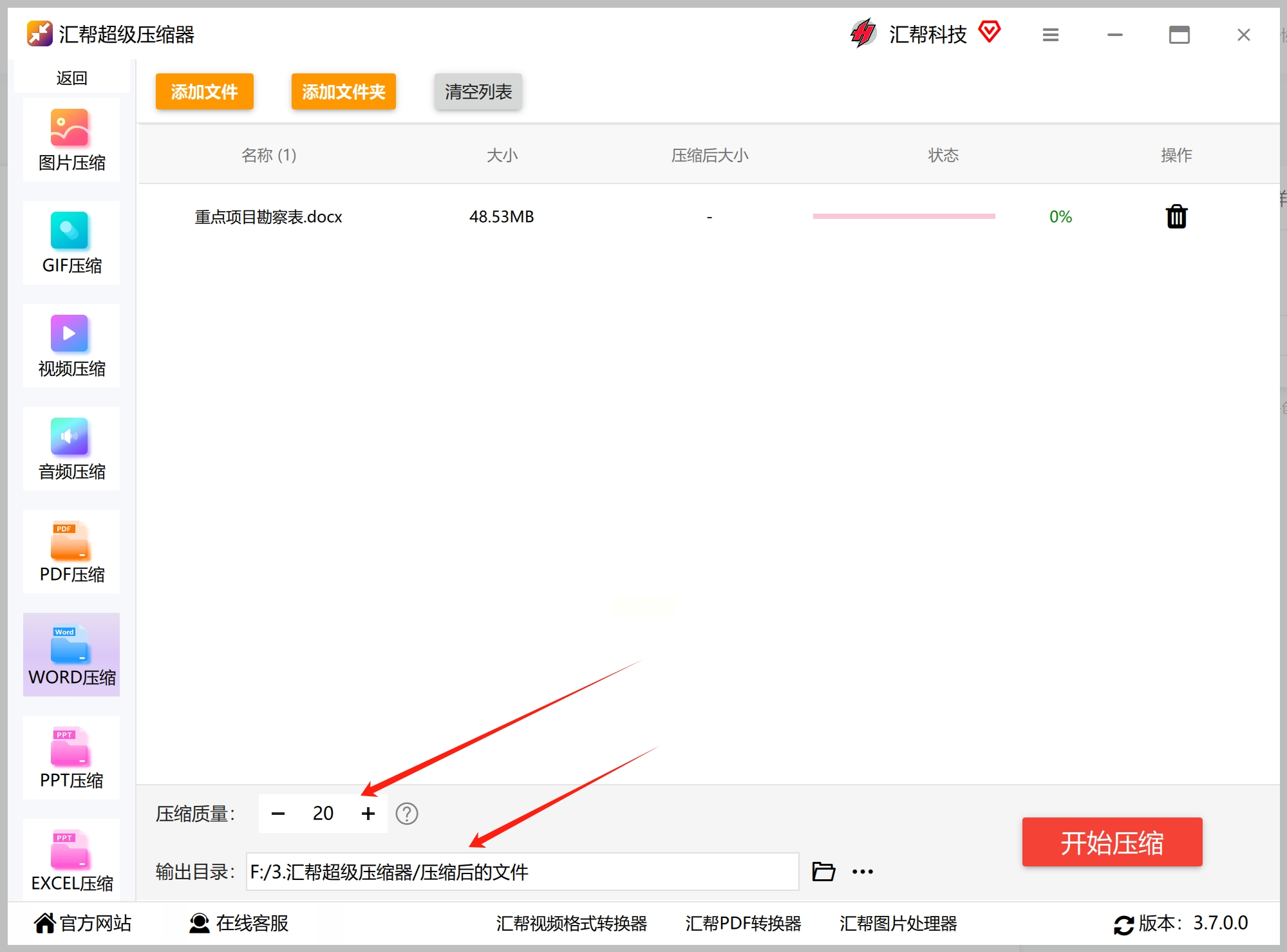
4. 设置参数:添加文件后,通常可以进行一些简单设置。
* 压缩质量:一般会有一个“压缩质量”或类似名称的滑块或选项。这里有个小窍门:数值调得越小,压缩力度就越大,生成的文件也就越小,但相应的,文档里图片的清晰度可能会略有下降。
* 输出路径:就是压缩后的新文件存到哪里。点击“浏览”或直接输入路径,选择一个你容易找到的文件夹(比如桌面),方便完成后立刻找到它。
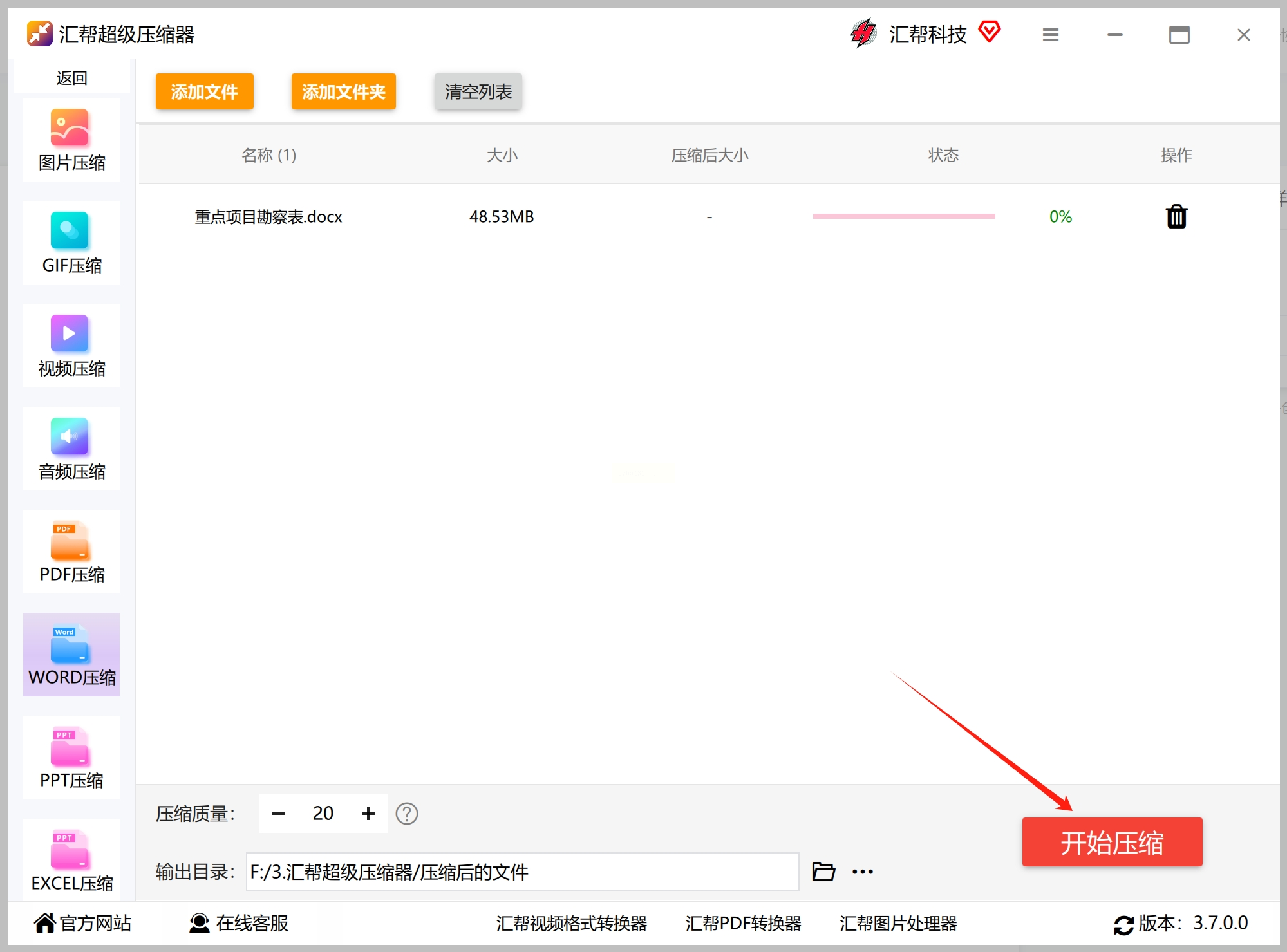
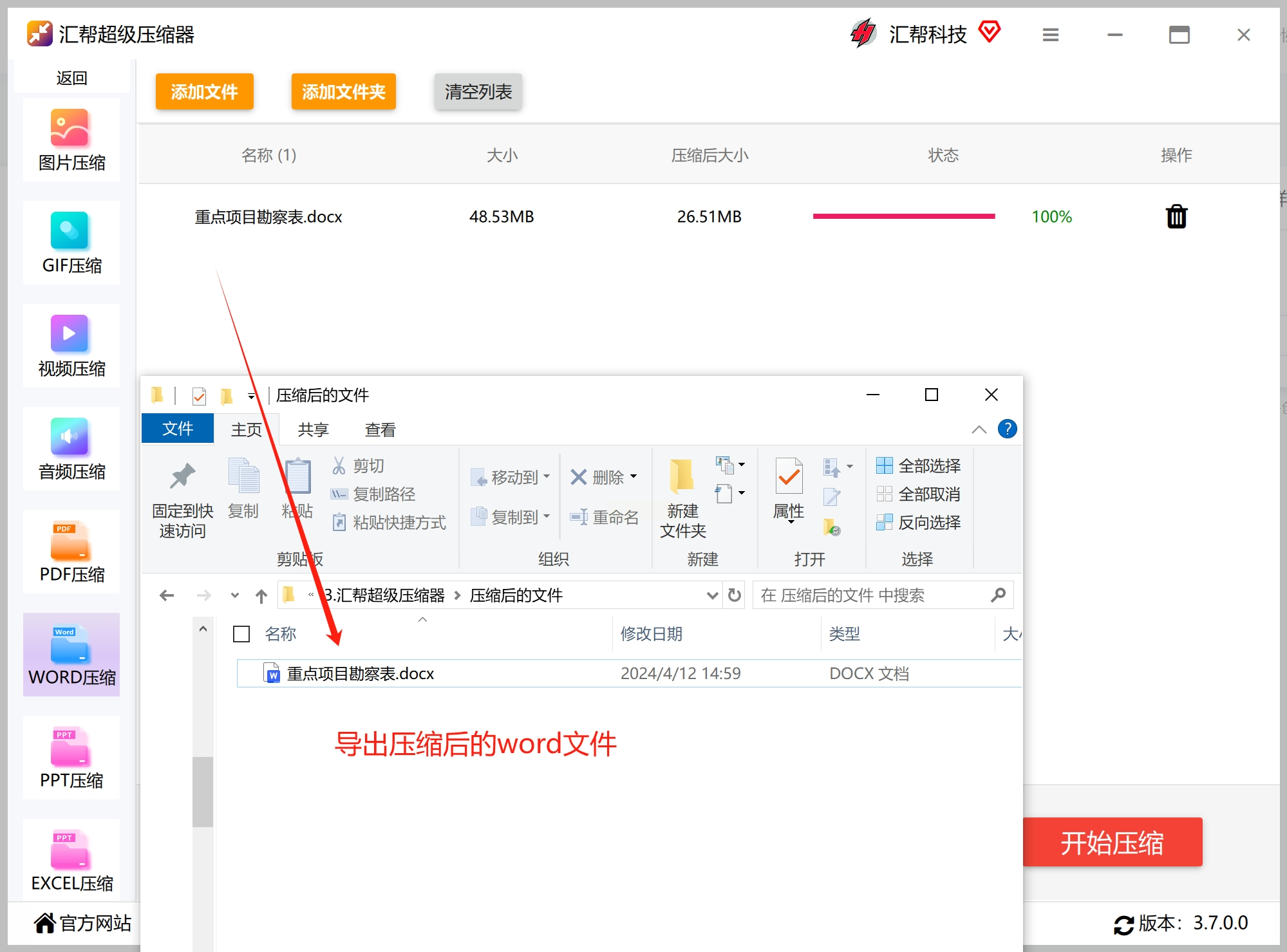
5. 开始压缩:所有设置都检查无误后,点击那个醒目的 【开始压缩】 按钮。软件就开始工作了。
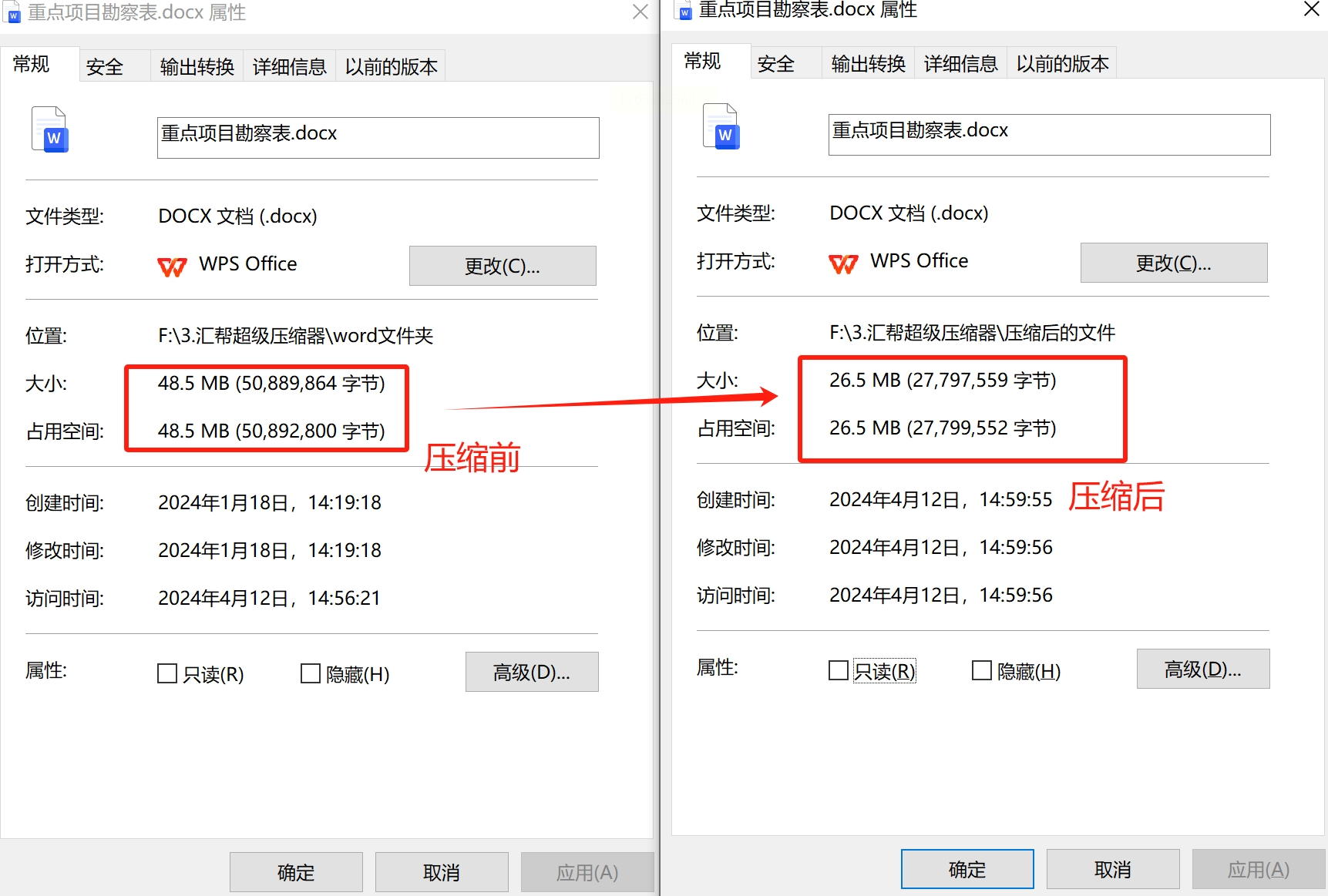
6. 完成保存:稍等片刻(时间长短取决于文件大小和电脑速度),当界面上的进度条显示完成,或者状态提示“操作完成”时,就可以了。你可以直接点击“打开文件夹”找到压缩后的新Word文档,查看一下原文件,看看体积缩小了多少。
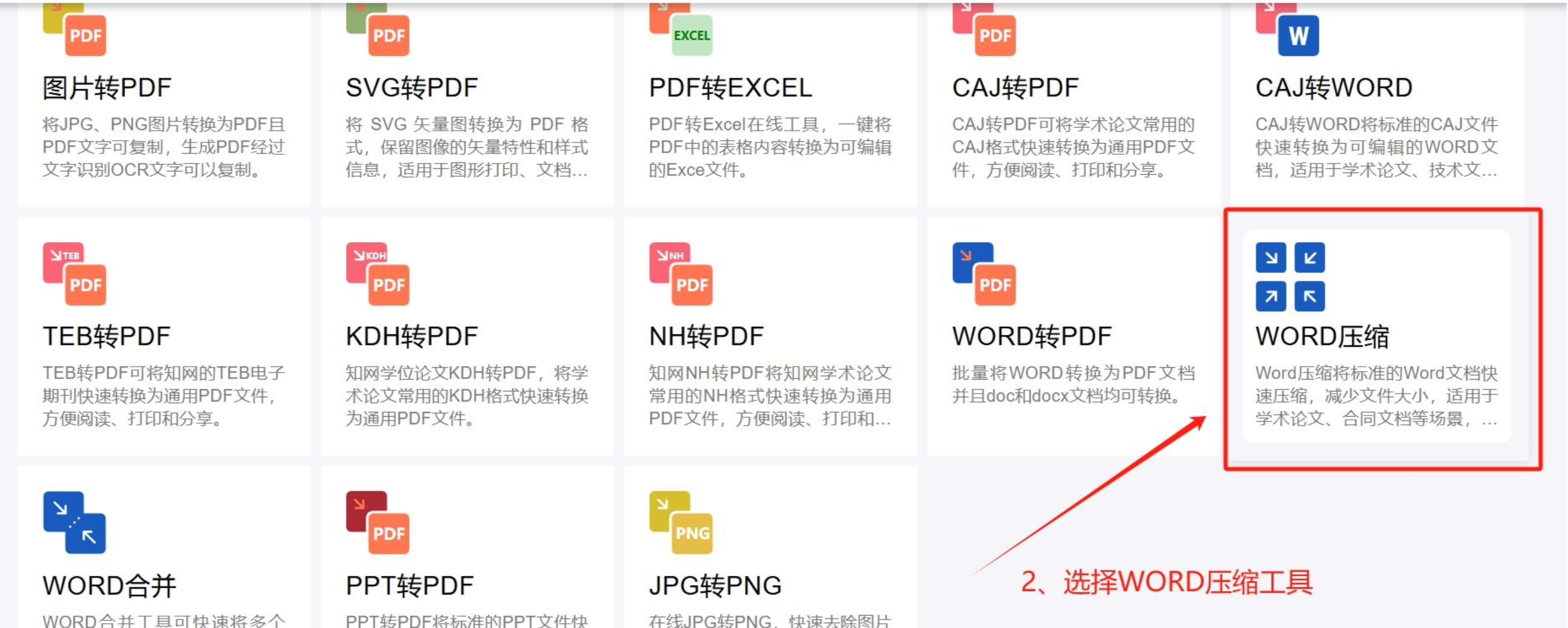
1. 打开网站:在浏览器地址栏输入 ILoveOFD ,进入页面后,在功能列表里找到 【WORD压缩】 功能并点击。
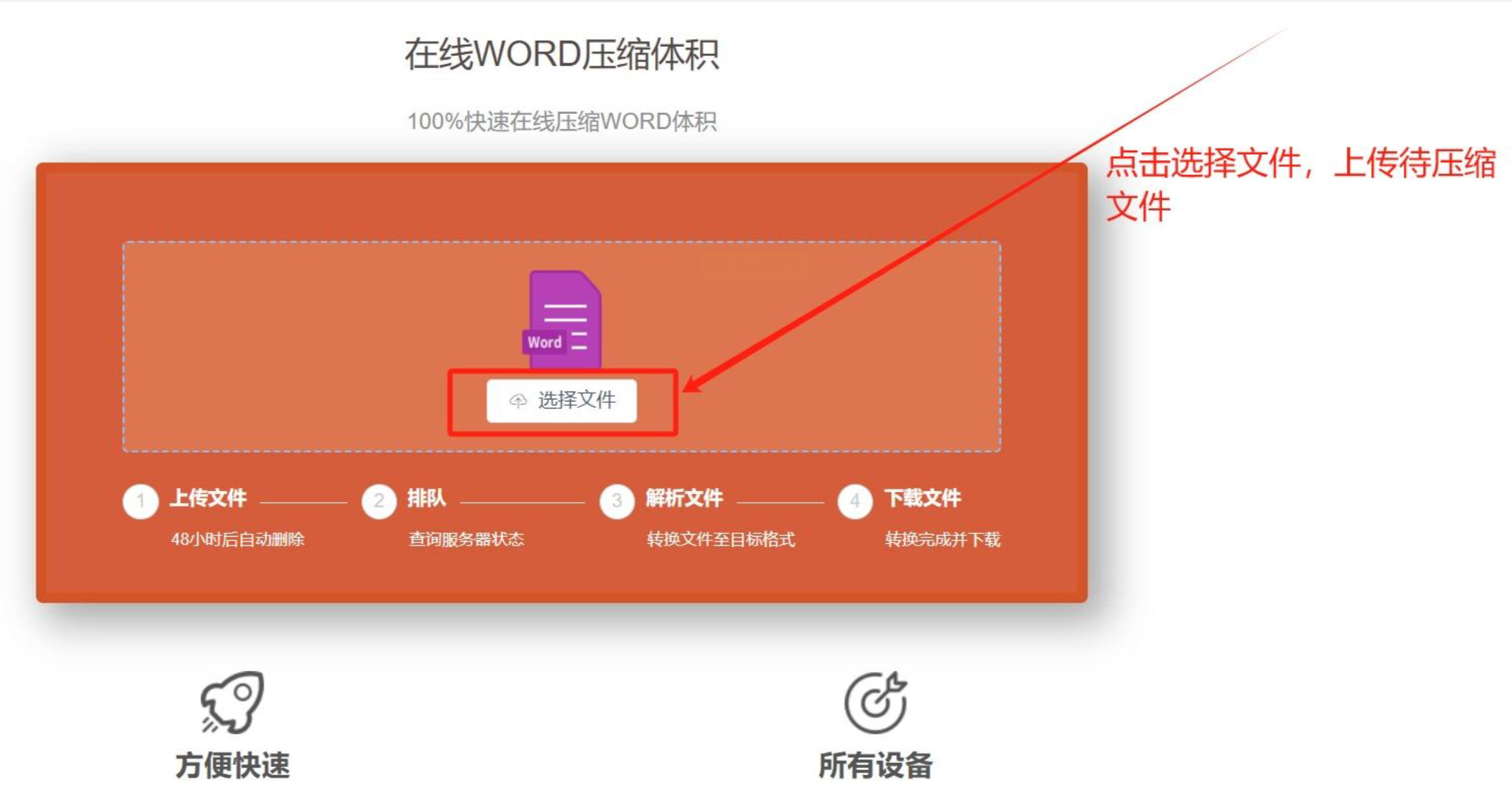
2. 上传文件:点击页面中央的 【上传文件】 按钮,从你的电脑里选择要压缩的Word文档。网站通常支持常见的 .doc 和 .docx 格式。
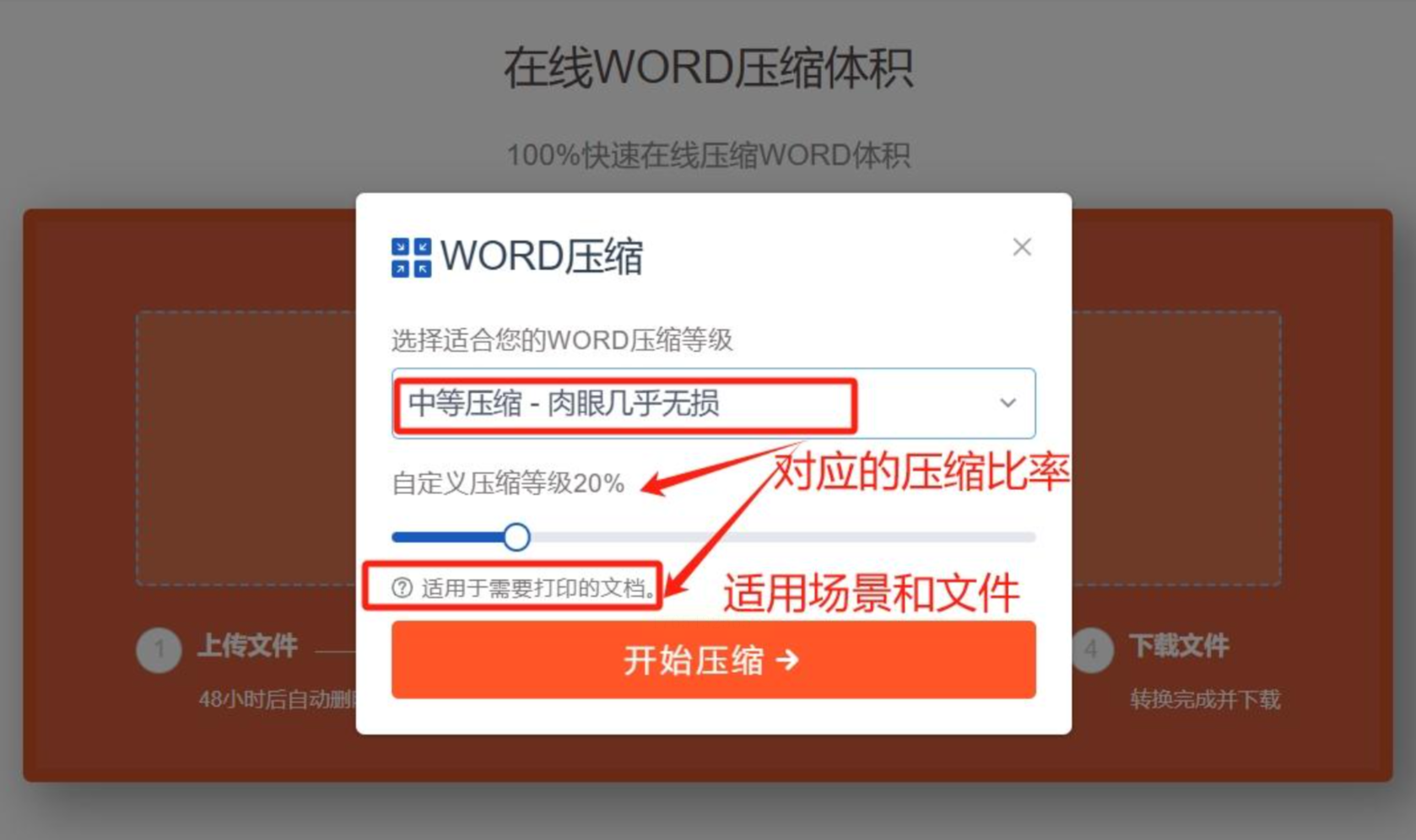
3. 选择压缩等级:文件上传成功后,页面会出现压缩等级选项,比如“低压缩率(高质量)”、“标准压缩”和“高压缩率(小体积)”。根据你对文件清晰度和体积的要求选择一个。
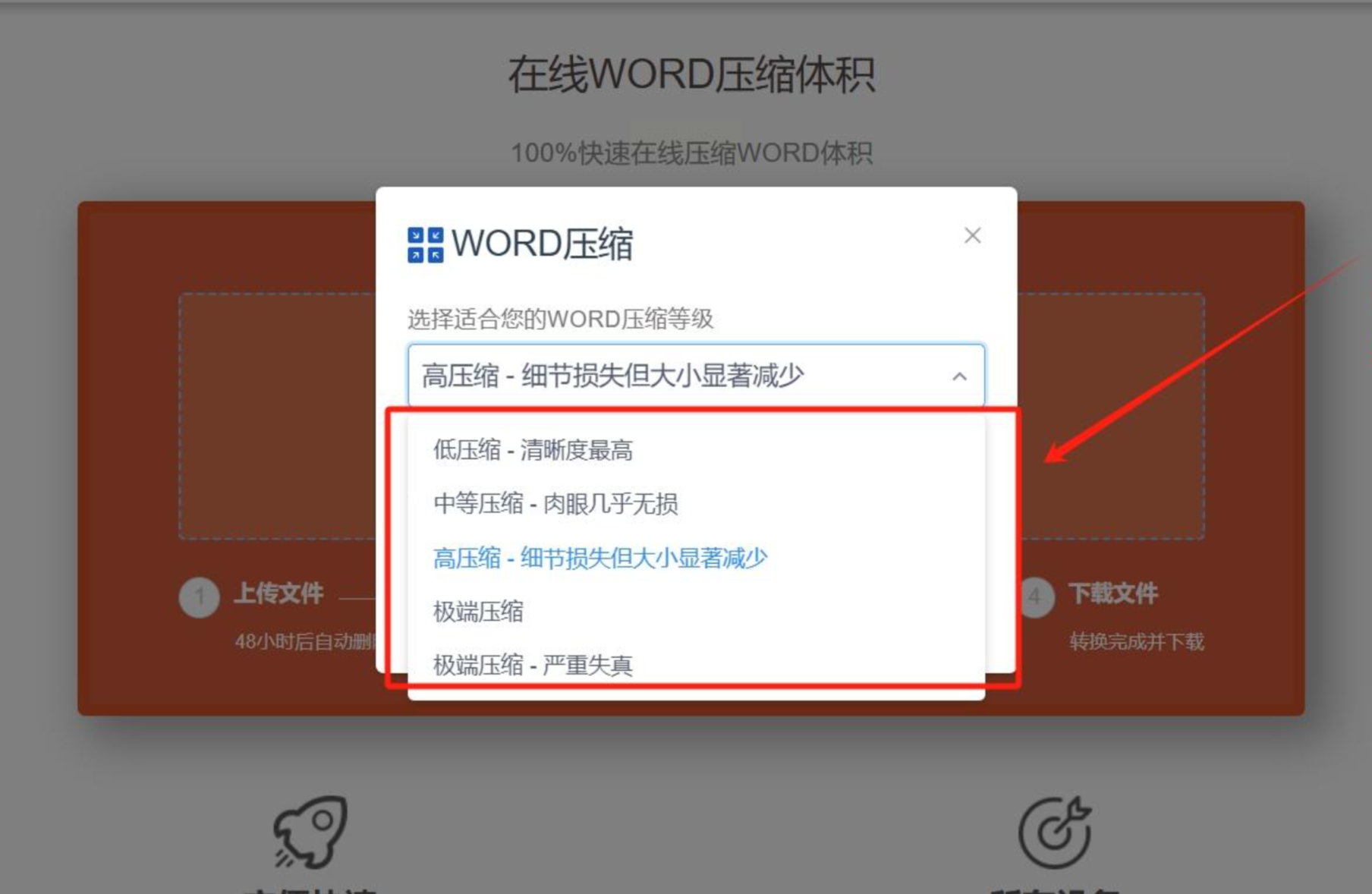
4. 开始处理并下载:点击 【开始压缩】 或类似的按钮。网站会在云端处理你的文件,这个过程很快。处理完成后,页面会提示你下载,直接点击 【下载文件】 按钮,就能把压缩后的文档保存到电脑里。
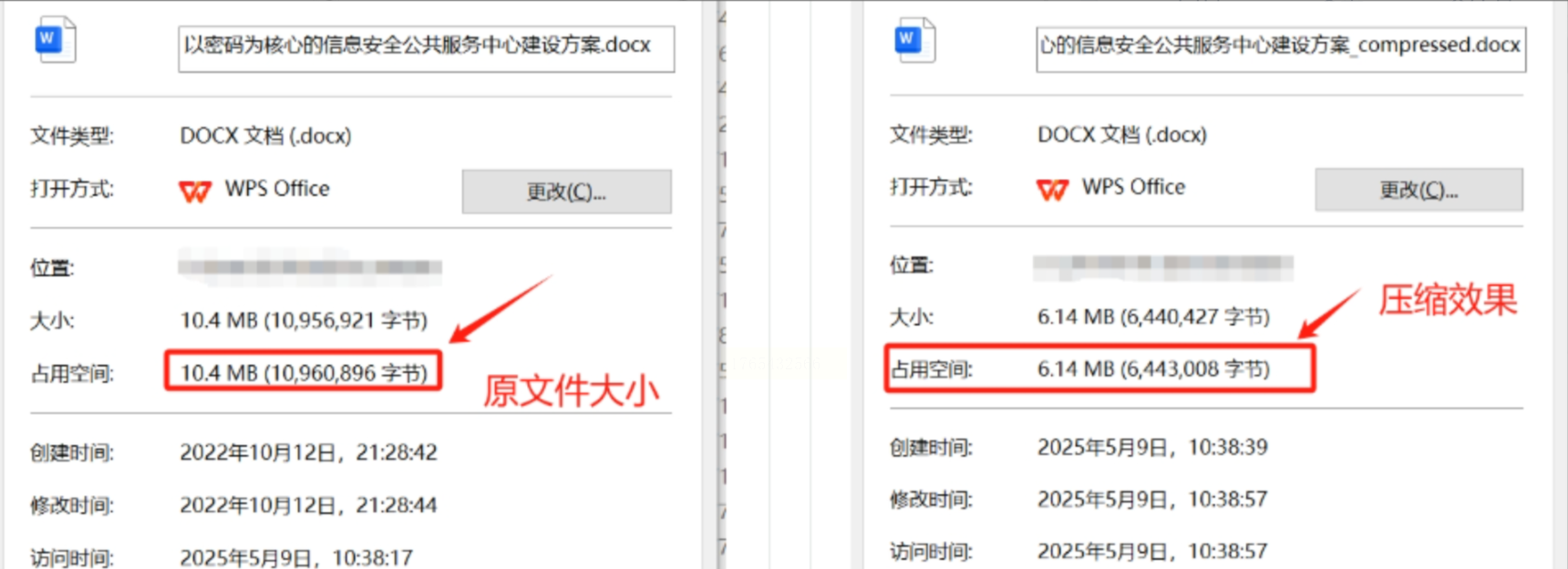
5. 查看效果:下载后,查看一下新文件和原文件的大小。例如,一个10.4MB的文件,压缩后可能变成6.14MB,体积减少了约40%,效果非常明显。
1. 打开文档:用Word打开你想要压缩的文档。
2. 找到功能:点击文档中任意一张图片,菜单栏会出现 【图片格式】 选项卡。点击它,在工具栏最左侧找到 【压缩图片】 按钮(图标可能像几个重叠的图片)。
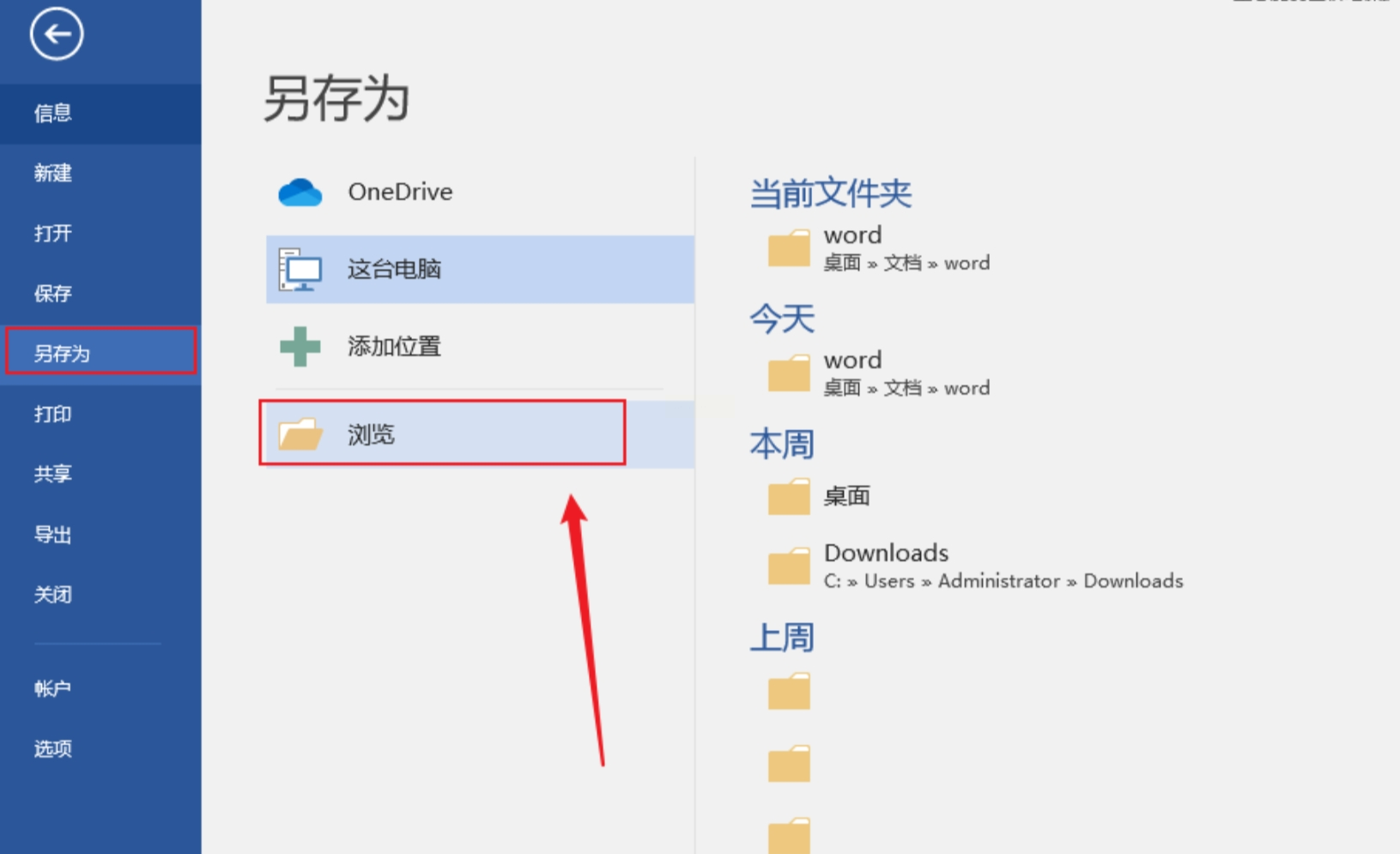
3. 设置压缩选项:点击“压缩图片”后,会弹出一个小窗口。
* 应用范围:如果你只想压缩当前选中的这一张图,就保持默认;如果想压缩文档里的所有图片,一定要勾选 【应用于此文件中的所有图片】。
* 分辨率选择:这是关键!选择 【电子邮件(96 ppi)】 或 【网页(150 ppi)】 分辨率,对于屏幕阅读和普通打印来说已经完全足够,能大幅减小体积。尽量不要选“高保真”(除非是需要专业印刷的文档)。
* 删除裁剪区域:强烈建议勾选这个选项。它的意思是,如果你之前对图片进行过裁剪,Word其实只是隐藏了被裁剪掉的部分,数据还在。勾选这个就能彻底删除那些隐藏部分,进一步瘦身。
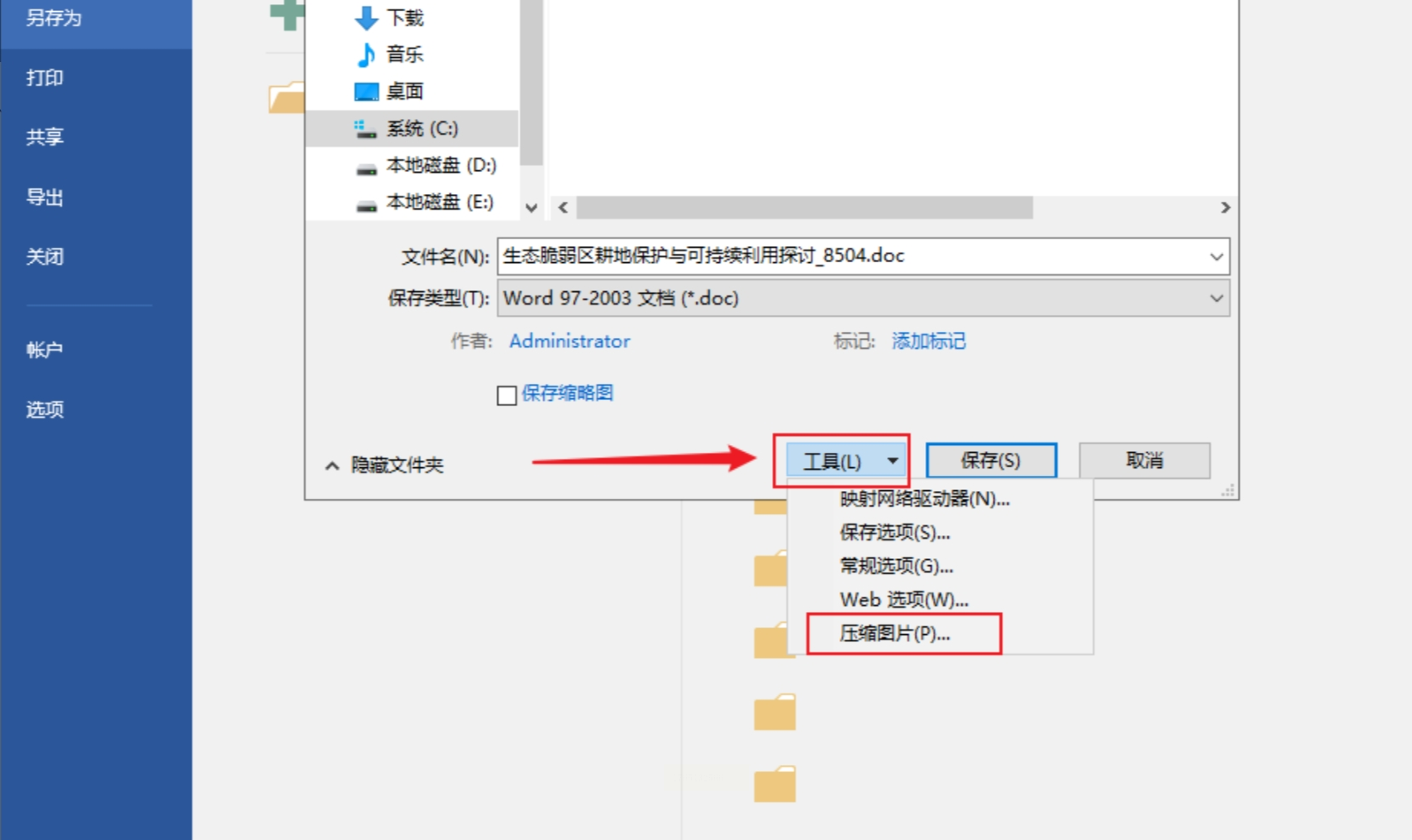
4. 确认并保存:设置好后,点击“确定”。然后,最重要的一步:按 Ctrl+S 保存文档。只有保存了,压缩效果才会真正生效。保存后,你可以查看一下文件属性,看看体积是不是小了很多。
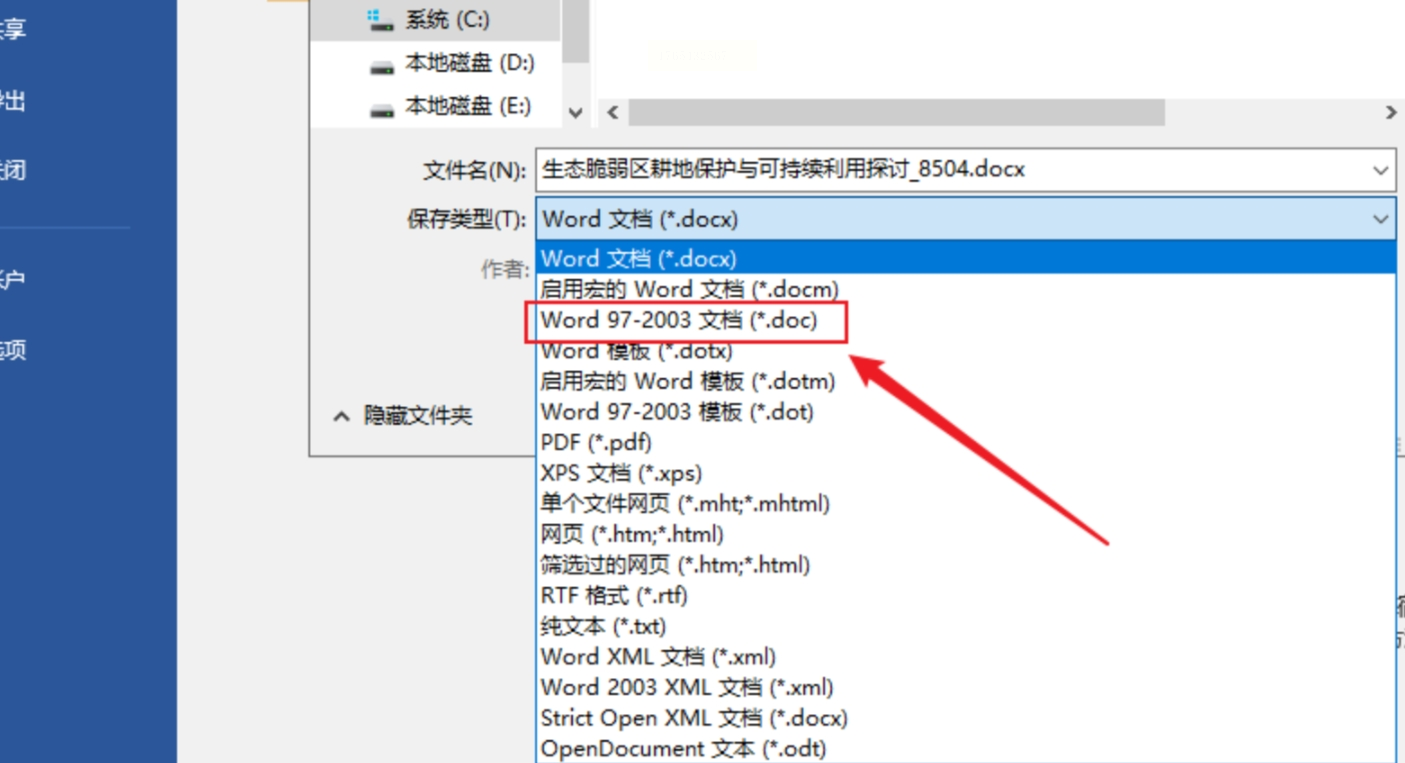
1. 访问在线工具:在浏览器中打开 FileFormat 在线地址,找到其 Word 压缩功能页面。
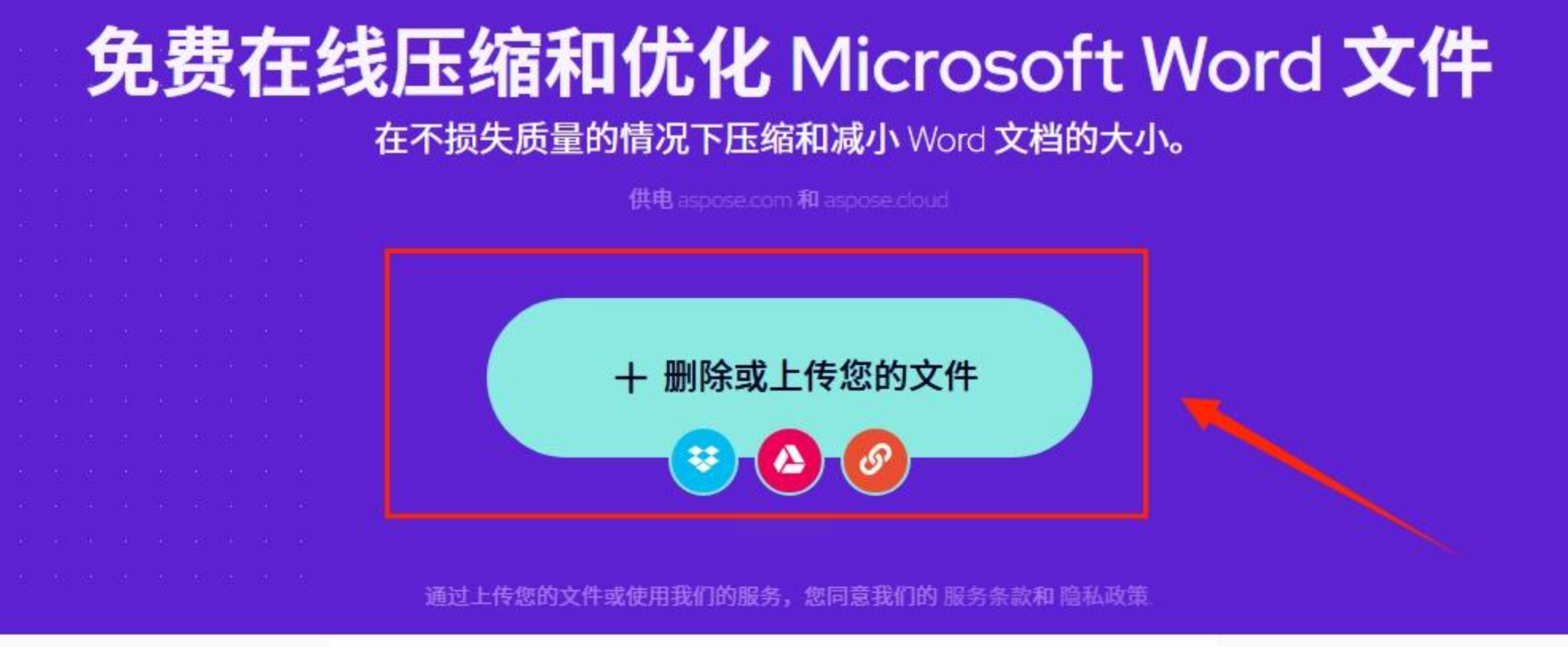
2. 上传文档:你可以通过点击按钮从电脑本地直接上传,也支持从 云盘导入,甚至可以直接粘贴文件的网络链接,上传方式很灵活。
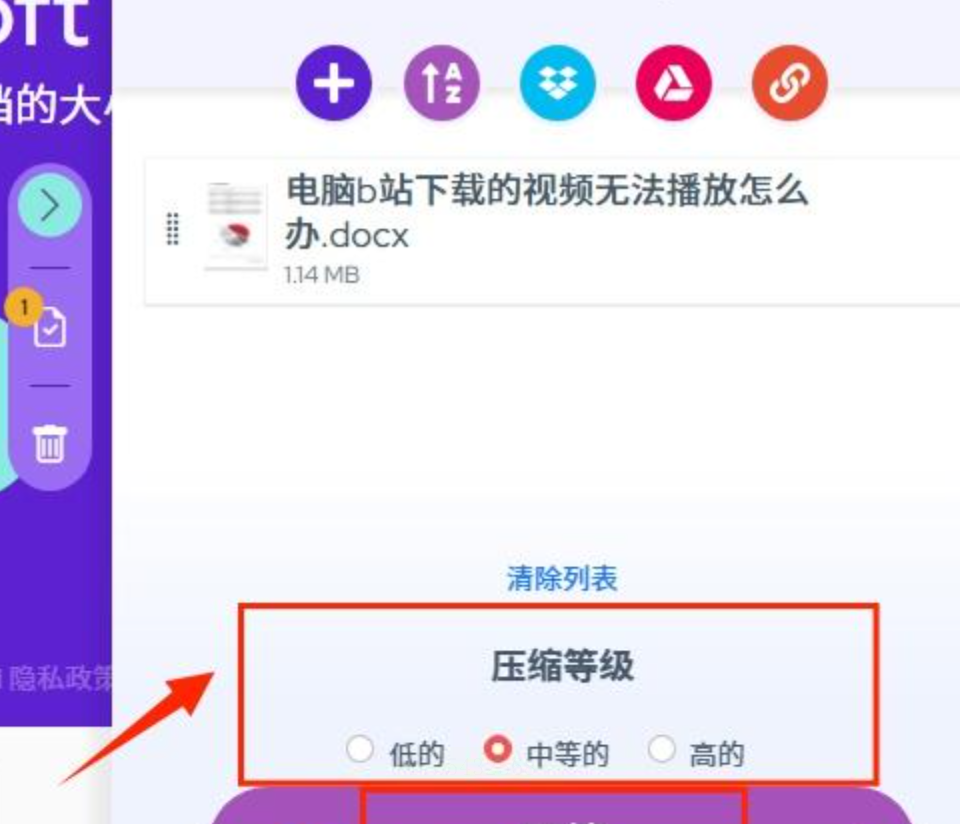
3. 设置压缩等级:上传后,在压缩选项里选择你需要的等级,如“低”、“中”、“高”。选择越高,压缩力度越大。
4. 启动与下载:点击 【压缩】 按钮开始处理。完成后,页面会清晰显示“您的文件已成功处理”,直接点击 【下载】 按钮即可。它还会贴心地提供将下载链接发送到你邮箱的选项。
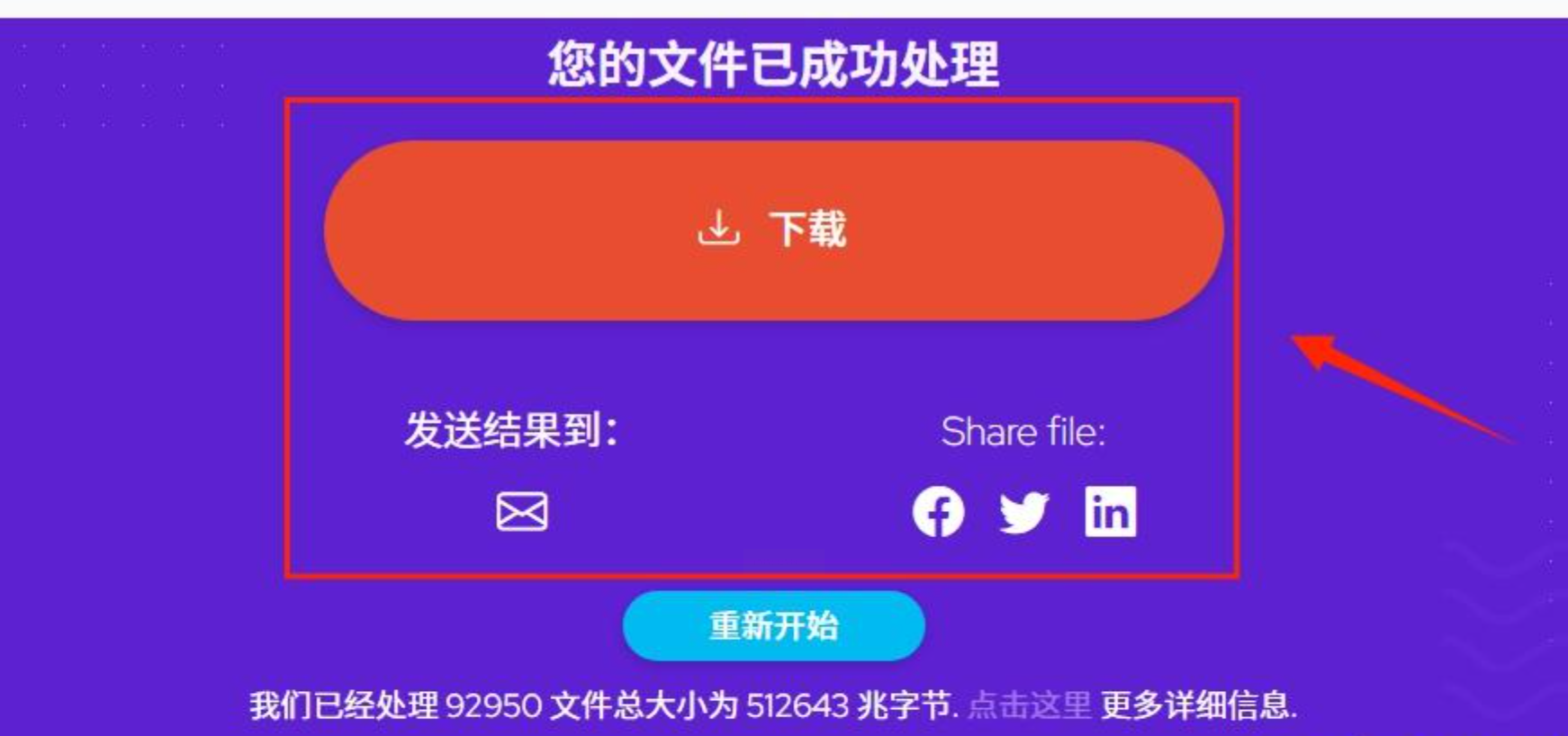
5. 隐私说明:该平台声明处理过程在加密环境下进行,且文件会在处理后自动从服务器删除,安全性较好。
在进行任何压缩操作,尤其是使用高压缩率或在线工具前,强烈建议先备份原始文档。压缩通常是有损的(特别是对图片),一旦覆盖了原文件,高质量的内容就无法恢复了。压缩完成后,不要只看文件大小,一定要打开压缩后的文档,快速浏览一遍。重点检查图片是否清晰可辨,图表中的文字和数据是否完整,页眉页脚、页码等格式有没有错乱。确认无误后再发送或使用。
在压缩前,先了解你最终要通过什么方式发送文件(比如公司邮箱限制25MB,微信文件限制100MB等),以此为目标来确定你需要把文件压缩到多大,做到有的放矢。
希望这份超详细的指南能真正帮你解决Word文档过大的烦恼。其实,文档压缩就像给行李箱打包,用对方法和技巧,就能在有限的空间里装下更多的东西。选择一款你用得顺手的工具,结合良好的文档编辑习惯,从此让大文件传输的等待和焦虑,成为过去式吧!
如果想要深入了解我们的产品,请到 汇帮科技官网 中了解更多产品信息!
没有找到您需要的答案?
不着急,我们有专业的在线客服为您解答!

请扫描客服二维码


 官方正版
官方正版 纯净安全
纯净安全


