登录
- 微信登录
- 手机号登录
微信扫码关注“汇帮科技”快速登录
Loading...
点击刷新
请在微信【汇帮科技】内点击授权
300秒后二维码将过期
二维码已过期,点击刷新获取新二维码
登录
登录
其他登录方式
来源:汇帮科技 修改日期:2026-03-27 12:00

 官方正版
官方正版 纯净安全
纯净安全
在日常工作中,无论是整理教学材料、设计宣传文案还是处理文档排版,给汉字批量标注拼音都是常见需求。手动逐个添加不仅耗时,还容易出错。今天就给大家介绍几款简单高效的工具,让你几分钟内完成拼音标注工作,节省大量时间,轻松搞定批量汉字加拼音的难题。
一、汇帮注音大师(新手友好型)
这款软件操作简单,适合处理文字排版类需求,做汉字加拼音批量标注特别省心。使用时无需复杂设置,只需三个步骤就能完成批量标注:
步骤1:启动软件与功能选择
打开“汇帮注音大师”后,直接点击界面上的“批量注音”按钮,进入标注界面,专门应对汉字加拼音的批量处理需求。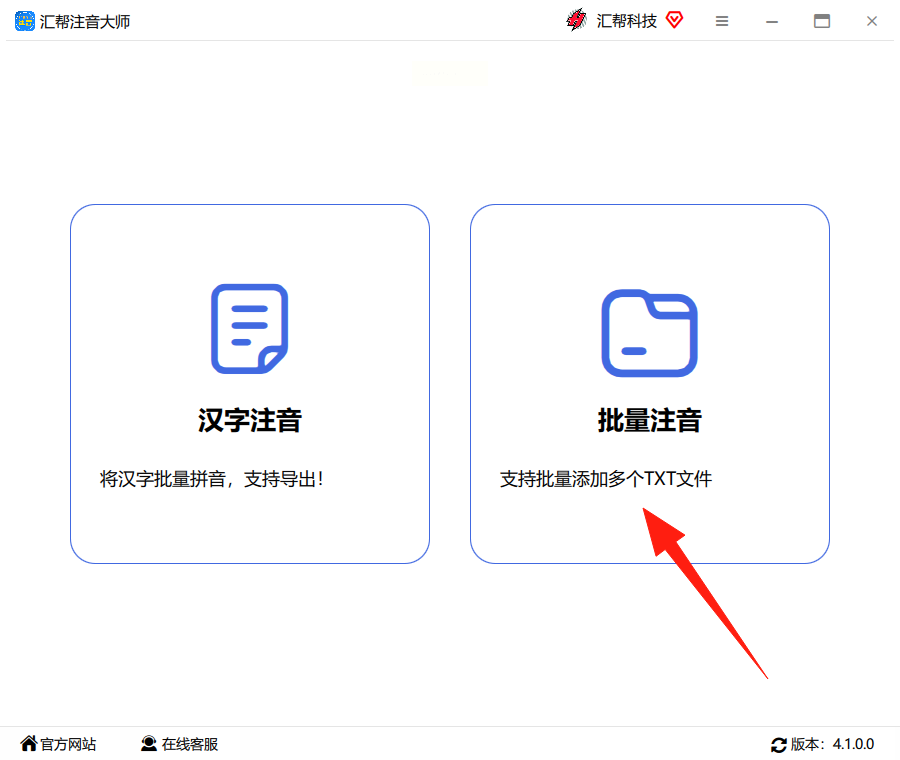
步骤2:文件导入与格式设置
在标注界面中,你可以通过“添加文件”按钮选择需要处理的文档,也可以直接将Word文件拖拽到指定区域。文件导入后,可根据需要设置导出格式(支持Word、PDF、TXT等)、字体样式、字号大小等参数,还能自定义输出目录,让汉字加拼音后的文档更贴合你的使用需求。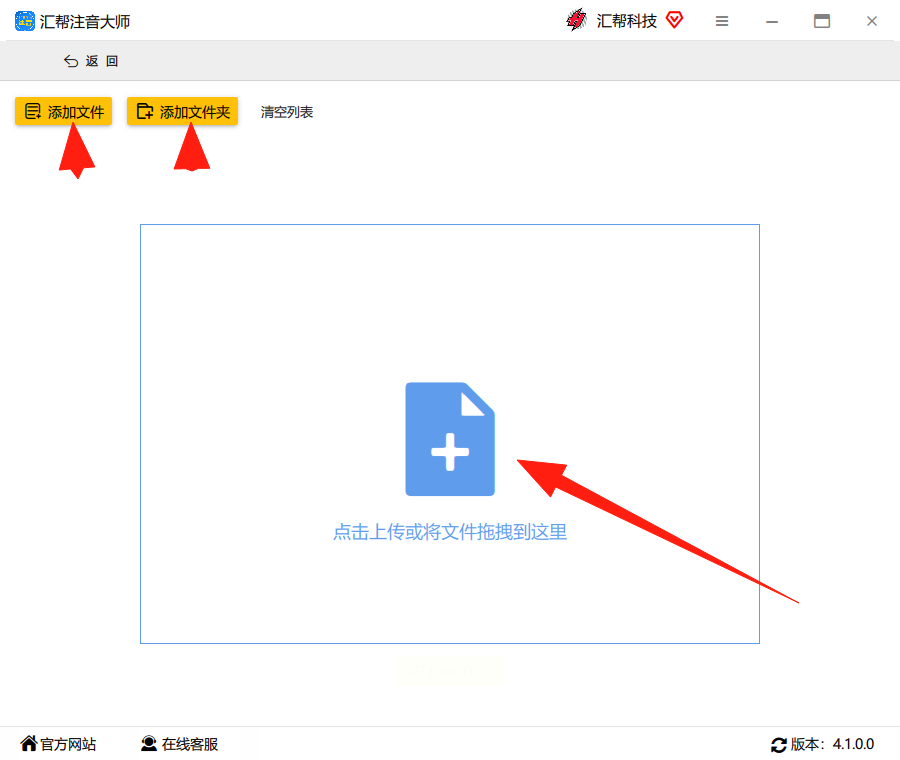
步骤3:执行标注与结果查看
设置完成后点击“立即导出”,软件会自动处理文档并生成带拼音的版本。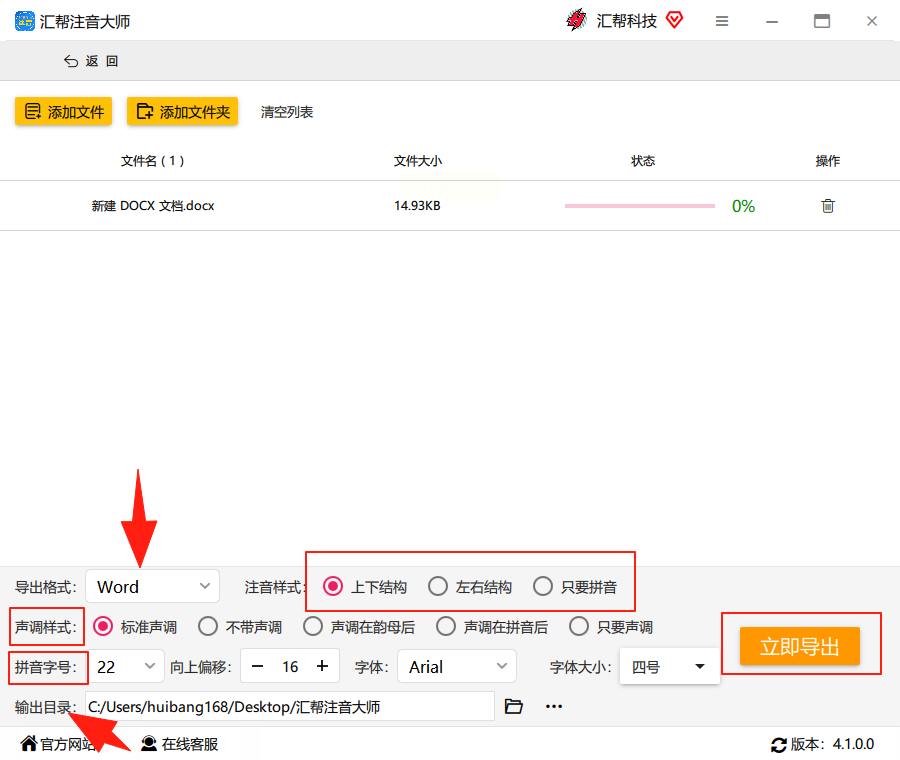 标注完成后,你可以在输出目录中查看结果,同时软件会自动备份原始文件,确保操作安全,轻松完成汉字加拼音的批量标注。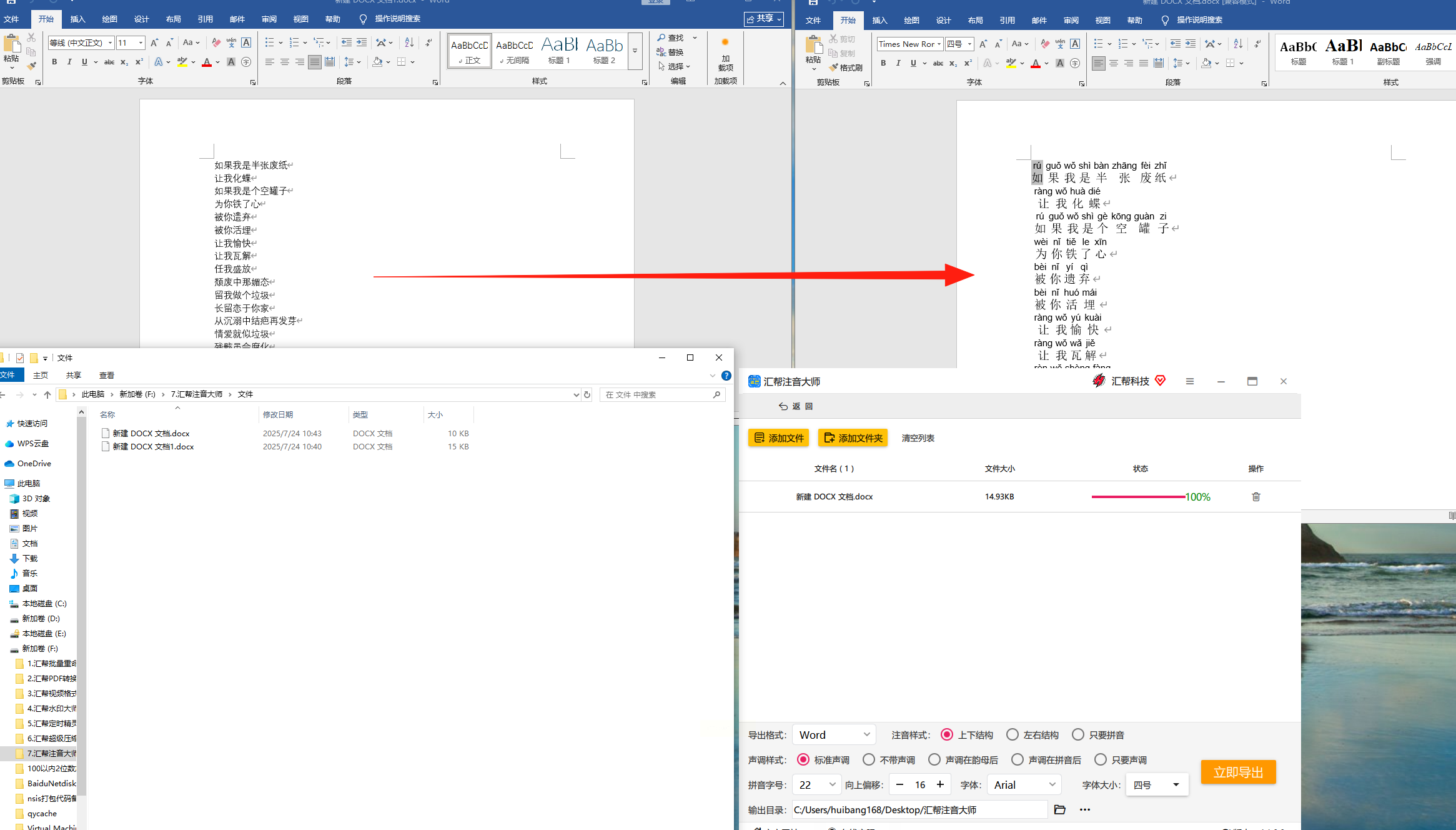
二、CorelDRAW(设计场景专用)
如果你从事平面设计工作,比如制作海报、绘本或宣传册,CorelDRAW是不错的选择。它不仅能批量标注拼音,还能同步调整排版样式,满足设计场景下的汉字加拼音需求:
步骤1:文本输入与选中
打开CorelDRAW软件,新建文档后使用左侧“文本工具”输入或导入需要标注拼音的汉字文本。
步骤2:批量拼音标注
选中文本后,点击顶部菜单栏的“文本”选项,选择“拼音标注”→“批量添加”。软件会自动为所有汉字生成拼音,默认显示在汉字上方。
步骤3:样式调整与导出
标注完成后,你可以拖动拼音调整位置,或修改拼音的字体、大小,以匹配设计风格。设计效果满意后,点击“文件”→“导出”,选择输出格式(如JPG、PNG或PDF),设置保存路径即可。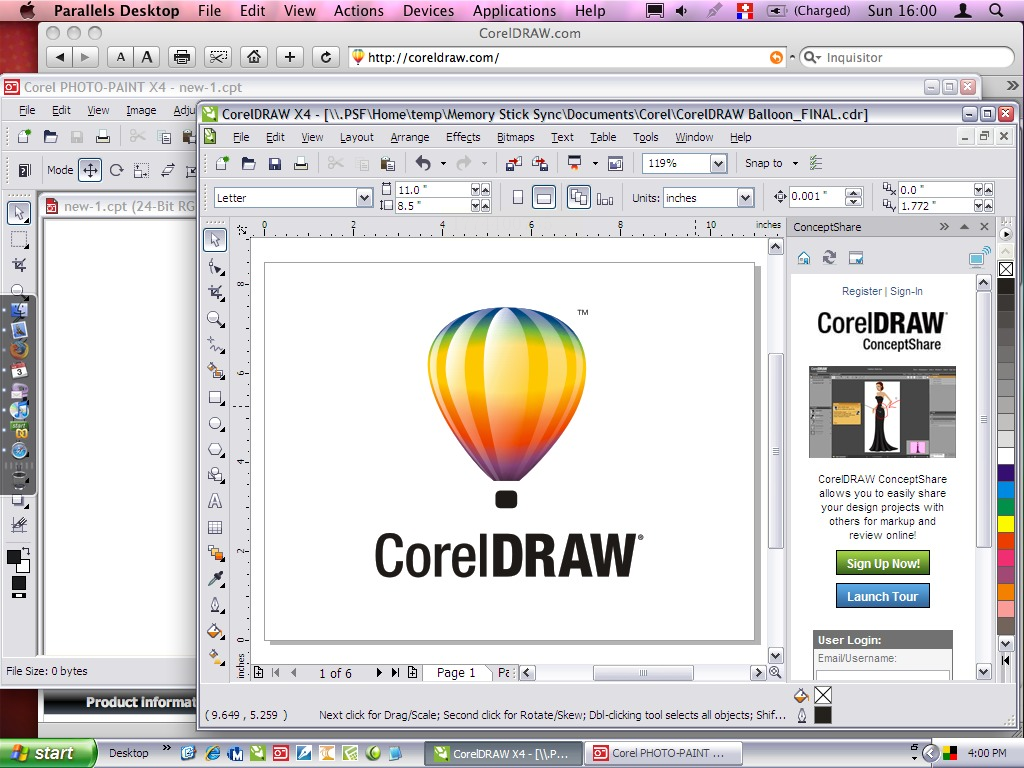
三、LibreOffice Writer(轻量办公版)
对于电脑配置较低或习惯用Word的用户,LibreOffice Writer是免费且兼容的选择,日常做汉字加拼音标注足够用:
步骤1:文档打开与文本选中
启动软件后,通过“文件”→“打开”导入待处理文档,然后选中需要添加拼音的文本(可全选或部分选中)。
步骤2:拼音指南设置
点击顶部“格式”菜单,找到“中文版式”子菜单中的“拼音指南”选项,弹出设置窗口。在这里可以核对拼音准确性,调整拼音的字体、大小和颜色。
步骤3:保存标注结果
设置完成后点击“应用”,拼音会自动添加到汉字上方。最后通过“文件”→“另存为”,选择输出格式(如Word或PDF)并保存即可,轻松完成汉字加拼音操作。
四、文字注音专家(双格式支持)
这款工具支持批量处理不同格式的文档,标注完成后自动生成备份,批量汉字加拼音更高效:
步骤1:批量功能启动
打开软件后,点击“批量注音”按钮进入处理界面。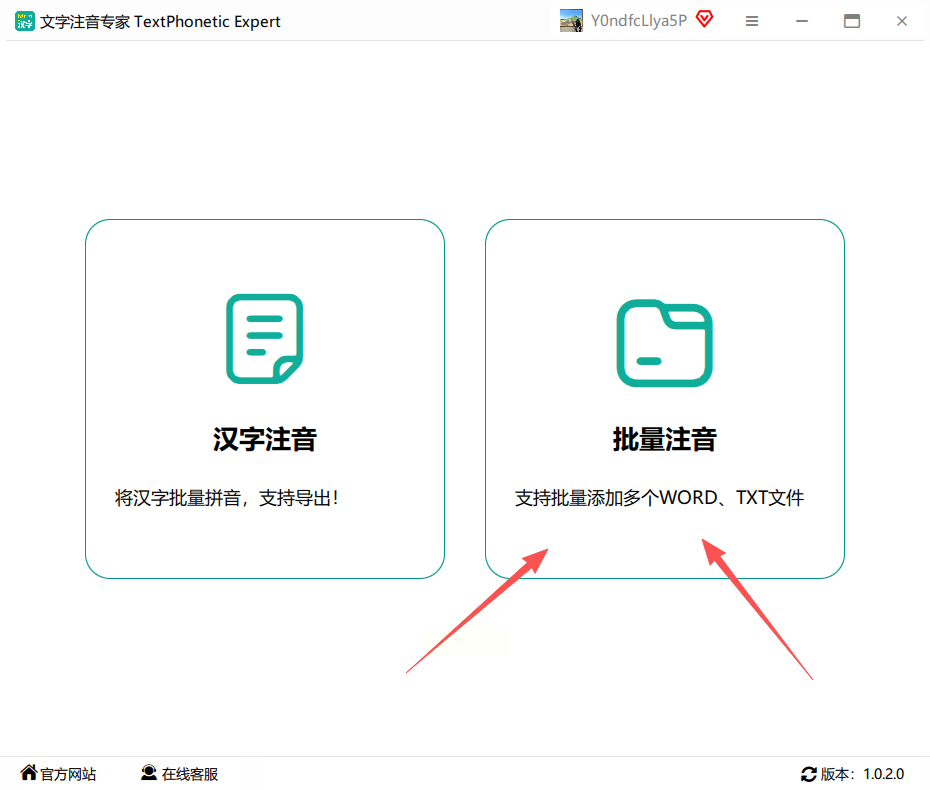
步骤2:文件导入与参数设置
支持添加文件或拖拽导入Word文档,导入后可选择导出格式(Word、TXT、PDF),并设置字体样式、字号等参数。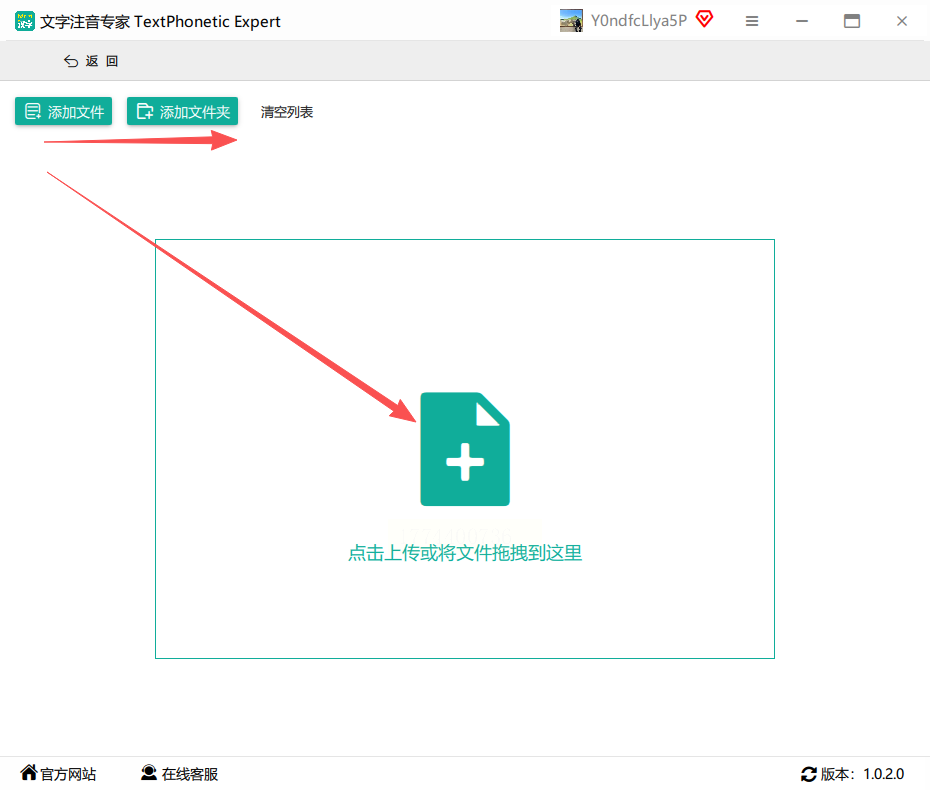
步骤3:输出与结果检查
选择输出目录后点击“立即导出”,软件会自动处理并生成带拼音的文档。完成后可在指定目录查看结果,原始文件会自动备份。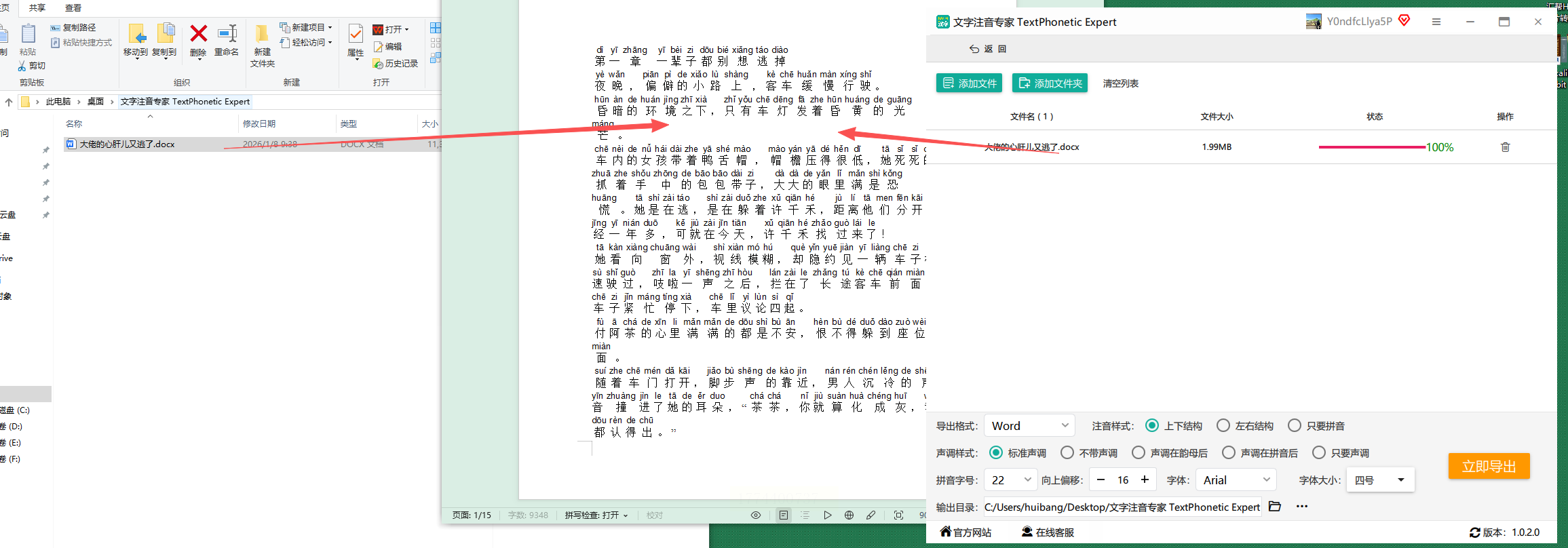
五、PDFelement 10(PDF专用处理)
如果你的工作涉及PDF文档处理,PDFelement 10的批量标注功能非常实用,专门解决PDF文档的汉字加拼音需求:
步骤1:文件导入
打开软件后,通过“文件”→“打开”导入需要处理的PDF文件(支持批量导入多个文件)。
步骤2:文本编辑与拼音标注
使用左侧“编辑文本”工具选中需要标注的汉字,点击顶部“工具”菜单,找到“拼音标注”功能,点击“批量应用”。软件会自动识别并生成拼音。
步骤3:样式调整与导出
生成拼音后,可调整拼音的样式和位置,确认无误后点击“保存”或“导出”,选择输出格式(如Word或PDF)即可完成标注。
结语
以上介绍的几款工具各有侧重,如果你是纯文字处理需求,推荐使用汇帮注音大师或LibreOffice Writer;从事设计工作可选CorelDRAW;处理PDF文档则用PDFelement 10。使用这些工具时,记得提前备份原始文件,避免数据丢失。掌握这些技巧后,无论是教学备课、文档排版还是设计工作,都能轻松应对汉字加拼音标注需求,让工作更高效。建议根据自身场景选择合适工具,熟练后可进一步探索软件的进阶功能,提升工作效率。
如果想要深入了解我们的产品,请到 汇帮科技官网 中了解更多产品信息!
没有找到您需要的答案?
不着急,我们有专业的在线客服为您解答!

请扫描客服二维码


