

前几天帮同事传一份产品手册,30多兆的PDF,微信死活发不过去,急得他直挠头。PDF压缩大小怎么弄?这问题其实挺常见——投简历、交作业、发合同,文件一大就卡壳。我前后试了不下七八种法子,有踩坑的也有真香的,今天全倒出来,你挑着用。
先说明一点:压缩必然会牺牲一点画质,关键是找到那个平衡点。下面这7个方法,从本地软件到在线工具都有,按自己情况选。
 ### 方法一:汇帮超级压缩器(批量处理首选)
如果你手头文件多、又不想上传到别人服务器,用这个本地工具挺合适。
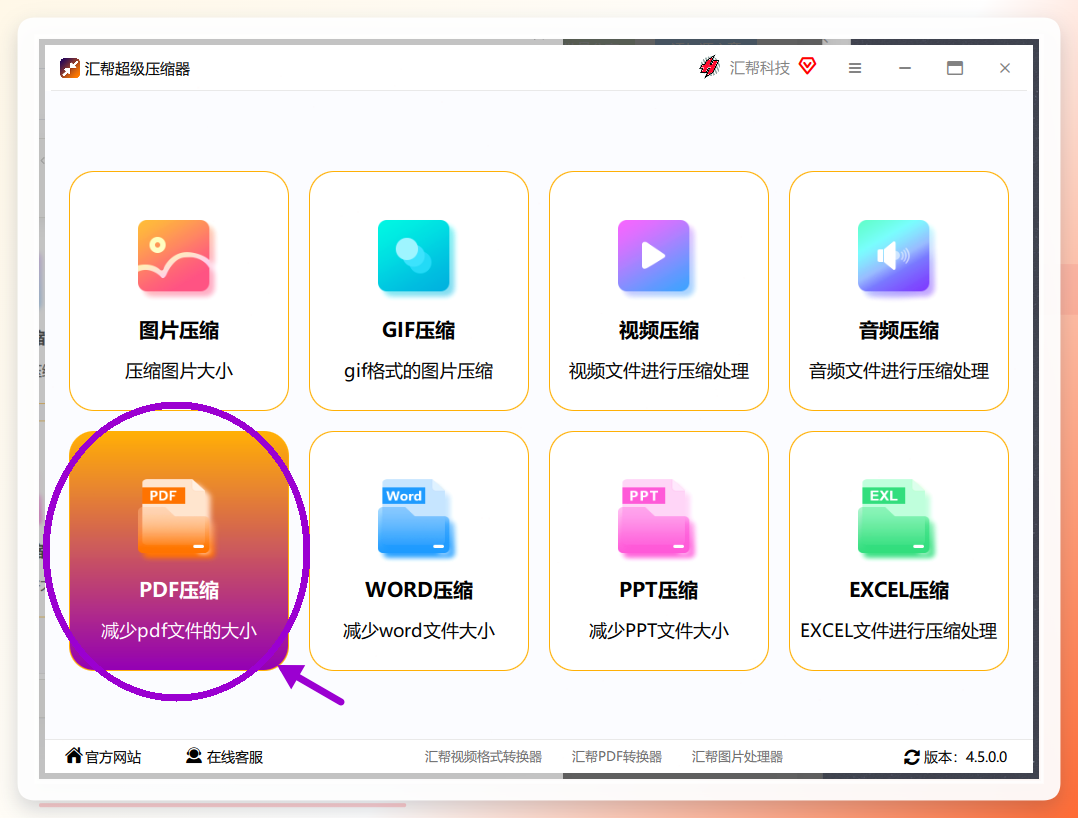
步骤一:下载安装“汇帮超级压缩器”,打开后点“PDF压缩”模块进去。
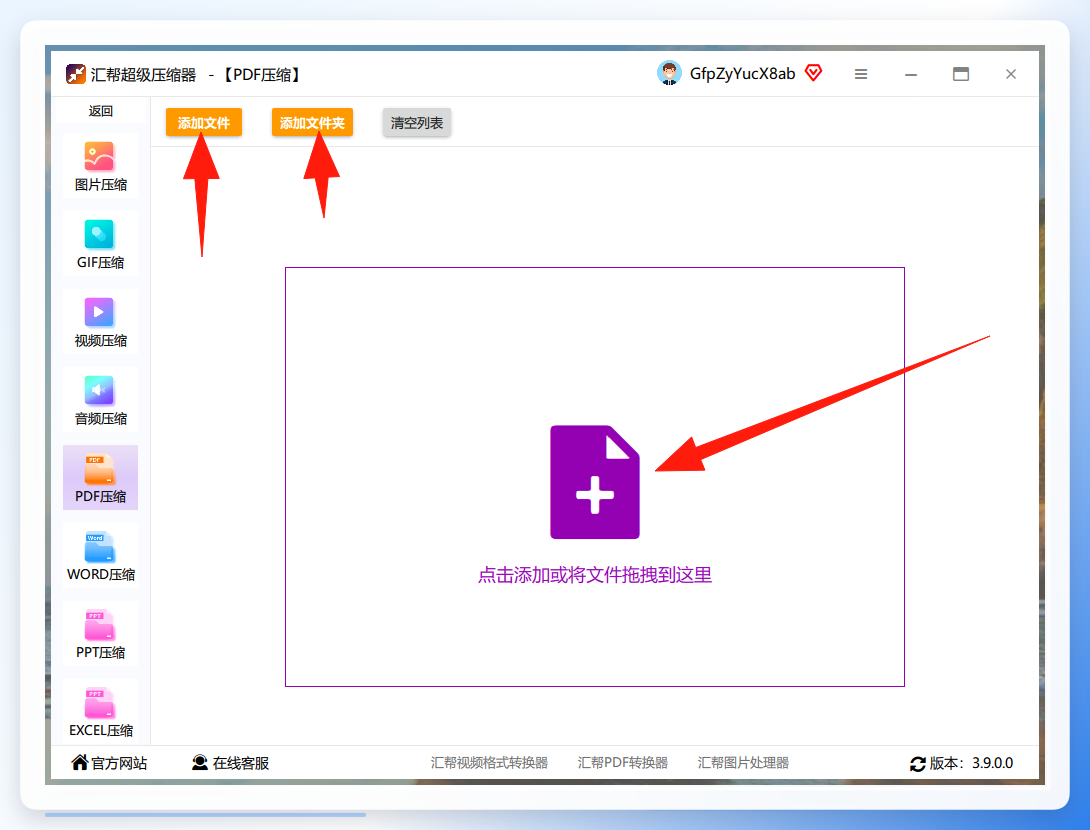
 步骤二:点“添加文件”把PDF导进去。文件多的话直接“添加文件夹”,或者从文件夹里拖拽进来也行,批量操作省事。
 步骤三:设置参数。这儿有几个选项得留意——
压缩强度分“最大、最优、最小”三档,默认是“最优”。想要文件尽量小就选“最小”,但画质会降得明显些;日常用“最优”基本够。
图片dpi这个值管的是PDF里图片的分辨率,数值越小文件越瘦,但打印出来可能发虚。一般设72到150之间比较稳。
输出目录默认在C盘桌面,建议改成自己常用的文件夹,省得回头找不到。
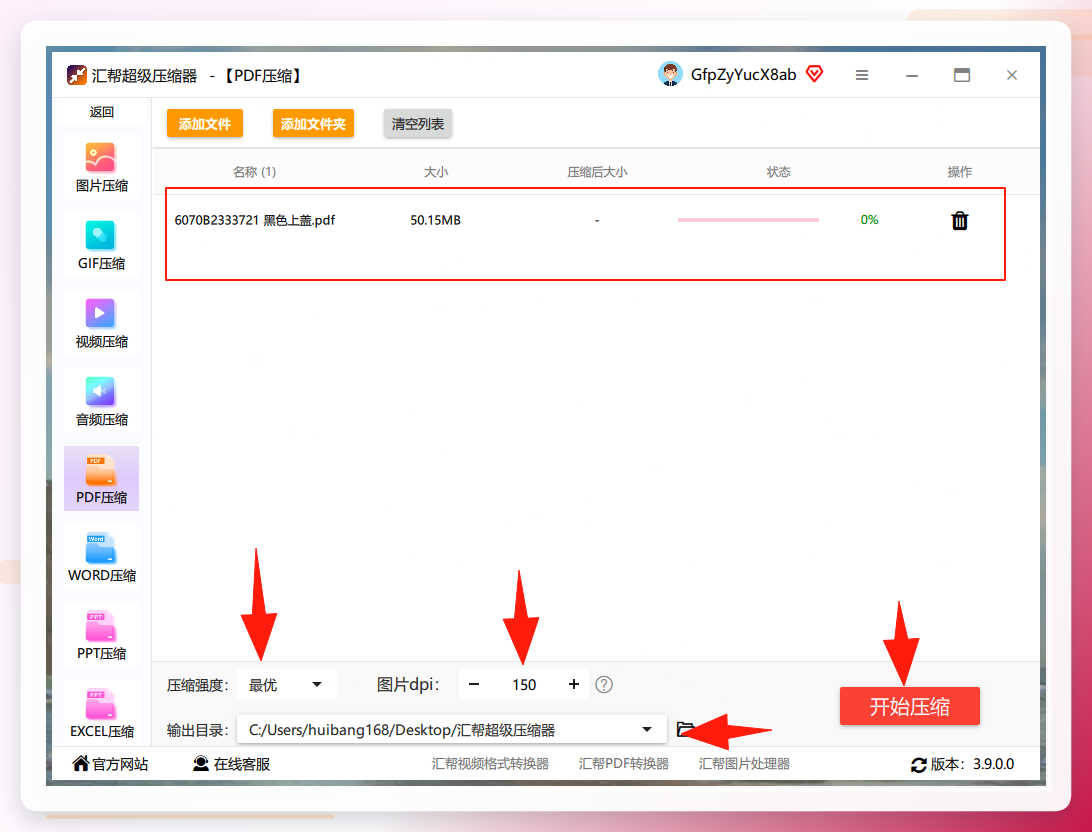 步骤四:点“开始压缩”,等个十几秒(视文件大小)。完成之后输出目录会自动弹出来,能看到压好的文件。
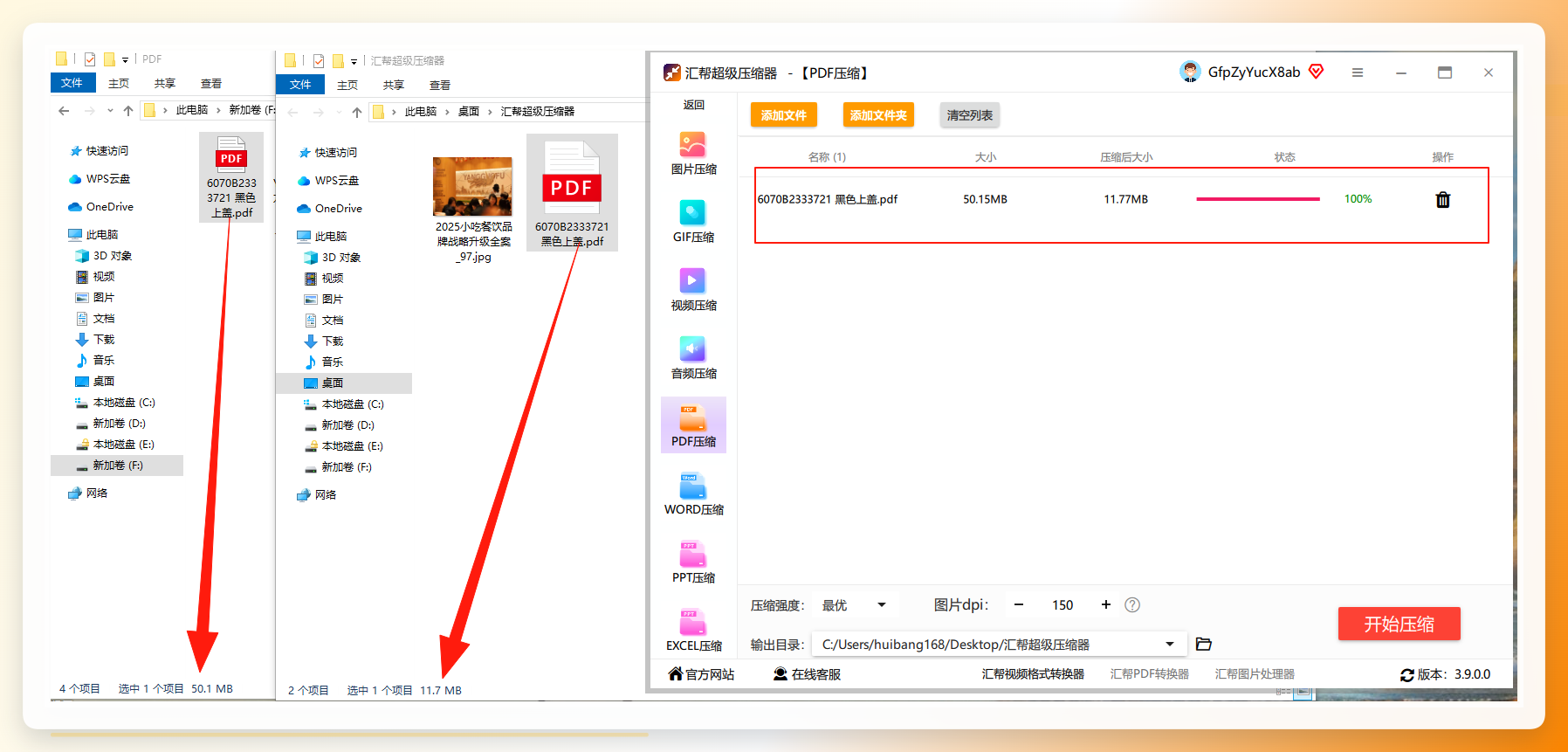 哦对了,它还有个隐藏用法:如果PDF里全是文字、没几张图,压缩率会特别高,30M变3M不夸张。反过来,要是整本都是高清图片,那压缩空间就有限了,这个后面注意事项里细说。
方法二:Adobe Acrobat自带优化
手里有正版Acrobat的话,打开PDF→文件→“另存为其他”→“优化PDF”。里面能调图像降采样、字体嵌入方式。好处是控制精细,能预览压缩后的效果;麻烦在于选项太多,新手容易调过头,把文字压糊了。适合对画质有明确要求的人。
方法三:在线压缩网站
搜“PDF在线压缩”能出来一堆,操作都差不多:上传→选压缩等级→下载。方便是真方便,手机浏览器也能用。但有个坑——很多站点限制单文件大小,超过10M就要付费;更关键的是,合同、证件这类东西传上去,隐私风险不小。偶尔压个不敏感的文档还行。
方法四:WPS内置压缩
WPS会员用户可以直接在PDF工具栏里找“压缩”按钮,一键搞定。免费版有次数限制,而且压缩后的文件会带水印(如果你在意的话)。胜在不用额外装东西,应急够用。
方法五:打印为PDF(虚拟打印)
这招比较偏门,但管用。用任意阅读器打开PDF,选“打印”,打印机选“Microsoft Print to PDF”或“导出为WPS PDF”,在打印设置里把质量调低(比如选“经济模式”或降低DPI)。原理是重新渲染一遍,图片会被重新采样,文件自然就小了。缺点是超链接和书签可能丢失。
方法六:Ghostscript命令行
懂点技术的可以试试这个开源工具。装好后敲一行命令:gswin64c -sDEVICE=pdfwrite -dPDFSETTINGS=/ebook -o output.pdf input.pdf。/ebook档位对应150dpi,压完画质和体积平衡得不错。想更小就把/ebook换成/screen(72dpi)。没有图形界面,但批量脚本处理几百个文件时效率极高。
方法七:手机端压缩
安卓和iOS都有一些PDF工具App支持压缩,比如PDF Expert、Smallpdf移动版。操作逻辑和在线网站类似,优点是随时随地能处理。但手机处理大文件时容易卡顿,而且部分App会诱导订阅,用之前看清条款。
几个容易踩的坑,提前说
PDF压缩会影响清晰度吗? 会,但程度可控。纯文字PDF压缩后基本看不出差别;图片多的文档,DPI降到96以下就可能发虚。建议先拿一份文件试压,打开看看效果再批量操作。
压缩完反而变大了? 遇到过。有些PDF本身已经优化过,再压一遍等于重新编码,体积不降反升。这种情况就别折腾了,换个法子或者直接原文件发。
扫描件怎么压最小? 扫描件本质是图片集合,压缩时把图片DPI设低、选“最小”档位,效果最明显。但要是需要打印,DPI别低于150。
加密PDF能压吗? 大部分工具处理不了带密码的PDF,得先解除限制再压。
最后聊两句
7个方法各有各的适用场景。文件少、图省事,在线工具或WPS点一下就行;文件多、在意隐私,汇帮超级压缩器这种本地软件更靠谱,批量拖拽进去、参数设好、一键跑完,不用一个个传。Ghostscript适合爱折腾的技术流,虚拟打印则是应急备用。
说到底,PDF压缩大小怎么弄,核心就一句话:先搞清楚你的文件是文字为主还是图片为主,再决定压到什么程度。别一味追求最小,压过头了还得重来,那才叫亏。
你平时压PDF遇到过啥怪问题?评论区说说,我看到都会回。
