登录
- 微信登录
- 手机号登录
微信扫码关注“汇帮科技”快速登录
Loading...
点击刷新
请在微信【汇帮科技】内点击授权
300秒后二维码将过期
二维码已过期,点击刷新获取新二维码
登录
登录
其他登录方式
来源:汇帮科技 修改日期:2026-03-27 10:00
大家好呀,我最近遇到个事儿想跟你们唠唠——之前公司群里有人发了个超可爱的GIF表情包,我想单独截取里面一帧当头像,结果发现直接存GIF格式占地方还没法用在某些平台上。后来我研究了好几种gif格式转换成jpg的方法,终于找到几个简单又好用的工具,现在就把这些小技巧整理出来分享给你们。不管你是想把GIF转成静态JPG,还是需要批量处理图片,这篇文章里的方法应该都能帮上忙。不过要注意哦,我会尽量说得简单点,避免太专业的术语,这样大家看了就能直接上手操作,轻松搞定gif格式转换成jpg。
一、GIF转JPG的常见需求和工具对比
为什么要把GIF转成JPG呢?其实挺多场景都需要的。比如你有个动态的GIF图片,但要发朋友圈或者某些软件里只支持静态图片,这时候就必须做gif格式转换成jpg了。还有就是GIF格式如果是纯静态图的话,转成JPG文件会更小,传到手机或者网页上加载更快。不过不同工具处理gif格式转换成jpg的方式不一样,有的要下载安装,有的直接在线操作,各有优缺点,咱们一个个来看。
二、工具1:多功能图片处理工具(汇帮图片处理器)
适用场景:适合需要批量处理图片的小伙伴,比如你有几十张GIF要转成JPG,或者想同时调整图片大小、裁剪等,批量做gif格式转换成jpg特别高效。
核心优势:
操作比较直观,不用安装,打开就能用。支持批量上传文件,一次能处理多张,导出格式选择也多,而且gif格式转换成jpg后还能保留原图,不会覆盖原来的文件。
步骤分解:
1. 打开这个工具后,页面上会有个“添加文件”或者直接拖拽文件的按钮,你把要转换的GIF图片拖进去就行,支持批量拖多个文件,方便批量完成gif格式转换成jpg。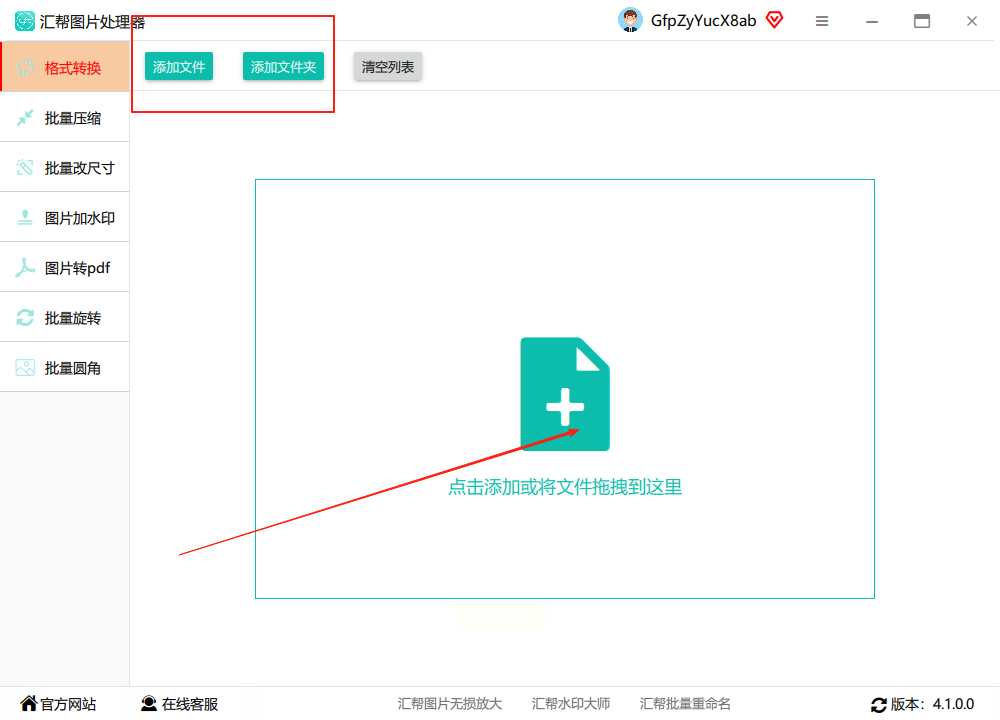
2. 上传完之后,在下方找到“导出格式”选项,选“JPG”,如果需要调整图片质量或者大小,也可以在这里设置,不影响gif格式转换成jpg的效果。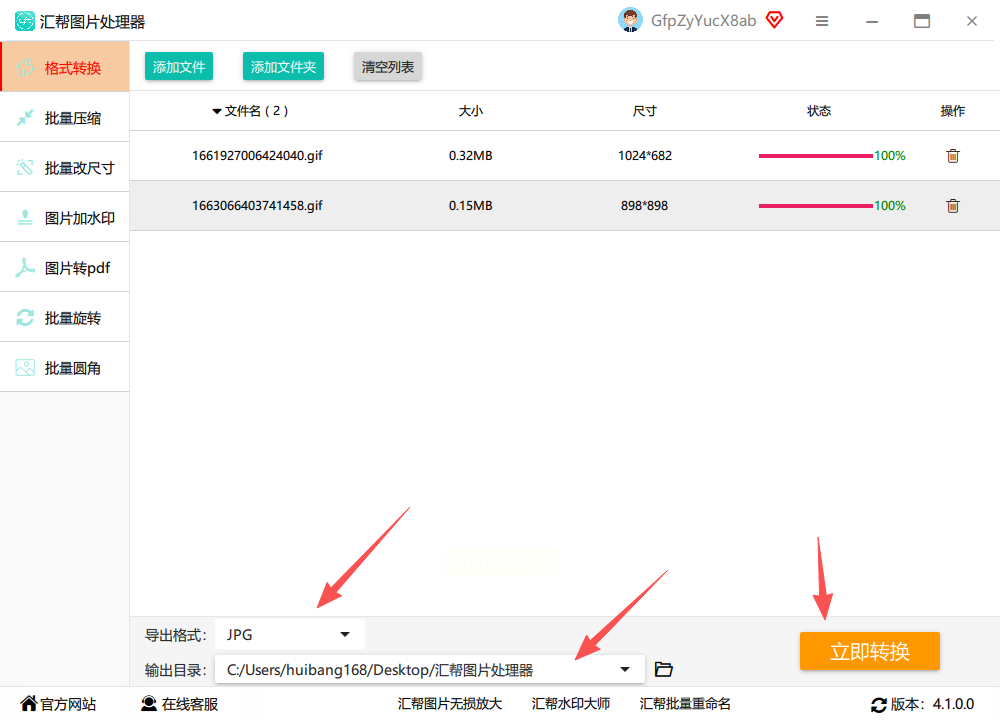
3. 输出目录默认是桌面,你要是想存到别的文件夹,就点旁边的“浏览”自己选路径,方便后续找到gif格式转换成jpg后的文件。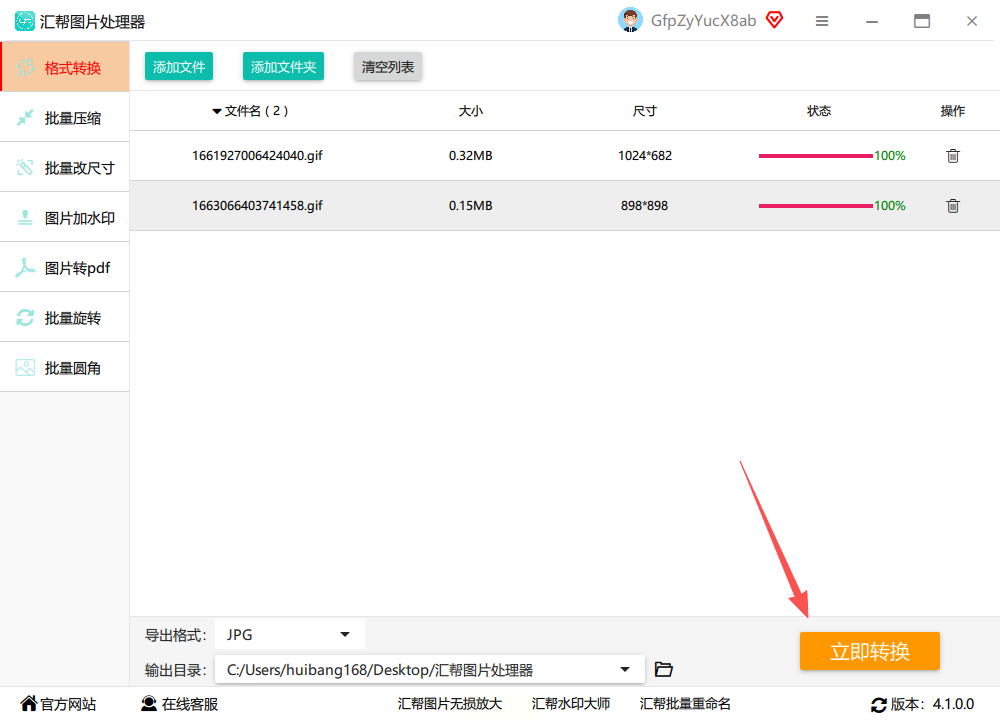
4. 最后点“立即转换”,稍等一会儿,转换完后文件夹里就会多出转换好的JPG文件,原图还在原来的地方,不会被覆盖哦,轻松完成gif格式转换成jpg。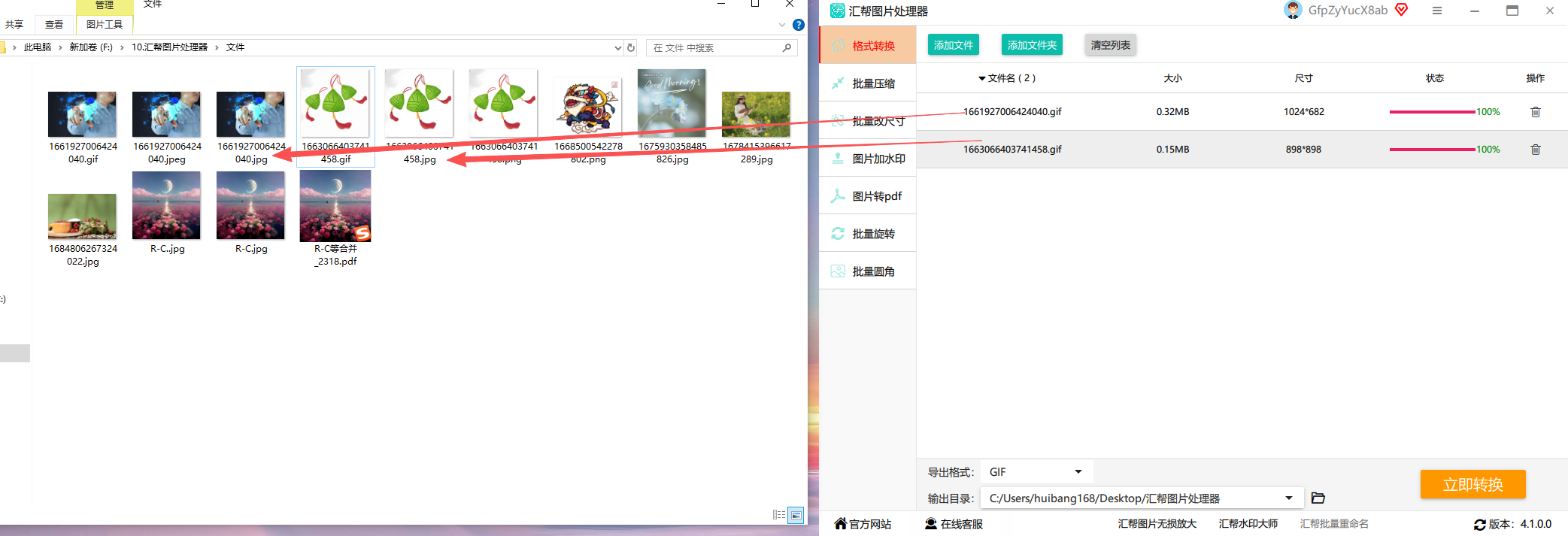
用户痛点复盘:之前我用别的工具时,转换过程中经常出错,比如导出后图片打不开或者格式不对。但这个工具没出现过这种问题,而且gif格式转换成jpg的速度还挺快,适合处理大量图片的情况。
三、工具2:在线转换平台(Aconvert)
适用场景:适合需要简单转换,偶尔用一次的用户,比如你只有几张GIF要转成JPG,不想下载专门软件,偶尔做一次gif格式转换成jpg很方便。
核心优势:
是个在线网站,不用安装任何东西,直接在浏览器里打开就行,还能调整图片质量,导出的JPG清晰度比较高,做gif格式转换成jpg效果很好。
步骤分解:
1. 打开网站后,找到“图片转换”功能,然后把GIF文件上传(支持拖拽或者点击上传按钮),准备进行gif格式转换成jpg。
2. 上传完成后,在格式选项里选“JPG”,如果需要压缩图片或者调整分辨率,也可以在这里设置参数,优化gif格式转换成jpg的成果。
3. 点“转换”按钮,网站会处理几秒钟,然后直接显示转换后的预览图,你确认没问题就可以下载了,快速完成gif格式转换成jpg。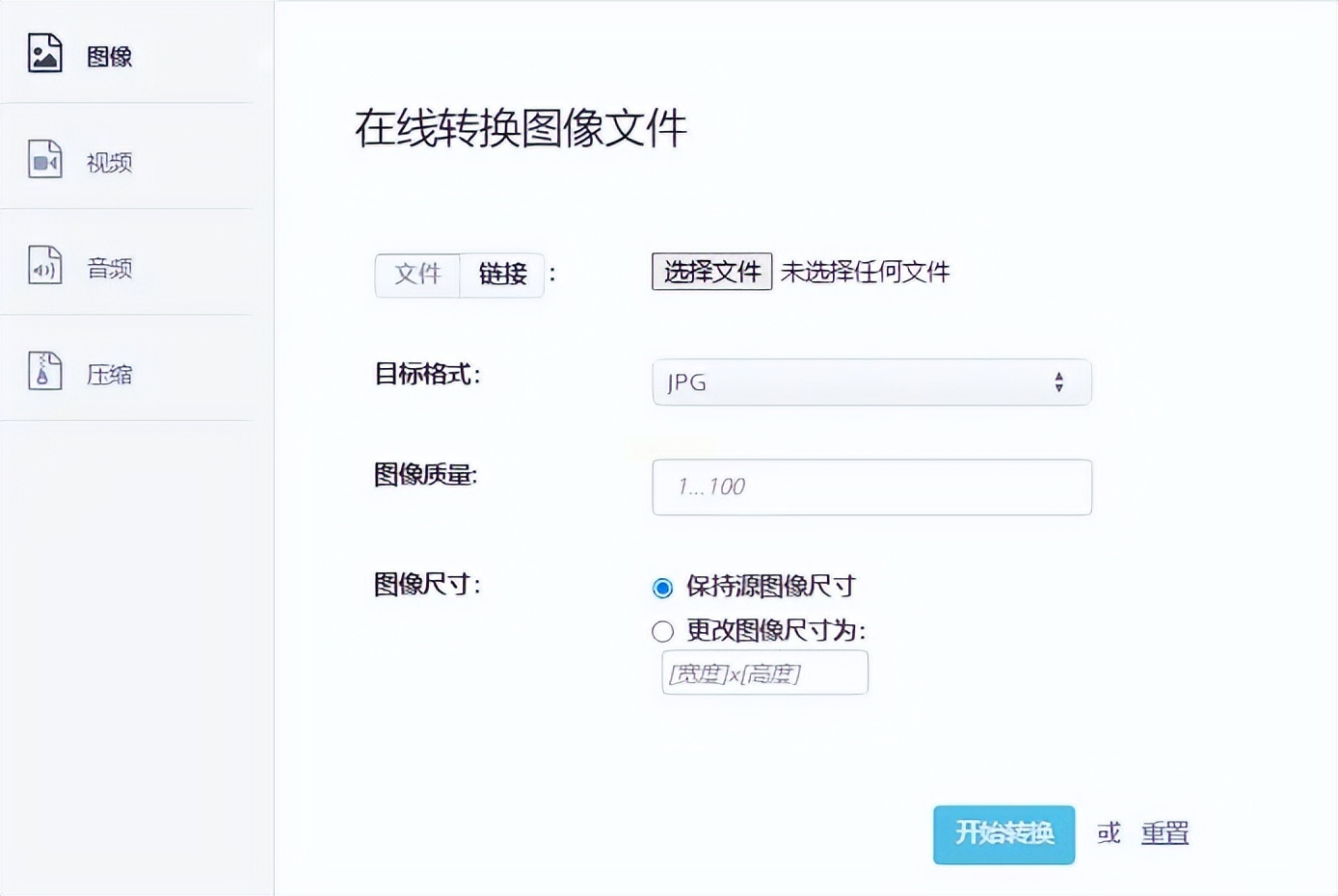
注意:这个网站广告有点多,有时候弹窗会挡住操作,不过转换功能本身挺稳定的,没出过文件损坏的情况,就是体验上可能不如本地工具流畅,日常做gif格式转换成jpg完全够用。
四、工具3:快速HEIC格式转换(极速heic转换器)
适用场景:如果你手机里存的是HEIC格式的GIF,或者需要处理手机相册里的图片,这个工具就很方便,因为它专门支持HEIC转JPG,还能备份原图,处理手机端的gif格式转换成jpg很合适。
核心优势:
操作特别简单,三步就能搞定,而且会自动备份原文件,不用担心不小心弄丢原来的GIF,做gif格式转换成jpg也很省心。
步骤分解:
1. 打开工具后,直接点“上传图片”,把手机里的GIF(或者HEIC格式的图)导进去,为gif格式转换成jpg做准备。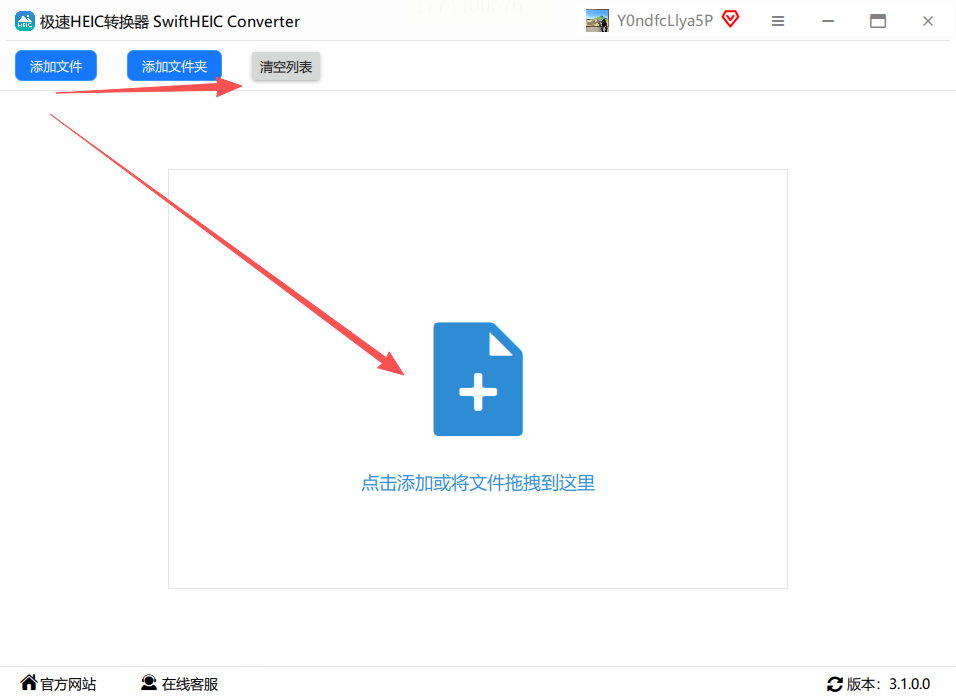
2. 在文件列表下面找到“导出格式”,选“JPG”,如果需要调整图片大小,也可以在旁边设置,不影响gif格式转换成jpg的质量。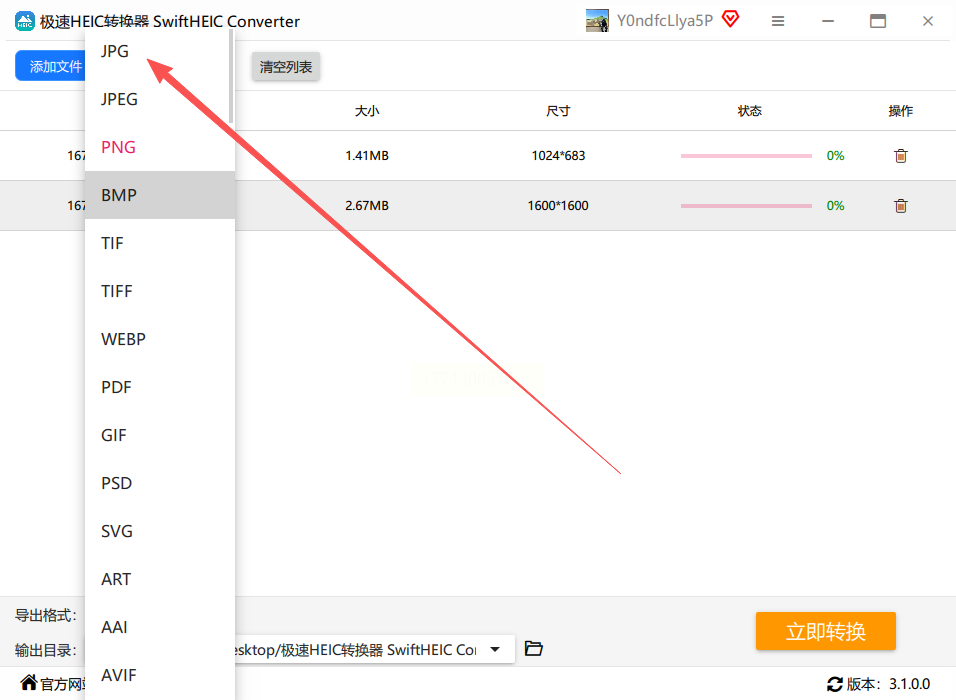
3. 选好路径后点“立即转换”,转换完成后会自动弹出一个文件夹,里面就是新的JPG文件,原来的GIF还在相册里没动,顺利完成gif格式转换成jpg。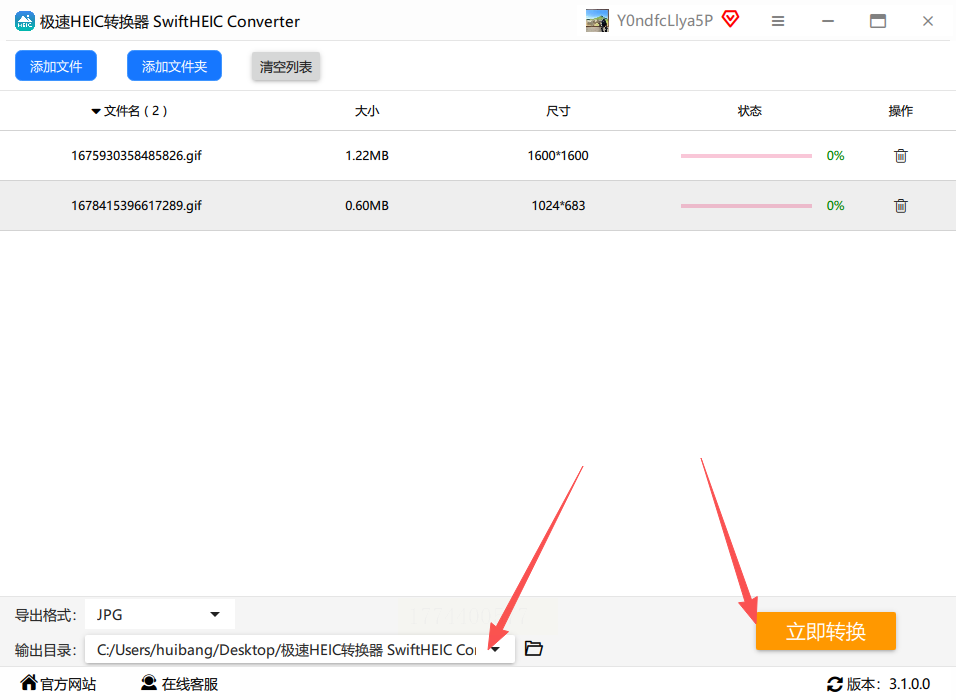
用户痛点:之前我用手机APP转换时,经常遇到转换一半卡住的情况,这个工具不会,而且备份功能很贴心,即使gif格式转换成jpg失败也能从备份里找回原图。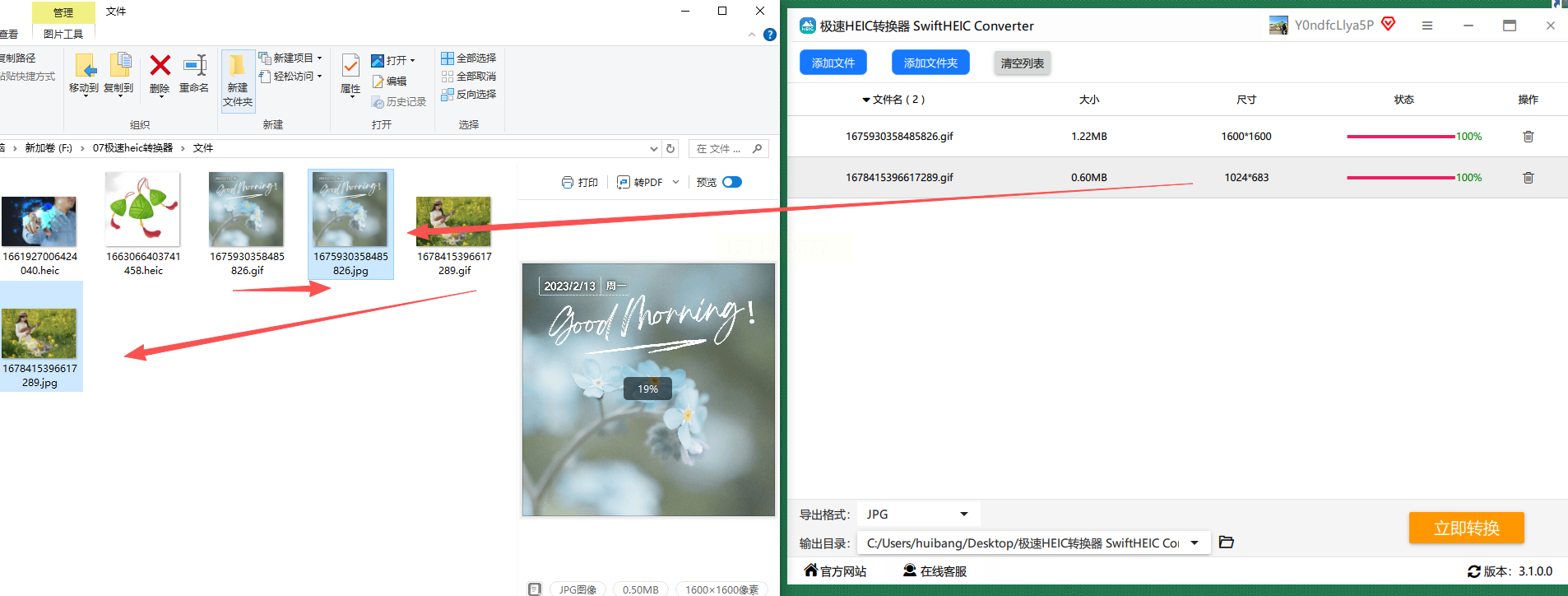
五、工具4:在线视频音频转换(Online-Convert)
适用场景:如果你需要转换GIF的同时,还想调整视频或者音频格式(不过这里主要是图片),或者只是想简单转换图片,不用安装软件的话可以试试,做gif格式转换成jpg很便捷。
核心优势:
完全在线操作,不用下载任何东西,支持300多种格式转换,包括GIF、JPG、PNG等,gif格式转换成jpg的速度也比较快。
步骤分解:
1. 打开网站后,在首页找到“图片转换”选项,然后选择“GIF转JPG”功能,直接启动gif格式转换成jpg操作。
2. 上传要转换的GIF文件,这里可以选“单张转换”或者“批量上传”,满足不同的gif格式转换成jpg需求。
3. 转换参数里选“JPG”格式,还能调整图片质量、分辨率,比如你要做头像,就可以把分辨率设小一点,让gif格式转换成jpg后的文件更合适。
4. 点“开始转换”,等页面显示转换完成后,点“下载”保存到本地就行,轻松完成gif格式转换成jpg。
注意:这个工具偶尔会有加载慢的情况,特别是高峰期,不过免费使用,不用注册账号,这点挺方便的,偶尔做一次gif格式转换成jpg很合适。
六、工具5:图片编辑转换网站(Iloveimg)
适用场景:如果你需要转换后还想编辑图片,比如裁剪、压缩、调整亮度这些,这个网站就很合适,它是专门做图片编辑的,做gif格式转换成jpg的同时还能编辑,很实用。
核心优势:
转换过程中可以同时做图片编辑,比如把GIF里的某一帧裁剪出来,或者压缩文件大小,适合需要对图片做二次处理的用户,gif格式转换成jpg+编辑一步到位。
步骤分解:
1. 打开网站后,选择“转换图片格式”功能,然后上传GIF文件,准备进行gif格式转换成jpg。
2. 上传后选“JPG”格式,页面会显示转换选项,这里可以同时设置图片质量、压缩率等,优化gif格式转换成jpg的效果。
3. 如果需要编辑,比如裁剪图片,就点“编辑”按钮,调整好尺寸后再转换,让gif格式转换成jpg后的图片更符合需求。
4. 最后点“转换”,完成后下载JPG文件即可,顺利完成gif格式转换成jpg和编辑。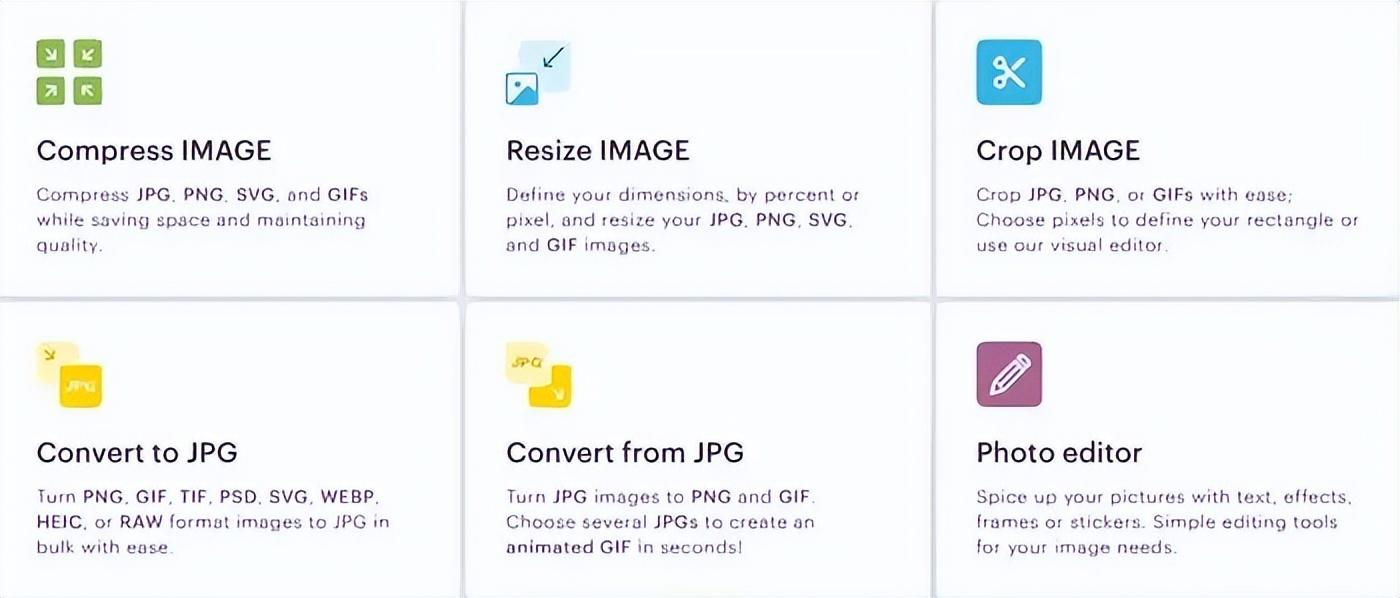
用户痛点:有时候网站会突然崩溃,转换到一半就卡住了,导致图片损坏。所以如果要转换重要图片,最好先备份一份,避免gif格式转换成jpg失败。
七、工具6:专业命令行工具(ImageMagick)
适用场景:适合对电脑操作比较熟悉的用户,或者需要批量处理大量图片,比如程序员、设计师这类人群,批量做gif格式转换成jpg效率很高。
核心优势:
功能强大,支持命令行操作,能批量处理图片,转换速度快,而且可以通过命令参数调整图片质量、大小等,精准控制gif格式转换成jpg的效果。
步骤分解:
1. 首先要确保电脑里安装了这个工具,然后打开命令提示符(Windows)或者终端(Mac/Linux)。
2. 输入命令:`convert input.gif output.jpg`(其中input.gif是要转换的文件名,output.jpg是输出的文件名)。如果要批量处理,就用`convert *.gif *.jpg`,批量完成gif格式转换成jpg。
3. 如果需要调整图片尺寸,比如设置宽度为200像素,就加参数:`convert -resize 200x input.gif output.jpg`,让gif格式转换成jpg后的图片尺寸更合适。
用户痛点:对新手不太友好,命令行操作容易出错,比如参数写错导致转换失败,所以建议先在测试文件上练习,或者参考官方文档,避免gif格式转换成jpg出错。
结尾
现在咱们来总结一下,不同情况下怎么选工具:
- 如果要批量处理、保留原图:选汇帮图片处理器,它支持批量转换,还能同时调整格式和大小,适合电脑端操作,批量做gif格式转换成jpg首选。
- 如果只有几张图、需要在线操作:用Aconvert或者Online-Convert,不用安装,直接网页操作,免费又方便,偶尔做gif格式转换成jpg很合适。
- 如果手机里的GIF要转换:极速heic转换器很合适,它支持HEIC转JPG,还能备份原图,适合移动端使用,手机端做gif格式转换成jpg很省心。
- 如果需要图片编辑+转换:Iloveimg虽然偶尔会崩溃,但能一边转换一边调整图片参数,适合追求效率的用户,gif格式转换成jpg+编辑一步到位。
最后提醒大家几个注意点:转换的时候尽量选稳定的网络环境,避免中途断网导致失败;重要文件记得提前备份;如果是电脑小白,别选命令行工具,选在线或软件版的更简单。希望这篇文章能帮到你们解决gif格式转换成jpg的问题,下次遇到类似的小麻烦,记得回来看看这些方法哦~
如果想要深入了解我们的产品,请到 汇帮科技官网 中了解更多产品信息!
没有找到您需要的答案?
不着急,我们有专业的在线客服为您解答!

请扫描客服二维码


 官方正版
官方正版 纯净安全
纯净安全


