

在设计、社交分享或内容创作中,圆角图片能有效提升视觉柔和度与专业感。无论是网页头像、产品展示图还是社交媒体配图,圆角处理都是常见需求。本文针对不同技能水平的用户,提供在线工具、专业软件、手机端应用等3种实用方法,涵盖基础操作到批量处理技巧,帮助你轻松实现图片圆角化,解决日常设计中的格式转换与视觉优化问题。
一、为什么需要圆角图片?
在数字内容创作中,圆角图片的应用场景无处不在。当你在电商平台上传产品图时,圆角设计能减少生硬的直角带来的视觉压迫感;在制作PPT或海报时,统一的圆角元素让整体风格更协调;社交媒体分享头像时,圆润的边角比直角更显亲和力。这些看似微小的调整,实则能显著提升内容的专业度与用户体验。本文将从简单到复杂,提供3种不同场景下的圆角处理方案,满足你在不同设备与需求下的使用习惯。
二、基础方法:在线工具快速圆角化(适合临时需求)
以下是详细步骤:
1. 选择可靠工具:推荐使用「美图秀秀网页版」「在线PS」或「Pixlr」等支持图片编辑的平台。这类工具界面简洁,无需注册登录,打开即可使用。
2. 上传图片:进入工具后,点击「上传图片」按钮,从本地文件夹选择需要处理的图片(支持JPG、PNG等常见格式)。部分工具支持拖拽上传,更快捷。
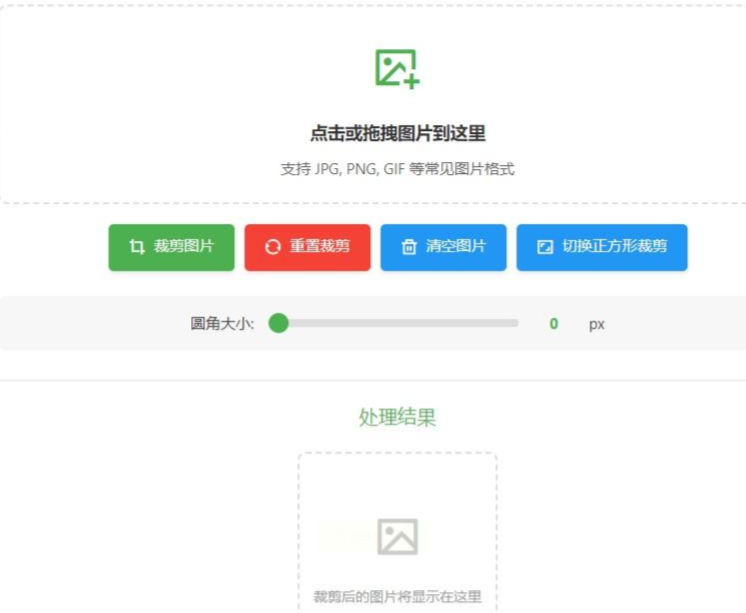
3. 添加圆角效果:
- 在左侧工具栏找到「形状」或「边框」选项,选择「圆角矩形」工具。
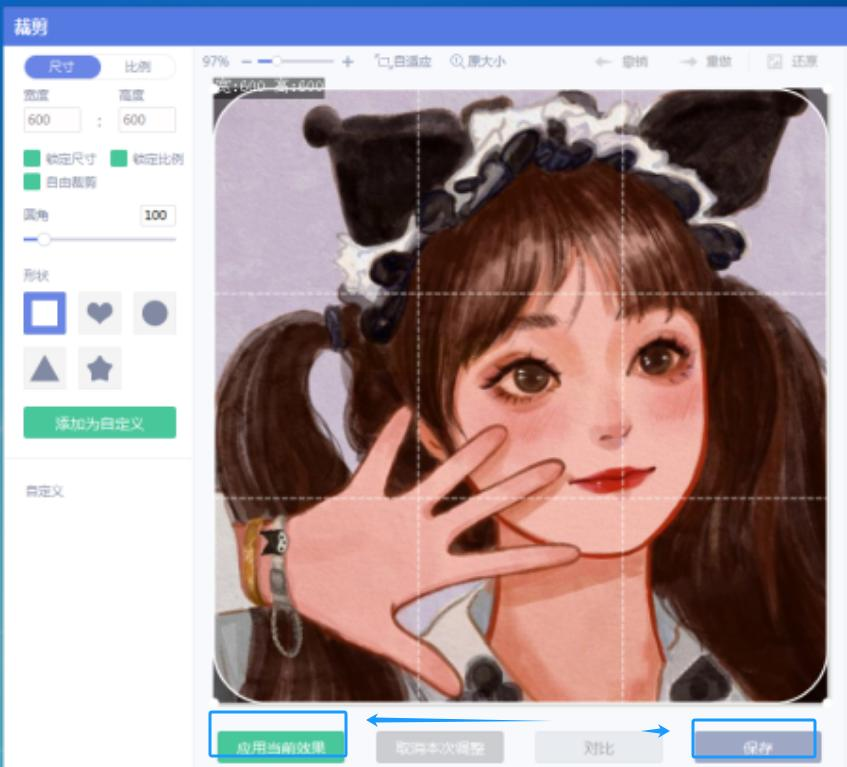
- 若工具提供「裁剪」功能,可先框选图片主体,再在右侧参数栏设置「圆角半径」(数值越大弧度越明显)。
- 部分工具支持「智能识别」图片主体,自动保留主要内容并添加圆角。
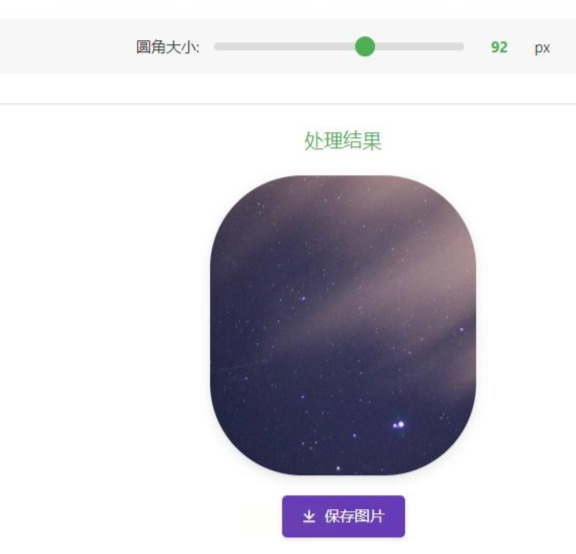
4. 调整与预览:实时调整圆角大小(建议从10-20px开始尝试,避免过度圆润),观察图片整体效果。若需保留原图背景,建议输出格式选择PNG(透明背景),JPG则可能压缩画质。
5. 导出保存:确认效果后点击「下载」,选择保存路径即可。注意:部分免费工具会添加水印,可根据需求选择付费版本去除或直接使用无水印平台。
三、进阶方法:专业软件批量处理(适合设计师与多图需求)
推荐工具:汇帮图片处理器(新手友好型)
软件名称:汇帮图片处理器
下载地址:https://www.huibang168.com/download/XwByxR1noPx3
1. 安装与启动:
- 从官网下载软件(支持Windows系统,Mac用户可选择「预览+Automator」组合方案)。
- 安装完成后双击图标启动,界面分为「功能区」「文件列表」「参数设置」三部分,布局清晰。
2. 添加图片:
- 方法一:点击左上角「添加文件」,在弹出的文件管理器中按住Ctrl键多选图片(支持同时选择多个JPG/PNG文件)。
- 方法二:直接将图片拖拽到中间的文件列表区域,系统会自动解析图片格式与大小。
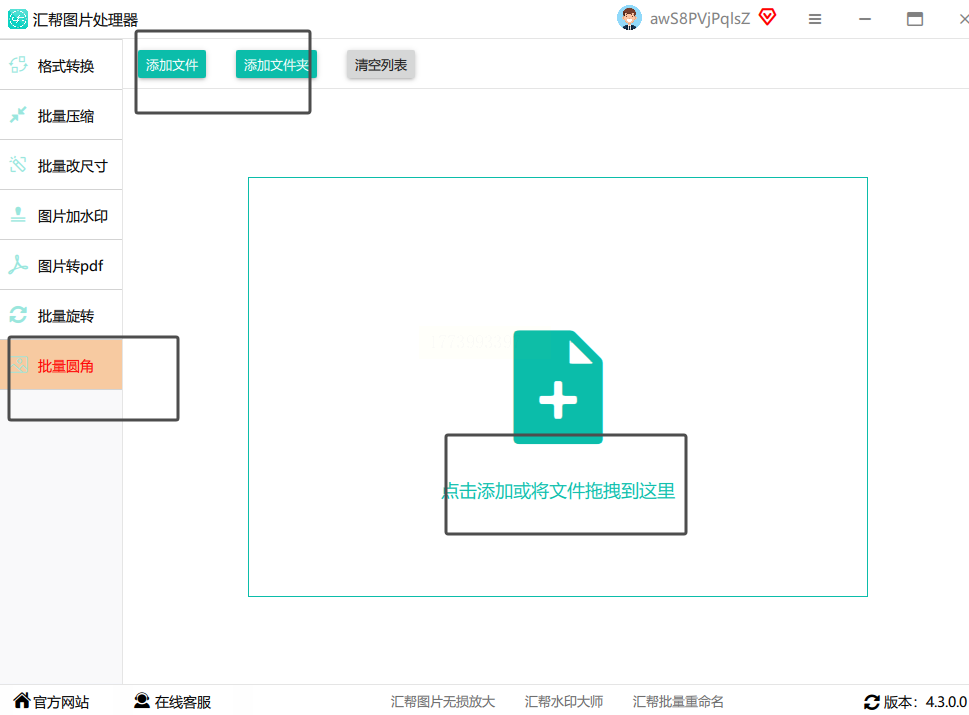
- 提示:软件支持批量处理,最多可同时处理20张图片,适合电商运营、新媒体小编等需要统一风格的场景。
3. 设置圆角参数:
- 在右侧参数面板找到「圆角角度」设置框,输入数值(建议15-30px,具体根据图片尺寸调整)。
- 实时预览功能会在调整时自动更新效果,避免反复修改。例如:10px适合精致感,30px适合强调圆润风格。
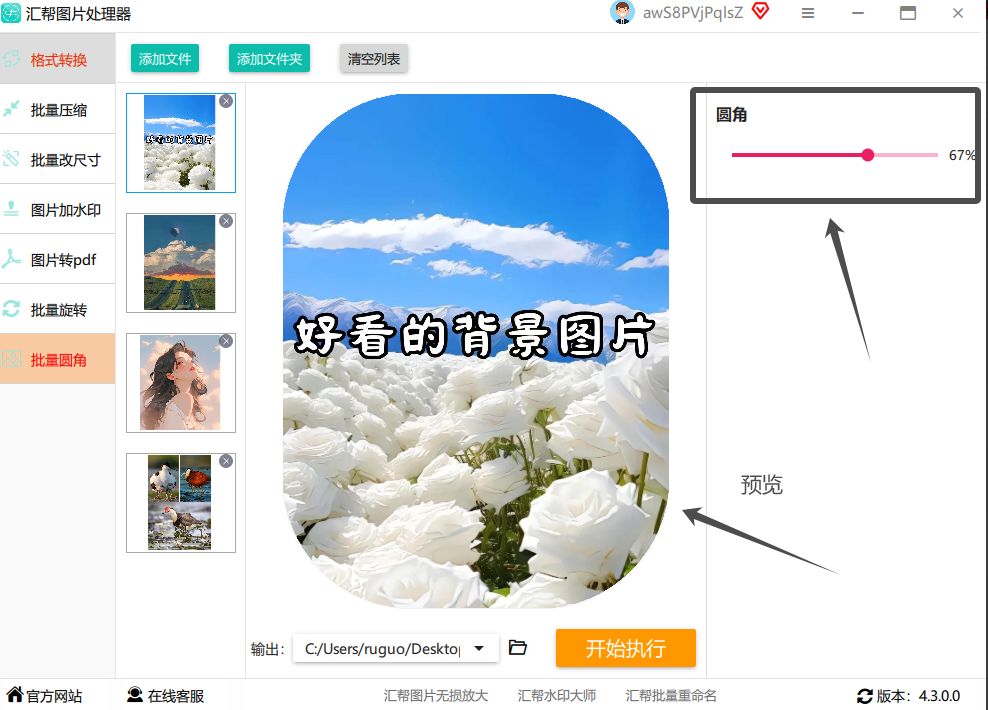
4. 输出设置:
- 点击「浏览」按钮选择输出文件夹,建议新建「圆角图片」文件夹分类保存。
- 可选择输出格式(PNG保留透明背景,JPG适合压缩后分享),分辨率建议保持原图比例。
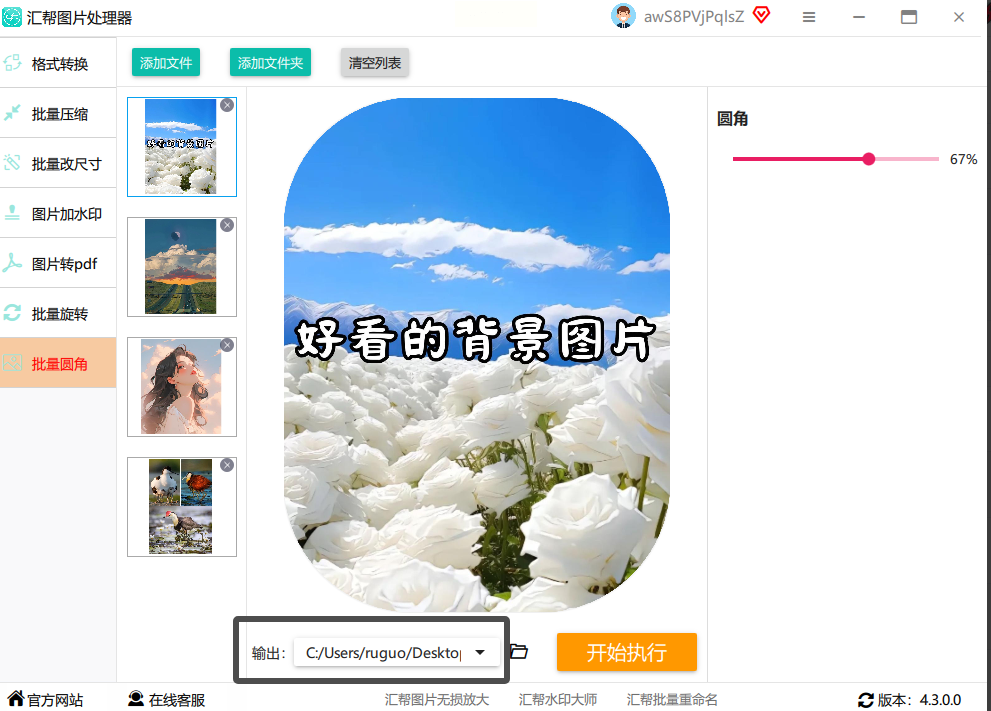
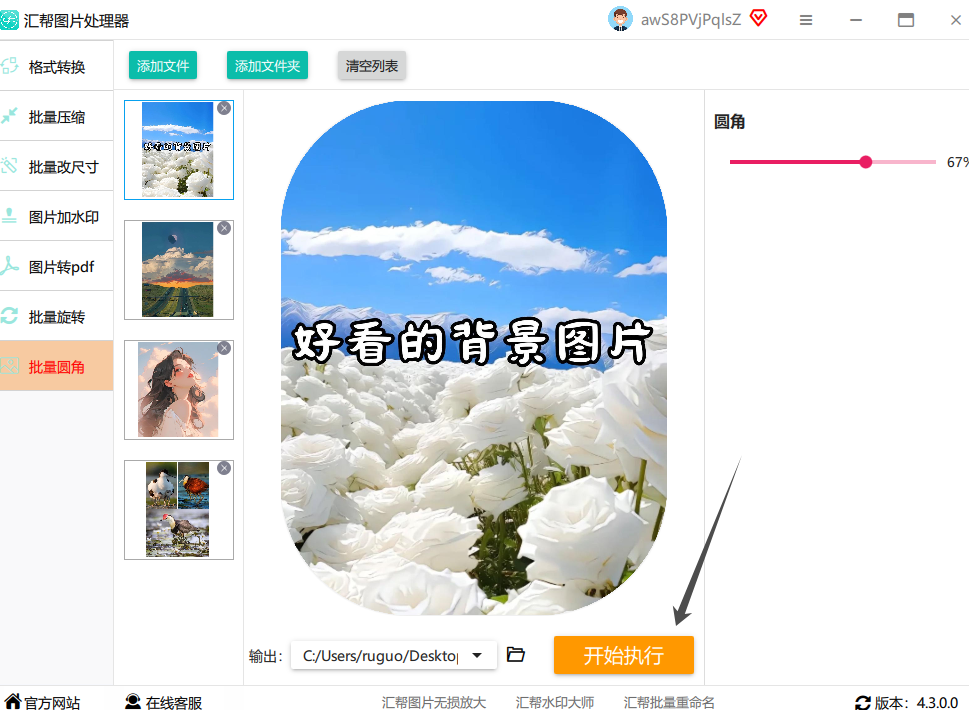
5. 执行处理:
- 点击右下角「开始执行」按钮,等待处理完成(图片越多耗时越长,耐心等待进度条走完)。
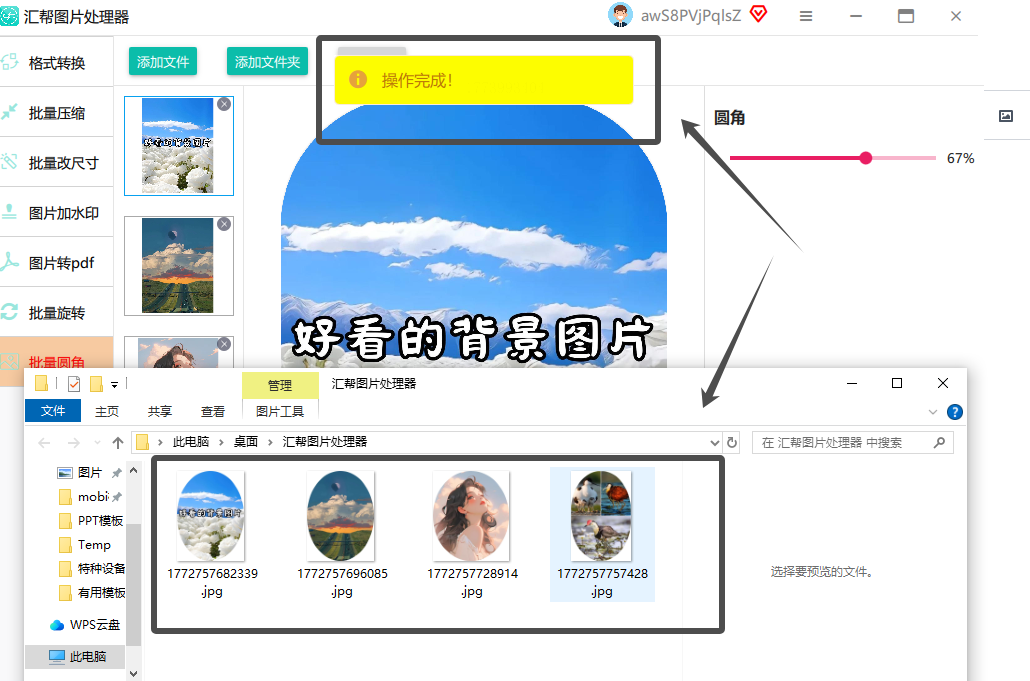
- 处理完毕后,系统会弹出成功提示,点击「打开文件夹」即可查看结果。
四、移动端方法:手机APP快速圆角化(适合碎片时间处理)
推荐工具:PicsArt(全能型)、醒图(社交平台适配)
以下是具体步骤:
1. 打开APP并导入图片:
- 打开「PicsArt」,点击底部「+」号导入相册图片。
- 若需调整单张图片,直接选择「裁剪」功能;若需批量处理,可使用「批量编辑」模式。
2. 设置圆角参数:
- 在「裁剪」工具中找到「形状」选项,选择「圆角矩形」。
- 调整「圆角半径」滑块(数值范围0-100px),实时观察图片效果。建议从15px开始尝试,避免过度圆润导致主体变形。
- 部分工具提供「自动识别主体」功能,可保留人物或物体边缘的圆角效果。
3. 导出与分享:
- 确认效果后点击「√」确认,选择「保存」或「分享」。
- 保存时建议选择PNG格式(透明背景),JPG格式适合快速分享但会压缩画质。
- 若需批量处理多张图片,可使用「模板」功能,先设置圆角参数,再批量应用到其他图片。
图片圆角处理看似简单,实则是数字设计中提升视觉体验的关键技巧。从临时调整到批量处理,从手机端到专业软件,不同工具的选择取决于你的实际需求与场景。希望这篇教程能帮助你轻松掌握圆角处理的核心方法,无论是制作系列海报、社交媒体头像还是产品展示图,都能通过圆角设计让内容更出彩。记住,设计的核心是理解需求——当你学会用圆角提升画面亲和力时,就已经迈出了专业内容创作的第一步。
