

昨天还有个做自媒体的朋友跟我吐槽,说相机里的视频素材攒了大半年,文件名全是“IMG_2481”“VID_0053”这种乱七八糟的编码。想找一段上个月拍的探店素材,翻了快半小时没找着,整个人都快炸了。我听完真是服了,这不就是以前的我吗?
所以这次我把自己在用的方法整理出来,主方法放在前面说,后面也放几个平时能应急的备选方案,都是实操过的,新手照着弄也能搞定。
 主方法:汇帮批量重命名
咱们一步一步来看,其实就几分钟的事。
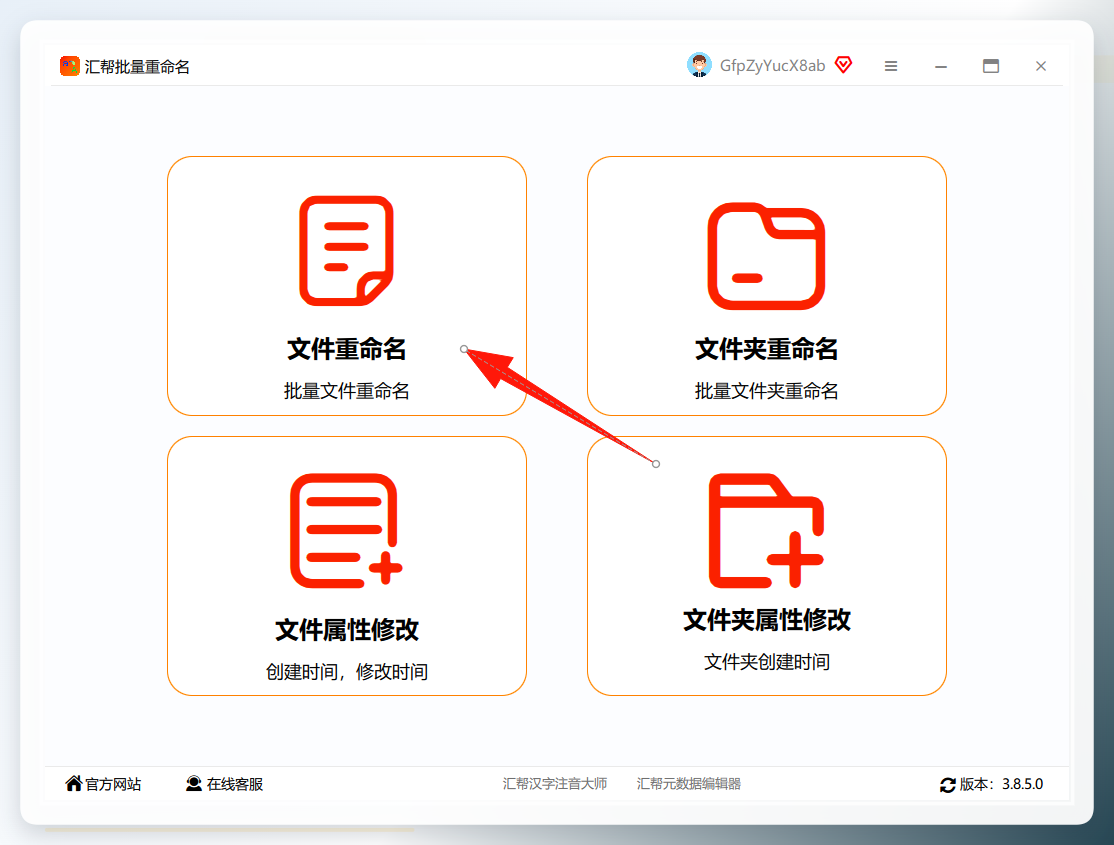
第一步,打开汇帮批量重命名,主界面左侧是功能列表,选择“文件重命名”模块,这是专门处理文件命名的入口,其他模块可以先不用管。
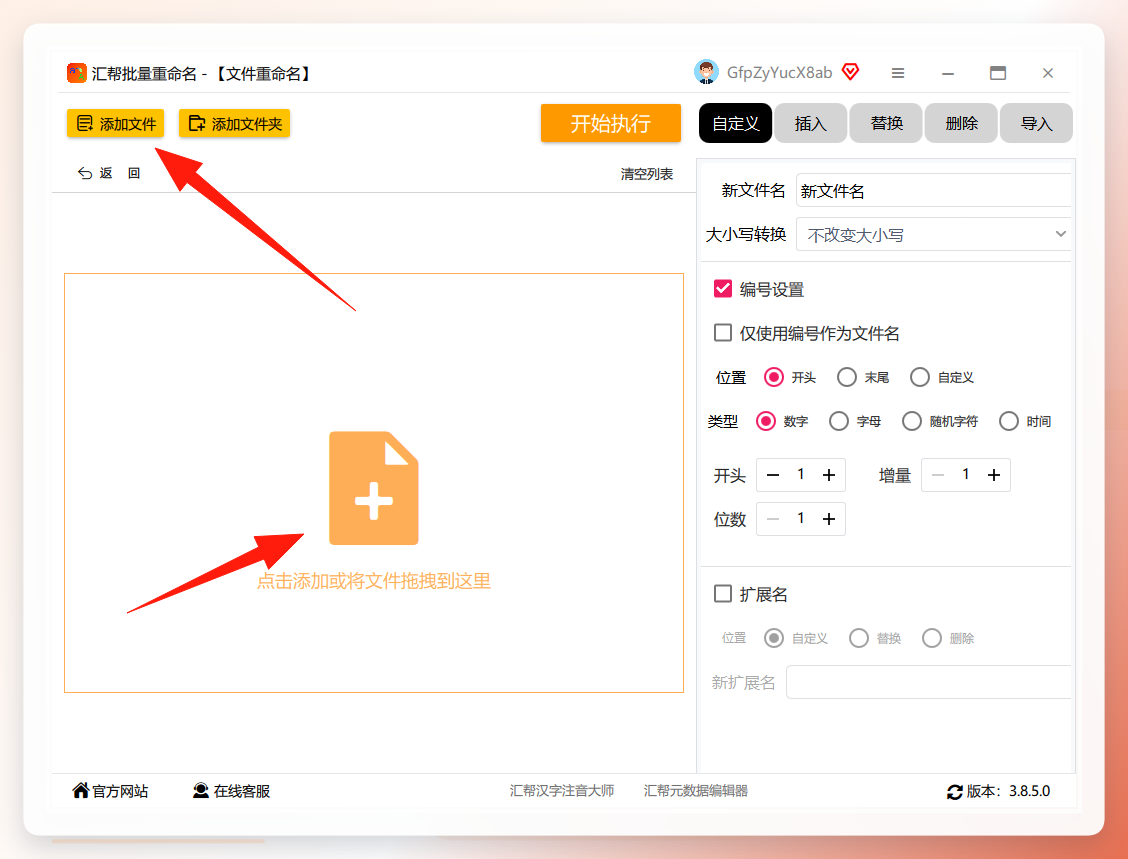
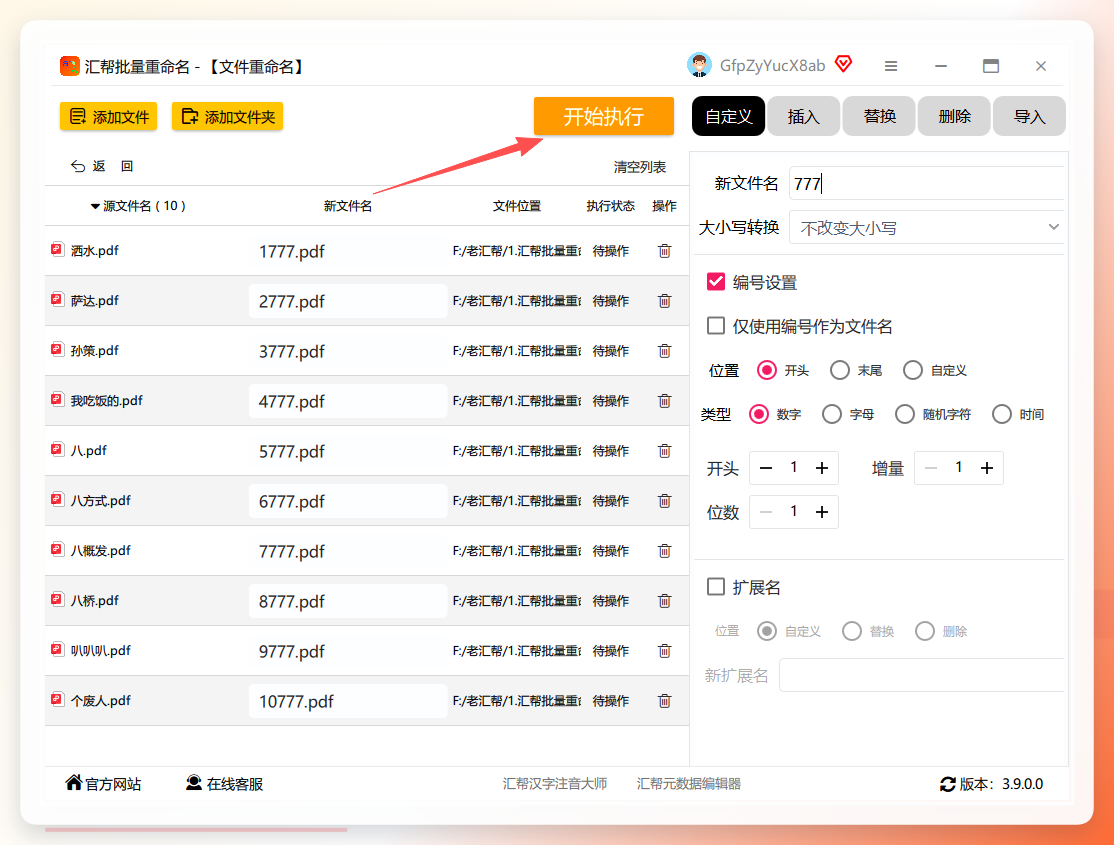
 第二步,进入操作界面后,正中间区域就是文件导入区。支持“添加文件”“添加文件夹”或直接拖拽上传,一次性把需要重命名的视频文件全部加载进来,不用一个一个添加。
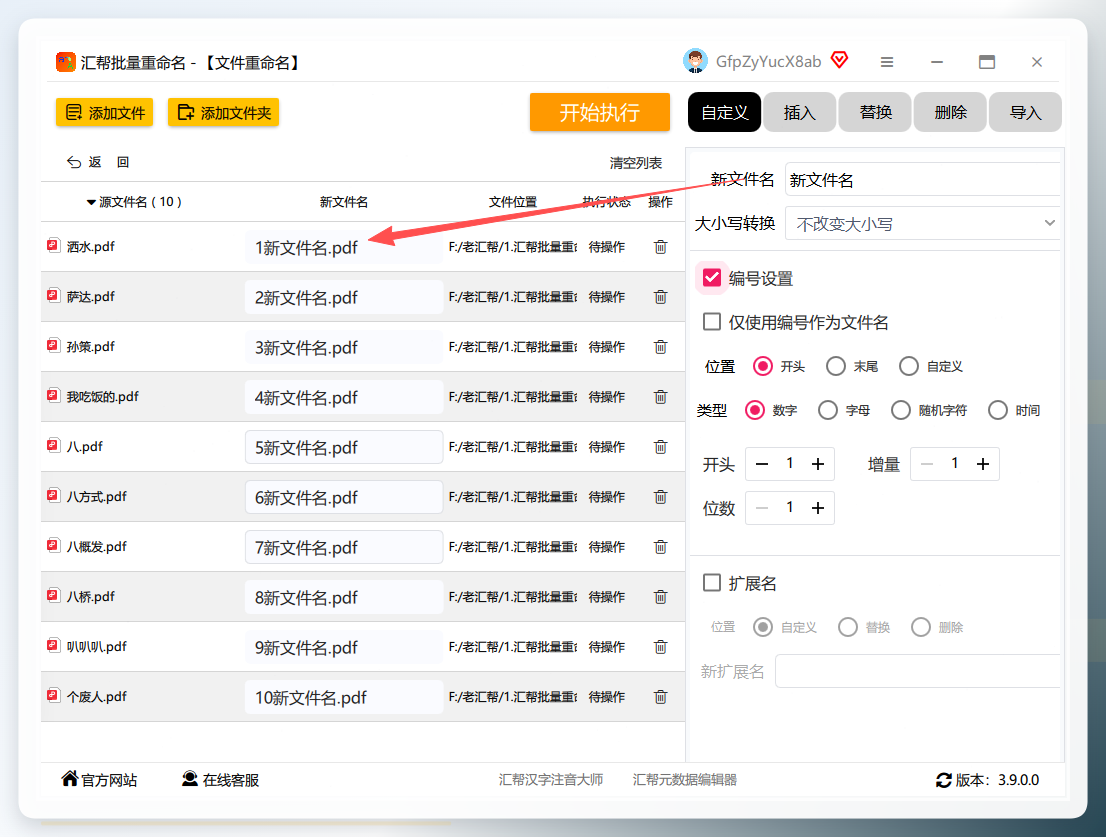
 第三步,导入后界面分两块看:左侧是文件列表,修改命名规则后可以实时预览修改效果;右侧是设置面板,根据自己的需求配置重命名规则。改完左侧立刻就能看到新文件名长什么样,不满意随时调整,这点对新手特别友好。
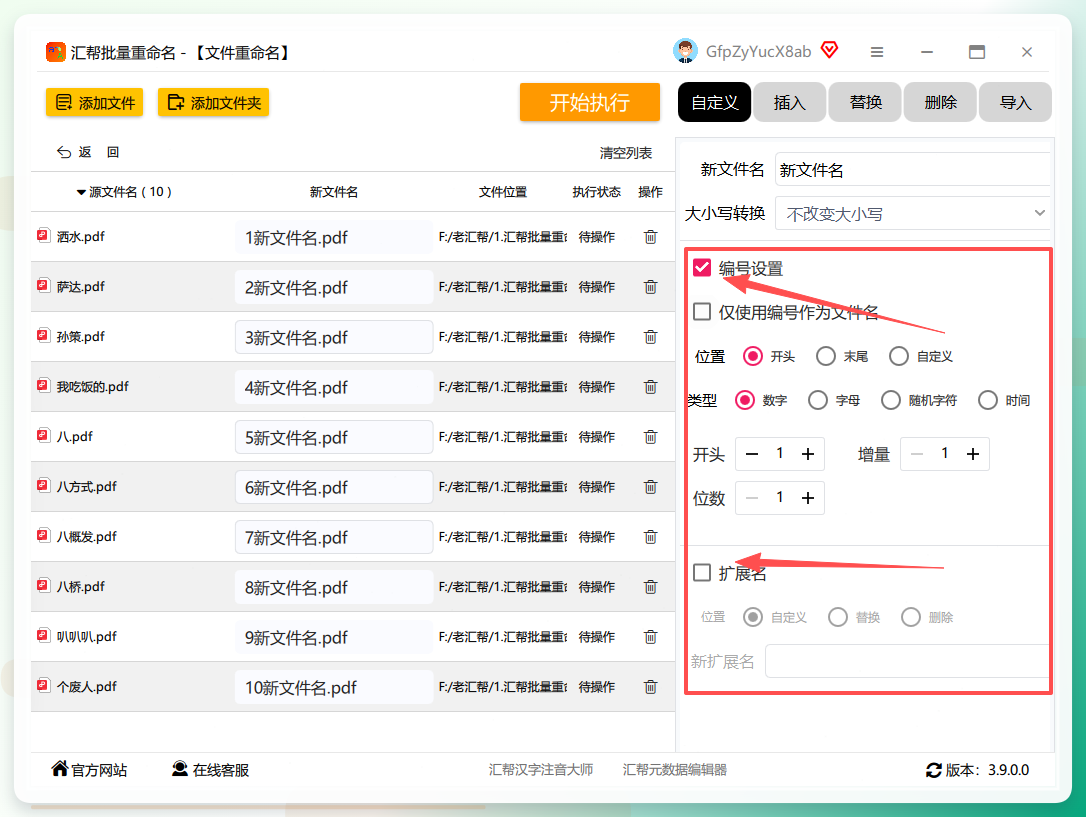
 第四步,想设置编号或者扩展名的话,直接在右侧对应位置勾选就行。比如你想让文件名变成“Vlog-001.mp4”这种格式,勾选编号并设置起始数字就可以。
 第五步,规则配置好了,点击【开始执行】按钮,程序会按照设定的规则批量处理所有文件。
 第六步,执行完成后界面会显示结果,去文件夹里看一眼,所有视频文件都已经按新规则命名好了,整个流程下来不带卡的。
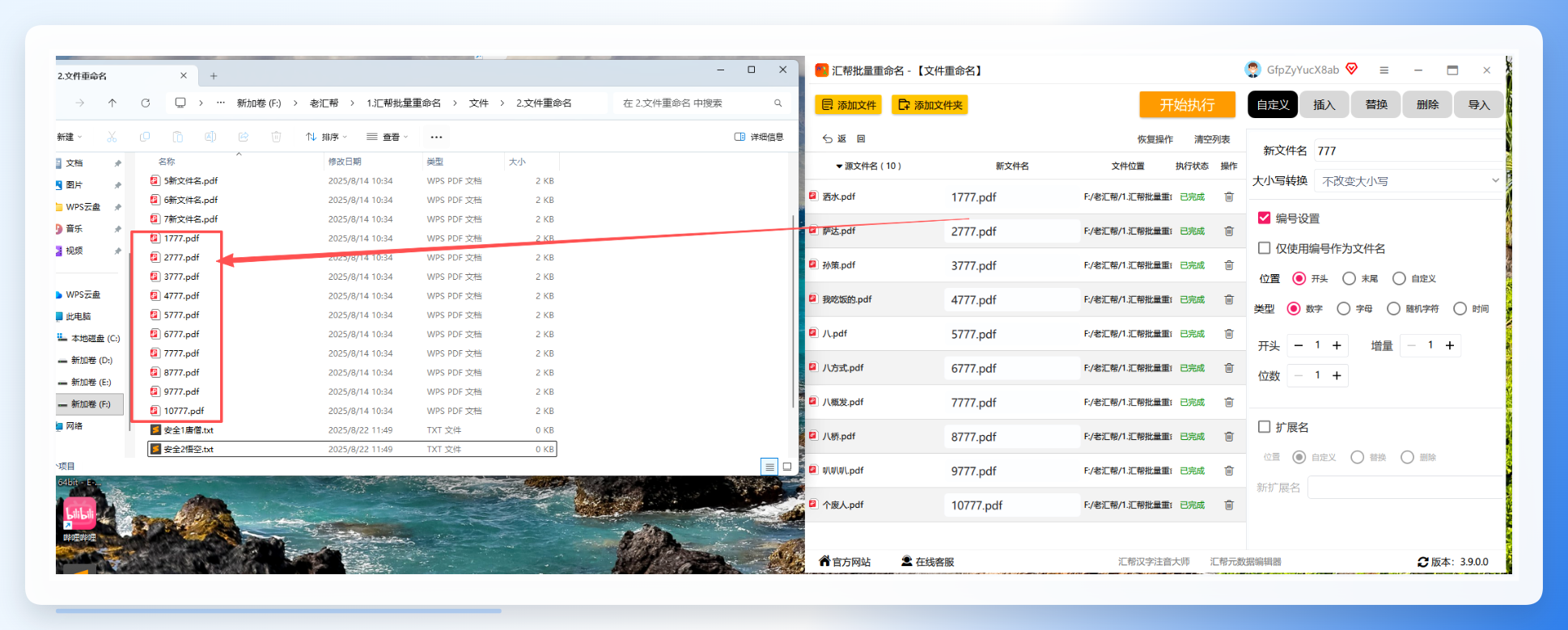 真不是我夸张,用了这个工具之后,我整理素材的效率翻了好几倍。以前手动改文件名的那些糟心事,什么输错字啊、漏改几个啊、后缀名被弄没啊,统统没了。
其他方法:智能文件命名大师
这个工具的操作逻辑和汇帮类似,界面更朴素一些,功能定位明确。
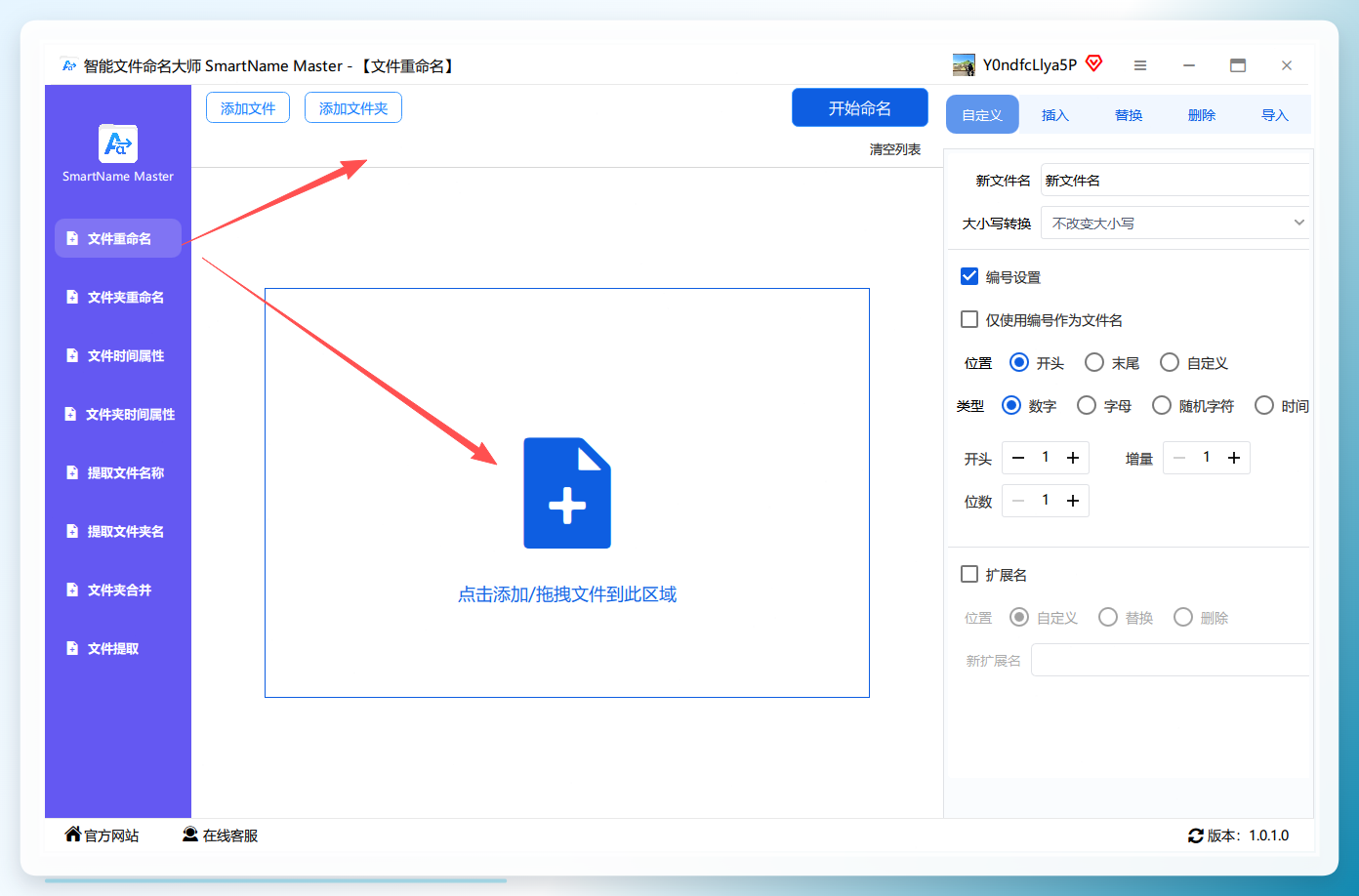
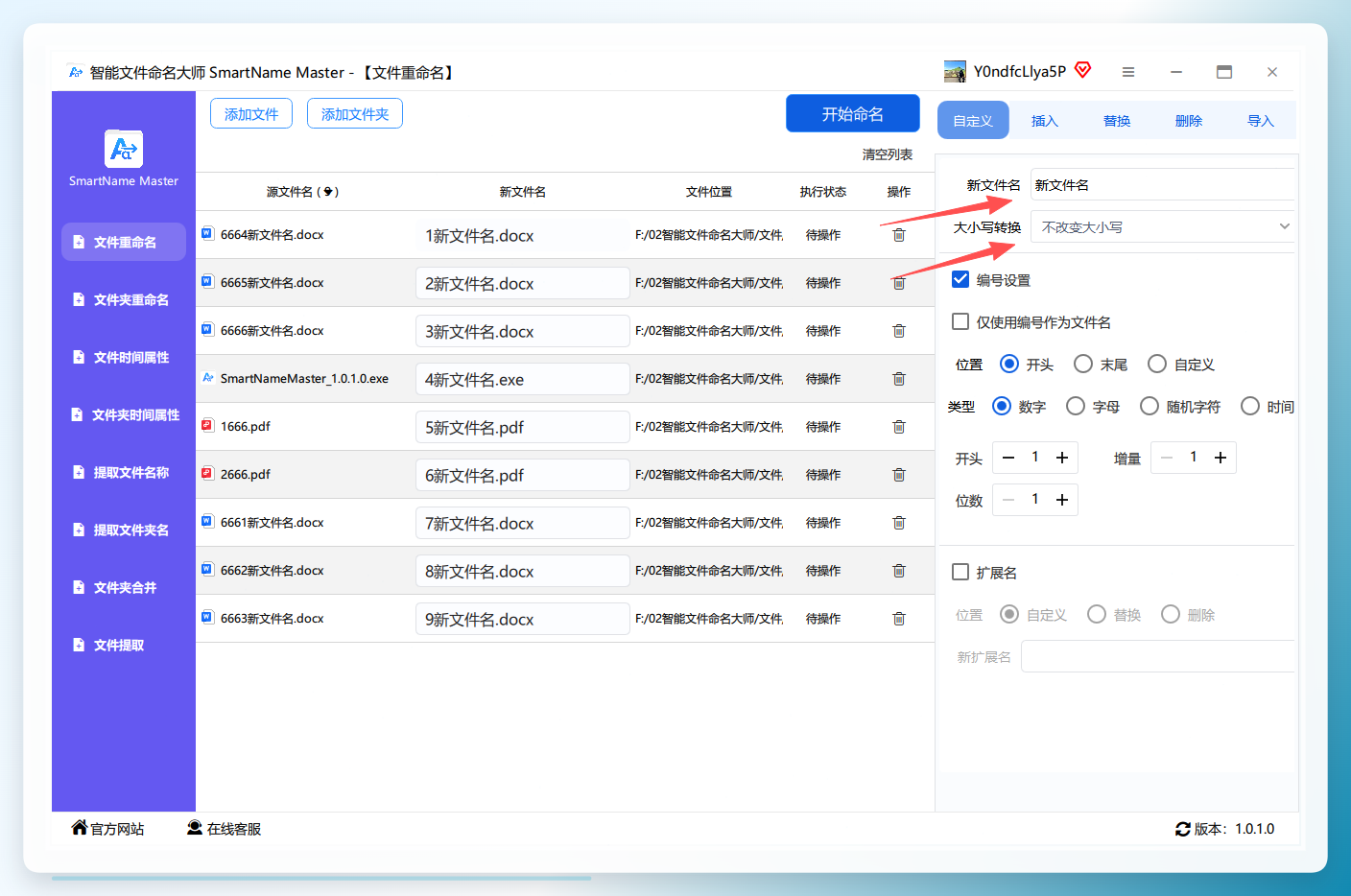
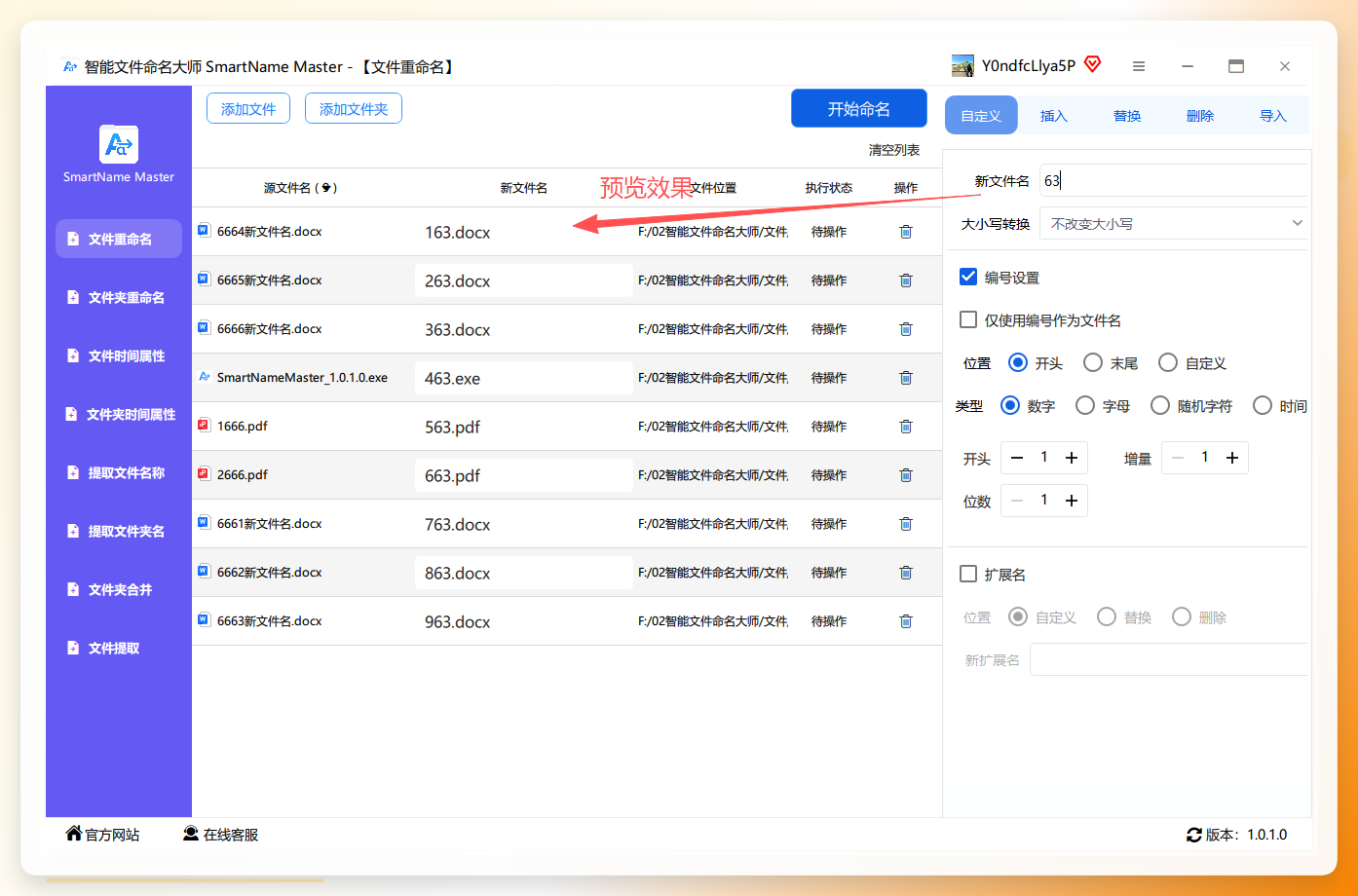
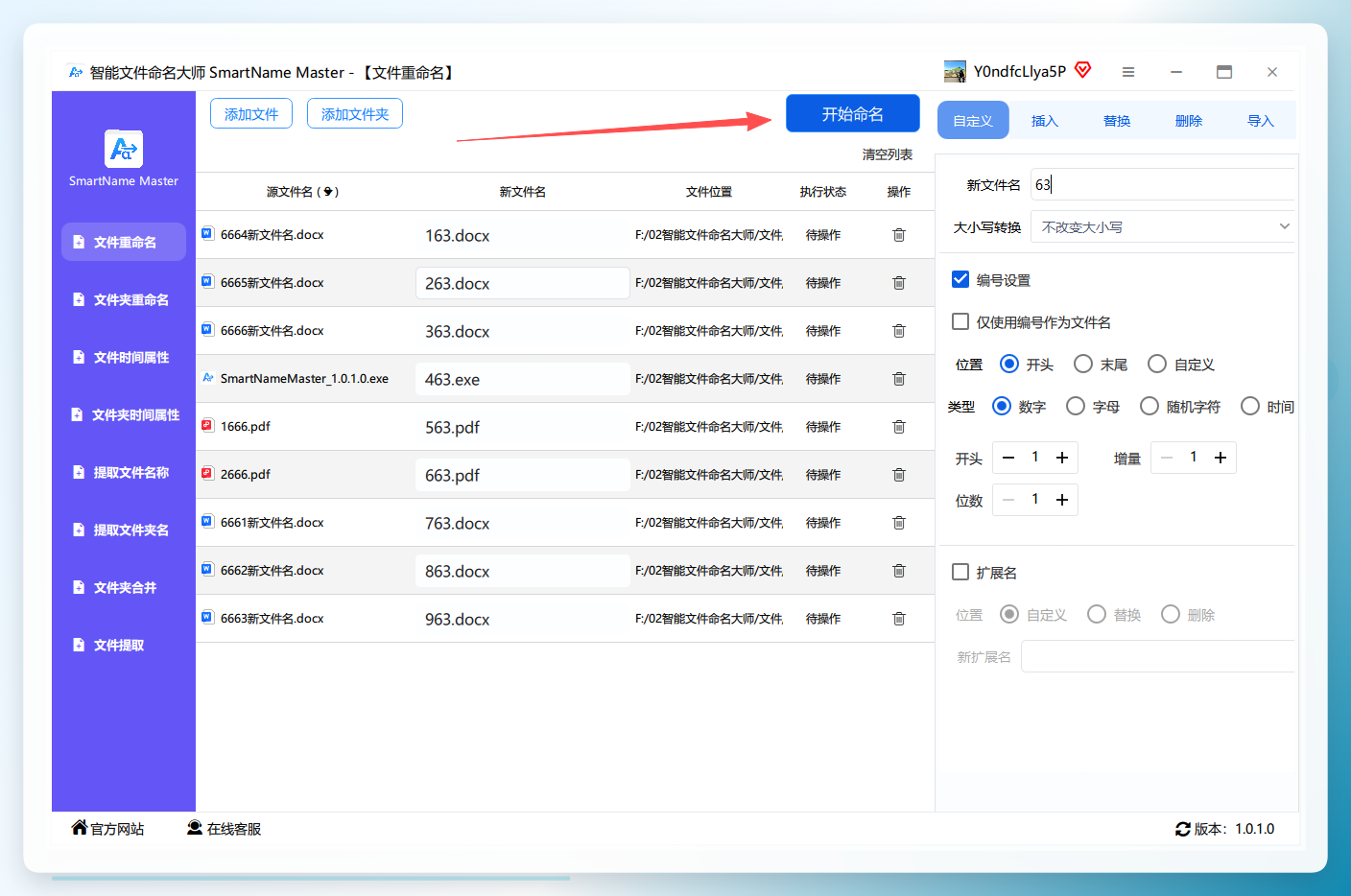
打开智能文件命名大师,左侧选择“文件重命名”模块,中间区域上传文件,支持多选批量上传。右侧就是命名规则的设置区,可以改文件名称、调整大小写,想设置编号、修改扩展名也都是勾选就行。左侧文件列表会实时显示修改后的命名结果,方便在点击开始命名之前核对效果。
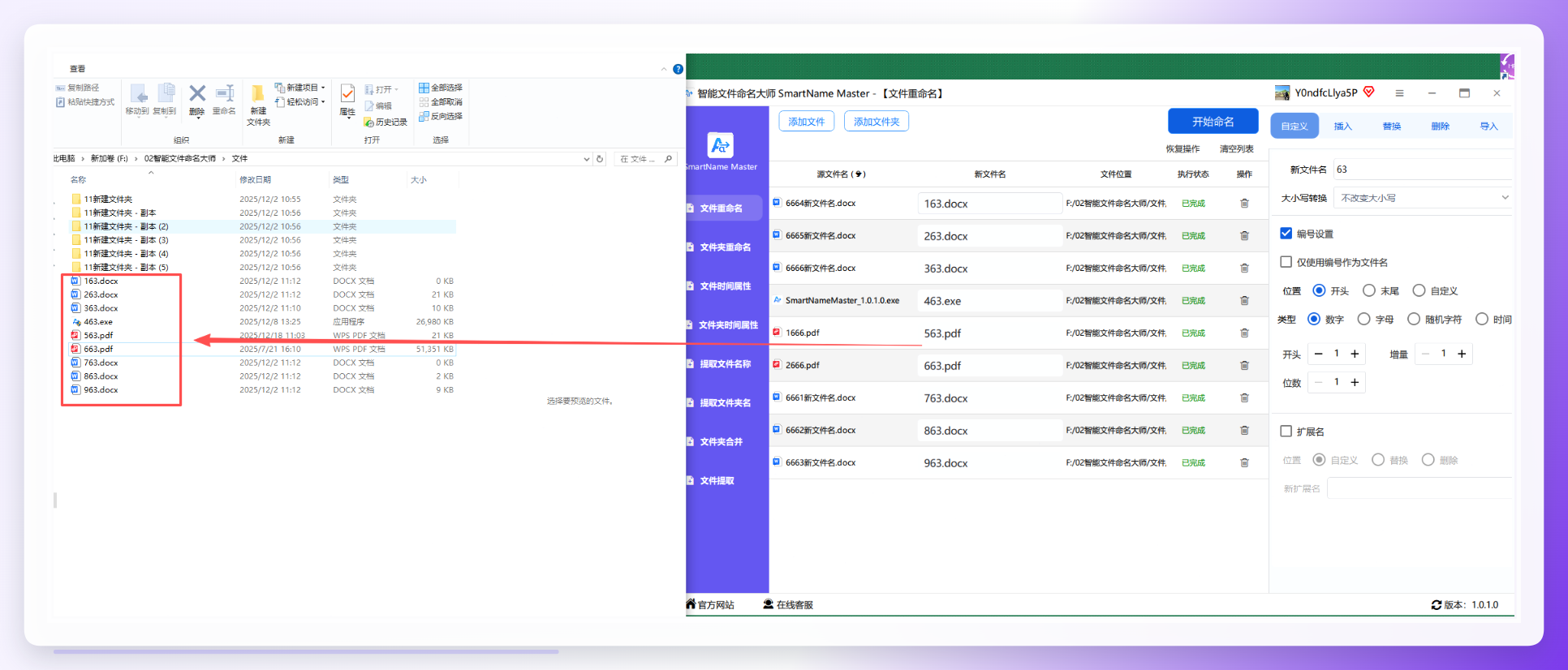
确认无误后点击【开始命名】按钮,执行完成后会提示文件名称已被修改。

 其他方法:视频剪辑软件自带功能
平常就在用专业剪辑软件的朋友,其实不用另外装工具。DaVinci Resolve的媒体池就支持重命名视频素材,选中后右键就能改名,批量选中还能设置统一命名规则。优点是不用切换软件,缺点是功能相对基础,适合顺手整理少量素材的情况。
其他方法:开源转码工具
HandBrake本来是用来转视频格式的,但它的队列功能里可以同步设置输出文件名,支持批量添加任务。如果你刚好需要转码同时又想改文件名,用这个工具可以一步到位。免费、开源、没广告,算是个取巧的方案。
其他方法:播放器临时应急
VLC播放器和PotPlayer这两个日常用的视频播放器,其实也藏着重命名功能。在播放列表里右键视频文件,就能找到重命名选项,PotPlayer还支持选中多个视频后批量加前缀和序号。操作很简单,适合临时救急改一两个文件。
其他方法:录屏软件顺手改
如果你经常录屏,Bandicam的录像文件列表里直接支持重命名录制好的视频文件,选中后右键改名就行,不用再去文件夹里翻。算是录屏工作流里的一个小加分项,方便是真的方便。
折腾完这些,批量修改视频文件名这件事基本上就没什么好愁的了。不管你是日常整理vlog素材,还是攒了一堆工作视频,先想清楚要用哪套命名规则,再选一个趁手的工具,效率拉满还不容易出错。要是还有哪儿没看明白,评论区喊我一声,我看到了就回你。
