登录
- 微信登录
- 手机号登录
微信扫码关注“汇帮科技”快速登录
Loading...
点击刷新
请在微信【汇帮科技】内点击授权
300秒后二维码将过期
二维码已过期,点击刷新获取新二维码
登录
登录
其他登录方式
来源:汇帮科技 修改日期:2026-03-03 17:00

 官方正版
官方正版 纯净安全
纯净安全
作为一个经常要处理文档格式的人,我之前为了把Word转成EPUB可踩了不少坑。不是电脑没装转换软件,就是格式乱掉,直到试了好几个工具才找到真正顺手的方法。今天把我用过的6个Word转EPUB工具整理出来,都是亲测有效的,帮你避掉那些复杂的操作!
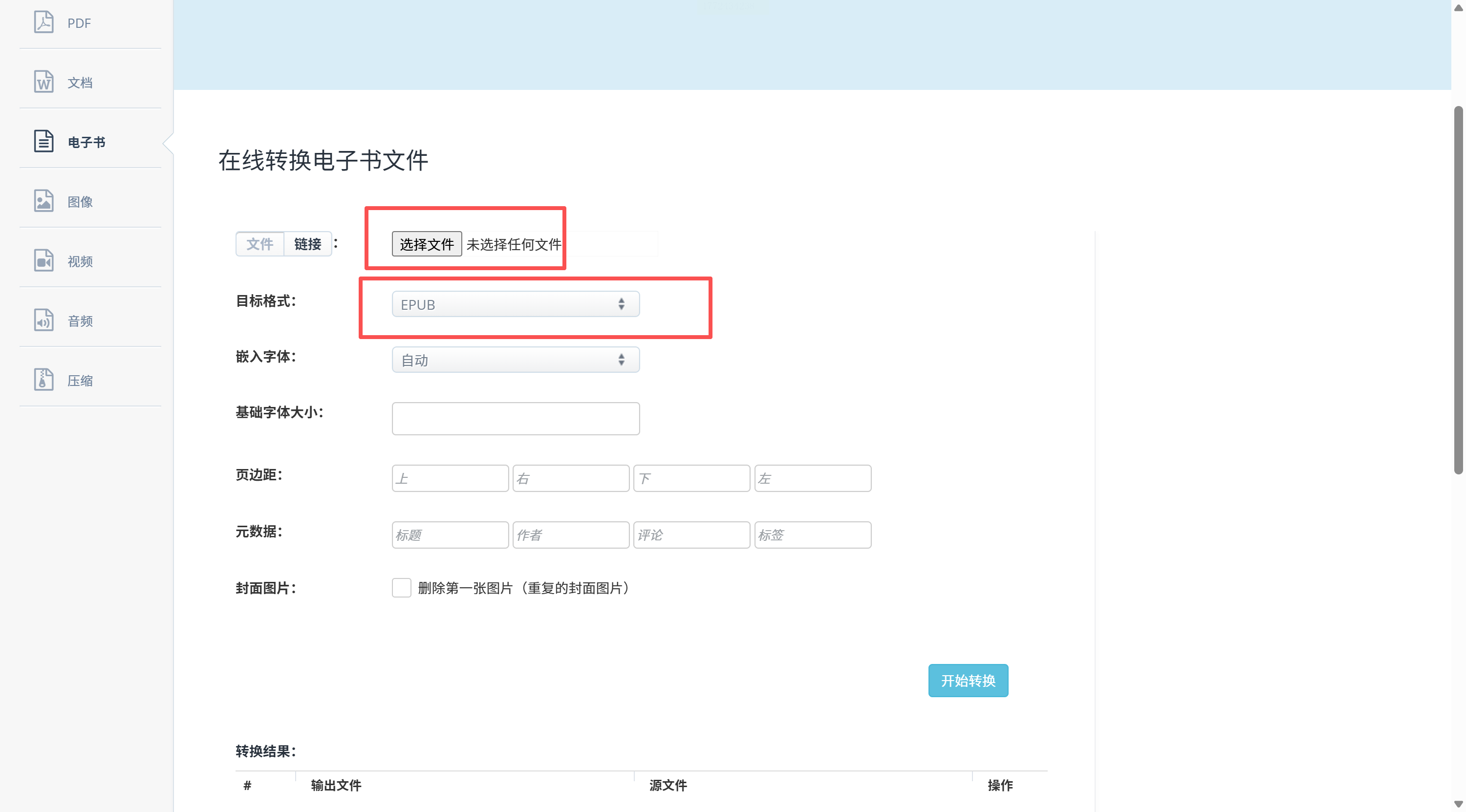
使用场景:电脑没装任何转换软件,或者需要在手机上转换文档时用。我上次出差在酒店,用手机浏览器随便转了个文档,10分钟就搞定了。
操作步骤(重点标红提醒):
1. 打开网站:用手机或电脑浏览器直接搜Aconvert官网,顶部选"电子书"分类,界面超简单,就像点外卖选品类一样方便。
2. 传文件:点"选择文件",我试过从微信里直接拖文件,或者从手机相册选,单次只能传1个,最大20MB,相当于给文件画了个小框框。
3. 选格式:下拉菜单选"EPUB",确认格式没错就点"开始转换",这里要注意别选错格式,我上次差点选错成MOBI,还好及时发现。
4. 下载文件:转完会有个"下载"按钮,我一般点完就把文件存到手机里,转换记录1小时后自动消失,这点比有些工具靠谱,不用担心隐私泄露。
真实感受:完全不用安装任何东西,手机也能用!但有个小缺点,文件大了会有点慢,像5MB的文档大概要等20秒,10MB以上就得看网速了。而且不能批量传,适合单文件转换。
软件名称:汇帮PDF转换器
下载地址:https://www.huibang168.com/download/Lfk5KXGSo9wC
使用场景:我家用电脑装了这个,每次转换都很稳定,不会突然卡住。适合经常在同一台电脑操作的人。
操作步骤:
1. 打开软件:桌面图标点一下就好,界面像个小管家,左边菜单有"Word转EPUB"选项,点进去就像打开了一个专门的小窗口。
2. 添加文件:点"添加文件",我试过拖进去多个文档,但好像一次只能选1个?可能是我操作错了,不过单个文件转换很稳。
3. 存文件路径:可以自己选存哪里,我一般放桌面方便找,也可以用默认路径,这个看个人习惯。
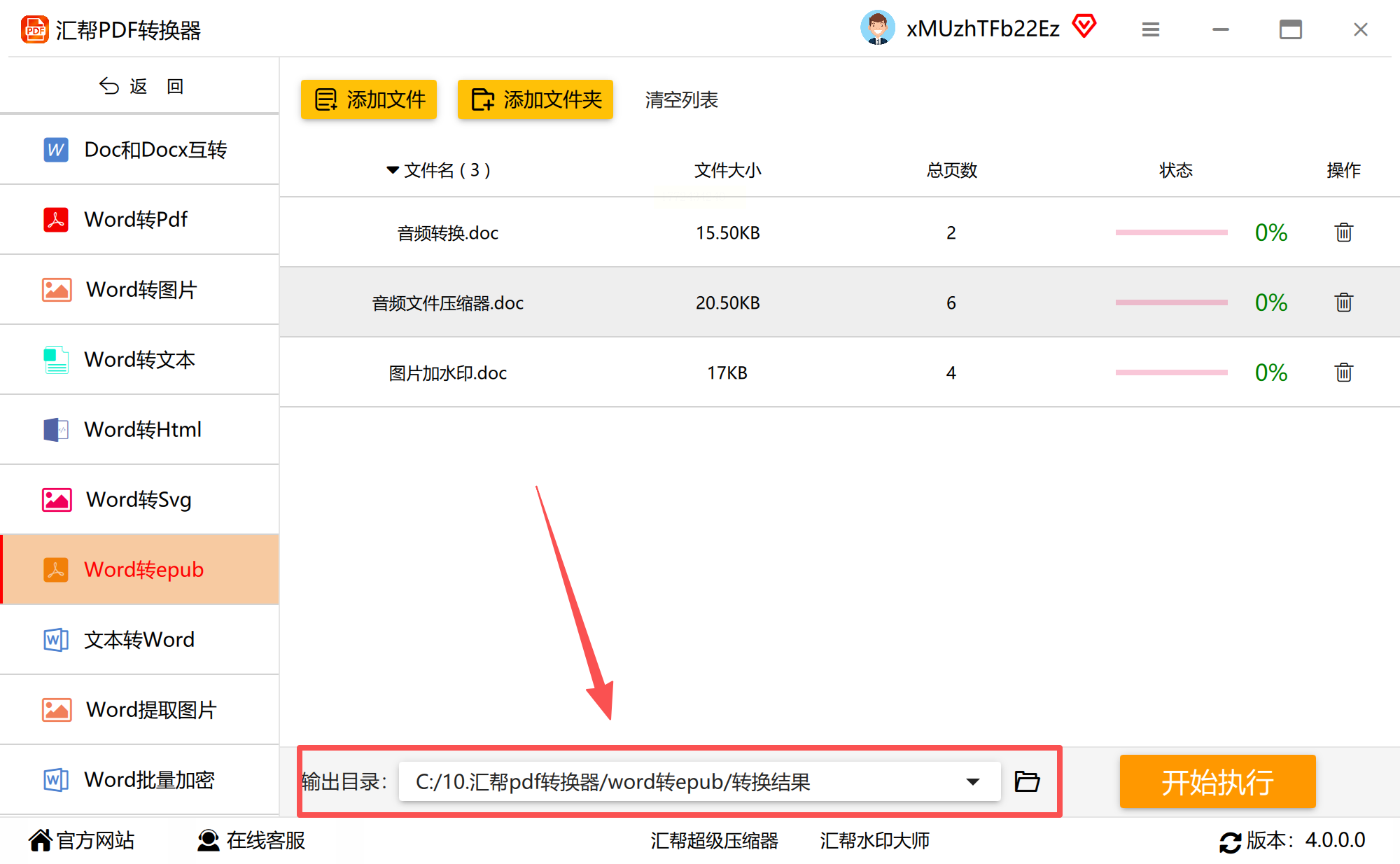
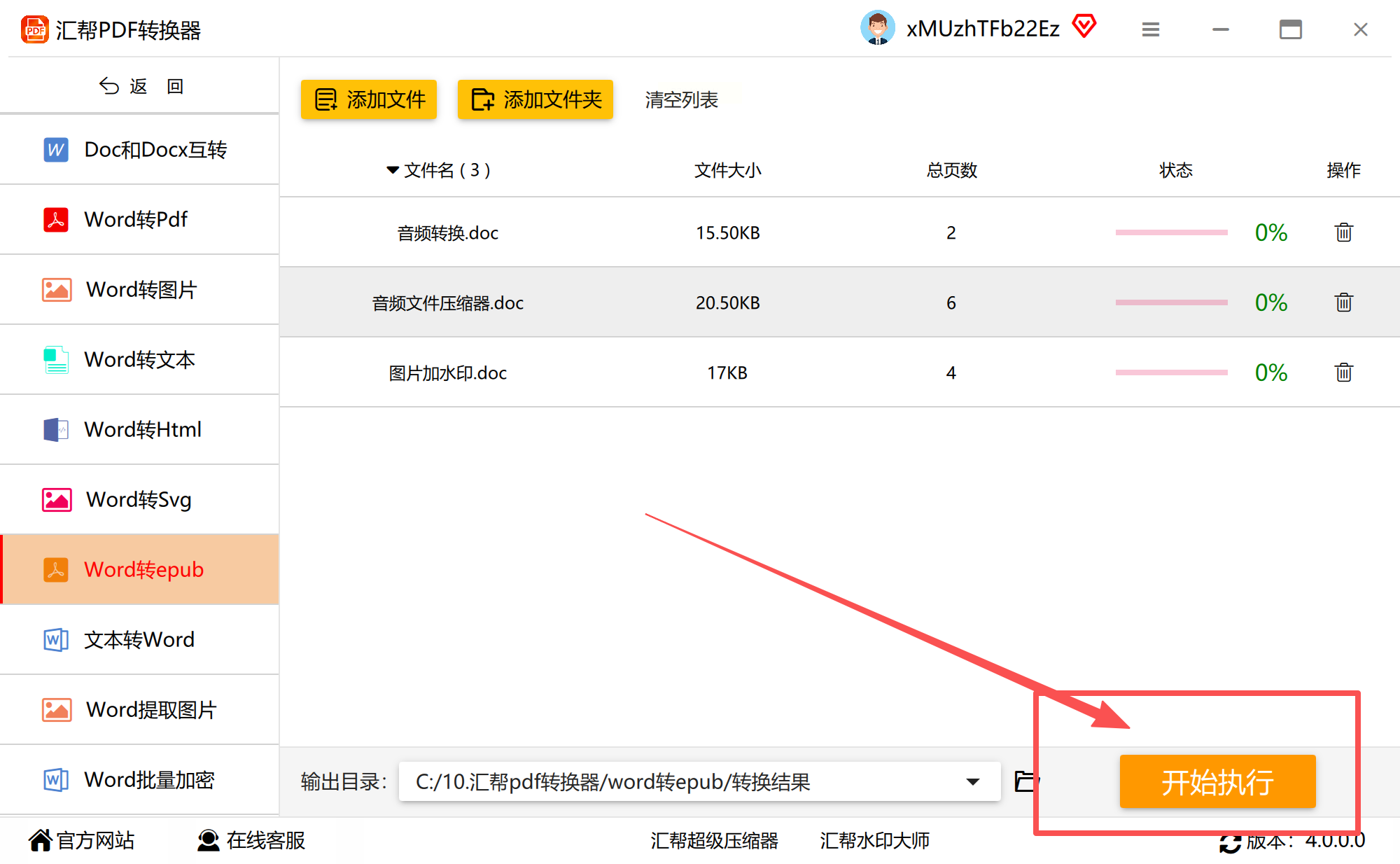
4. 开始转换:进度条会慢慢跑,我上次转换一个10页的文档,大概1分钟就显示完成了,界面上能看到实时进度,这点很安心。
5. 检查文件:转换完会弹出一个小提示,让我检查文件有没有损坏,我点开看了下,格式没变,图片也没糊,这点比有些工具贴心。
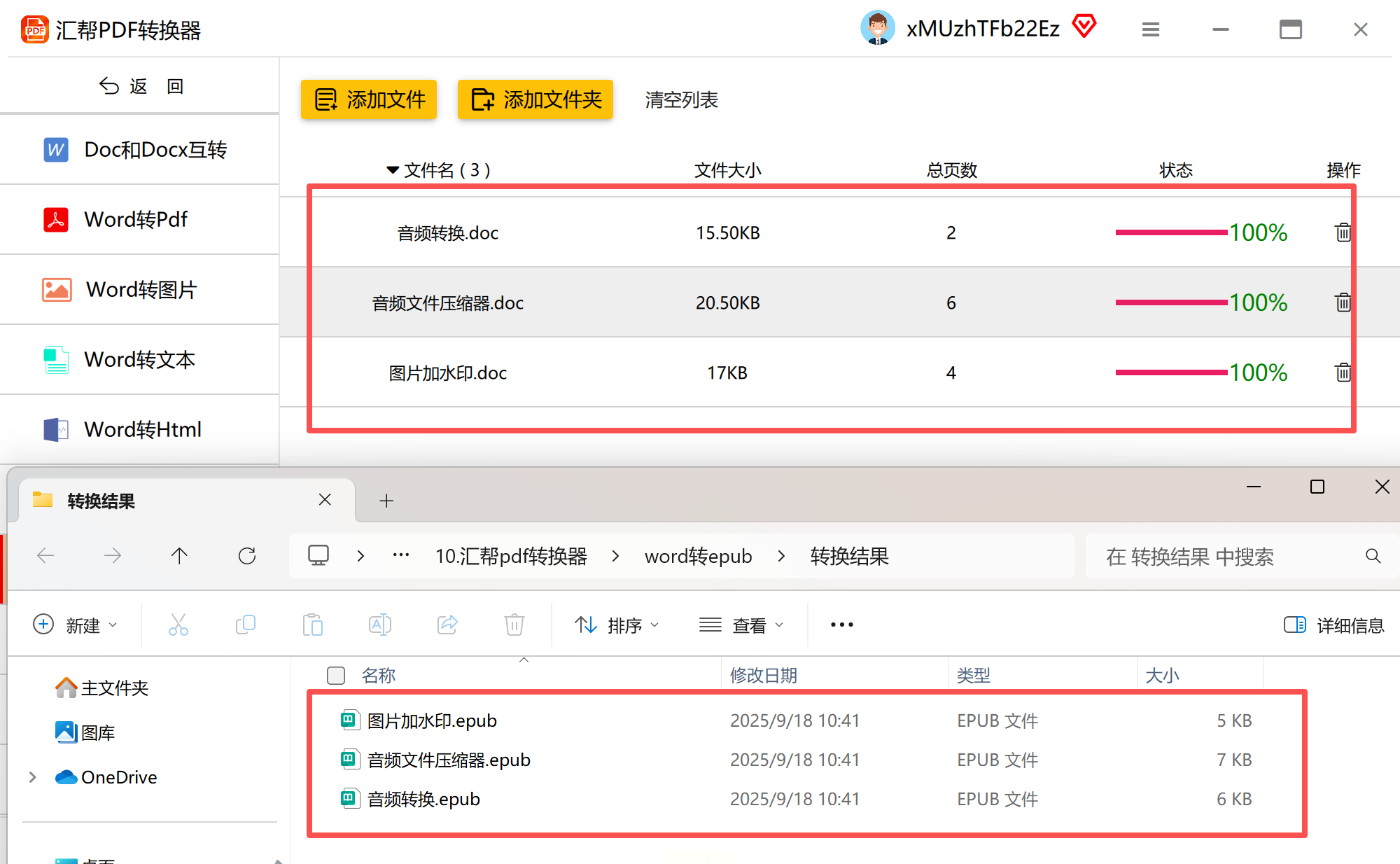
优缺点:软件很小巧,20MB以下文件转换超稳,就是得在固定电脑上用,换个设备就得重新装。
使用场景:我和同事经常用这个,在公司电脑转好的文档,回家用手机就能接着编辑。如果你经常跨设备工作,这个真的香!
操作步骤:
1. 登录账号:得先有谷歌账号,没有的话注册一个,免费的,就像微信账号一样简单。
2. 上传文件:点右上角"+"号,选"文件上传",我试过从电脑里找Word文档,也能从云端直接拉文件,超方便。
3. 转换格式:文件上传后,点左上角"文件"→"下载"→选"EPUB电子书",整个过程像在玩连连看,简单到不用学。
4. 检查效果:我有时候会打开转换后的文件,看图片和表格有没有乱掉,目前用下来格式基本没变化。
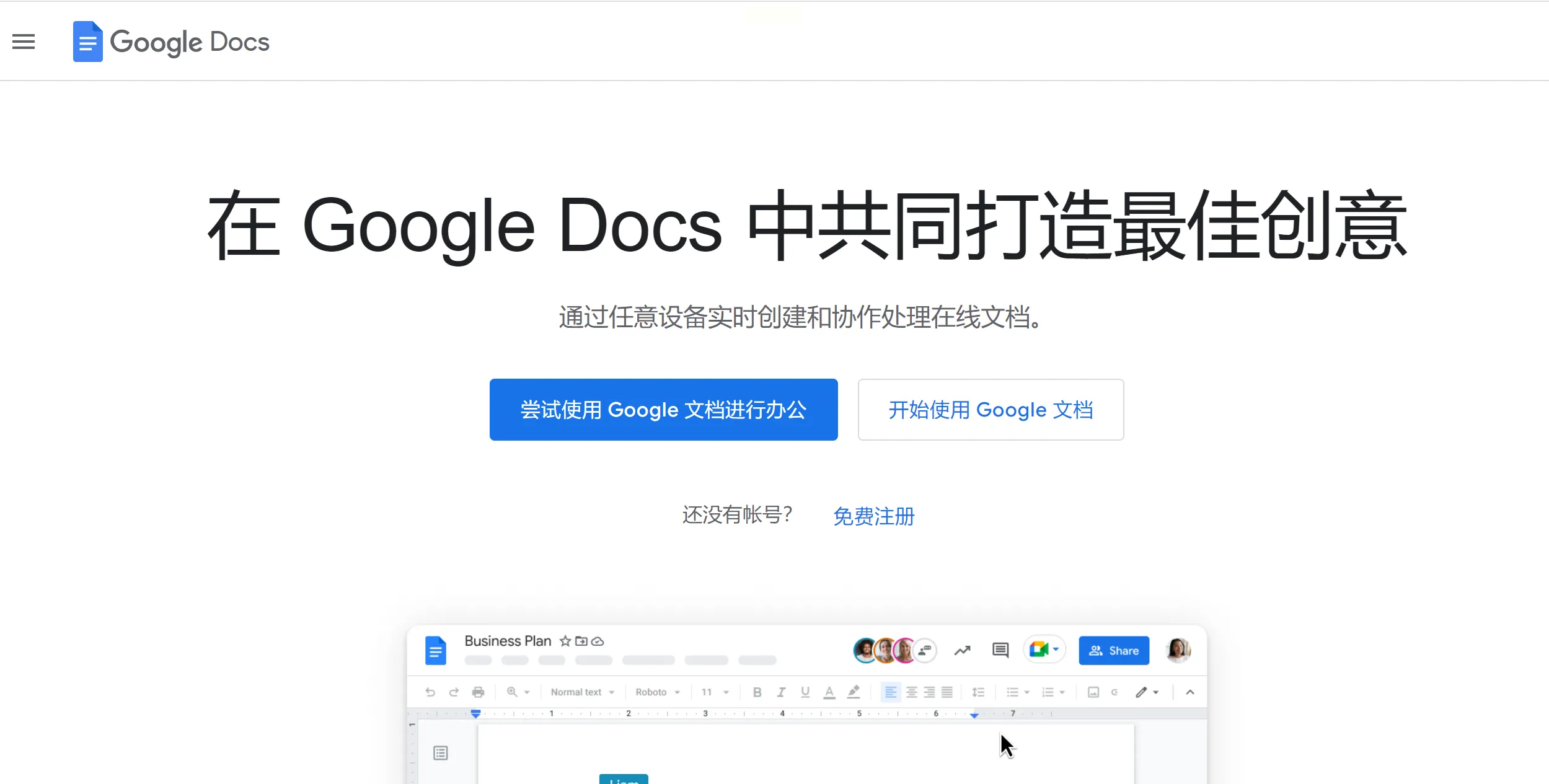
避坑点:国内用谷歌需要科学上网,这个得提前准备好工具,不然会打不开。适合经常用谷歌生态的人。
使用场景:适合同时处理多个文档的情况,我上次帮公司同事批量转了10个文件,用这个工具省了好多时间。
操作步骤:
1. 点格式转换:打开软件后,找到"格式转换",再选"Word转其它格式",界面像个小厨房,功能分类很清楚。
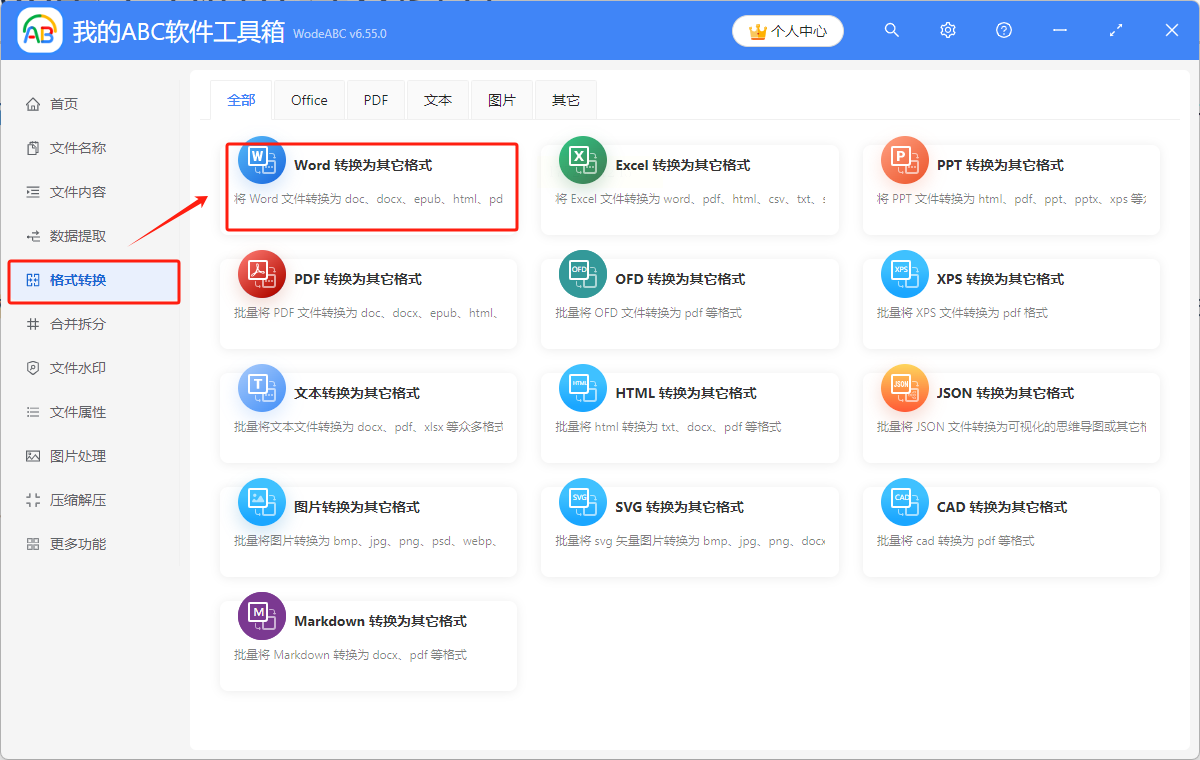
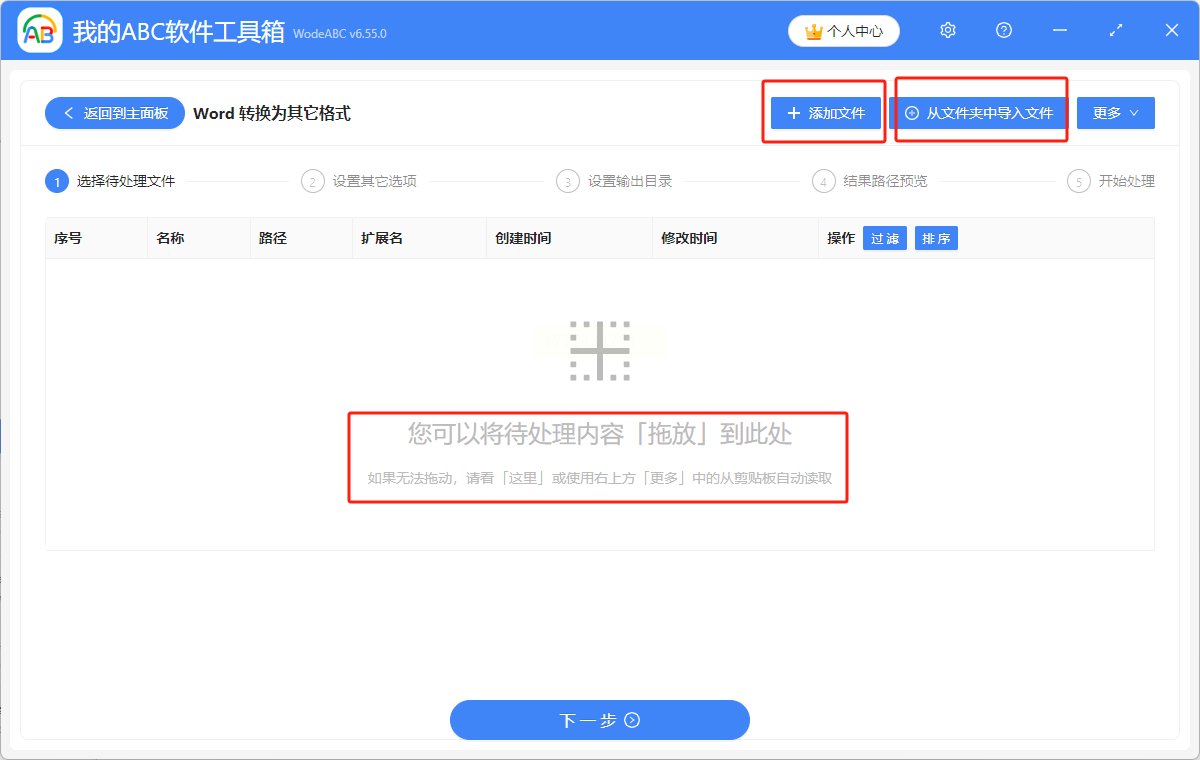
2. 多方式传文件:支持三种方式加文件:拖进去、点"添加文件"按钮、或者从文件夹批量导入,我一般直接拖进去一堆文件,超省事。
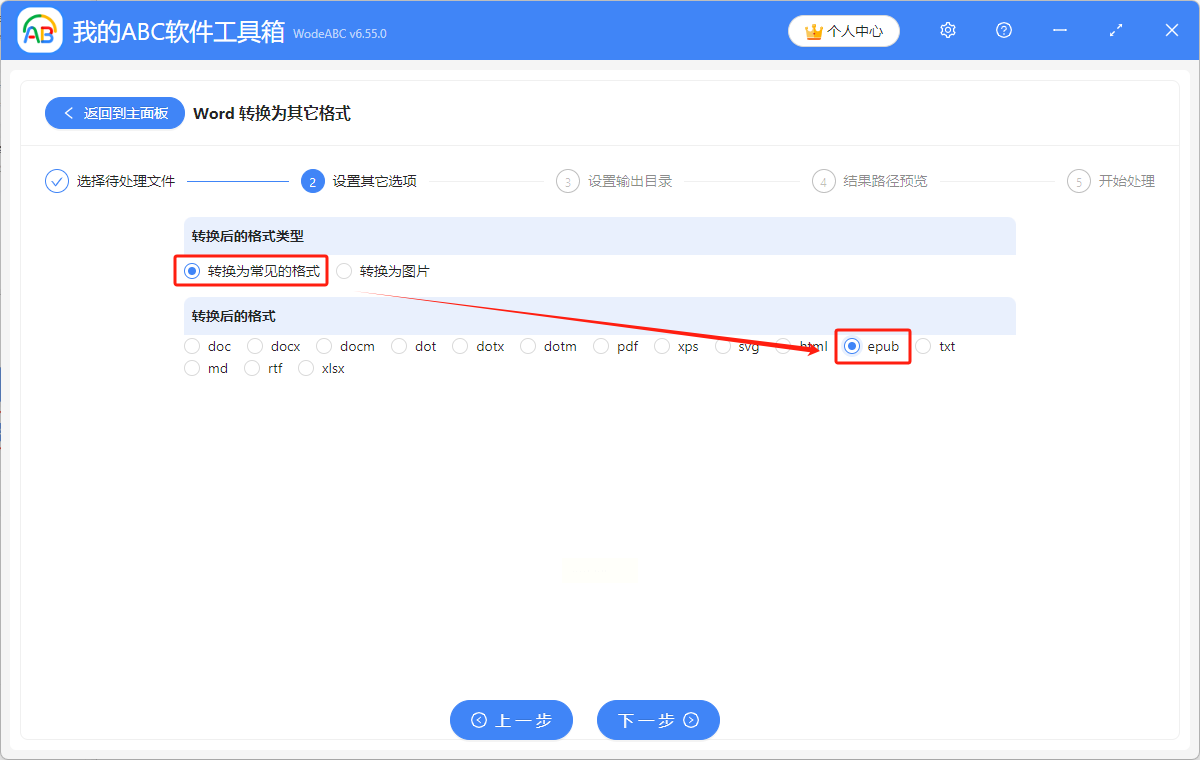
3. 选输出格式:在"转换为常见格式"里选"epub",还能调整字体、排版这些细节,对格式要求高的可以改改,我一般不改,保持原样。
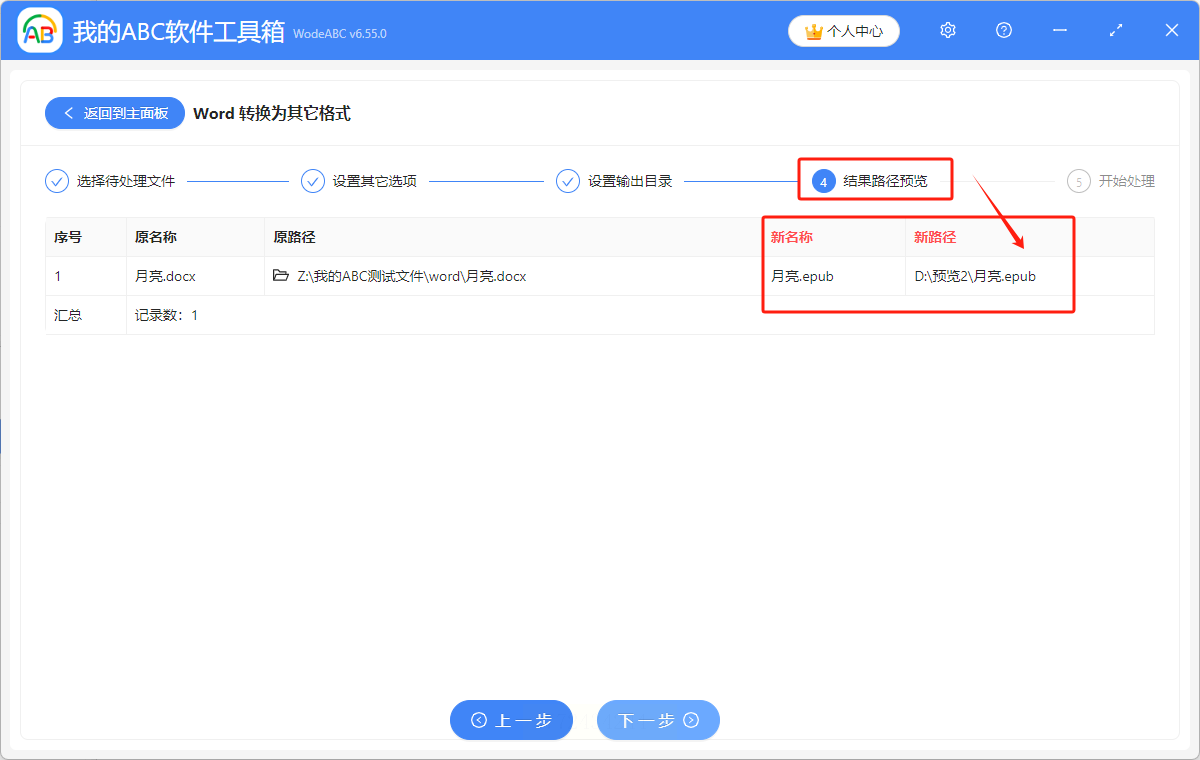
4. 保存路径:这里可以设置自动保存到某个文件夹,不用每次都手动点保存,这点特别贴心。
5. 检查结果:转换完会有提示"处理完成",我会点开检查一遍,图片、表格都正常,没出现过乱码。
真实体验:这个工具支持批量转换!我之前同时转5个文档,它能一个个处理,不会互相干扰。不过软件要安装,占用点内存,但换来的效率提升很值。
使用场景:我爸用的电脑就装了这个,他说比以前用的工具简单多了,每次点一下就能转,适合长辈或者不太懂技术的人。
操作步骤:
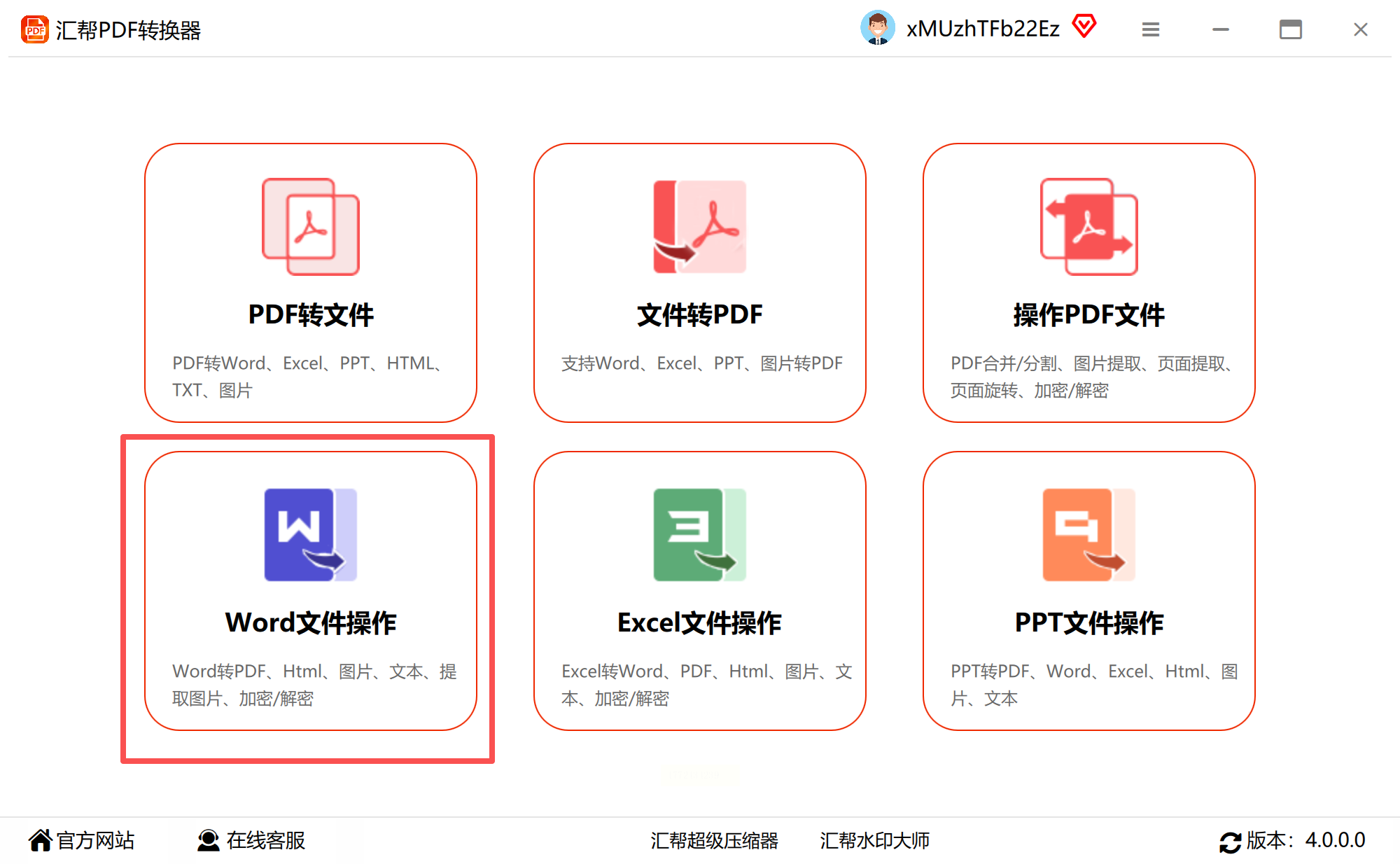
1. 打开软件:桌面图标一点就开,界面像个小工厂,点击word文件操作
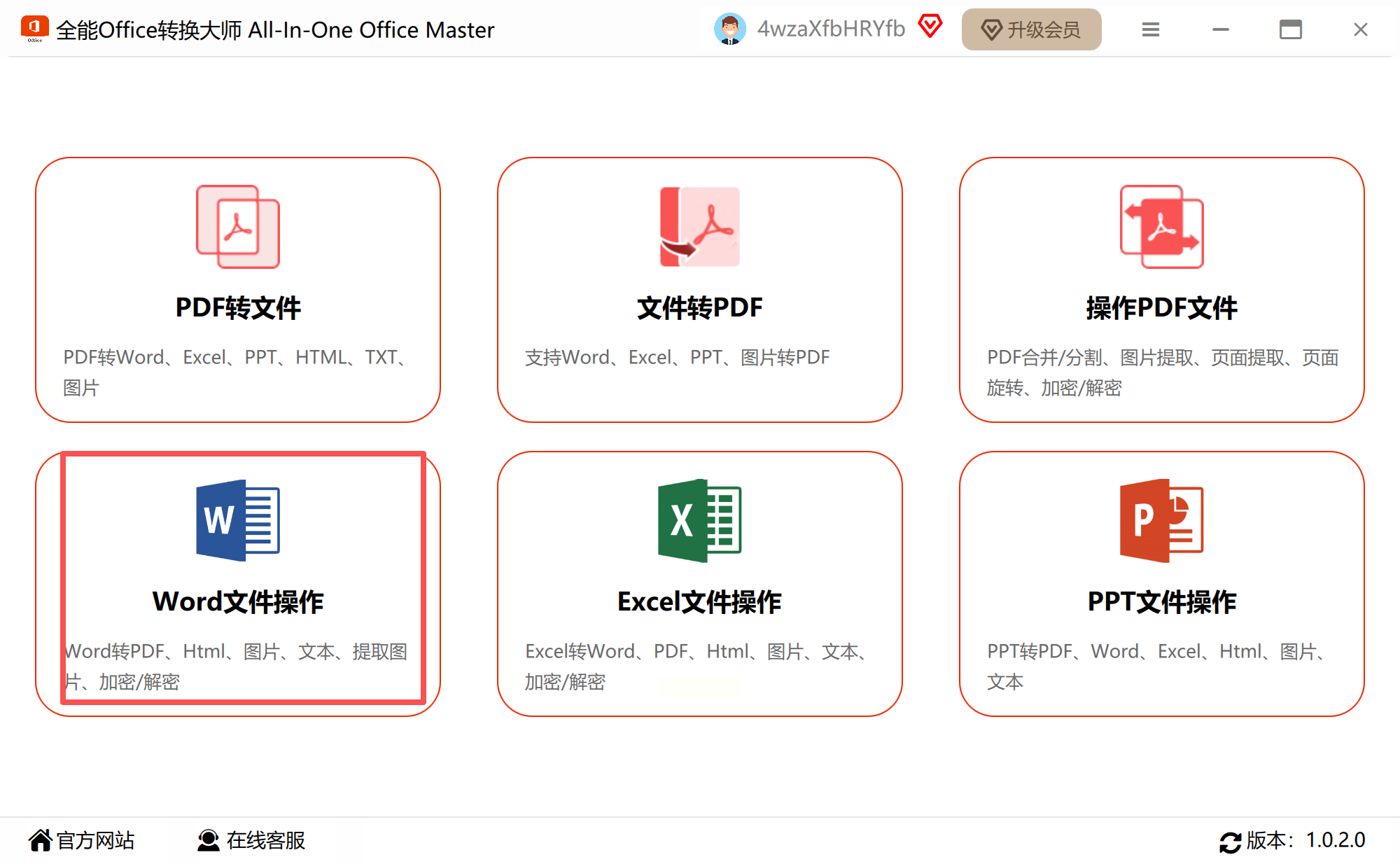
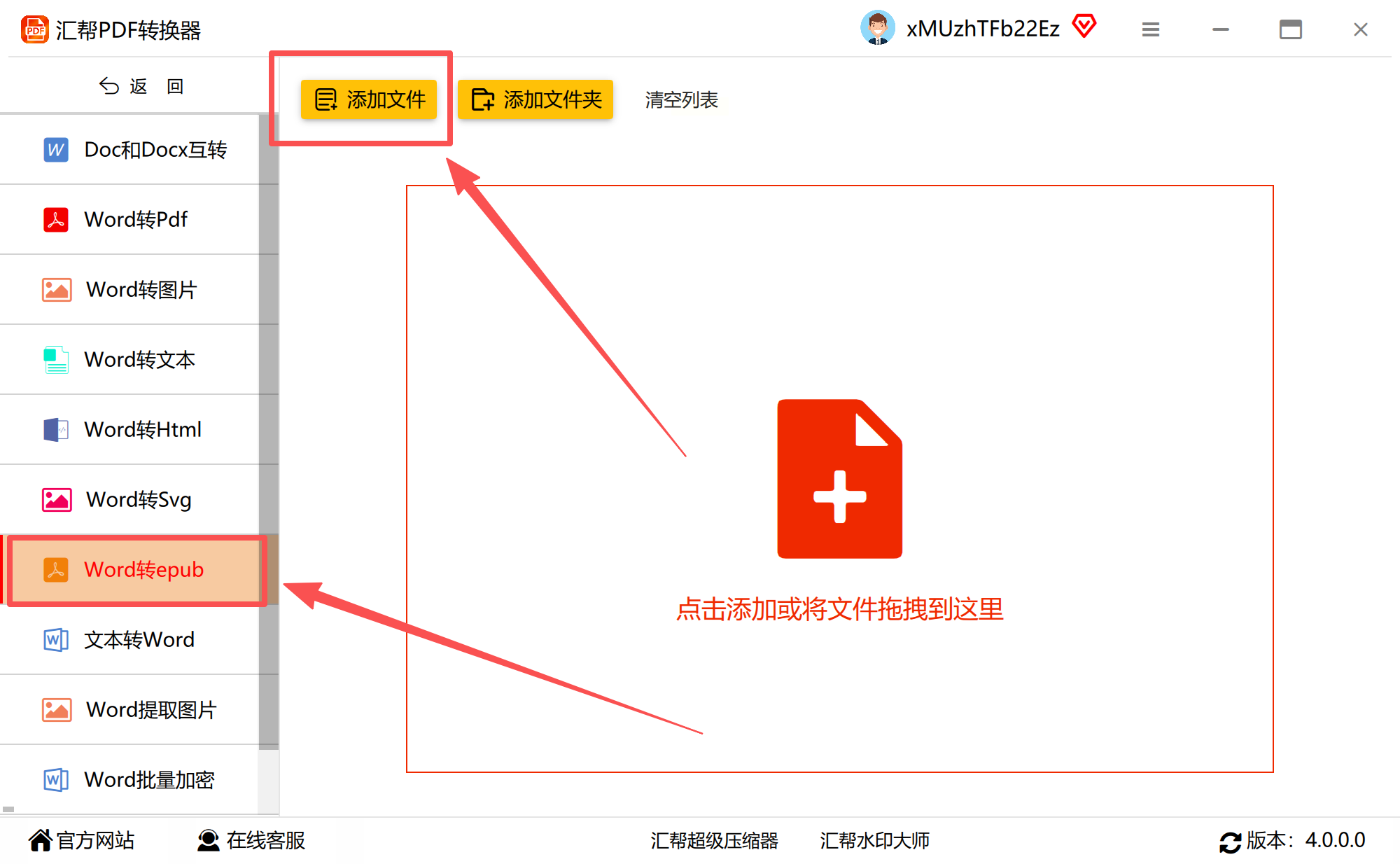
2. 添加文件:左边菜单有"Word转EPUB"选项,一目了然。
 点"添加文件",可以拖多个文件进去,我试过同时加3个,转换过程中进度条会显示每个文件的转换状态,比如"转换中"、"已完成"。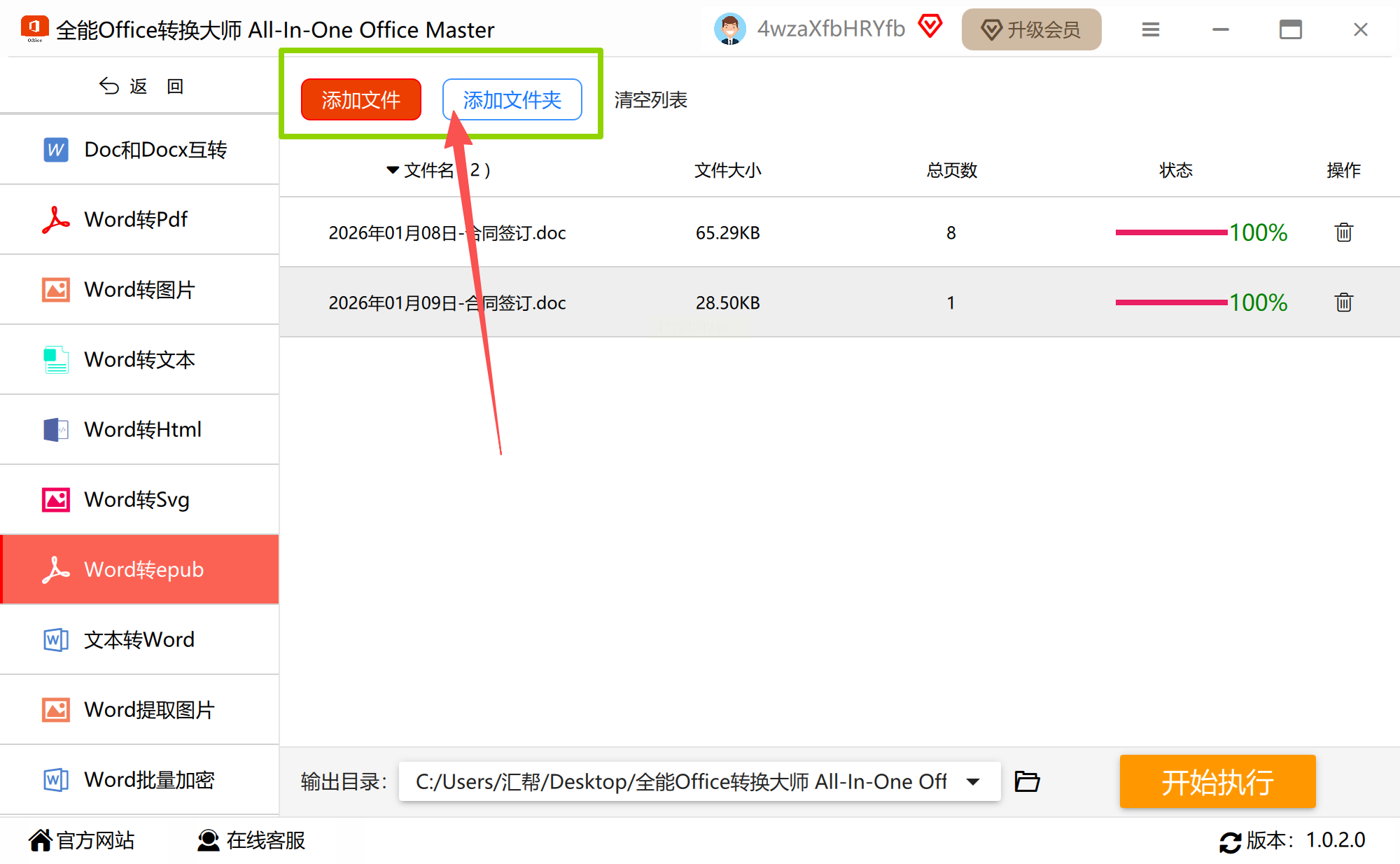
3. 自定义路径:可以自己选存哪里,我选了专门的"转换文件"文件夹,这样找起来方便,也不怕和其他文件混在一起。
4. 转换完成:看到进度条走完就可以点"打开文件",检查格式是否正确,有一次我发现一个表格没转对,赶紧重新改了下参数,又重新转了一遍,很快。
真实感受:操作界面和手机APP很像,步骤少,容错率高,我爸这种电脑小白都能轻松操作,唯一缺点就是软件有点大,占硬盘空间,但比每次重新下载软件强。
使用场景:我上次处理一个30MB的PDF转EPUB,用这个转得又快又完整,比Aconvert支持更大的文件,适合处理大文档。
操作步骤:
1. 打开网站:搜Convertio官网,首页有个搜索框,直接搜"Word转EPUB",结果页就专门显示转换工具,不用到处点。
2. 传文件:支持从本地、Google Drive、Dropbox传文件,我试过从百度云直接拖过来,也成功了,单个文件最大100MB,简直是文档的高速公路。
3. 设置参数:转换前可以点"设置"调一下字体大小、行间距,适合对格式要求高的人,我一般不改,保持原样。
4. 转换下载:转完后点"下载",可以直接下载到手机或电脑,每天能免费转10个文件,不够用的话就得升级付费版,我觉得基础版够日常用了。
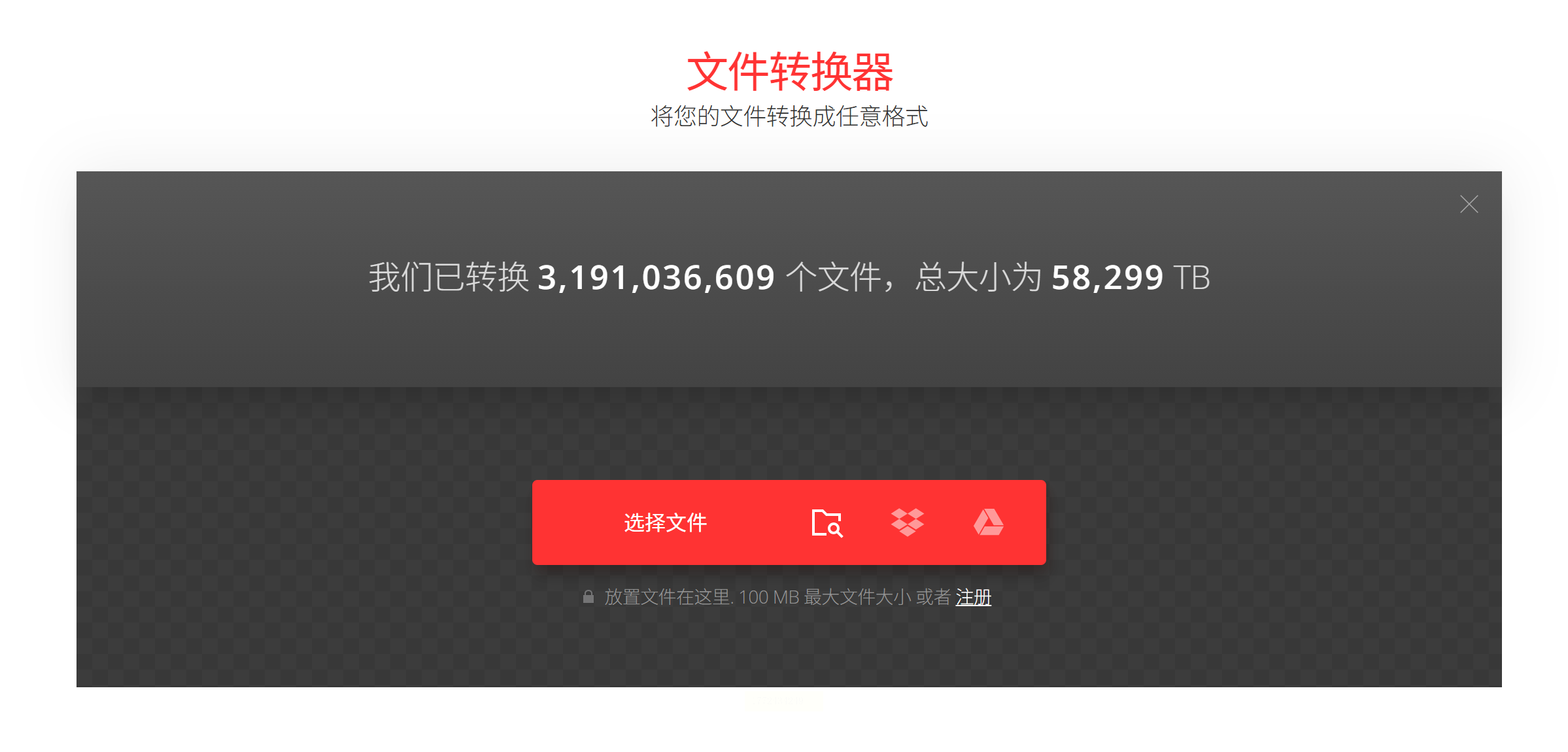
避坑点:免费版每天限10次转换,适合单次大文件转换,比如毕业论文、设计方案这些。
希望这篇分享能帮你找到适合自己的转换工具,其实转换格式没那么难,选对方法,10分钟就能搞定!如果还有其他好用的工具,欢迎在评论区告诉我,咱们一起交流~
如果想要深入了解我们的产品,请到 汇帮科技官网 中了解更多产品信息!
没有找到您需要的答案?
不着急,我们有专业的在线客服为您解答!

请扫描客服二维码


