

做CAD设计的朋友大概都遇到过这样的场景:图纸画完了,对方要求发PDF格式,而且明确说了不要带水印的版本。这时候如果随便找个在线工具转换,要么给你加个硕大的水印,要么转换出来线条错位、字体丢失,返工重来更耽误事。dwg转PDF无水印这件事,说大不大,但真要做好,还是得选对方法。下面结合实际操作经验,分享三种可行方案,重点说说批量处理时比较省心的那种。
方法一:CAD软件自带导出功能(适合单张图纸)
如果你电脑上装了AutoCAD或其他主流CAD软件,可以直接通过“打印”或“导出”功能生成PDF。操作路径大致是:打开图纸 → 文件菜单 → 打印/导出 → 选择PDF打印机 → 设置页面参数 → 确认输出。这个方法的优点是无需额外装软件,缺点是批量处理时比较繁琐,每张图纸都要重复操作一遍,而且不同版本软件的导出设置位置不太一样,初次使用可能需要摸索一阵。
方法二:用汇帮CAD转换器批量处理(推荐方案)
如果需要处理的dwg文件比较多,或者对输出质量有稳定要求,可以试试汇帮CAD转换器。它专门做CAD格式转换,dwg转PDF无水印是核心功能之一,操作流程也比较直观。
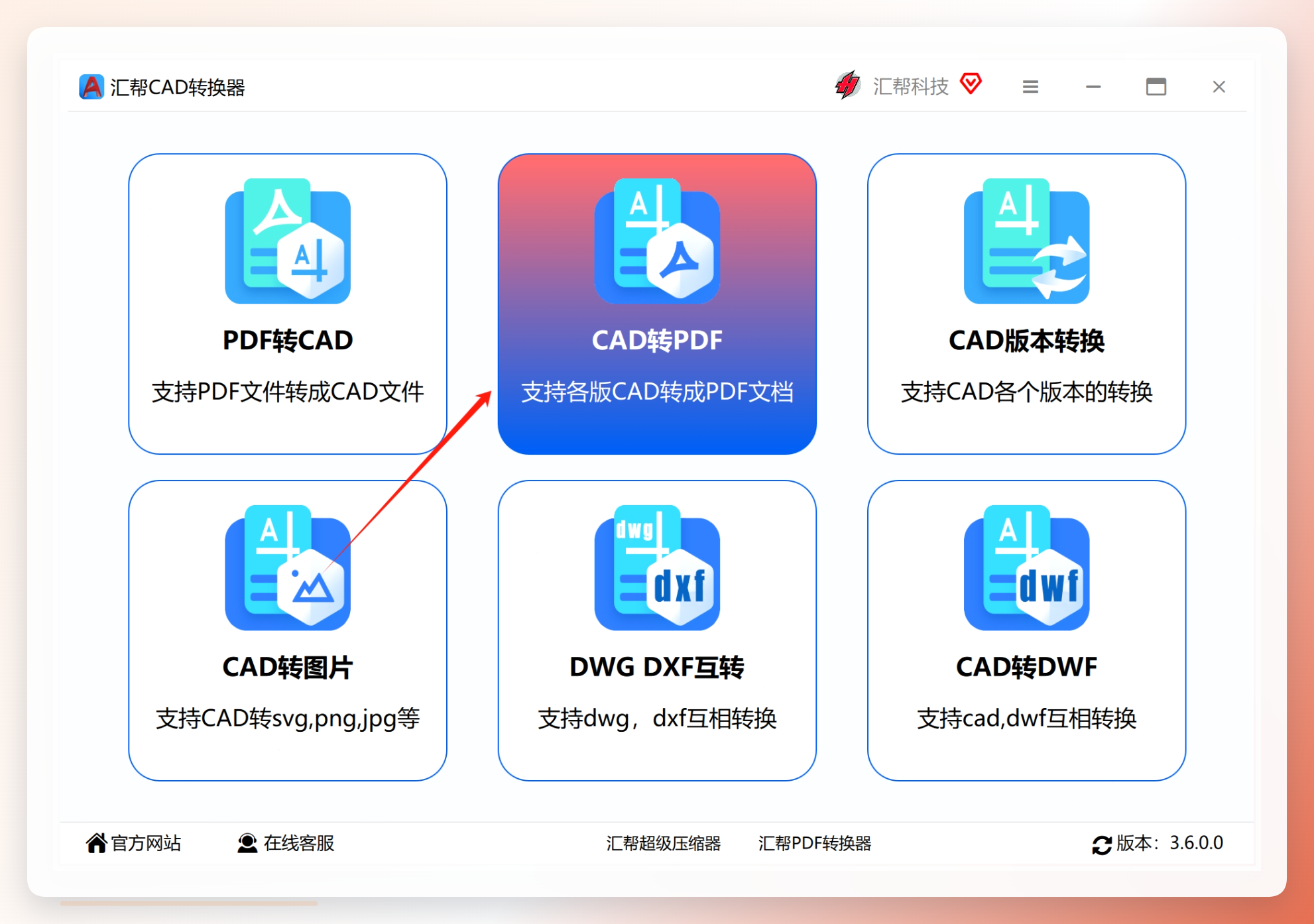
第一步:打开电脑上的“汇帮CAD转换器”,在界面上选择“CAD转PDF”选项,点击进入功能详情页面。
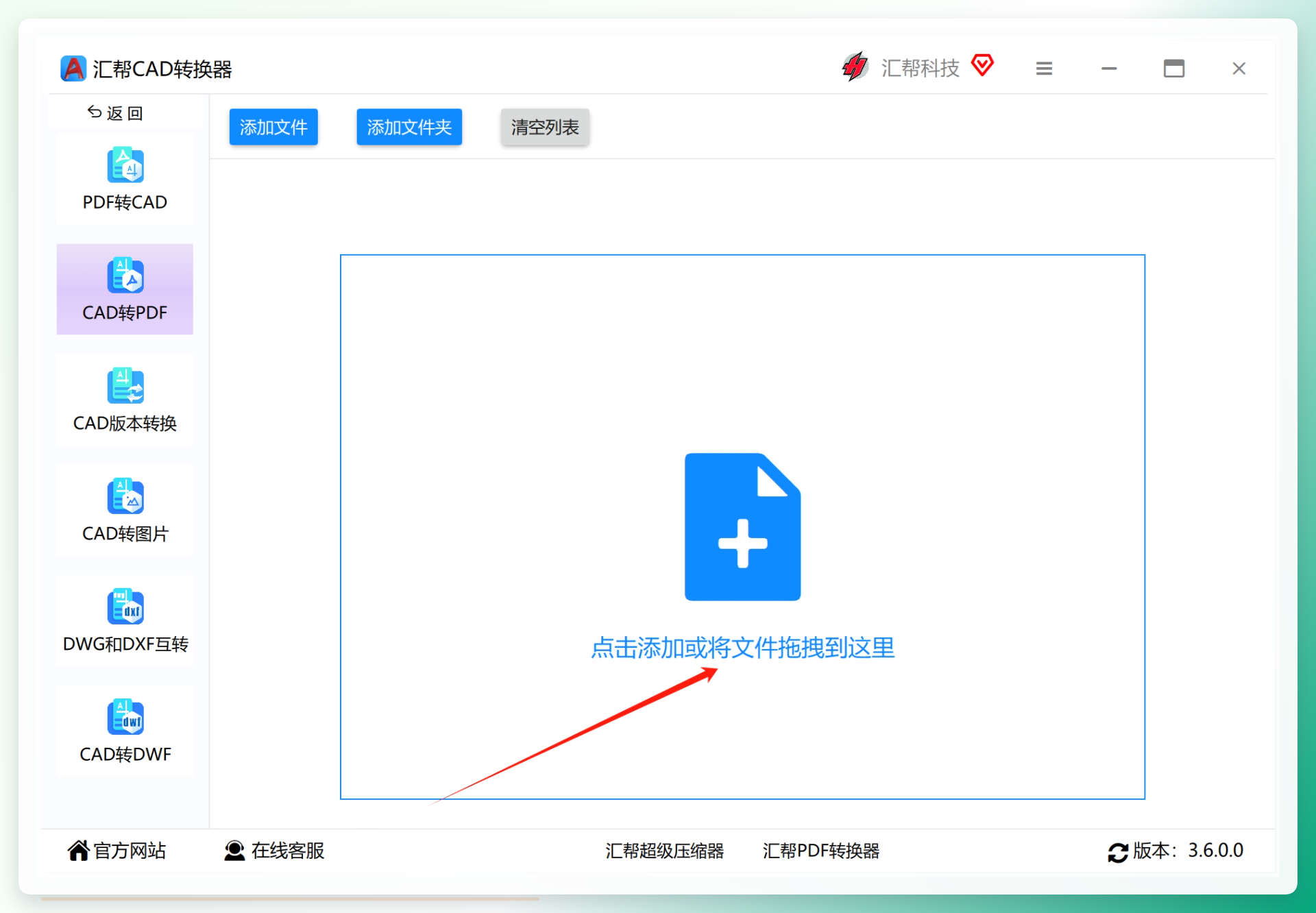
 第二步:把需要转换的dwg文件直接拖到软件中,或者点击添加按钮选择导入。这里不限制dwg文件的内存大小,也不限制添加的文件数量,批量处理时比较省事。
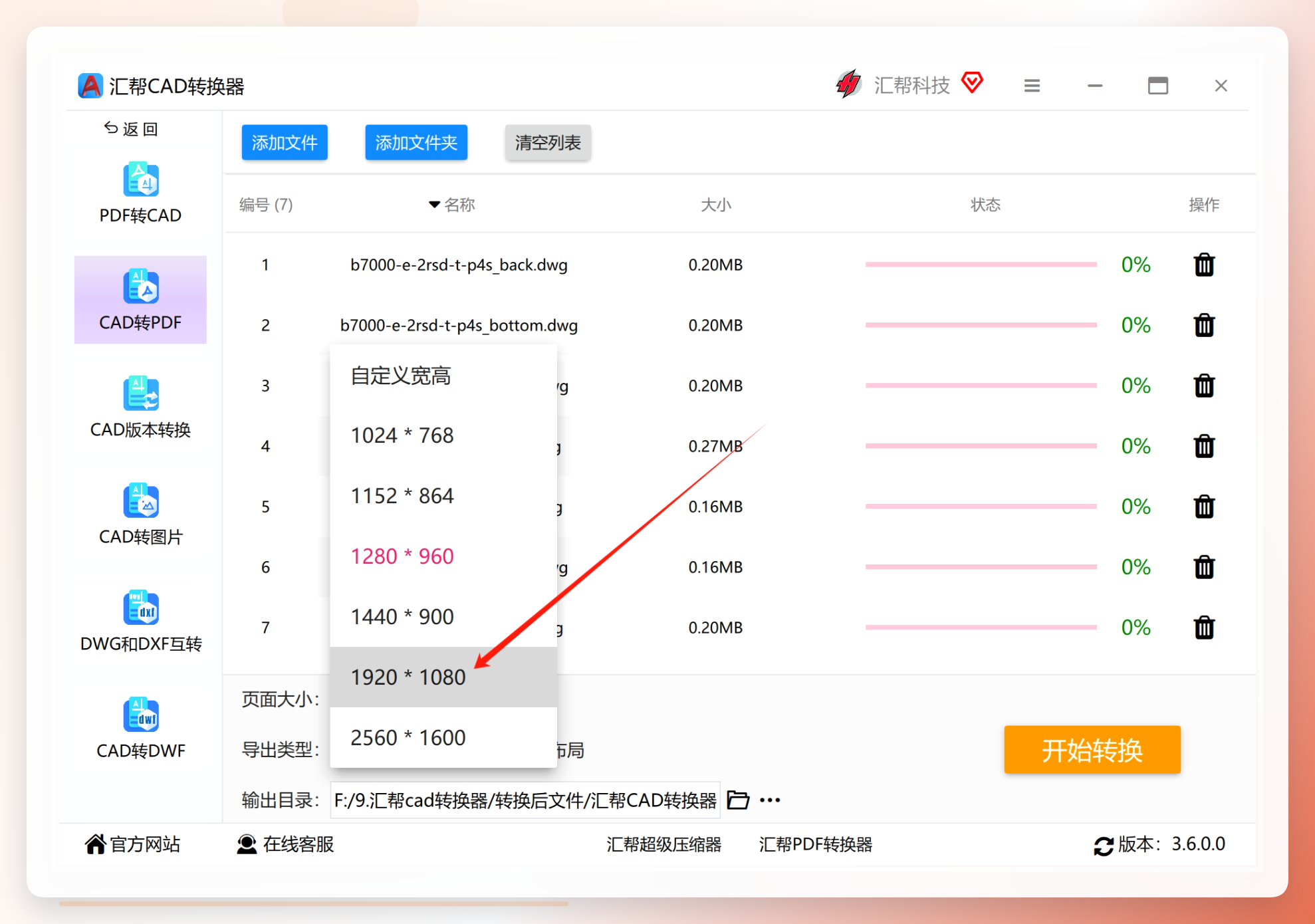
 第三步:在软件底部设置PDF页面大小,默认是标准的PDF页面宽高,导出类型选择“全部布局”。
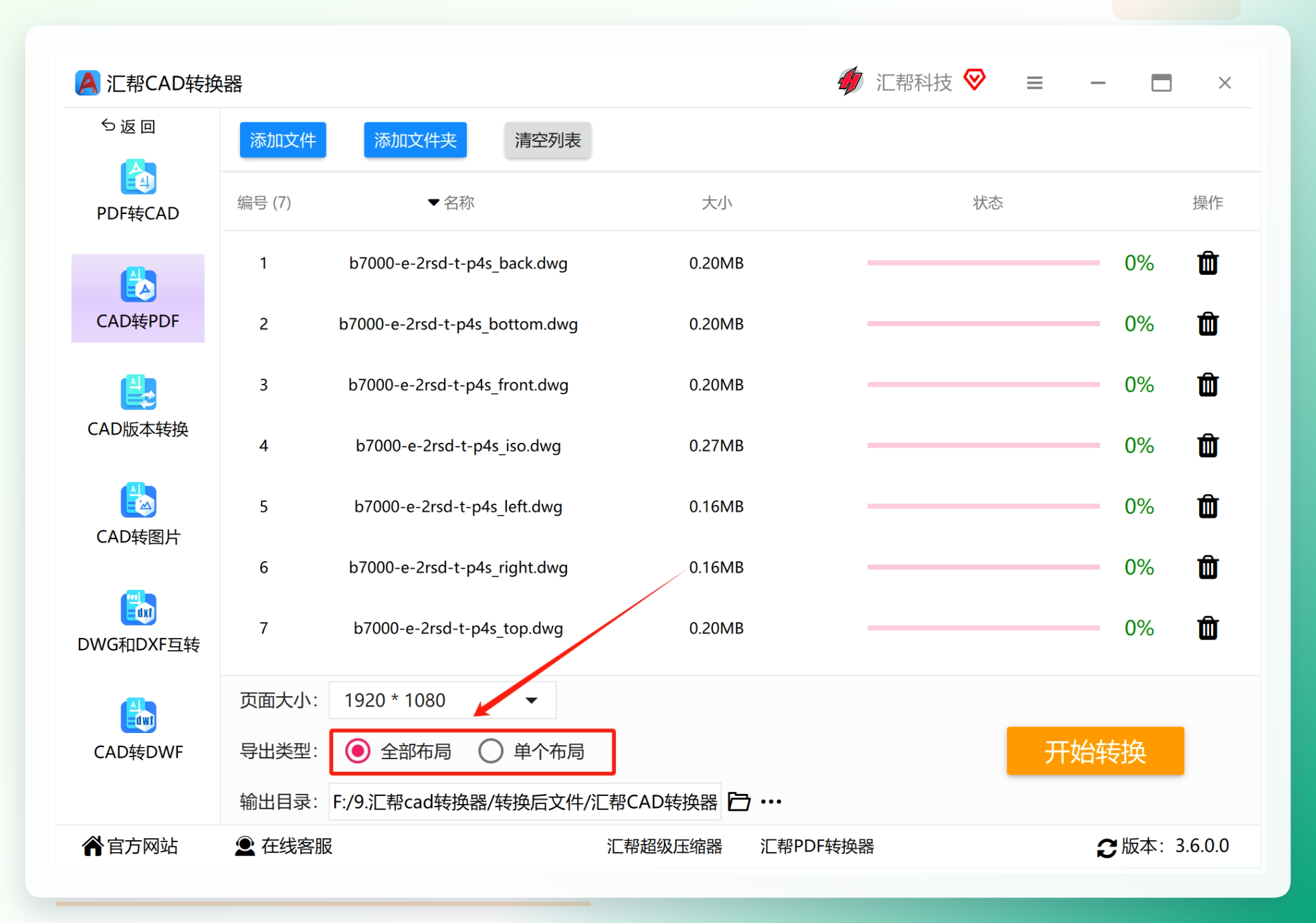 第四步:设置一个输出目录用于存储转换出来的PDF文件,也可以直接保持默认,方便后续查看。
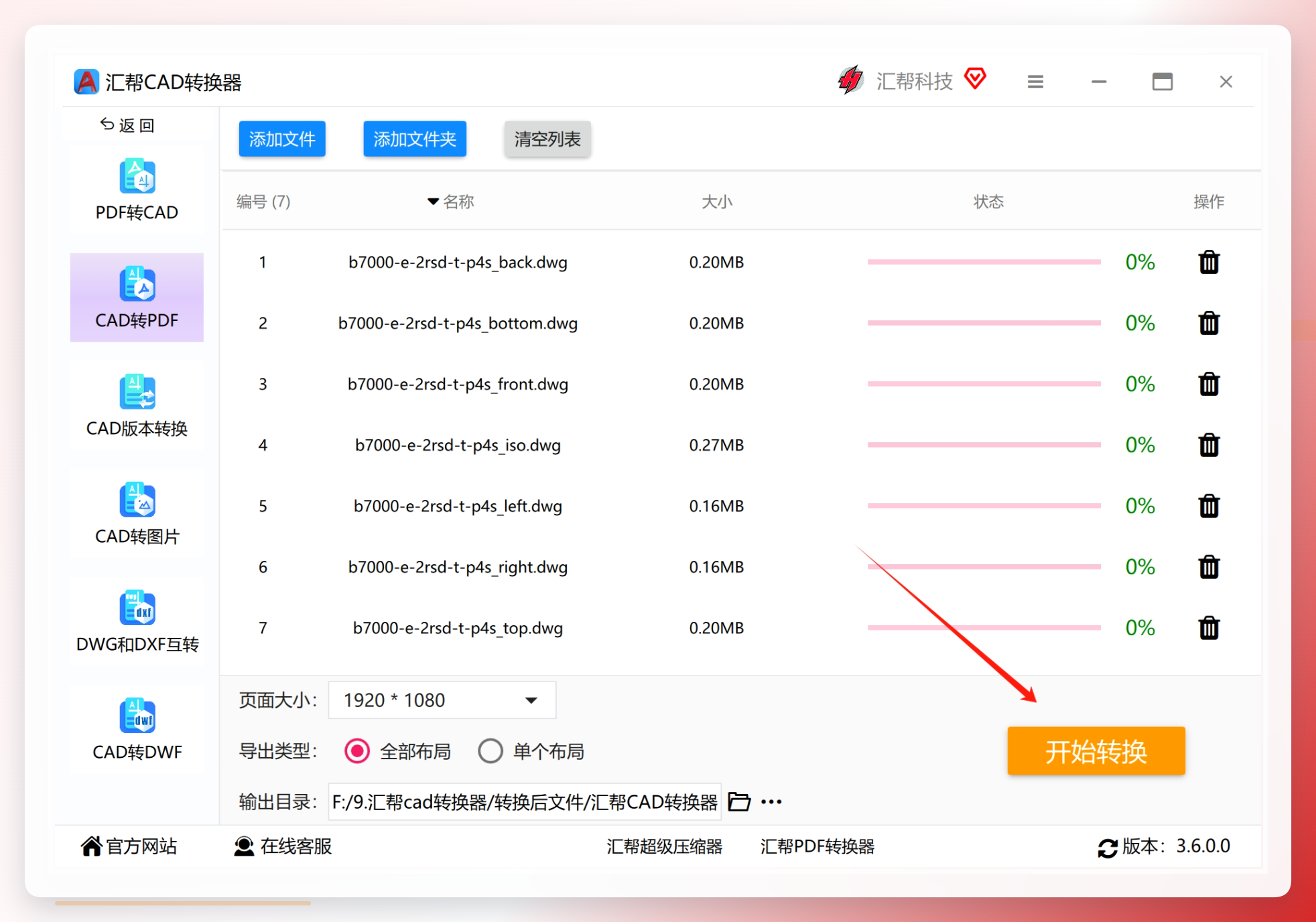
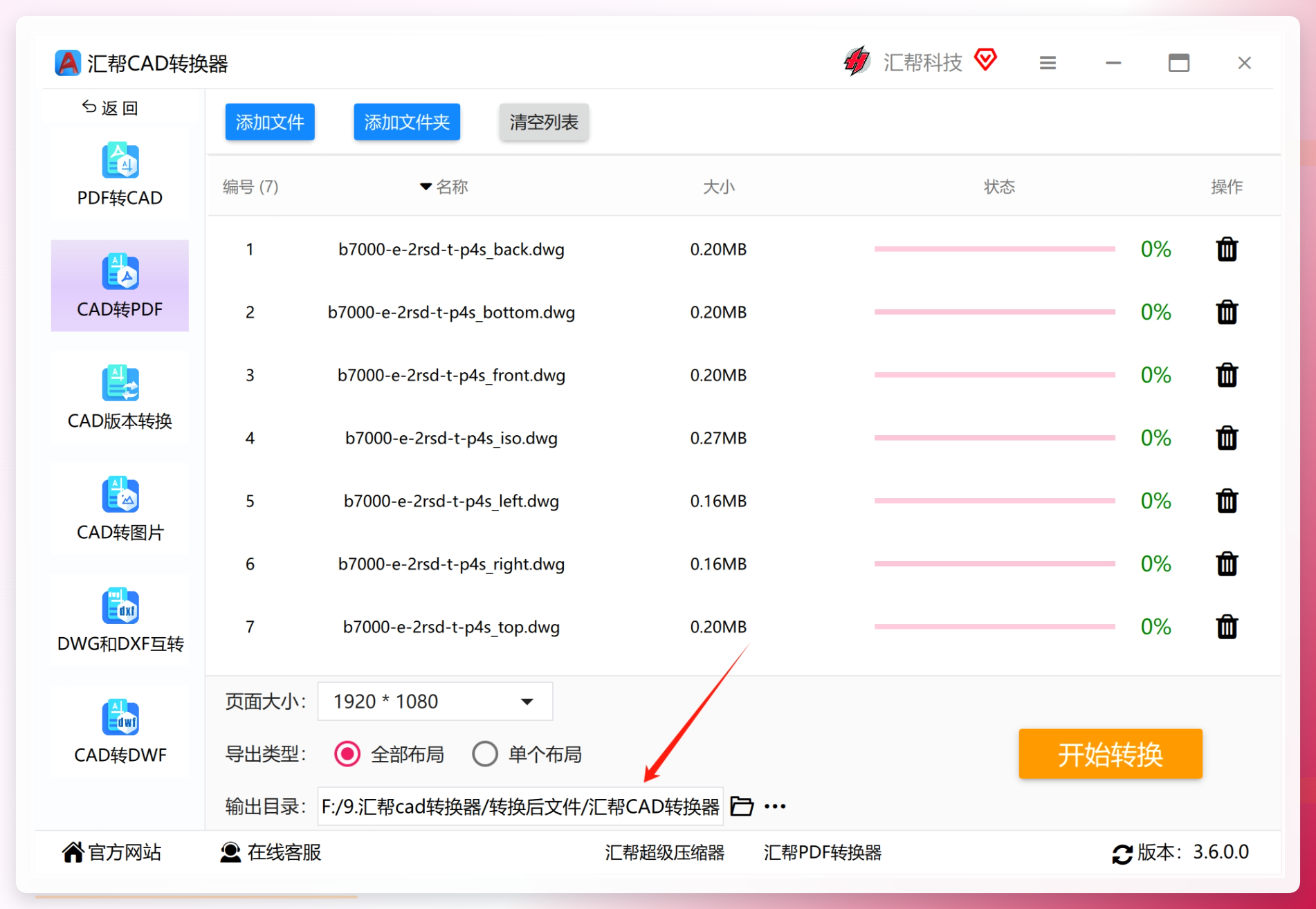 第五步:参数都设置好后,点击右侧的“开始转换”,执行转换操作。
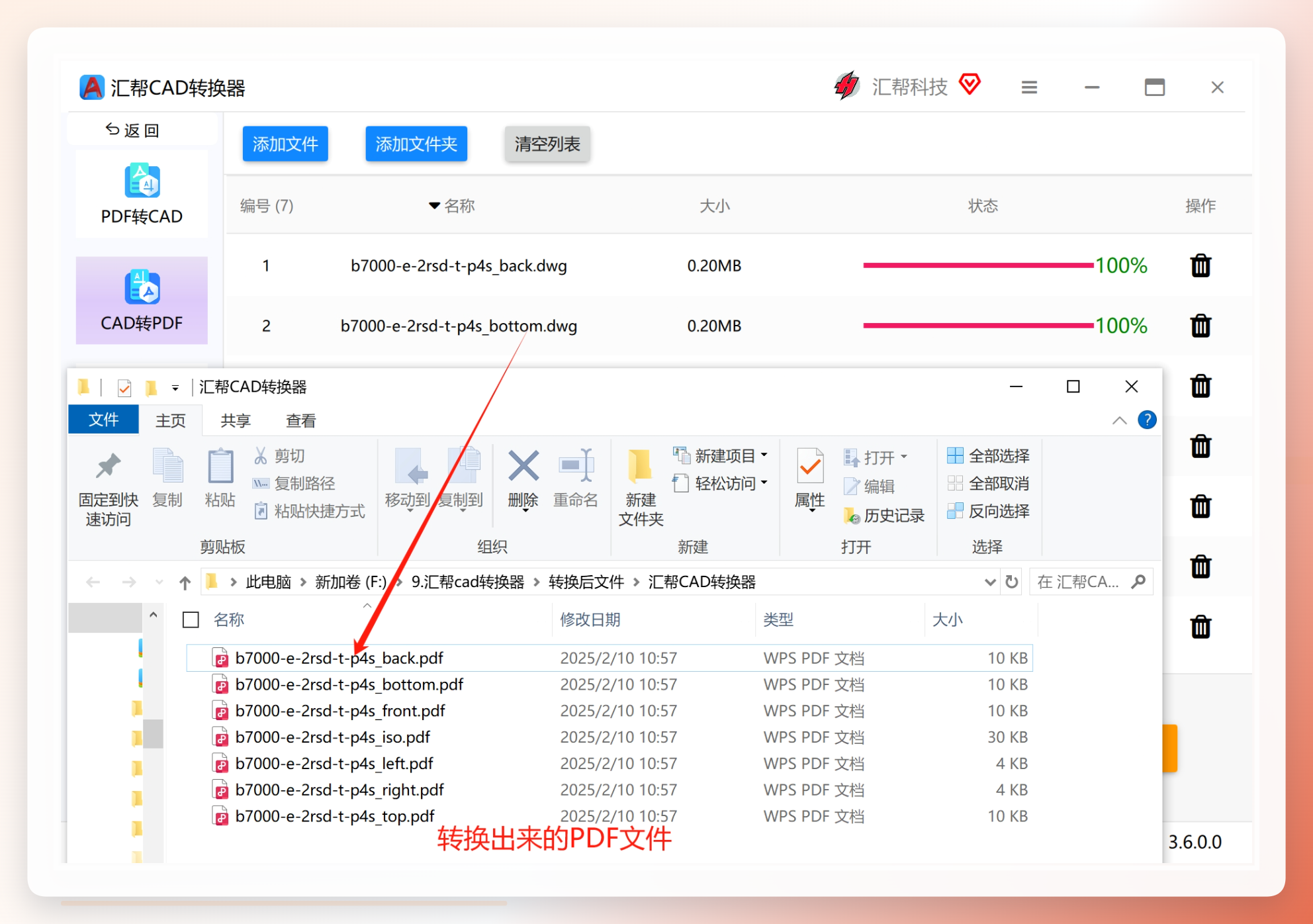
 第六步:等待转换成功,每个文件的进度条都满了,就可以在输出目录中得到想要的PDF文件了。整个过程不需要逐张设置,批量导入后统一处理即可。
 ### 方法三:虚拟打印机方案(适合临时应急)
还有一种比较传统的方式是安装PDF虚拟打印机,在CAD软件中选择打印时指向这个虚拟打印机,输出为PDF格式。这个方法的好处是几乎所有CAD软件都通用,但设置相对复杂,页面比例、线宽、字体映射等参数需要手动调整,稍不注意就可能出现排版偏差。如果只是偶尔转一两张图,可以应急用;批量处理的话效率偏低。
几点注意事项
不管用哪种方法,转换前建议先确认图纸的图层和字体是否完整,避免转换后出现线条缺失。另外,如果图纸中有外部参照,最好先绑定再转换,否则PDF里可能显示不全。dwg转PDF无水印的需求,核心在于输出文件干净、排版准确,选择工具时重点看这两点是否达标。
综合来看,单张图纸用CAD自带功能就能解决;批量处理且希望参数统一、操作省事的话,汇帮CAD转换器的流程设计比较清晰,六步完成设置后可以一次性处理多个文件,适合需要经常做格式转换的场景。大家可以根据自己的实际文件数量和操作习惯来选择合适的方式。
