

打印试卷图片黑乎乎一片,字还模糊?不少家长都踩过这个坑。老师发来的图片试卷,想改一改、填个答案、重新打印,结果发现根本没法编辑。别急,把图片试卷转成Word文档其实没那么难。今天分享几个亲测好用的方法,步骤都给你标清楚了,照着做就行。
 先说最省事的:用汇帮AI文字识别软件
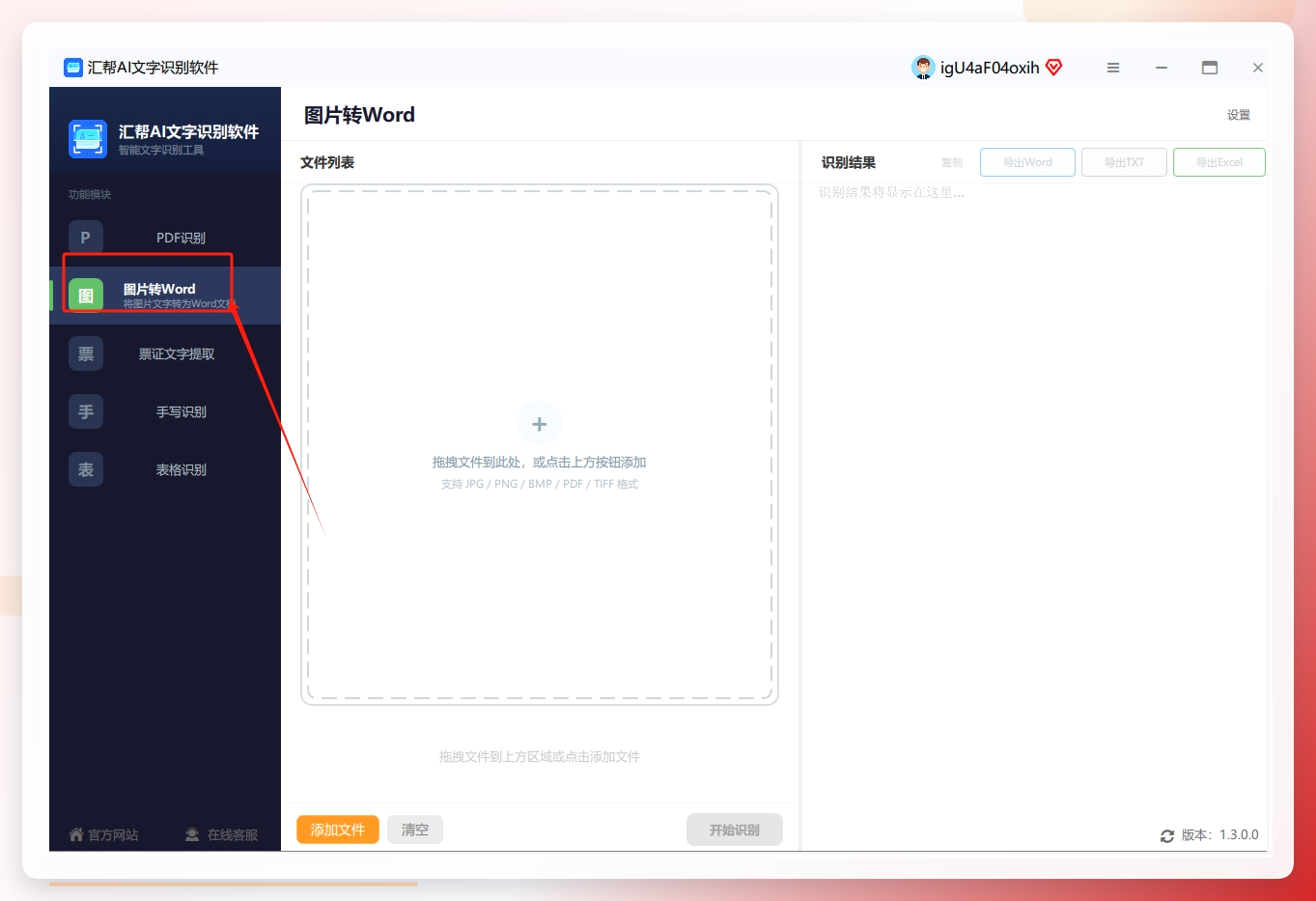
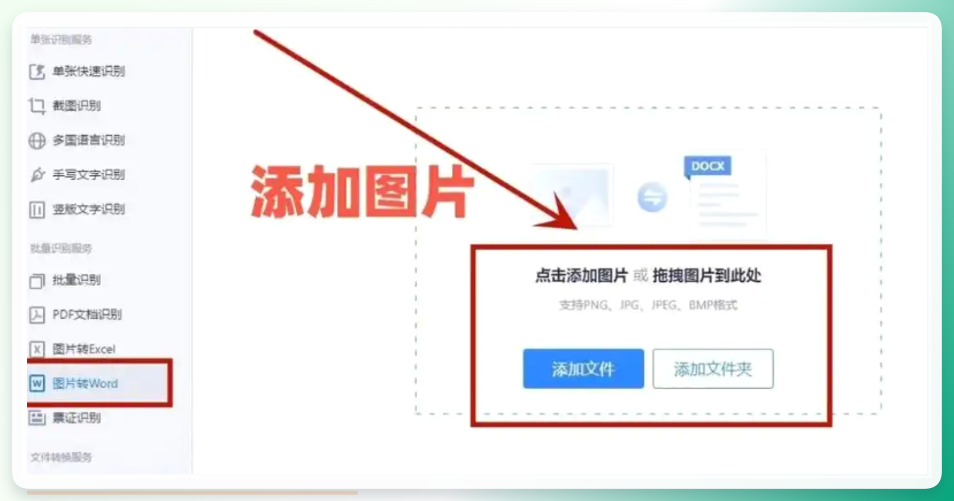
电脑上打开软件,左侧功能栏里点【图片转word】。
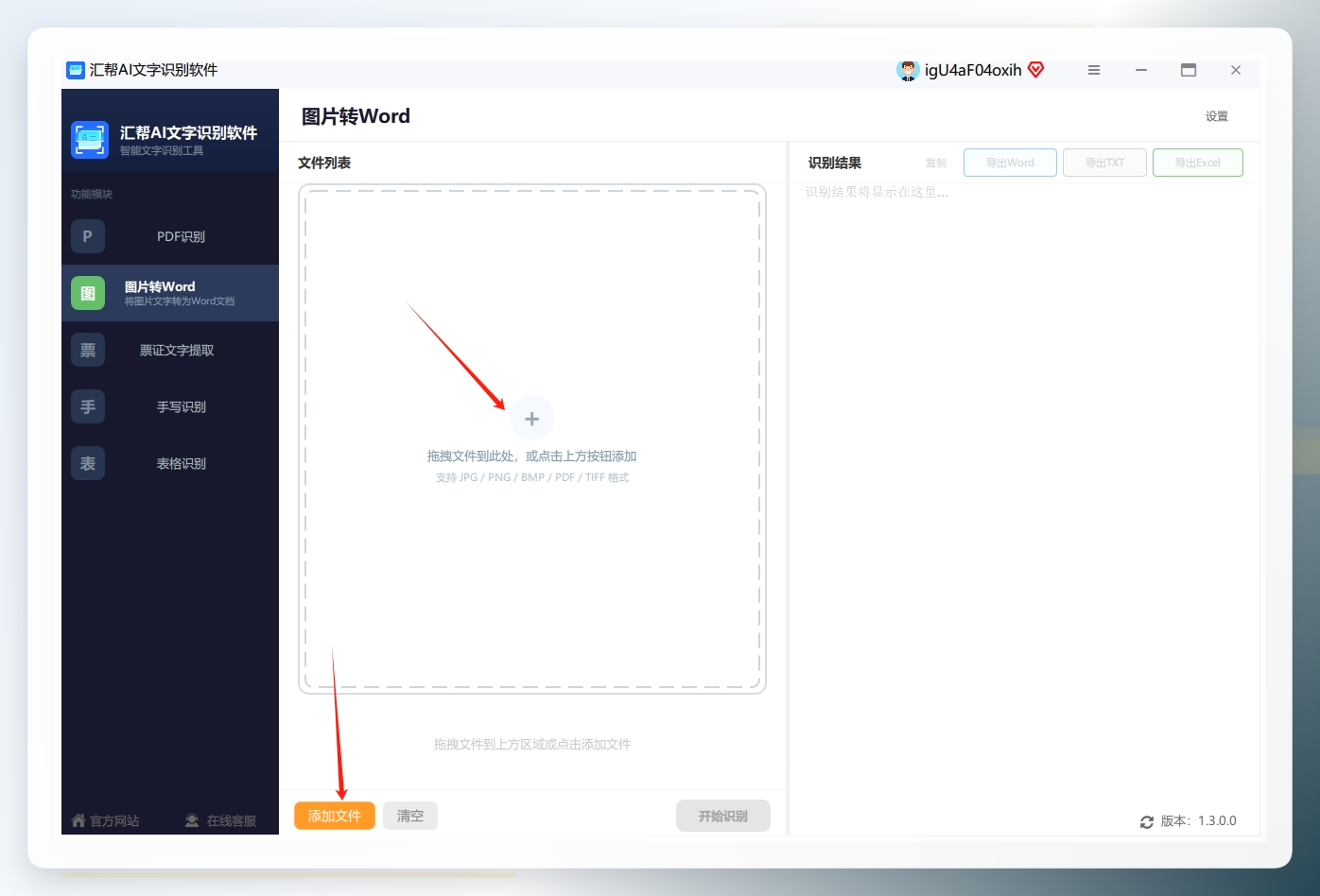
 点【添加文件】把试卷图片导进去,也可以直接拖拽进来,很方便。
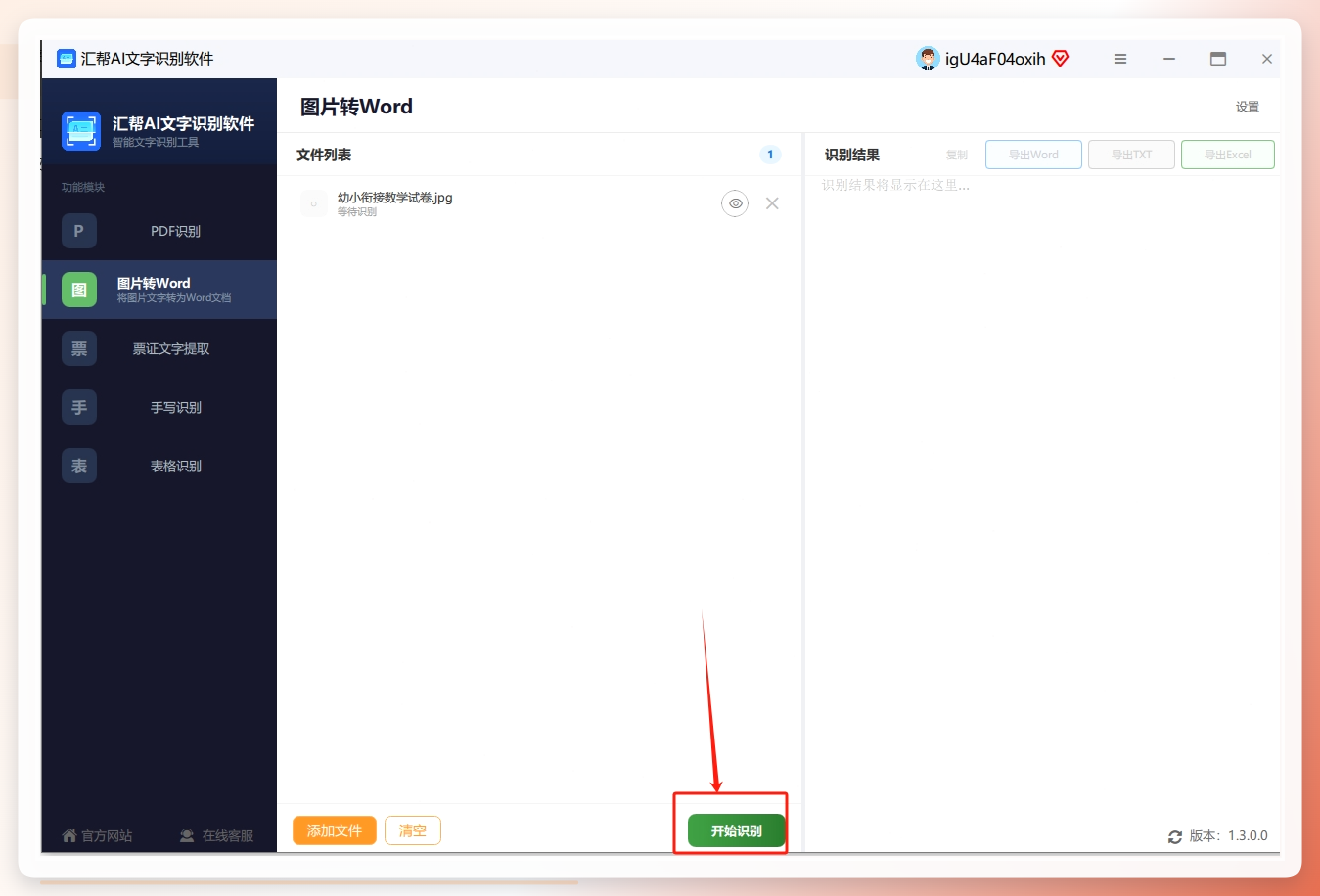
 图片加好后,点下方的【开始识别】,软件会自动把文字识别出来,显示在右侧的识别框里。
 识别完点【导出word】,会弹出一个窗口让你选导出名称和保存位置。
 名称和位置设好,点【保存】就完成了。
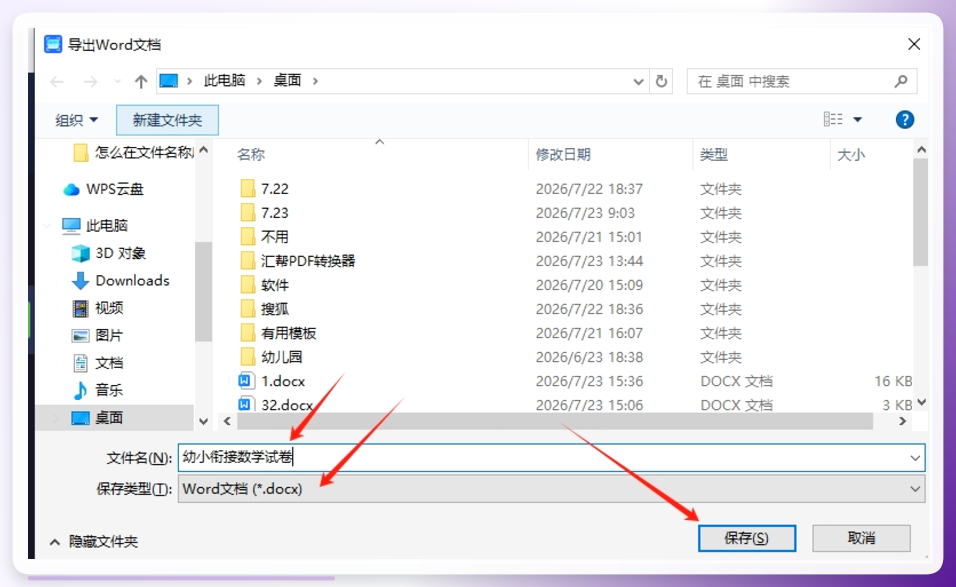 去你选的保存位置看看,Word文件已经躺在那儿了。
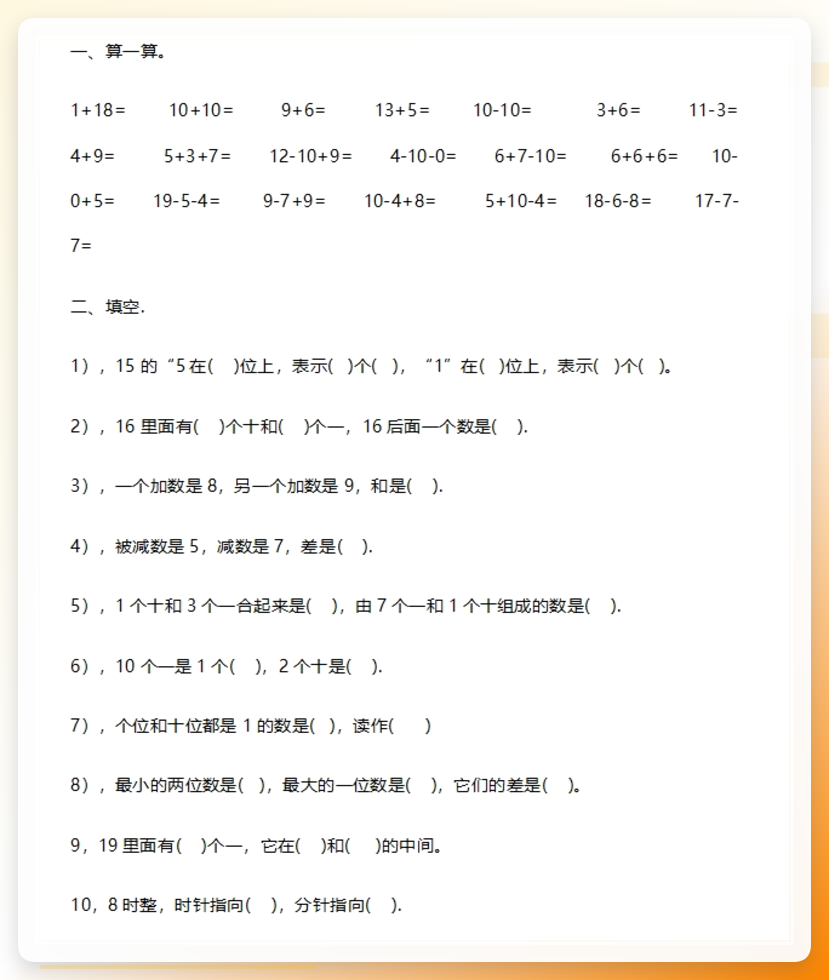 再说个笨办法:手动编辑
新建一个Word文档,把试卷图片插进去,然后照着图片手动把文字敲进文档里,最后调调格式就行。这个方法费时间,但胜在不用装任何工具。
 手机上也能搞定:试卷星
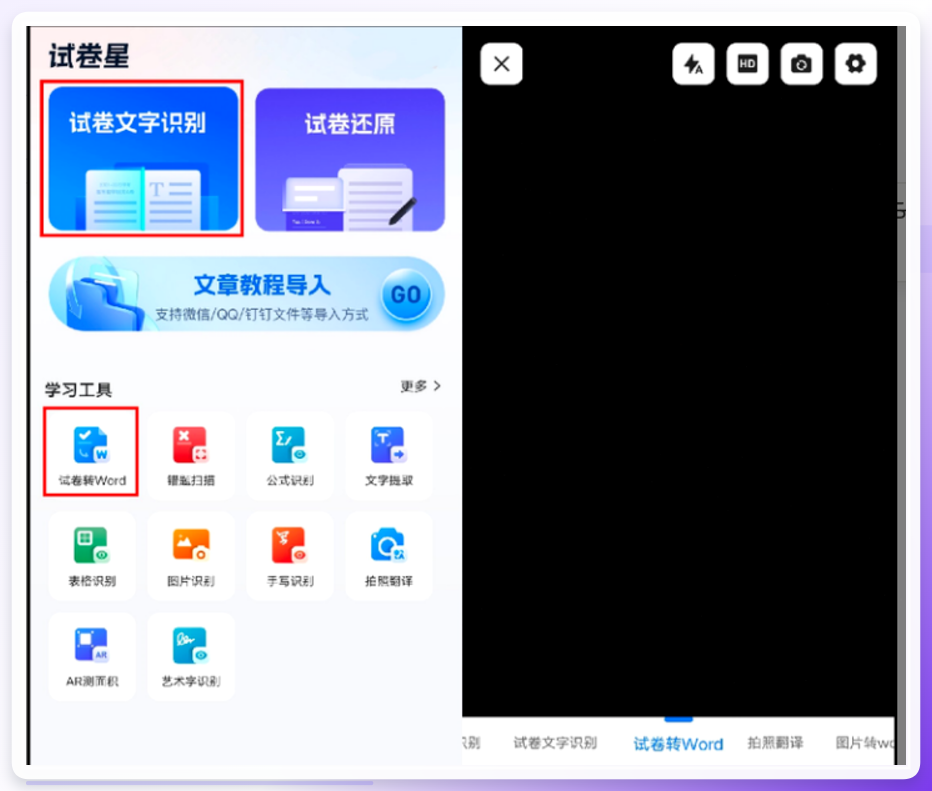
打开试卷星,选“试卷文字识别”或者“试卷转Word”都行。前者提取文本内容,后者直接转成Word文档格式。
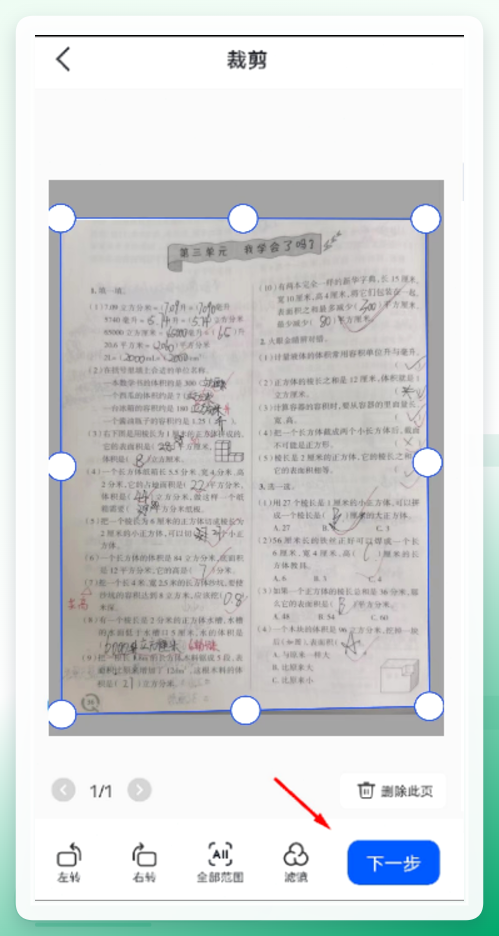
 上传试卷,确定好识别范围,点“下一步”,几秒钟就能把纸质试卷扫描成电子版,最后点“导出”就能拿到Word文档。
 还有拍试卷
它的试卷转Word功能,能把纸质试卷、图片试卷快速转成Word文档,文字、公式、图片都能识别整理,方便数字化存储和编辑。
OCR技术也行
打开OCR识别软件,页面上方选【图片转Word】,点“添加文件”把试卷图片加进去。
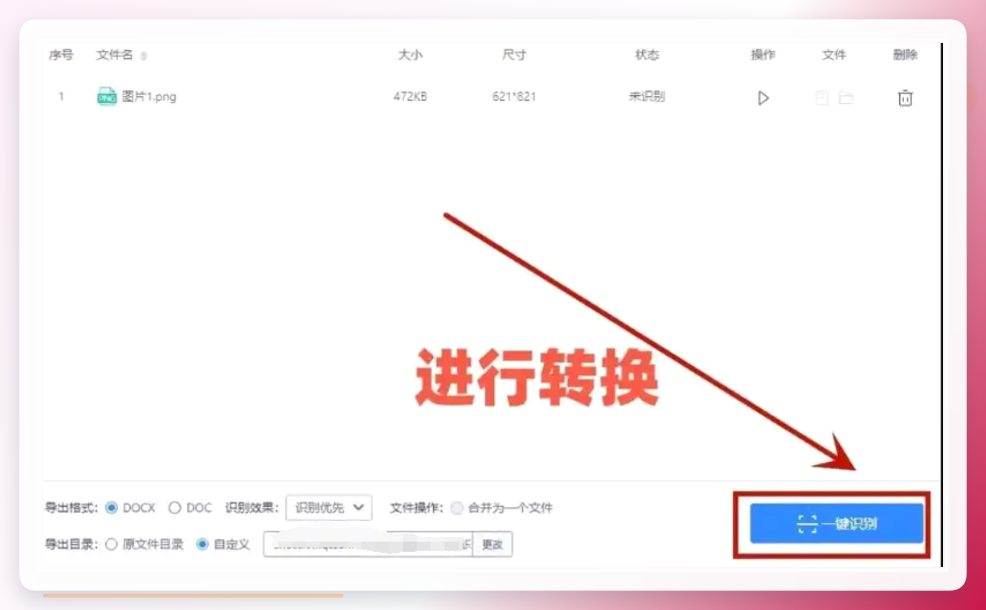
 加好后点【一键识别】,识别完把结果保存为Word文档就OK。
 手机应用程序同样可以
打开后选“试卷转Word”,点“添加图片”选好试卷图片,下方把转换格式选为Word文档。
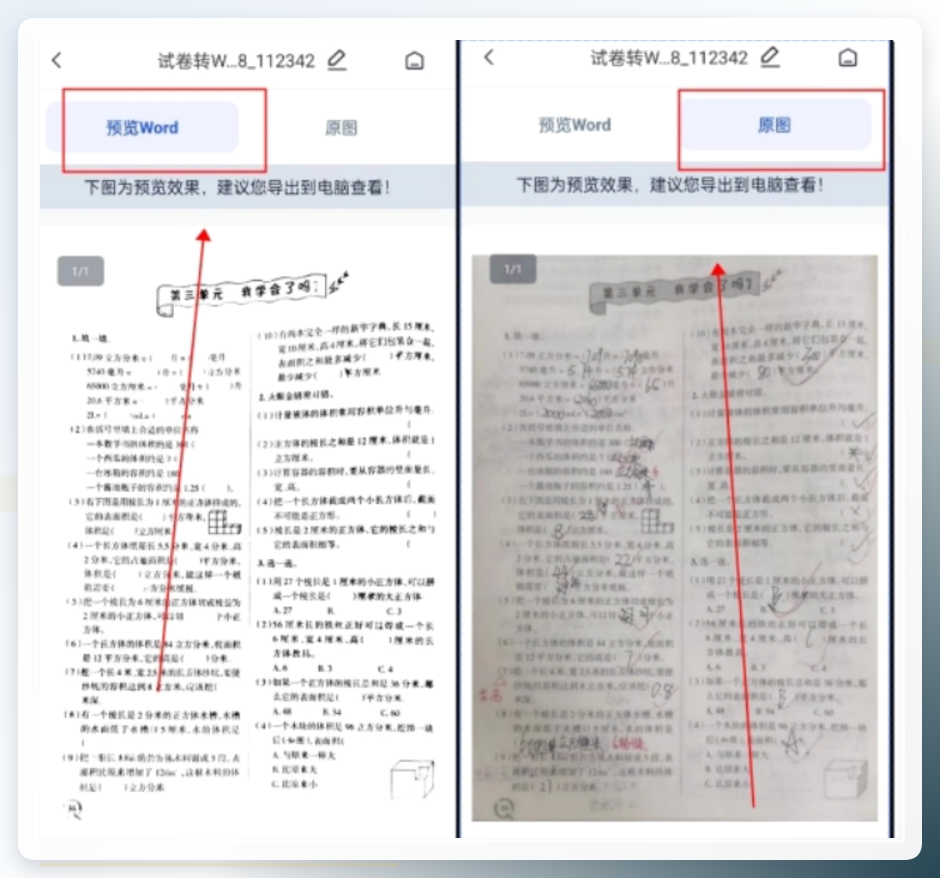 点“导出”,等处理完就能得到转换后的Word文档了。
这几个方法各有各的方便,急着用就选第一种,手机上操作就选后面几种。你们平时给孩子打印试卷遇到过图片模糊的情况吗?都是怎么处理的?试过这些方法的朋友也可以说说效果怎么样。
