

“你这堆打印稿上的字,能不能直接弄成word发我?”楼下打印店老板老周把一摞打印稿往柜台上一放,语气里带着点试探。
这摞稿子有四十多页,是他帮客户整理的会议材料,客户临时要电子版。老周之前都是一个字一个字敲,敲了两页就受不了了。其实图片提取文字转换成word文档这件事,压根不用这么折腾。汇帮AI文字识别软件就能解决——把图片批量导进去,识别完直接导出word,格式不乱、文字不丢。下面把我们实测过的7种方法全盘托出,从电脑软件到手机自带功能,总有一种适合你当下的场景。
图片转word怎么操作?汇帮一键批量处理最省心
老周那摞打印稿,我们用汇帮AI文字识别软件处理了一遍,从导入到导出word,前后没超过五分钟。具体操作路径如下,照着走就行:
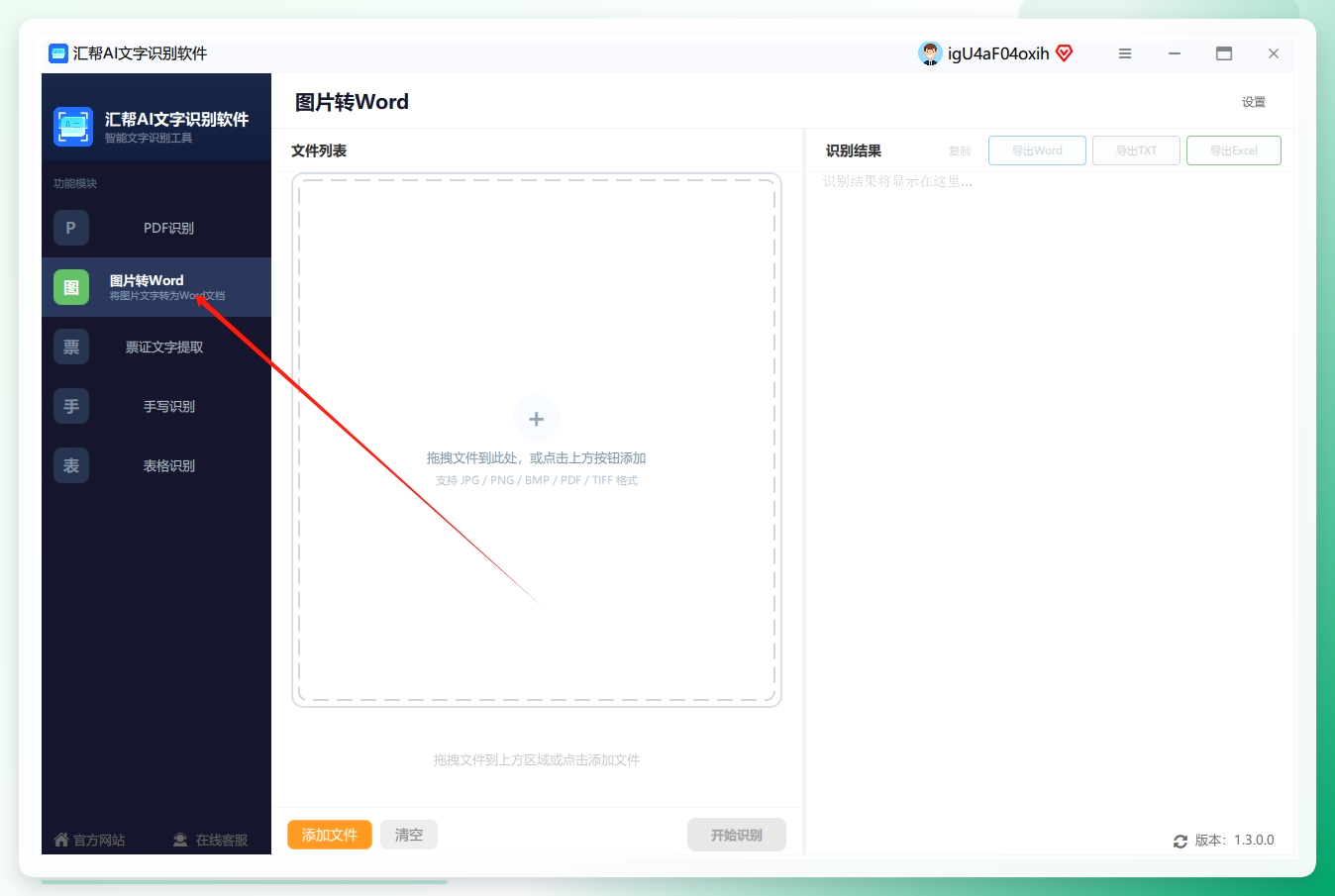
第一步,通过正规渠道把软件下载到电脑上,双击打开,选择界面左侧的【图片转word】功能。
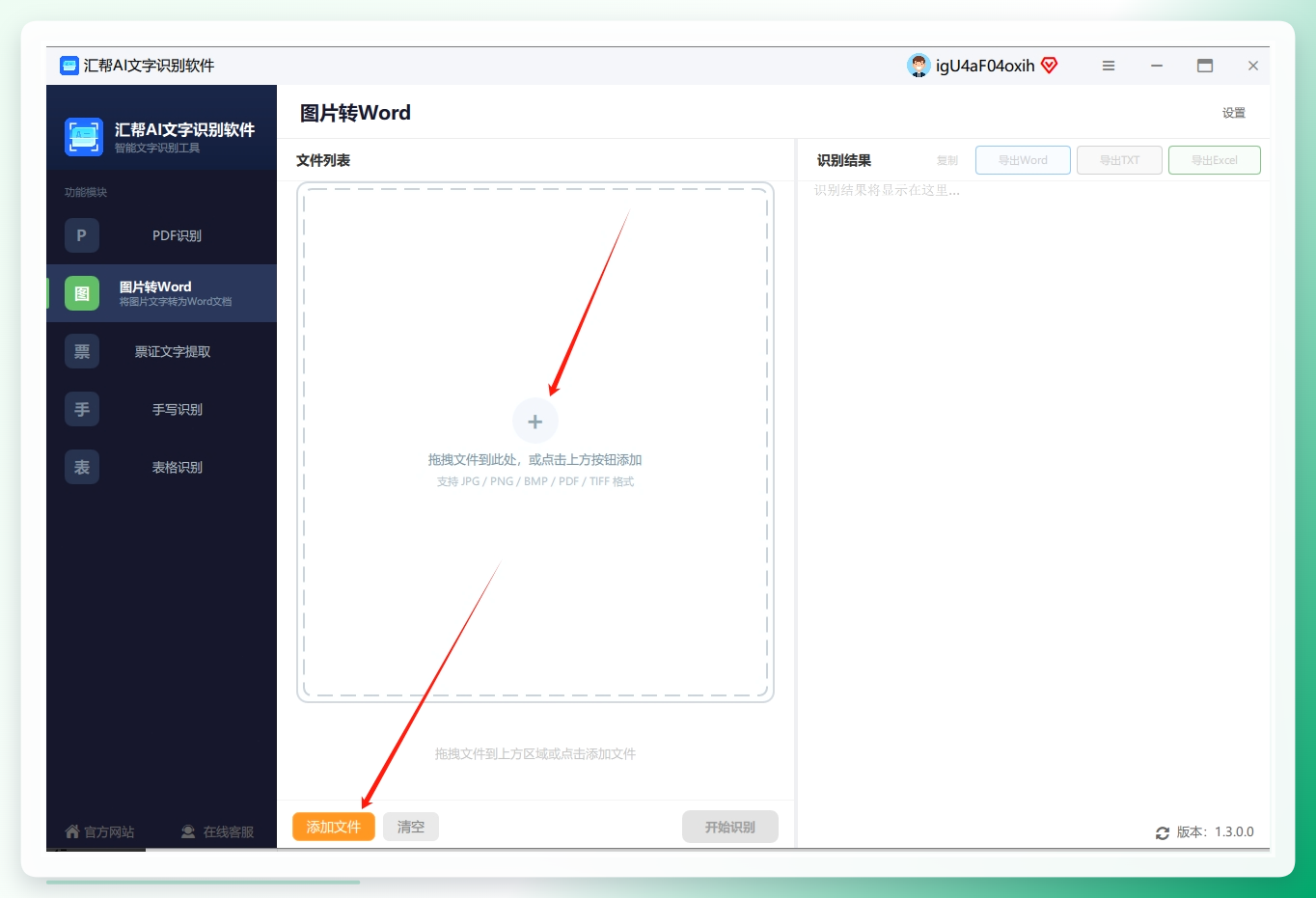
 第二步,通过添加按钮或者直接拖拽的方式,把需要转换的图片添加到软件中。这里有个细节值得说——该软件支持批量添加,几十张图片可以一次性拖进去,不用一张一张来。老周当时看到这个功能,眼睛都亮了。
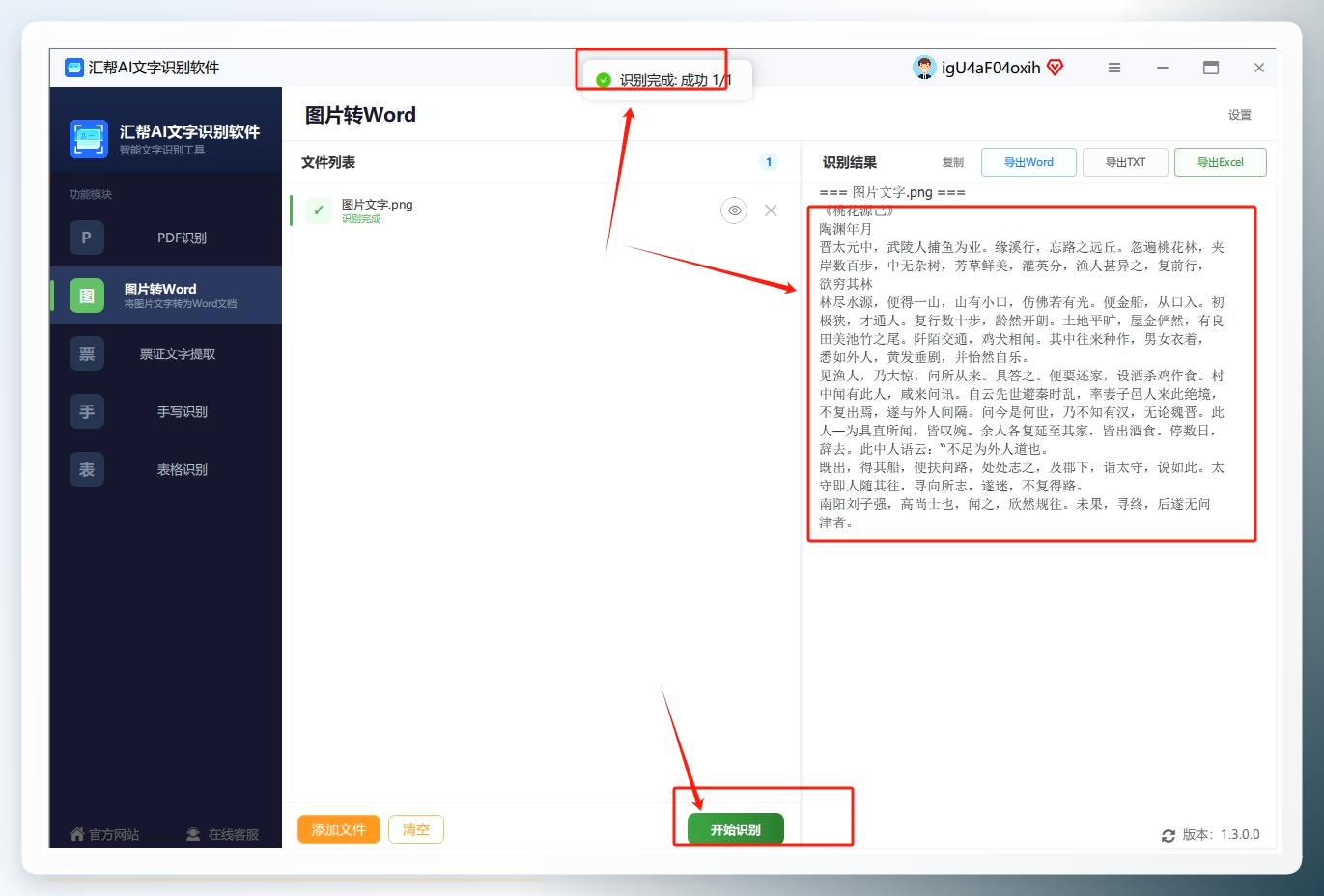
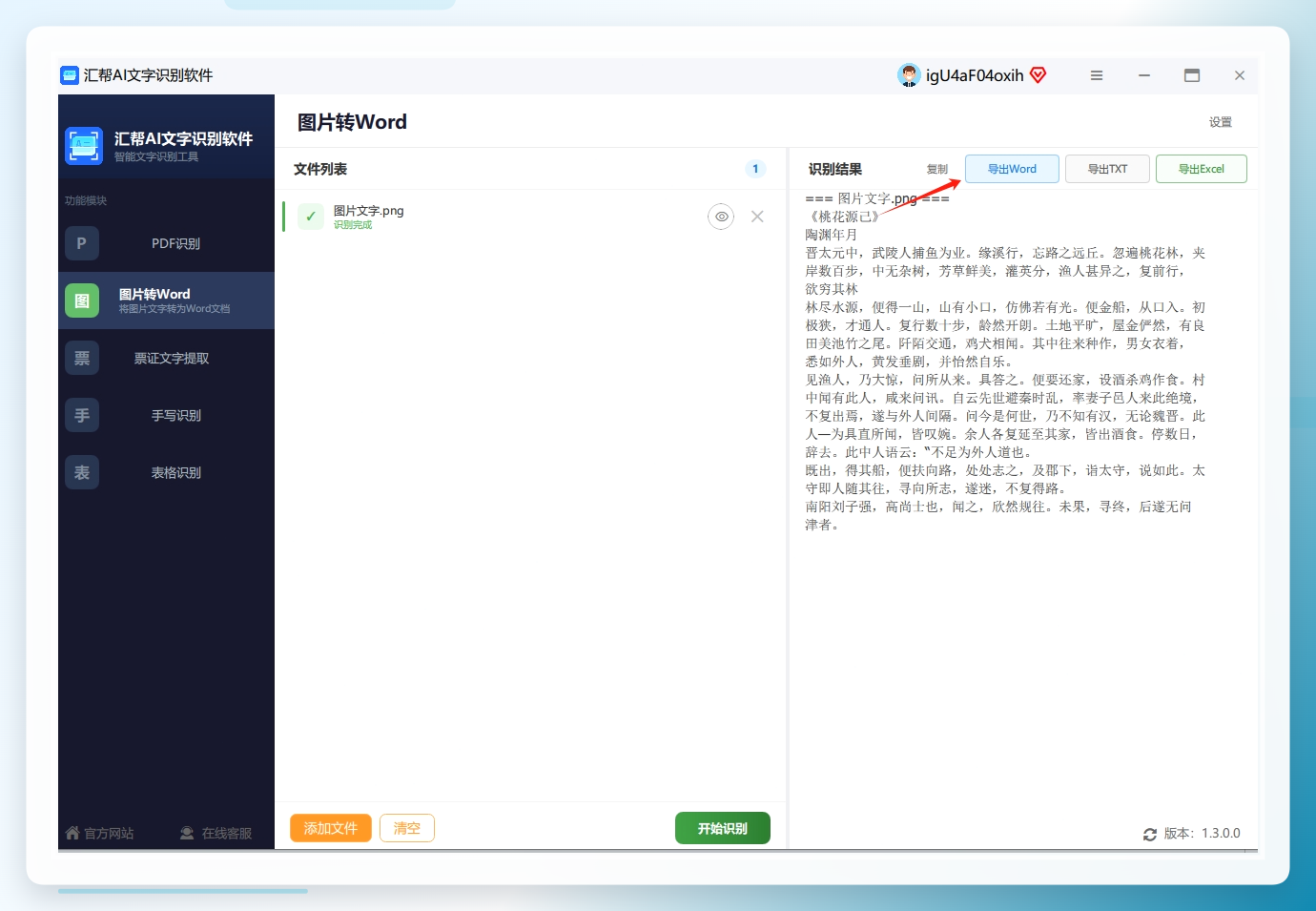
 第三步,点击下面的【开始识别】按钮,软件会自动运行识别。待提示“识别成功”后,就可以在软件的右侧框中看到识别出来的文字了。
 第四步,点击右上角的【导出word】按钮。
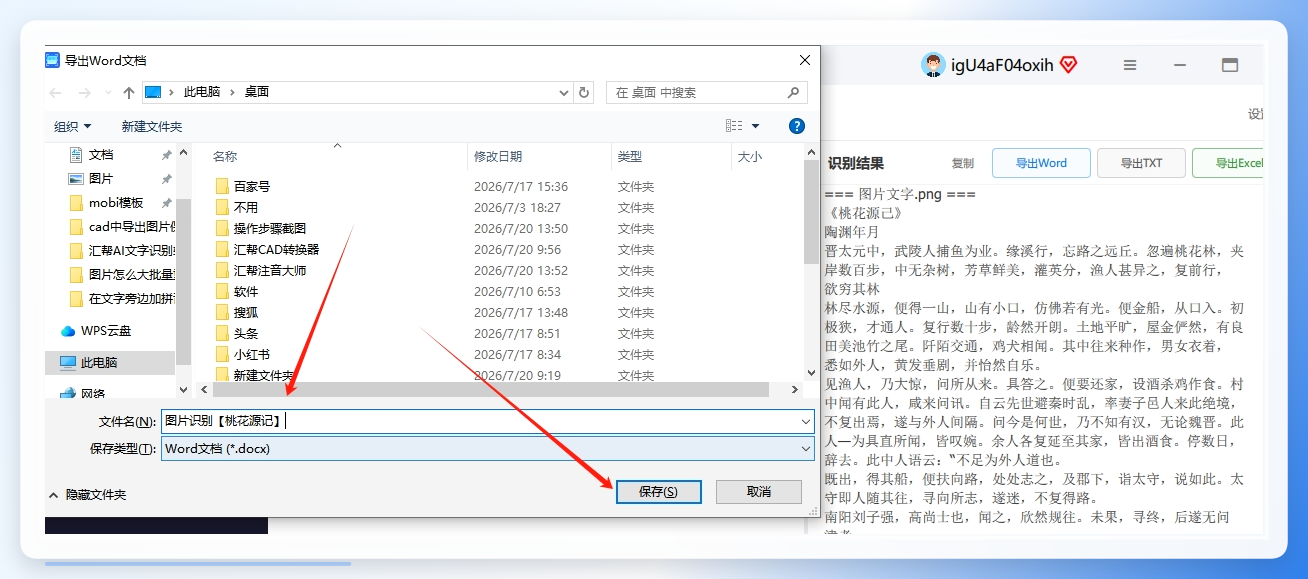
 第五步,给导出的word文件设置名字后,直接按【保存】,这时你就可以直接到桌面打开这个word文件了。
 整个流程最省心的地方在于:识别和导出是一体的,不需要你先复制文字、再打开word、再粘贴。导出质量方面,实测发现只要原图清晰度够,识别出来的文字段落结构基本能保持原样,标点符号也不会乱跳。不过有一点得如实说——如果图片本身拍得模糊、或者文字是手写体,识别准确率会打折扣,这种情况建议重新拍一张清晰的再试。
批量图片识别文字,这几种方法各有各的场景
老周那批稿子处理完之后,我们又陆续试了几种其他方法。说实话,没有哪种方法是万能的,关键是看你手头是什么图片、在什么设备上操作。
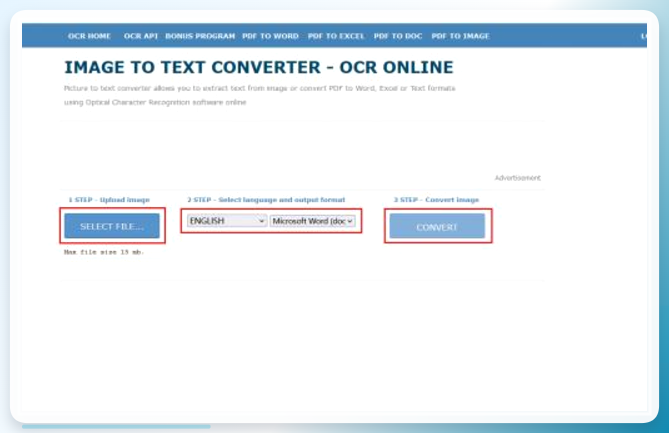
OnlineOCR 是一个在线工具,不用装软件,打开浏览器就能用。操作路径是:保持网络连接良好,打开该工具,点击“SELECT FILE”导入图片文件(注意图片大小有限制),然后选择图片语言和所需的文件输出格式,最后点击“CONVERT”开始识别。
 这个工具适合偶尔用一次、不想装软件的场景。但它有个明显的限制——免费版对文件大小和页数有要求,批量处理不太现实。另外在线工具意味着图片要上传到服务器,敏感文件的话得掂量一下。
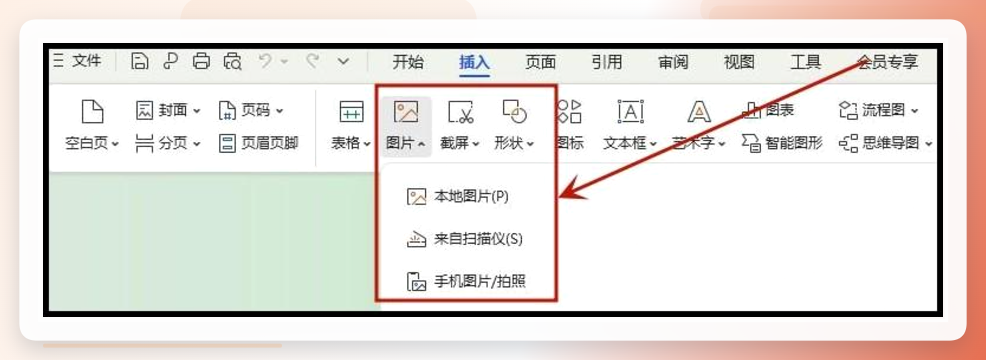
Microsoft Office Word的“插入图片”功能,这个方法适合图片中文字较少且格式简单的情况。启动Word软件,点击“插入”选项卡中的“图片”按钮,选择需要插入的图片文件,然后利用Word的文字编辑功能,对图片中的文字进行手动输入或校正。
 说直白点,这不算真正的“提取”,本质还是手动敲。但如果你只有两三行字要处理,打开Word直接敲确实比折腾一圈软件快。
手机相册自带的文字识别功能,这是近两年手机系统更新后新增的能力。以主流安卓和iOS为例,打开相册里带文字的图片,长按图片中的文字区域,系统会自动框选并弹出“复制”选项。复制出来的文字可以粘贴到任何地方,包括手机上的word应用。这个方法的优势是零安装、零成本,适合在外面突然需要提取一小段文字的场景。局限也很明显——批量处理不行,格式复杂的长文档识别效果一般。
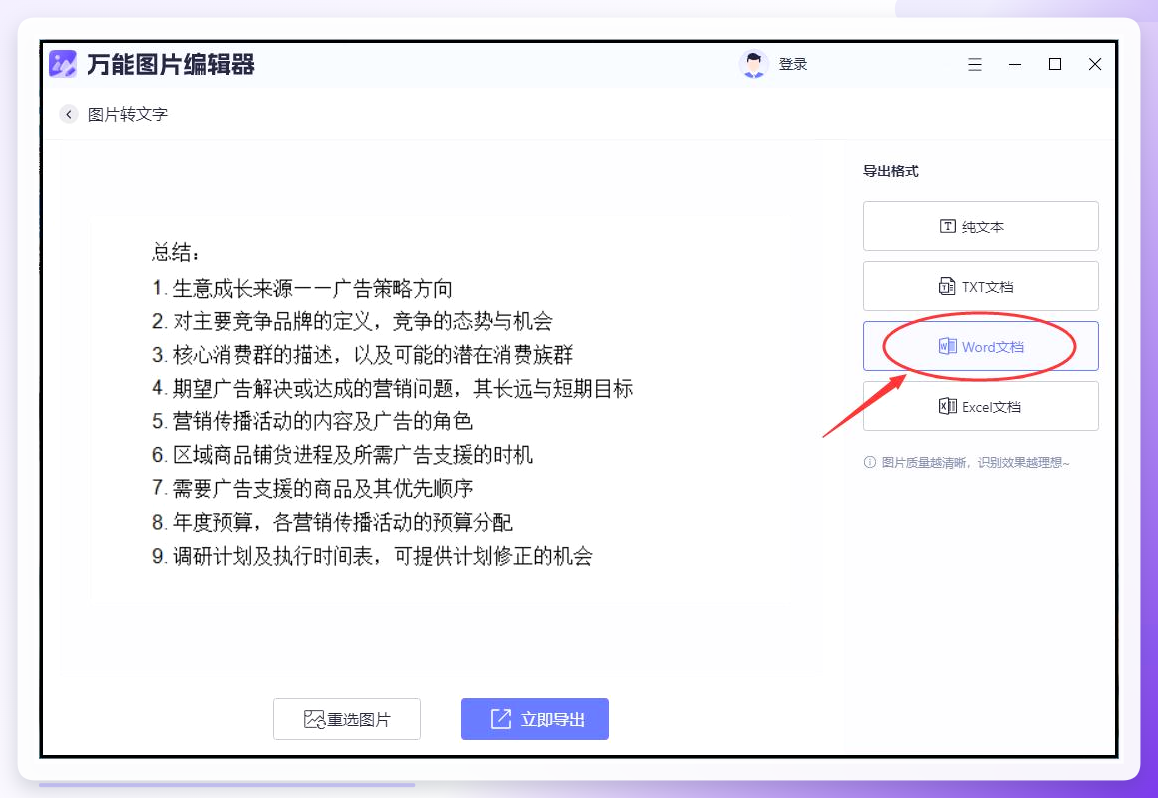
万能图片编辑器,这款软件在电脑上打开后,找到并点击“图片转文字”功能,进入之后将图片添加进来。
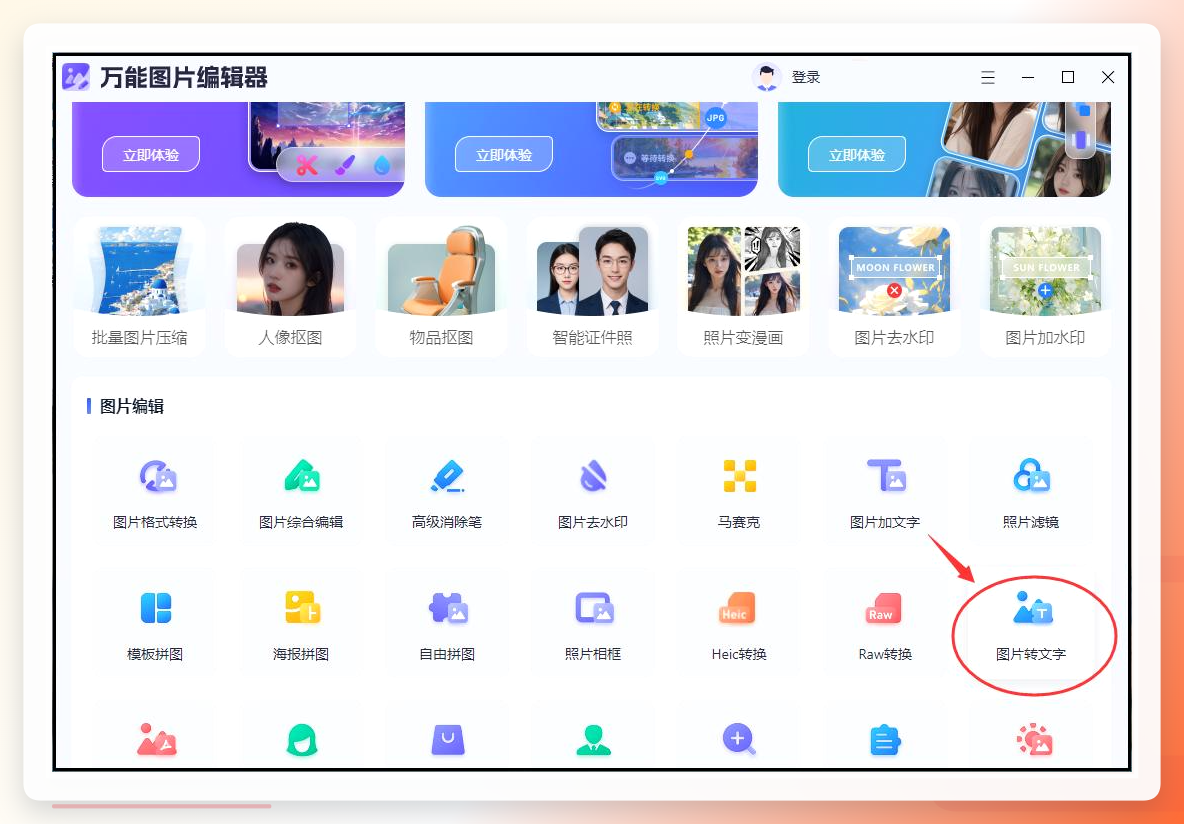 图片添加进来后,可以看到右侧有多种导出格式,可以根据自己实际需求选择,这里以“Word文档”为例,选择好后点击下方的“立即导出”。
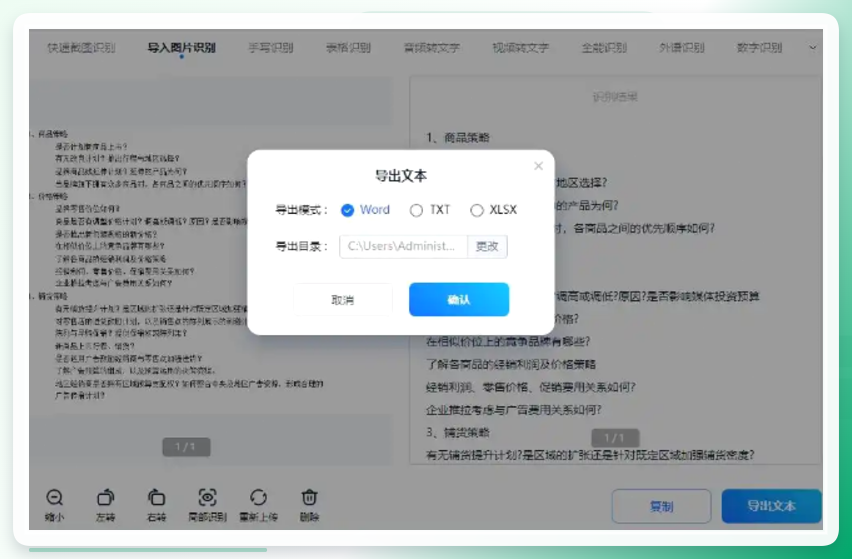
 一键识别王,将软件在电脑中打开,点击页面中的“导入图片识别”功能,然后将需要识别文字的图片添加进来。点击右侧的“立即识别”,等待片刻后,图片中的文字就会被识别出来了,这时可以点击右下角的“复制”或者是“导出文本”,选择格式导出就可以了。
 到这里已经介绍了6种。第7种是QQ截图的文字提取功能——按下截图快捷键后框选带文字的屏幕区域,在弹出的工具栏里点“文字识别”,识别结果可以直接复制。这个功能藏在QQ里,很多人没注意到,但临时应急是真的顺手。
图片文字识别失败原因,这几个坑我们替你踩过了
折腾了这么一圈,我们发现识别失败或者效果不理想,通常不是工具的问题,而是下面这几个原因:
图片分辨率太低。 这是最常见的情况。手机拍屏幕上的文字、或者从聊天记录里保存的压缩图片,文字边缘模糊,识别引擎再强也无力回天。建议重新拍一张,或者找原始高清图。我们实测过,同一段文字用高清扫描件识别准确率接近100%,用手机翻拍屏幕的照片识别错误率明显上升。
文字方向不正。 拍歪了、有透视变形,识别结果就会串行。汇帮这类软件通常会自动矫正,但如果倾斜角度太大,还是建议先手动把图片旋转正。
中英文混排且字体特殊。 有些艺术字体或者特殊符号,识别引擎的字库覆盖不到。这种情况手动改几个字比反复折腾快。
图片格式不被支持。 部分在线工具只认JPG和PNG,遇到BMP或TIFF就直接报错。转换一下格式再上传就行。
批量处理时部分图片失败。 如果一批图片里混了几张低质量的,整批识别的结果可能参差不齐。建议先筛选一遍,把明显不合格的挑出来单独处理。
说到这儿,进度已经过了大半。如果你正在跟着操作,不妨先把手头那批图片按质量分个组——清晰的走批量,模糊的单独处理,效率会高很多。
老周后来把那批稿子顺利交付了。他原话是这么说的:“早知道有这个,我前两年少熬多少个晚上。”现在他店里遇到客户要电子版,直接问对方要原图,扫一遍导出word,省下来的时间能多接两单生意。
回到开头那个问题——图片提取文字转换成word文档,到底哪种方法靠谱?我们实测下来,如果是一次性处理几十张图片、要求格式规整,汇帮AI文字识别软件的批量添加+一键导出word是最不折腾的路径;偶尔应急用手机相册自带功能或者QQ截图就够了;在线工具适合不想装软件的场景,但敏感文件慎用。
最后抛个问题给你:你手头要处理的图片,是清晰的扫描件还是手机翻拍的? 这个答案直接决定了你该选哪种方法。
场景延伸: 这套流程还能用在合同扫描件转word、课堂板书拍照转笔记、纸质表格转电子档这几个场景。汇帮同系列的PDF转word功能也能接上后续需求,扫描件先转图片再识别,或者直接走PDF通道,看你手头文件是什么格式。
数据复盘: 老周那批四十多页的打印稿,手动敲至少需要两个晚上,用汇帮批量识别加导出,实际处理时间大幅缩短。当然,具体快多少取决于图片质量和数量,但省下来的时间足够他多接两单生意——这笔账怎么算都不亏。
